
 Gửi Email
 Liên hệ Zalo



Trong bài viết này, chúng tôi sẽ hướng dẫn bạn cách chèn âm thanh vào PowerPoint từ đầu đến cuối một cách chi tiết, dễ hiểu và hiệu quả nhất. Từ bước chuẩn bị file nhạc, chèn âm thanh vào từng slide, cho đến cách thiết lập để nhạc phát xuyên suốt toàn bộ bài trình chiếu – tất cả đều được trình bày cụ thể giúp bạn có thể áp dụng ngay. Bên cạnh đó, bài viết còn chia sẻ những mẹo chuyên nghiệp khi thực hiện cách chèn âm thanh vào PowerPoint, giúp đảm bảo âm thanh mượt mà, chất lượng và không bị lỗi khi trình chiếu.
Vì sao nên biết cách chèn âm thanh vào PowerPoint?
Trong một bài thuyết trình hiện đại, hình ảnh và chữ viết thôi là chưa đủ để tạo nên sức hút. Âm thanh chính là yếu tố giúp bài trình chiếu trở nên sinh động, cuốn hút và chuyên nghiệp hơn. Việc chèn âm thanh vào PowerPoint không chỉ giúp tăng cường khả năng truyền đạt thông điệp mà còn mang lại trải nghiệm nghe – nhìn toàn diện cho người xem.
Âm thanh đóng vai trò vô cùng quan trọng trong việc tạo nên sự hấp dẫn cho một bài thuyết trình chuyên nghiệp. Thay vì chỉ dựa vào hình ảnh và chữ viết, việc chèn âm thanh vào PowerPoint từ đầu đến cuối giúp bài trình bày của bạn trở nên sống động, dễ thu hút sự chú ý và khơi gợi cảm xúc người xem hơn.
Một đoạn nhạc nền nhẹ nhàng, một bản ghi âm lời dẫn hay hiệu ứng âm thanh phù hợp sẽ giúp người nghe tập trung hơn vào nội dung chính, đồng thời làm nổi bật thông điệp mà bạn muốn truyền tải. Chính vì vậy, nắm vững cách chèn âm thanh vào PowerPoint không chỉ là kỹ năng cơ bản mà còn là công cụ hỗ trợ mạnh mẽ để bạn nâng cao chất lượng thuyết trình.
Khi bạn biết cách ghép nhạc vào PowerPoint từ đầu đến cuối, bạn có thể tạo nên sự liền mạch trong toàn bộ bài trình bày, khiến người nghe dễ theo dõi và cảm nhận cảm xúc mà bạn muốn truyền tải. Một bản nhạc nền nhẹ nhàng, một đoạn ghi âm giới thiệu hoặc tiếng hiệu ứng tinh tế đều có thể nâng tầm bài thuyết trình của bạn lên một cấp độ mới.
Cụ thể, việc chèn âm thanh vào PowerPoint mang lại nhiều lợi ích rõ rệt như:
- Gây ấn tượng mạnh mẽ và giữ chân người xem lâu hơn, đặc biệt khi bạn sử dụng âm thanh phù hợp với nội dung từng phần.
- Tạo cảm xúc và chiều sâu cho bài trình bày, giúp khán giả không chỉ nhìn mà còn “cảm nhận” được thông điệp.
- Giúp người thuyết trình tự tin hơn, vì âm thanh có thể đóng vai trò hỗ trợ, giúp nhịp trình bày trở nên tự nhiên, không khô khan.
- Nâng cao tính chuyên nghiệp của slide, đặc biệt trong các buổi thuyết trình marketing, hội thảo doanh nghiệp hoặc giảng dạy trực tuyến.

Tóm lại, việc nắm vững cách chèn âm thanh vào PowerPoint từ đầu đến cuối là một kỹ năng quan trọng giúp bạn tạo nên những bài thuyết trình có chiều sâu, truyền cảm và mang lại ấn tượng mạnh mẽ với người xem.
Chuẩn bị trước khi chèn âm thanh vào PowerPoint
Trước khi thực hiện cách chèn âm thanh vào PowerPoint từ đầu đến cuối, bạn cần chuẩn bị kỹ một số yếu tố để đảm bảo quá trình thực hiện diễn ra mượt mà và hiệu quả nhất. Việc chuẩn bị đúng cách không chỉ giúp PowerPoint nhận diện file nhanh hơn mà còn tránh lỗi phát âm thanh khi trình chiếu.
- Chuẩn bị file âm thanh phù hợp:
Hãy chọn các định dạng phổ biến như MP3 hoặc WAV – đây là hai định dạng được PowerPoint hỗ trợ tốt nhất. Tránh sử dụng các định dạng lạ hoặc có dung lượng quá lớn vì có thể khiến slide bị giật, lag hoặc không phát được âm thanh khi chuyển sang máy khác.
- Đặt tên file rõ ràng, dễ nhận diện:
Khi chèn âm thanh vào PowerPoint, bạn nên đặt tên file ngắn gọn, không chứa dấu tiếng Việt hoặc ký tự đặc biệt. Điều này giúp PowerPoint dễ dàng liên kết file âm thanh, đặc biệt nếu bạn cần di chuyển hoặc chia sẻ bài trình chiếu cho người khác.
- Kiểm tra phiên bản PowerPoint:
Không phải phiên bản nào cũng hỗ trợ chức năng âm thanh giống nhau. Các bản PowerPoint 2019, 2021 và Microsoft 365 hiện là lựa chọn tối ưu nhất, hỗ trợ tốt hơn về định dạng, chỉnh sửa, và khả năng chạy âm thanh xuyên suốt slide. Nếu bạn đang sử dụng phiên bản cũ, hãy kiểm tra tính tương thích hoặc cập nhật phần mềm trước khi thực hiện cách chèn âm thanh vào PowerPoint từ đầu đến cuối.

Khi đã chuẩn bị đầy đủ những yếu tố trên, bạn có thể tự tin bắt đầu quá trình cách chèn âm thanh vào PowerPoint chỉ trong vài phút – nhanh chóng, chuyên nghiệp và không lo gặp lỗi kỹ thuật.
Cách chèn âm thanh vào PowerPoint từ đầu đến cuối
Để giúp bài thuyết trình trở nên sinh động và chuyên nghiệp hơn, bạn có thể dễ dàng thực hiện cách chèn âm thanh vào PowerPoint chỉ với vài thao tác cơ bản. Dưới đây là hướng dẫn chi tiết cách chèn âm thanh vào PowerPoint từ đầu đến cuối, bao gồm cả thiết lập phát nhạc xuyên suốt toàn bộ slide.
Bước 1: Chèn âm thanh vào trang slide
Trước tiên, hãy mở PowerPoint và chọn slide bạn muốn thêm nhạc.
- Trên thanh công cụ, chọn Insert (Chèn) → Audio (Âm thanh) → Audio on My PC (Âm thanh từ máy tính).
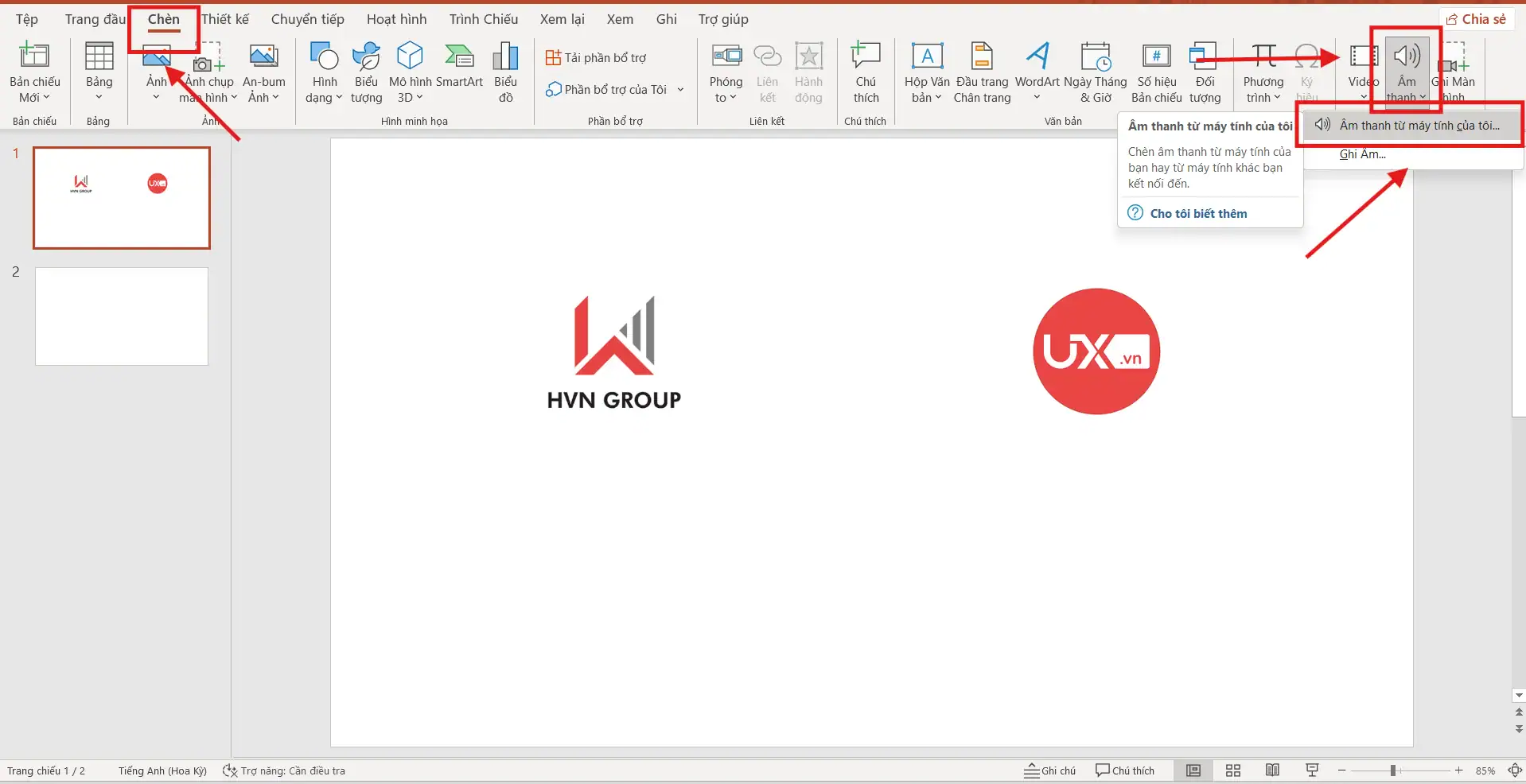
- Chọn file nhạc bạn muốn sử dụng, sau đó nhấn Insert (Chèn).
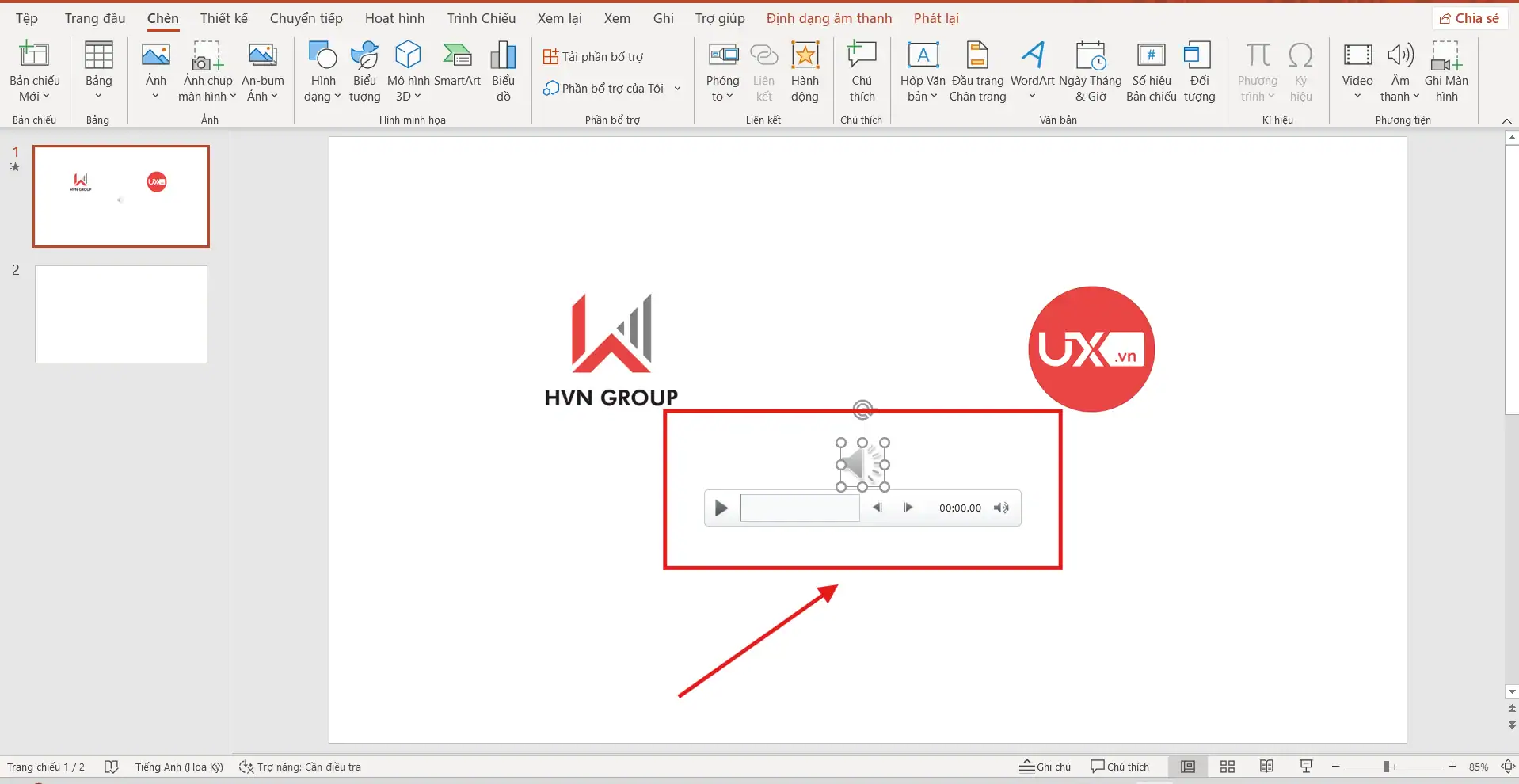
- Lúc này, biểu tượng loa sẽ xuất hiện trên slide, đại diện cho file âm thanh bạn vừa thêm.
Bước 2: Thiết lập phát âm thanh tự động
Để nhạc phát ngay khi bắt đầu trình chiếu, hãy:
- Chọn biểu tượng loa, sau đó click chọn vào tab Playback (Phát lại).
- Trong mục Start, chọn Automatically (Tự động).
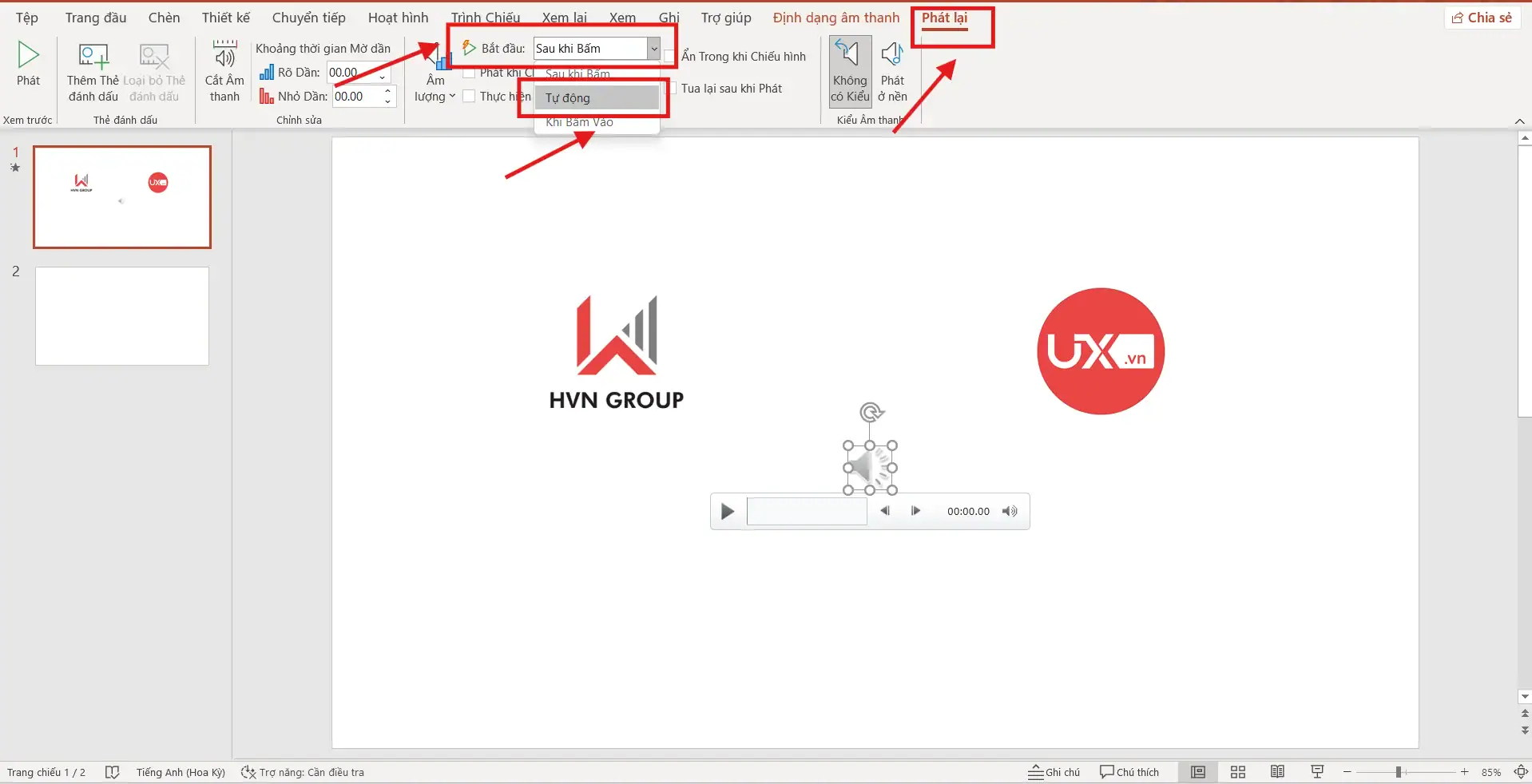
Nhờ vậy, âm thanh sẽ tự động phát khi bạn chuyển sang slide đầu tiên mà không cần thao tác thủ công.
Bước 3: Cài đặt phát nhạc cho toàn bộ slide
Nếu bạn muốn chèn âm thanh vào PowerPoint từ đầu đến cuối (tức là phát nhạc xuyên suốt tất cả slide), hãy làm theo bước sau:
- Ở tab Playback, chọn Play in Background (Phát nền).
- PowerPoint sẽ tự động kích hoạt các tùy chọn sau:
- Play Across Slides (Phát qua tất cả slide)
- Loop until Stopped (Lặp lại cho đến khi dừng)
- Hide During Show (Ẩn khi trình chiếu)
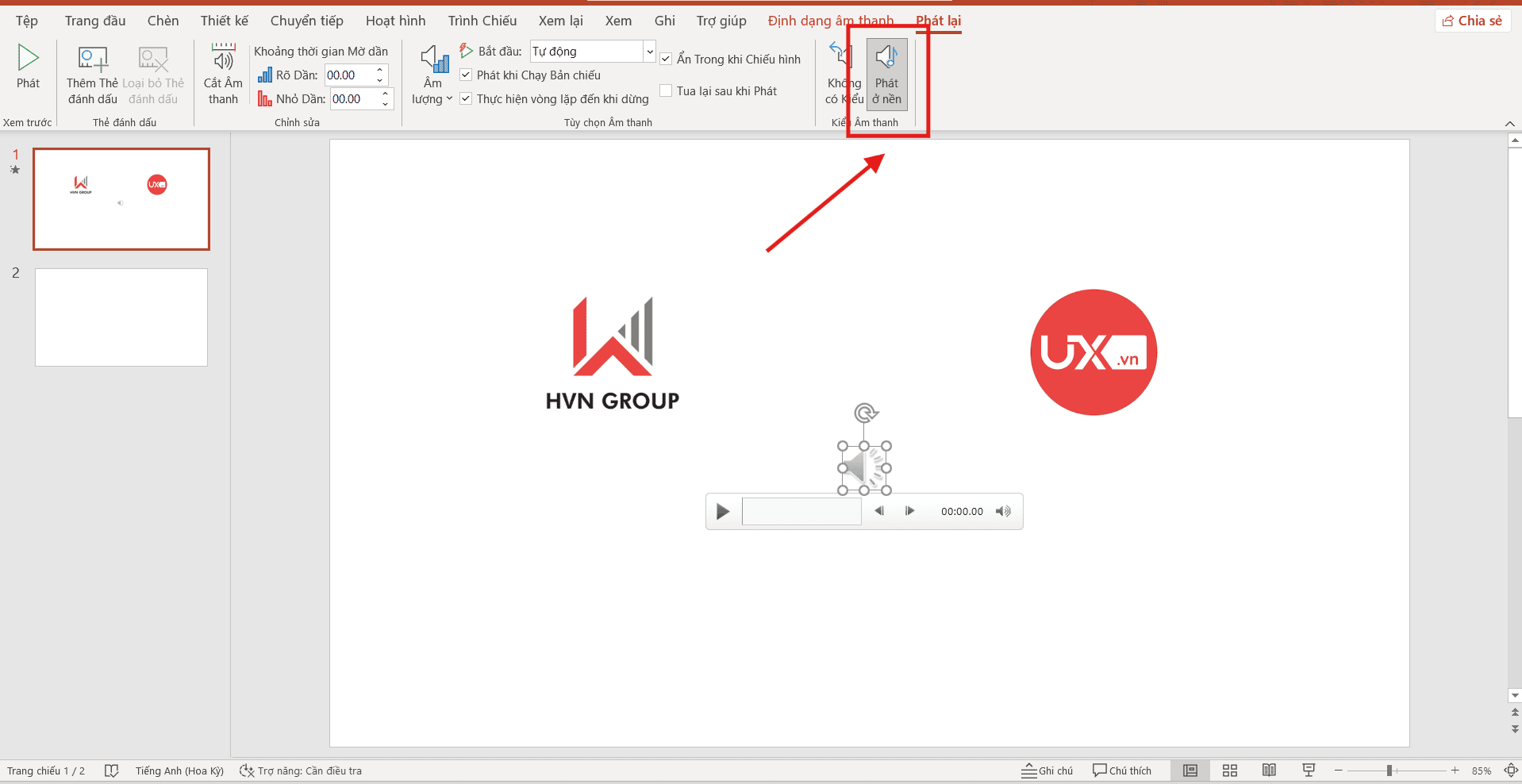
Sau khi hoàn tất, bản nhạc sẽ phát liên tục trong suốt quá trình bạn trình bày, kể cả khi chuyển qua các slide khác.
Bước 4: Kiểm tra và tiến hành điều chỉnh âm lượng
Cuối cùng, chọn Slide Show → From Beginning để chạy thử. Nếu âm lượng chưa phù hợp, bạn có thể:
- Nhấp vào biểu tượng loa, chọn Volume (Âm lượng) → tăng hoặc giảm theo ý muốn.
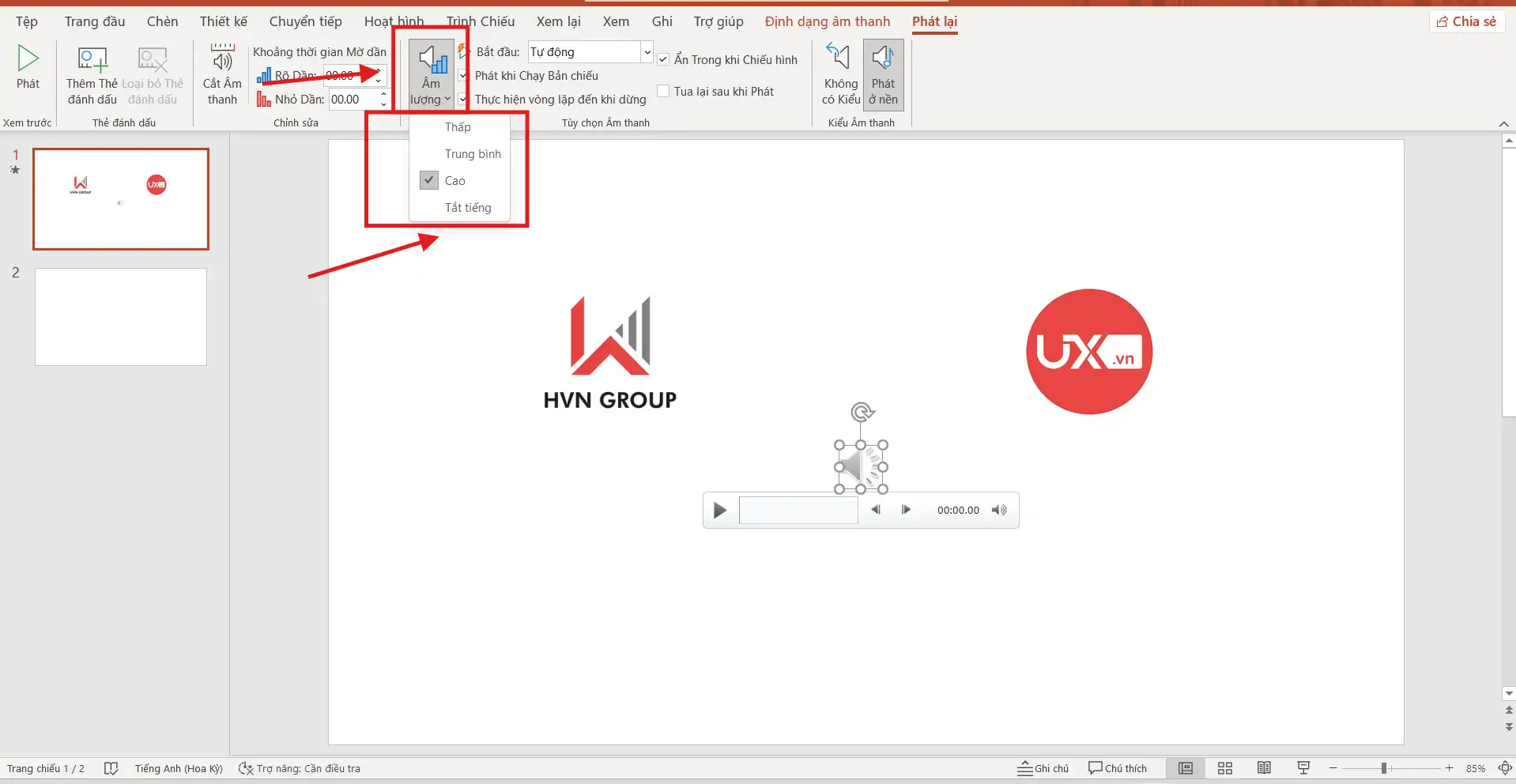
Hãy thử phát lại vài lần để đảm bảo âm thanh không lấn át giọng nói của người thuyết trình, giúp bài trình bày trở nên cân đối và dễ chịu hơn.
>>> Xem thêm: Cách Chèn Video Vào PowerPoint Không Bị Lỗi
Mẹo giúp âm thanh hoạt động mượt mà
Sau khi đã biết cách chèn âm thanh vào PowerPoint từ đầu đến cuối, việc đảm bảo âm thanh trong PowerPoint phát ổn định và không bị giật lag là điều rất quan trọng. Dưới đây là một số mẹo giúp bạn tối ưu hiệu suất và giữ chất lượng bài trình chiếu luôn mượt mà:
- Sử dụng file âm thanh nhẹ: Nên chọn file có dung lượng dưới 10MB để tránh tình trạng lag hoặc đứng khi chuyển slide. Các định dạng phổ biến như MP3 hoặc WAV là lựa chọn an toàn nhất cho âm thanh trong PowerPoint.
- Chèn âm thanh phù hợp từng phần: Nếu bài thuyết trình có nhiều đoạn nhạc khác nhau, hãy chia nhỏ và chèn âm thanh vào PowerPoint cho từng slide riêng biệt. Cách này giúp kiểm soát nội dung và tránh lỗi phát trùng lặp.
- Xuất file trình chiếu kèm âm thanh: Khi hoàn thiện bài, chọn Export → Create a Video để PowerPoint tự động giữ nguyên âm thanh trong bản xuất video. Điều này giúp người xem vẫn nghe nhạc dù không mở file PowerPoint trực tiếp.
- Kiểm tra trước khi trình chiếu: Luôn chạy thử bài thuyết trình trên một thiết bị khác để đảm bảo âm thanh trong PowerPoint không bị lỗi định dạng hoặc mất tiếng bất ngờ.

Với những mẹo nhỏ này, bạn có thể yên tâm rằng âm thanh sẽ hoạt động mượt mà, góp phần giúp bài thuyết trình trở nên chuyên nghiệp và hấp dẫn hơn.
Lỗi thường gặp khi chèn âm thanh vào PowerPoint
Dù cách chèn âm thanh vào PowerPoint khá đơn giản, nhưng trong quá trình thực hiện, nhiều người vẫn gặp phải các lỗi khiến âm thanh không phát đúng cách hoặc bị gián đoạn. Dưới đây là những lỗi phổ biến nhất cùng hướng dẫn khắc phục chi tiết:
| STT | Lỗi thường gặp | Mô tả chi tiết | Cách khắc phục |
| 1 | Âm thanh không phát khi thực hiện trình chiếu | File âm thanh được chèn nhưng không phát khi trình chiếu, khiến slide thiếu sinh động. | Chọn biểu tượng loa trên slide → vào tab Playback (Phát lại) → trong mục Start, chọn Automatically (Tự động). Nếu muốn âm thanh phát xuyên suốt, tích chọn Play in Background (Phát nền). |
| 2 | Âm thanh bị rè, nhỏ hoặc bị méo tiếng | Chất lượng âm thanh kém, bị rè hoặc méo, làm giảm hiệu quả truyền tải nội dung. | Sử dụng định dạng MP3 (128–320 kbps) hoặc WAV. Nếu file quá nặng, có thể nén lại bằng Clideo hoặc HandBrake mà không làm giảm nhiều chất lượng. |
| 3 | Âm thanh dừng lại khi chuyển slide | Nhạc nền chỉ phát trên một slide và bị ngắt khi chuyển slide tiếp theo. | Vào tab Playback (Phát lại) → chọn Play in Background (Phát nền) để tự động bật Play Across Slides (Phát qua nhiều slide) và Loop until Stopped (Lặp lại cho đến khi dừng). |
| 4 | Không đồng bộ giữa âm thanh và hiệu ứng | Thời gian phát nhạc và hiệu ứng Animation không trùng nhau, khiến âm thanh và hình ảnh không ăn khớp. | Mở Animation Pane (Ngăn hoạt ảnh) → điều chỉnh thứ tự phát, thêm độ trễ (Delay) hoặc cài đặt Start with Previous để đồng bộ cùng lúc với hiệu ứng. |
| 5 | Mất âm thanh khi xuất video từ PowerPoint | Một số định dạng âm thanh không được hỗ trợ khi xuất file video, dẫn đến mất âm thanh. | Chuyển file âm thanh sang MP3 hoặc WAV trước khi xuất. Khi xuất, chọn File → Export → Create a Video để giữ phần âm thanh. |
Việc hiểu và xử lý các lỗi thường gặp khi thực hiện cách chèn âm thanh vào PowerPoint sẽ giúp bạn tránh được sự cố trong lúc trình bày. Đừng quên kiểm tra kỹ phần âm thanh trước mỗi buổi thuyết trình — bởi chỉ một lỗi nhỏ cũng có thể ảnh hưởng đến trải nghiệm và sự chuyên nghiệp của bạn.
Kết luận
Như vậy, chỉ với vài thao tác, bạn đã biết cách chèn âm thanh vào PowerPoint từ đầu đến cuối một cách nhanh chóng và chuyên nghiệp. Hãy áp dụng ngay để slide của bạn thêm ấn tượng, truyền cảm và ghi dấu ấn mạnh mẽ trong mọi buổi thuyết trình!
Đừng quên theo dõi UIX để cập nhật thêm mẹo PowerPoint hữu ích khác. Liên hệ hotline 024 9999 7777 để được tư vấn chi tiết hoặc nhận tài nguyên học tập miễn phí từ UIX.



