
 Gửi Email
 Liên hệ Zalo


Lỗi PowerPoint không đổi được font chữ là một trong những vấn đề gây khó chịu nhất khi soạn thảo slide, đặc biệt khi bạn cần đồng bộ toàn bộ bài thuyết trình theo một kiểu chữ chuẩn. Không chỉ làm mất tính thẩm mỹ, lỗi này còn khiến việc chỉnh sửa trở nên chậm và thiếu chuyên nghiệp. Trong bài viết dưới đây, bạn sẽ tìm thấy đầy đủ nguyên nhân phổ biến, cách sửa lỗi PowerPoint không đổi được font chữ, cũng như hướng dẫn chi tiết cách đổi font chữ trong PowerPoint đúng chuẩn để bài thuyết trình trở nên thống nhất và đẹp mắt hơn.
Vì sao mắc lỗi PowerPoint không đổi được font chữ?
Việc gặp lỗi PowerPoint không đổi được font chữ là tình trạng rất phổ biến, đặc biệt khi bạn làm việc với các template tải từ Internet hoặc nhận file từ nhiều nguồn khác nhau. Lỗi này khiến bạn không thể tùy chỉnh kiểu chữ theo ý muốn, làm giảm tính thẩm mỹ của slide và gây khó khăn khi cần đồng bộ hóa toàn bộ bài thuyết trình. Để hiểu rõ nguyên nhân và áp dụng đúng cách đổi font chữ trong PowerPoint, bạn cần nắm kỹ từng lý do cốt lõi dưới đây.
Text được định dạng trong Placeholder bị khóa
Một trong những nguyên nhân hàng đầu gây lỗi PowerPoint không đổi được font chữ là văn bản nằm trong các Placeholder (vùng soạn nội dung có sẵn trong template). Nhiều template được thiết kế với style cố định, khóa font để đảm bảo tính đồng bộ của bố cục. Khi đó, dù bạn áp dụng cách đổi font chữ trong PowerPoint theo cách thông thường (chọn text → đổi font), hệ thống cũng không phản hồi vì font bị kiểm soát từ Slide Master.

Font chữ không hỗ trợ tiếng Việt hoặc ký tự đặc biệt
Một nguyên nhân phổ biến khác khiến PowerPoint không đổi được font chữ là bạn đang sử dụng font không hỗ trợ Unicode hoặc không chứa đủ ký tự tiếng Việt. Các font thuộc bộ VNI hoặc TCVN3 thường xảy ra lỗi, dẫn đến tình trạng chữ sai dấu, không hiển thị hoặc không thể đổi sang font mới. Khi gặp trường hợp này, dù bạn thực hiện đúng cách đổi font chữ trong PowerPoint, font vẫn bị cố định do không tương thích với nội dung đã nhập.
Slide Master đang ghi đè định dạng font
Slide Master chính là “bộ khung” quyết định toàn bộ định dạng của bài thuyết trình. Khi Slide Master đang cài đặt một font mặc định, mọi textbox trong slide con sẽ tự động tuân theo định dạng đó. Vì vậy, ngay cả khi bạn đổi font thủ công trong từng slide, hệ thống vẫn ghi đè khiến bạn tưởng như đang gặp lỗi PowerPoint không đổi được font chữ.
Text bị dán từ Word/Google Docs với định dạng ẩn
Nhiều người copy nội dung từ Word, Excel hoặc Google Docs và dán trực tiếp vào slide. Điều này khiến định dạng gốc (font, màu, spacing…) được giữ nguyên và vô tình khóa lại, dẫn đến lỗi PowerPoint không đổi được font chữ. Những định dạng ẩn này chỉ biến mất khi bạn Clear Formatting hoặc dán dưới dạng Keep Text Only. Nếu không xử lý phần định dạng ẩn, mọi cách đổi font chữ trong PowerPoint sẽ không mang lại kết quả.
File PowerPoint bị lỗi hoặc đến từ template không chuẩn
Một số template tải từ Internet có cấu trúc phức tạp, sử dụng nhiều layer ẩn hoặc hiệu ứng WordArt tùy biến. Chính những yếu tố này khiến hệ thống không cho phép thay đổi font theo cách thông thường. Khi đó, bạn sẽ liên tục gặp lỗi PowerPoint không đổi được font chữ, dù đã thử nhiều cách đổi font chữ trong PowerPoint.
Cách khắc phục lỗi PowerPoint không đổi được font chữ
Khi gặp lỗi PowerPoint không đổi được font chữ, bạn cần xử lý theo từng bước để tìm đúng nguyên nhân và áp dụng giải pháp phù hợp. Dưới đây là những cách đổi font chữ trong PowerPoint hiệu quả nhất, được trình bày theo thứ tự từ cơ bản đến nâng cao giúp bạn khắc phục lỗi triệt để.
Xóa định dạng văn bản bị ẩn (Clear All Formatting)
Đây là bước đầu tiên và dễ thực hiện nhất khi bạn gặp lỗi PowerPoint không đổi được font chữ, đặc biệt khi nội dung được copy từ Word, Excel hoặc Google Docs.
Cách làm:
- Bước 1: Chọn toàn bộ đoạn chữ bị lỗi
- Bước 2: Vào mục Home → sau đó click chọn vào Clear All Formatting (biểu tượng chữ A có cục tẩy)
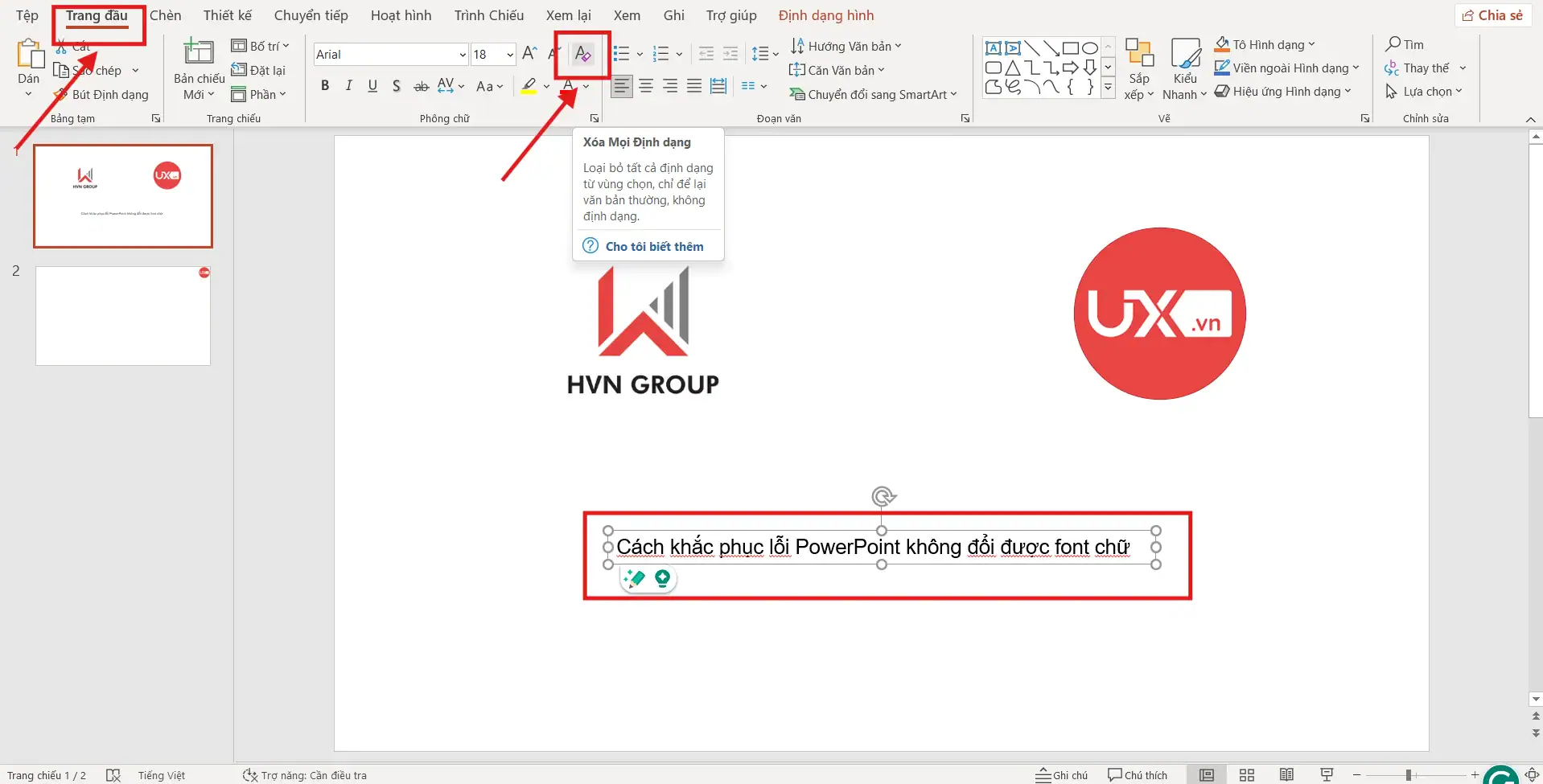
- Bước 3: Sau đó thử áp dụng lại cách đổi font chữ trong PowerPoint
Việc xóa định dạng ẩn giúp loại bỏ các style bị khóa từ nguồn cũ, giải phóng font để bạn chỉnh sửa bình thường.
Kiểm tra và chỉnh trong Slide Master
Nếu các slide con không đổi font dù bạn đã thử nhiều lần, rất có thể Slide Master đang ghi đè định dạng – một trong những nguyên nhân phổ biến nhất gây lỗi PowerPoint không đổi được font chữ.
Cách thực hiện:
- Bước 1: Vào View → Slide Master
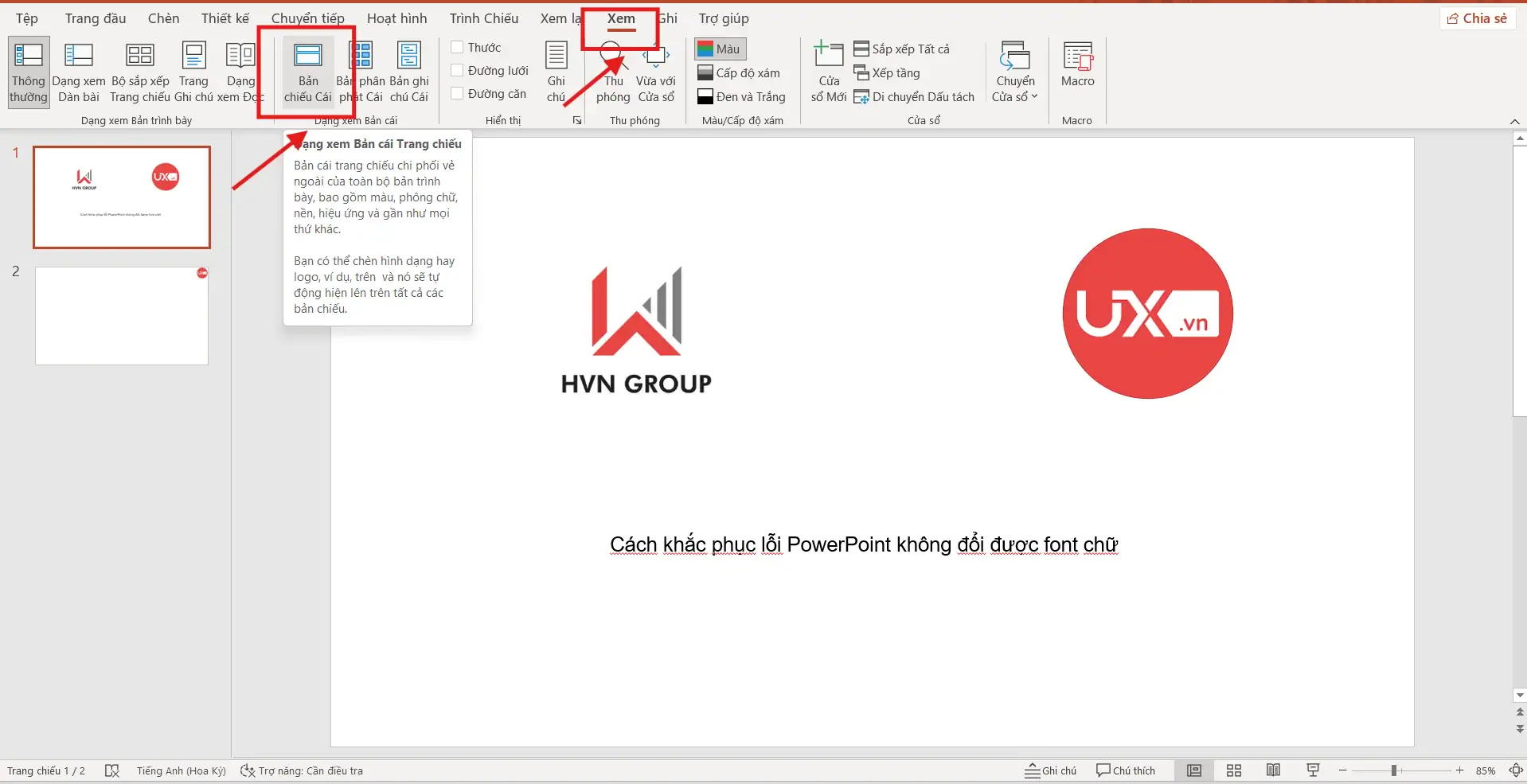
- Bước 2: Chọn đúng layout bạn đang sử dụng
- Bước 3: Vào Home → Font để đổi font tại đây
- Bước 4: Nhấn vào mục Close Master View để thoát
Việc này sửa triệt để đến 90% lỗi PowerPoint không đổi được font chữ, vì Slide Master là nơi điều khiển toàn bộ style của file.
Đổi font chữ bằng Replace Fonts (Thay font toàn file)
Đây là cách đổi font chữ trong PowerPoint nhanh, mạnh và hiệu quả nhất khi bạn muốn thay toàn bộ font trên mọi slide.
Cách làm:
- Bước 1: Vào mục Home → tiếp đến chọn Replace → sau đó chọn vào Replace Fonts
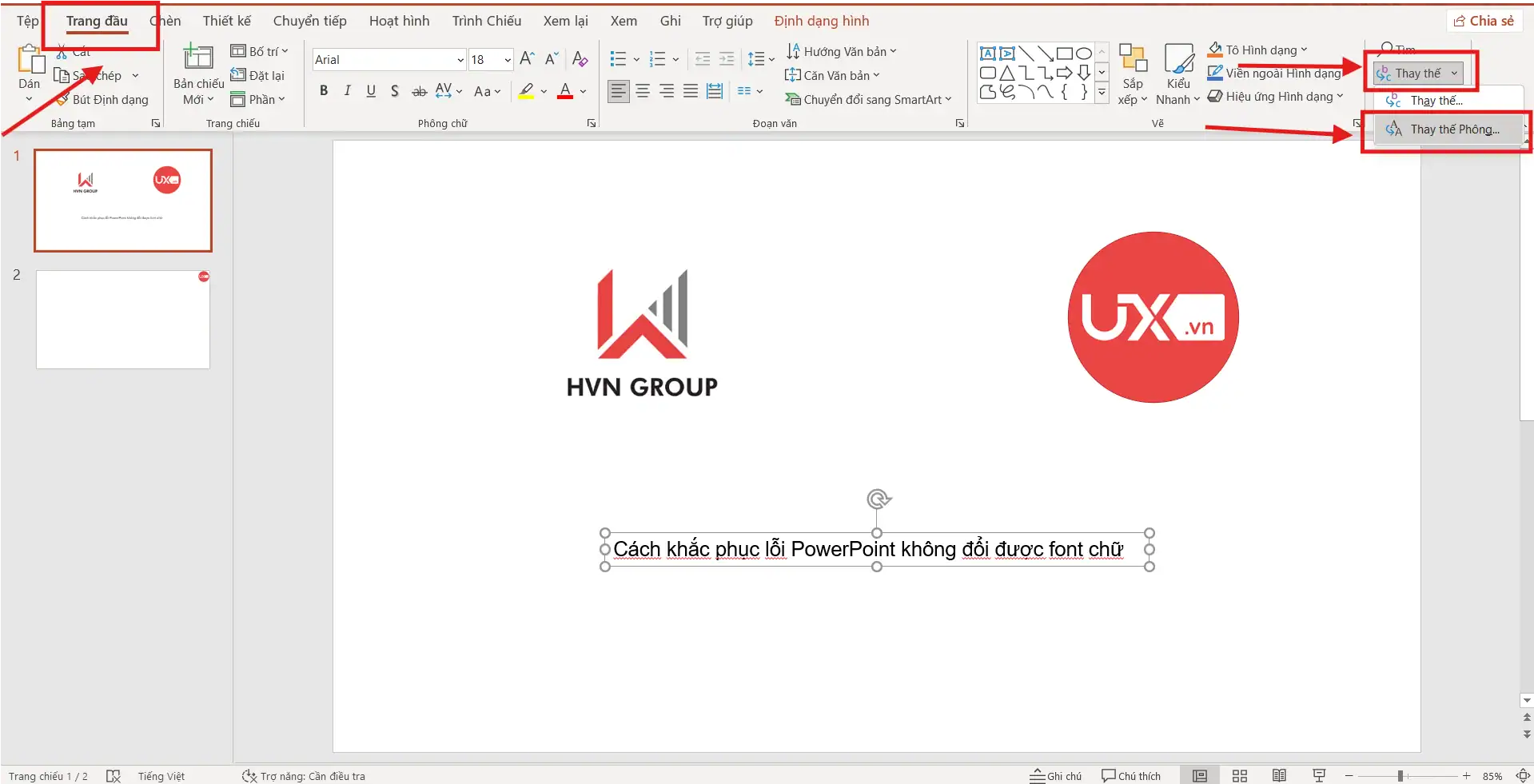
- Bước 2: Trong mục Replace, chọn font đang bị lỗi
- Bước 3: Trong mục With, chọn font mới muốn thay thế
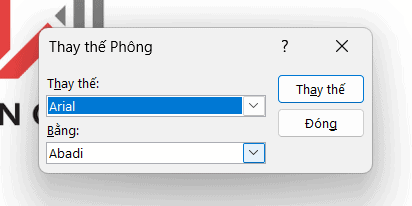
- Bước 4: Nhấn OK
Nếu font cũ không xuất hiện trong danh sách Replace Fonts – đó là dấu hiệu rõ ràng cho thấy font đang bị khóa định dạng hoặc bị gán bởi WordArt/Placeholder. Khi đó chuyển sang các bước tiếp theo.
Kiểm tra font chữ có hỗ trợ tiếng Việt
Nhiều người gặp lỗi chỉ vì font không hỗ trợ Unicode, làm text bị khóa hoặc lỗi dấu, dẫn đến lỗi PowerPoint không đổi được font chữ.
Khắc phục:
- Bước 1: Sử dụng các font hỗ trợ Unicode đầy đủ như: Roboto, Montserrat, Lato, Arial, Tahoma, Inter
- Bước 2: Tránh dùng các font VNI hoặc TCVN3 nếu file được gõ bằng Unicode
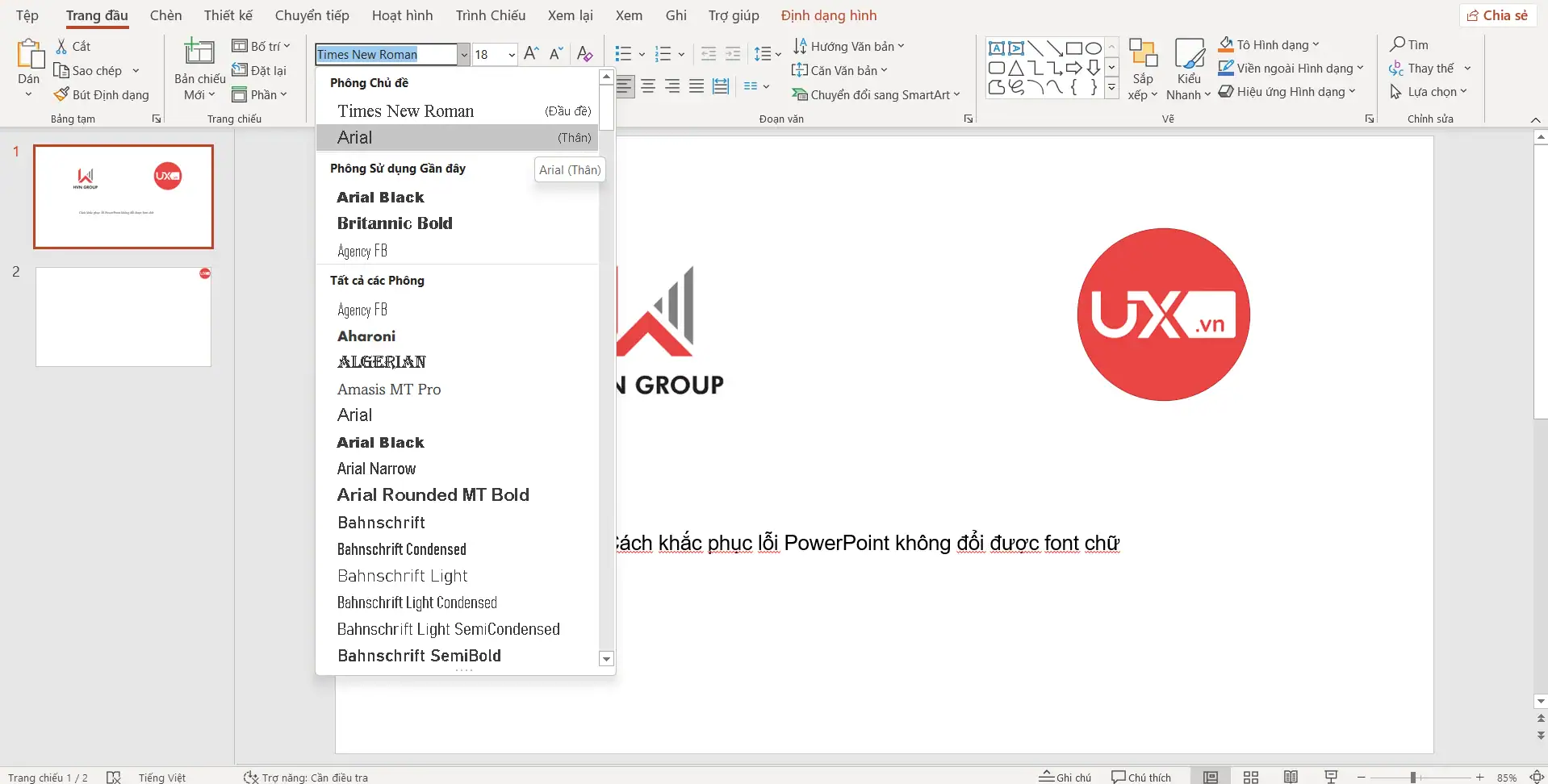
Đây cũng là cách đổi font chữ trong phần mềm PowerPoint an toàn nhất khi cần dùng tiếng Việt.
Lưu file sang định dạng .PPTX để tránh lỗi phiên bản
File .ppt cũ (phiên bản PowerPoint 97–2003) thường bị lỗi định dạng và gây xung đột font, khiến bạn không đổi font được.
Cách sửa:
- Bước 1: Vào File → Save As → PowerPoint Presentation (.pptx)
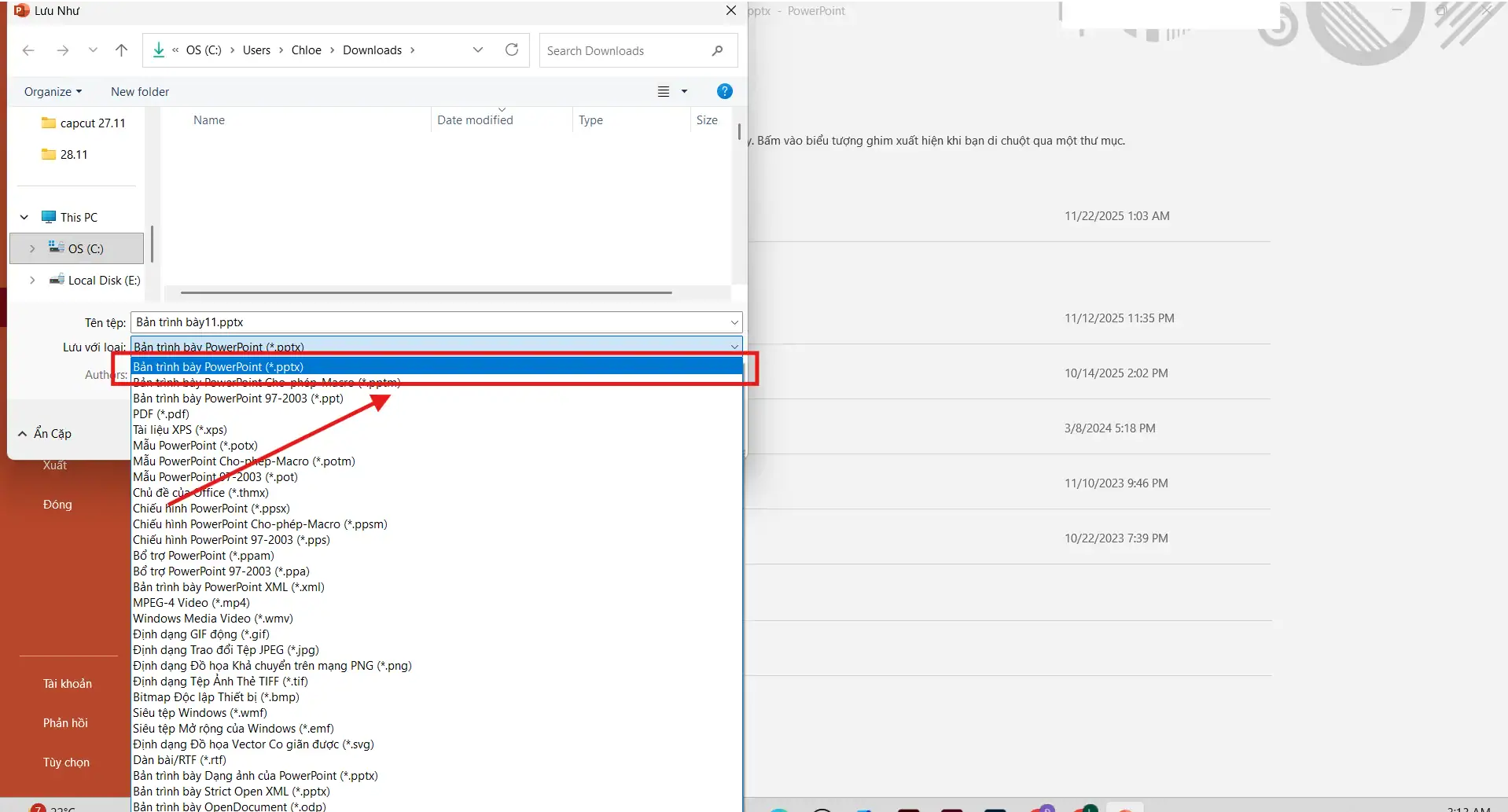
Chuyển sang .pptx giúp loại bỏ phần lớn lỗi tương thích cũ và giúp việc đổi font ổn định hơn.
Kiểm tra Text Effects & WordArt Style
Một số kiểu WordArt hoặc Text Effects có thể khóa font và tạo cảm giác như bạn đang gặp lỗi PowerPoint không đổi được font chữ.
Cách làm:
- Bước 1: Chọn đoạn text
- Bước 2: Vào Shape Format → Text Effects
- Bước 3: Đặt tất cả về None để xóa hiệu ứng đang khóa font
Sau đó thử lại cách đổi font chữ trong PowerPoint để xem font đã hoạt động bình thường.
Cách đổi font chữ trong PowerPoint
Sau khi bạn đã xử lý triệt để lỗi PowerPoint không đổi được font chữ, bước tiếp theo là tiến hành thay đổi font theo cách đúng, nhanh và đồng bộ. Dưới đây là 3 cách đổi font chữ trong PowerPoint được sử dụng nhiều nhất, đảm bảo tối ưu cho cả bài thuyết trình chuyên nghiệp lẫn tài liệu trình bày cho doanh nghiệp.
Cách đổi font chữ trong PowerPoint cho từng đoạn văn
Đây là phương pháp cơ bản nhất khi bạn chỉ muốn thay đổi một phần nội dung mà không ảnh hưởng đến toàn bộ slide.
Thực hiện:
- Bước 1: Bôi đen đoạn văn hoặc từ cần chỉnh.
- Bước 2: Vào Home → chọn Font mong muốn.
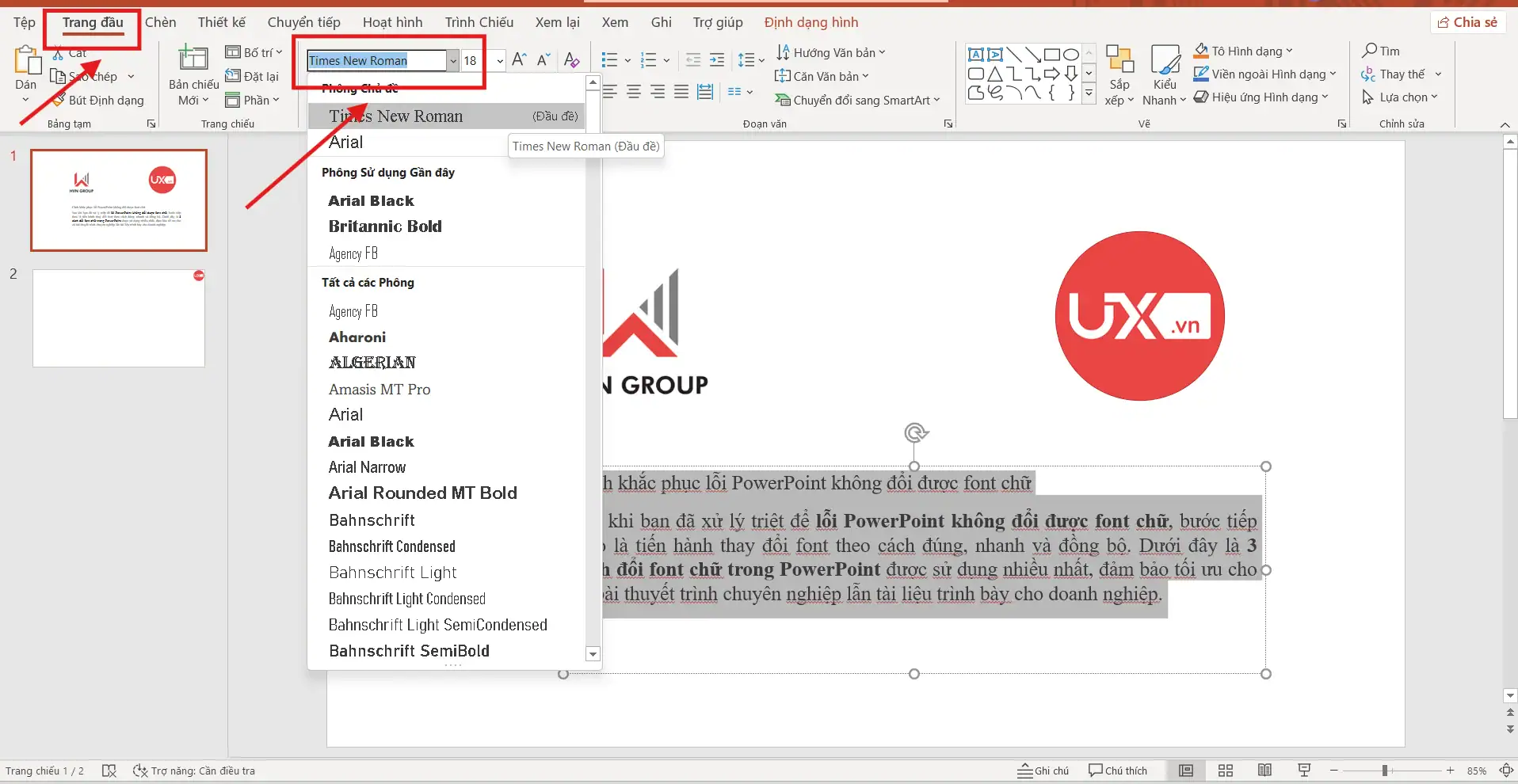
- Bước 3: Tùy chỉnh thêm: kích thước, Bold, Italic, màu chữ…
Phương pháp này phù hợp khi xử lý các đoạn văn ngắn, hoặc khi bạn mới sửa xong lỗi PowerPoint không đổi được font chữ và muốn kiểm tra lại xem font đã hoạt động bình thường hay chưa.
Cách đổi font chữ trong PowerPoint cho toàn bộ file bằng Replace Fonts
Nếu bạn muốn thay đổi đồng loạt toàn bộ chữ chỉ trong vài giây thì đây là phương pháp nhanh – chuyên nghiệp – tiết kiệm thời gian nhất.
Thực hiện:
- Bước 1: Vào mục Home → tiếp đến chọn Replace → sau đó chọn vào Replace Fonts.
- Bước 2: Tại mục Replace: chọn font cũ đang sử dụng.
- Bước 3: Tại mục With: chọn font mới bạn muốn thay.
- Bước 4: Nhấn Replace để áp dụng cho toàn bộ slide.
Ưu điểm lớn nhất của Replace Fonts là giúp bạn đổi toàn bộ kiểu chữ trong một lần mà không cần tìm từng textbox. Đây là giải pháp đặc biệt hữu hiệu khi bạn vừa khắc phục vấn đề lỗi PowerPoint không đổi được font chữ và muốn đồng bộ hóa toàn bộ tài liệu.
Cách đổi font chữ trong PowerPoint bằng Slide Master
Nếu mục tiêu của bạn là tạo một bài thuyết trình chuyên nghiệp, đúng chuẩn thương hiệu, đúng guideline, thì nên dùng Slide Master. Đây cũng là cách tránh hoàn toàn tình trạng lỗi PowerPoint không đổi được font chữ trong tương lai.
Thực hiện:
- Bước 1: Vào View → Slide Master.
- Bước 2: Chọn slide lớn nhất (master slide).
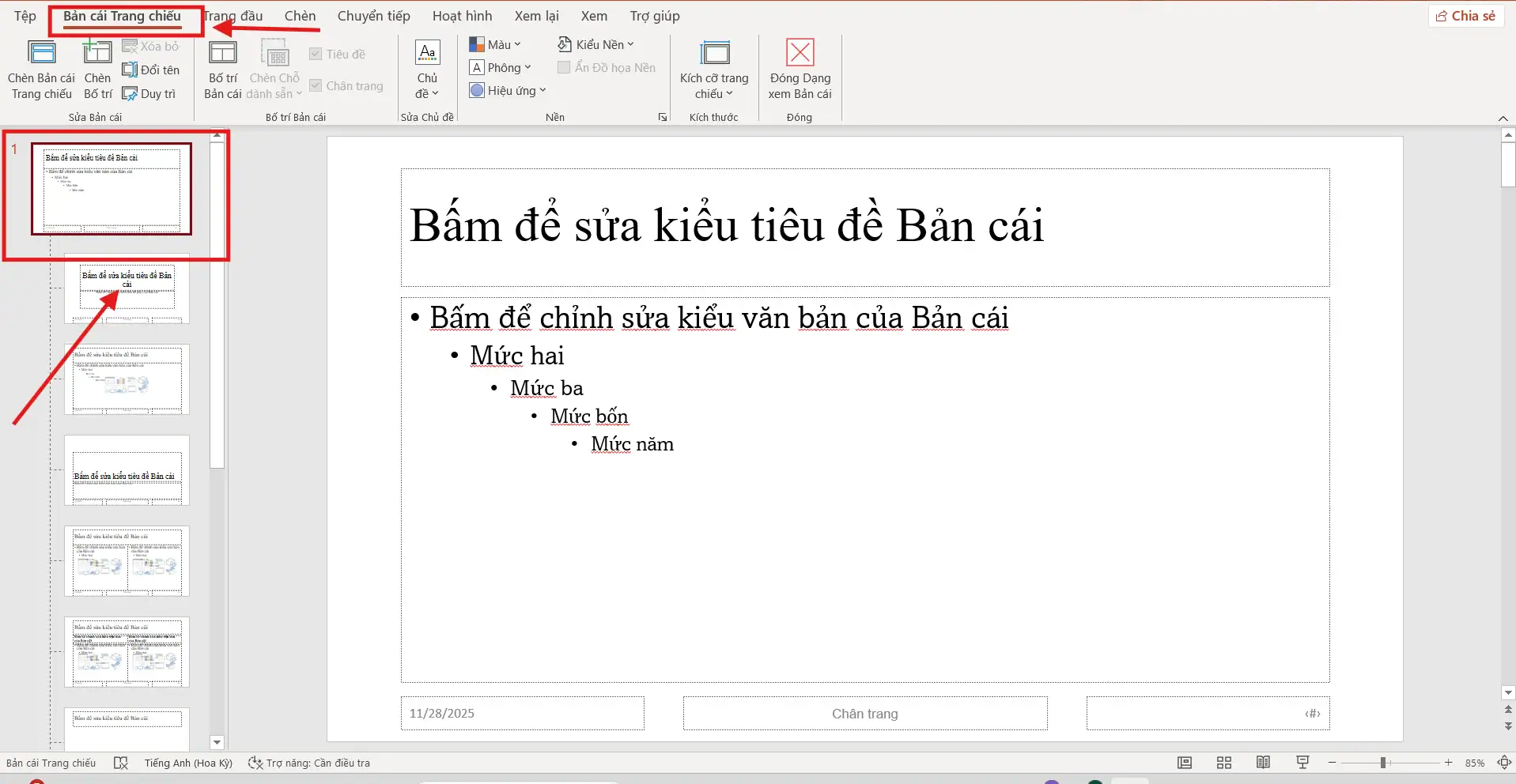
- Bước 3: Thay đổi font cho:
- Title (tiêu đề)
- Body text (nội dung)
- Phụ đề, bullet list…
- Bước 4: Đóng Slide Master để áp dụng toàn bộ thay đổi cho mọi layout.
Với Slide Master, bạn thiết lập được kiểu chữ chuẩn cho cả file PowerPoint, đảm bảo tính nhất quán từ slide đầu đến slide cuối. Đây là giải pháp mà dân thiết kế slide chuyên nghiệp luôn áp dụng, đồng thời cũng ngăn ngừa hiệu quả lỗi PowerPoint không đổi được font chữ do định dạng không đồng nhất.
>>> Xem thêm: Cách Chỉnh Font Chữ Cho Tất Cả Slide Trong PowerPoint
Mẹo tránh lỗi PowerPoint không đổi được font chữ
- Luôn dùng font Unicode hỗ trợ tiếng Việt: Dùng các font như Roboto, Lato, Inter, Arial, Tahoma… để tránh lỗi PowerPoint không đổi được font chữ do font không hỗ trợ Unicode, hạn chế VNI/TCVN3.
- Không copy nội dung giữ nguyên định dạng: Khi dán nội dung từ Word/Docs, hãy dùng Paste → Keep Text Only để tránh mang theo style ẩn khiến bạn không thực hiện được cách đổi font chữ trong PowerPoint.
- Sử dụng template chuẩn: Template tải ở nguồn không uy tín dễ gây xung đột Placeholder và Master, dẫn đến lỗi PowerPoint không đổi được font chữ. Nên dùng template chuẩn hoặc tự thiết kế.
- Đổi font trong Slide Master: Chỉnh font ở View → Slide Master giúp đồng bộ toàn bộ slide và hạn chế lỗi không đổi được font.
- Dùng Replace Fonts định kỳ: Home → Replace → Replace Fonts để quét và thay thế font lỗi. Đây là cách đổi font chữ trong PowerPoint nhanh và sạch nhất.

Kết luận
Lỗi PowerPoint không đổi được font chữ xảy ra bởi nhiều nguyên nhân như Slide Master ghi đè, font không hỗ trợ tiếng Việt, định dạng ẩn hoặc template lỗi. Tuy nhiên, nếu nắm rõ nguyên nhân và áp dụng các cách đổi font chữ trong PowerPoint mà bài viết đã hướng dẫn, bạn hoàn toàn có thể xử lý triệt để và giúp slide trở nên chuyên nghiệp, đồng nhất và dễ nhìn hơn trong mọi buổi thuyết trình.
Nếu bạn muốn nâng cao kỹ năng trình bày và tối ưu hiệu quả công việc với PowerPoint, đừng quên theo dõi UIX để cập nhật thêm nhiều mẹo hay và hướng dẫn chuyên sâu. Trong trường hợp bạn cần hỗ trợ trực tiếp hoặc muốn nhận các tài liệu học tập miễn phí, hãy liên hệ ngay 024 9999 7777 để được đội ngũ UIX tư vấn nhanh chóng và tận tâm.



