
 Gửi Email
 Liên hệ Zalo


Nếu bạn muốn bài thuyết trình trở nên sinh động và thu hút hơn, việc tạo GIF động trong PowerPoint là một trong những phương pháp hiệu quả nhất. Với việc tạo GIF động trong PowerPoint, bạn có thể tự do sáng tạo các hiệu ứng độc đáo như mô phỏng quy trình, hướng dẫn từng bước, trình bày biểu đồ động, hoặc tạo infographic sinh động. Tham khảo ngay bài viết dưới đây để biết cách tạo GIF động nhanh chóng, thu hút.
Vì sao nên tạo GIF động trong PowerPoint?
Việc tạo GIF động trong PowerPoint mang lại rất nhiều lợi ích, đặc biệt khi bạn muốn bài thuyết trình trở nên trực quan và thu hút hơn. Không giống video nặng hoặc hình tĩnh kém sinh động, GIF giúp truyền tải nội dung nhanh – gọn – dễ hiểu. Khi bạn tạo GIF trong PowerPoint, các chuyển động, hiệu ứng và thao tác minh họa sẽ được ghi lại trọn vẹn theo đúng ý tưởng mà không cần dùng đến phần mềm thiết kế chuyên nghiệp.
Ngoài ra, cách tạo ảnh GIF trong PowerPoint cũng rất phù hợp cho giáo viên, sinh viên, marketer, người làm nội dung… nhờ sự tiện lợi và dễ sử dụng. Bạn có thể dùng GIF để minh họa quy trình, mô phỏng thao tác phần mềm, tạo hình động vui nhộn cho bài giảng, hoặc xuất GIF để đăng lên mạng xã hội, website, email marketing mà không lo dung lượng quá lớn.
Một trong những ưu điểm lớn nhất của việc tạo GIF động trong PowerPoint là PowerPoint hỗ trợ xuất GIF với chất lượng cao (tối đa 1080p), giúp bạn có sản phẩm sắc nét mà không phải chỉnh sửa lại. Đồng thời, GIF nhẹ hơn video nên dễ chia sẻ và tải lên các nền tảng trực tuyến.
Tóm lại, kể cả khi bạn không rành thiết kế, chỉ cần vài thao tác là bạn đã có thể nắm được cách tạo ảnh GIF trong PowerPoint để áp dụng vào bài thuyết trình, tài liệu giảng dạy hoặc truyền thông một cách chuyên nghiệp và hiệu quả.
Cách tạo GIF trong PowerPoint bằng Export (Chuẩn nhất – đơn giản nhất)
Đây là phương pháp phổ biến nhất và cũng là cách tạo GIF động trong PowerPoint nhanh – chuẩn – chất lượng cao. Với tính năng Export, bạn có thể tạo GIF trong PowerPoint trực tiếp từ các hiệu ứng chuyển động, animation hoặc nội dung có sẵn mà không cần thêm bất kỳ phần mềm thứ ba nào. Dù bạn làm tài liệu giảng dạy, video minh họa, bài đăng mạng xã hội hay mô phỏng quy trình, đây luôn là cách tạo ảnh GIF trong PowerPoint tối ưu nhất dành cho mọi đối tượng.
Cách làm:
- Bước 1: Tạo hoặc chỉnh sửa các slide có hiệu ứng mà bạn muốn xuất thành GIF
- Bước 2: Vào File → Export
- Bước 3: Chọn Create an Animated GIF
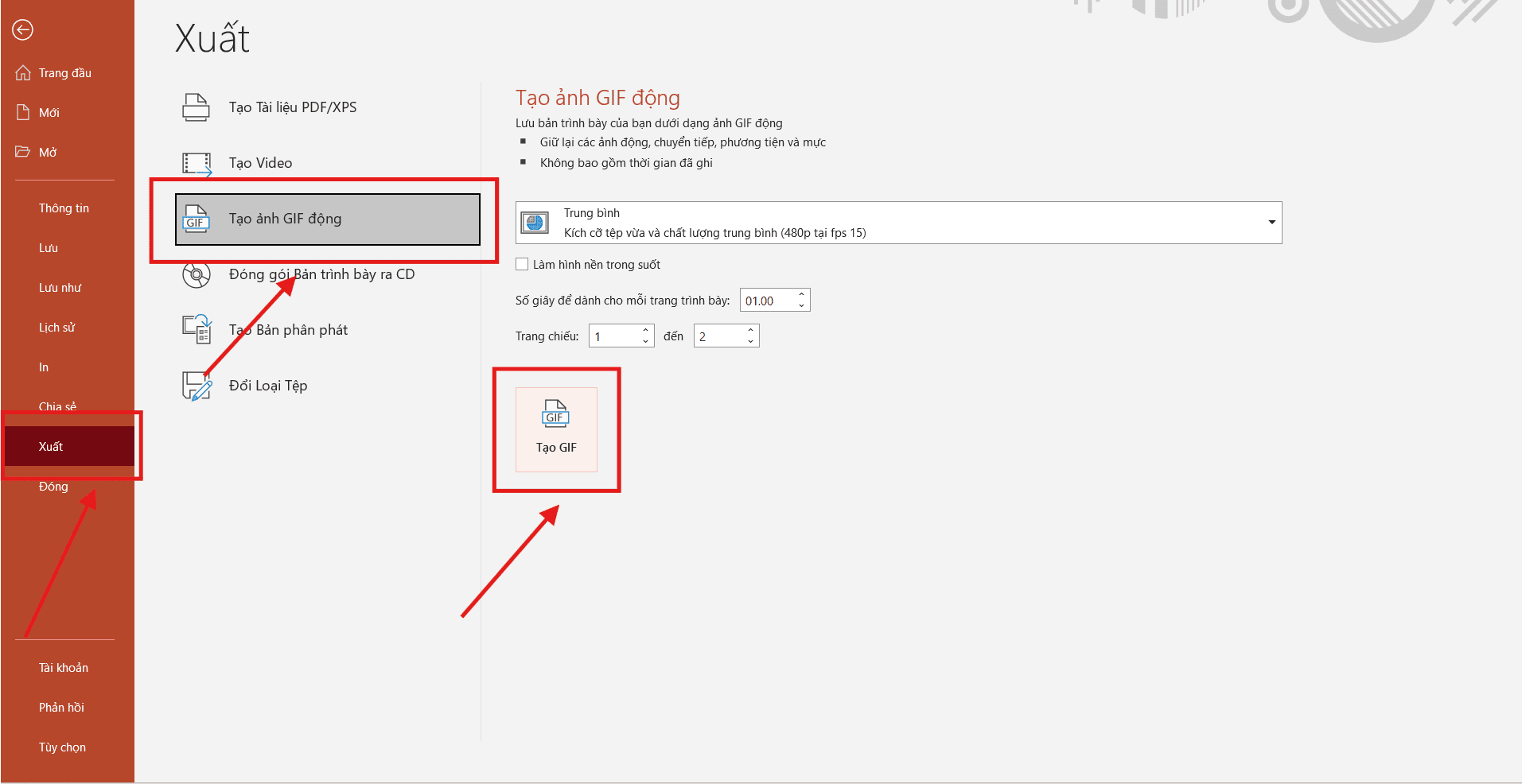
- Bước 4: Chọn độ phân giải phù hợp:
- Medium (480p): GIF nhẹ, phù hợp mạng xã hội
- Large (720p): rõ nét, phù hợp hầu hết nhu cầu
- Extra Large (1080p): khi cần GIF chất lượng cao
- Bước 5: Nhấn Create GIF
- Bước 6: Chọn vị trí lưu file trên thiết bị máy tính
Ưu điểm của phương pháp này:
- Xuất GIF chất lượng cao chỉ bằng vài cú nhấp chuột
- Không cần phần mềm chỉnh sửa GIF bên ngoài
- Giữ nguyên hiệu ứng, chuyển động, animation trong slide
- Phù hợp để tạo GIF động trong PowerPoint dùng cho bài giảng, hướng dẫn thao tác, marketing hoặc social media
Nếu bạn muốn một giải pháp đơn giản, trực tiếp và đảm bảo chất lượng, thì đây chính là cách tạo ảnh GIF trong PowerPoint hiệu quả nhất hiện nay.
Cách tạo ảnh GIF trong PowerPoint bằng hiệu ứng Animation
Nếu bạn muốn tạo ra những chuyển động mượt mà, sáng tạo và mang phong cách trình diễn chuyên nghiệp, thì việc tạo GIF động trong PowerPoint bằng hiệu ứng Animation là lựa chọn linh hoạt nhất. Phương pháp này cho phép bạn kiểm soát chi tiết từng bước chuyển động của đối tượng, giúp tạo GIF trong PowerPoint mang nét độc đáo riêng và phù hợp với mọi mục đích như dạy học, quảng cáo, luyện tập kỹ năng trình bày hoặc thiết kế nội dung social.
Cách tạo ảnh GIF trong PowerPoint bằng Animation:
- Bước 1: Chọn đối tượng bạn muốn tạo chuyển động (hình ảnh, biểu tượng, văn bản hoặc nhóm đối tượng).
- Bước 2: Vào mục Animations để thực hiện thêm hiệu ứng.
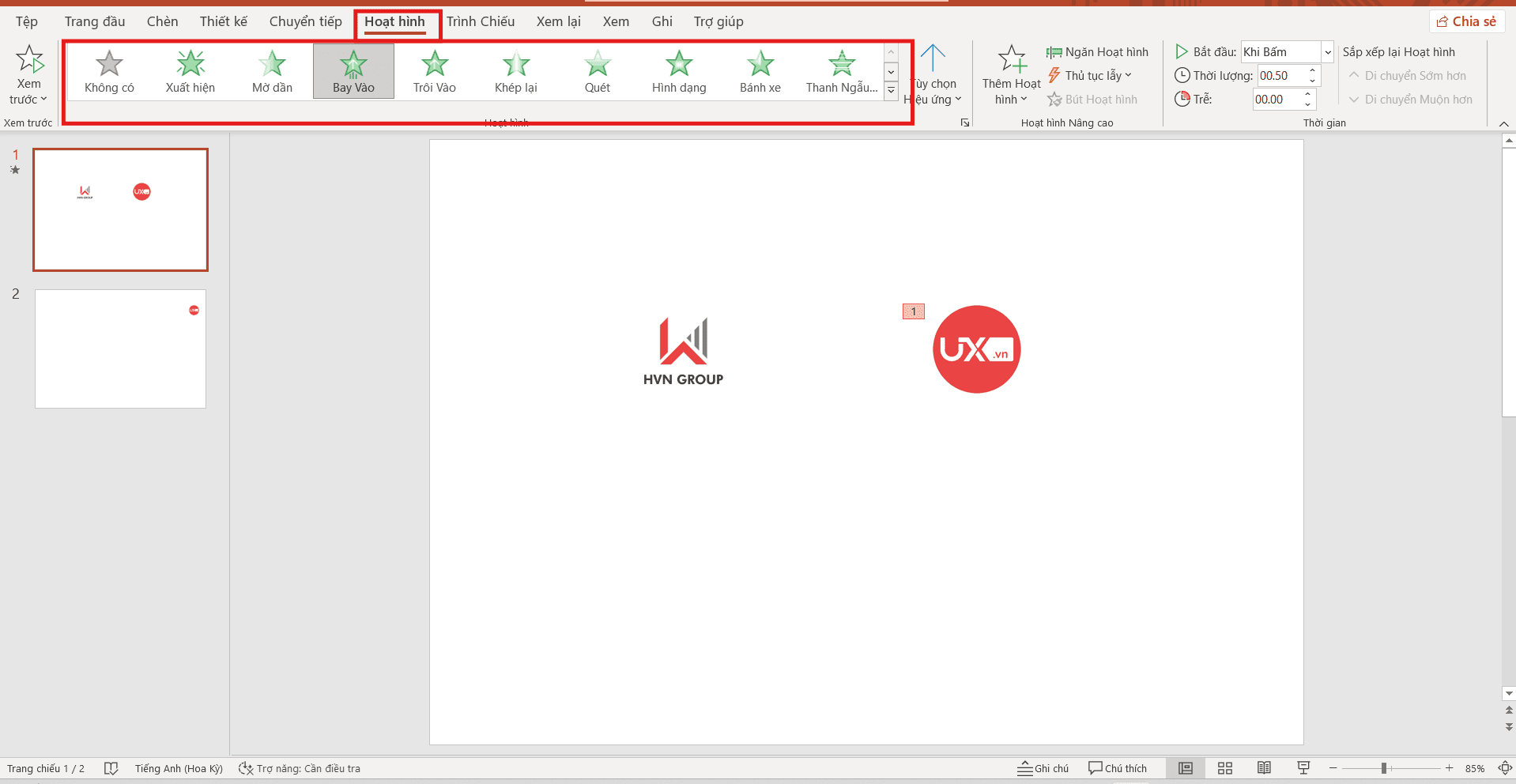
- Bước 3: Bạn có thể áp dụng một số các hiệu ứng phổ biến như:
- Fade – mờ dần
- Zoom – phóng to/thu nhỏ
- Fly In – bay vào từ nhiều hướng
- Motion Path – tạo đường di chuyển tùy chỉnh
- Bước 4: Kết hợp nhiều hiệu ứng (Entrance – Emphasis – Exit – Motion Path) để tạo chuyển động liên tục, chuyên nghiệp.
- Bước 5: Sau khi hoàn tất, bạn xuất file dưới dạng GIF bằng cách vào File → Export → Create an Animated GIF.
Khi nào nên dùng cách này?
- Khi bạn muốn tạo GIF mô tả quy trình thao tác.
- Khi cần GIF giới thiệu sản phẩm hoặc tính năng.
- Khi thiết kế GIF để đăng lên TikTok, Facebook, Instagram hoặc website.
Phương pháp Animation giúp bạn làm chủ hoàn toàn cách tạo ảnh GIF trong PowerPoint, đặc biệt phù hợp với các bạn muốn sáng tạo nội dung trực quan, sinh động. Với vài bước đơn giản, bạn đã có thể tạo GIF động trong PowerPoint đẹp mắt, mượt mà mà không cần đến bất kỳ công cụ chỉnh sửa video phức tạp nào.
Tạo GIF động trong PowerPoint từ nhiều slide (dạng hoạt hình)
Nếu bạn muốn tạo GIF động trong PowerPoint giống như một đoạn animation ngắn, bạn có thể dùng kỹ thuật mô phỏng “stop–motion”. Đây là cách tạo ảnh GIF trong PowerPoint rất hiệu quả để minh họa chuyển động đơn giản hoặc tạo hoạt cảnh.
Cách thực hiện:
- Bước 1: Tạo nhiều slide liên tiếp: Thiết kế các slide theo từng bước chuyển động nhỏ. Mỗi slide sẽ là một “khung hình” trong GIF.
- Bước 2: Thay đổi nhẹ nội dung ở mỗi slide: Bạn có thể di chuyển đối tượng, xoay hình, thay đổi màu… để tạo cảm giác chuyển động tự nhiên.
- Bước 3: Xuất file GIF:
- Vào File → Export → Create an Animated GIF
- Chọn mức chất lượng (Medium/High/HD)
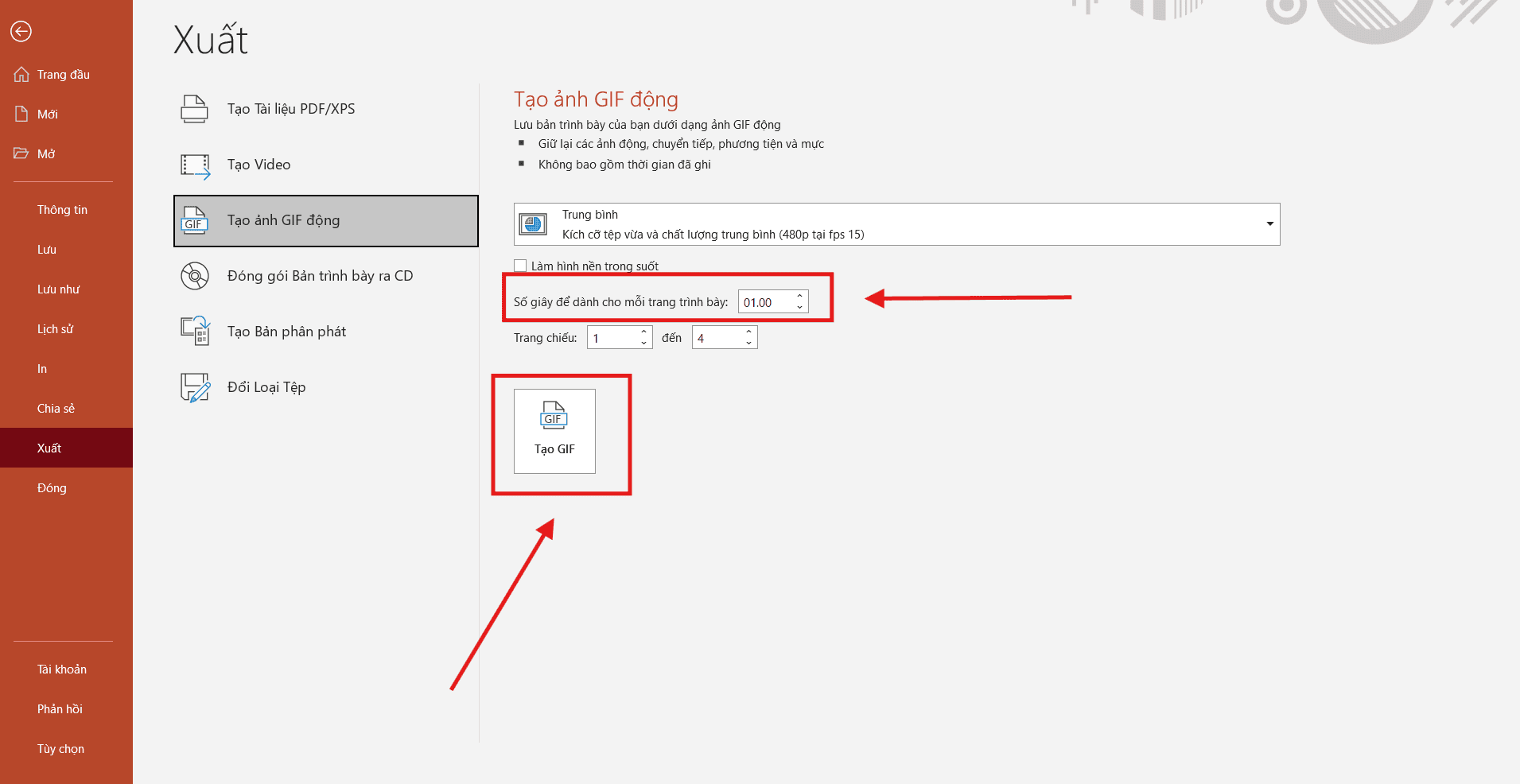
- Bước 4: Điều chỉnh tốc độ GIF
- Trong mục Seconds spent on each slide, chọn thời gian hiển thị cho mỗi khung hình.
- Thời gian càng thấp → GIF càng mượt, giống hoạt hình.
*Lưu ý khi tạo GIF trong PowerPoint:
- Giảm số chi tiết phức tạp để GIF nhẹ và chạy mượt.
- Dùng hình dạng đơn giản hoặc icon, vì PowerPoint xử lý rất tốt các đối tượng vector.
- Nếu chuyển động quá nhanh hoặc giật, hãy tăng số lượng slide hoặc giảm thời gian mỗi slide.
Tạo GIF trong PowerPoint bằng Morph – hiệu ứng chuyển cảnh cao cấp
Hiệu ứng Morph trong PowerPoint được xem là một trong những công cụ mạnh nhất để tạo chuyển động liền mạch giữa các slide. Nhờ khả năng biến đổi vị trí, kích thước, hình dạng và màu sắc của đối tượng, Morph giúp quá trình chuyển cảnh trở nên tự nhiên như một đoạn animation. Đây cũng là kỹ thuật được rất nhiều người dùng lựa chọn khi muốn tạo GIF trong PowerPoint theo phong cách hiện đại và mang tính thẩm mỹ cao.
Cách thực hiện:
- Bước 1: Nhân đôi slide gốc để tạo ra hai khung cảnh có liên quan.
- Bước 2: Ở slide thứ hai, hãy di chuyển, xoay, phóng to hoặc thu nhỏ các đối tượng mà bạn muốn tạo chuyển động.
- Bước 3: Truy cập tab Transitions → chọn Morph để PowerPoint tự động áp dụng hiệu ứng biến đổi mượt mà.
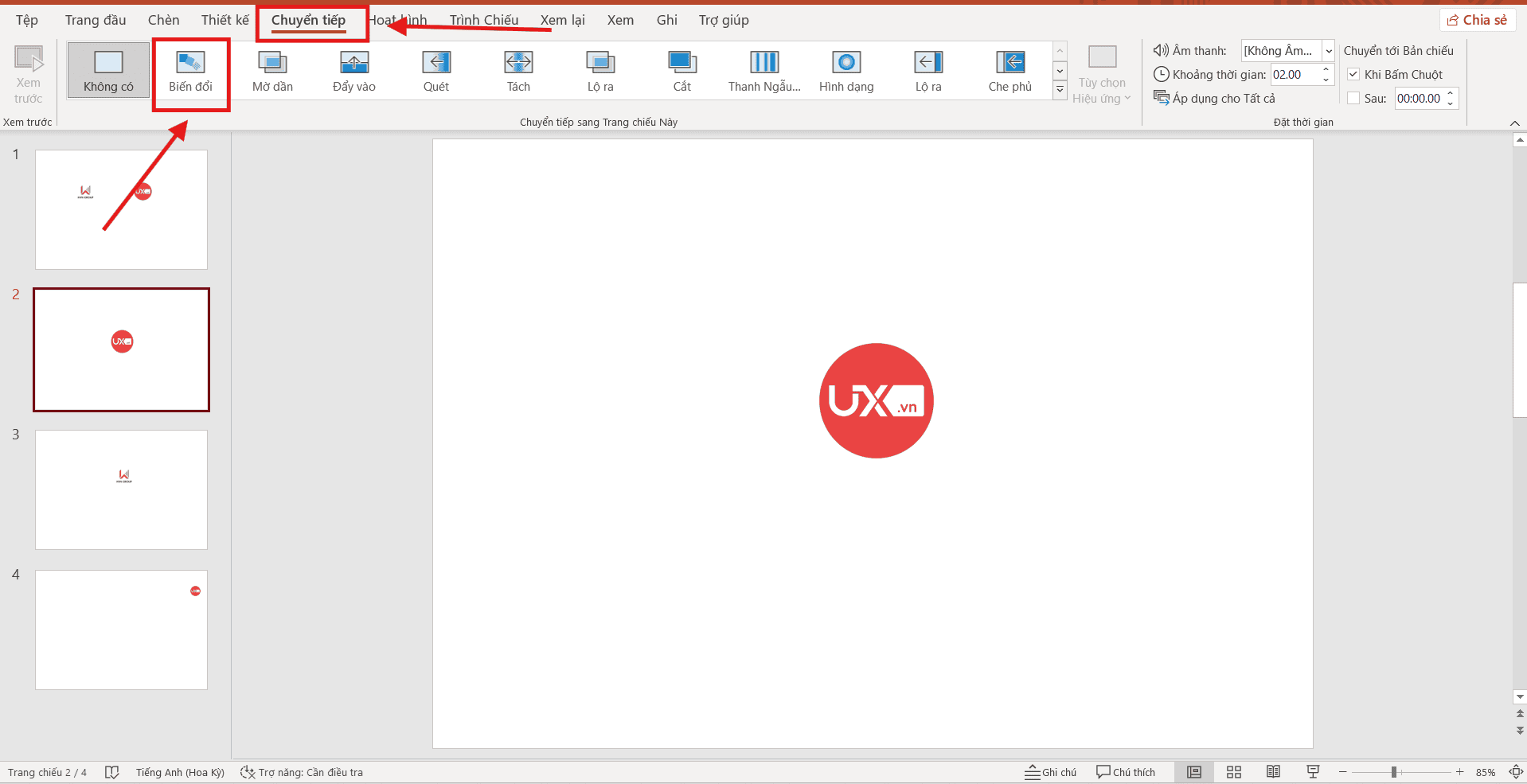
- Bước 4: Khi hoàn tất, vào File → Export → Create Animated GIF để xuất file GIF với độ phân giải mong muốn.
Kết quả nhận được: Bạn sẽ có một ảnh GIF chuyển động mượt mà, các đối tượng dịch chuyển uyển chuyển giống như kỹ thuật animation trong video chuyên nghiệp. Nhờ hiệu ứng Morph, việc tạo GIF động trong PowerPoint không chỉ đơn giản mà còn mang lại chất lượng hình ảnh cao, rất phù hợp cho bài giảng, infographic, thuyết trình hoặc nội dung marketing.
>>> Xem thêm: Cách Bật Và Tắt Read Only PowerPoint
Lưu ý để tạo GIF động trong PowerPoint đẹp và mượt hơn
Để đảm bảo GIF xuất từ PowerPoint đạt chất lượng tốt, không bị giật lag và vẫn giữ được dung lượng tối ưu, bạn nên lưu ý một số nguyên tắc kỹ thuật sau:
- Hạn chế sử dụng quá nhiều màu sắc: GIF chỉ hỗ trợ tối đa 256 màu, vì vậy thiết kế quá nhiều tông màu có thể khiến file nặng, màu bị bệt hoặc giảm độ sắc nét.
- Tối ưu kích thước hình ảnh trước khi chèn vào slide: Nếu bạn sử dụng ảnh quá lớn, PowerPoint sẽ phải xử lý nhiều dữ liệu hơn, khiến GIF xuất ra có dung lượng lớn và dễ bị giảm tốc độ hiển thị.
- Ưu tiên dùng nền đơn sắc hoặc ít họa tiết: Nền càng phức tạp → file xử lý càng nặng. Một background đơn giản giúp GIF nhẹ hơn và chuyển động trông mượt mà hơn.
- Không lạm dụng hiệu ứng phức tạp: Các hiệu ứng nặng, nhiều lớp hoặc quá nhiều đối tượng hoạt động cùng lúc có thể làm GIF xuất ra bị giật, mất khung hình.
- Chọn độ phân giải hợp lý – khuyến nghị 720p: 720p là mức cân bằng tốt nhất giữa chất lượng ảnh và dung lượng GIF. Trừ khi cần hiển thị trên màn hình lớn, bạn không nên dùng 1080p vì sẽ khiến file nặng hơn đáng kể.

Những lưu ý này sẽ giúp bạn tạo GIF động trong PowerPoint đẹp mắt, nhẹ, dễ chia sẻ và hoạt động mượt trên mọi nền tảng.
Kết luận
Bài hướng dẫn trên đã cung cấp cho bạn đầy đủ quy trình, mẹo tối ưu và các kỹ thuật quan trọng trong cách tạo GIF động trong PowerPoint — từ các bước cơ bản cho đến những thủ thuật giúp GIF nhẹ, đẹp và chuyên nghiệp hơn. Bạn có thể áp dụng ngay để phục vụ bài giảng, tài liệu truyền thông, nội dung mạng xã hội hoặc bất kỳ dự án thiết kế nào cần hiệu ứng chuyển động.
Nếu bạn mong muốn khám phá thêm nhiều bí quyết PowerPoint nâng cao, các hướng dẫn ứng dụng thực tế hoặc tài nguyên hỗ trợ học tập miễn phí, hãy tiếp tục theo dõi UIX. Ngoài ra, bạn có thể liên hệ ngay đến hotline 024.9999.7777 để được đội ngũ UIX tư vấn và hỗ trợ chi tiết, giúp bạn làm chủ PowerPoint một cách hiệu quả và chuyên nghiệp hơn mỗi ngày.



