
 Gửi Email
 Liên hệ Zalo



Trong thiết kế bài thuyết trình chuyên nghiệp, việc kiểm soát lượng văn bản trên mỗi slide là yếu tố then chốt để đảm bảo tính thẩm mỹ và khả năng tiếp nhận của khán giả. Biết cách đếm số từ trong slide PowerPoint không chỉ giúp bạn tuân thủ các quy tắc thiết kế (như quy tắc 6×6 hoặc 7×7) mà còn hỗ trợ việc ước tính thời gian thuyết trình một cách chính xác. Bài viết dưới đây sẽ hướng dẫn bạn những phương pháp đơn giản nhất để thực hiện việc này.
Tại sao bạn nên đếm số từ trong slide PowerPoint?
Trong lĩnh vực thiết kế bài thuyết trình chuyên nghiệp năm 2026, việc kiểm soát định lượng nội dung không chỉ đơn thuần là một thao tác thống kê mà còn là yếu tố then chốt quyết định sự thành công của buổi diễn thuyết. Việc thực hiện cách đếm số từ trong slide PowerPoint mang lại những giá trị chiến lược mà bất kỳ diễn giả hay nhà thiết kế nào cũng cần lưu tâm:
- Tối ưu hóa trải nghiệm thị giác và thiết kế: Một trong những sai lầm phổ biến nhất là nhồi nhét quá nhiều văn bản vào một slide (Text-heavy), gây ra tình trạng quá tải thông tin cho người xem. Bằng cách đếm và giới hạn số từ, bạn có thể buộc bản thân phải chắt lọc những ý tưởng tinh túy nhất, giúp slide trở nên thoáng đãng hơn.
- Ước tính và kiểm soát thời gian thuyết trình chính xác: Theo các nghiên cứu về nhân trắc học trong giao tiếp, trung bình một diễn giả chuyên nghiệp sẽ nói khoảng 100 đến 130 từ mỗi phút. Khi biết được chính xác tổng số từ trong phần nội dung và ghi chú, bạn có thể dự đoán được thời lượng của buổi thuyết trình với sai số thấp nhất.
- Đáp ứng các tiêu chuẩn và yêu cầu chuyên môn: Trong môi trường học thuật hoặc các dự án đấu thầu quốc tế, ban tổ chức thường đưa ra những quy định khắt khe về giới hạn số lượng từ ngữ cho mỗi slide hoặc cho toàn bộ tài liệu đi kèm.

Làm chủ được lý do và mục đích của việc kiểm soát dung lượng từ ngữ chính là bước đệm đầu tiên để bạn tạo ra những bản thuyết trình có sức nặng và tầm ảnh hưởng sâu sắc đến khán giả. Vì thế, biết cách đếm số từ trong Slide PowerPoint cực kì quan trọng.
Cách đếm số từ trong toàn bộ tệp PowerPoint
Đây là phương pháp đếm số từ trong slide PowerPoint tối ưu và nhanh nhất để bạn nắm bắt được tổng dung lượng nội dung của toàn bộ bài thuyết trình mà không cần phải kiểm tra thủ công từng trang. Tính năng này sẽ quét toàn bộ dữ liệu văn bản, bao gồm cả các ký tự trên slide hiển thị và phần nội dung ẩn trong các trang ghi chú (Notes), giúp bạn có cái nhìn bao quát về khối lượng công việc.
Để thực hiện kiểm tra tổng số từ, bạn hãy làm theo 4 bước chuẩn mực sau đây:
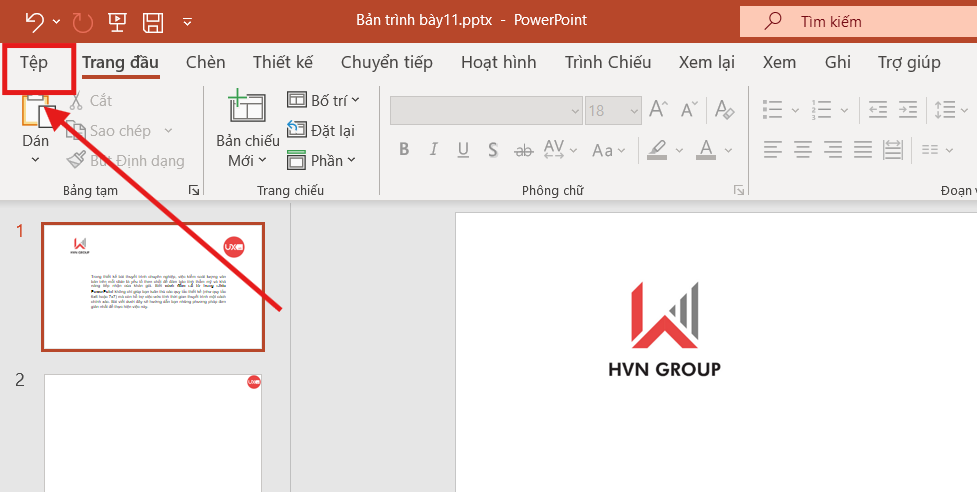
- Bước 1: Trên thanh công cụ chính (Ribbon), hãy nhấn vào thẻ Tệp (File) nằm ở góc trên cùng bên trái màn hình.
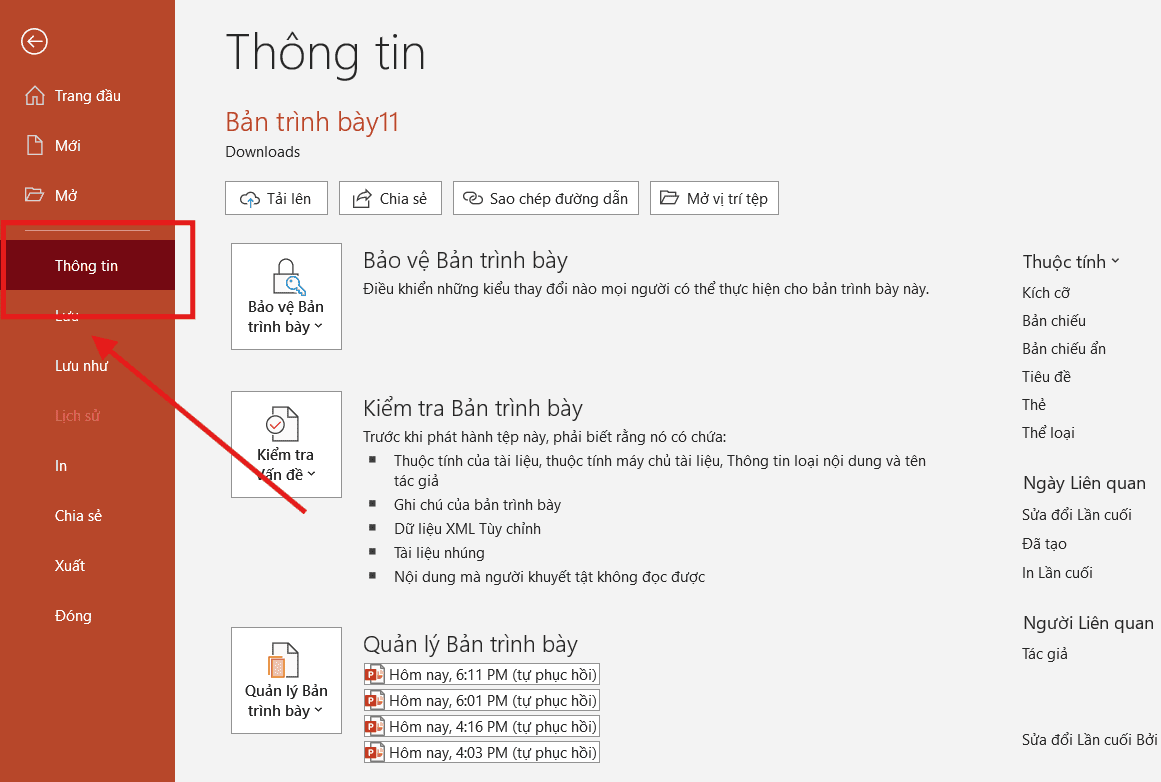
- Bước 2: Tại menu dọc phía bên trái vừa hiện ra, bạn chọn mục Thông tin (Info).
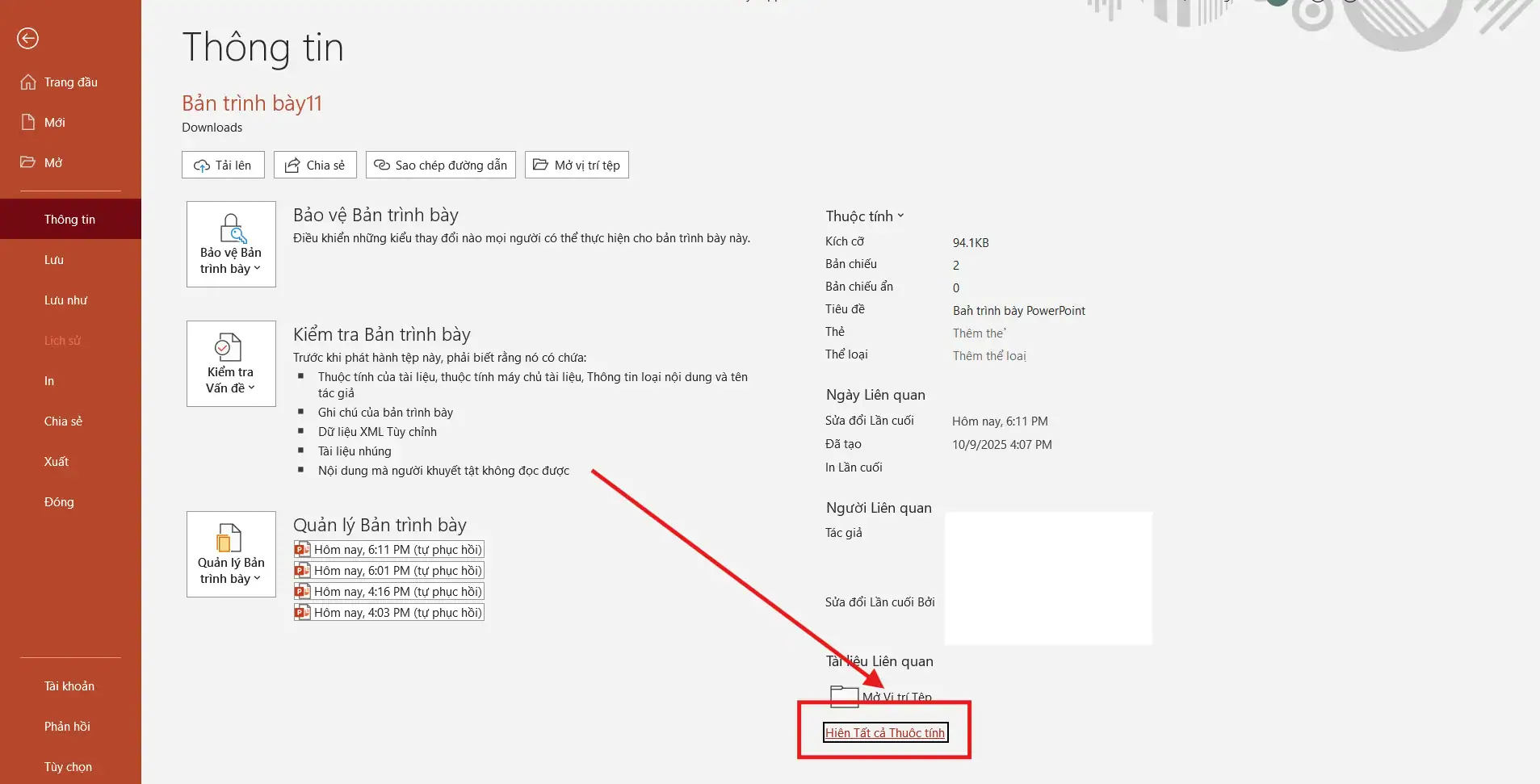
- Bước 3: Bạn quan sát cột bên phải màn hình (thường là mục Properties). Mặc định PowerPoint chỉ hiển thị các thông số cơ bản, vì vậy bạn cần nhấn vào dòng chữ xanh Hiển thị tất cả thuộc tính (Show All Properties) ở phía dưới cùng để mở rộng bảng danh sách.
- Bước 4: Bạn tìm đến mục có tên là Số từ (Words). Tại đây, hệ thống sẽ hiển thị một con số cụ thể biểu thị tổng số từ có trong toàn bộ các slide và cả các trang ghi chú diễn giả của bạn.
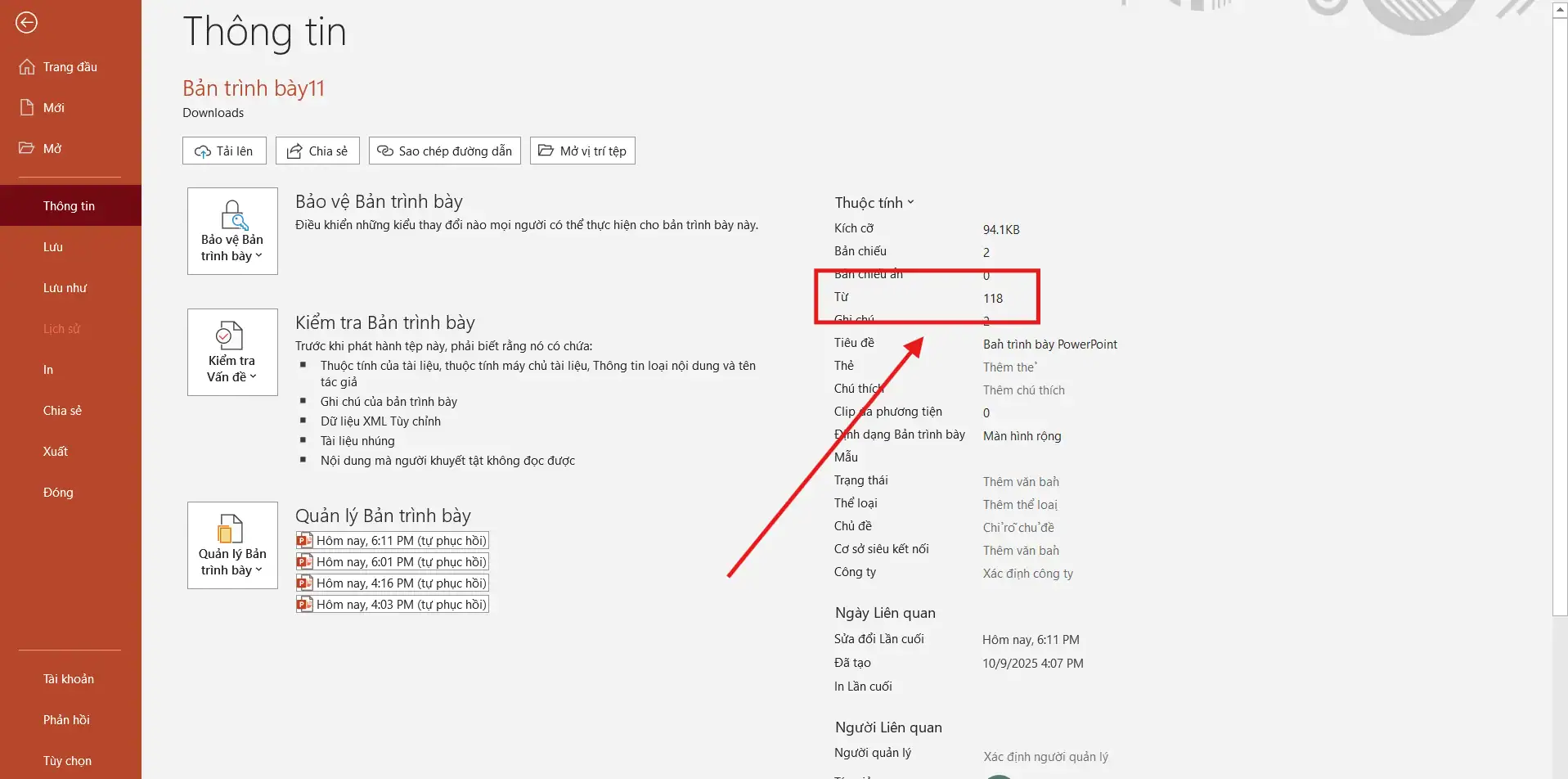
Việc nắm vững chỉ số này giúp bạn kiểm soát được độ “nặng” của nội dung, từ đó có những điều chỉnh kịp thời để bài thuyết trình trở nên thanh thoát và chuyên nghiệp hơn.
Cách đếm số từ trong slide PowerPoint bằng tính năng Inspect Document
Trong trường hợp bạn cần một báo cáo chuyên sâu hơn để rà soát các thành phần văn bản ẩn hoặc các dữ liệu không hiển thị trực tiếp trên slide, tính năng Inspect Document là một công cụ cực kỳ hữu ích. Phương pháp này không chỉ giúp bạn làm sạch tệp tin mà còn giúp xác định xem có các vùng văn bản “rác” nào đang làm tăng số lượng từ ngữ một cách bất thường hay không.
Quy trình sử dụng công cụ kiểm tra tài liệu này được thực hiện qua các bước sau:
- Bước 1: Vào thẻ File (Tệp) trên thanh công cụ, sau đó chọn mục Info (Thông tin) tương tự như cách kiểm tra thuộc tính thông thường.
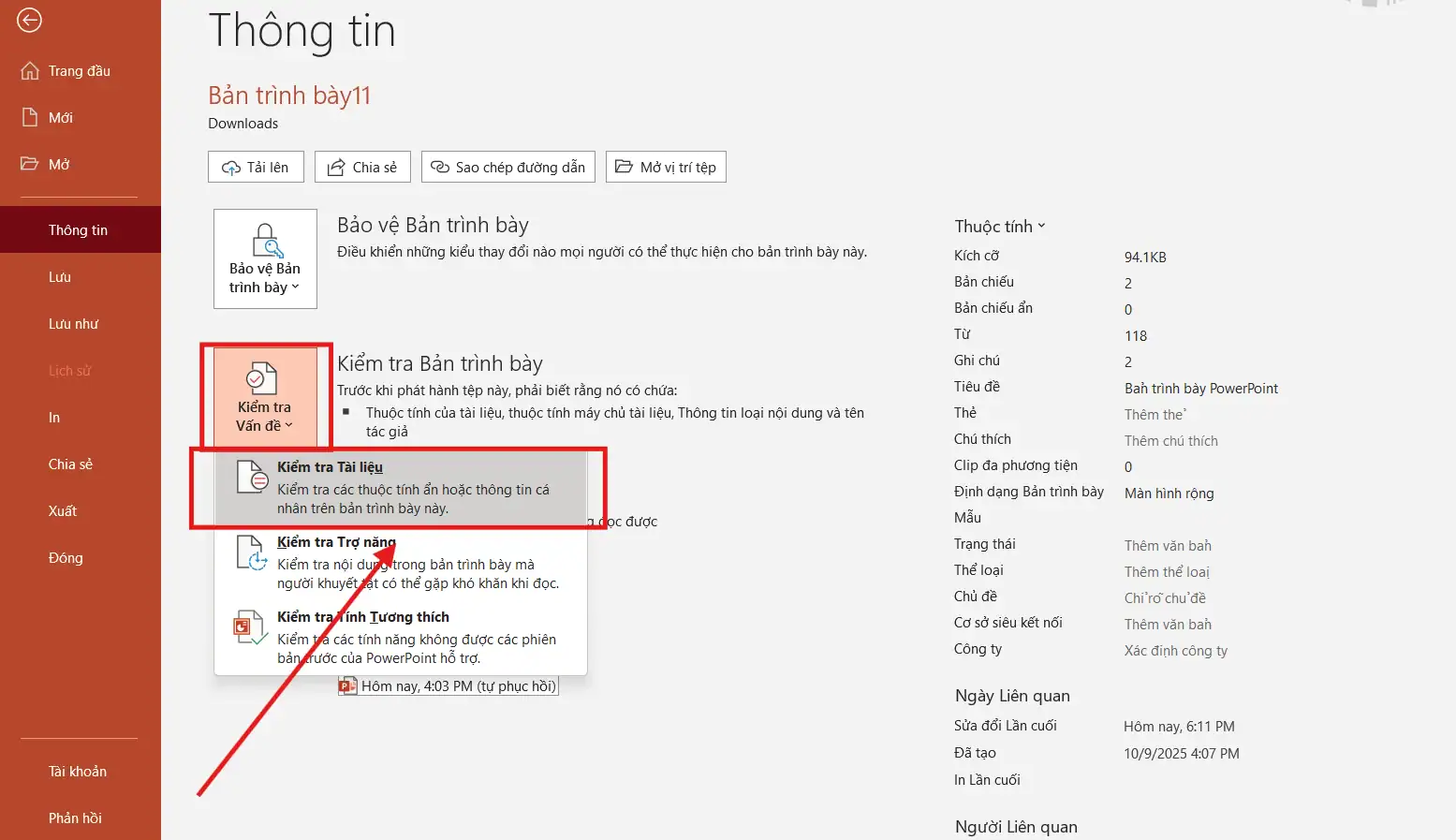
- Bước 2: Tại giao diện trung tâm, bạn nhấn vào nút Kiểm tra vấn đề (Check for Issues). Trong menu thả xuống, hãy chọn dòng đầu tiên là Kiểm tra tài liệu (Inspect Document).
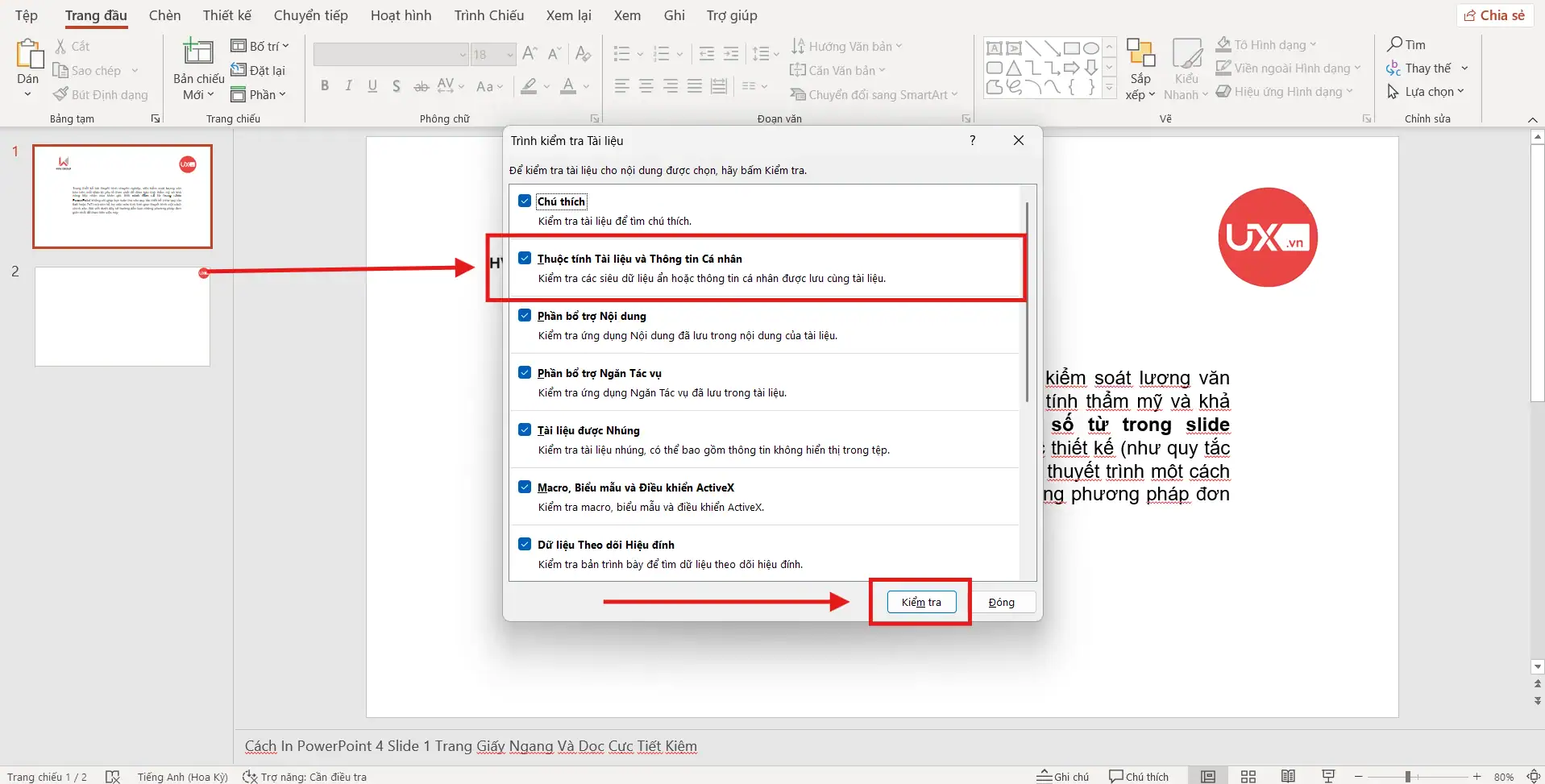
- Bước 3: Để tập trung vào việc đếm từ và quản lý nội dung, bạn hãy đảm bảo ô Document Properties and Personal Information (Thuộc tính tài liệu và thông tin cá nhân) đã được tích chọn, sau đó nhấn nút Inspect (Kiểm tra) ở dưới cùng.
- Bước 4: Mặc dù mục đích chính của tính năng này là bảo mật và loại bỏ thông tin riêng tư, nhưng bảng kết quả trả về sẽ giúp bạn xác định được sự tồn tại của các vùng văn bản ẩn, các ghi chú hoặc thuộc tính tùy chỉnh. Điều này giúp bạn rà soát lại toàn bộ “ngóc ngách” trong tệp tin, từ đó loại bỏ những phần thừa thãi gây nhiễu chỉ số số từ.
Việc kết hợp tính năng này vào quy trình cách đếm số từ trong slide PowerPoint sẽ giúp bạn sở hữu một tệp thuyết trình “sạch”, tinh gọn và đạt chuẩn chuyên nghiệp cao nhất trước khi gửi cho đối tác.
Mẹo đếm số từ cho từng Slide hoặc vùng chọn cụ thể
Một điểm hạn chế khá lớn là hiện tại PowerPoint vẫn chưa tích hợp tính năng đếm từ trực tiếp cho riêng một slide cụ thể hay một đoạn văn bản được chọn như cách Microsoft Word đang làm. Tuy nhiên, trong giới thiết kế chuyên nghiệp năm 2026, các diễn giả vẫn thường xuyên sử dụng một “mẹo” thủ công nhưng cực kỳ chính xác để kiểm soát dung lượng chữ cho từng trang đơn lẻ.
Để thực hiện đếm từ cho một vùng chọn mục tiêu, bạn hãy áp dụng quy trình 4 bước đơn giản sau:
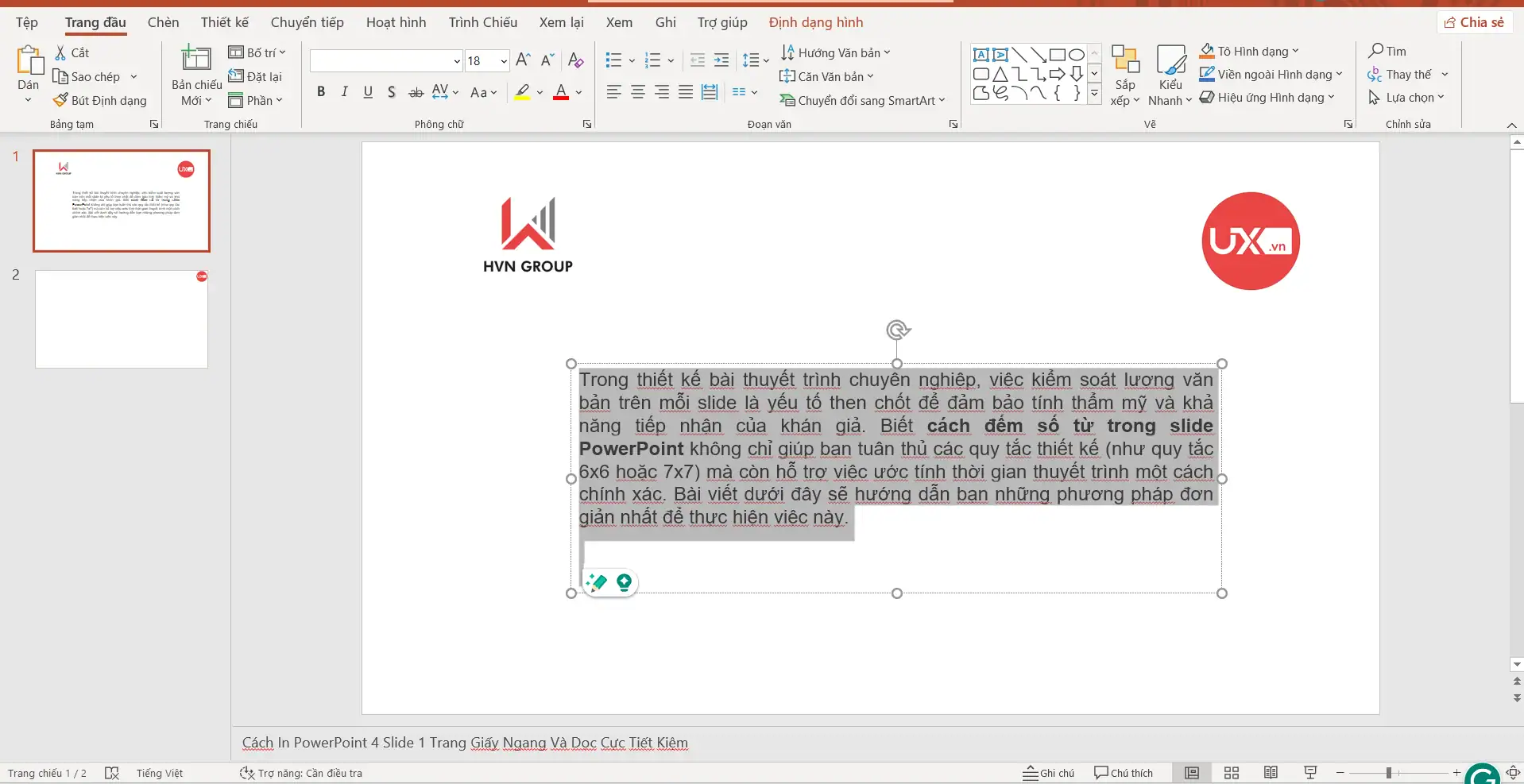
- Bước 1: Bạn thực hiện bôi đen toàn bộ đoạn văn bản trong các Text box hoặc nhấn chọn slide cụ thể mà bạn đang muốn kiểm tra số lượng từ ngữ.
- Bước 2: Nhấn tổ hợp phím Ctrl + C (hoặc chuột phải chọn Copy) để đưa toàn bộ nội dung văn bản này vào bộ nhớ tạm của hệ thống.
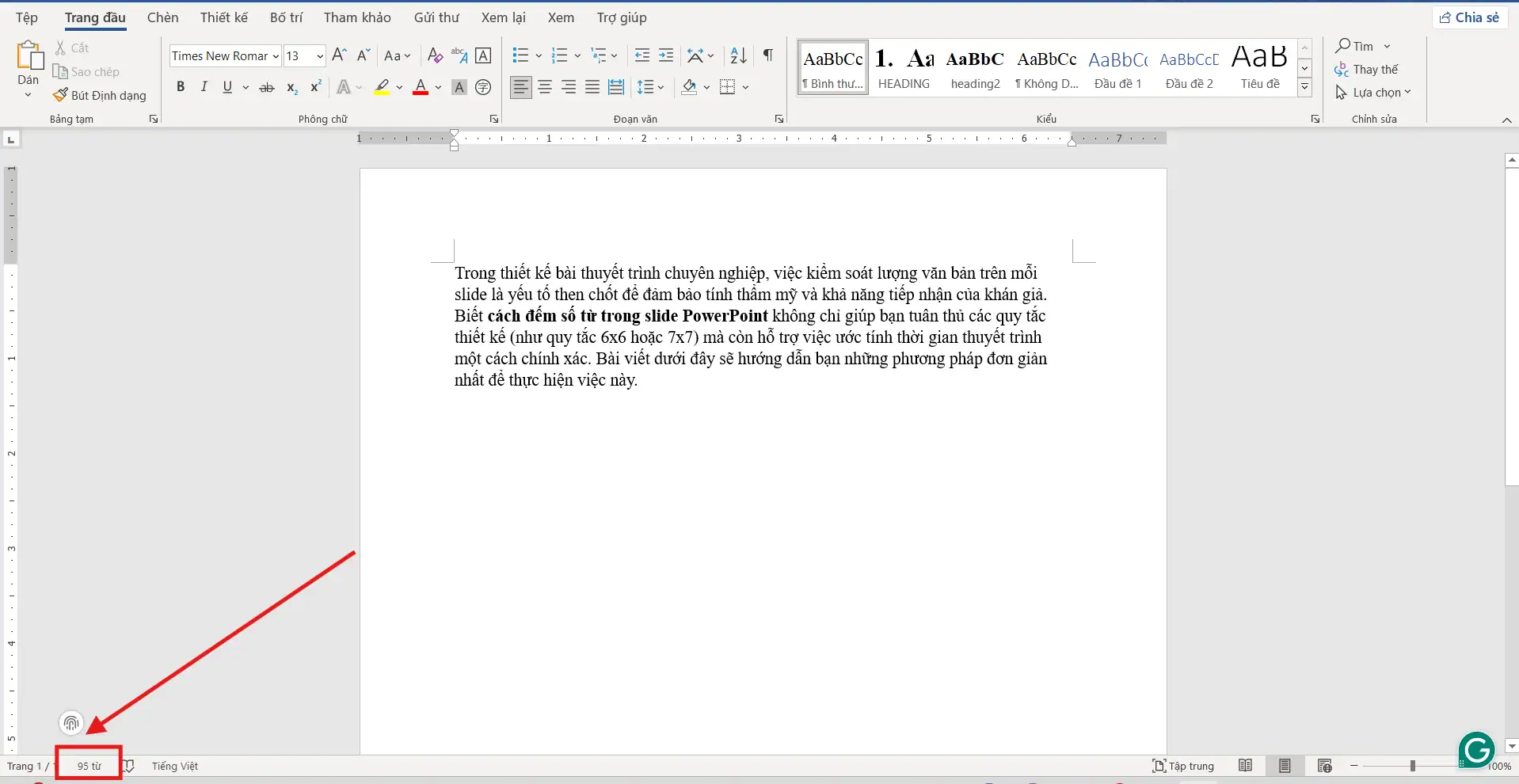
- Bước 3: Bạn mở một tệp Microsoft Word trắng hoặc bất kỳ trình soạn thảo văn bản nào có hỗ trợ tính năng đếm từ, sau đó nhấn Ctrl + V để dán nội dung vào đó.
- Bước 4: Bạn chỉ cần quan sát thanh trạng thái (Status Bar) ở góc dưới cùng bên trái của cửa sổ Word. Tại đây, phần mềm sẽ hiển thị ngay lập tức con số Words (Số từ) chính xác của vùng nội dung bạn vừa dán vào.
Mẹo nhỏ này tuy đòi hỏi thêm một vài thao tác phụ nhưng lại là cách đếm số từ trong slide PowerPoint chính xác nhất khi bạn muốn tinh chỉnh nội dung cho từng trang riêng biệt mà không bị nhầm lẫn với tổng số từ của toàn bài.
>>> Xem thêm: Cách in PowerPoint 4 Slide 1 trang giấy
Bảng tổng hợp các lỗi và mẹo khắc phục khi đếm từ trong Slide PowerPoint
Trong quá trình thực hiện cách đếm số từ trong slide PowerPoint, đôi khi bạn sẽ gặp phải những tình huống chỉ số hiển thị không phản ánh đúng thực tế nội dung hiện tại. Điều này có thể gây ra những sai lệch trong việc ước tính thời gian thuyết trình hoặc vi phạm các quy định về số lượng từ ngữ của dự án.
Để giúp bạn xử lý nhanh các sự cố kỹ thuật này, dưới đây là bảng tổng hợp chi tiết các lỗi phổ biến và phương án khắc phục triệt để:
Bảng hướng dẫn xử lý lỗi đếm từ trong PowerPoint
| Lỗi thường gặp | Nguyên nhân chính | Mẹo khắc phục nhanh |
| Số từ hiện 0 hoặc sai lệch | Hệ thống chưa kịp cập nhật các thay đổi mới nhất mà bạn vừa chỉnh sửa trên slide. | Bạn chỉ cần nhấn Lưu (Ctrl + S). Thao tác này sẽ kích hoạt PowerPoint tính toán lại toàn bộ các thuộc tính của tệp tin. |
| Số từ hiển thị quá lớn | Con số này bao gồm cả nội dung trên slide và toàn bộ phần kịch bản trong mục Notes (Ghi chú). | Nếu chỉ muốn đếm từ trên slide, hãy áp dụng mẹo sao chép nội dung sang Microsoft Word đã hướng dẫn ở mục 4. |
| Không tìm thấy mục Words | Có thể bạn đang dùng phiên bản Office quá cũ hoặc tệp tin đang ở chế độ chỉ đọc/bảo vệ (Read-only). | Hãy thực hiện lưu tệp dưới định dạng .pptx mới nhất và đảm bảo đã bật quyền chỉnh sửa (Enable Editing). |
| Không đếm được từ trong ảnh | Văn bản của bạn thực chất là một tệp hình ảnh được dán vào slide. | PowerPoint không thể đếm từ trong ảnh. Bạn cần gõ lại văn bản đó hoặc sử dụng các công cụ nhận diện chữ viết (OCR) bên ngoài. |

Mẹo hay: Một lý do khác khiến số từ hiển thị sai là do các “văn bản rác” nằm ngoài khung slide (vùng màu xám). Hãy đảm bảo bạn đã dọn dẹp sạch sẽ các Text box thừa thãi này trước khi xem số liệu thống kê cuối cùng.
Kết luận
Làm chủ cách đếm số từ trong slide PowerPoint giúp bạn quản lý nội dung khoa học, tránh lỗi quá tải thông tin và đảm bảo buổi thuyết trình diễn ra thành công. Hãy luôn nhớ rằng một slide ít chữ nhưng giàu hình ảnh thường mang lại hiệu quả cao hơn.
Nếu bạn gặp sự cố số từ hiển thị không đúng hoặc cần hỗ trợ tối ưu hóa nội dung slide cho các dự án của UIX, hãy gọi ngay hotline 024 9999 7777. Đội ngũ chuyên gia của chúng tôi luôn sẵn sàng hỗ trợ bạn tức thì!



