
 Gửi Email
 Liên hệ Zalo


Hiệu ứng nhấp nháy giúp làm nổi bật nội dung quan trọng trong bài thuyết trình như tiêu đề, thông báo, cảnh báo hoặc nút kêu gọi hành động. Nếu sử dụng đúng cách, hiệu ứng này sẽ tăng khả năng thu hút sự chú ý mà không gây rối mắt. Trong bài viết này, bạn sẽ được hướng dẫn đầy đủ tạo hiệu ứng nhấp nháy trong PowerPoint một cách chuyên nghiệp và dễ thực hiện.
Vai trò chiến lược của hiệu ứng nhấp nháy trong trình chiếu
Việc áp dụng cách làm hiệu ứng nhấp nháy trong PowerPoint chính là một “mồi nhử” thị giác thông minh, giúp bạn điều hướng sự tập trung của người xem vào đúng điểm cốt lõi mà bạn muốn truyền tải.
Dưới đây là những giá trị chiến lược mà hiệu ứng này mang lại cho bài thuyết trình chuyên nghiệp:
- Nhấn mạnh nội dung trọng tâm một cách tuyệt đối: Giữa một slide đầy rẫy thông tin, một dòng chữ hoặc hình ảnh nhấp nháy sẽ đóng vai trò như một tấm biển báo “Hãy nhìn vào đây”. Điều này đặc biệt hữu ích khi bạn muốn làm nổi bật các con số tăng trưởng, các từ khóa quan trọng hoặc các thông điệp chốt hạ mang tính quyết định.
- Thu hút sự chú ý của khán giả ngay lập tức: Não bộ con người được lập trình để phản ứng nhanh với các chuyển động thay đổi độ sáng hoặc màu sắc. Làm hiệu ứng nhấp nháy trong PowerPoint sẽ giúp bạn kéo những khán giả đang mất tập trung quay trở lại với màn hình trình chiếu chỉ trong vài giây đầu tiên.
- Tạo điểm nhấn đắt giá cho Slide bán hàng và đào tạo: Trong các slide giới thiệu ưu đãi (ví dụ: “Giảm giá 50%” hoặc “Đăng ký ngay”), hiệu ứng nhấp nháy tạo ra cảm giác cấp bách và kích thích hành động (Call-to-Action). Trong môi trường giáo dục, nó giúp học viên ghi nhớ những định nghĩa hoặc lưu ý “sống còn” của bài học một cách tự nhiên.
- Tăng tính sinh động và hiện đại cho bài trình bày: Thay vì một slide tĩnh nhàm chán, các chuyển động nhịp nhàng của hiệu ứng nhấp nháy giúp bài thuyết trình trông chuyên nghiệp và có sức sống hơn. Điều này khẳng định sự chỉn chu và đầu tư kỹ thuật của người thuyết trình vào sản phẩm của mình.

Dù mang lại hiệu quả cao, bạn cần thực hiện cách làm hiệu ứng nhấp nháy trong PowerPoint một cách có kiểm soát. Việc lạm dụng quá nhiều đối tượng nhấp nháy cùng lúc trên một slide sẽ gây tác dụng ngược: khiến người xem mỏi mắt, rối loạn thông tin và làm giảm đi tính trang trọng của buổi thuyết trình. Hãy sử dụng nó như một “gia vị” đắt giá – ít nhưng chất lượng.
03 Cách tạo hiệu ứng nhấp nháy trong PowerPoint
Làm chủ các kỹ thuật tạo hiệu ứng nhấp nháy trong PowerPoint giúp bạn sở hữu một công cụ điều hướng thị giác mạnh mẽ, biến những slide tĩnh trở nên sống động và đầy sức hút. Tùy vào phiên bản phần mềm và mục đích nhấn mạnh, bạn có thể lựa chọn một trong ba phương pháp tối ưu:
Cách tạo hiệu ứng nhấp nháy trong PowerPoint cơ bản
Phương pháp cơ bản này là lựa chọn tối ưu khi bạn muốn một nội dung cụ thể nhấp nháy trong một khoảng thời gian ngắn để thu hút thị giác của khán giả ngay khi vừa chuyển slide.
Dưới đây là quy trình 3 bước chuẩn xác để bạn thực hiện cách tạo hiệu ứng nhấp nháy trong PowerPoint:
- Bước 1: Lựa chọn đối tượng mục tiêu
Trước hết, hãy nhấp chuột chọn vào đối tượng: một khối văn bản (Text Box), một hình ảnh minh họa, một hình khối (Shape) chứa thông tin quan trọng hoặc các biểu tượng (Icon) chỉ dẫn.
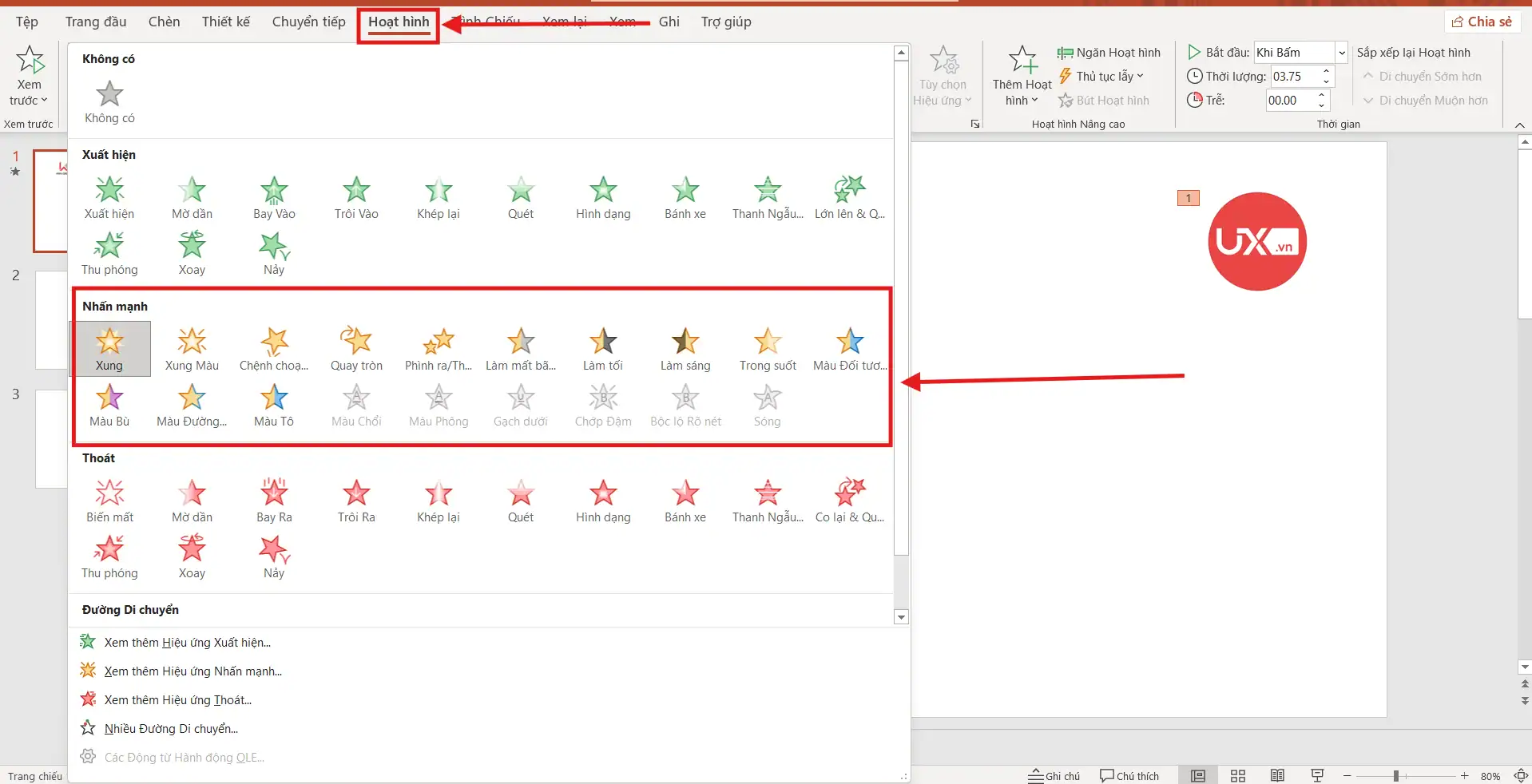
- Bước 2: Áp dụng nhóm hiệu ứng Nhấn mạnh (Emphasis):
Truy cập vào tab Animations (Hoạt hình).
Trong danh mục màu vàng của nhóm Emphasis (Nhấn mạnh), bạn có thể lựa chọn các hiệu ứng sau:
-
- Blink (Nhấp nháy): Đây là lựa chọn trực tiếp nhất để tạo ra hành động ẩn – hiện liên tục.
- Pulse (Xung nhịp): Tạo cảm giác nhấp nháy thông qua việc thay đổi kích thước hoặc độ sáng nhẹ nhàng.
- Teeter: Làm đối tượng rung lắc nhẹ, tạo sự chú ý theo cách sinh động hơn.
- Bước 3: Tinh chỉnh thông số về thời gian
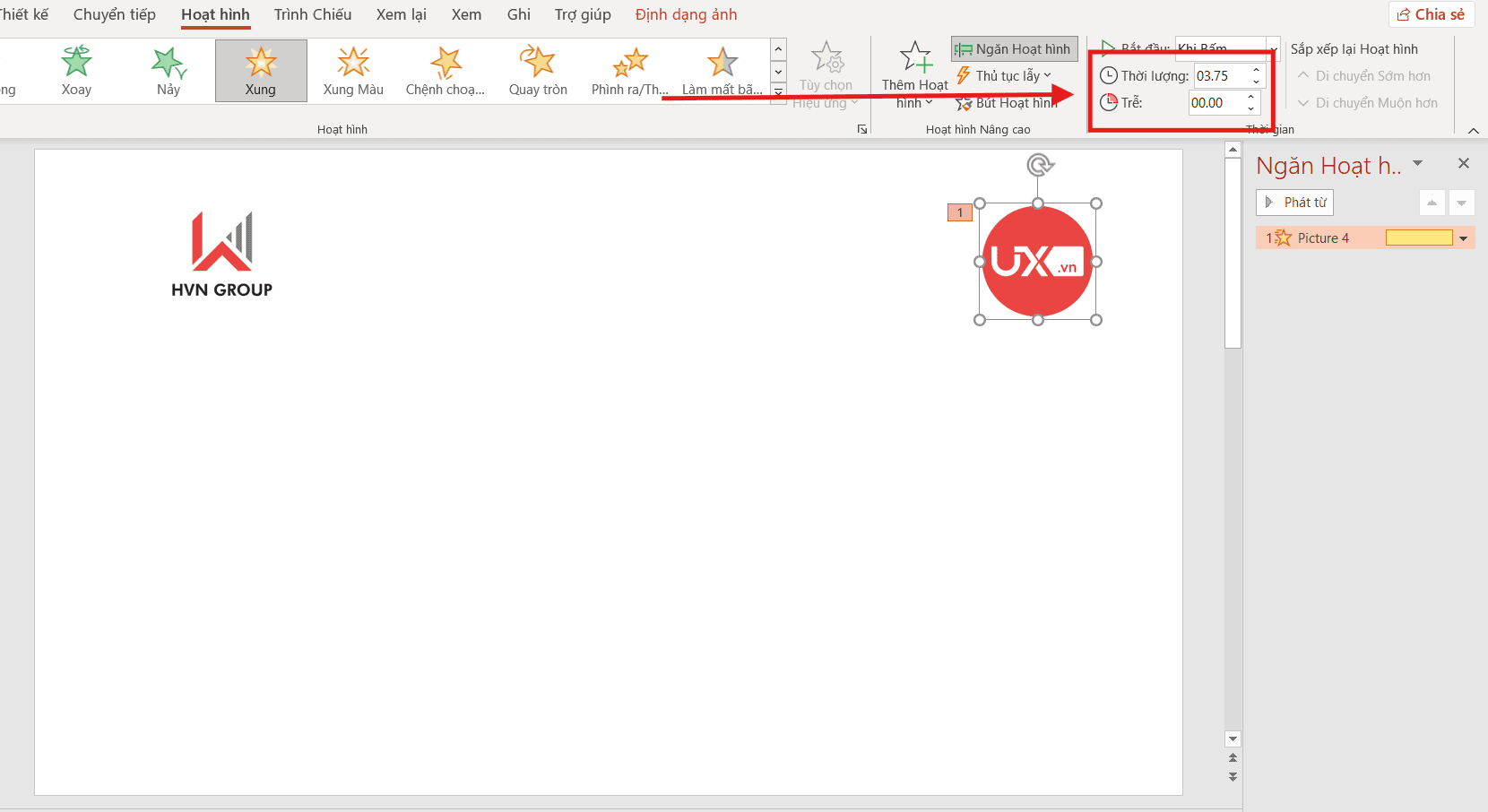
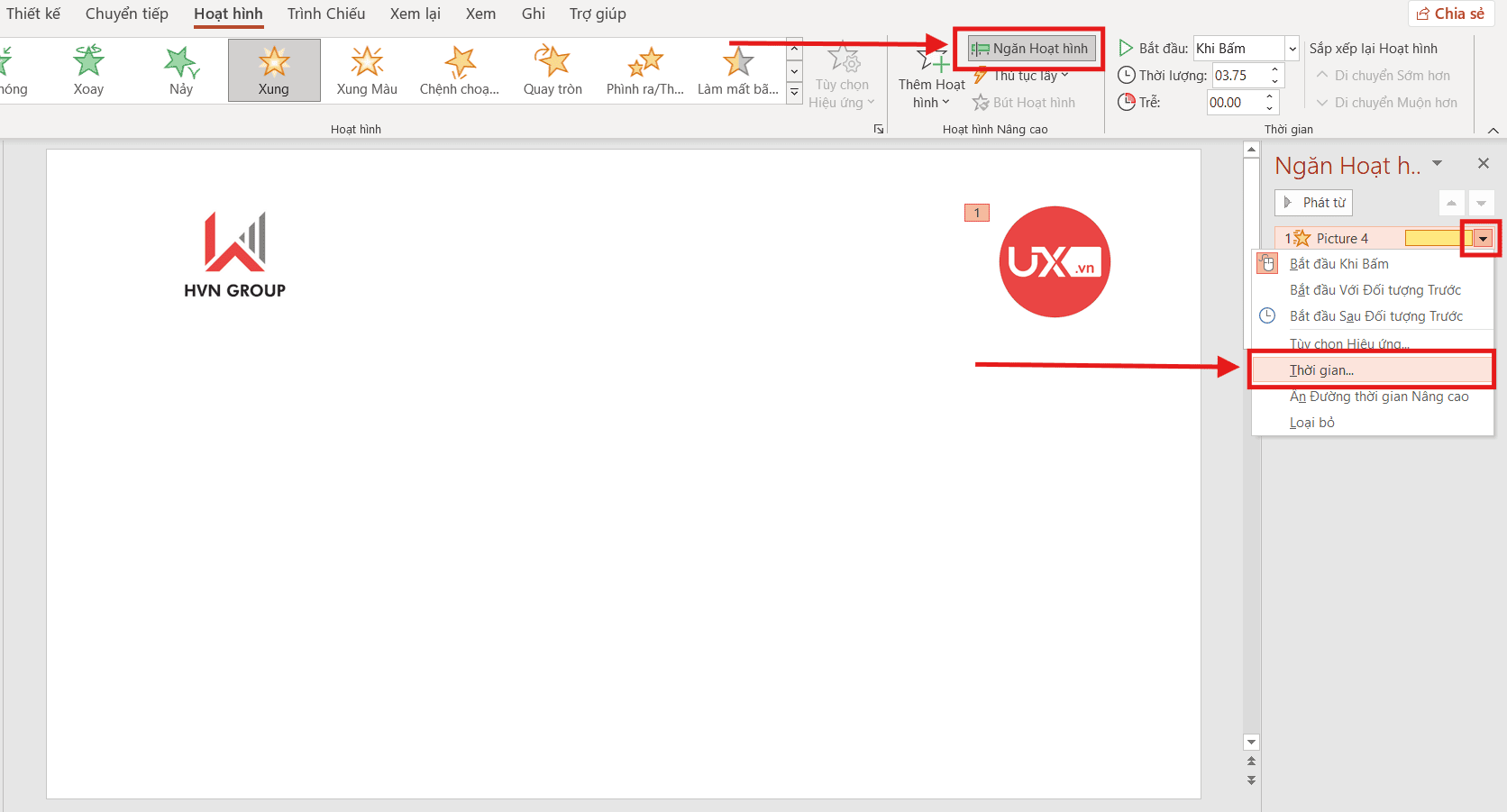
Mở bảng Animation Pane (Ngăn hoạt hình). Nhấp vào mũi tên bên cạnh hiệu ứng vừa tạo và chọn Timing (Thời gian). Tại đây, bạn có thể tiến hành điều chỉnh:
- Duration (Thời lượng): Tốc độ của một lần nhấp nháy (nhanh hay chậm).
- Delay (Độ trễ): Thời gian chờ trước khi hiệu ứng bắt đầu khởi chạy.
Phương pháp này giúp bạn tạo ra một điểm nhấn tức thì mà không gây khó chịu cho người xem. Cách tạo hiệu ứng nhấp nháy trong PowerPoint ở mức độ cơ bản này thường được ứng dụng để làm nổi bật các từ khóa hoặc các thông báo quan trọng xuất hiện ngay đầu mỗi Slide.
Cách tạo hiệu ứng nhấp nháy liên tục trong phần mềm PowerPoint
Nếu phương pháp cơ bản chỉ khiến đối tượng nhấp nháy một vài lần rồi dừng lại, thì kỹ thuật nâng cao này sẽ giúp đối tượng hoạt động liên tục, bền bỉ cho đến khi bạn chủ động chuyển sang slide tiếp theo.
Dưới đây là quy trình 03 bước thiết lập chế độ vòng lặp mà không cần dùng đến bất kỳ dòng code hay Macro phức tạp nào:
- Bước 1: Lựa chọn đối tượng mục tiêu
Trước hết, hãy nhấp chuột chọn vào đối tượng: một khối văn bản (Text Box), một hình ảnh minh họa, một hình khối (Shape) chứa thông tin quan trọng hoặc các biểu tượng (Icon) chỉ dẫn.
- Bước 2: Áp dụng nhóm hiệu ứng Nhấn mạnh (Emphasis):
Vào tab Animations (Hoạt hình) →Chọn Add Animation (Thêm hiệu ứng)
Mở bảng Animation Pane (Ngăn hoạt hình). Nhấp vào mũi tên bên cạnh hiệu ứng vừa tạo và chọn Timing (Thời gian).
- Bước 3: Thiết lập cơ chế lặp lại vô hạn (Repeat)
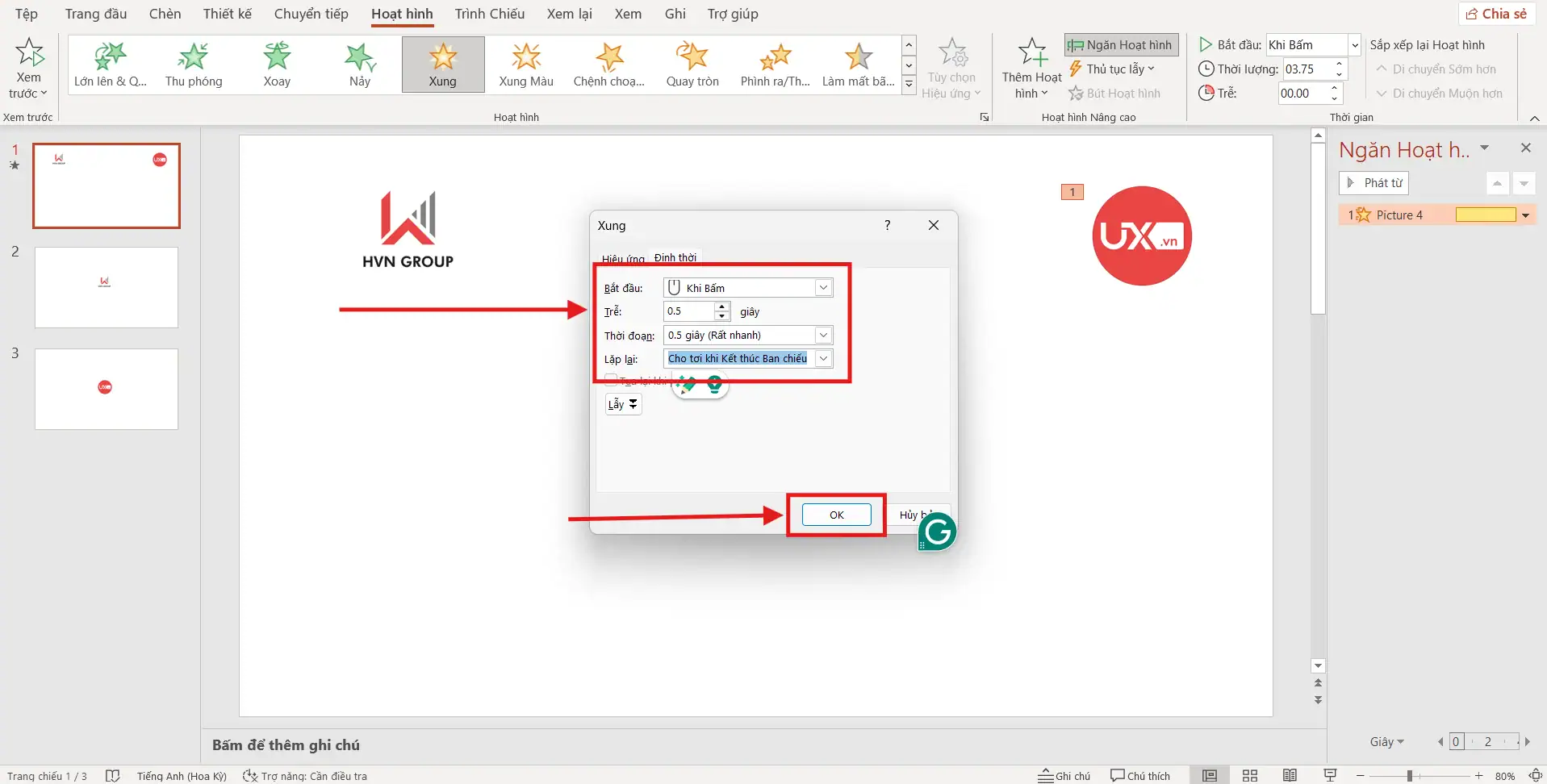
Tại mục Repeat (Lặp lại), bạn nhấp vào mũi tên thả xuống và chọn dòng Until End of Slide (Cho đến khi kết thúc slide).
- Để hiệu ứng trông thật sự là “nhấp nháy” chứ không phải “mờ dần”, hãy điều chỉnh mục Duration (Thời lượng) về mức rất ngắn, ví dụ: 0.3 seconds hoặc 0.5 seconds (Very Fast).
- Nhấn OK để xác nhận toàn bộ thiết lập.
Đối tượng của bạn giờ đây sẽ nhấp nháy nhịp nhàng và không ngừng nghỉ, đảm bảo không một khán giả nào có thể bỏ lỡ thông tin quan trọng mà bạn đang muốn nhấn mạnh.
Cách làm hiệu ứng nhấp nháy bằng Appear – Disappear (chuyên nghiệp hơn)
Trong một số phiên bản PowerPoint, hiệu ứng Blink mặc định có thể không đủ mạnh hoặc không hiển thị rõ nét như mong đợi. Để giải quyết vấn đề này, các chuyên gia thiết kế thường sử dụng kỹ thuật kết hợp bộ đôi hiệu ứng Appear (Xuất hiện) và Disappear (Biến mất).
Dưới đây là quy trình 3 bước để tạo ra một vòng lặp nhấp nháy “thủ công” nhưng cực kỳ chuyên nghiệp:
- Bước 1: Thiết lập trạng thái xuất hiện
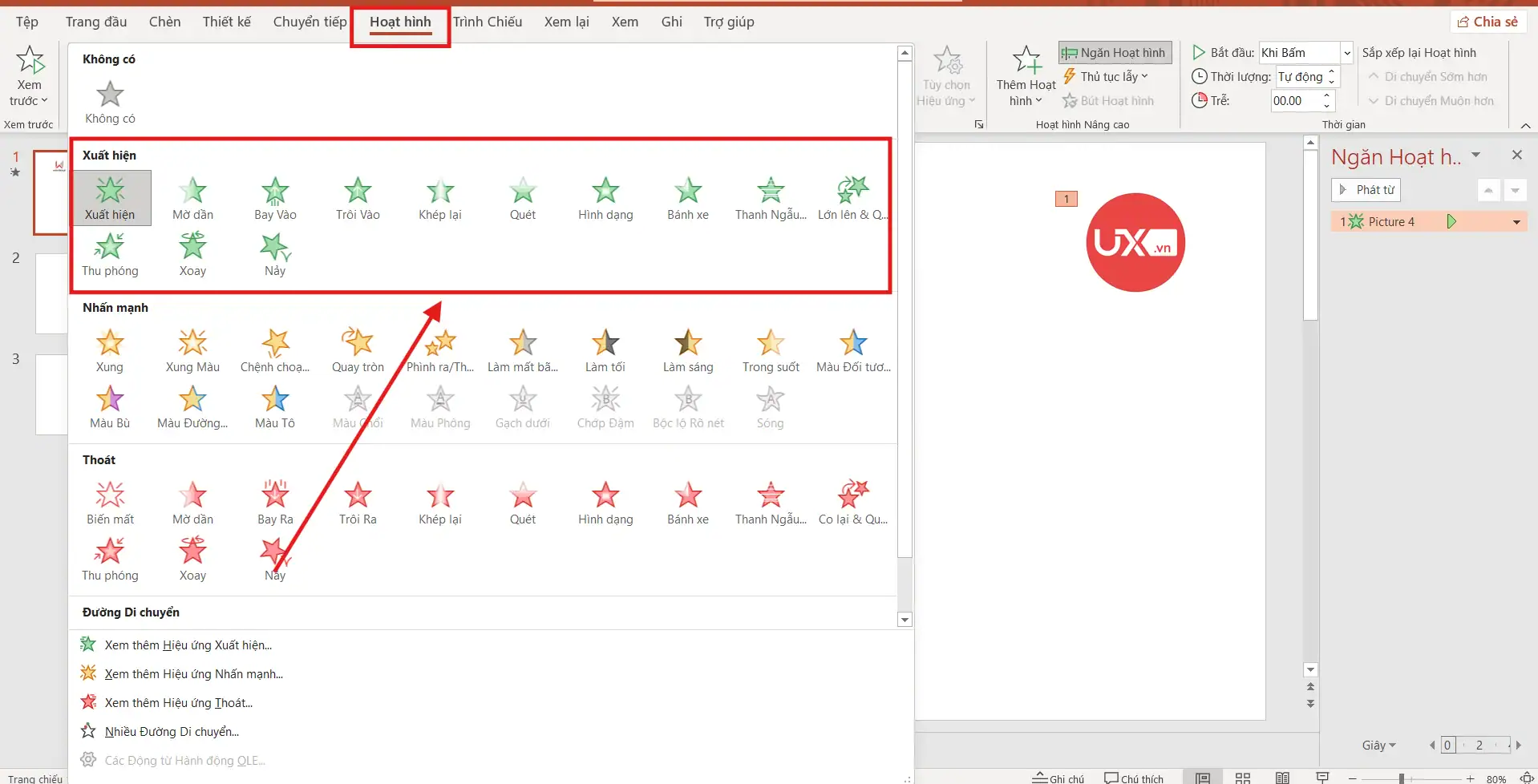
Đầu tiên, bạn chọn đối tượng cần tạo điểm nhấn. Vào tab Animations (Hoạt hình) → Chọn Add Animation (Thêm hiệu ứng) và tìm đến hiệu ứng màu xanh Appear (Xuất hiện).
- Bước 2: Thiết lập trạng thái ẩn đi
Chọn lại Animations (Hoạt hình) → Chọn Add Animation (Thêm hiệu ứng) (để chồng lớp hiệu ứng).
Sau đó, bạn chọn hiệu ứng màu đỏ Disappear (Biến mất) trong nhóm Exit (Thoát).
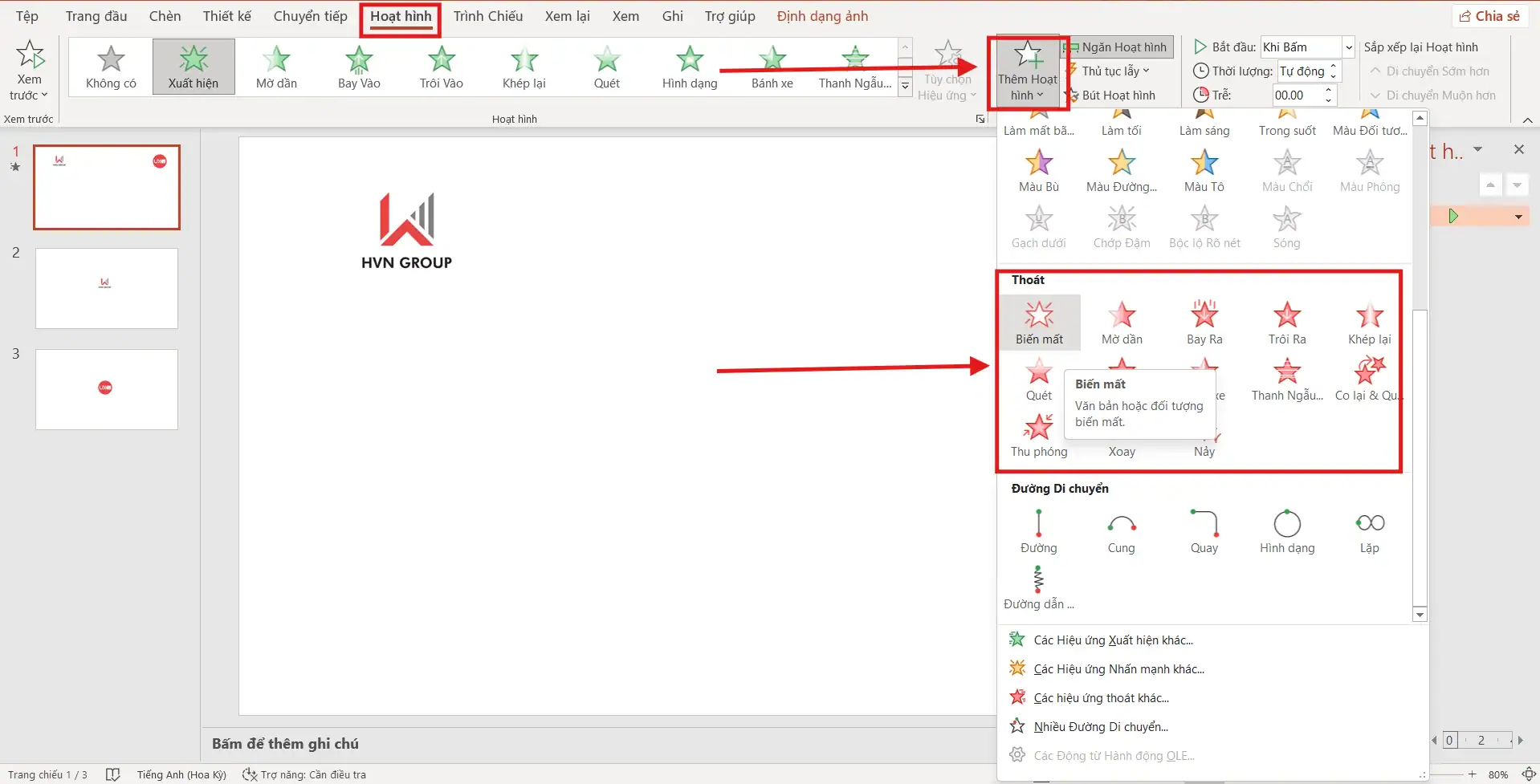
Lúc này, một đối tượng của bạn sẽ sở hữu đồng thời hai lệnh điều khiển đối nghịch nhau.
- Bước 3: Sắp xếp sơ đồ và thiết lập vòng lặp thời gian
Đây là bước quan trọng nhất để hoàn thiện cách làm hiệu ứng nhấp nháy trong PowerPoint theo phong cách tùy biến:
-
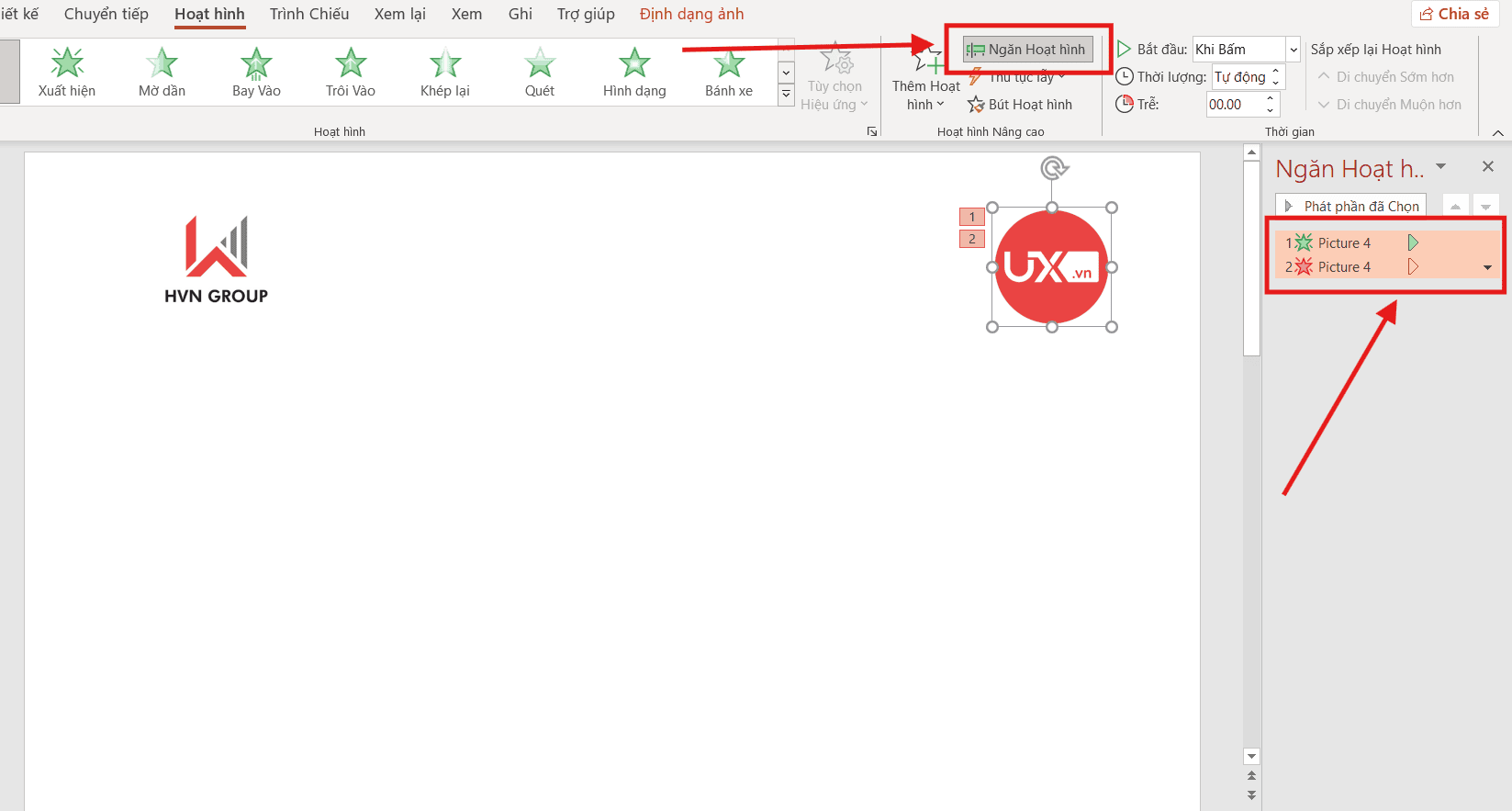
- Mở bảng Animation Pane (Ngăn hoạt hình), đảm bảo lệnh Appear nằm phía trên lệnh Disappear.
-
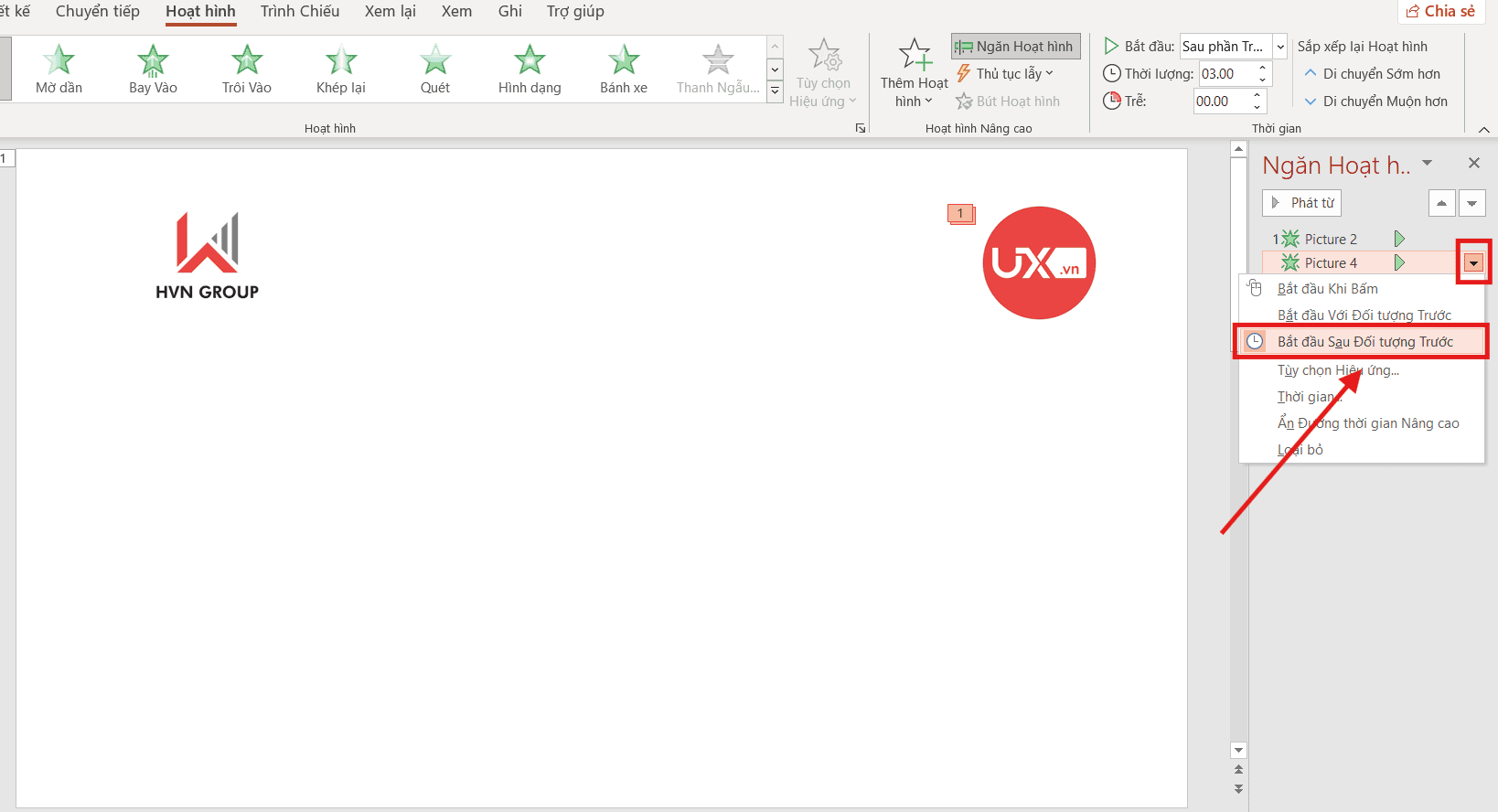
- Với cả hai hiệu ứng, tại mục Start (Bắt đầu), bạn hãy chuyển từ “On Click” (Nhấp chuột) sang After Previous (Chạy sau hiệu ứng trước). Điều này giúp chúng tự động nối đuôi nhau mà không cần bạn nhấn chuột.
-
- Nhấp chuột phải vào cả hai hiệu ứng → chọn Timing (Thời gian). Tại đây, thiết lập Duration cực ngắn (từ 0.2 đến 0.5 giây) và quan trọng nhất: tại mục Repeat (Lặp lại), hãy chọn Until End of Slide (Cho đến khi kết thúc trình chiếu).
Phương pháp kết hợp Appear – Disappear giúp tạo ra chuyển động nhấp nháy sắc nét, mượt mà và kiểm soát được tốc độ chính xác đến từng mili giây. Đây là cách làm hiệu ứng nhấp nháy trong PowerPoint thường được các kỹ thuật viên sự kiện tin dùng để tạo ra các thông báo khẩn cấp hoặc các hiệu ứng ánh sáng mô phỏng trên slide một cách chân thực nhất.
Khi nào nên sử dụng hiệu ứng nhấp nháy trong PowerPoint?
Dù là một công cụ mạnh mẽ, nhưng việc tạo hiệu ứng nhấp nháy trong PowerPoint cần được cân nhắc kỹ lưỡng về ngữ cảnh để tránh gây tác dụng ngược. Một hiệu ứng nhấp nháy được đặt đúng chỗ sẽ là điểm nhấn đắt giá, nhưng nếu đặt sai, nó sẽ trở thành “tiếng ồn” thị giác gây khó chịu cho khán giả.
Dưới đây là những thời điểm vàng mà bạn nên áp dụng cách tạo hiệu ứng nhấp nháy liên tục trong PowerPoint:
- Nhấn mạnh các nút kêu gọi hành động (Call-to-Action): Trong các slide bán hàng hoặc giới thiệu dự án, việc làm hiệu ứng nhấp nháy trong PowerPoint cho các nút như “Đăng ký ngay”, “Mua ngay” hoặc “Liên hệ” sẽ tạo ra cảm giác cấp bách, thúc đẩy người xem đưa ra quyết định nhanh hơn.
- Tạo cảnh báo và lưu ý quan trọng: Đối với các bài thuyết trình về an toàn lao động, quy trình kỹ thuật hoặc bài giảng học thuật, hiệu ứng nhấp nháy giúp khoanh vùng các “Lưu ý sống còn” hoặc các tín hiệu cảnh báo, giúp người nghe không thể lơ là những thông tin này.
- Làm nổi bật đáp án trong các trò chơi tương tác: Khi thiết kế mini-game trên PowerPoint, bạn có thể tạo hiệu ứng nhấp nháy trong PowerPoint cho đáp án đúng sau khi người chơi lựa chọn. Điều này tạo ra sự phấn khích và xác nhận kết quả một cách sinh động, vui nhộn hơn.
- Tăng sức hút cho slide Marketing và quảng cáo: Với các slide trình chiếu tại sảnh chờ, hội chợ hoặc triển lãm, việc làm hiệu ứng nhấp nháy trong PowerPoint cho tên thương hiệu hoặc các chương trình khuyến mãi đặc biệt sẽ giúp thu hút ánh nhìn của khách lướt qua từ xa.
Mẹo: Tuyệt đối không nên lạm dụng việc tạo hiệu ứng nhấp nháy trong PowerPoint cho toàn bộ slide hoặc cho quá nhiều đối tượng cùng lúc. Điều này sẽ gây ra tình trạng mất tập trung, khiến khán giả bị mỏi mắt và bỏ lỡ thông điệp chính mà diễn giả đang trình bày. Hãy sử dụng nó như một điểm nhấn duy nhất trên mỗi khung hình để đạt được hiệu quả truyền tải cao nhất.
>>> Xem thêm: Cách tạo hiệu ứng pháo hoa trong PowerPoint
Những lưu ý quan trọng khi làm hiệu ứng nhấp nháy trong PowerPoint
Dù cách làm hiệu ứng nhấp nháy trong PowerPoint là một thủ thuật tuyệt vời để thu hút sự chú ý, nhưng ranh giới giữa sự “thu hút” và “gây khó chịu” là rất mong manh. Để đảm bảo bài thuyết trình của bạn giữ được sự trang trọng, tinh tế và không gây phản cảm cho người xem, bạn cần đặc biệt chú trọng đến các yếu tố kỹ thuật sau:
- Kiểm soát tốc độ nhấp nháy ở mức vừa phải: Tốc độ là yếu tố quyết định cảm xúc. Khi thực hiện cách làm hiệu ứng nhấp nháy trong PowerPoint, bạn cần tránh đặt thông số Duration quá nhanh (dưới 0.2 giây). Nhịp độ quá dồn dập có thể gây ra hiện tượng mỏi mắt, thậm chí gây khó chịu cho những người nhạy cảm với ánh sáng mạnh. Hãy chọn tốc độ từ 0.5s đến 1.0s để tạo ra chuyển động nhịp nhàng và chuyên nghiệp.
- Đảm bảo tính nhất quán và mục đích: Đừng nhấp nháy chỉ để cho “vui mắt”. Mỗi khi quyết định tạo hiệu ứng nhấp nháy trong PowerPoint, hãy tự hỏi: “Hiệu ứng này có phục vụ cho thông điệp chính không?”. Nếu nó làm lu mờ nội dung diễn giả đang nói, đó là một thiết kế thất bại.
- Quản lý chặt chẽ trong Animation Pane: Một lỗi phổ biến là hiệu ứng nhấp nháy bị “chen ngang” bởi các hoạt ảnh khác. Hãy luôn mở ngăn Animation Pane (Ngăn hoạt hình) để đảm bảo thứ tự xuất hiện của hiệu ứng nhấp nháy logic với kịch bản. Nếu bạn muốn nó nhấp nháy xuyên suốt, hãy chắc chắn nó được thiết lập Start With Previous để không bị ngắt quãng khi bạn trình bày các nội dung khác.
- Luôn chạy thử hệ thống bằng phím Shift + F5: Đây là bước kiểm tra thực tế quan trọng nhất. Đôi khi nhìn trên màn hình thiết kế nhỏ, hiệu ứng trông có vẻ ổn, nhưng khi phóng đại trên máy chiếu lớn, nó có thể bị giật lag hoặc quá chói. Hãy nhấn Shift + F5 để kiểm tra ngay tại slide đó và điều chỉnh lại màu sắc hoặc độ trễ (Delay) nếu cần thiết.
Sự tinh tế trong cách làm hiệu ứng nhấp nháy trong PowerPoint nằm ở việc bạn biết dừng lại đúng lúc. Một hiệu ứng được cài đặt chuẩn xác, tốc độ hợp lý và xuất hiện đúng thời điểm sẽ nâng tầm vị thế của người thuyết trình, khiến bài trình bày trở nên ấn tượng và đầy sức thuyết phục.
Kết luận
Việc tạo hiệu ứng nhấp nháy trong PowerPoint không hề phức tạp nếu bạn nắm rõ cách sử dụng Animation Pane và tùy chỉnh Timing. Dù bạn chọn phương pháp cơ bản hay nâng cao, việc kiểm soát thời gian và tần suất lặp lại là yếu tố quyết định độ chuyên nghiệp của slide.
Liên hệ ngay với UIX qua Hotline: 024 9999 7777 để được tư vấn các giải pháp thiết kế Slide và hiệu ứng trình chiếu doanh nghiệp một cách chuyên nghiệp!



