
 Gửi Email
 Liên hệ Zalo



Adobe Presenter là một công cụ quen thuộc giúp người dùng tạo bài giảng eLearning, chèn câu hỏi trắc nghiệm và xuất bản bài thuyết trình trực tiếp từ PowerPoint. Tuy nhiên, trong quá trình sử dụng, nhiều người gặp phải lỗi không hiện Adobe Presenter trong PowerPoint, khiến tab công cụ này biến mất khỏi thanh Ribbon. Bài viết dưới đây sẽ giúp bạn hiểu rõ nguyên nhân và sửa lỗi không hiện Adobe Presenter trong PowerPoint một cách nhanh chóng và hiệu quả.
Adobe Presenter trong PowerPoint là gì?
Trong kỷ nguyên giáo dục số và đào tạo doanh nghiệp trực tuyến, một bài thuyết trình tĩnh là chưa đủ để tạo ra sự gắn kết với người học. Adobe Presenter ra đời như một giải pháp đột phá — đây là một tiện ích mở rộng (Add-in) chuyên nghiệp được tích hợp trực tiếp vào hệ sinh thái của Microsoft PowerPoint, biến phần mềm trình chiếu quen thuộc này thành một xưởng sản xuất nội dung đào tạo trực tuyến (E-learning) mạnh mẽ.
Sau khi quá trình cài đặt hoàn tất thành công, Adobe Presenter sẽ xuất hiện dưới dạng một dải băng (tab) độc lập ngay trên thanh công cụ Ribbon của PowerPoint. Từ không gian điều khiển này, người dùng được trao quyền thực hiện hàng loạt các chức năng tương tác cao cấp:
- Chuyển đổi linh hoạt: Nâng cấp các slide tĩnh thông thường thành các bài giảng E-learning sinh động, có cấu trúc bài bản và tính tương tác cao.
- Thiết lập hệ thống đánh giá: Cho phép chèn trực tiếp các bộ câu hỏi trắc nghiệm (Quizzes), khảo sát và bài kiểm tra vào giữa các slide để đo lường mức độ tiếp thu của người học.
- Đồng bộ hóa âm thanh và hình ảnh: Hỗ trợ công cụ ghi âm thuyết minh (Voice-over) và quay video giảng viên ghép song song với tiến trình chạy của slide, mang lại cảm giác chân thực như một lớp học trực tiếp.
- Xuất bản đa định dạng chuẩn hóa: Gói gọn bài giảng thành các định dạng tiêu chuẩn của ngành giáo dục số như SCORM, AICC hoặc HTML5, giúp bài giảng dễ dàng vận hành trên mọi Hệ thống Quản lý Học tập (LMS) và thiết bị di động.
Vì Adobe Presenter hoạt động hoàn toàn dưới dạng một Add-in trên nền tảng của PowerPoint, sự ổn định của nó phụ thuộc rất lớn vào mức độ tương thích của hệ thống. Trong quá trình sử dụng, nếu hệ điều hành gặp sự cố, PowerPoint cập nhật phiên bản mới, hoặc xảy ra xung đột với các phần mềm diệt virus, PowerPoint có thể tự động vô hiệu hóa tiện ích này để bảo vệ an toàn hệ thống.
Nguyên nhân lỗi không hiện Adobe Presenter trong PowerPoint
Việc thanh công cụ thiết kế bài giảng đột ngột biến mất chắc chắn sẽ làm gián đoạn tiến độ công việc của bạn. Để có thể sửa lỗi không hiện Adobe Presenter trong PowerPoint một cách triệt để và nhanh chóng, chúng ta cần đánh giá nguyên nhân thay vì thử nghiệm các phương pháp một cách mù quáng.
Dưới đây là 5 nguyên nhân kỹ thuật phổ biến nhất dẫn đến tình trạng này:
- Cơ chế “tự vệ” của PowerPoint (Disabled Add-ins): Đây là thủ phạm thường gặp nhất. Nếu Adobe Presenter mất quá nhiều thời gian để khởi động hoặc vô tình làm treo phần mềm (crash), PowerPoint sẽ tự động đưa tiện ích này vào danh sách bị vô hiệu hóa (Disabled Items) để bảo vệ hiệu suất hoạt động chung của hệ thống.
- Trạng thái chưa được kích hoạt (Inactive Add-ins): Có những trường hợp Adobe Presenter đã được cài đặt thành công trên máy tính, nhưng lại nằm ở trạng thái “ngủ đông” (Inactive) do chưa được tích chọn kích hoạt trong phần cài đặt nội bộ (Options) của PowerPoint.
- Sự bất đồng bộ về phiên bản (Incompatibility): Việc bạn cập nhật PowerPoint lên phiên bản mới nhất nhưng lại sử dụng bộ cài Adobe Presenter quá cũ sẽ gây ra lỗi xung đột nền tảng. Ngoài ra, việc cài đặt lệch cấu trúc (ví dụ: dùng PowerPoint bản 64-bit nhưng lại cài Adobe Presenter bản 32-bit) cũng khiến tiện ích hoàn toàn biến mất.
- Xung đột với các Add-in bên thứ ba khác: Nếu PowerPoint của bạn đang sử dụng cùng lúc nhiều tiện ích mở rộng (ví dụ như iSpring Suite, Camtasia Add-in, hay Grammarly), chúng có thể tranh chấp tài nguyên bộ nhớ hệ thống, dẫn đến việc Adobe Presenter bị đẩy ra khỏi thanh công cụ.
- Quá trình cài đặt bị lỗi hoặc thiếu tệp hệ thống: Lỗi xảy ra trong quá trình cài đặt do bạn không chạy bằng quyền quản trị (Run as Administrator), hoặc các tệp tin hệ thống quan trọng (.dll) của Adobe Presenter vô tình bị phần mềm diệt virus nhận diện nhầm và xóa bỏ.
Việc xác định được chính xác lý do tại sao lỗi không hiện Adobe Presenter trong PowerPoint xảy ra sẽ giúp bạn giải quyết vấn đề cực kỳ gọn gàng mà không cần phải gỡ cài đặt toàn bộ phần mềm từ đầu.
Cách sửa lỗi không hiện Adobe Presenter trong PowerPoint
Khi công cụ đắc lực bỗng nhiên biến mất khỏi thanh công cụ, tiến độ số hóa bài giảng E-learning của bạn chắc chắn sẽ bị ảnh hưởng nghiêm trọng. Tuy nhiên, lỗi không hiện Adobe Presenter trong PowerPoint thực chất đa phần xuất phát từ cơ chế phòng vệ của hệ thống hoặc sự cố đồng bộ cơ bản, hoàn toàn có thể xử lý dứt điểm.
Dưới đây là quy trình khắc phục sự cố (Troubleshooting) chuyên nghiệp từ cơ bản đến nâng cao giúp bạn gọi lại tab công cụ này:
Kiểm tra Add-in trong PowerPoint
Trước tiên, bạn cần kiểm tra xem Add-in đã được kích hoạt hay chưa.
Đây được xem là bước kiểm tra luôn ưu tiên hàng đầu. Đôi khi hệ thống chỉ tạm thời đưa Presenter vào trạng thái “ngủ đông” (Inactive).
- Bước 1: Mở PowerPoint, truy cập thẻ File (Tệp) và chọn Options (Tùy chọn).
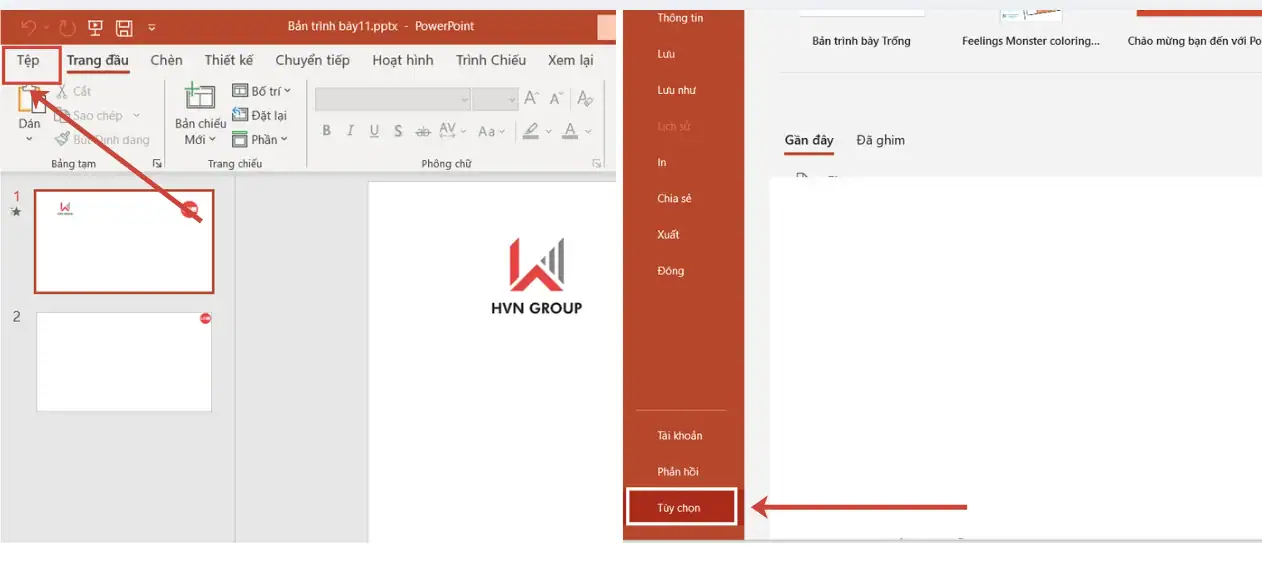
- Bước 2: Tại cửa sổ PowerPoint Options, điều hướng đến mục Add-ins (Phần bổ trợ) ở cột bên trái.
- Bước 3: Nhìn xuống dưới cùng phần Manage (Quản lý), chọn COM Add-ins và nhấn nút Go… (Đến).
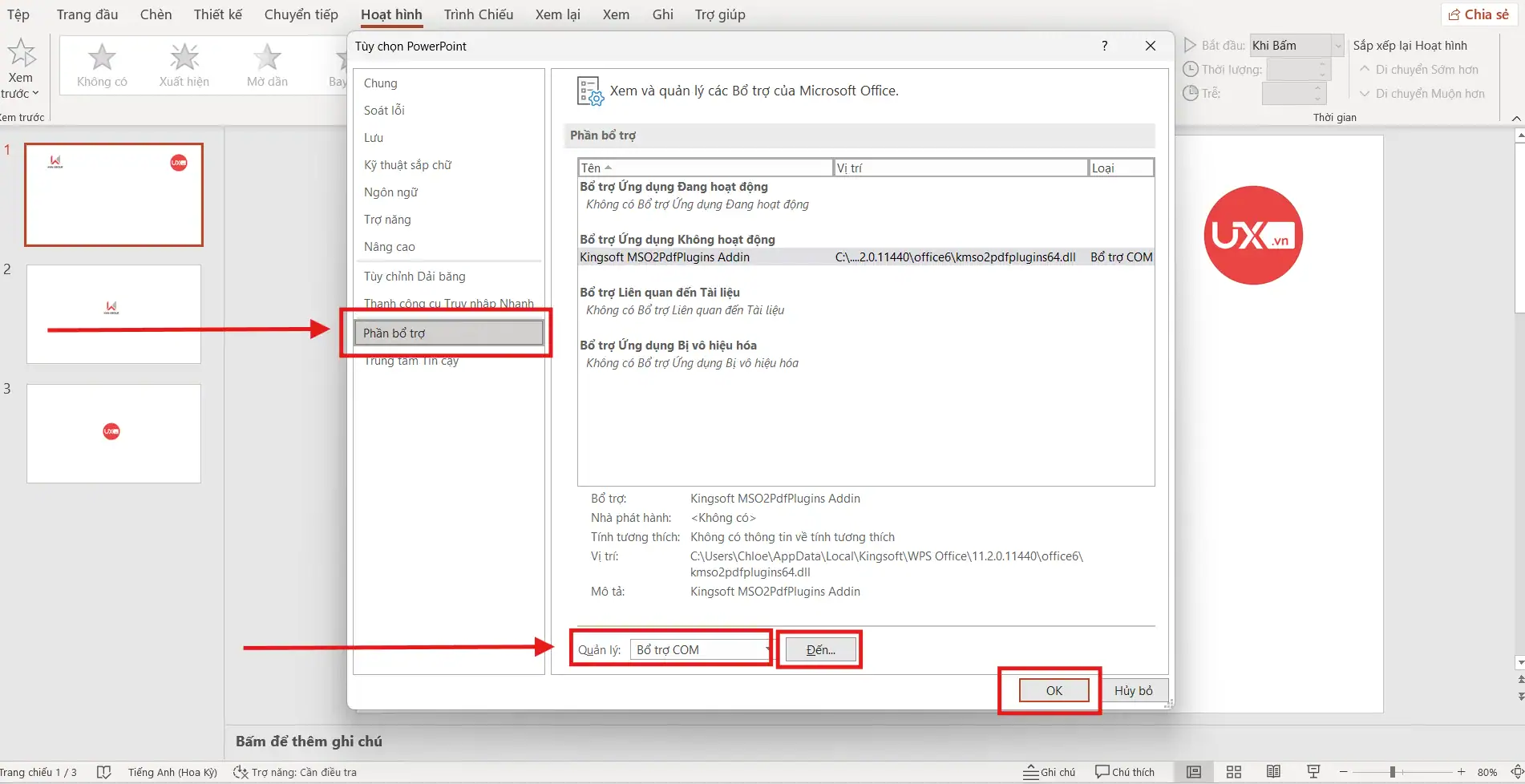
- Bước 4: Trong hộp thoại hiện ra, hãy tìm kiếm dòng chữ Adobe Presenter và tích chọn vào ô trống bên cạnh. Nhấn OK và khởi động lại PowerPoint để kiểm tra thành quả.
Sau khi bật Add-in, hãy khởi động lại PowerPoint để kiểm tra xem tab Adobe Presenter đã xuất hiện hay chưa.
Kiểm tra Disabled Items
Nếu phần mềm từng bị treo (crash) đột ngột trong lúc bạn đang soạn bài giảng, PowerPoint sẽ tự động đưa tiện ích này vào “danh sách đen” để bảo đảm an toàn cho những lần chạy sau.
- Bước 1: Lặp lại thao tác vào File (Tệp) -> Options (Tùy chọn) -> Add-ins (Phần bổ trợ).
- Bước 2: Tại mục Manage dưới cùng, thay vì chọn COM Add-ins, bạn hãy thả menu xuống và chọn Disabled Items (Mục bị vô hiệu hóa), sau đó nhấn Go (Đến)….
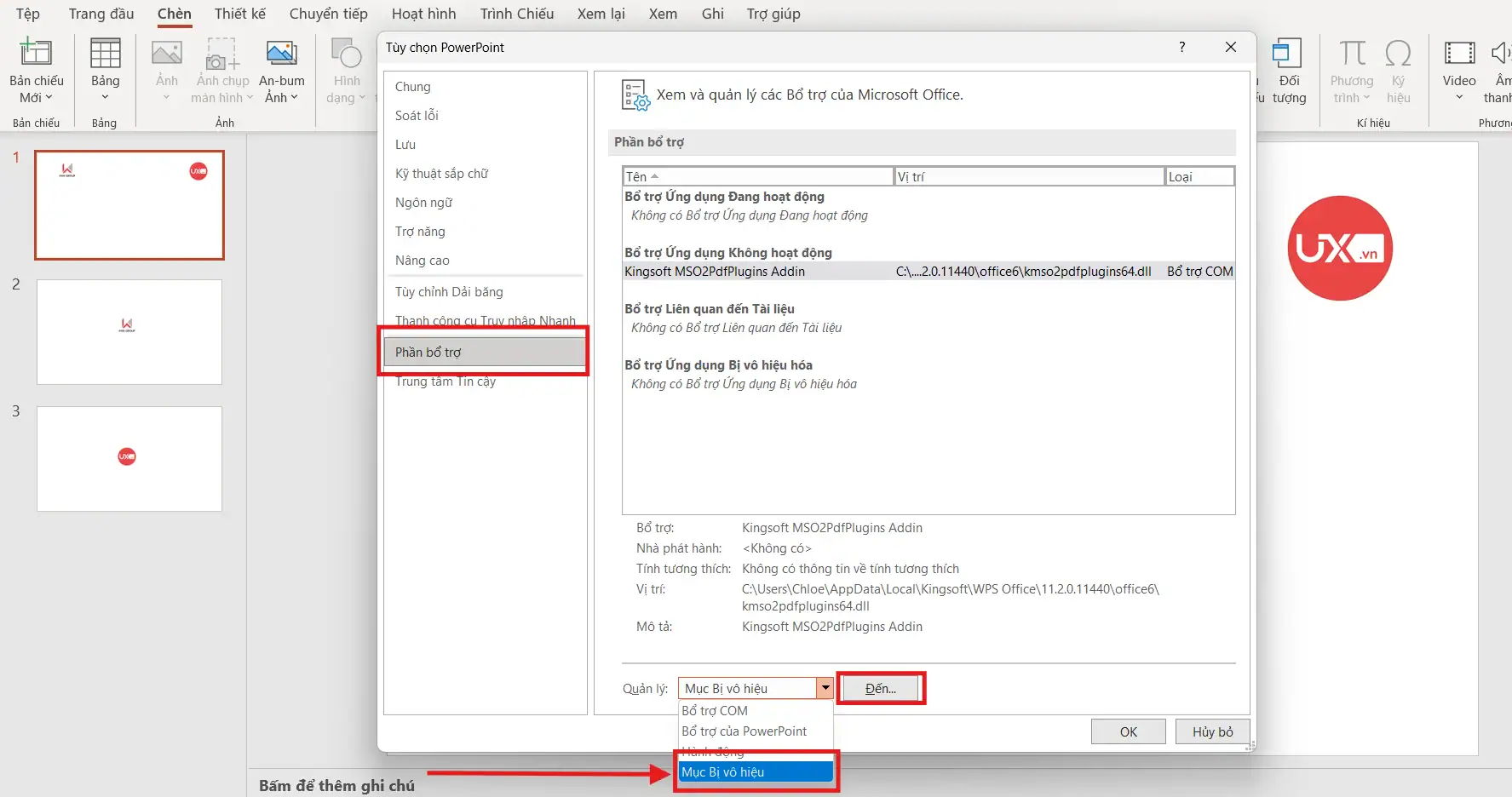
- Bước 3: Nếu bạn thấy tên Adobe Presenter nằm trong danh sách này, hãy nhấp chọn nó và nhấn nút Enable (Kích hoạt).
Sau khi kích hoạt, khởi động lại PowerPoint để kiểm tra kết quả.
Cài đặt lại Adobe Presenter
Nếu các thiết lập bên trong phần mềm không mang lại hiệu quả, rất có thể quá trình cài đặt ban đầu đã bị gián đoạn hoặc các tệp tin hệ thống (file .dll) quan trọng đã bị phần mềm diệt virus xóa nhầm.
- Bước 1: Truy cập Control Panel -> Programs and Features trên hệ điều hành Windows.
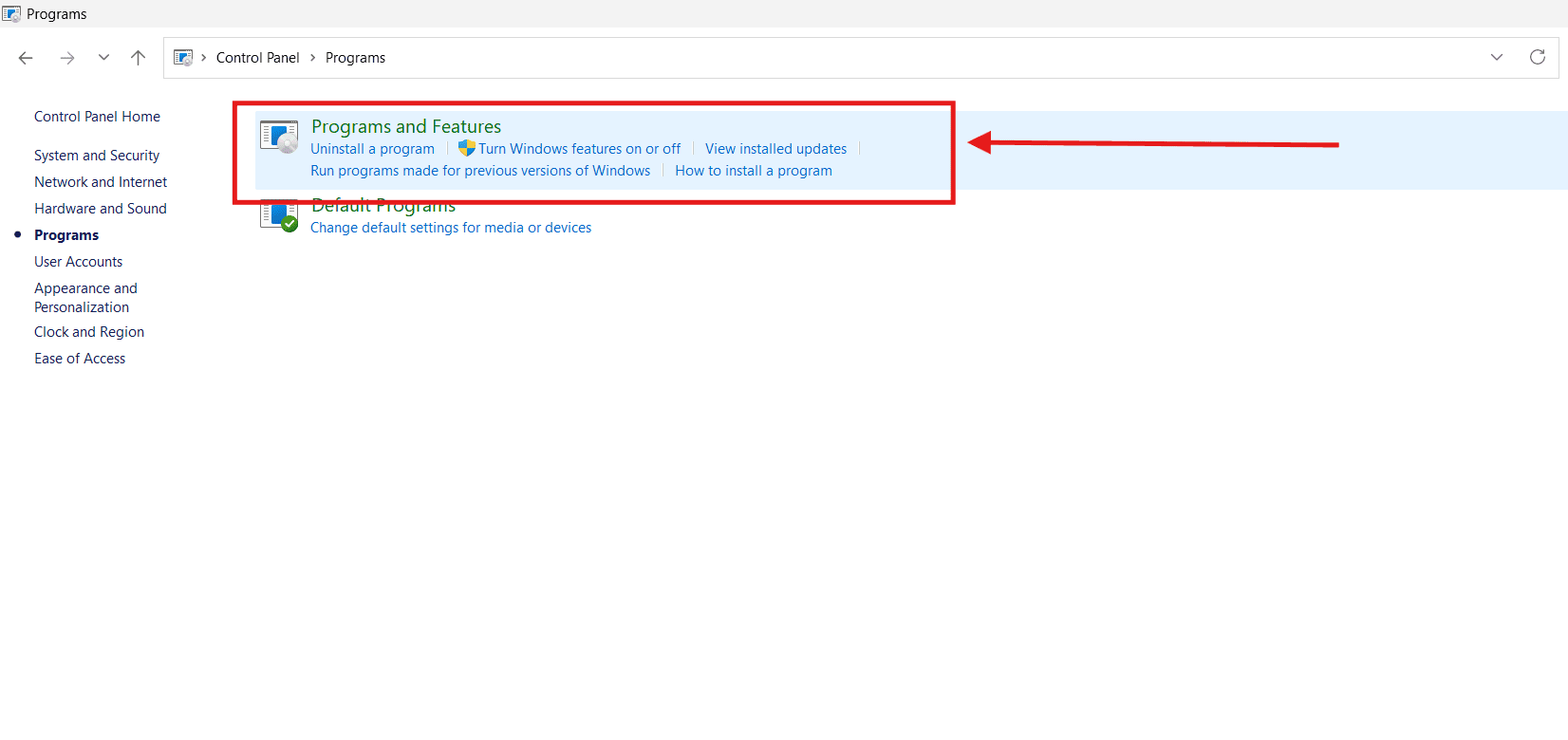
- Bước 2: Định vị phần mềm Adobe Presenter, nhấp chuột phải và chọn Uninstall để gỡ bỏ hoàn toàn.
- Bước 3: Tải về bộ cài đặt nguyên bản, nhấp chuột phải vào file cài đặt chọn Run as Administrator (Chạy với quyền quản trị) để tiến hành thiết lập lại từ đầu, đảm bảo Add-in được cấp đủ quyền truy cập vào PowerPoint.
Sau khi cài đặt xong, hãy mở PowerPoint để kiểm tra xem Adobe Presenter đã xuất hiện trên thanh Ribbon hay chưa.
Kiểm tra tính tương thích của từng phiên bản
Một số phiên bản Adobe Presenter chỉ hoạt động với phiên bản PowerPoint nhất định. Nếu bạn vừa cập nhật PowerPoint, Add-in có thể không còn tương thích.
Trong trường hợp này, bạn nên:
- Cập nhật Adobe Presenter lên phiên bản mới nhất
- Hoặc sử dụng phiên bản PowerPoint tương thích với Presenter
Điều này giúp tránh tình trạng lỗi không hiện Adobe Presenter trong PowerPoint do xung đột phiên bản.
Khởi động lại phần mềm PowerPoint hoặc máy tính
Đừng đánh giá thấp sức mạnh của thao tác “Restart” cơ bản.
- Sau khi bạn áp dụng bất kỳ thay đổi cấu hình nào ở các bước trên, việc đóng hoàn toàn mọi cửa sổ PowerPoint và khởi động lại ứng dụng là thao tác bắt buộc để hệ thống ghi nhận cài đặt mới.
- Trong những trường hợp bộ nhớ đệm (Cache) bị kẹt, bạn hãy khởi động lại cả máy tính (Reboot PC) để hệ điều hành nạp lại toàn bộ cấu trúc Add-in một cách trơn tru nhất.
Việc này giúp hệ thống tải lại toàn bộ Add-in và cấu hình mới.
Một số lưu ý để tránh lỗi Adobe Presenter
Việc biết cách khắc phục sự cố là kỹ năng quan trọng, nhưng việc nắm rõ các lưu ý mới là tư duy làm việc của một chuyên gia thiết kế E-learning thực thụ. Để đảm bảo thanh công cụ Adobe Presenter luôn hiện diện ổn định và không bao giờ làm gián đoạn mạch sáng tạo bài giảng của bạn, việc duy trì một môi trường phần mềm an toàn là nguyên tắc tiên quyết.
Dưới đây là 4 thói quen quản trị hệ thống giúp bạn tránh xa rắc rối với các tiện ích mở rộng (Add-in):
- Đảm bảo tính đồng bộ nền tảng tuyệt đối (Compatibility): Sự chênh lệch thế hệ phần mềm là “kẻ thù” số một của các Add-in. Việc sử dụng một bản cài Adobe Presenter quá cũ trên nền tảng Microsoft 365 mới nhất (hoặc ngược lại) chắc chắn sẽ sinh ra lỗi xung đột. Hơn thế nữa, hãy luôn đảm bảo sự đồng nhất về cấu trúc hệ thống: nếu PowerPoint của bạn là bản 64-bit, bạn bắt buộc phải cài đặt Adobe Presenter bản 64-bit tương ứng.
- Thiết lập kỷ luật cập nhật phần mềm định kỳ: Các bản vá lỗi (Patch) và bản cập nhật mới từ nhà phát hành không chỉ mang lại tính năng ưu việt mà còn giải quyết triệt để các lỗ hổng tương thích đã được báo cáo. Hãy chủ động kiểm tra thông báo nâng cấp của Adobe Presenter để phần mềm luôn được bảo trì ở trạng thái hoàn hảo nhất.
- Quản trị nghiêm ngặt không gian tài nguyên (Add-in Management): PowerPoint là một cỗ máy mạnh mẽ nhưng bộ nhớ xử lý (RAM) của máy tính thì có giới hạn. Việc bạn cài đặt nhồi nhét hàng loạt tiện ích mở rộng cùng lúc (như iSpring Suite, Camtasia, Think-Cell…) sẽ dẫn đến tình trạng tranh chấp tài nguyên khốc liệt. Khi hệ thống bị quá tải, PowerPoint sẽ tự động kích hoạt cơ chế tự vệ bằng cách vô hiệu hóa ngay các Add-in nặng như Adobe Presenter.
- Rà soát hệ thống ngay sau mỗi kỳ cập nhật Office: Mỗi khi Windows hoặc bộ công cụ Microsoft Office tiến hành nâng cấp hệ thống quy mô lớn, các liên kết (registry) nội bộ của Add-in rất dễ bị reset hoặc đứt gãy. Hãy rèn luyện thói quen mở PowerPoint lên kiểm tra thanh Ribbon ngay lập tức sau mỗi lần máy tính cập nhật (Windows Update) để kịp thời kích hoạt lại cấu hình nếu Presenter vô tình bị ẩn đi.

Những thói quen bảo trì dù nhỏ nhưng mang tính chiến lược này sẽ giúp không gian thiết kế bài giảng của bạn luôn duy trì được sự ổn định, mượt mà, giúp bạn toàn tâm toàn ý vào việc sáng tạo nội dung.
Kết luận
Lỗi không hiện Adobe Presenter trong PowerPoint là sự cố khá phổ biến khi sử dụng Add-in để tạo bài giảng hoặc nội dung eLearning. Tuy nhiên, trong hầu hết trường hợp, bạn có thể sửa lỗi nhanh bằng cách kiểm tra Add-in, kích hoạt lại hoặc cài đặt lại phần mềm. Hy vọng những hướng dẫn trên sẽ giúp bạn khắc phục lỗi Adobe Presenter trong PowerPoint một cách dễ dàng và tiếp tục sử dụng các tính năng Presenter cho bài giảng hoặc thuyết trình của mình.
Để hệ thống PowerPoint, Add-in và môi trường làm việc số của doanh nghiệp luôn vận hành ổn định và chuyên nghiệp, hãy liên hệ UIX qua Hotline: 024 9999 7777 để được tư vấn các giải pháp tối ưu hóa và quản trị không gian làm việc hiệu quả.



