
 Gửi Email
 Liên hệ Zalo


Trong thiết kế slide, không phải toàn bộ hình ảnh đều cần được chú ý như nhau. Việc làm nổi bật một vùng ảnh cụ thể giúp người xem tập trung vào nội dung quan trọng và hiểu thông điệp nhanh hơn. Vì vậy, biết cách nổi bật vùng ảnh trong PowerPoint là kỹ năng quan trọng giúp bạn nâng cao chất lượng bài thuyết trình. Chỉ với vài thao tác đơn giản, bạn có thể biến một hình ảnh bình thường thành điểm nhấn ấn tượng.
Vì sao nên làm nổi bật vùng ảnh trong PowerPoint?
Một bức ảnh có thể thay thế hàng ngàn lời nói, nhưng một bức ảnh quá ôm đồm chi tiết lại dễ khiến người xem xao nhãng. Việc nắm vững cách nổi bật vùng ảnh trong PowerPoint không chỉ là một kỹ thuật đồ họa đơn thuần, mà còn là tư duy điều hướng sự chú ý của khán giả một cách chủ động và thông minh.
Dưới đây là những lý do chiến lược vì sao việc tạo điểm nhấn cho các phân vùng cụ thể trên hình ảnh lại quyết định sự thành công của một bài thuyết trình chuyên nghiệp:
- Điều hướng sự tập trung tuyệt đối (Visual Focus): Khi trình chiếu một bức ảnh phức tạp như bản đồ, sơ đồ kỹ thuật hay ảnh chụp giao diện phần mềm, khán giả thường có xu hướng “bơi” trong các chi tiết. Bằng cách làm nổi bật một vùng cụ thể, bạn đang trực tiếp ra lệnh cho đôi mắt của người xem phải nhìn vào đâu, giúp thông điệp cốt lõi được tiếp nhận ngay lập tức mà không cần giải thích quá nhiều.
- Làm rõ nội dung và phân cấp thông tin: Kỹ thuật này giúp bạn phân biệt giữa “nền” và “trọng tâm”. Việc làm mờ hoặc tối đi các phần không liên quan và giữ lại độ sắc nét cho vùng quan trọng sẽ tạo ra một hệ thống phân cấp thị giác rõ ràng. Điều này đặc biệt hữu ích khi bạn muốn giải thích một linh kiện nhỏ trong một cỗ máy lớn hoặc một dòng mã cụ thể trong một đoạn script dài.
- Tăng tính trực quan cho các dữ liệu phức tạp: Với các biểu đồ dày đặc số liệu, việc sử dụng các hiệu ứng làm nổi bật (như tạo khung sáng hoặc phóng đại) giúp các con số nổi bật hơn. Khán giả sẽ không còn cảm thấy mệt mỏi khi phải tự tìm kiếm thông tin, từ đó giúp buổi thuyết trình trở nên mạch lạc.
- Khẳng định đẳng cấp thiết kế chuyên nghiệp: Một slide chỉ chèn ảnh thô thường tạo cảm giác lười biếng và thiếu đầu tư. Ngược lại, việc áp dụng các phương pháp nổi bật vùng ảnh trên PowerPoint cho thấy sự tinh tế và kỹ lưỡng của diễn giả. Nó biến một trang chiếu thông thường thành một ấn phẩm thiết kế có chiều sâu, mang lại cảm giác tin cậy cho đối tác và khách hàng.
- Tạo nhịp điệu cho câu chuyện (Storytelling): Bạn có thể kết hợp hiệu ứng nổi bật với các bước chuyển động (Animations) để hé lộ dần dần từng phần của bức ảnh. Kỹ thuật này giúp dẫn dắt người xem đi theo đúng lộ trình tư duy của bạn, tạo ra sự tò mò và duy trì hứng thú xuyên suốt buổi trình bày.

Cách nổi bật vùng ảnh trong PowerPoint không chỉ giúp slide đẹp hơn mà còn là công cụ mạnh mẽ để tối ưu hóa khả năng truyền đạt. Một vùng ảnh được nhấn mạnh đúng cách chính là “điểm tựa” để thông điệp của bạn đi sâu vào tâm trí khách hàng một cách tự nhiên và thuyết phục nhất.
Cách nổi bật vùng ảnh trong PowerPoint đơn giản
Việc làm chủ cách nổi bật vùng ảnh trong PowerPoint là chìa khóa để dẫn dắt ánh nhìn của khán giả đi đúng lộ trình tư duy của bạn. Tùy vào phong cách thiết kế và mục đích trình bày, bạn có thể áp dụng một trong bốn kỹ thuật hiệu quả dưới đây:
Cách 1: Hiệu ứng làm mờ hậu cảnh (Blur Background Effect)
Đây là phương pháp mang tính nghệ thuật cao, thường thấy trong các video giới thiệu sản phẩm cao cấp hoặc các slide phân tích chuyên sâu.
- Bước 1: Chèn và nhân bản hình ảnh
Vào thẻ Insert (Chèn) → Pictures (Ảnh) → This device (Thiết bị này) để đưa ảnh vào slide.
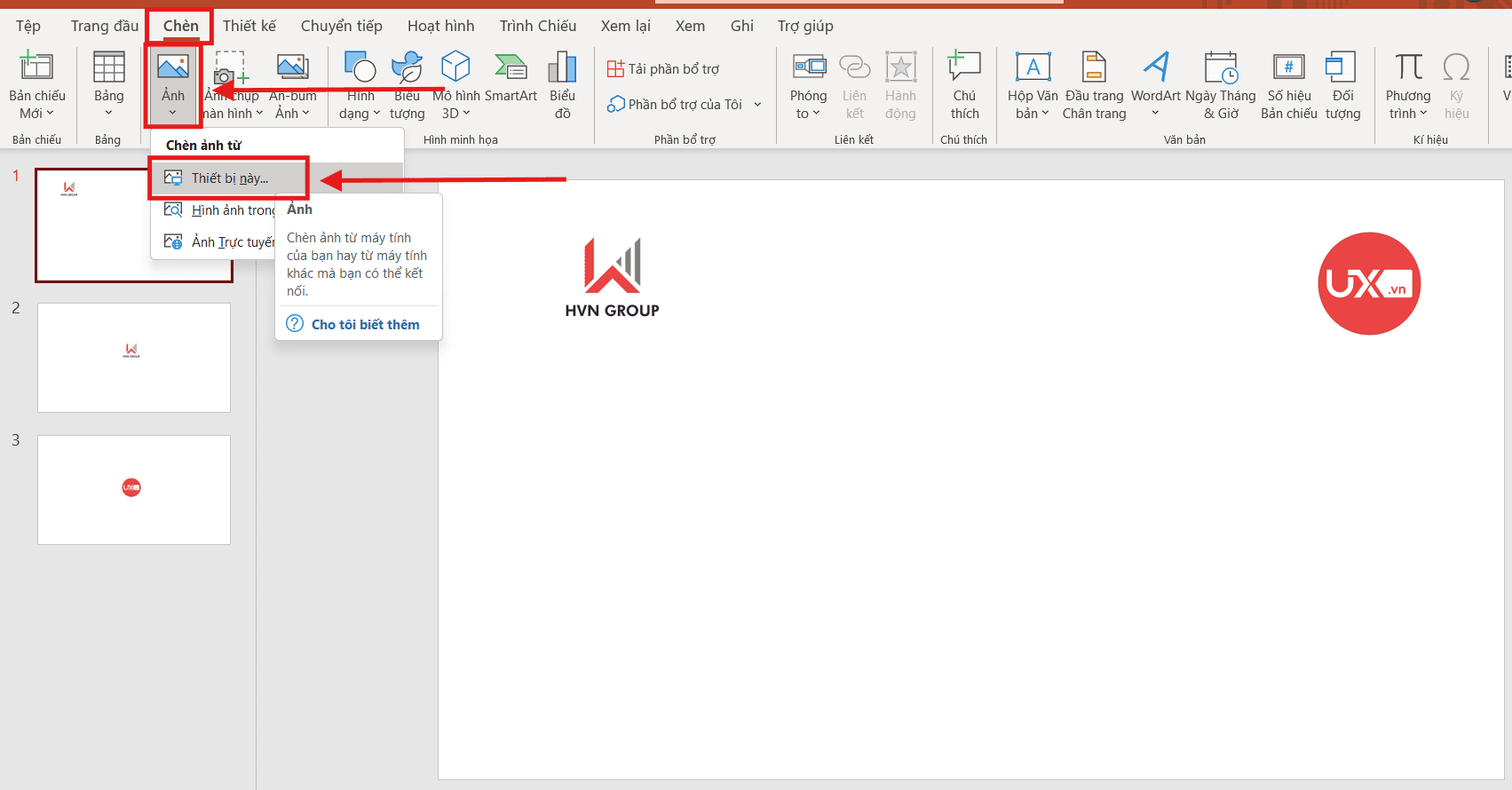
Nhấn tổ hợp phím Ctrl + D để tạo ra một bản sao y hệt ảnh gốc. Đảm bảo hai tấm ảnh nằm đè khít lên nhau.
- Bước 2: Tạo lớp nền mờ (Blur)
Chọn tấm ảnh nằm ở lớp trên cùng. Truy cập thẻ Picture Format (Định dạng hình ảnh) → Artistic Effects (Hiệu ứng nghệ thuật) → Chọn hiệu ứng Blur (Làm mờ).
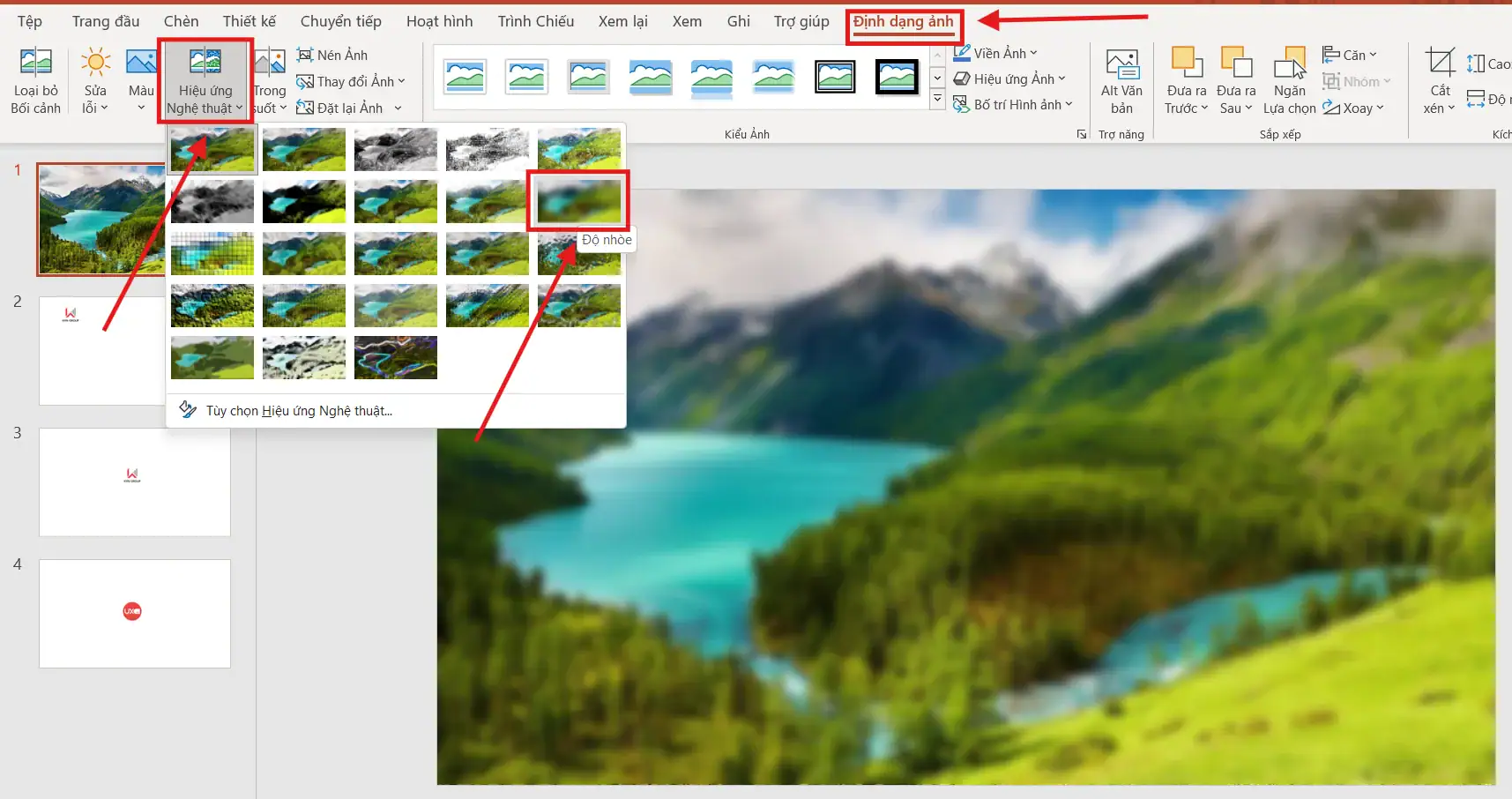
Lúc này toàn bộ slide sẽ trông như bị nhòe đi.
- Bước 3: Trích xuất vùng ảnh rõ nét
Vẫn chọn tấm ảnh đang bị mờ đó, nhấp vào công cụ Crop (Cắt). Kéo các cạnh của khung cắt để thu nhỏ lại, chỉ để lộ ra vùng nội dung quan trọng mà bạn muốn nhấn mạnh.
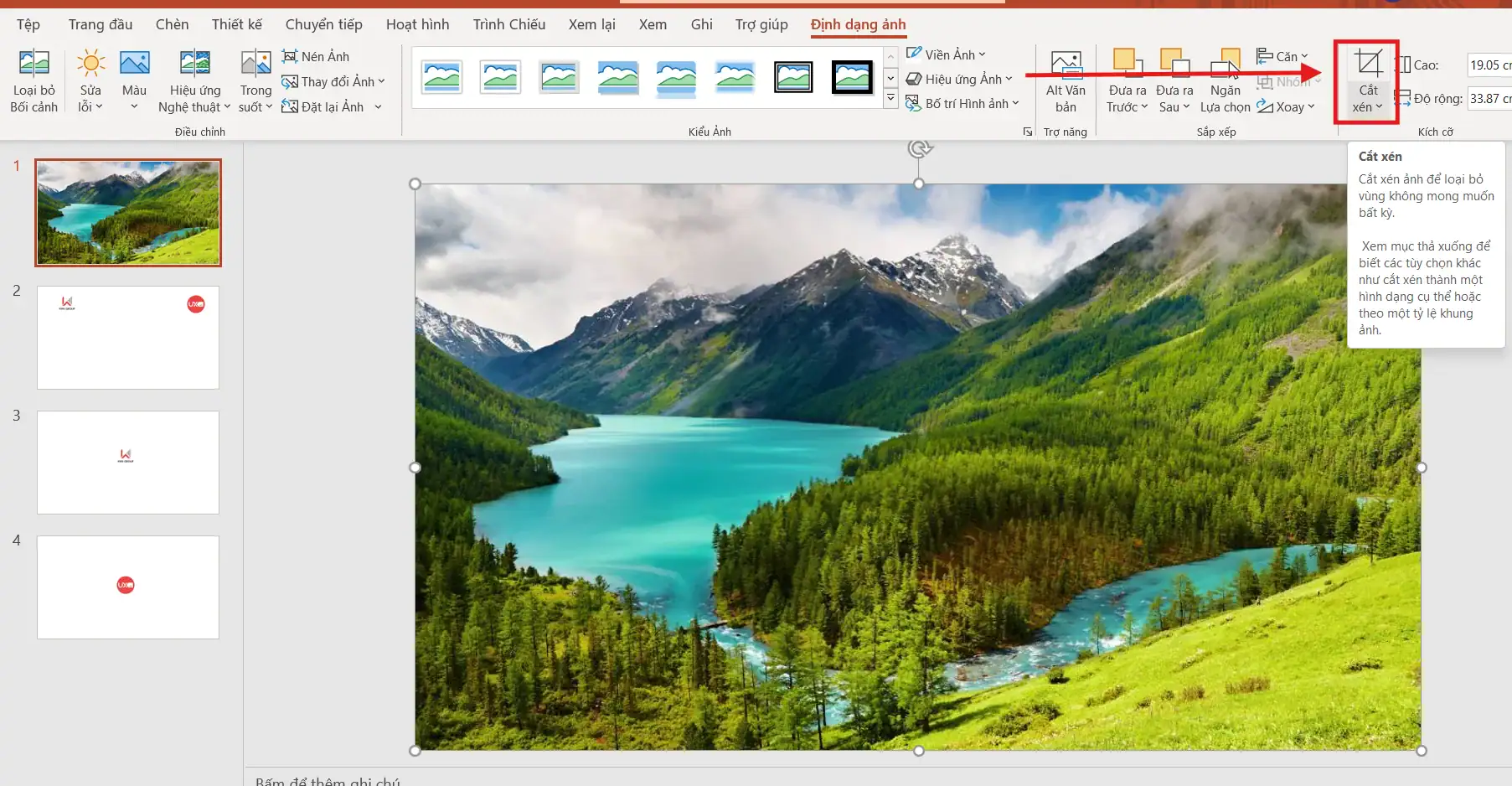
Kết quả: Vùng ảnh rõ nét (của tấm ảnh gốc bên dưới) sẽ hiện ra một cách tinh tế qua “lỗ hổng” mà bạn vừa cắt ở tấm ảnh mờ phía trên.
Cách 2: Sử dụng hình khối khoanh vùng (Shape Highlight)
Phương pháp này mang tính kỹ thuật và chỉ dẫn trực tiếp, cực kỳ phù hợp khi bạn thuyết trình về bản đồ, sơ đồ máy móc hoặc các bảng số liệu dày đặc.
- Bước 1: Lựa chọn hình khối chỉ dẫn
Vào thẻ Insert (Chèn) → Shapes (Hình dạng). Chọn hình tròn (Oval), hình chữ nhật hoặc mũi tên tùy theo hình dáng vùng cần nổi bật.
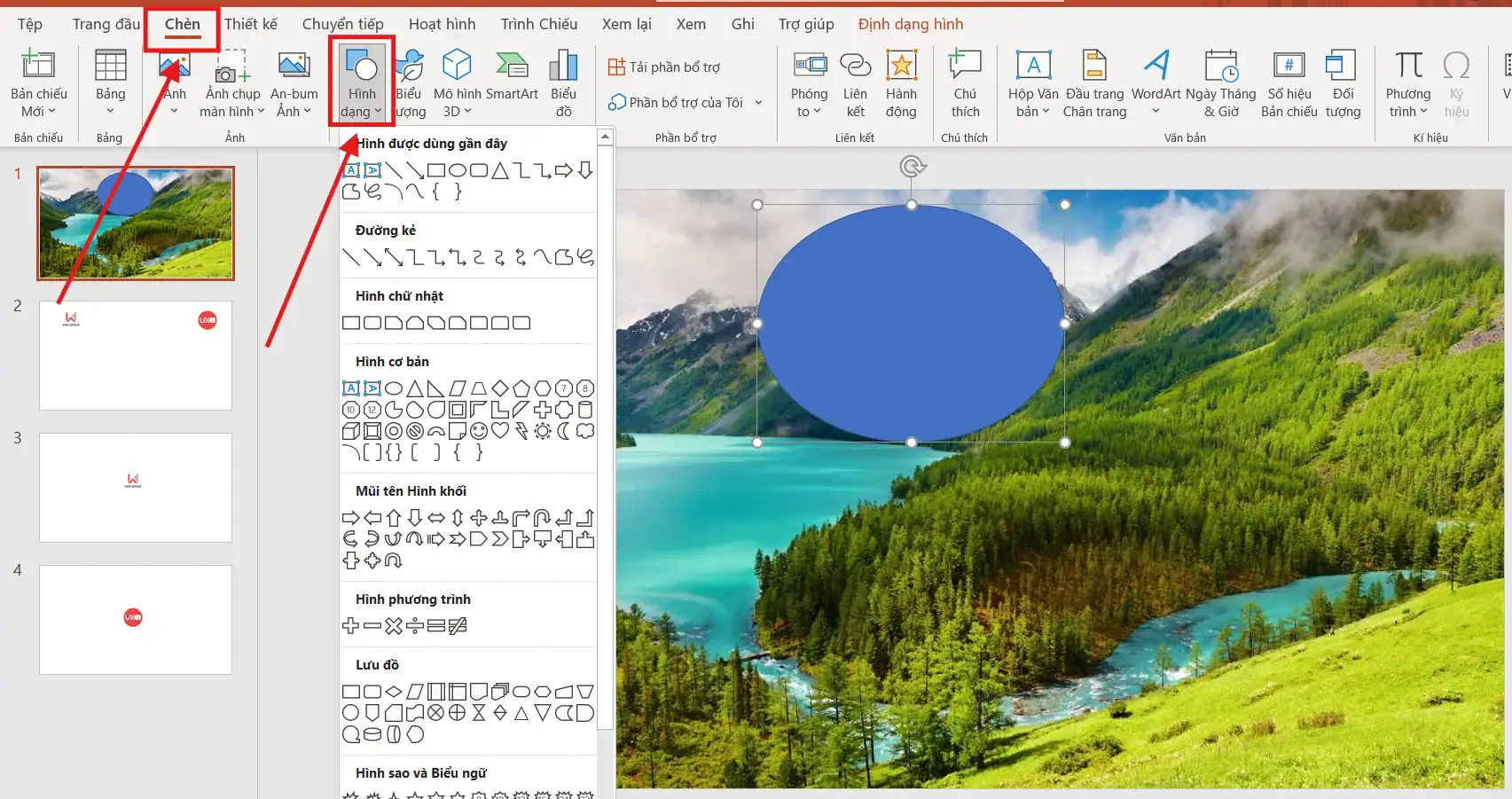
- Bước 2: Định vị vùng trọng tâm
Vẽ hình khối đè lên đúng khu vực bạn muốn khán giả chú ý.
- Bước 3: Tinh chỉnh thông số hiển thị (Quan trọng)
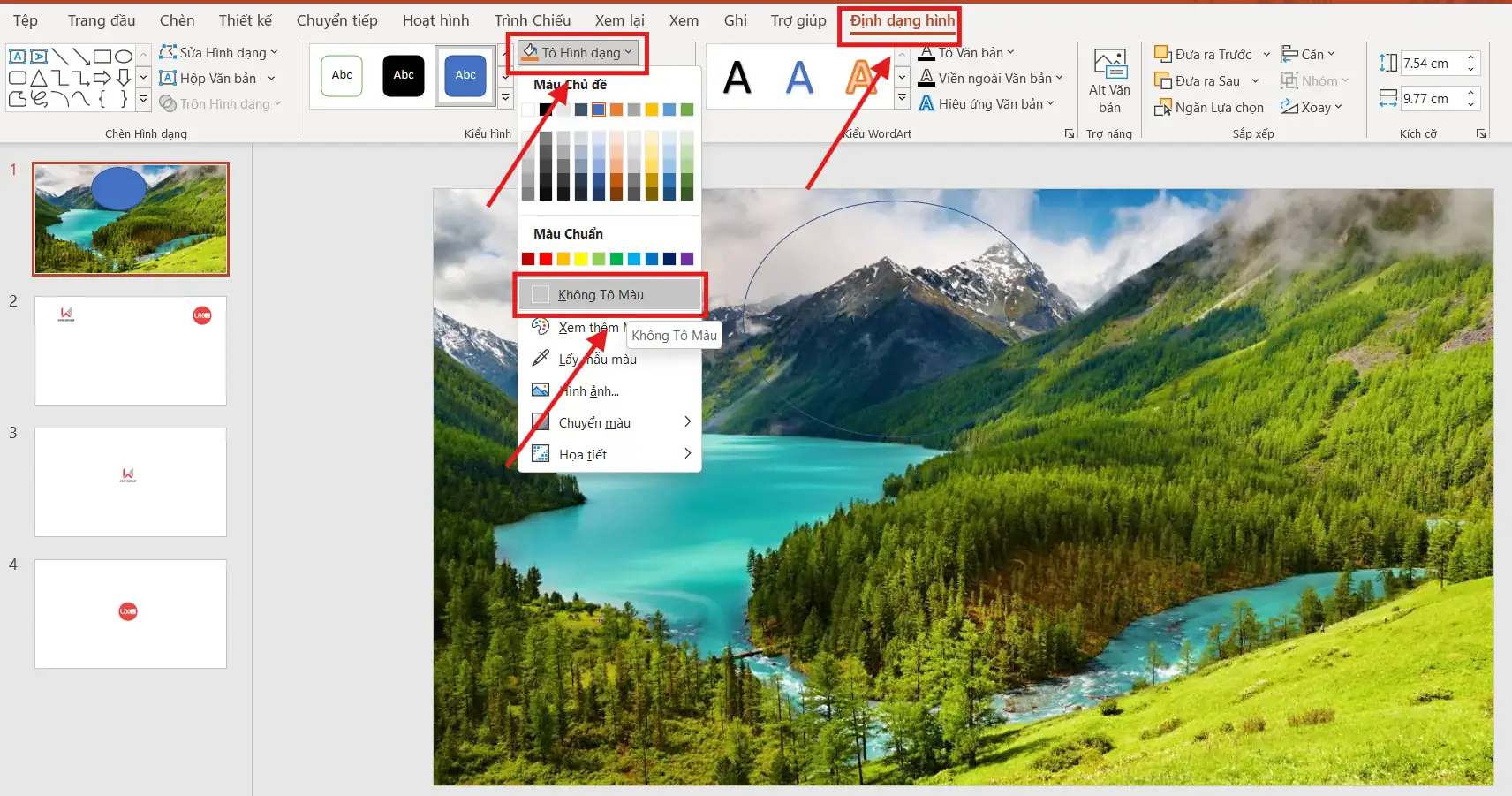
Chọn hình khối đó, vào thẻ Shape Format (Định dạng hình). Tại mục Shape Fill (Tô hình khối): Chọn No Fill (Không tô màu) để nhìn xuyên qua được ảnh bên dưới.
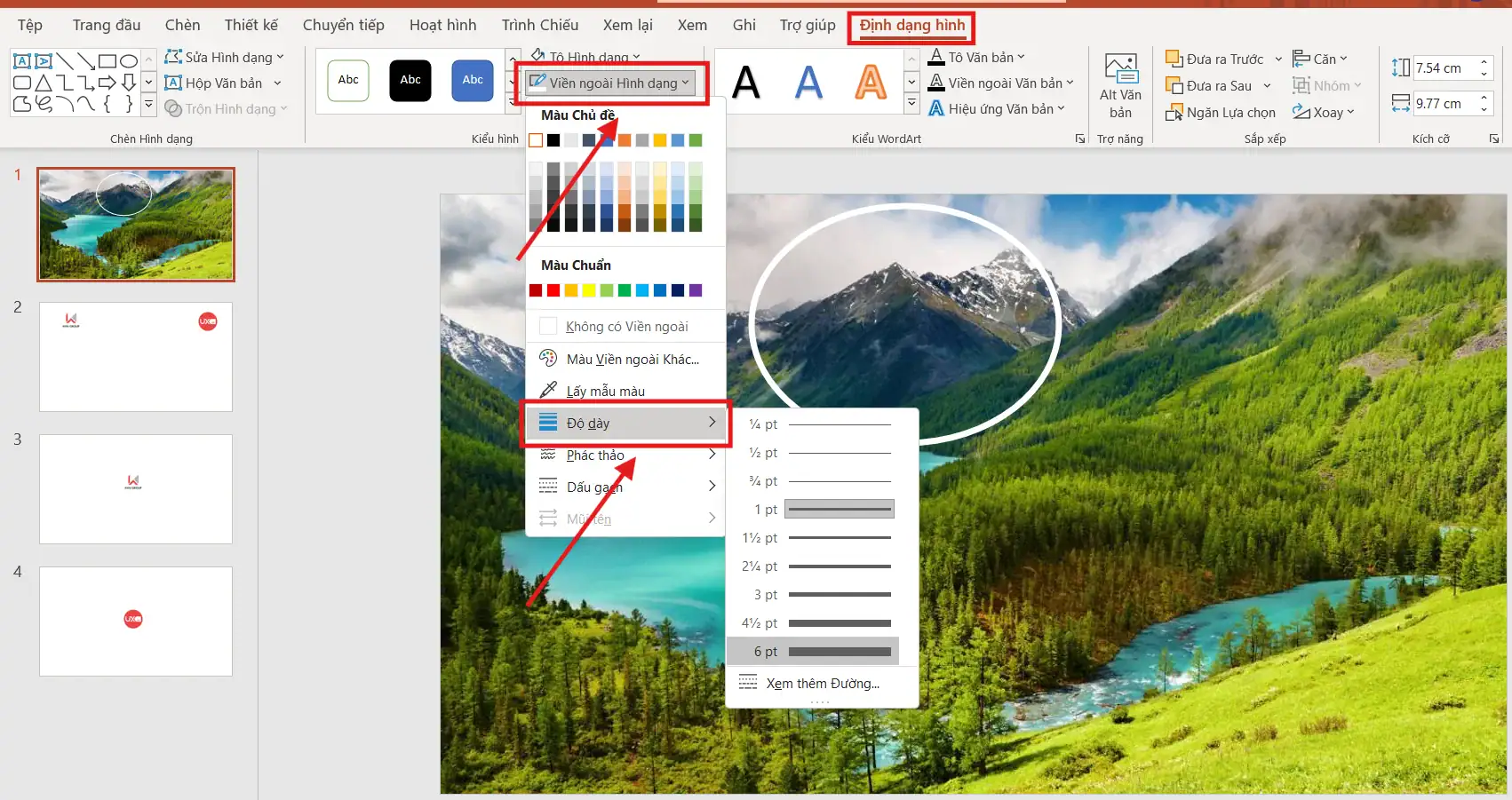
Tại mục Shape Outline (Viền hình khối): Chọn một màu sắc tương phản mạnh (như đỏ, vàng chanh hoặc xanh neon). Tăng độ dày của viền (Weight) lên khoảng 3pt – 6pt để tạo điểm nhấn thị giác mạnh mẽ.
Cách 3: Hiệu ứng kính lúp (Zoom & Grow)
Đây là phương pháp hoàn hảo khi bạn cần giải thích các chi tiết kỹ thuật, bảng mã hoặc các bộ phận nhỏ trong một cấu trúc phức tạp. Nó tạo cảm giác như bạn đang cầm một chiếc kính lúp soi vào tấm ảnh.
- Bước 1: Trích xuất vùng ảnh trọng tâm
Nhấn Ctrl + D để nhân bản tấm ảnh gốc. Sử dụng công cụ Crop (Cắt) trên tấm ảnh bản sao để chỉ giữ lại duy nhất phần chi tiết bạn muốn nhấn mạnh.
- Bước 2: Phóng đại và định vị
Kéo góc tấm ảnh vừa cắt để tăng kích thước lớn hơn rõ rệt so với ảnh gốc. Đặt vùng ảnh này đè lên vị trí cũ hoặc di chuyển sang một khoảng trống bên cạnh trên slide để tạo sự đối chiếu.
- Bước 3: Thiết lập hiệu ứng chuyển động (Animation)
Chọn vùng ảnh đã phóng to, vào thẻ Animations (Hoạt hình). Chọn hiệu ứng Zoom (Thu phóng) hoặc Grow/Shrink (Phóng to/Thu nhỏ).
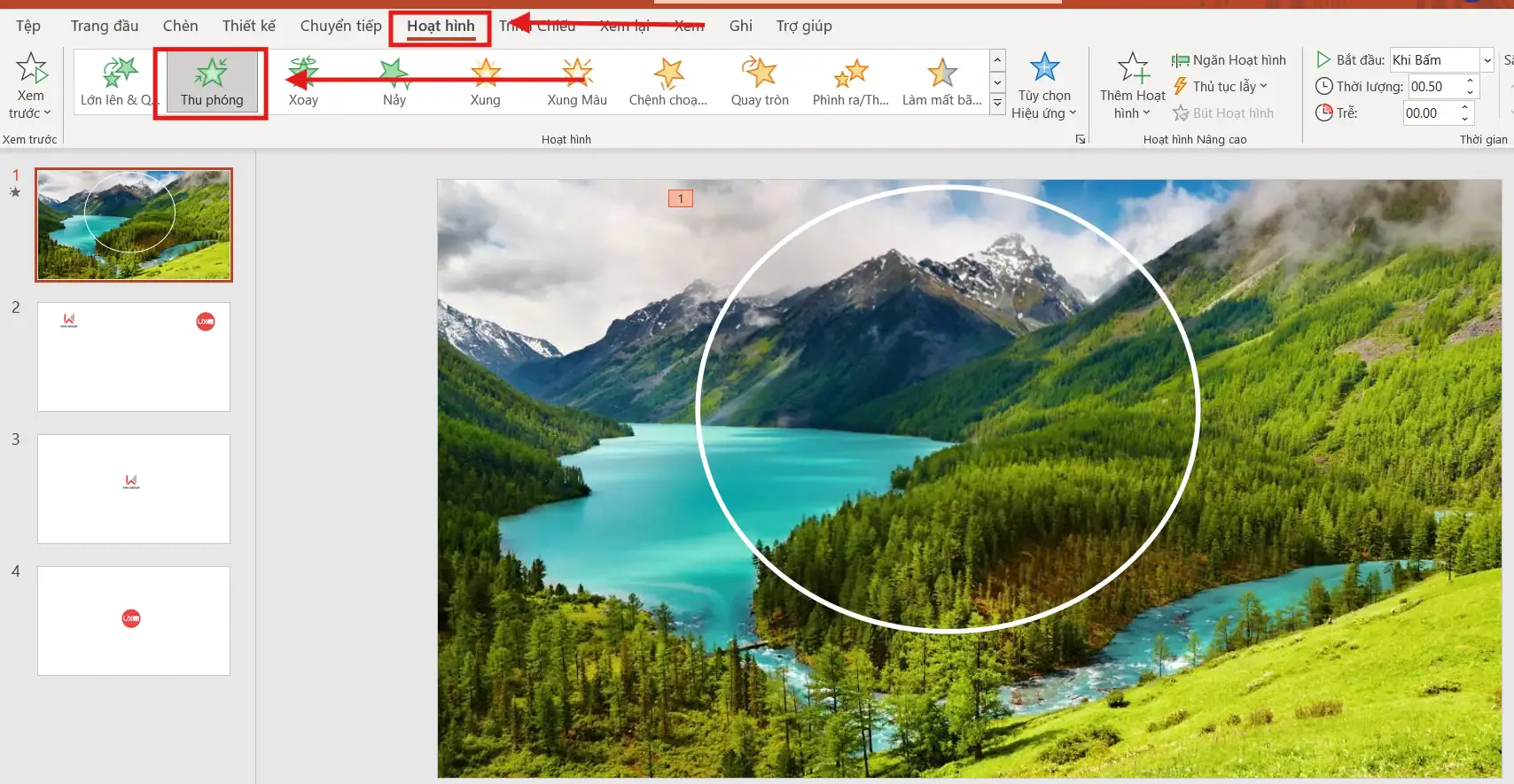
Mẹo chuyên nghiệp: Hãy thêm một đường viền trắng mỏng (Picture Border) và hiệu ứng đổ bóng (Shadow) cho vùng ảnh này để nó trông như đang nổi lên khỏi bề mặt slide.
Cách 4: Hiệu ứng “Đèn sân khấu” (Spotlight Effect)
Kỹ thuật này tạo ra một lớp phủ tối trên toàn bộ bức ảnh và chỉ để lại một “luồng sáng” xuyên qua vùng cần chú ý, mang lại cảm giác kịch tính và tập trung tuyệt đối.
- Bước 1: Tạo lớp phủ bóng tối
Vào thẻ Insert (Chèn) → Shapes (Hình dạng), chọn hình chữ nhật và vẽ phủ kín toàn bộ tấm ảnh.
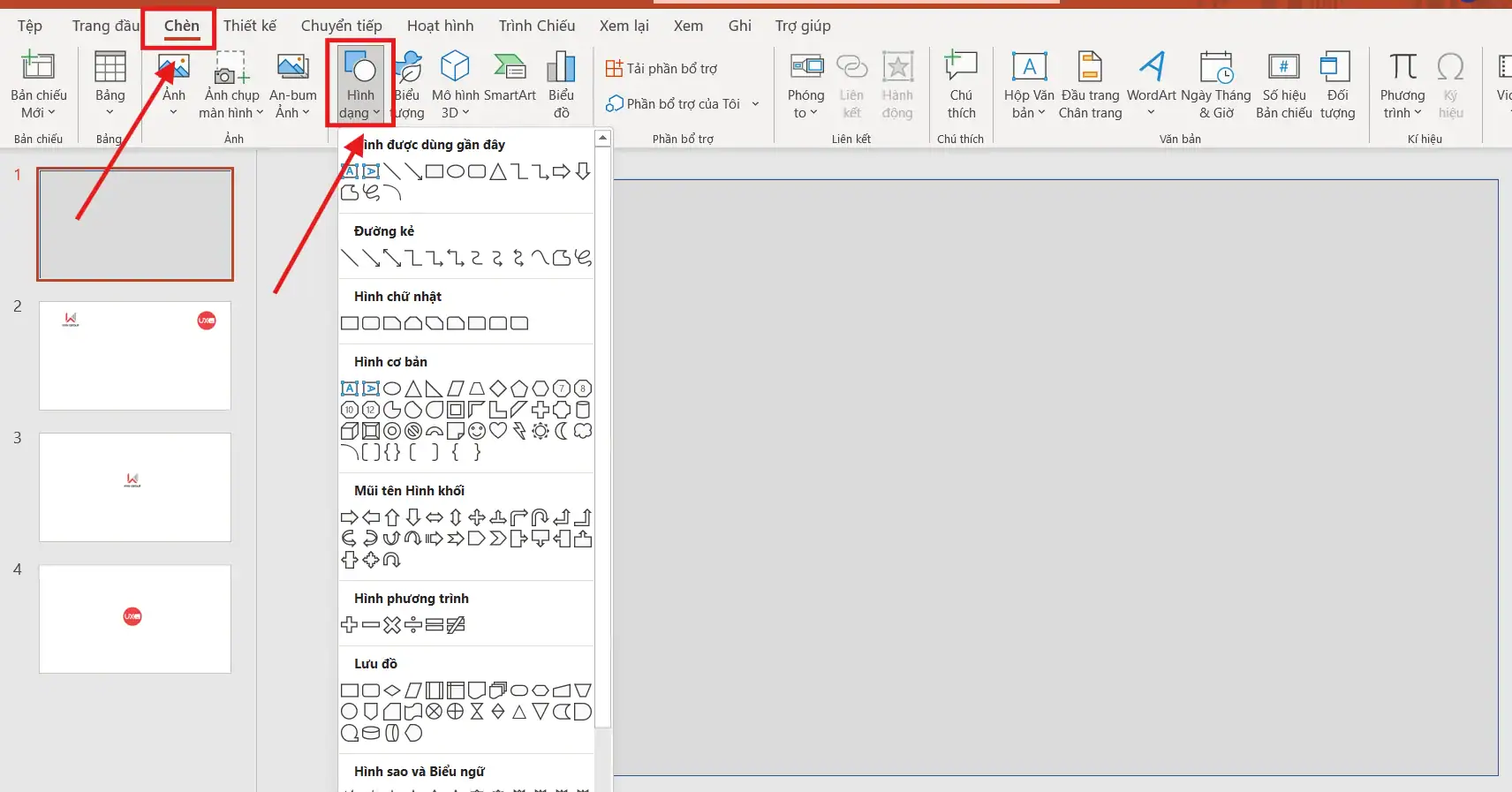
Chỉnh màu của hình khối sang màu đen hoặc xám đậm. Vào Format Shape (Định dạng hình), tăng độ trong suốt (Transparency) lên khoảng 30-50%.
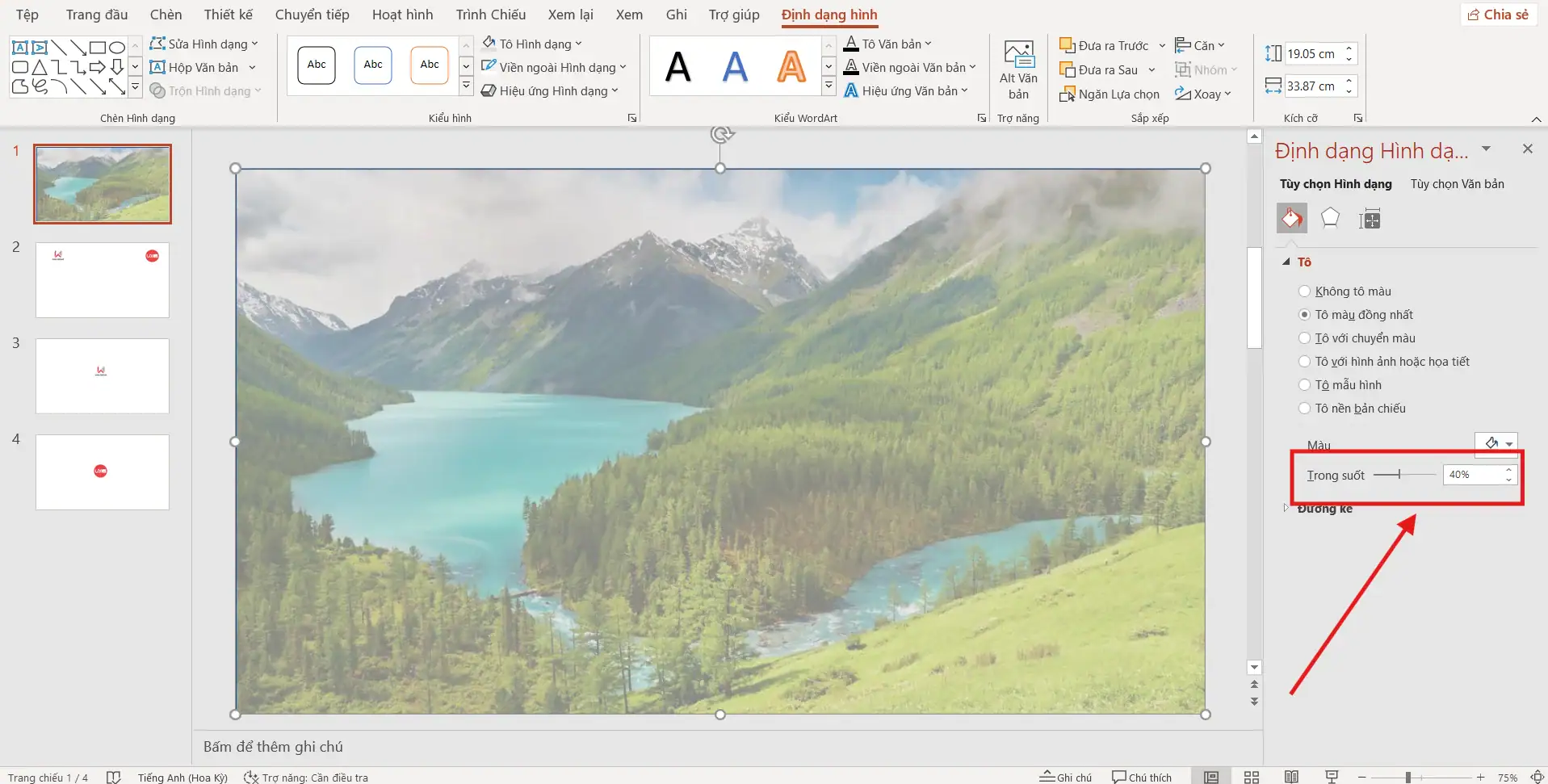
- Bước 2: Đục lỗ luồng sáng
Vẽ thêm một hình tròn (Oval) hoặc hình chữ nhật nhỏ đè lên đúng vị trí cần nổi bật.
- Bước 3: Sử dụng kỹ thuật Merge Shapes (Quan trọng)
Chọn hình chữ nhật lớn trước, sau đó giữ phím Ctrl và chọn hình khối nhỏ vừa vẽ. Vào thẻ Shape Format (Định dạng hình)→ Merge Shapes (Trộn hình dạng) → chọn Subtract (Trừ đi).
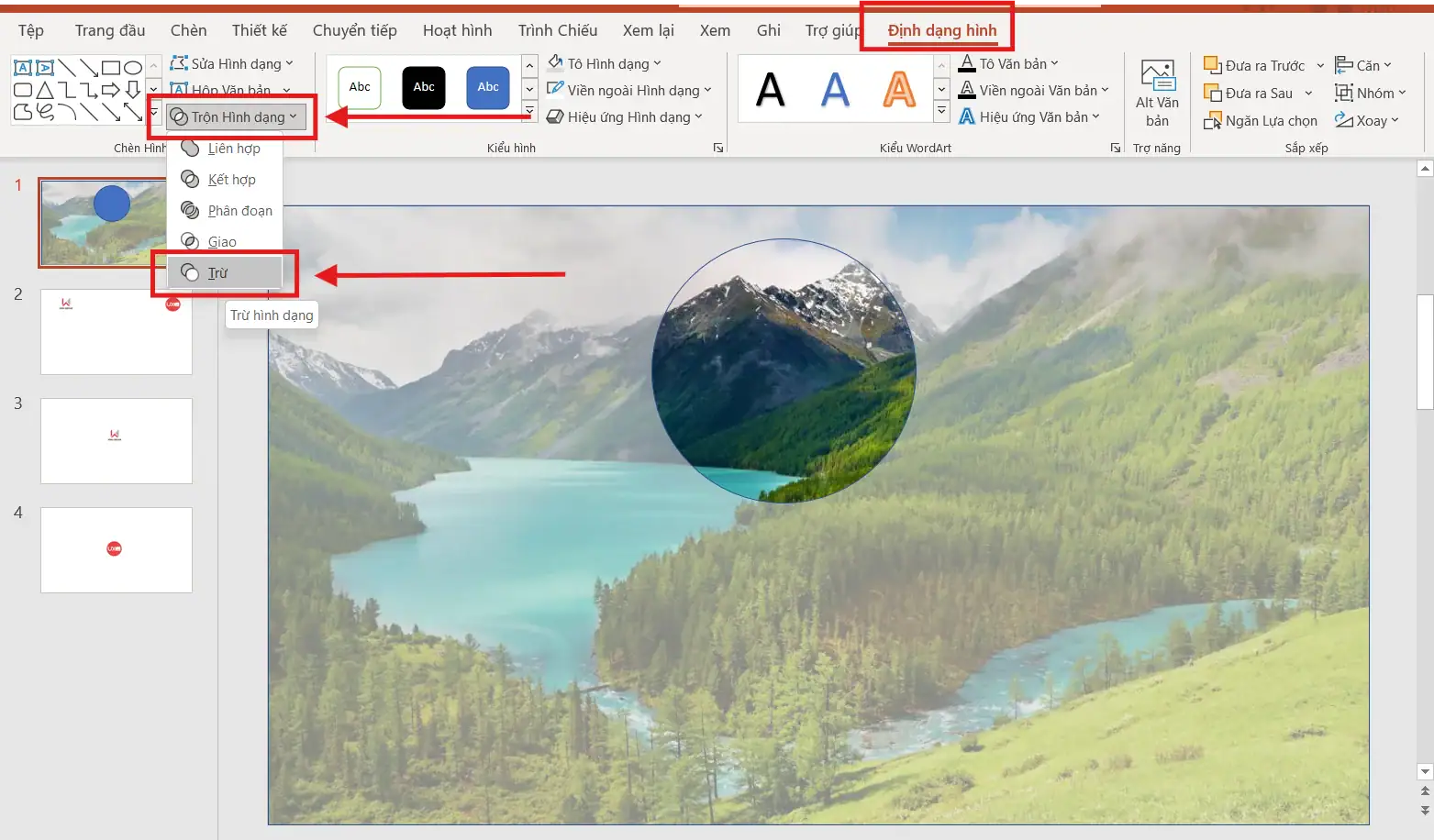
Kết quả: Hình chữ nhật lớn sẽ bị “thủng” một lỗ ngay tại vùng quan trọng, giúp vùng ảnh bên dưới hiện ra sáng rõ trong khi xung quanh đều bị che mờ bởi lớp phủ tối.
Việc làm chủ các hiệu ứng phóng đại và ánh sáng không chỉ giúp slide của bạn trở nên sinh động mà còn thể hiện tư duy thiết kế tinh tế của một diễn giả chuyên nghiệp. Những vùng ảnh được nhấn mạnh đúng cách sẽ là nhịp cầu kết nối thông điệp của bạn tới tâm trí khán giả một cách nhanh nhất.
Mẹo giúp làm nổi bật vùng ảnh trong PowerPoint hiệu quả
Việc nắm vững kỹ thuật nổi bật vùng ảnh trong PowerPoint là một lợi thế, nhưng biết cách tiết chế và sử dụng chúng một cách khoa học mới là yếu tố tạo nên một bài thuyết trình đẳng cấp. Mục tiêu cuối cùng là hỗ trợ nội dung, không phải trình diễn kỹ năng đồ họa đơn thuần.
Dưới đây là những nguyên tắc “vàng” giúp bạn làm chủ thị giác của khán giả một cách tinh tế:
- Tuân thủ quy tắc “Điểm hội tụ duy nhất”: Đừng cố gắng làm nổi bật quá nhiều vùng ảnh trên cùng một trang slide. Nếu có nhiều chi tiết cần nhấn mạnh, hãy chia chúng ra các slide khác nhau hoặc sử dụng hiệu ứng xuất hiện lần lượt. Việc quá tải điểm nhấn sẽ khiến mắt người xem bị nhiễu và không biết đâu mới là thông tin trọng tâm.
- Khai thác sức mạnh của sự tương phản (Contrast): Khi sử dụng khung hình khối để khoanh vùng, hãy chọn những màu sắc đối lập hoàn toàn với tông màu chủ đạo của bức ảnh (ví dụ: dùng màu vàng chanh hoặc đỏ trên nền ảnh xanh/đen). Sự tương phản mạnh mẽ sẽ kích thích não bộ nhận diện thông tin nhanh hơn gấp 3 lần so với các màu sắc trung tính.
- Triết lý thiết kế tối giản (Minimalism): Hãy giữ cho các đường viền hoặc lớp phủ (overlay) luôn gọn gàng. Tránh sử dụng các hiệu ứng đổ bóng quá dày hoặc màu sắc lòe loẹt không cần thiết. Một vùng ảnh được làm nổi bật hiệu quả nhất khi nó trông tự nhiên và hòa hợp với tổng thể bố cục của slide.
- Chuyển động có mục đích (Functional Animation): Thay vì để vùng ảnh nổi bật hiện sẵn, hãy kết hợp với các hiệu ứng như Fade (Mờ dần) hoặc Zoom (Thu phóng) nhẹ nhàng ngay khi bạn bắt đầu thuyết minh về chi tiết đó. Chuyển động giúp lôi kéo sự chú ý của khán giả từ bao quát vào chi tiết một cách mượt mà.
- Thử nghiệm trên màn hình thực tế: Luôn nhấn Shift + F5 để kiểm tra độ rõ nét của vùng ảnh sau khi được phóng đại hoặc làm nổi bật. Đôi khi trên màn hình laptop trông rất ổn, nhưng khi chiếu lên máy chiếu lớn, các vùng làm mờ (Blur) có thể bị vỡ hạt hoặc màu tương phản bị nhạt đi.

Sự tinh tế trong việc xử lý các vùng ảnh chính là biểu hiện rõ nhất của một diễn giả có tư duy chiến lược. Khi bạn biết cách điều khiển ánh nhìn của khách hàng, bạn đã nắm giữ được 50% sự thành công của bài thuyết trình.
Khi nào nên sử dụng cách nổi bật vùng ảnh trong PowerPoint?
Việc nổi bật vùng ảnh trong PowerPoint là giúp thị giác mạnh mẽ, nhưng sức mạnh thực sự của nó nằm ở việc sử dụng đúng lúc và đúng chỗ. Nếu áp dụng bừa bãi, slide của bạn sẽ trở nên vụn vặt; nhưng nếu áp dụng đúng thời điểm, nó sẽ là dẫn dắt tư duy của khán giả.
Dưới đây là những ngữ cảnh quan trọng nhất mà bạn cần kích hoạt kỹ thuật này:
- Phân tích biểu đồ hoặc dữ liệu dày đặc: Khi đối mặt với một bảng số liệu tài chính hay biểu đồ cột phức tạp, khán giả thường bị choáng ngợp. Việc làm nổi bật một cột doanh thu đột phá hoặc một vùng dữ liệu biến động sẽ giúp con số đó nổi bật và ngay lập tức trở thành trọng tâm của cuộc thảo luận.
- Giải thích các thành phần trong hình ảnh kỹ thuật: Đối với các sơ đồ máy móc, bản vẽ kiến trúc hoặc giao diện phần mềm (UI/UX), hình ảnh gốc thường chứa hàng trăm chi tiết nhỏ. Kỹ thuật nổi bật vùng ảnh (như hiệu ứng kính lúp hoặc spotlight) giúp bạn bóc tách từng module để giải thích mà không làm mất đi cái nhìn tổng thể của hệ thống.
- Trình bày Case Study hoặc giới thiệu sản phẩm: Trong các bài thuyết trình bán hàng, bạn cần khách hàng tập trung vào những tính năng ưu việt nhất. Thay vì chỉ nói suông, việc phóng đại một chi tiết thiết kế tinh xảo hoặc làm sáng vùng công năng độc đáo sẽ tạo ra ấn tượng thị giác mạnh mẽ và thuyết phục hơn.
- Tạo nhịp điệu và điểm nhấn cho Slide: Khi nội dung slide quá tĩnh, việc sử dụng hiệu ứng làm nổi bật vùng ảnh theo trình tự thuyết minh sẽ tạo ra một luồng chuyển động tinh tế. Điều này không chỉ giúp slide trông chuyên nghiệp hơn mà còn giữ cho khán giả luôn ở trạng thái tập trung cao độ, chờ đợi phần tiếp theo được “hé lộ”.
- Hướng dẫn thao tác (Tutorials): Nếu bạn đang hướng dẫn quy trình làm việc trên một nền tảng số, việc khoanh vùng các nút bấm hoặc ô nhập liệu quan trọng là cách nhanh nhất để người xem nắm bắt được các bước thực hiện mà không bị lạc giữa rừng tính năng.
Sự nhạy bén trong việc lựa chọn thời điểm làm nổi bật chính là biểu hiện của một diễn giả có kinh nghiệm. Hãy luôn ghi nhớ rằng: Mục tiêu là đơn giản hóa sự phức tạp. Một vùng ảnh được nhấn mạnh đúng lúc sẽ thay thế cho mọi lời giải thích rườm rà, giúp thông điệp của bạn đi thẳng vào tâm trí người xem.
>>>> Xem thêm: Cách chèn ảnh vào PowerPoint không bị mờ
Kết luận
Việc nắm vững cách nổi bật vùng ảnh trong PowerPoint giúp bạn cải thiện đáng kể chất lượng bài thuyết trình. Tùy vào mục đích, bạn có thể lựa chọn các phương pháp như làm mờ nền, khoanh vùng, phóng to hoặc tạo hiệu ứng ánh sáng. Hy vọng bài viết đã giúp bạn hiểu rõ cách nổi bật vùng ảnh trên PowerPoint và áp dụng hiệu quả vào thực tế.
Nếu bạn cần cải thiện chất lượng slide và tối ưu cách truyền tải nội dung trong PowerPoint, hãy liên hệ UIX qua Hotline: 024 9999 7777 để được tư vấn nhanh chóng và hiệu quả.



