
 Gửi Email
 Liên hệ Zalo



Hình ảnh là yếu tố quyết định mức độ thu hút của bài thuyết trình. Tuy nhiên, không phải lúc nào bạn cũng cần dùng phần mềm chỉnh sửa chuyên sâu. Google Slides đã tích hợp sẵn nhiều công cụ giúp bạn chỉnh sửa ảnh trực tiếp ngay trên slide. Bài viết này sẽ hướng dẫn chi tiết cách chỉnh sửa ảnh trong Google Slides từ cơ bản đến nâng cao.
Vì sao nên chỉnh sửa ảnh trực tiếp trong Google Slides?
Trong kỷ nguyên của sự nhanh chóng và hiệu quả, việc làm chủ cách chỉnh sửa ảnh trong Google Slides không chỉ là một kỹ năng bổ trợ mà còn là tư duy tối ưu hóa quy trình làm việc (workflow) hiện đại. Thay vì phải phụ thuộc vào các phần mềm đồ họa phức tạp hay các công cụ chỉnh sửa trực tuyến trung gian, việc thao tác ngay trên nền tảng trình chiếu mang lại sự liền mạch tuyệt đối cho tư duy sáng tạo của bạn.

Dưới đây là những lý do chiến lược vì sao việc xử lý hình ảnh nội bộ lại quyết định sự thành công và tính thẩm mỹ của một bản thuyết trình chuyên nghiệp:
- Xóa bỏ rào cản phần mềm chuyên dụng: Không cần phải là một chuyên gia Photoshop hay sở hữu các bản quyền phần mềm đắt đỏ, bạn vẫn có thể thực hiện các thao tác căn bản như cắt cúp, điều chỉnh độ sáng hay tạo hiệu ứng. Điều này giúp bất kỳ ai, từ giáo viên đến nhân viên văn phòng, đều có thể trở thành “nhà thiết kế” cho bài thuyết trình của mình.
- Tốc độ và sự linh hoạt trong quá trình dàn trang: Việc chuyển đổi qua lại giữa các ứng dụng thường làm đứt gãy mạch suy nghĩ và tiêu tốn thời gian. Chỉnh sửa trực tiếp cho phép bạn điều chỉnh hình ảnh ngay khi vừa chèn vào, giúp bạn phản ứng tức thì với các thay đổi về nội dung hoặc ý tưởng bố cục mà không cần phải xuất file nhiều lần.
- Sự đồng bộ hoàn hảo với hệ thống Layout: Khi chỉnh sửa ảnh ngay trên slide, bạn có cái nhìn tổng thể về sự tương quan giữa hình ảnh, văn bản và các yếu tố đồ họa khác. Bạn có thể dễ dàng căn chỉnh màu sắc của ảnh sao cho hòa hợp với bảng màu (Theme) của bài thuyết trình, tạo nên một tổng thể nhất quán và chuyên nghiệp.
- Tự do thử nghiệm và sáng tạo không giới hạn: Google Slides cho phép bạn thử nghiệm nhiều phong cách khác nhau (như tạo khung tròn, đổ bóng, hay lọc màu) và hoàn tác (Undo) chỉ trong tích tắc. Sự tiện lợi này khuyến khích bạn sáng tạo ra những bố cục mới lạ mà không lo ngại về việc làm hỏng tệp tin gốc.
- Giải pháp tối ưu cho làm việc nhóm và doanh nghiệp: Với tính năng cộng tác thời gian thực của Google, mọi thành viên trong nhóm đều có thể theo dõi và đóng góp ý kiến vào các chỉnh sửa hình ảnh. Điều này giúp chuẩn hóa phong cách trình chiếu cho các dự án chung một cách nhanh chóng và bảo mật.
Việc chỉnh sửa ảnh trực tiếp không chỉ đơn thuần là thay đổi kích thước hay màu sắc, mà là cách bạn làm chủ câu chuyện thị giác của mình một cách thông minh nhất. Một tấm ảnh được tinh chỉnh kỹ lưỡng ngay trên slide chính là lời khẳng định về sự chuyên nghiệp và tư duy thẩm mỹ sắc bén của người thuyết trình.
Các công cụ chỉnh sửa ảnh có sẵn trong Google Slides
Đừng để giao diện đơn giản của Google Slides đánh lừa bạn. Phía sau những thanh thực đơn quen thuộc là một bộ công cụ xử lý hậu kỳ mạnh mẽ, cho phép bạn biến một bức ảnh thô thành một tác phẩm nghệ thuật đồ họa. Việc nắm vững cách chỉnh sửa ảnh trong Google Slides thông qua các nhóm tính năng này sẽ giúp bạn làm chủ hoàn toàn thị giác của người xem.
Dưới đây là phân tích chi tiết các nhóm công cụ “quyền năng” giúp bạn thiết kế slide đẳng cấp:
Nhóm công cụ bố cục: Cắt ảnh (Crop) và Mặt nạ (Masking)
Đây là công cụ quan trọng nhất để loại bỏ các chi tiết thừa và tập trung vào chủ thể chính.
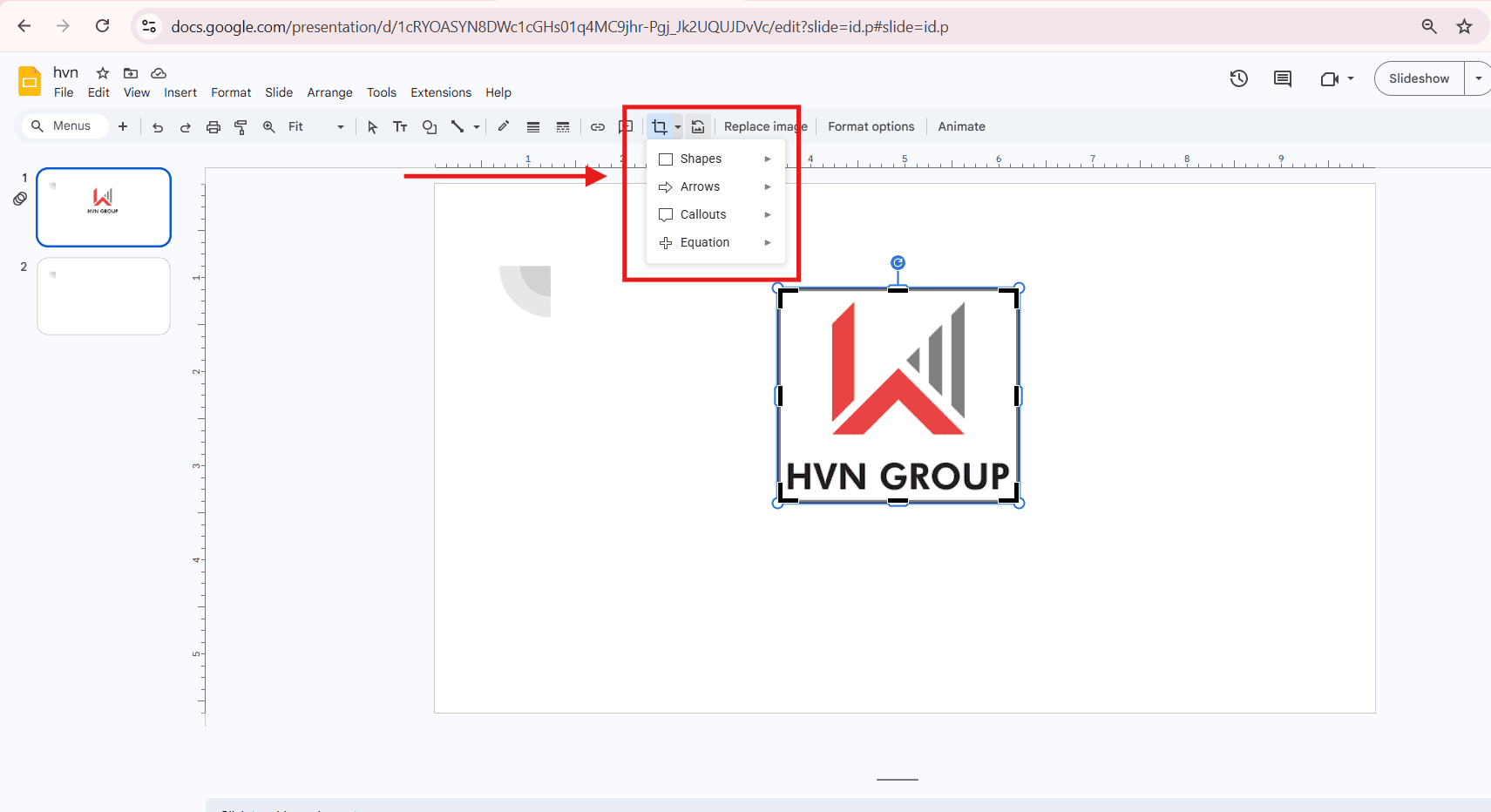
- Crop truyền thống: Cho phép bạn cắt bỏ các phần rìa không cần thiết để ảnh vừa vặn với không gian slide.
- Mask to Shape (Cắt theo hình khối): Đây là tính năng “thần thánh” giúp bạn lồng ảnh vào các hình tròn, hình lục giác, hay mũi tên. Thay vì một tấm ảnh chữ nhật thô cứng, bạn sẽ có những khung hình đầy tính nghệ thuật và đồng bộ với ngôn ngữ thiết kế của bài thuyết trình.
Nhóm công cụ sắc thái: Điều chỉnh màu sắc và độ sáng (Adjustments)
Bạn không cần bộ lọc của Instagram hay Lightroom để làm bức ảnh trông cuốn hút hơn.
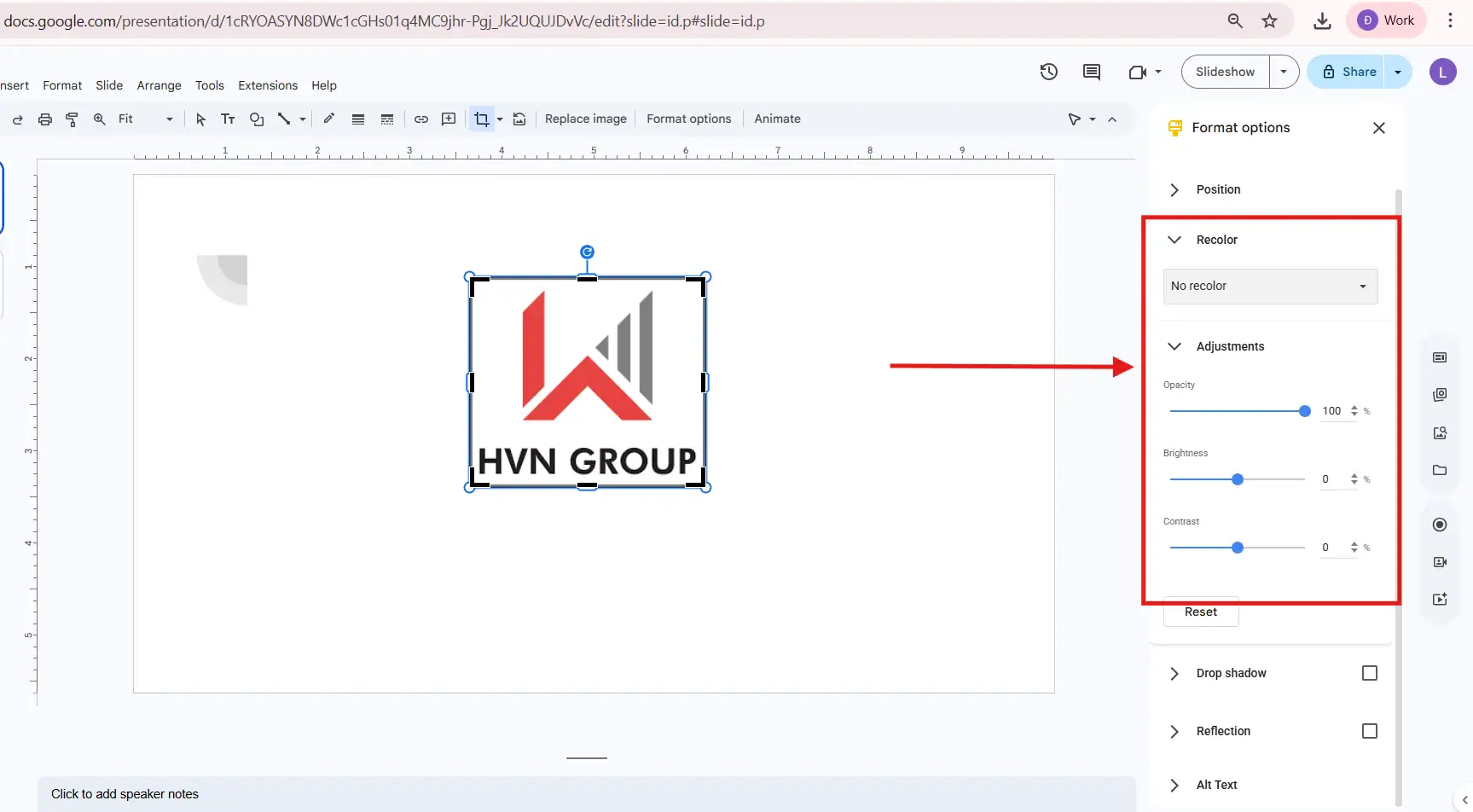
- Recolor (Đổi màu): Cung cấp các bộ lọc màu đơn sắc (Grayscale, Sepia) hoặc các tông màu tương phản mạnh. Điều này cực kỳ hữu ích khi bạn muốn đưa tất cả ảnh về cùng một tông màu chủ đạo của thương hiệu.
- Brightness & Contrast: Giúp cứu những bức ảnh quá tối hoặc làm dịu đi những tấm ảnh quá chói, đảm bảo mọi chi tiết đều rõ nét trên màn hình máy chiếu.
Nhóm công cụ hiệu ứng: Đổ bóng (Drop Shadow) và Phản chiếu (Reflection)
Đây là “bí quyết” để tạo ra chiều sâu và sự cao cấp cho slide.
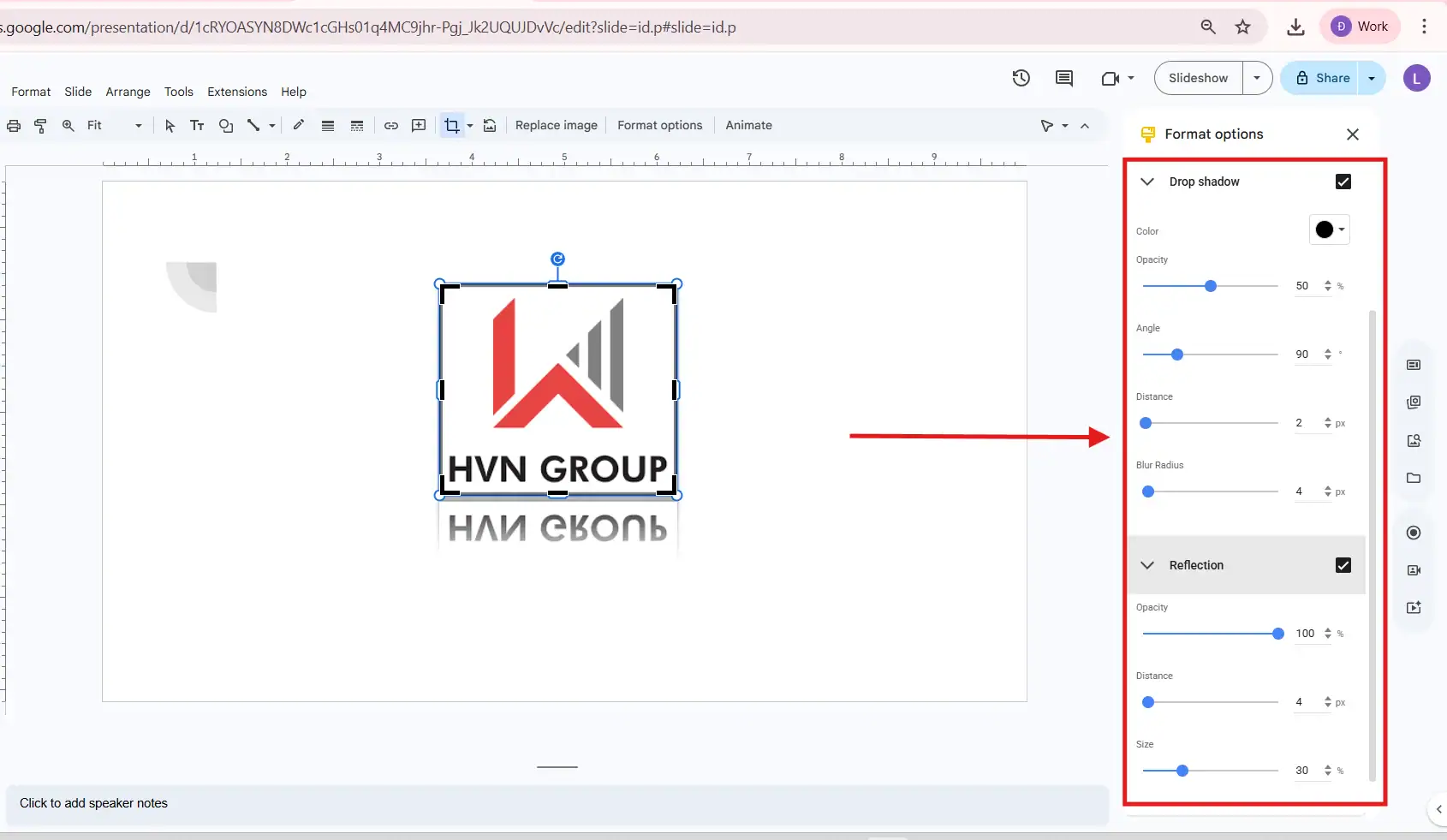
- Drop Shadow: Tạo một lớp bóng đổ mềm mại phía sau ảnh, giúp bức ảnh trông như đang nổi lên khỏi bề mặt slide. Bạn có thể chỉnh độ mờ (Blur), khoảng cách và góc đổ bóng để tạo cảm giác 3D chân thực.
- Reflection: Tạo hình ảnh phản chiếu mờ phía dưới bức ảnh, mang lại cảm giác sang trọng như các thiết kế trên website của Apple hay các tạp chí công nghệ.
Việc kết hợp nhịp nhàng các nhóm công cụ này chính là biểu hiện của một tư duy thiết kế hiện đại. Khi bạn biết cách “nhào nặn” hình ảnh ngay trên slide, bài thuyết trình của bạn sẽ không còn là những trang thông tin khô khan mà trở thành một hành trình trải nghiệm thị giác đầy lôi cuốn.
Cách chỉnh sửa ảnh trong Google Slides từng bước chi tiết
Việc làm chủ cách chỉnh sửa ảnh trong Google Slides không chỉ giúp bạn tiết kiệm thời gian mà còn mang lại sự đồng bộ tuyệt đối cho bài thuyết trình. Thay vì phải chuyển qua lại giữa các phần mềm đồ họa, bạn có thể thực hiện mọi thao tác hậu kỳ ngay trên slide với quy trình chuẩn hóa dưới đây:
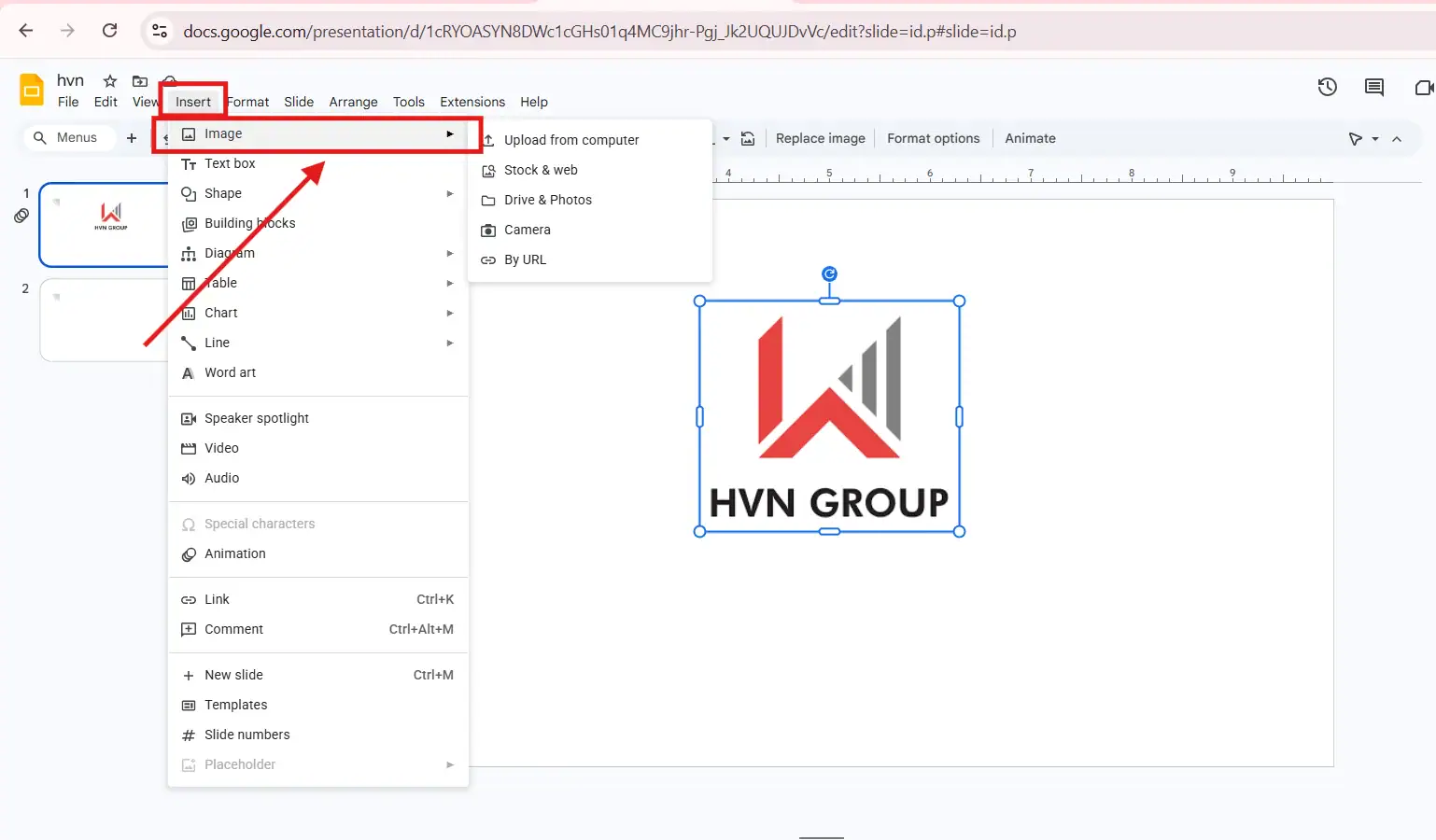
- Bước 1: Tích hợp hình ảnh vào hệ sinh thái Slide
Vào menu Insert (Chèn) → Image (Hình ảnh).
Mẹo chuyên nghiệp: Ưu tiên chọn ảnh có độ phân giải cao và định dạng PNG nếu bạn cần nền trong suốt. Điều này đảm bảo khi bạn phóng to hoặc thay đổi kích thước, ảnh vẫn giữ được độ sắc nét cực cao.
- Bước 2: Tối ưu bố cục bằng công cụ Crop (Cắt ảnh)
Nhấp chuột vào hình ảnh, chọn biểu tượng Crop image (Cắt hình ảnh) trên thanh công cụ (hoặc nhấp đúp trực tiếp vào ảnh) > Kéo các thanh màu đen ở góc để điều chỉnh vùng hiển thị.
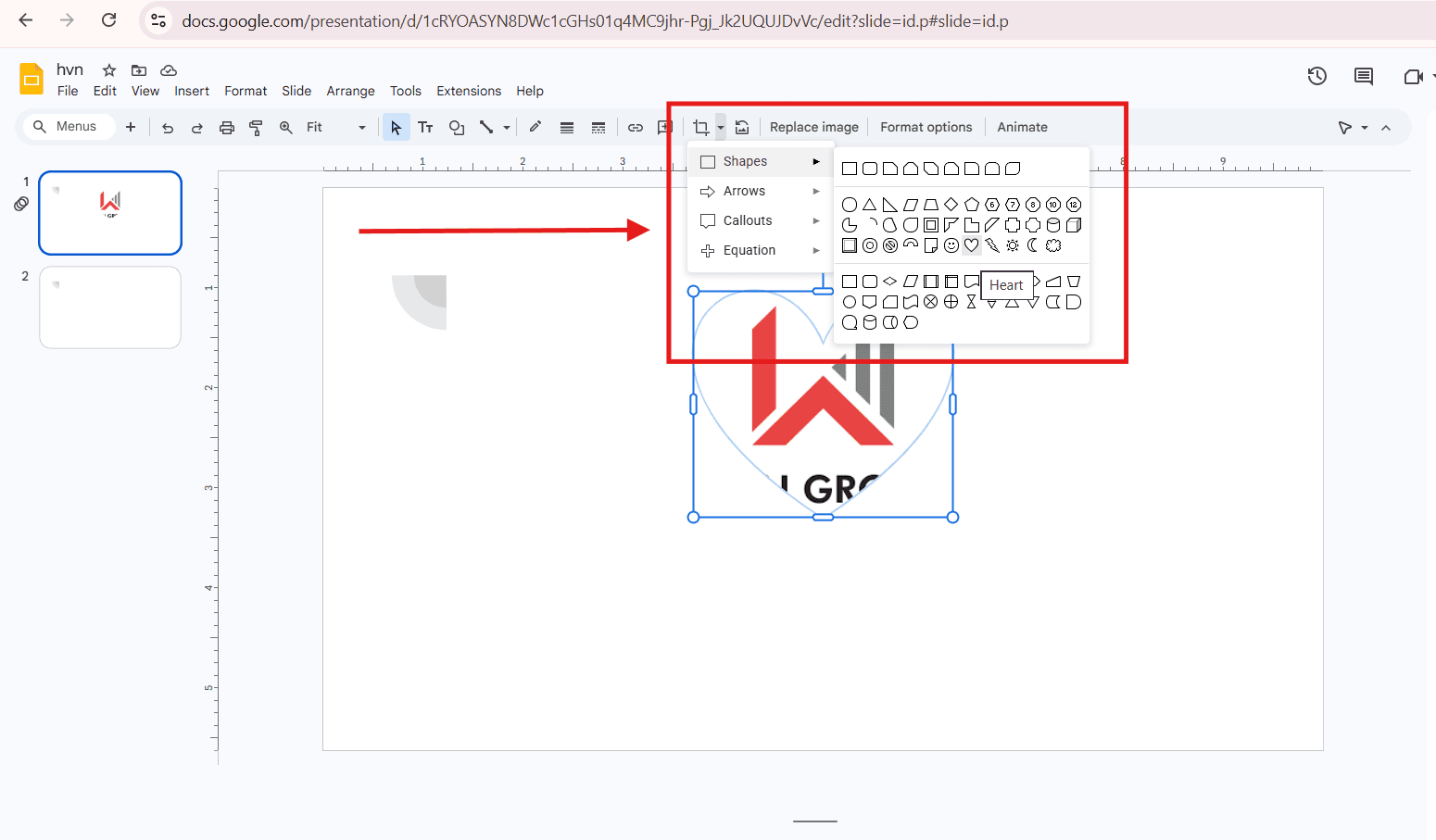
Nhấn Enter để xác nhận. Bạn sẽ có một khung hình gọn gàng, chuẩn xác chỉ trong vài giây.
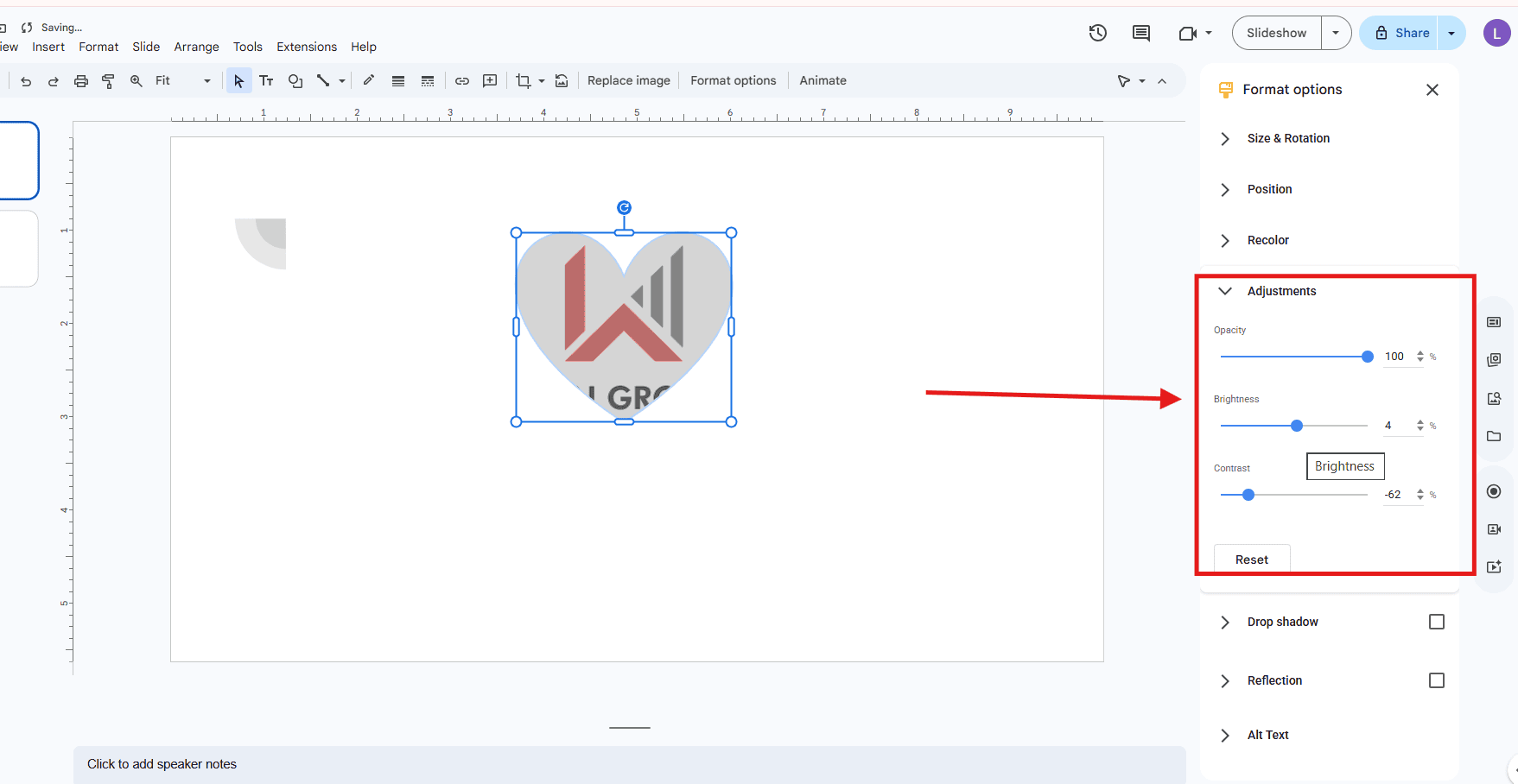
- Bước 3: Cân chỉnh Ánh sáng và Độ trong suốt (Adjustments)
Chọn ảnh → Nhấp vào Format options (Tùy chọn định dạng) trên thanh công cụ. Mở mục Adjustments (Điều chỉnh) và kéo các thanh trượt:
- Opacity (Độ trong suốt): Làm mờ ảnh để dùng làm hình nền cho văn bản.
- Brightness (Độ sáng): Cứu những bức ảnh bị tối.
- Contrast (Độ tương phản): Giúp các chi tiết trong ảnh trở nên sắc sảo và rực rỡ hơn.
- Bước 4: Đồng bộ hóa phong cách bằng tính năng Recolor
Đây là bí quyết để biến mọi bức ảnh trở nên nhất quán với bộ nhận diện thương hiệu của bạn:
Tại bảng Format options, tìm đến mục Recolor (Đổi màu). Chọn các bộ lọc màu có sẵn như: Grayscale (Đen trắng), Sepia (Hoài cổ) hoặc các tông màu đơn sắc (Xanh, Đỏ, Vàng).
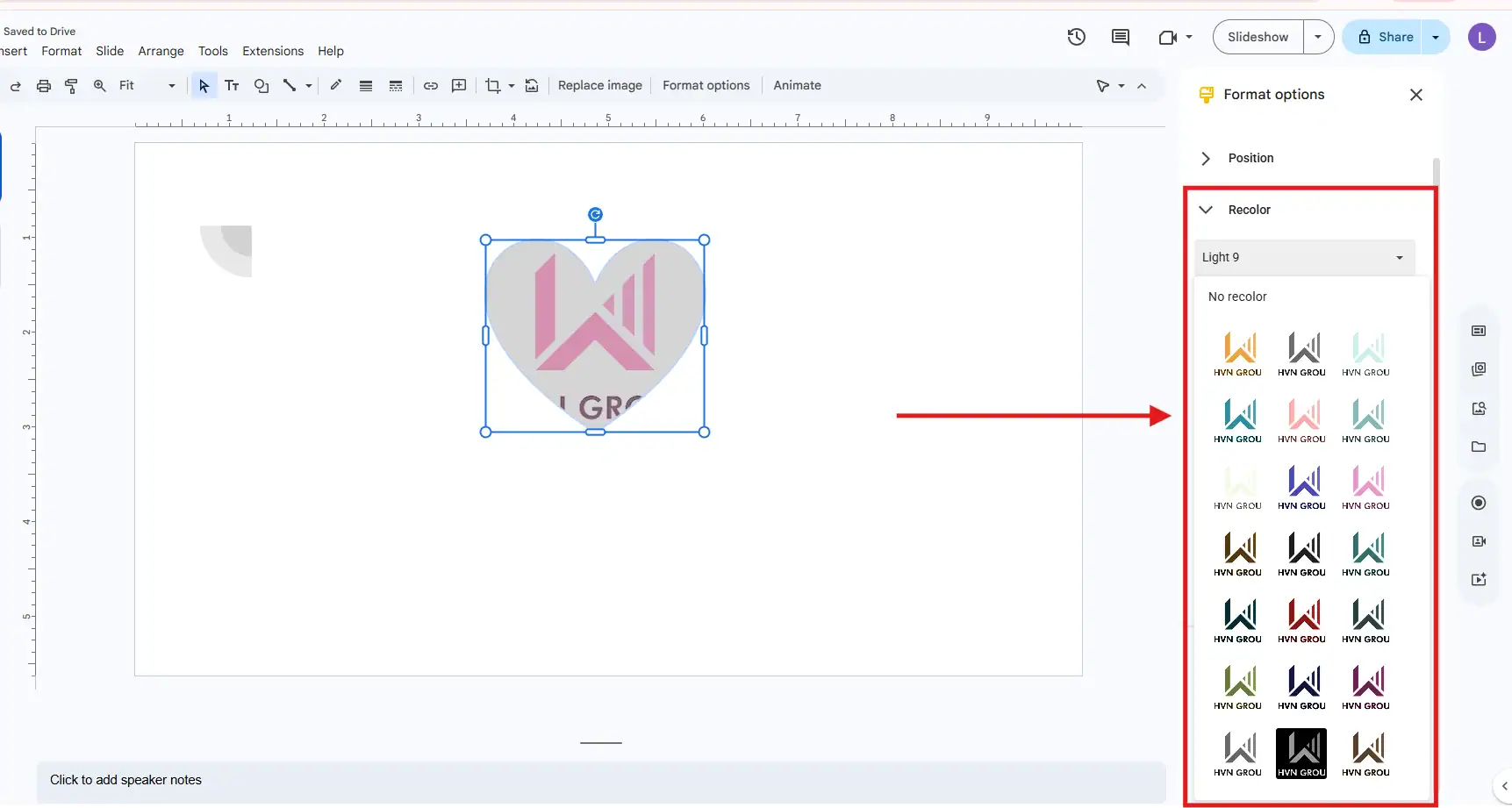
Kỹ thuật này đặc biệt hiệu quả khi bạn muốn tạo ra một bộ slide có ngôn ngữ màu sắc thống nhất từ đầu đến cuối.
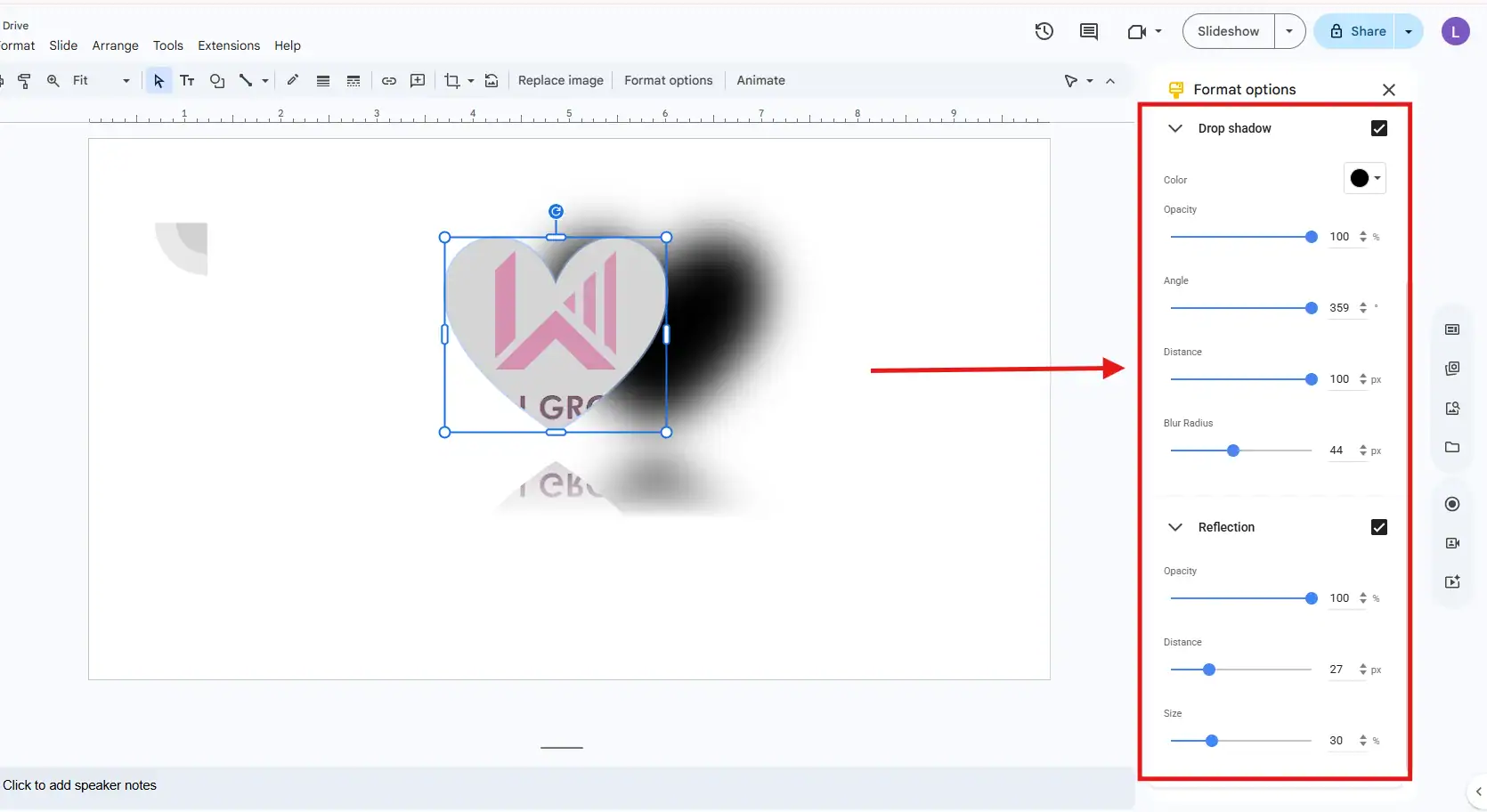
- Bước 5: Kiến tạo chiều sâu với Drop Shadow và Reflection
Vẫn trong bảng Format options, hãy thử nghiệm:
- Drop shadow (Đổ bóng): Tạo bóng phía sau để ảnh “nổi” lên khỏi slide. Hãy chỉnh Blur radius (Độ nhòe) cao một chút để bóng trông tự nhiên hơn.
- Reflection (Phản chiếu): Tạo hình ảnh soi bóng phía dưới, mang lại cảm giác sang trọng và hiện đại như một trang catalogue sản phẩm cao cấp.
Sự khác biệt giữa một slide thông thường và một bài thuyết trình chuyên nghiệp nằm ở cách bạn tỉ mỉ chăm chút cho từng khung hình. Việc nắm vững các bước chỉnh sửa trực tiếp này sẽ giúp bạn tự tin hơn trong mọi buổi trình bày và khẳng định tư duy thẩm mỹ sắc bén của mình.
Các lỗi thường gặp khi chỉnh sửa ảnh trong Google Slides
Mặc dù việc nắm vững cách chỉnh sửa ảnh trong Google Slides mang lại sự tiện lợi lớn, nhưng nếu không chú ý đến các chi tiết kỹ thuật, hình ảnh của bạn rất dễ phản tác dụng. Dưới đây là những sai lầm phổ biến nhất khiến slide mất đi vẻ chuyên nghiệp và cách để bạn tránh “bẫy” thiết kế này:
- Làm biến dạng tỷ lệ ảnh (Distortion): Đây là lỗi nghiêm trọng nhất. Nhiều người có thói quen kéo các cạnh bên của ảnh để làm nó rộng ra hoặc cao lên, khiến chủ thể bị bóp méo (quá béo hoặc quá gầy).
- Sử dụng ảnh độ phân giải thấp (Pixelation): Khi bạn phóng to một bức ảnh có kích thước nhỏ, nó sẽ bị vỡ hạt và mờ nhòe, tạo cảm giác thiếu chỉn chu cho toàn bộ bài thuyết trình..
- Lạm dụng quá nhiều hiệu ứng (Over-editing): Việc áp dụng cùng lúc quá nhiều hiệu ứng như vừa đổ bóng đậm, vừa phản chiếu, lại vừa đổi màu sắc sặc sỡ sẽ khiến slide bị “rối”, gây xao nhãng cho khán giả.
- Độ tương phản kém giữa ảnh và chữ: Đặt văn bản trực tiếp lên một bức ảnh có quá nhiều chi tiết hoặc màu sắc hỗn độn sẽ khiến khán giả không thể đọc được nội dung.
- Thiếu sự đồng nhất về phong cách: Trong một bộ slide, việc sử dụng trang thì ảnh tròn, trang thì ảnh vuông, trang lại ảnh có viền đậm nhạt khác nhau sẽ làm mất đi tính hệ thống.

Việc nhận diện và tránh được những lỗi cơ bản này chính là bước đệm cuối cùng để bạn trở thành một “bậc thầy” trình chiếu. Sự chỉn chu trong từng khung hình không chỉ bảo vệ hình ảnh cá nhân mà còn nâng tầm uy tín cho thương hiệu doanh nghiệp bạn.
Mẹo làm nổi bật hình ảnh trong bài thuyết trình với Google Slide
Việc nắm vững cách chỉnh sửa ảnh trong Google Slides không chỉ dừng lại ở các thao tác cơ bản, mà còn nằm ở sự tinh tế trong việc áp dụng các mẹo thiết kế nhỏ để tạo ra hiệu ứng thị giác mạnh mẽ. Một bức ảnh được xử lý khéo léo sẽ giúp slide của bạn thoát khỏi vẻ “mặc định” và trở nên hiện đại, đẳng cấp hơn.
Dưới đây là những “bí kíp” giúp hình ảnh của bạn thực sự tỏa sáng và chuyên nghiệp:
- Biến ảnh thành nền mờ tinh tế (Background Transparency): Thay vì để một bức ảnh gốc quá rực rỡ làm lu mờ văn bản, hãy vào Format options -> Adjustments và tăng độ Transparency (trong suốt) lên khoảng 50-80%. Kỹ thuật này giúp bức ảnh đóng vai trò là một lớp nền nghệ thuật, hỗ trợ nội dung chính mà không gây xao nhãng.
- Đột phá bố cục với tính năng Masking (Cắt ảnh theo Shape): Đừng chỉ sử dụng những khung hình chữ nhật đơn điệu. Hãy nhấp vào mũi tên nhỏ cạnh biểu tượng Crop và chọn Mask image để lồng ảnh vào hình tròn, hình lục giác hoặc các khối bo góc. Những đường cong mềm mại sẽ tạo cảm giác thân thiện và hiện đại hơn cho toàn bộ slide.
- Tạo chiều sâu bằng “đổ bóng dịu” (Soft Drop Shadow): Để bức ảnh không bị “dính chặt” vào nền slide, hãy kích hoạt Drop shadow.
Mẹo: Hãy chỉnh thông số Blur radius (độ nhòe) cao hơn và Transparency (độ trong suốt) mờ đi một chút. Một cái bóng mềm mại sẽ giúp ảnh trông như đang nổi lên một cách tự nhiên, tạo không gian 3D sang trọng.
- Sử dụng khung viền (Border) đồng bộ: Thêm một đường viền mỏng (Border weight khoảng 1pt – 2pt) với màu sắc trùng với màu chủ đạo của thương hiệu. Điều này giúp định hình bức ảnh rõ ràng hơn trên nền slide và tạo sự liên kết chặt chẽ với bộ nhận diện thương hiệu của bạn.
- Nguyên tắc “Cân bằng thị giác”: Khi chèn ảnh, hãy chú ý đến hướng nhìn của chủ thể trong ảnh. Nếu chủ thể là người, hãy đặt ảnh sao cho hướng nhìn hướng vào bên trong slide (nơi chứa văn bản) thay vì nhìn ra ngoài rìa slide. Điều này giúp điều hướng ánh nhìn của khán giả quay trở lại với nội dung quan trọng nhất.
Những tinh chỉnh nhỏ về mặt hình ảnh chính là “chữ ký” của một người thuyết trình có tâm và có tầm. Việc biến hóa hình ảnh ngay trên Google Slides không chỉ giúp bạn tiết kiệm thời gian mà còn mang lại sự đồng bộ và thẩm mỹ vượt trội cho mọi dự án.
>>>> Xem thêm: Cách chèn ảnh vào Shape trong Google Slide
Kết luận
Việc nắm vững cách chỉnh sửa ảnh trong Google Slides không chỉ đơn thuần là một kỹ năng kỹ thuật, mà còn là chìa khóa để bạn tối ưu hóa quy trình sáng tạo và nâng cao chất lượng bài thuyết trình một cách đột phá. Thay vì phụ thuộc vào các công cụ bên thứ ba, việc khai thác triệt để các tính năng có sẵn giúp bạn duy trì mạch tư duy liền mạch, tiết kiệm thời gian và đảm bảo tính thẩm mỹ đồng bộ cho mọi trang slide.
Bạn muốn chuẩn hóa quy trình thiết kế slide và nâng cao hiệu quả làm việc số cho doanh nghiệp? Hãy gọi UIX – Hotline: 024 9999 7777 để được tư vấn giải pháp phù hợp.



