
 Gửi Email
 Liên hệ Zalo


Việc thêm font chữ trong Google Slides giúp bài thuyết trình trở nên chuyên nghiệp, đồng bộ thương hiệu và dễ gây ấn tượng hơn với người xem. Chỉ với vài thao tác đơn giản, bạn có thể mở rộng kho font và nâng cấp thiết kế slide một cách nhanh chóng. Trong bài viết này, bạn sẽ được hướng dẫn chi tiết cách thêm font chữ vào Google Slides dễ hiểu và áp dụng ngay.
Vì sao nên thêm font chữ trong Google Slides?
Trong thiết kế bài thuyết trình, font chữ không chỉ đơn thuần là công cụ hiển thị nội dung mà còn là yếu tố tạo nên cảm xúc, cá tính và độ chuyên nghiệp của toàn bộ slide. Một bài thuyết trình có bố cục tốt nhưng sử dụng font chữ không phù hợp vẫn có thể khiến người xem cảm thấy thiếu nhất quán hoặc khó theo dõi.
Tạo slide đồng bộ với bộ nhận diện thương hiệu
Đối với doanh nghiệp, font chữ là một phần quan trọng trong bộ nhận diện thương hiệu (Brand Identity). Mỗi thương hiệu thường có bộ font riêng dùng cho website, tài liệu marketing, proposal và slide thuyết trình. Khi thêm font chữ trong Google Slides phù hợp, bài trình chiếu sẽ trở nên chuyên nghiệp, nhất quán và đáng tin cậy hơn trong mắt khách hàng hoặc đối tác.
Tăng cường tính thẩm mỹ và độ chuyên nghiệp cho bài thuyết trình
Font chữ phù hợp giúp slide trông hiện đại, dễ nhìn và có chiều sâu thiết kế hơn. Ví dụ, font sans-serif mang lại cảm giác hiện đại và rõ ràng, trong khi font serif tạo cảm giác trang trọng và đáng tin cậy. Khi có thêm nhiều lựa chọn font, bạn có thể dễ dàng chọn kiểu chữ phù hợp với từng mục đích trình bày như giới thiệu sản phẩm, đào tạo nội bộ hay thuyết trình học thuật.
Phân cấp thông tin một cách rõ ràng và dễ đọc
Một trong những nguyên tắc quan trọng của thiết kế slide là phân cấp thông tin (visual hierarchy). Việc kết hợp nhiều font chữ giúp bạn phân biệt rõ:
- Tiêu đề chính
- Tiêu đề phụ
- Nội dung chính
- Ghi chú hoặc trích dẫn
Nhờ đó, người xem có thể nắm bắt thông tin nhanh hơn mà không bị quá tải bởi quá nhiều chữ trên màn hình.
Tránh sự nhàm chán khi dùng font mặc định
Nếu thường xuyên làm slide, bạn sẽ nhận ra các font mặc định rất dễ bị lặp lại và tạo cảm giác quen thuộc quá mức. Việc bổ sung font mới giúp bài thuyết trình trở nên mới mẻ, sáng tạo và khác biệt, đặc biệt khi bạn cần gây ấn tượng trong buổi pitching, hội thảo hoặc đào tạo.
Không cần thực hiện cài đặt phần mềm phức tạp
Một điểm thuận tiện là Google Slides cho phép thêm font chữ trong Google Slides. Điều này có nghĩa là bạn không cần tải file font về máy hay cài đặt thủ công. Chỉ với vài thao tác đơn giản, bạn đã có thể mở rộng danh sách font và sử dụng ngay trên mọi thiết bị.
Nhờ những lợi ích trên, việc thêm font chữ trong Google Slides trở thành bước quan trọng giúp bạn nâng cấp chất lượng bài thuyết trình, tăng tính chuyên nghiệp và tạo dấu ấn riêng trong từng slide.
Google Slides hỗ trợ font chữ như thế nào?
Khác với PowerPoint – nơi bạn có thể cài đặt font trực tiếp từ máy tính – Google Slides hoạt động hoàn toàn trên nền tảng trực tuyến. Điều này đồng nghĩa với việc bạn không thể tải và cài font thủ công vào hệ thống. Tuy nhiên, Google đã giải quyết vấn đề này bằng cách tích hợp sẵn thư viện Google Fonts với hàng trăm font miễn phí, đa dạng phong cách và tối ưu cho môi trường web.
Thêm font từ thư viện có sẵn cực nhanh
Google Slides cho phép bạn truy cập trực tiếp kho Google Fonts ngay trong trình chỉnh sửa. Chỉ cần vài thao tác, bạn có thể thêm nhiều font mới vào danh sách sử dụng mà không cần tải về hay cài đặt thủ công. Thư viện này bao gồm nhiều nhóm font phổ biến như:
- Sans-serif hiện đại (Roboto, Open Sans, Lato…)
- Serif trang trọng (Merriweather, Playfair Display…)
- Font tiêu đề sáng tạo và độc đáo
- Font hỗ trợ nhiều ngôn ngữ, bao gồm tiếng Việt
Điều này giúp người dùng dễ dàng lựa chọn font phù hợp với từng mục đích trình bày.
Font web chuẩn – hiển thị tốt trên mọi thiết bị
Một lợi thế lớn của Google Slides là toàn bộ font đều là web fonts. Nghĩa là font được lưu trữ trên hệ thống Google thay vì trên máy tính cá nhân. Khi mở slide trên bất kỳ thiết bị nào (Windows, MacBook, tablet hay điện thoại), font vẫn hiển thị chính xác như bản gốc mà không bị lỗi.
Bạn sẽ không còn gặp các vấn đề quen thuộc như:
- Mở file bị đổi font
- Vỡ bố cục slide
- Sai khoảng cách dòng và chữ
- Mất định dạng khi gửi file cho người dùng khác
Chia sẻ slide mà không lo lỗi font
Với PowerPoint, nếu người nhận không cài font giống bạn, file có thể bị lỗi hiển thị. Trong khi đó, Google Slides xử lý hoàn toàn vấn đề này nhờ font được lưu trên cloud.
Điều này sẽ mang lại những lợi ích lớn khi:
- Làm việc nhóm từ xa
- Gửi slide cho khách hàng
- Trình chiếu trên đa dạng các thiết bị khác nhau
- Làm việc chủ yếu trong môi trường doanh nghiệp
Nhờ khả năng đồng bộ font mạnh mẽ, bài thuyết trình luôn giữ được bố cục, màu sắc và phong cách thiết kế ban đầu.
Tối ưu cho làm việc nhóm và môi trường online
Vì font được quản lý tập trung trên hệ thống Google, mọi thành viên trong nhóm đều nhìn thấy cùng một kiểu chữ mà không cần cài đặt gì thêm. Điều này giúp quá trình cộng tác diễn ra mượt mà, tránh sai lệch thiết kế và tiết kiệm thời gian chỉnh sửa.

Chính vì vậy, dù không cho phép cài font từ máy tính, thêm font chữ trong Google Slides vẫn rất mạnh mẽ, đủ đáp ứng hầu hết nhu cầu thiết kế slide chuyên nghiệp.
Cách thêm font chữ trong Google Slides nhanh nhất
Việc thêm font chữ trong Google Slides rất đơn giản vì nền tảng đã tích hợp sẵn thư viện Google Fonts. Bạn không cần tải hay cài đặt bất kỳ phần mềm nào mà vẫn có thể mở rộng danh sách font chỉ trong vài phút.
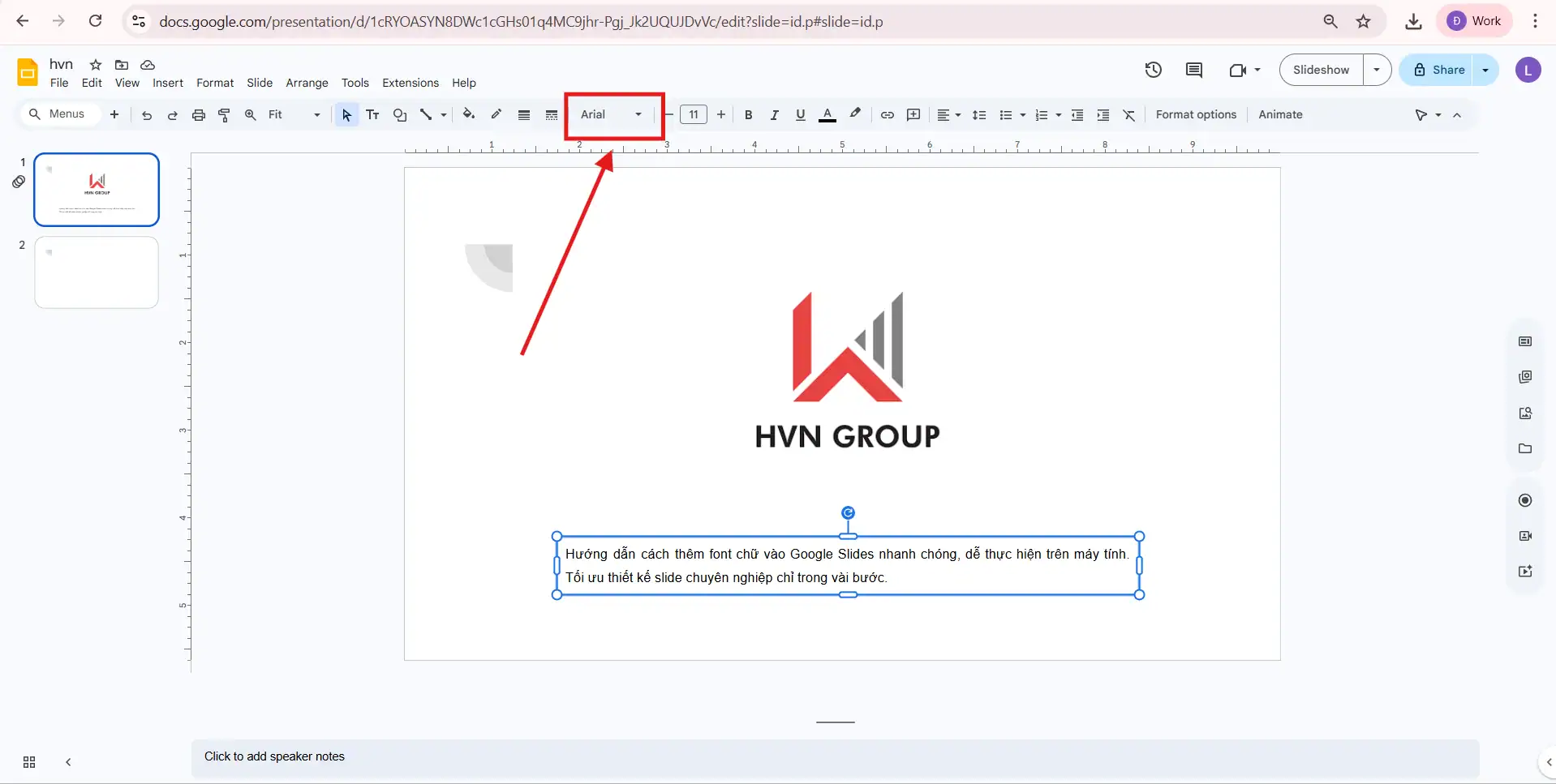
- Bước 1: Mở danh sách font chữ
Trước tiên, hãy mở file Google Slides mà bạn muốn chỉnh sửa.
Trên thanh công cụ phía trên màn hình, tìm và nhấp vào hộp chọn Font (nơi hiển thị tên font hiện tại).
- Bước 2: Mở thư viện font mở rộng
Trong danh sách font vừa mở, chọn More fonts (Thêm phông chữ).
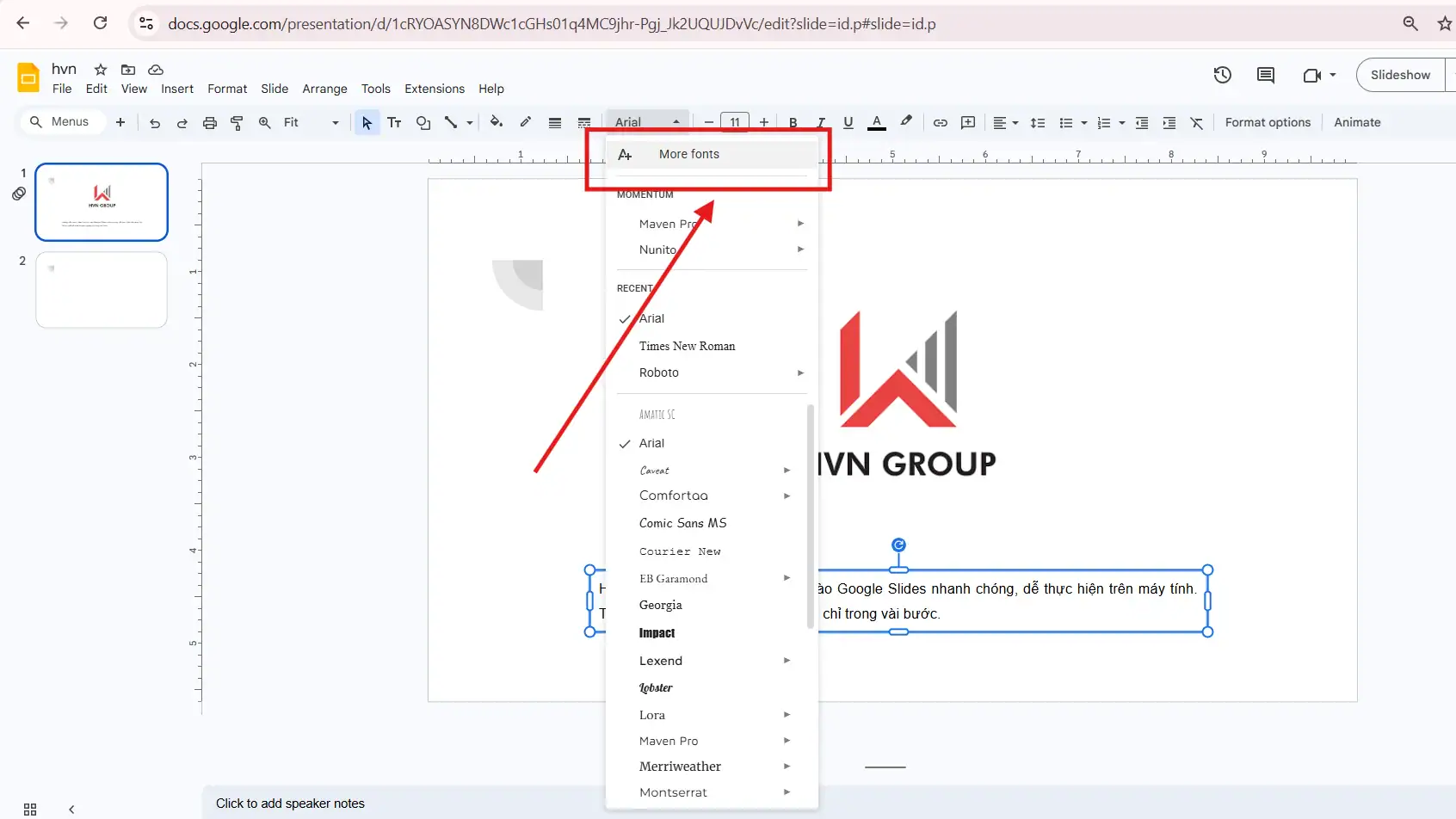
Một cửa sổ thư viện font sẽ xuất hiện với hàng trăm kiểu chữ miễn phí từ Google Fonts. Tại đây, bạn có thể:
- Tìm font theo tên bằng thanh tìm kiếm
- Lọc font theo kiểu chữ: Serif, Sans Serif, Handwriting, Display…
- Xem trước font trực tiếp để kiểm tra khả năng hiển thị
- Duyệt theo ngôn ngữ để tìm font hỗ trợ tiếng Việt
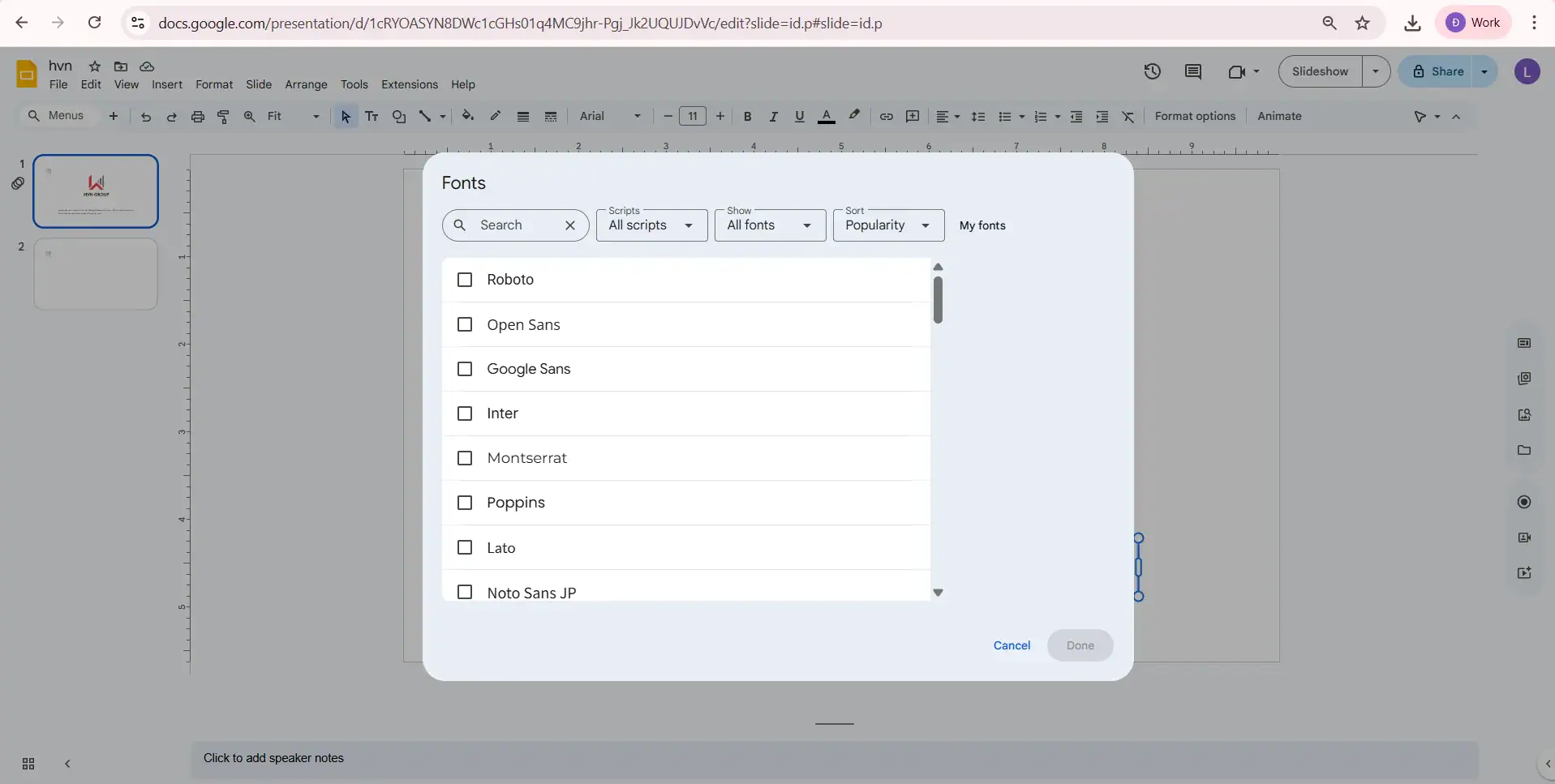
Đây là bước quan trọng giúp bạn tìm đúng font phù hợp với phong cách bài thuyết trình.
- Bước 3: Chọn và thêm font vào Google Slides
Trong cửa sổ thư viện font:
Nhấp vào font bạn muốn sử dụng > Font được chọn sẽ xuất hiện ở cột bên phải My fonts > Sau khi chọn xong, nhấn ngay vào Done để lưu.
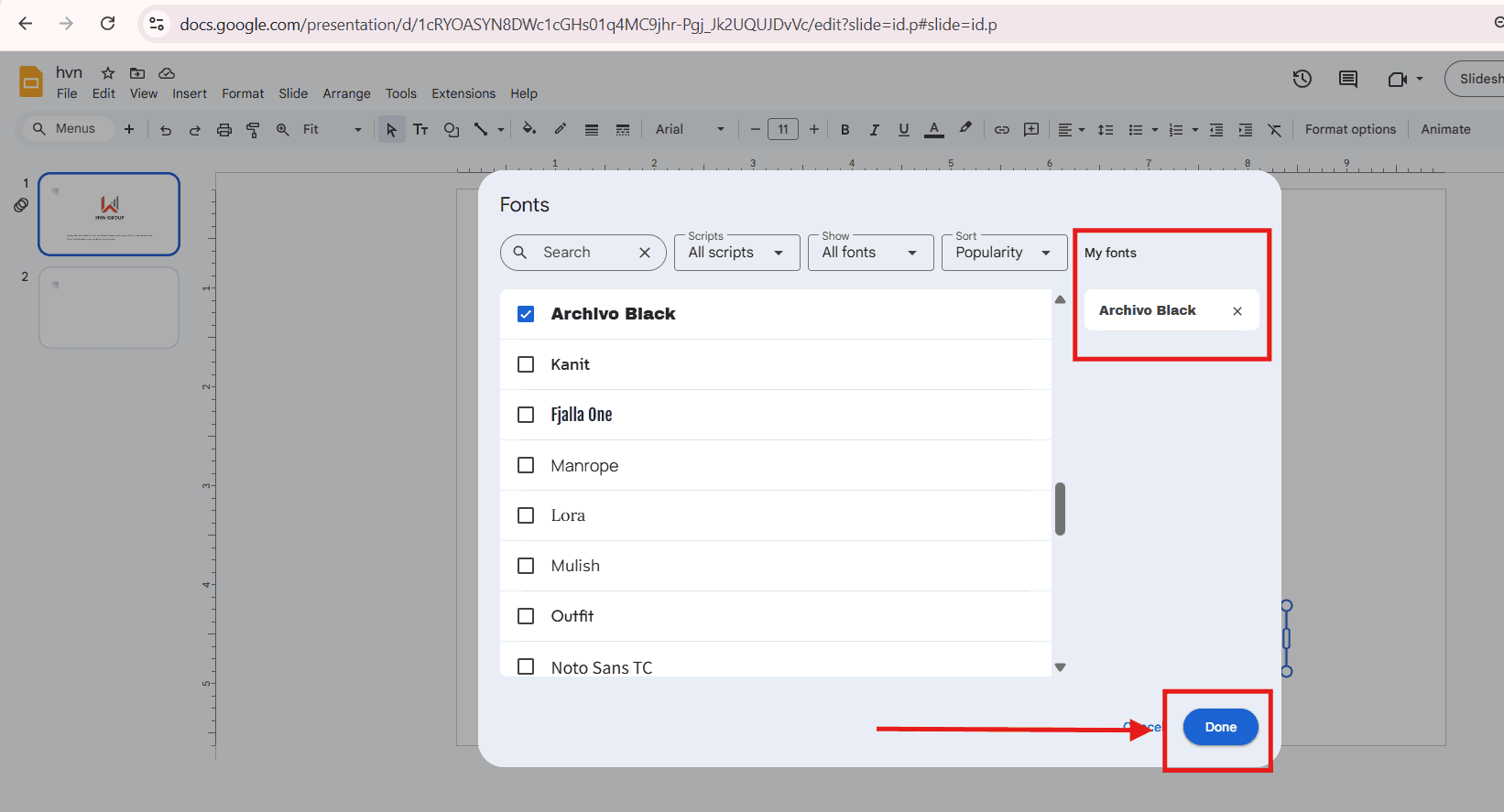
Ngay sau đó, font mới sẽ xuất hiện trong danh sách font trên thanh công cụ và bạn có thể áp dụng cho văn bản trong slide ngay lập tức.
Nhờ thao tác đơn giản này, bạn có thể nhanh chóng mở rộng bộ font và nâng cấp tính thẩm mỹ cho toàn bộ bài thuyết trình.
Cách sử dụng font mới trong bài thuyết trình Google Slides
Sau khi hoàn tất bước thêm font chữ trong Google Slides, bạn có thể áp dụng ngay cho nội dung trong slide để nâng cao tính thẩm mỹ và tạo sự đồng nhất cho toàn bộ bài trình chiếu.
Áp dụng font mới cho văn bản
Thực hiện theo các bước sau:
- Chọn đoạn văn bản hoặc textbox cần chỉnh sửa.
- Mở danh sách Font ngay trên thanh công cụ.
- Chọn font vừa thêm vào thư viện.
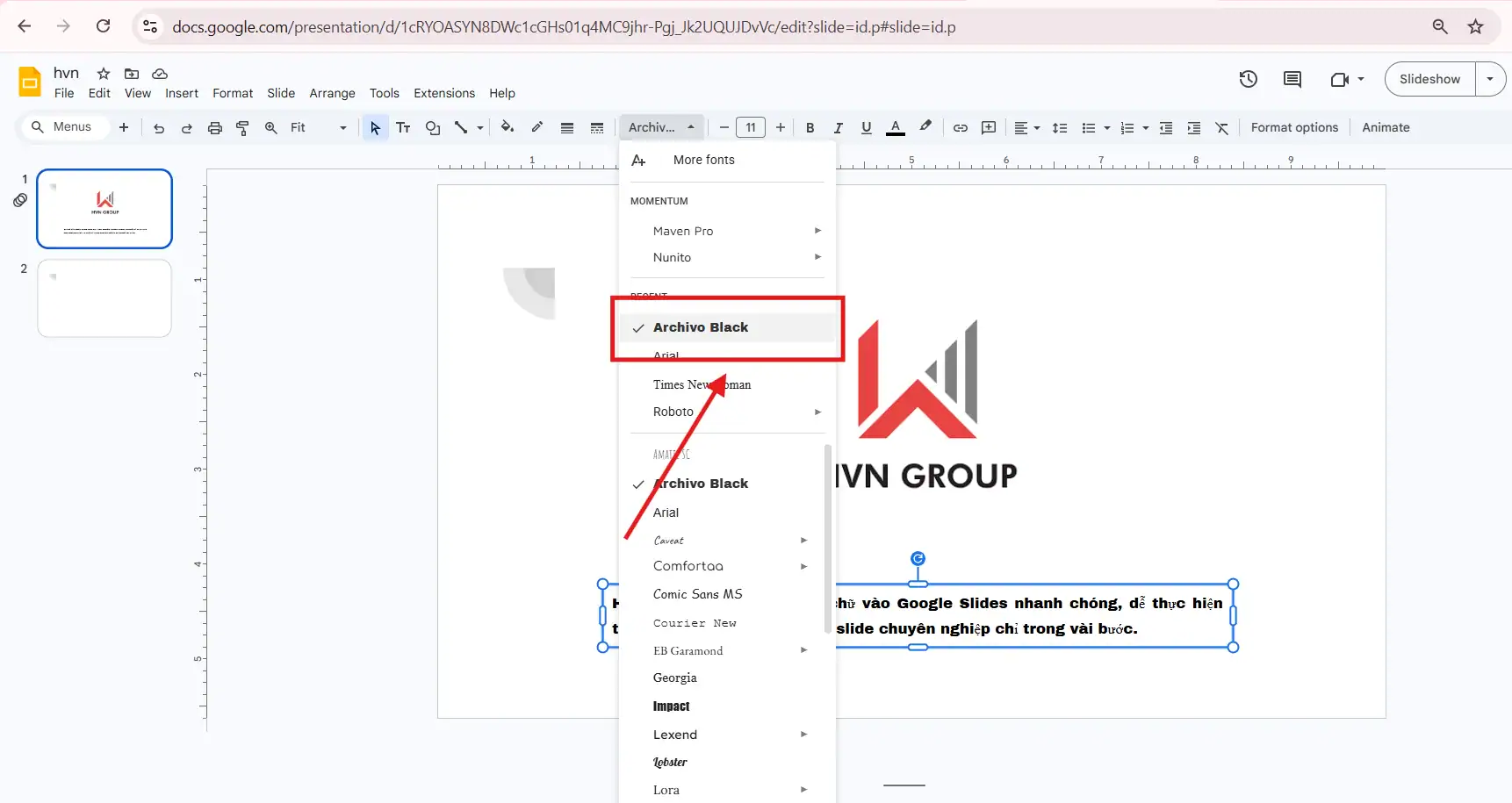
- Điều chỉnh thêm các thuộc tính điển hình như:
- Kích thước chữ
- Màu sắc
- Độ đậm (Bold) hoặc in nghiêng (Italic)
- Khoảng cách dòng và căn lề
Chỉ với vài thao tác, toàn bộ nội dung sẽ mang diện mạo mới chuyên nghiệp và dễ đọc hơn.
Áp dụng font cho toàn bộ slide
Nếu muốn tất cả slide sử dụng cùng font, bạn nên chỉnh trong Theme Builder (Slide master):
- Vào menu Slide → Edit theme
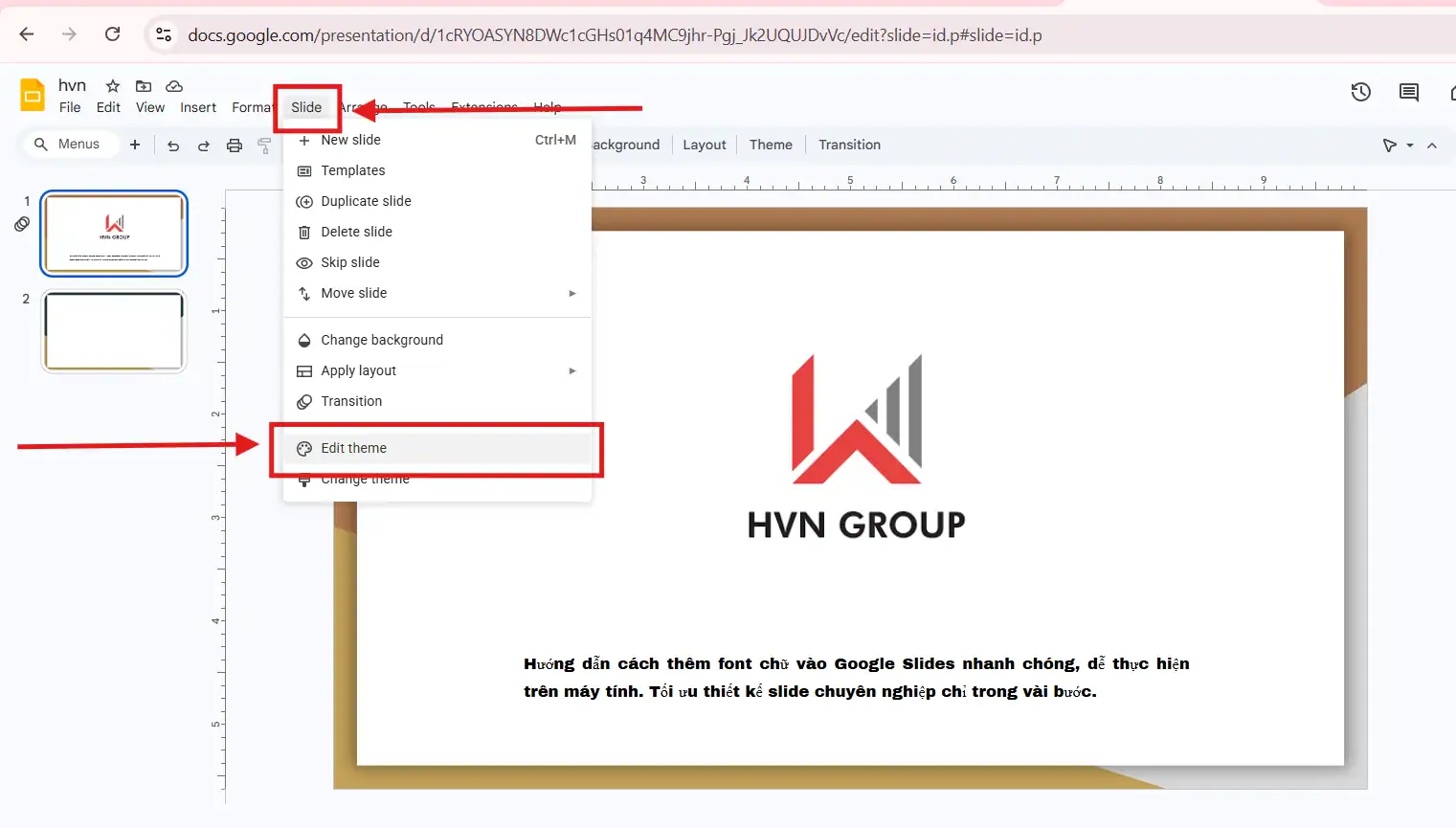
- Chọn layout chính
- Đổi font cho tiêu đề và nội dung
- Thoát Theme Builder để áp dụng cho toàn bộ bài
Cách này giúp bạn tiết kiệm thời gian và đảm bảo bài trình chiếu luôn nhất quán.
Mẹo chọn font giúp slide chuyên nghiệp hơn
Việc chọn font không chỉ ảnh hưởng đến tính thẩm mỹ mà còn quyết định mức độ dễ đọc và khả năng truyền tải thông điệp của bài thuyết trình. Dưới đây là những nguyên tắc quan trọng giúp bạn lựa chọn font hiệu quả và chuyên nghiệp hơn.
Kết hợp font tiêu đề và font nội dung hợp lý
Việc sử dụng cặp font phù hợp giúp slide có sự phân cấp rõ ràng và tạo điểm nhấn thị giác cho người xem. Nguyên tắc này đặc biệt quan trọng trong các bài thuyết trình dài hoặc có nhiều thông tin.
Một trong những nguyên tắc cơ bản trong thiết kế slide là sử dụng cặp font để tạo sự phân cấp giữa tiêu đề và nội dung.
- Font tiêu đề nên nổi bật, dễ thu hút ánh nhìn ngay từ đầu.
- Font nội dung cần đơn giản, rõ ràng và dễ đọc khi trình chiếu.
Ví dụ cặp font phổ biến:
- Tiêu đề: Montserrat, Oswald
- Nội dung: Open Sans, Roboto
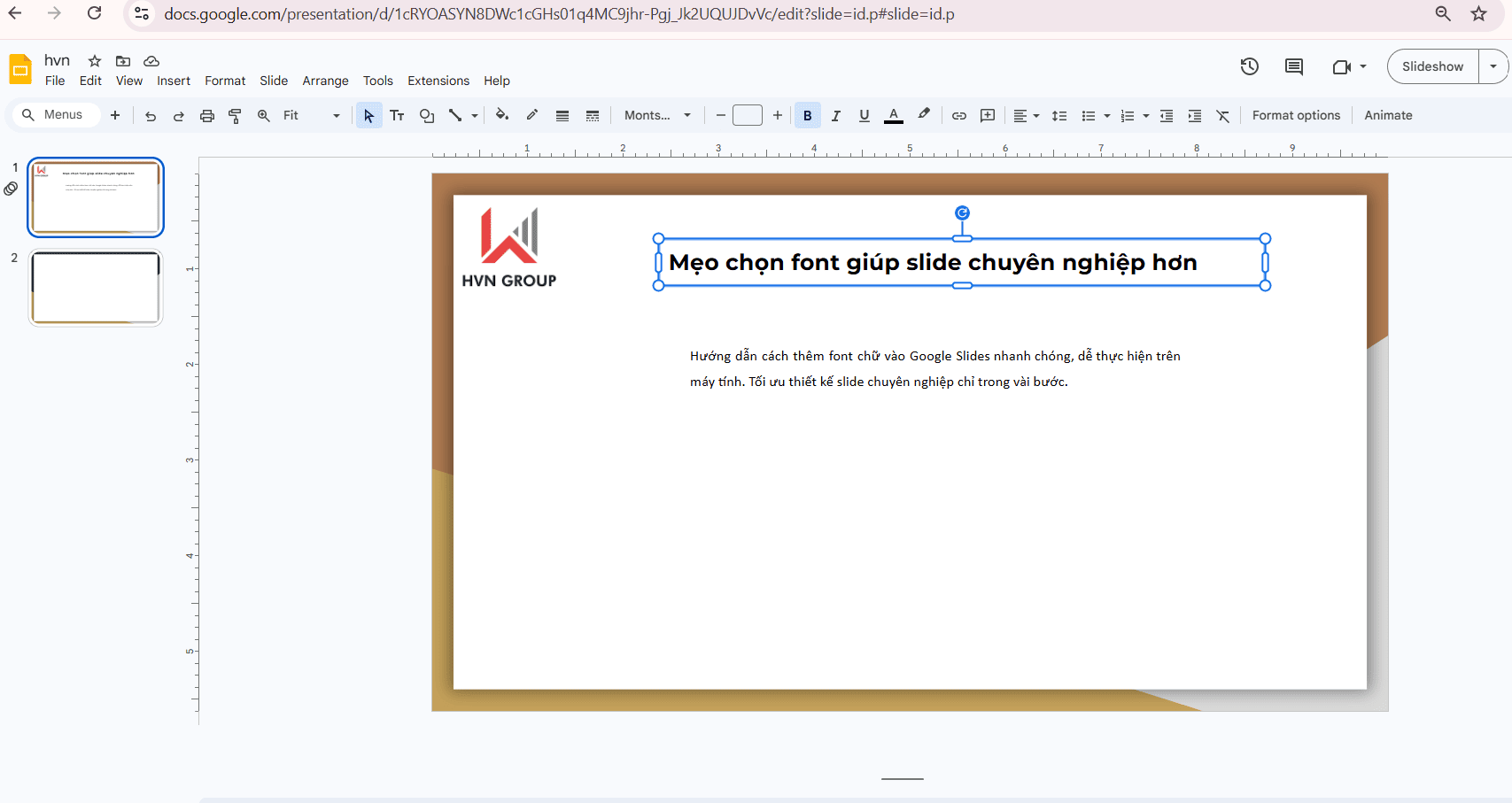
Áp dụng đúng cách sẽ giúp slide vừa có điểm nhấn vừa giữ được sự chuyên nghiệp và nhất quán.
Ưu tiên font dễ đọc khi trình chiếu trên màn hình lớn
Khả năng hiển thị từ xa là yếu tố quan trọng khi thiết kế slide, đặc biệt trong môi trường hội họp hoặc giảng dạy. Font chữ cần đảm bảo người xem vẫn đọc rõ dù ở khoảng cách xa.
Bạn nên ưu tiên các font có đặc điểm:
- Nét chữ rõ ràng và không quá mảnh
- Không quá cầu kỳ hoặc trang trí phức tạp
- Khoảng cách chữ thoáng, dễ nhìn
Font dễ đọc giúp người xem tập trung vào nội dung thay vì phải cố gắng giải mã chữ trên màn hình.
Hạn chế sử dụng quá nhiều font trong một bài
Sự tối giản luôn là chìa khóa giúp slide trông chuyên nghiệp và gọn gàng hơn. Việc sử dụng quá nhiều font có thể khiến bài thuyết trình trở nên rối mắt và thiếu đồng bộ.
Nguyên tắc an toàn nên áp dụng trong trường hợp này là:
- 1 font cho tiêu đề
- 1 font cho nội dung chính
- 1 font phụ khi cần nhấn mạnh
Giữ số lượng font ở mức tối thiểu sẽ giúp slide nhất quán, dễ nhìn và tạo cảm giác chuyên nghiệp hơn.

Tóm lại, việc chọn đúng font không chỉ giúp slide đẹp hơn mà còn cải thiện khả năng truyền tải thông tin và trải nghiệm người xem. Chỉ cần tuân thủ nguyên tắc kết hợp font hợp lý, ưu tiên dễ đọc và hạn chế số lượng font, bạn đã có thể nâng cấp độ chuyên nghiệp cho toàn bộ bài thuyết trình.
>>>> Xem thêm: Cách chèn ảnh vào Shape trong Google Slide
Kết luận
Biết cách thêm font chữ trong Google Slides là kỹ năng nhỏ nhưng mang lại hiệu quả lớn cho thiết kế bài thuyết trình. Chỉ với vài bước đơn giản, bạn có thể mở rộng kho font và nâng tầm chất lượng slide một cách rõ rệt.
Bạn đang cần xây dựng hệ thống template slide chuyên nghiệp và đồng bộ cho doanh nghiệp? Liên hệ UIX qua Hotline 024 9999 7777 để được tư vấn giải pháp tối ưu sớm nhất.



