
 Gửi Email
 Liên hệ Zalo


Bạn nhận được file PowerPoint nhưng muốn chỉnh sửa và làm việc online trên Google Slides? Việc chuyển đổi giữa hai nền tảng này diễn ra rất thường xuyên trong môi trường làm việc hiện đại. Trong bài viết này, bạn sẽ được hướng dẫn chi tiết cách chuyển PowerPoint sang Google Slide nhanh, dễ thực hiện và hạn chế lỗi định dạng tối đa.
Vì sao cần chuyển PowerPoint sang Google Slide?
Mặc dù Microsoft PowerPoint vẫn là “tượng đài” về thiết kế đồ họa chuyên sâu, nhưng Google Slides lại đang trở thành trung tâm của sự cộng tác hiện đại. Việc nắm vững cách chuyển PowerPoint sang Google Slides không chỉ là thay đổi định dạng tệp tin, mà là bước chuyển mình từ làm việc độc lập sang môi trường cộng tác đám mây ưu việt.
Dưới đây là 04 lý do chiến lược vì sao việc đưa bài thuyết trình lên hệ sinh thái Google lại mang lại lợi thế cạnh tranh vượt trội:
- Cộng tác thời gian thực (Real-time Collaboration): Thay vì phải gửi qua lại các phiên bản tệp tin với những cái tên gây nhiễu, toàn bộ đội ngũ marketing, kinh doanh và thiết kế có thể cùng truy cập và chỉnh sửa trên duy nhất một liên kết. Mọi thay đổi đều được hiển thị tức thì, giúp loại bỏ hoàn toàn rủi ro sai lệch thông tin và tiết kiệm hàng giờ đồng hồ hội ý.
- Khả năng truy cập phi biên giới (Anywhere, Anytime Access): Bằng cách chuyển sang Google Slides, bài thuyết trình của bạn luôn sẵn sàng trên đám mây (Cloud). Bạn có thể mở, chỉnh sửa và trình chiếu từ bất kỳ thiết bị nào có kết nối internet—từ laptop, máy tính bảng đến điện thoại di động—mà không cần lo lắng về việc phải cài đặt phần mềm bản quyền đắt tiền.
- Hệ thống Lưu trữ tự động và Lịch sử phiên bản (Version History): Google Slides thực hiện lưu trữ tự động (Autosave) sau mỗi ký tự bạn gõ. Đặc biệt, tính năng Version History cho phép bạn xem lại chính xác ai đã sửa gì vào lúc nào và khôi phục lại bất kỳ phiên bản cũ nào chỉ với một cú nhấp chuột. Đây là lớp bảo mật dữ liệu tuyệt đối cho các dự án quan trọng.
- Tích hợp sâu rộng vào hệ sinh thái Google Workspace: Bạn dễ dàng nhúng (embed) các biểu đồ từ Google Sheets (dữ liệu sẽ tự động cập nhật trên slide khi bảng tính thay đổi), chèn hình ảnh trực tiếp từ Google Photos hoặc thảo luận trực tiếp qua cửa sổ chat tích hợp. Điều này tạo ra một quy trình làm việc khép kín, tinh gọn và cực kỳ chuyên nghiệp.
Chuyển đổi từ PowerPoint sang Google Slides là cách bạn giải phóng dữ liệu khỏi sự gò bó của phần cứng để tiến vào không gian cộng tác năng động. Sự dịch chuyển này giúp doanh nghiệp tối ưu hóa nguồn lực, tăng tốc độ phản ứng với thị trường và xây dựng văn hóa làm việc minh bạch, hiện đại.
Cách chuyển PowerPoint sang Google Slide nhanh nhất
Việc nắm vững cách chuyển PowerPoint sang Google Slides là bước đi chiến lược để đưa bài thuyết trình của bạn vào môi trường cộng tác đám mây linh hoạt. Thay vì bị giới hạn bởi phần cứng và các phiên bản tệp tin rời rạc, quy trình này giúp bạn quản trị nội dung tập trung và chuyên nghiệp hơn.
Dưới đây là quy trình 3 bước “thần tốc” để thực hiện việc chuyển đổi này một cách chuẩn xác nhất:
Bước 1: Khởi tạo không gian lưu trữ trên Google Drive
Mọi tệp tin muốn vận hành trên hệ sinh thái Google đều cần được định danh tại “trung tâm điều phối” dữ liệu:
- Truy cập ngay vào Google Drive và tiến hành đăng nhập tài khoản Google của bạn.
- Đảm bảo bạn đang ở thư mục mong muốn để dễ dàng quản lý tệp sau khi tải lên.
Bước 2: Truyền tải dữ liệu (Upload)
Đây là giai đoạn đưa tệp tin từ ổ cứng máy tính lên không gian lưu trữ trực tuyến:
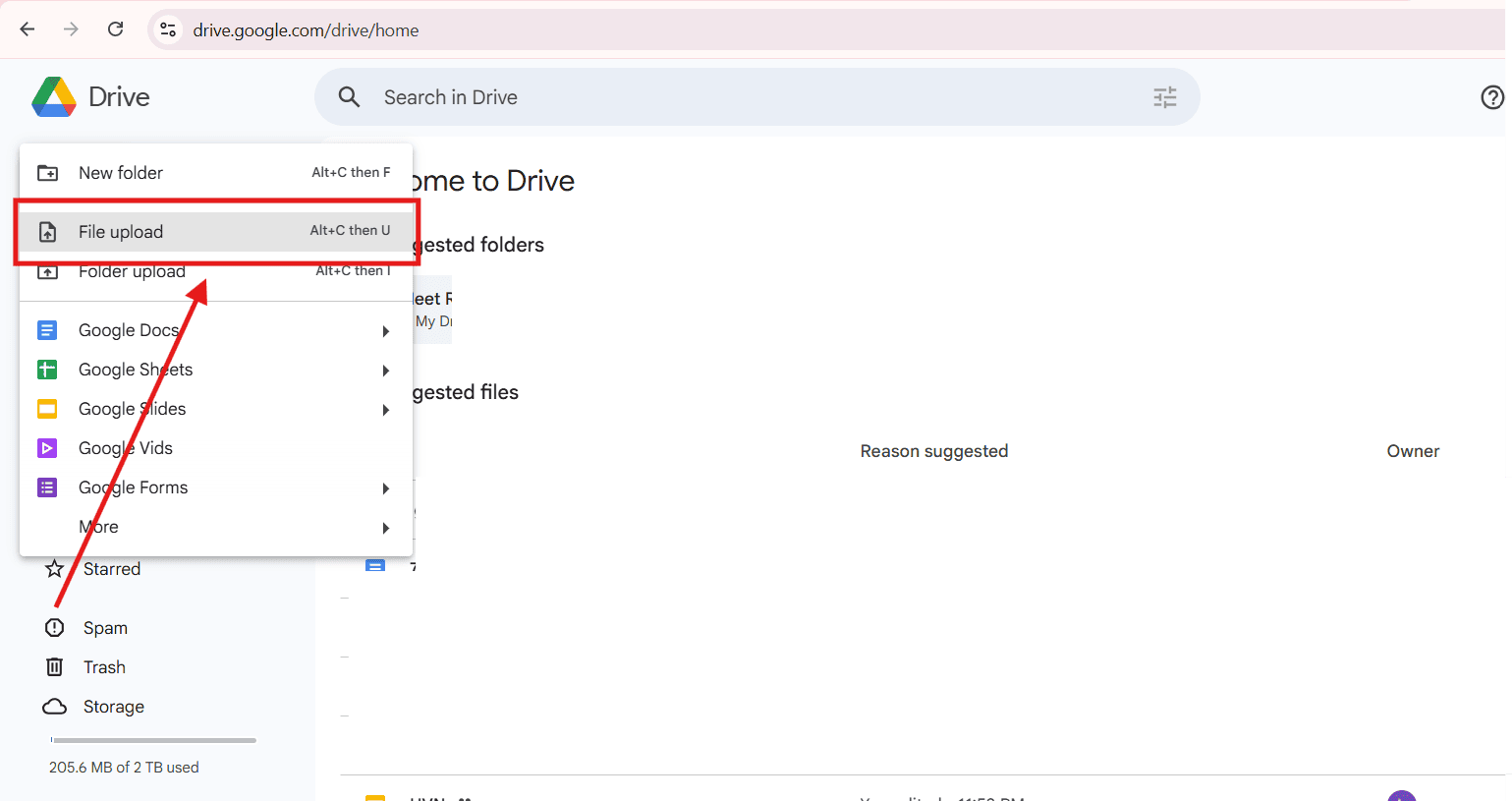
- Nhấn vào biểu tượng New (Mới) có dấu cộng ở góc trái màn hình → chọn File upload (Tải tệp lên).
- Duyệt tìm tệp tin có định dạng .pptx hoặc .ppt từ máy tính của bạn và xác nhận tải lên.
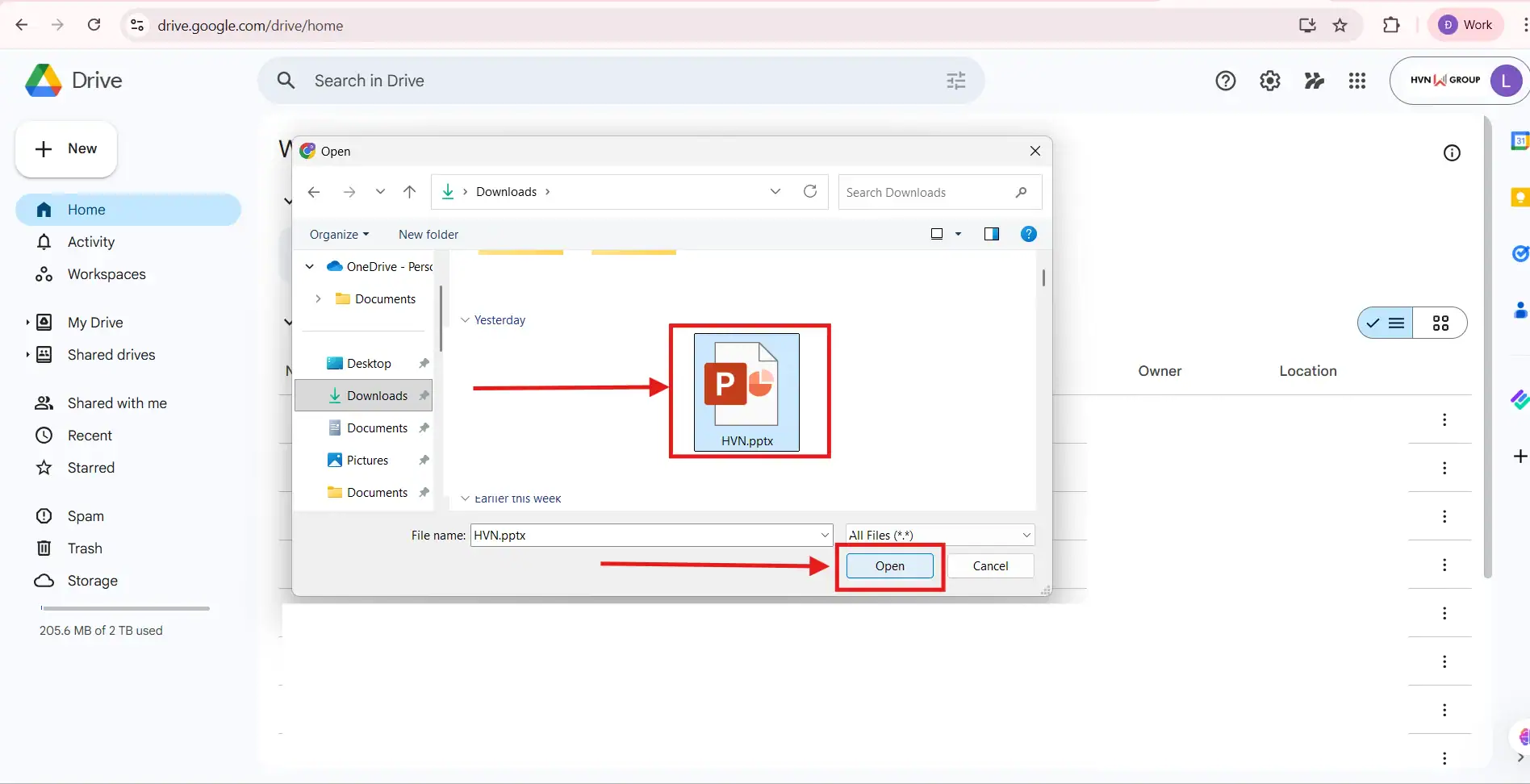
Mẹo: Bạn có thể chỉ cần kéo tệp trực tiếp từ thư mục máy tính và thả vào cửa sổ Google Drive để tiết kiệm thời gian.
Bước 3: Kích hoạt chế độ chỉnh sửa (Conversion)
Lúc này, tệp tin của bạn vẫn đang ở định dạng PowerPoint gốc. Để làm việc như một tệp Google Slides thực thụ, bạn cần thực hiện bước chuyển đổi cuối cùng:
- Nhấp chuột phải vào tệp PowerPoint vừa tải lên trong danh sách của Google Drive.
- Chọn lệnh Open with (Mở bằng) → chọn Google Slides.
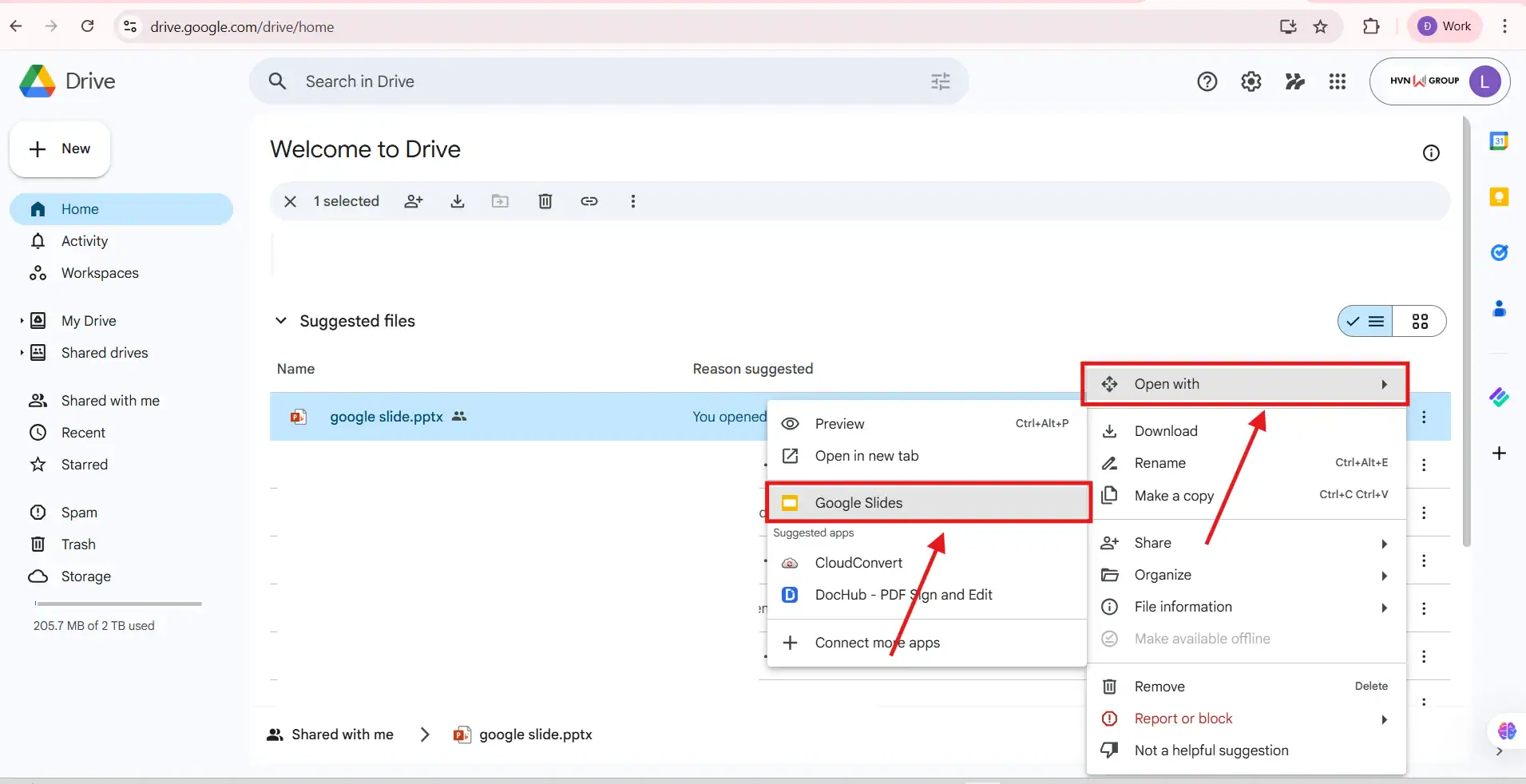
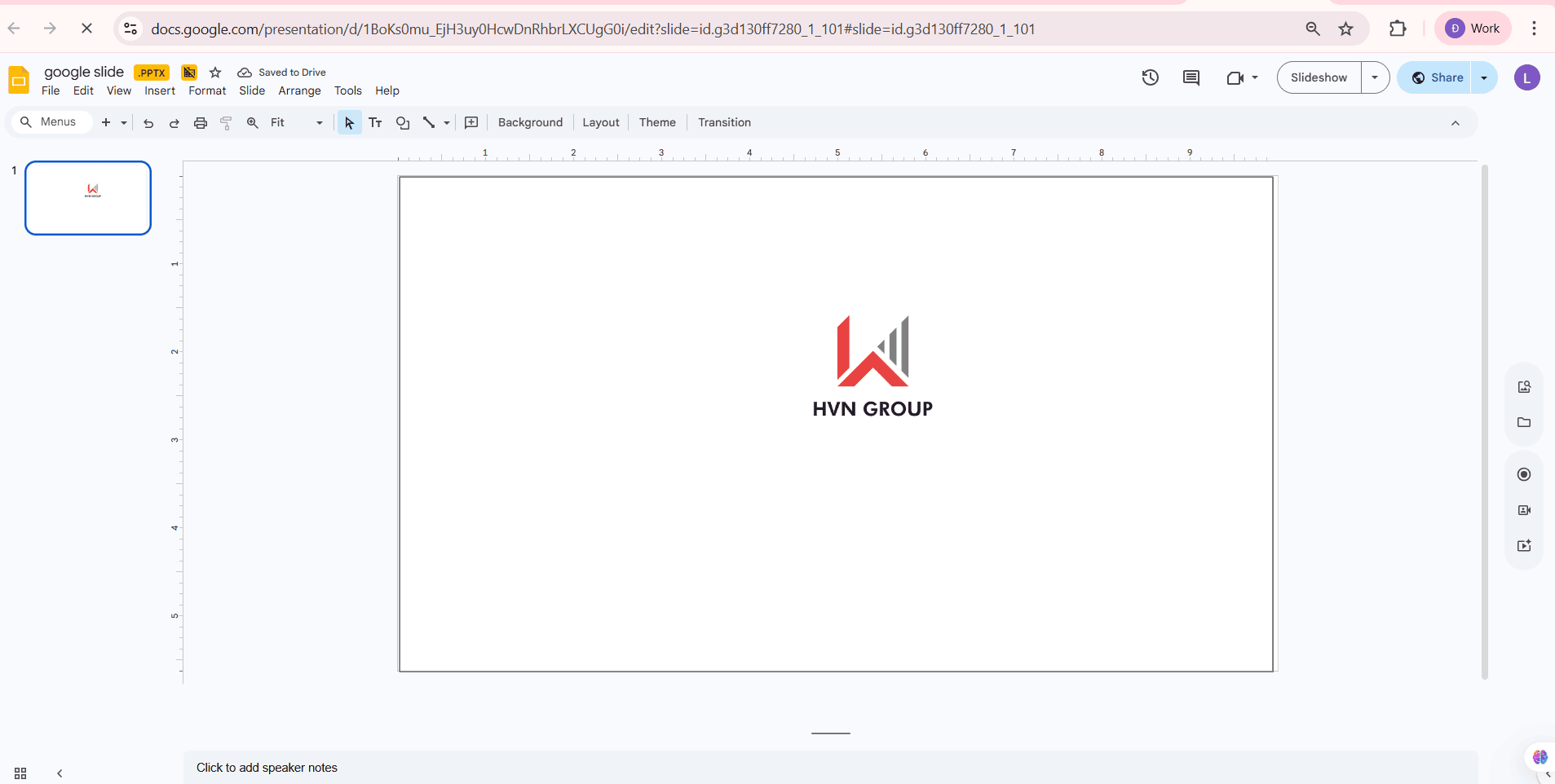
- Kết quả: Hệ thống sẽ tạo ra một bản sao mới dưới định dạng Google Slides, cho phép bạn sử dụng toàn bộ các tính năng cộng tác, lưu trữ tự động và lịch sử phiên bản ngay lập tức.
Mẹo chuyên nghiệp: Tự động hóa quá trình chuyển đổi
Nếu bạn thường xuyên phải chuyển đổi hàng loạt tệp PowerPoint, bạn có thể thiết lập để Google Drive tự động thực hiện việc này:
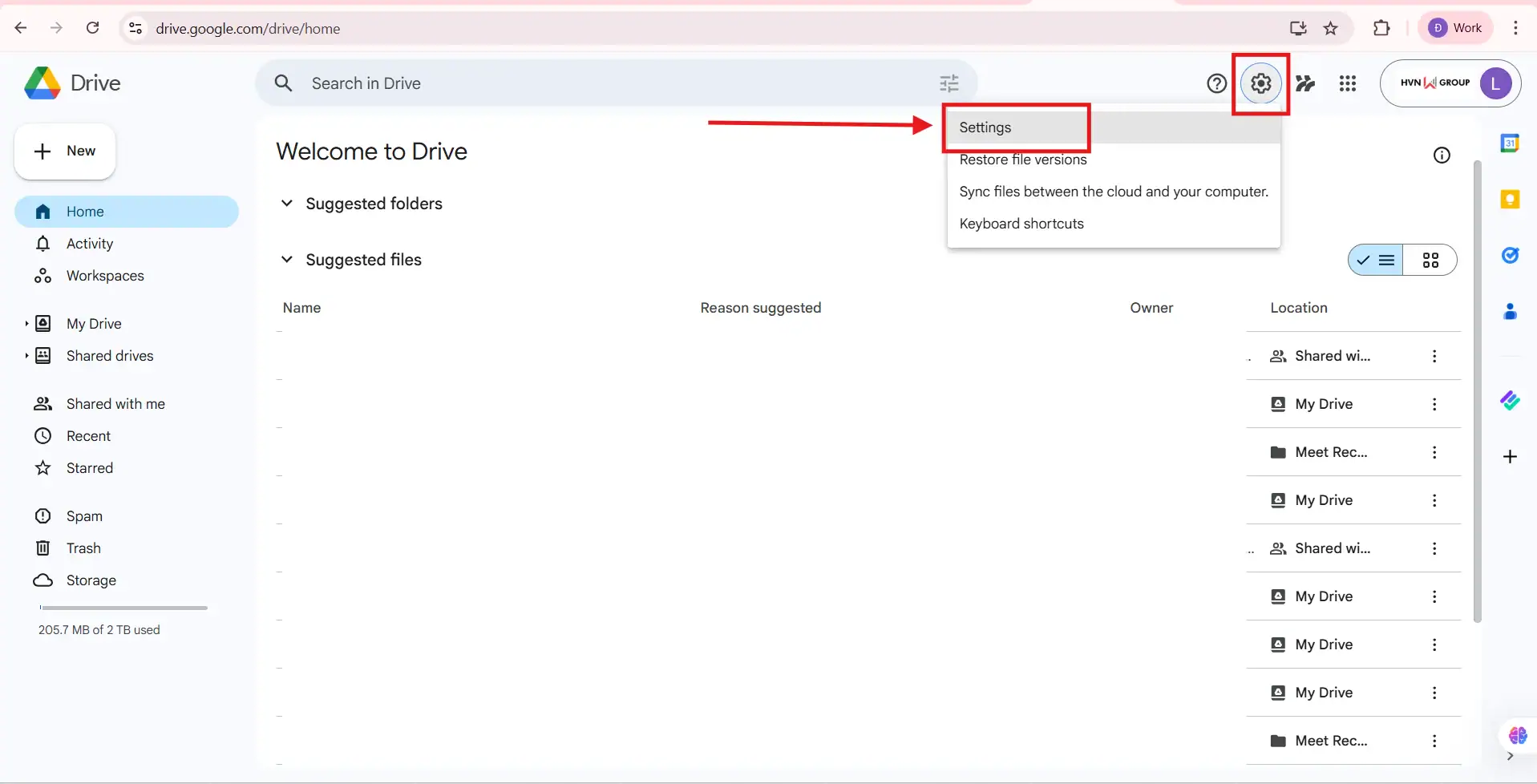
- Tại giao diện Google Drive, nhấn vào biểu tượng bánh răng (Settings) ở góc trên bên phải.
- Trong phần General (Chung), tích chọn ô “Convert uploaded files to Google Docs editor format” (Chuyển đổi các tệp đã tải lên sang định dạng trình chỉnh sửa Google Tài liệu).
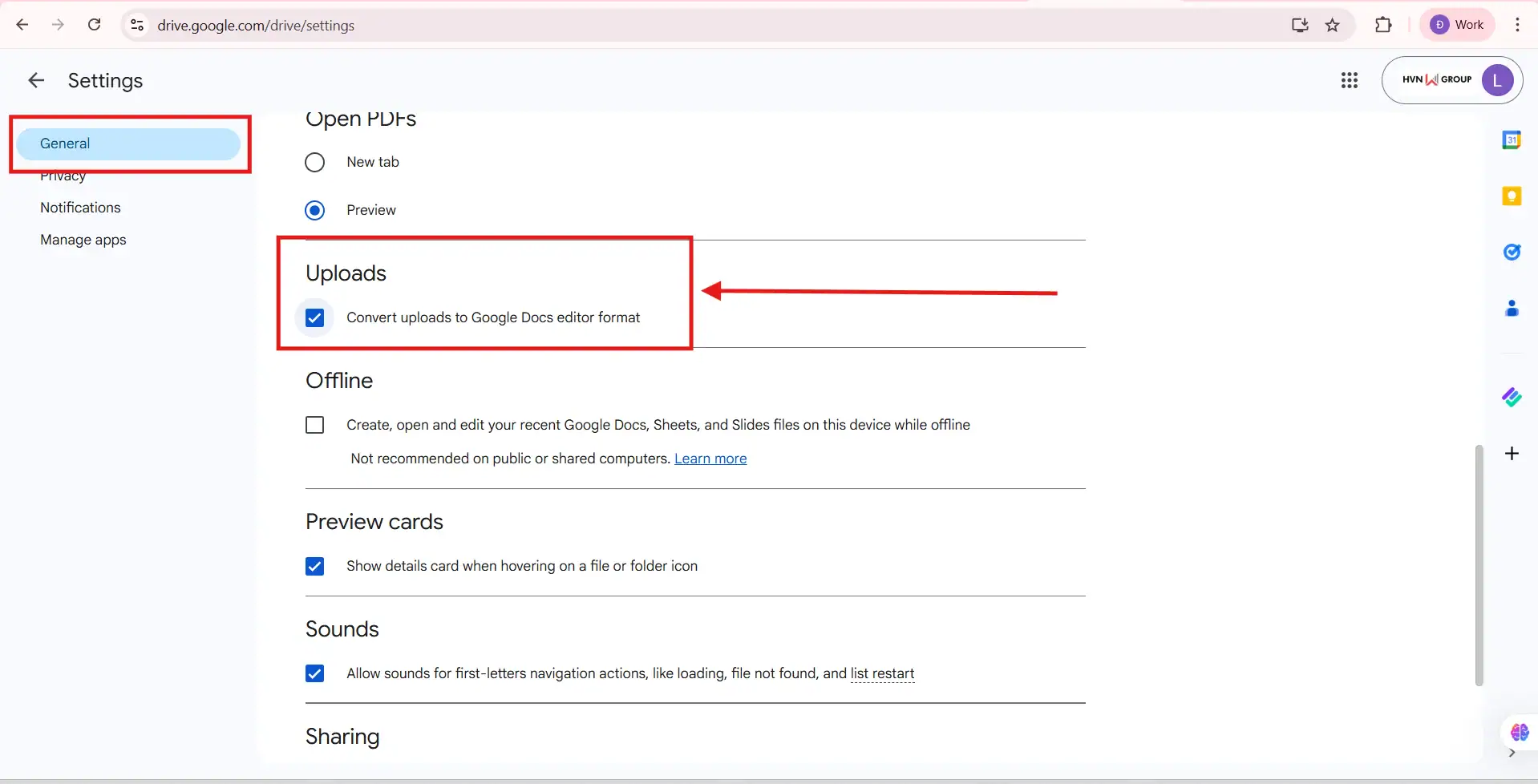
- Lợi ích: Kể từ bây giờ, mọi file PowerPoint bạn tải lên sẽ tự động trở thành Google Slides mà không cần thực hiện thêm bước nhấp chuột phải nào.
Chuyển đổi từ PowerPoint sang Google Slides chính là cách bạn giải phóng sức mạnh của dữ liệu, giúp bài thuyết trình sẵn sàng cho mọi cuộc thảo luận nhóm và trình chiếu trực tuyến. Sự thành thạo trong việc điều phối các nền tảng chính là thước đo năng lực của một chuyên gia làm việc số hiện đại.
Cách chuyển PowerPoint sang Google Slide và lưu vĩnh viễn
Việc chỉ chuyển PowerPoint sang Google Slides mới chỉ là bước khởi đầu. Để thực sự sở hữu một bản trình bày thông minh với đầy đủ quyền năng của điện toán đám mây, bạn cần thực hiện bước xác lập định dạng vĩnh viễn. Thao tác này giúp tách biệt tệp tin khỏi những hạn chế của định dạng cũ, đảm bảo tính ổn định và khả năng cộng tác tối đa.
Dưới đây là quy trình chi tiết để bạn chuyển đổi và lưu trữ tệp tin một cách chuyên nghiệp:
Tại sao phải thực hiện lệnh “Save as Google Slides”?
Mặc dù bạn đã có thể chỉnh sửa tệp .pptx trực tiếp trên Google Slides (chế độ Chỉnh sửa Office), nhưng việc duy trì định dạng cũ sẽ khiến bạn gặp một số hạn chế:
- Hạn chế tính năng: Một số Add-ons chuyên dụng hoặc các tính năng cộng tác nâng cao của Google có thể không hoạt động mượt mà trên tệp PowerPoint gốc.
- Tốc độ phản hồi: Tệp tin thuần định dạng Google Slides (.gslides) luôn có tốc độ mở và lưu trữ nhanh hơn, mượt mà hơn trên trình duyệt.
- Lịch sử phiên bản (Version History): Việc lưu thành tệp riêng giúp hệ thống theo dõi lịch sử chỉnh sửa chi tiết và chính xác nhất cho từng thành viên trong nhóm.
Quy trình thực hiện “Lưu vĩnh viễn” (Permanent Conversion)
Sau khi bạn đã tải tệp lên Google Drive và mở bằng Google Slides, hãy thực hiện thao tác xác lập cuối cùng:
- Quan sát thanh Menu ở góc trên bên trái màn hình.
- Nhấp vào mục File (Tệp).
- Chọn dòng: Save as Google Slides (Lưu dưới dạng Google Trang trình bày).
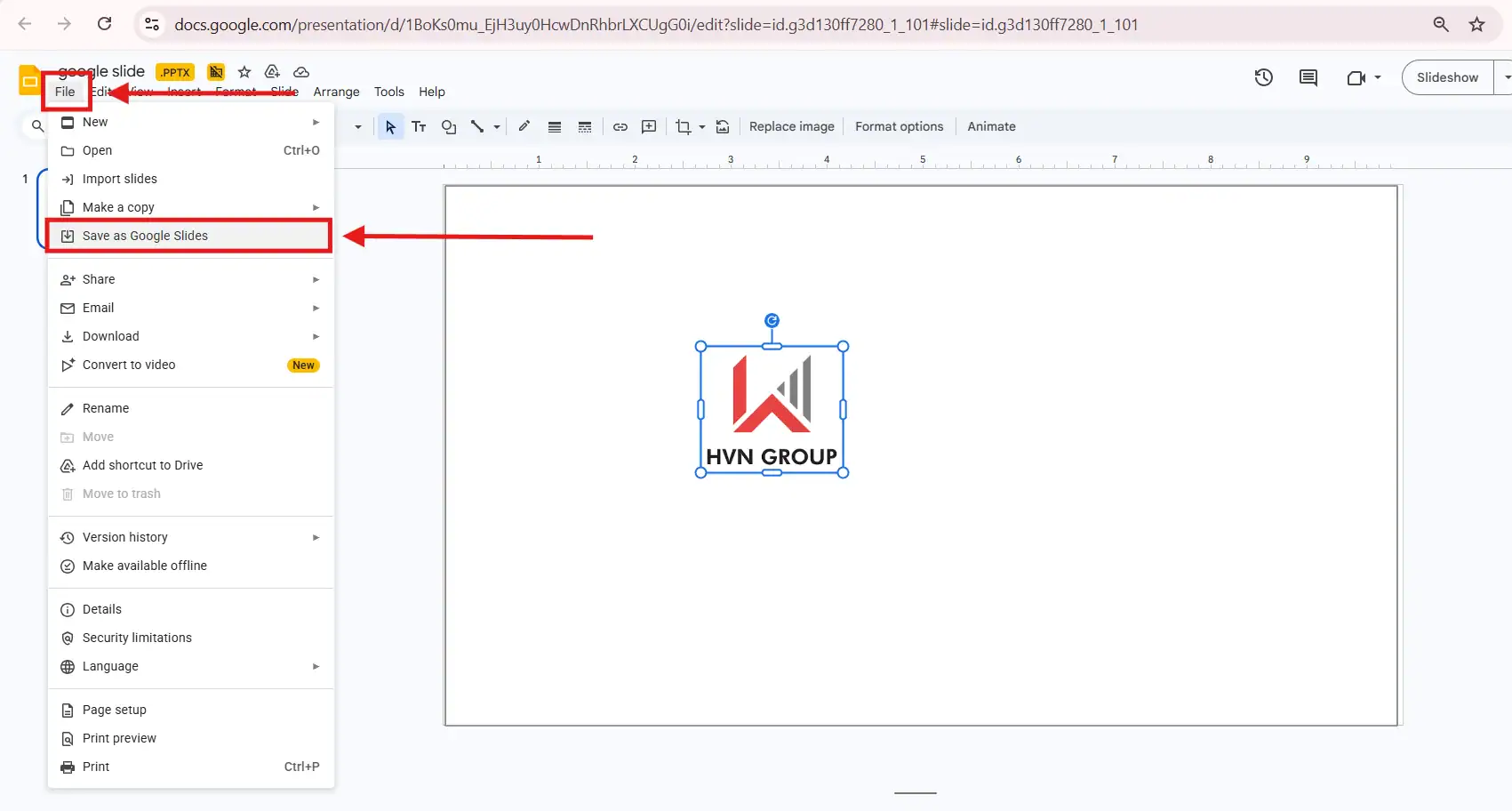
- Kết quả: Hệ thống sẽ ngay lập tức khởi tạo một tab mới chứa bản sao hoàn chỉnh của bài thuyết trình. Lúc này, biểu tượng định dạng ở cạnh tên tệp sẽ biến mất, khẳng định đây là một tệp Google Slides thực thụ.
Quản trị dữ liệu sau chuyển đổi
Để giữ cho không gian làm việc trên Google Drive luôn ngăn nắp và chuyên nghiệp, bạn nên:
- Xóa hoặc lưu trữ tệp gốc: Sau khi đã có bản .gslides ổn định, bạn có thể xóa tệp .pptx cũ hoặc đưa nó vào thư mục “Archive” (Lưu trữ) để tránh nhầm lẫn khi tìm kiếm.
- Kiểm tra định dạng lần cuối: Hãy dành 1 phút để rà soát lại các biểu đồ (Charts) và bảng biểu (Tables), vì đây là những đối tượng thường có sự thay đổi nhẹ về khoảng cách dòng khi chuyển đổi định dạng vĩnh viễn.
Chuyển đổi và lưu vĩnh viễn chính là cách bạn di chuyển hoàn toàn cho bài thuyết trình vào hệ sinh thái Google. Hành động này không chỉ giúp tối ưu hóa hiệu suất làm việc mà còn là lời khẳng định về một tư duy quản trị tài liệu hiện đại, sẵn sàng cho mọi quy trình cộng tác số.
Những lỗi thường gặp khi chuyển PowerPoint sang Google Slides
Việc nắm vững cách chuyển PowerPoint sang Google Slides mang lại lợi thế cộng tác đám mây vượt trội, nhưng sự khác biệt về lõi công nghệ giữa Microsoft và Google đôi khi dẫn đến những sai lệch về hiển thị. Một bản thuyết trình kỳ công trong PowerPoint có thể trở nên lộn xộn nếu bạn không có tư duy chuẩn bị chuyên nghiệp sau khi chuyển đổi.
Dưới đây là phân tích chi tiết và giải pháp thực chiến cho những lỗi phổ biến nhất:
Khủng hoảng Font chữ và tràn văn bản (Typography Displacement):
Đây là lỗi gây mất thẩm mỹ nhất, khiến các khung chữ bị nhảy dòng hoặc che khuất hình ảnh.
- Nguyên nhân cốt lõi: PowerPoint sử dụng các font chữ cài đặt trực tiếp trên hệ điều hành (Local Fonts). Khi đưa lên Google Slides, nếu hệ thống đám mây của Google không có font tương ứng, nó sẽ tự động thay thế bằng một font mặc định có kích thước khác, làm phá vỡ toàn bộ bố cục.
- Giải pháp chuyên nghiệp:
- Trước khi chuyển đổi, hãy đồng bộ hóa bài thuyết trình về các font chữ “quốc dân” như Arial, Roboto, Open Sans hoặc Lexend.
- Sau khi chuyển, hãy sử dụng tính năng “Replace Fonts” (Thay thế phông chữ) trong Google Slides để quy chuẩn lại toàn bộ bài thuyết trình chỉ với một cú nhấp chuột.
Xung đột và mất hiệu ứng chuyển động (Animation Incompatibility):
Một số hiệu ứng phức tạp hoặc các tính năng độc quyền của PowerPoint (như Morph hay 3D animations) sẽ bị biến mất hoặc chuyển thành hiệu ứng “Appear” đơn điệu.
- Nguyên nhân cốt lõi: Google Slides được tối ưu hóa cho sự tinh gọn trên trình duyệt web, nên không thể hỗ trợ toàn bộ thư viện hiệu ứng đồ sộ của phần mềm cài đặt chuyên sâu như PowerPoint.
- Giải pháp chuyên nghiệp:
- Tối giản hóa quy trình: Nếu mục tiêu cuối cùng là làm việc nhóm trên Google Slides, hãy ưu tiên các hiệu ứng cơ bản như Fade (Mờ dần) hoặc Slide from left/right.
- Kiểm tra thực tế: Luôn nhấn Present (Trình chiếu) ngay sau khi chuyển đổi để rà soát lại mạch cảm xúc của các hiệu ứng và thiết lập lại nếu cần thiết.
Sai lệch cấu trúc Slide Master và Layout:
Bạn sẽ thấy các yếu tố cố định như Logo, số trang hoặc tiêu đề bị lệch vị trí hoặc biến mất.
- Nguyên nhân cốt lõi: PowerPoint cho phép tạo ra các hệ thống Slide Master cực kỳ phức tạp với nhiều lớp (layers) và Plugin hỗ trợ. Khi chuyển đổi, Google Slides có thể không giải mã được các cấu trúc phân cấp này, dẫn đến việc hiển thị sai lệch.
- Giải pháp chuyên nghiệp:
- Chuẩn hóa Layout: Trước khi tải lên, hãy dọn dẹp các đối tượng thừa trong Slide Master của PowerPoint.
- Kiểm tra Theme Builder: Trong Google Slides, vào View → Theme builder để định vị lại các phần tử quan trọng, đảm bảo tính nhất quán cho toàn bộ các slide tiếp theo.
Sự chuyên nghiệp của một chuyên gia trình chiếu nằm ở khả năng kiểm soát chi tiết cuối cùng. Việc hiểu rõ các giới hạn kỹ thuật giúp bạn chủ động phòng tránh rủi ro, đảm bảo thông điệp của bạn luôn được truyền tải một cách trọn vẹn và đẳng cấp nhất trên môi trường đám mây.
Khi nào nên chuyển PowerPoint sang Google Slides?
Việc nắm vững cách chuyển PowerPoint sang Google Slides không chỉ là một thay đổi về kỹ thuật, mà là bước đi chiến lược để tối ưu hóa dòng chảy công việc trong kỷ nguyên số. Mặc dù PowerPoint là “vua” về hiệu ứng đồ họa ngoại tuyến, nhưng Google Slides lại chiếm ưu thế tuyệt đối trong các kịch bản cần sự linh hoạt và kết nối.
Dưới đây là 04 thời điểm mà bạn nên thực hiện việc chuyển PowerPoint sang Google Slides để đạt hiệu suất cao nhất:
- Khi dự án đòi hỏi sự cộng tác đa phương (Collaboration-First): Đây là lý do quan trọng nhất. Nếu bài thuyết trình cần sự đóng góp từ nhiều phòng ban (Marketing, Sales, Tài chính) cùng lúc, thay vì gửi qua lại các tệp tin “Final_v1”, “Final_v2” gây nhiễu loạn dữ liệu, mọi thành viên có thể cùng truy cập và chỉnh sửa trên duy nhất một liên kết. Việc thảo luận qua tính năng Comment giúp giải quyết vấn đề ngay tức thì mà không cần họp hành rườm rà.
- Khi cần sự linh hoạt trên mọi thiết bị (Cross-Platform Agility): Nếu bạn là người thường xuyên di chuyển hoặc cần chỉnh sửa nội dung vào phút chót, bạn không cần phải mang theo laptop có cài sẵn phần mềm bản quyền. Chỉ cần một thiết bị có trình duyệt và internet, bạn có thể chỉnh sửa slide từ điện thoại trên taxi hoặc máy tính bảng tại quán cà phê. Mọi thay đổi đều được lưu trữ tự động (Autosave), loại bỏ hoàn toàn nỗi lo mất dữ liệu do quên nhấn Save hoặc sập nguồn.
- Khi ưu tiên sự tinh gọn trong chia sẻ và lưu trữ (Cloud-Native): Thay vì đính kèm tệp tin dung lượng lớn qua Email hoặc USB, gây quá tải bộ nhớ và rủi ro virus, bạn chỉ cần gửi một đường link duy nhất. Bạn có toàn quyền kiểm soát người nhận được phép “Chỉ xem”, “Nhận xét” hay “Chỉnh sửa”. Đây là cách làm việc chuyên nghiệp, giúp đối tác tiếp cận thông tin nhanh nhất mà không cần tải về máy.
- Khi xây dựng kho tri thức doanh nghiệp tập trung: Trong hệ sinh thái Google Workspace, bài thuyết trình không còn là một tệp tin đơn lẻ, bạn dễ dàng nhúng biểu đồ từ Google Sheets (dữ liệu tự động cập nhật trên slide khi bảng tính thay đổi) hoặc tìm kiếm tài liệu trực tiếp từ Google Drive. Điều này giúp chuẩn hóa quy trình lưu trữ và tra cứu thông tin lâu dài cho doanh nghiệp.
Chuyển PowerPoint sang Google Slides chính là cách bạn giải phóng dữ liệu khỏi sự gò bó của phần cứng để tiến vào không gian cộng tác năng động. Sự dịch chuyển này giúp doanh nghiệp tối ưu hóa nguồn lực và xây dựng văn hóa làm việc minh bạch, hiện đại.
>>>> Xem thêm: Cách ghi lại bài thuyết trình trên Google Slides
Tổng kết
Việc nắm vững cách chuyển PowerPoint sang Google Slides không chỉ là một thao tác kỹ thuật đơn thuần, mà là bước đi chiến lược để doanh nghiệp bước vào kỷ nguyên cộng tác thời gian thực. Sự chuyển dịch này giúp giải phóng bài thuyết trình khỏi những giới hạn của ổ cứng máy tính, biến dữ liệu tĩnh thành một tài nguyên sống động, có thể truy cập và chỉnh sửa mọi lúc, mọi nơi.
Nếu bạn đang tìm kiếm giải pháp để xây dựng một hệ thống trình bày chuyên nghiệp, tinh gọn và hiệu quả cho doanh nghiệp, hãy liên hệ ngay với UIX qua Hotline: 024 9999 7777. Đội ngũ chuyên gia hàng đầu của chúng tôi luôn sẵn sàng lắng nghe và đề xuất những giải pháp chuyển đổi số phù hợp nhất với mô hình vận hành của bạn.



