
 Gửi Email
 Liên hệ Zalo


Trong môi trường giáo dục và báo cáo kỹ thuật, việc trình bày các biểu thức phức tạp một cách trực quan là thách thức lớn. Rất nhiều giảng viên và sinh viên gặp khó khăn khi phải soạn thảo các bài giảng Toán, Lý, Hóa vì các ký tự đặc biệt không có sẵn trên bàn phím. Bài viết này sẽ cung cấp hướng dẫn chuyên sâu về 3 phương pháp tối ưu nhất để chèn công thức toán học trong PowerPoint.
Tại sao bạn nên thành thạo cách chèn công thức toán học trong PowerPoint?
Việc chuyển đổi từ thói quen “chụp màn hình sách giáo khoa” sang tự tay soạn thảo công thức toán học trong PowerPoint là bước nâng cấp toàn diện về tư duy giảng dạy. Dưới đây là 5 lợi ích chiến lược khiến kỹ năng này trở nên bắt buộc:
- Đảm bảo tính thẩm mỹ và chuyên nghiệp tuyệt đối: Khác với việc cắt dán ảnh bị lệch phông hay nền trắng kém sang, sử dụng công cụ Equation giúp các biểu thức hòa nhập hoàn hảo vào slide (Transparent), tạo nên tổng thể thiết kế nhất quán và đẳng cấp.
- Dễ dàng chỉnh sửa và cập nhật số liệu tức thì: Khi cần thay đổi đề bài hay số liệu, bạn có thể sửa trực tiếp trên lớp chỉ trong vài giây mà không cần làm lại từ đầu. Tính linh hoạt của cách chèn công thức toán học trong PowerPoint này giúp tiết kiệm hàng giờ chuẩn bị giáo án mỗi tuần.
- Hiển thị sắc nét trên mọi kích thước màn hình (Vector Quality): Công thức dạng vector luôn giữ được độ sắc nét, mịn màng dù phóng to trên máy chiếu hội trường lớn, khắc phục hoàn toàn tình trạng vỡ hạt (Pixelated) thường thấy ở hình ảnh chụp màn hình.
- Tương thích hoàn hảo với hiệu ứng Animation (Giảng dạy từng bước): Giá trị sư phạm cao nhất nằm ở khả năng diễn giải quy trình. Bạn có thể áp dụng hiệu ứng xuất hiện lần lượt cho từng vế phương trình, giúp học sinh theo dõi luồng tư duy logic (Step-by-step) thay vì bị “choáng ngợp” bởi đáp án hiện ra cùng lúc.

03 phương pháp tối ưu nhất để chèn công thức toán học trong PowerPoint
Để biến những dãy số khô khan thành bài giảng trực quan, Microsoft cung cấp 03 công cụ mạnh mẽ phù hợp với mọi nhu cầu hiển thị. Dù bạn cần soạn thảo các phương trình phức tạp bằng Equation, vẽ tay tự nhiên qua Ink Equation hay chỉ đơn giản là thêm các ký tự đặc biệt từ Symbol, việc làm chủ các phương pháp này sẽ giúp quy trình chèn công thức toán học trong PowerPoint trở nên nhanh chóng, chính xác và đảm bảo sắc nét, thẩm mỹ nhất.
Sử dụng công cụ Equation (Phương pháp chính thống & mạnh mẽ nhất)
Đây là tính năng mặc định nhưng vô cùng mạnh mẽ mà Microsoft trang bị cho người dùng, cho phép bạn chèn công thức toán học trong PowerPoint với độ chính xác tuyệt đối. Công cụ này hỗ trợ đầy đủ các định dạng phức tạp nhất từ phân số, số mũ, căn bậc hai, tích phân cho đến các ma trận (Matrix) cấp cao.
Quy trình thực hiện chuẩn hóa như sau:
- Bước 1: Khởi tạo vùng nhập liệu
Trên thanh công cụ Ribbon, hãy tìm đến thẻ Insert (Chèn).
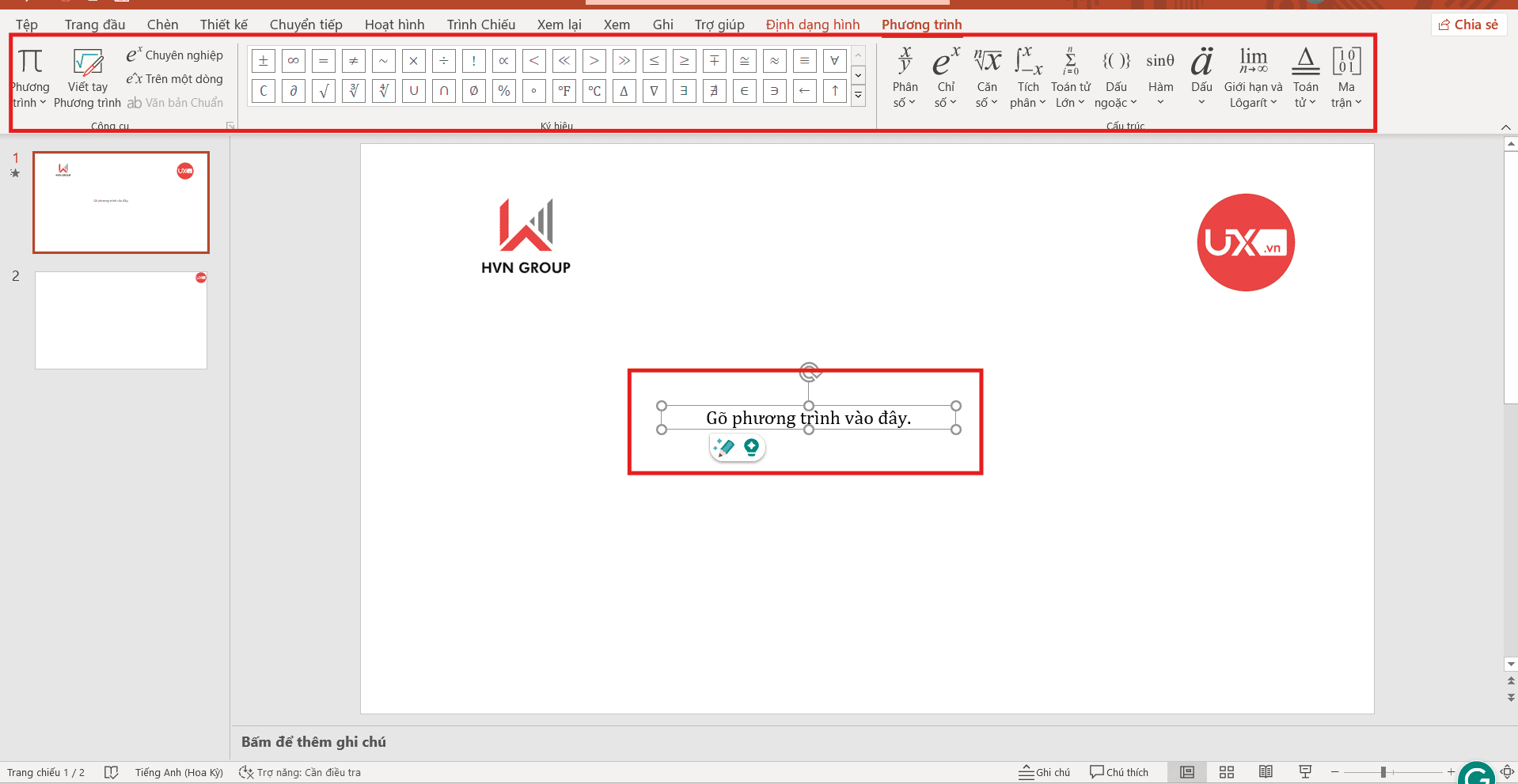
Tại nhóm Symbols nằm ở góc ngoài cùng bên phải, bạn sẽ thấy nút Equation (Phương trình) với biểu tượng số Pi.

- Bước 2: Kích hoạt chế độ thiết kế phương trình
Một khung soạn thảo với dòng chữ “Type equation here” (Gõ phương trình vào đây) sẽ xuất hiện giữa màn hình. Đồng thời, thanh công cụ sẽ tự động chuyển sang tab Equation (Design) (Phương trình).
- Bước 3: Lựa chọn cấu trúc toán học (Structures)
Tại thanh công cụ Design, bạn sẽ thấy thư viện Structures (Cấu trúc) chứa các khung sườn công thức. Ví dụ:
- Fraction: Để tạo phân số.
- Script: Để tạo số mũ hoặc chỉ số dưới.
- Radical: Để tạo căn bậc hai, căn bậc ba.
- Integral: Để tạo tích phân.
- Bước 4: Nhập liệu và hoàn thiện
Sau khi chọn khung, bạn chỉ cần nhấp chuột vào các ô vuông trống (placeholder) và nhập số hoặc biến số tương ứng.
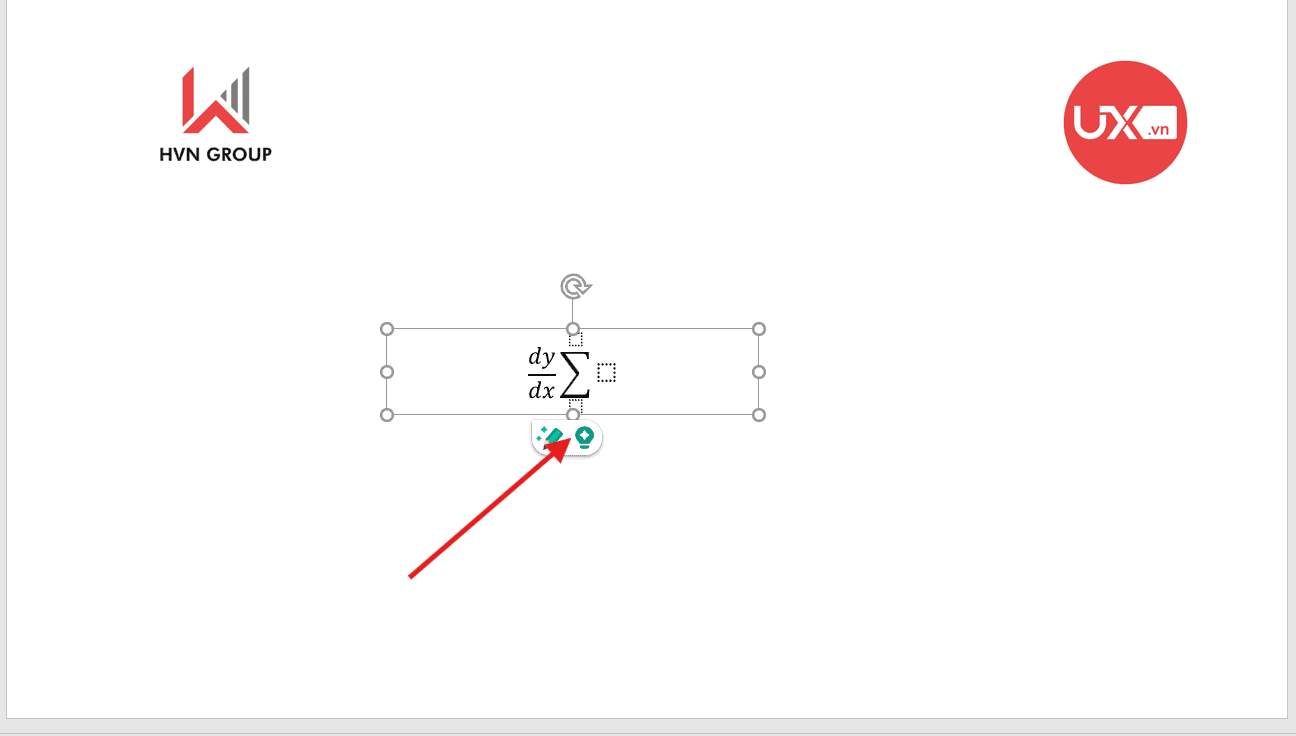
*Mẹo hay: Để tiết kiệm thời gian thao tác chuột, bạn hãy ghi nhớ phím tắt Alt + =. Tổ hợp phím này sẽ lập tức mở khung nhập liệu, giúp bạn thực hiện cách chèn công thức toán học trong PowerPoint nhanh hơn gấp 3 lần so với thao tác thủ công.
Tính năng Ink Equation (Vẽ công thức bằng tay thông minh)
Nếu bạn cảm thấy việc tìm kiếm từng ký tự trong thư viện quá mất thời gian, Ink Equation chính là cách chèn công thức toán học trong PowerPoint thông minh và tự nhiên nhất. Tính năng này cho phép bạn viết trực tiếp lên màn hình và AI của PowerPoint sẽ tự động nhận diện nét chữ để chuyển thành văn bản số hóa.
Quy trình thực hiện chi tiết:
- Bước 1: Truy cập công cụ vẽ
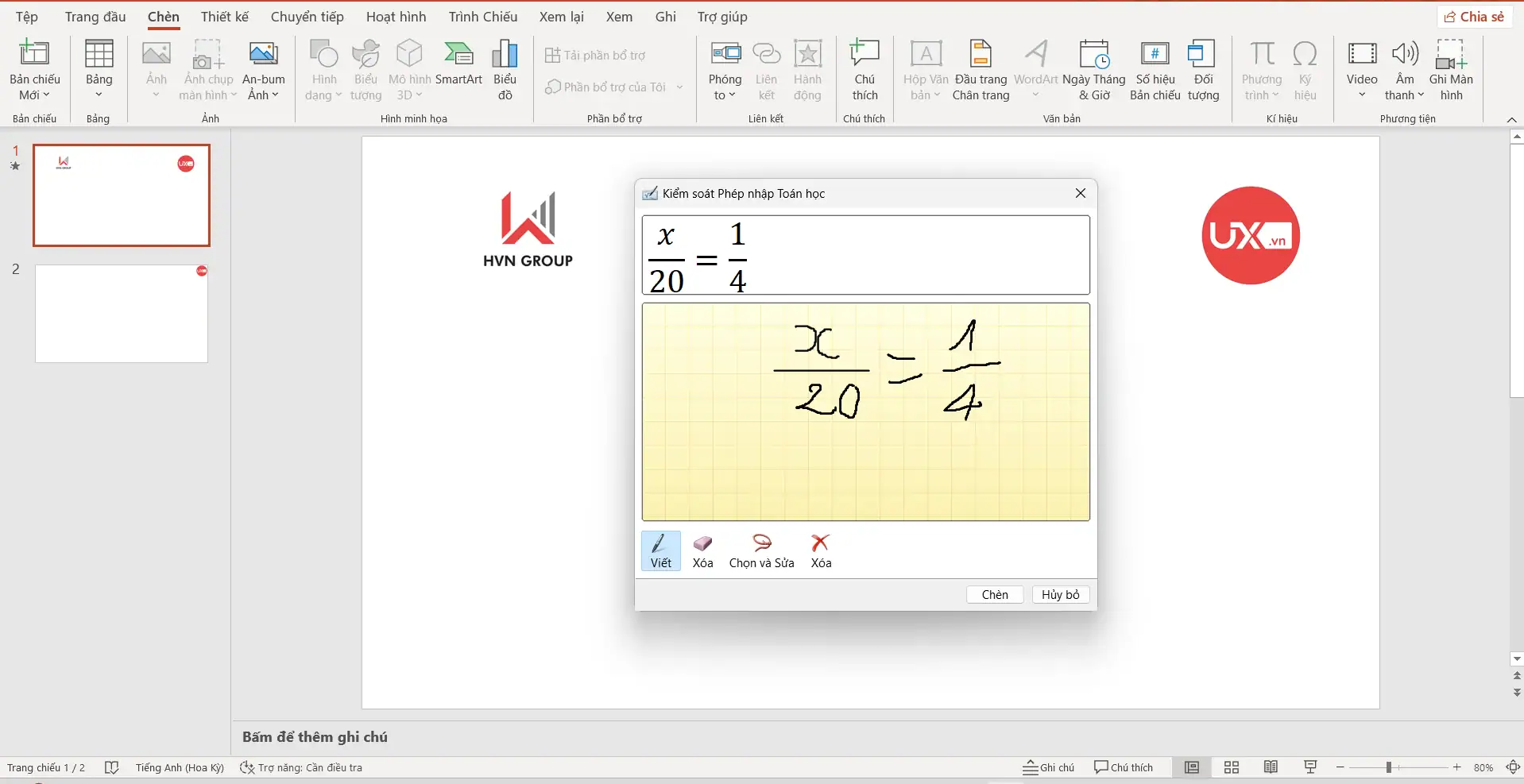
Vẫn tại thẻ Insert, bạn nhấp vào mũi tên nhỏ bên dưới chữ Equation. Trong menu xổ xuống, hãy chọn dòng cuối cùng là Ink Equation (Viết tay phương trình).

- Bước 2: Thao tác viết tay
Một bảng vẽ màu vàng (Math Input Control) sẽ hiện ra. Tại đây, bạn sử dụng chuột (hoặc bút cảm ứng/stylus) để viết công thức toán học vào ô trống.
- Bước 3: Chỉnh sửa và chèn
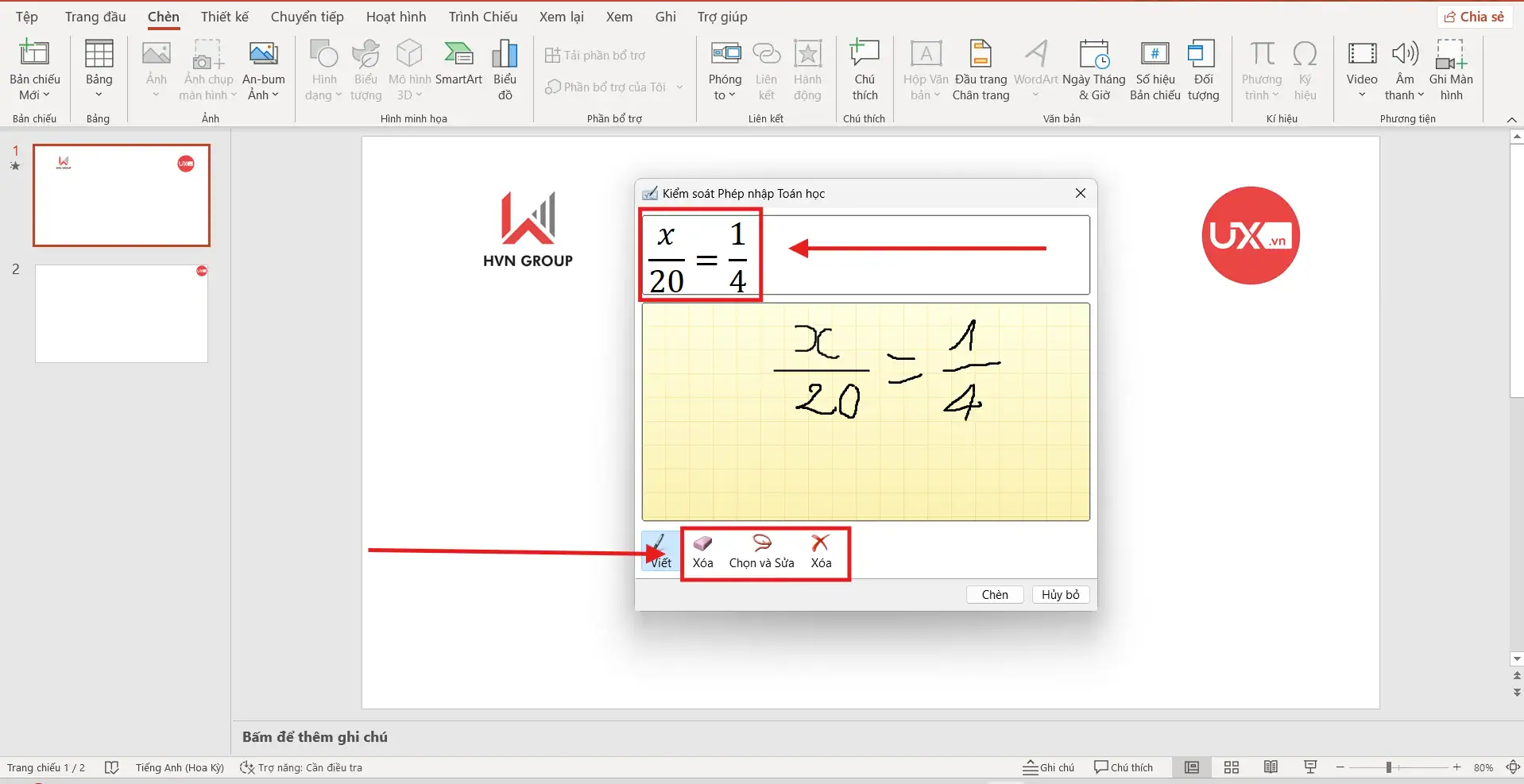
Ngay khi viết, khung Preview phía trên sẽ hiển thị kết quả nhận diện theo thời gian thực.
Nếu có sai sót, bạn có thể dùng công cụ Erase (Tẩy) để xóa nét sai hoặc Select and Correct (Chọn và sửa) để chọn lại ký tự đúng. Cuối cùng, nhấn nút Insert để đưa công thức hoàn chỉnh vào slide.
Cách chèn ký hiệu toán học trong PowerPoint (Symbol) đơn giản
Không phải lúc nào bạn cũng cần một phương trình hoành tráng. Đôi khi, nhu cầu chỉ đơn giản là chèn một vài ký tự đơn lẻ như độ, phi, lambda hay dấu suy ra vào giữa dòng văn bản. Lúc này, việc sử dụng Equation sẽ trở nên cồng kềnh và làm hỏng dòng chảy của câu văn. Cách chèn ký hiệu toán học trong PowerPoint qua bảng Symbol sẽ là giải pháp gọn nhẹ và phù hợp hơn.
Các bước thực hiện nhanh:
- Bước 1: Đặt con trỏ chuột vào vị trí văn bản cần chèn ký tự.
- Bước 2: Vào tab Insert (Chèn) > chọn nút Symbol (Ký hiệu) (nằm bên trái nút Equation).

- Bước 3: Trong hộp thoại hiện ra, bạn cần thiết lập 2 thông số quan trọng để tìm thấy bộ ký tự toán học:
- Tại mục Font: Bạn có thể chọn Symbol (bộ font chuyên dụng) hoặc Normal Text (văn bản thường).
- Tại mục Subset: Hãy cuộn xuống và tìm nhóm Mathematical Operators (Toán tử).

- Bước 4: Chọn ký hiệu mong muốn, nhấn Insert (Chèn) và sau đó nhấn Close (Đóng).

Việc phân biệt rõ khi nào dùng Equation, khi nào dùng Symbol chính là bí quyết giúp bạn tối ưu hóa cách chèn ký hiệu toán học trong PowerPoint một cách linh hoạt và hiệu quả nhất.
Mẹo trình bày công thức toán học trong PowerPoint đẹp mắt và chuyên nghiệp
Biết cách chèn công thức toán học trong PowerPoint là chưa đủ, bạn cần phải biết cách trình bày sao cho chúng trở nên nổi bật và dễ hiểu đối với người xem. Dưới đây là những nguyên tắc vàng trong thiết kế slide bài giảng:
- Tối ưu kích thước chữ (Font Size & Scaling): Công thức toán học thường chứa nhiều chi tiết nhỏ như số mũ, chỉ số dưới hay các dấu tích phân. Nếu để cỡ chữ mặc định, người ngồi cuối lớp sẽ rất khó nhìn thấy. Hãy luôn thiết lập cỡ chữ của công thức toán học trong PowerPoint lớn hơn khoảng 1.2 đến 1.5 lần so với cỡ chữ văn bản thông thường để đảm bảo tính dễ đọc.
- Sử dụng màu sắc để điều hướng sự chú ý: Đừng để công thức chỉ có một màu đen đơn điệu. Hãy sử dụng màu sắc tương phản (ví dụ: màu đỏ cho biến số cần tìm, màu xanh cho kết quả) để làm nổi bật các thành phần quan trọng.
- Kết hợp hiệu ứng chuyển động (Animation): Đối với các bài toán giải phương trình từng bước, đừng hiện ra cả một khối công thức khổng lồ cùng lúc. Hãy sử dụng hiệu ứng Wipe (Gạt) theo hướng từ trái sang phải hoặc từ trên xuống dưới cho từng dòng biến đổi.
- Sử dụng Add-in MathType cho nhu cầu nâng cao: Mặc dù công cụ có sẵn đã rất tốt, nhưng nếu bạn cần công thức toán học trong PowerPoint đạt chuẩn in ấn xuất bản (LaTeX) hoặc cần đồng bộ hóa dữ liệu qua lại hoàn hảo với Microsoft Word, hãy cân nhắc cài đặt thêm Add-in MathType. Đây là tiêu chuẩn vàng trong soạn thảo toán học quốc tế.
>>> Xem thêm: Cách tạo hiệu ứng pháo hoa trong PowerPoint
Một số lỗi thường gặp khi chèn công thức toán học trong PowerPoint
Dù bạn đã nắm vững các thao tác kỹ thuật, thực tế vẫn có những “hạt sạn” nhỏ có thể làm giảm đi tính thẩm mỹ và hiệu quả truyền đạt của slide. Dưới đây là 04 lỗi sai phổ biến nhất mà người dùng thường mắc phải khi áp dụng cách chèn công thức toán học trong PowerPoint:
- Lạm dụng hình ảnh chụp màn hình (Screenshot) chất lượng thấp
Đây là lỗi sơ đẳng nhất. Nhiều người vì ngại gõ lại nên đã cắt dán trực tiếp công thức từ file PDF hoặc Website vào slide. Hậu quả là khi trình chiếu trên màn hình lớn, các hình ảnh này bị vỡ nét (Pixelated), mờ nhòe và lộ rõ phần nền trắng lệch tông so với nền slide (Background).
Khắc phục: Hãy kiên nhẫn sử dụng tính năng Equation (Phương trình) hoặc Ink Equation (Phương trình vẽ tay) để vẽ lại. Điều này đảm bảo công thức toán học trong PowerPoint luôn hiển thị sắc nét dưới dạng vector, bất kể kích thước màn hình.
- Không đồng bộ phông chữ (Font Clash):
Mặc định, công cụ Equation sử dụng phông chữ Cambria Math (có chân), trong khi slide bài giảng hiện đại thường dùng phông không chân (Sans-serif) như Arial hay Calibri. Sự “lệch pha” này khiến tổng thể slide nhìn rất lộn xộn và thiếu chuyên nghiệp.
Khắc phục: Sau khi thực hiện cách chèn ký hiệu toán học trong PowerPoint, hãy bôi đen công thức và chuyển về phông chữ tương đồng với toàn bài (nếu hỗ trợ) hoặc chọn phông chữ Normal Text trong thẻ Design để tạo sự nhất quán.
- Quên nhóm đối tượng (Grouping) khi tạo hiệu ứng:
Khi bạn chèn các thành phần rời rạc (ví dụ: số tử và mẫu số riêng biệt) mà quên không Group (Nhóm) chúng lại trước khi thêm Animation, các thành phần này sẽ “bay” vào slide một cách lộn xộn, không theo thứ tự logic.
Khắc phục: Luôn sử dụng tổ hợp phím Ctrl + G để nhóm trọn vẹn một biểu thức hoặc phương trình lại thành một khối thống nhất trước khi áp dụng bất kỳ hiệu ứng chuyển động nào.
- Màu sắc tương phản kém:
Một lỗi thường gặp khác là để màu chữ công thức quá chìm so với nền (ví dụ: chữ xanh đậm trên nền đen). Vì công thức toán học trong PowerPoint thường có nhiều nét mảnh (như dấu căn, dấu gạch phân số), việc thiếu độ tương phản sẽ khiến học sinh ngồi xa không thể nhìn rõ.
Khắc phục: Luôn kiểm tra độ tương phản trên màn hình lớn trước khi giảng dạy. Ưu tiên chữ trắng/vàng trên nền tối hoặc chữ đen/đỏ đậm trên nền sáng.

Kết luận
Việc thành thạo cách chèn công thức toán học trong PowerPoint là một kỹ năng tin học văn phòng nâng cao mà bất kỳ giáo viên, sinh viên hay nhà nghiên cứu nào cũng nên trang bị. Nó không chỉ giúp bài thuyết trình của bạn trở nên chuyên nghiệp, thẩm mỹ mà còn thể hiện sự chỉn chu và tôn trọng đối với người xem.
Nếu bạn cần hỗ trợ thiết kế Slide bài giảng E-Learning chuyên nghiệp hoặc chuẩn hóa tài liệu đào tạo, hãy liên hệ ngay cho UIX với hotline 024 9999 7777. Chúng tôi luôn sẵn sàng đồng hành cùng sự nghiệp giáo dục của bạn!



