
 Gửi Email
 Liên hệ Zalo


Canva là công cụ thiết kế slide cực kỳ phổ biến nhờ kho template đa dạng và thao tác kéo–thả dễ dùng. Tuy nhiên, khi xuất file sang PowerPoint, nhiều người gặp phải tình trạng mất hiệu ứng, lỗi font hoặc bố cục bị lệch. Để tránh những vấn đề này, bạn cần nắm rõ cách chuyển từ Canva sang PowerPoint không mất hiệu ứng, đồng thời hiểu quy trình đảm bảo cách chuyển Canva sang PPT không bị lỗi font và không gặp lỗi hiển thị.
Canva có chuyển sang PowerPoint được không?
Có. Canva hoàn toàn hỗ trợ xuất file sang định dạng .PPTX, cho phép bạn mở, trình chiếu và chỉnh sửa trực tiếp trong PowerPoint như một file được thiết kế bằng PPT thông thường. Đây là tính năng rất tiện lợi khi bạn muốn thiết kế slide nhanh trên Canva nhưng vẫn cần hoàn thiện, căn chỉnh hoặc trình bày trên PowerPoint.
Tuy nhiên, nếu bạn không thực hiện đúng quy trình, việc chuyển đổi rất dễ gặp lỗi. Nhiều người dùng gặp phải một số các vấn đề như:
- Mất animation hoặc mất hiệu ứng chuyển slide
- Lỗi font chữ khiến slide bị vỡ bố cục
- Hình ảnh bị lệch vị trí so với bản thiết kế ban đầu trên Canva
- Kích thước slide không đúng chuẩn PowerPoint dẫn đến bố cục bị sai lệch
Chính vì vậy, để đảm bảo file của bạn hoạt động trơn tru, bạn cần nắm rõ cách chuyển từ Canva sang PowerPoint không mất hiệu ứng, đồng thời áp dụng các kỹ thuật giúp cách chuyển Canva sang PPT không bị lỗi font và không bị lỗi bố cục.
Ở các phần tiếp theo, bài viết sẽ hướng dẫn chi tiết quy trình đúng chuẩn, giúp bạn chuyển file mượt mà và hạn chế tối đa lỗi thường gặp.
Cách chuyển từ Canva sang PowerPoint không mất hiệu ứng
Để đảm bảo cách chuyển từ Canva sang PowerPoint không mất hiệu ứng, bạn cần thực hiện đúng từng bước. Nếu thao tác sai một trong các bước quan trọng như kích thước, font hoặc định dạng xuất file, bạn rất dễ gặp các lỗi animation, lỗi font hoặc lệch bố cục. Dưới đây là toàn bộ những hướng dẫn chi tiết nhất.
Bước 1: Kiểm tra kích thước slide trước khi xuất
Trước khi tải file, hãy vào Resize (Thay đổi kích cỡ)→ Presentation (Bài thuyết trình) (16:9) trên Canva.
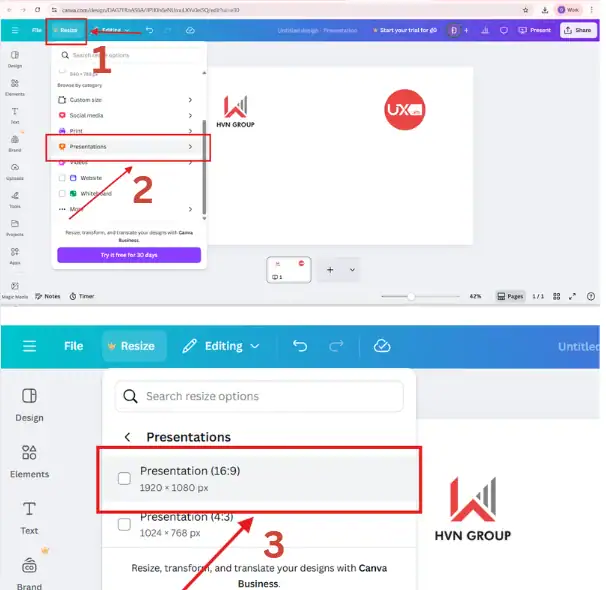
Việc sử dụng đúng tỷ lệ này giúp hạn chế tối đa tình trạng lệch bố cục khi mở file trong PowerPoint. Đây cũng là bước nhiều người bỏ qua, dẫn đến lỗi hiển thị sau khi chuyển đổi.
Bước 2: Kiểm tra và tối ưu font chữ
Để đảm bảo cách chuyển Canva sang PPT không bị lỗi font, bạn cần ưu tiên những font có khả năng tương thích cao:
- Font mặc định trên Windows & PowerPoint (Calibri, Arial, Times New Roman…)
- Font Google (Roboto, Open Sans, Lato…)
- Tránh dùng font lạ, font Việt hóa, font tự tải vì PowerPoint không hỗ trợ → dễ gây lỗi dấu và vỡ bố cục.
Nếu bạn dùng font không phổ biến, PowerPoint sẽ tự thay font và hình dạng chữ sẽ bị thay đổi.
Bước 3: Xuất file đúng chuẩn PowerPoint
Trên Canva, vào: Share → Download → PPTX (Microsoft PowerPoint document)
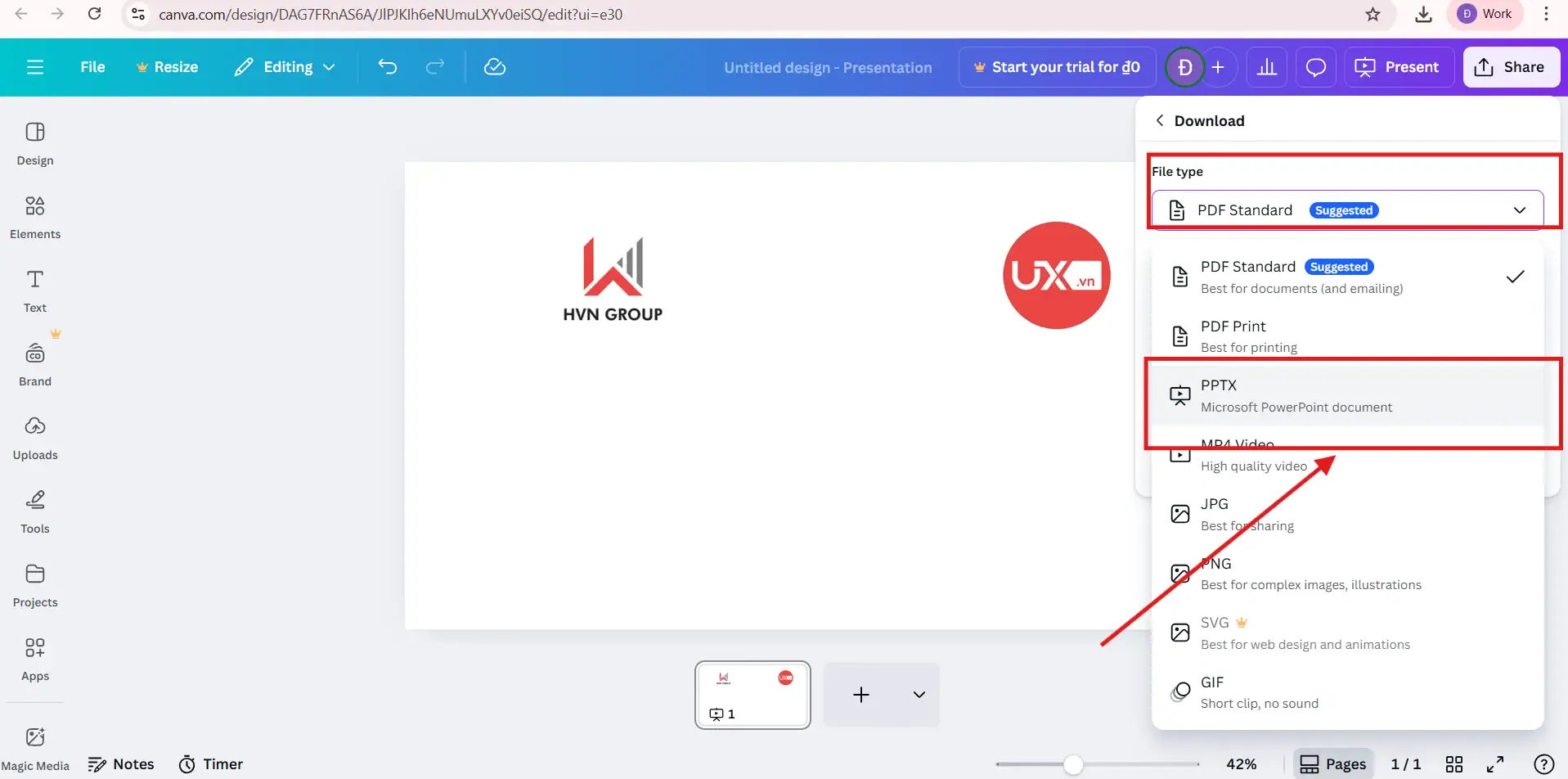
Định dạng PPTX là định dạng duy nhất giúp giữ lại nhiều hiệu ứng nhất khi chuyển đổi. Canva sẽ tự động chuyển animation cơ bản sang PowerPoint, hỗ trợ tối ưu cho quá trình xuất.
Bước 4: Mở file bằng PowerPoint Desktop
Để tăng khả năng giữ animation, hãy luôn mở bằng:
- PowerPoint Desktop (bản cài trên máy)
- Không nên mở bằng PowerPoint Online, vì phiên bản web thường làm mất hoặc giảm hiệu ứng chuyển động.

Sau khi mở file, chọn Enable Editing (Chỉnh sửa) để hiển thị đầy đủ chức năng chỉnh sửa và hiệu ứng.
Bước 5: Kiểm tra và tinh chỉnh hiệu ứng trong PowerPoint
Dù Canva hỗ trợ chuyển animation, nhưng không phải hiệu ứng nào cũng tương thích 100%. Vì vậy, để đảm bảo cách chuyển từ Canva sang PowerPoint không mất hiệu ứng, bạn cần kiểm tra lại toàn bộ:
- Vào Transitions (Chuyển tiếp) để kiểm tra hiệu ứng chuyển slide
- Vào Animations (Hoạt hình) để xem từng đối tượng (text, hình ảnh) có giữ nguyên animation hay không
- Điều chỉnh lại các hiệu ứng đặc biệt (như hiệu ứng 3D, hiệu ứng phức tạp) nếu bạn thấy khác so với bản thiết kế trên Canva
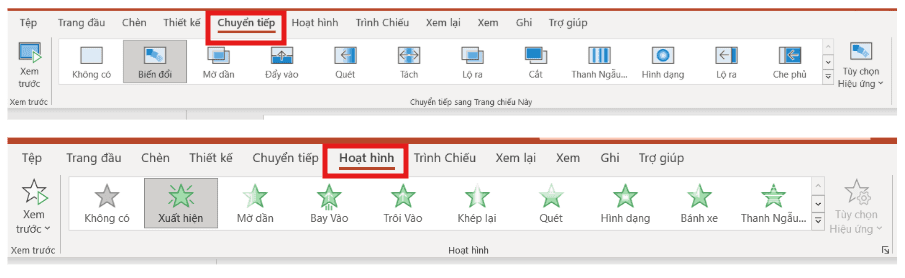
Hoàn thành toàn bộ bước này giúp bạn giữ lại tối đa hiệu ứng và hạn chế gần như 100% lỗi thường gặp khi chuyển file — đây cũng là cách quan trọng nhất để đảm bảo cách chuyển Canva sang PPT không bị lỗi font, không bị lỗi hiệu ứng và không bị lệch bố cục.
Cách chuyển Canva sang PPT không bị lỗi font
Để đảm bảo cách chuyển Canva sang PPT không bị lỗi font, bạn cần tối ưu ngay từ bước chọn font trên Canva cho đến khi mở file trong PowerPoint. Lỗi font là lỗi phổ biến nhất khi chuyển file từ Canva sang PowerPoint, đặc biệt với các slide có tiếng Việt. Dưới đây là hướng dẫn chi tiết giúp bạn tránh hoàn toàn tình trạng sai dấu, nhảy chữ hoặc font bị thay đổi.
Ưu tiên font chữ phổ biến, tương thích tốt với PowerPoint
Để tránh lỗi hiển thị, bạn chỉ nên chọn các font an toàn, được hỗ trợ mặc định trên hầu hết máy tính. Nhóm font “an toàn tuyệt đối” khi chuyển từ Canva sang PowerPoint gồm:
- Arial
- Calibri
- Times New Roman
- Roboto
- Open Sans
- Montserrat
- Lato
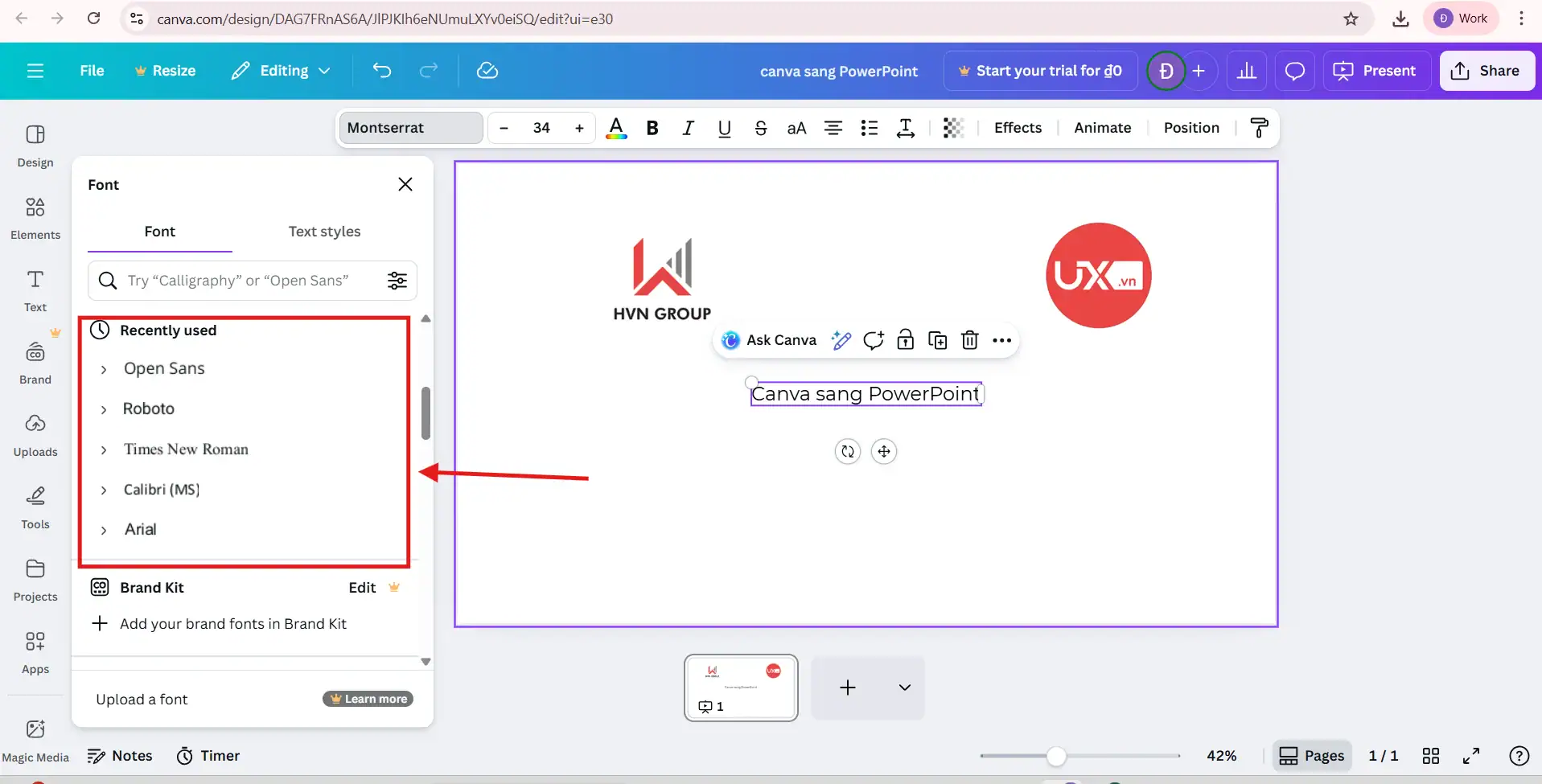
Những font này được PowerPoint hỗ trợ trực tiếp, giúp giữ nguyên kiểu chữ và hạn chế tối đa lỗi dấu.
Tránh dùng font Việt hóa hoặc font lạ
Các font Việt hóa trên Canva dù đẹp nhưng không được nhúng vào file PPTX, dẫn đến:
- Mất dấu khi mở bằng PowerPoint
- Chữ bị thay đổi kiểu
- Lỗi khoảng cách chữ
- Bố cục bị lệch
Vì vậy, để đảm bảo cách chuyển Canva sang PPT không bị lỗi font, bạn nên hoàn toàn tránh font không thuộc nhóm tiêu chuẩn.
Bật tính năng Embed Fonts trong PowerPoint
Sau khi tải file từ Canva về, bạn cần kích hoạt tính năng Embed fonts để PowerPoint nhúng toàn bộ font vào file, đảm bảo khi gửi sang máy khác vẫn không bị lỗi font.
Thực hiện như sau:
- Bước 1: Mở file PPTX được xuất từ Canva
- Bước 2: Vào File (Tệp) → Options (Tùy chọn)

- Bước 3: Chọn Save (Lưu)
- Bước 4: Tích vào Embed fonts in the file (Nhúng phông ở tệp) hoặc chọn Embed all characters (Nhúng tất cả các ký tự) (nếu muốn chỉnh sửa trên máy khác)
- Bước 5: Nhấn OK.
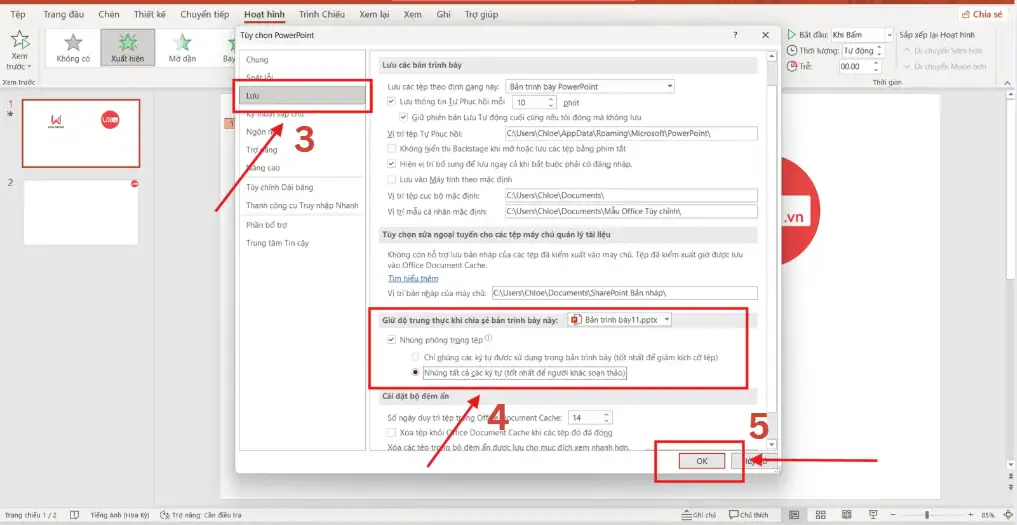
Tính năng này giúp bảo toàn font chữ và là mẹo quan trọng nhất trong cách chuyển Canva sang PPT không bị lỗi font.
Cách chuyển Canva sang PPT không bị lỗi bố cục, hình ảnh
Để đảm bảo file sau khi tải về không bị lệch khung, vỡ ảnh hay sai vị trí các thành phần, bạn cần tối ưu ngay trong quá trình thiết kế và cả sau khi xuất file. Đây là bước quan trọng để đảm bảo cách chuyển Canva sang PPT không bị lỗi bố cục và duy trì chất lượng khi mở trong PowerPoint.
Dùng đúng kích thước slide (16:9) trước khi thiết kế
Hầu hết các template PowerPoint đều dùng tỉ lệ 16:9. Vì vậy, trước khi xuất file, bạn cần:
- Bước 1: Vào Resize → Presentation (16:9)
- Bước 2: Kiểm tra xem nội dung có bị tràn lề hay không
Việc này giúp hạn chế tối đa tình trạng slide bị lệch, co hình hoặc thay đổi vị trí đối tượng khi mở trên PowerPoint. Đây là bước quan trọng trong cách chuyển Canva sang PPT không bị lỗi bố cục mà nhiều người thường bỏ qua.
Ưu tiên dùng hình PNG để tránh vỡ ảnh
Khi chuyển từ Canva sang PowerPoint, định dạng ảnh quyết định rất lớn đến chất lượng hiển thị. Bởi lẽ, ảnh PNG luôn là sự lựa chọn tối ưu vì:
- Không bị vỡ khi phóng lớn
- Giữ màu tốt
- Tương thích ổn định với PowerPoint
Nếu bạn sử dụng JPG hoặc ảnh nền mờ, rất dễ xuất hiện hiện tượng nhòe, mất nét khi trình chiếu.
Hạn chế dùng hiệu ứng đặc biệt trong Canva
Nhiều animation trong Canva không tồn tại trong PowerPoint, dẫn đến:
- Hiệu ứng bị chuyển thành dạng đơn giản
- Bị giảm thời gian
- Hoặc bị xóa hoàn toàn
Điều này ảnh hưởng trực tiếp đến cách chuyển từ Canva sang PowerPoint không mất hiệu ứng. Vì vậy, bạn nên ưu tiên các hiệu ứng cơ bản và kiểm tra lại sau khi xuất.
Kiểm tra từng slide và tinh chỉnh sau khi tải về
Sau khi mở file .PPTX trong PowerPoint, bạn nên rà soát lại từng slide để đảm bảo không gặp lỗi hiển thị. Một số yếu tố cần kiểm tra:
- Căn lề và vị trí text
- Khoảng cách dòng (line spacing)
- Vị trí icon, sticker, hình minh họa
- Sự cân đối giữa các khối nội dung
Việc kiểm tra hậu kỳ này giúp bạn đảm bảo cách chuyển Canva sang PPT không bị lỗi ở bất kỳ phần nào, kể cả khi slide có nhiều hình ảnh hoặc bố cục phức tạp.
>>> Xem thêm: Chèn File Word Excel Trong PowerPoint
Lỗi thường gặp khi chuyển Canva sang PowerPoint và cách sửa
Trong quá trình thực hiện cách chuyển từ Canva sang PowerPoint không mất hiệu ứng, người dùng thường gặp nhiều lỗi gây ảnh hưởng đến bố cục, font và hiệu ứng. Dưới đây là tổng hợp các lỗi phổ biến nhất và cách xử lý từng lỗi để đảm bảo cách chuyển Canva sang PPT không bị lỗi font và không gặp vấn đề hiển thị.
| Lỗi gặp phải | Nguyên nhân | Cách khắc phục |
| Mất hiệu ứng khi mở trong PowerPoint | Canva dùng animation không tương thích với PowerPoint → khi export file sẽ bị xóa hoặc chuyển đổi sang hiệu ứng đơn giản. | – Chỉ sử dụng các hiệu ứng dễ chuyển đổi như Fade / Pan / Rise.
– Tránh dùng hiệu ứng đặc biệt độc quyền của Canva. |
| Lỗi font chữ: vỡ nét, sai dấu, nhảy ký tự | Font Việt hóa hoặc font không thuộc hệ Windows → PowerPoint không nhận diện được. | – Dùng font thông dụng: Roboto, Montserrat, Open Sans, Lato, Arial, Calibri.
– Bật Embed Fonts trong PowerPoint để cố định font khi mở file. |
| Hình ảnh bị lệch, méo hoặc sai bố cục | Tỉ lệ file Canva không trùng chuẩn PowerPoint (16:9). Khi convert → Canva tự co kéo hình. | – Đặt kích thước slide Canva về Presentation 16:9 trước khi export.
– Không đặt hình/ chữ sát mép. |
| Slide nặng, mở chậm, bị lag | Canva chuyển hiệu ứng thành nhiều layer → dung lượng file tăng mạnh. | – Group các đối tượng trước khi tải xuống.
– Giảm bớt hiệu ứng phức tạp. – Mở bằng PowerPoint Desktop để giảm lỗi hiệu suất. |
| Mất icon, mất shape hoặc màu hiển thị sai | Một số yếu tố đồ họa của Canva không tương thích 100% khi chuyển sang PowerPoint. | – Xuất icon thành PNG thay vì để dạng vector.
– Kiểm tra lại từng slide và thay icon bị lỗi bằng shape trong PowerPoint. |
| Căn lề sai, khoảng cách chữ thay đổi | PowerPoint tự tối ưu lại khoảng cách ký tự khi đọc file Canva. | – Chỉnh lại line spacing và letter spacing trong PowerPoint.
– Dùng font Google để hạn chế lỗi căn chữ. |

Kết luận
Việc tuân thủ đúng quy trình luôn là chìa khóa để đảm bảo cách chuyển từ Canva sang PowerPoint không mất hiệu ứng, đồng thời hạn chế tối đa các lỗi thường gặp như sai font, lệch bố cục hoặc animation không hoạt động. Bởi Canva và PowerPoint sử dụng cơ chế hiệu ứng hoàn toàn khác nhau, nên nếu bạn không kiểm tra lại sau khi tải file, rất dễ gặp tình trạng trình chiếu không đúng như thiết kế ban đầu.
Nếu bạn muốn học thêm các kỹ thuật PowerPoint, hiệu ứng nâng cao hoặc tải template miễn phí, hãy theo dõi UIX thường xuyên. Bạn cũng có thể liên hệ hotline 024.9999.7777 để được hỗ trợ chi tiết.



