
 Gửi Email
 Liên hệ Zalo



Nhờ có số trang, người xem dễ theo dõi tiến trình, người thuyết trình cũng kiểm soát nội dung mượt mà hơn. Tuy nhiên, không phải ai cũng biết cách đánh số trang tự động trong PowerPoint hoặc xử lý khi số trang không hiển thị đúng vị trí, bị thiếu hoặc không đồng bộ giữa các slide. Bài viết này sẽ hướng dẫn bạn chi tiết toàn bộ quy trình từ cơ bản đến nâng cao để bạn dễ dàng thực hiện.
Vì sao cần đánh số trang trong PowerPoint?
Việc đánh số trang trong slide mang lại rất nhiều lợi ích quan trọng mà bất kỳ người thuyết trình nào cũng nên áp dụng. Khi bạn thực hiện cách đánh số trang tự động trong PowerPoint, người xem sẽ dễ dàng theo dõi tiến trình nội dung, biết được mình đang ở phần nào của bài trình bày và hạn chế tối đa sự nhầm lẫn, đặc biệt trong những bài thuyết trình dài hoặc có nhiều chương mục.
Ngoài ra, đánh số slide còn cực kỳ hữu ích khi in handout hoặc gửi tài liệu cho người khác đọc lại. Nhờ có số trang, mọi người có thể trao đổi, đối chiếu nội dung một cách rõ ràng và chính xác hơn. Đây cũng là yếu tố thể hiện tính chuyên nghiệp trong báo cáo doanh nghiệp, bài giảng học thuật, đề xuất dự án hay pitching.

Dù bạn đang làm báo cáo nội bộ, slide đào tạo hay bản trình bày dành cho khách hàng, việc hiểu và áp dụng đúng cách đánh số trang tự động trong PowerPoint cũng như cách đánh số thứ tự trong PowerPoint sẽ giúp bài trình chiếu mạch lạc, rõ ràng và dễ theo dõi hơn.
Cách đánh số trang tự động trong PowerPoint chi tiết
Đánh số trang là bước quan trọng giúp bài thuyết trình trở nên rõ ràng, dễ theo dõi và chuyên nghiệp hơn. Khi bạn áp dụng cách đánh số trang tự động trong PowerPoint, các slide sẽ được đánh số nhất quán, hỗ trợ quản lý nội dung, trình bày mạch lạc và thuận tiện trong quá trình thuyết trình. Dưới đây là hướng dẫn chi tiết, đầy đủ và chính xác nhất mà bạn có thể áp dụng ngay.
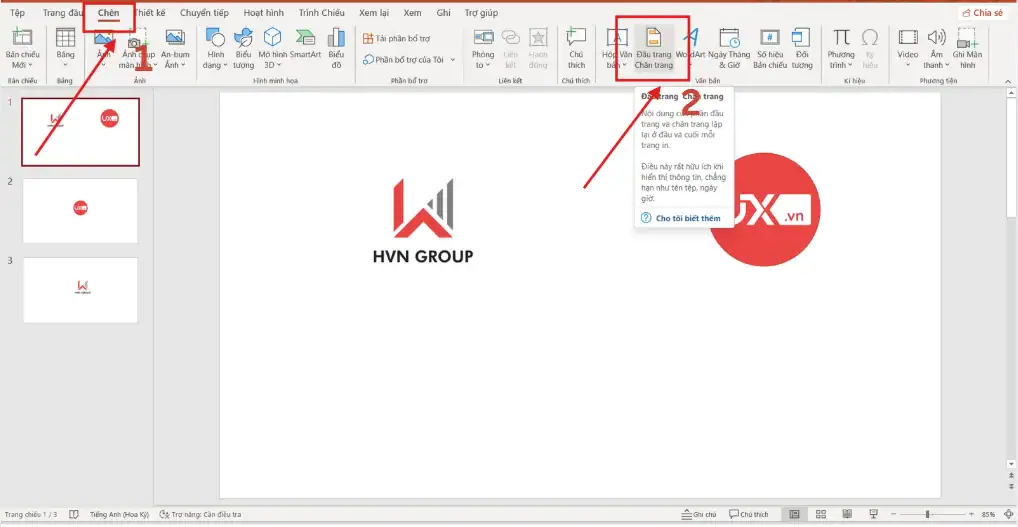
Bước 1: Mở PowerPoint và chọn tab Insert (Chèn)
Đầu tiên, mở file PowerPoint mà bạn muốn đánh số. Trên thanh Ribbon, nhấn vào tab Insert (Chèn) – nơi tập trung các công cụ chèn nội dung như hình ảnh, văn bản, biểu đồ và đặc biệt là tính năng quản lý đầu trang – chân trang.
Bước 2: Nhấp vào tùy chọn Header & Footer
Trong nhóm lệnh Text, bạn chọn Header & Footer (Đầu trang và chân trang). Đây là cửa sổ quan trọng giúp bạn thiết lập các thông tin xuất hiện ở đầu hoặc cuối slide, bao gồm ngày tháng, tiêu đề và đặc biệt là Slide number (Số hiệu bản chiếu) – tính năng dùng để đánh số thứ tự trong PowerPoint.
Bước 3: Tick vào ô “Slide number” để bật đánh số trang tự động
Trong hộp thoại vừa mở, bạn đánh dấu vào tùy chọn Slide number (Số hiệu bảng chiếu).
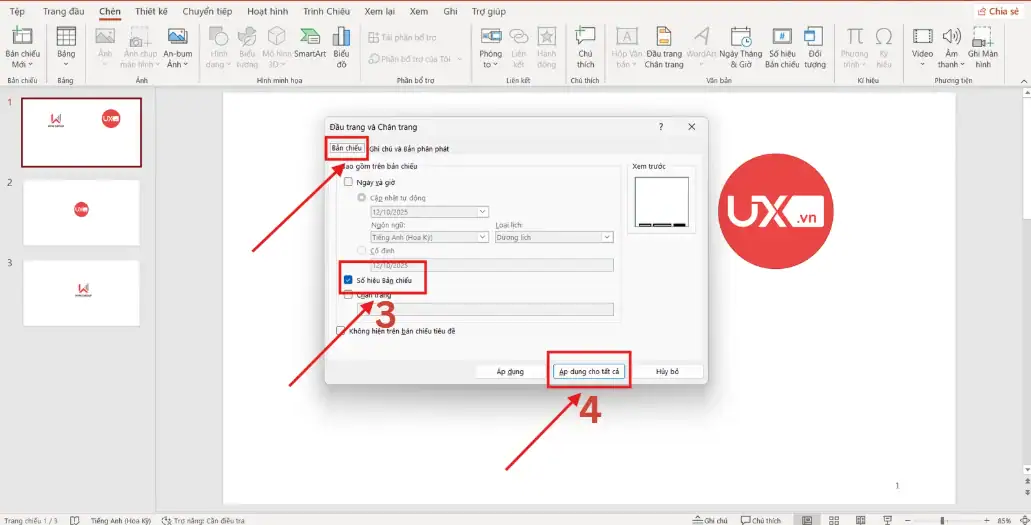
Đây là bước cốt lõi giúp PowerPoint tự động thêm số trang vào từng slide. Khi chọn mục này, hệ thống sẽ tự gán số theo thứ tự logic (1, 2, 3…) cho toàn bộ trang trình bày.
Bước 4: Chọn vào “Apply to All” áp dụng cho toàn bộ slide
Để đảm bảo tất cả slide đều có số trang, bạn nhấn Apply to All (Áp dụng cho tất cả).
Ngay sau đó, số trang sẽ xuất hiện tự động ở vị trí mặc định, thường nằm góc dưới bên phải của mỗi slide. Đây là vị trí tiêu chuẩn giúp người xem dễ quan sát và người trình bày quản lý nội dung dễ dàng hơn.
Cách đánh số trang tự động trong PowerPoint nhưng bỏ trang đầu
Trong hầu hết các bài thuyết trình chuyên nghiệp, slide đầu tiên thường là trang bìa – chứa tiêu đề, tên nhóm, logo hoặc thông tin giới thiệu. Vì vậy, việc không hiển thị số trang ở slide đầu là điều cần thiết để đảm bảo tính thẩm mỹ và chuyên nghiệp. Dưới đây là hướng dẫn chi tiết giúp bạn vừa giữ cách đánh số trang tự động trong PowerPoint, vừa loại trừ trang đầu một cách dễ dàng.
- Bước 1: Chọn slide đầu tiên (Trang bìa)
Trước tiên, hãy nhấp vào slide số 1 – thường là trang cover. Đây là slide bạn muốn bỏ số trang nhưng vẫn giữ tính năng đánh số thứ tự trong PowerPoint cho các slide còn lại.
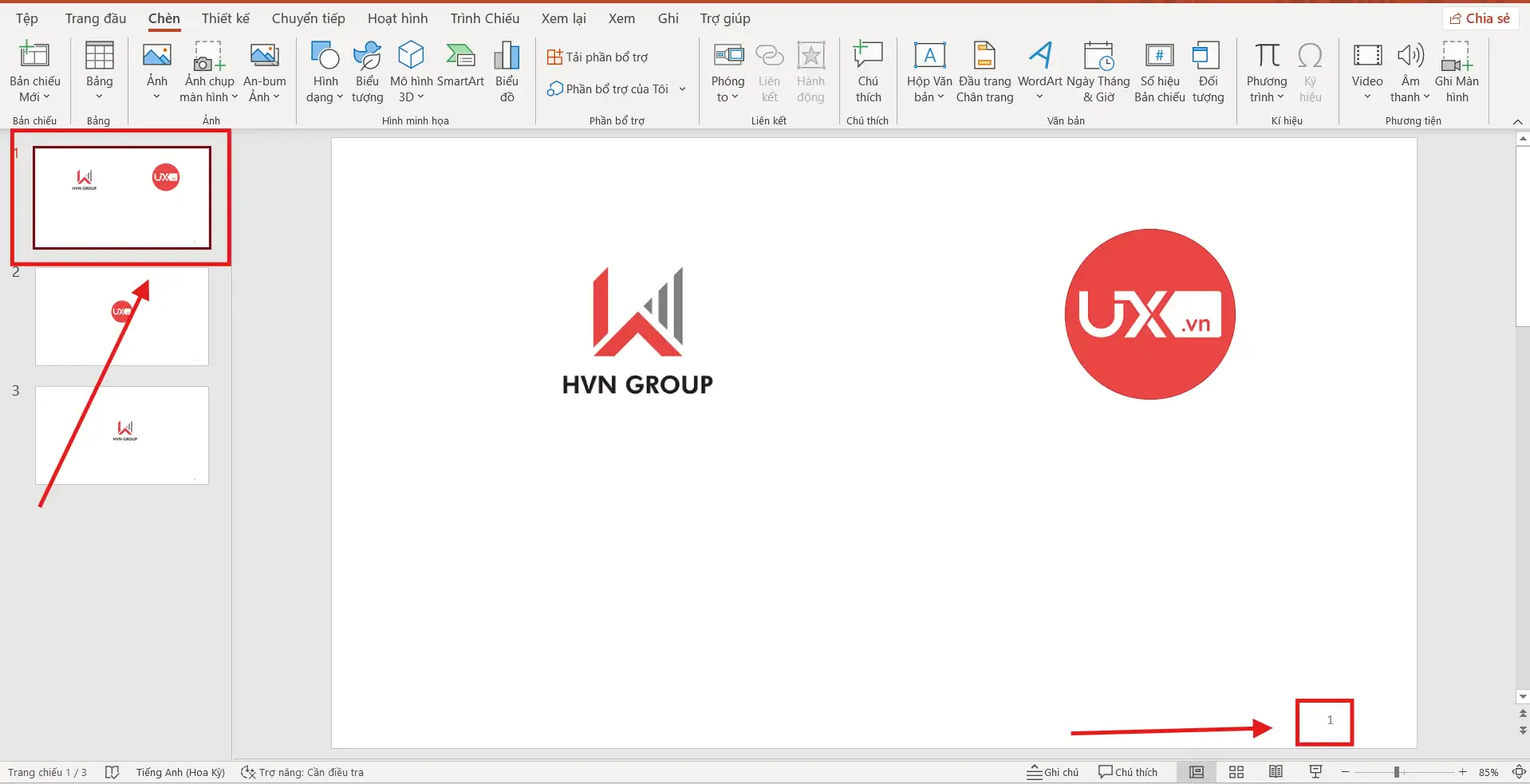
- Bước 2: Mở hộp thoại Header & Footer
Trên thanh công cụ, truy cập: Insert (Chèn)→ Header & Footer (Đầu trang và Chân Trang)
Tại đây, bạn sẽ quản lý được toàn bộ thông tin hiển thị ở chân trang, bao gồm Slide number, ngày tháng, hoặc phần footer tùy chỉnh.
- Bước 3: Bỏ chọn “Slide number”
Trong cửa sổ Header & Footer, bỏ dấu tick tại mục Slide number (Số hiệu trang chiếu).
Thao tác này chỉ áp dụng cho slide bạn đang chọn, nên sẽ không ảnh hưởng đến việc đánh số trang tự động trong PowerPoint cho các slide còn lại.
- Bước 4: Nhấn “Apply” (Không nhấn Apply to All)
Nhấn Apply (Áp dụng) để áp dụng thay đổi cho chỉ slide hiện tại.
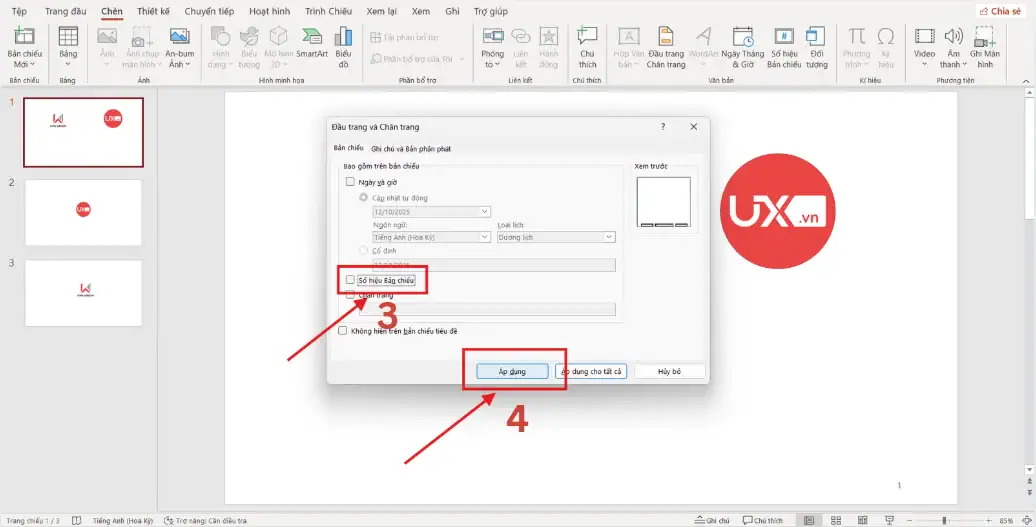
Ngay lập tức, số trang ở slide đầu tiên sẽ biến mất, trong khi các slide tiếp theo vẫn giữ số thứ tự đầy đủ và tự động.
Cách đánh số thứ tự trong PowerPoint bằng Slide Master
Nếu bạn muốn số trang trong bài thuyết trình được căn chỉnh hoàn hảo, đẹp mắt và đồng nhất trên mọi slide, thì Slide Master chính là công cụ tối ưu nhất. Đây cũng là phương pháp được các designer và người làm slide chuyên nghiệp sử dụng, đảm bảo cách đánh số trang tự động trong PowerPoint hoạt động mượt mà và chính xác ngay cả khi bạn thay đổi template hoặc chèn thêm slide mới.
Việc dùng Slide Master giúp bạn:
- Đảm bảo vị trí số trang cố định, không bị lệch khi thay đổi layout
- Đồng bộ số trang trên tất cả các mẫu slide (layout) trong file
- Dễ dàng tùy chỉnh font, màu, kích thước cho toàn bộ hệ thống số trang
- Tối ưu hoá việc đánh số thứ tự trong PowerPoint khi làm báo cáo, bài giảng, luận văn hoặc slide pitching
Dưới đây là các bước hướng dẫn chi tiết từng bước:
- Bước 1: Vào View (Xem)→ Slide Master (Bảng chiếu cái)
Trên thanh công cụ, chọn: View (Xem) → Slide Master (Bảng chiếu cái)
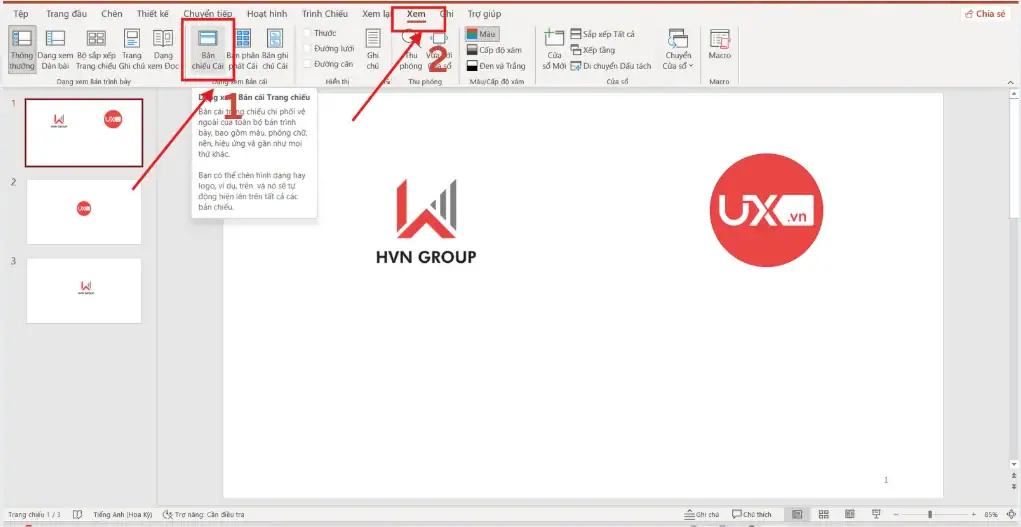
Ngay lập tức, toàn bộ hệ thống layout của file sẽ xuất hiện. Đây chính là nơi bạn chỉnh sửa “bộ xương” của slide để mọi slide con đều áp dụng theo.
- Bước 2: Nhấp vào tùy chọn Header & Footer
Trong nhóm lệnh Text, bạn chọn Header & Footer (Đầu trang và chân trang). Đây là cửa sổ quan trọng giúp bạn thiết lập các thông tin xuất hiện ở đầu hoặc cuối slide, bao gồm ngày tháng, tiêu đề và đặc biệt là Slide number (Số hiệu bản chiếu) – tính năng dùng để đánh số thứ tự trong PowerPoint.
- Bước 3: Tick vào ô “Slide number” để bật đánh số trang tự động
Trong hộp thoại vừa mở, bạn đánh dấu vào tùy chọn Slide number (Số hiệu bảng chiếu).
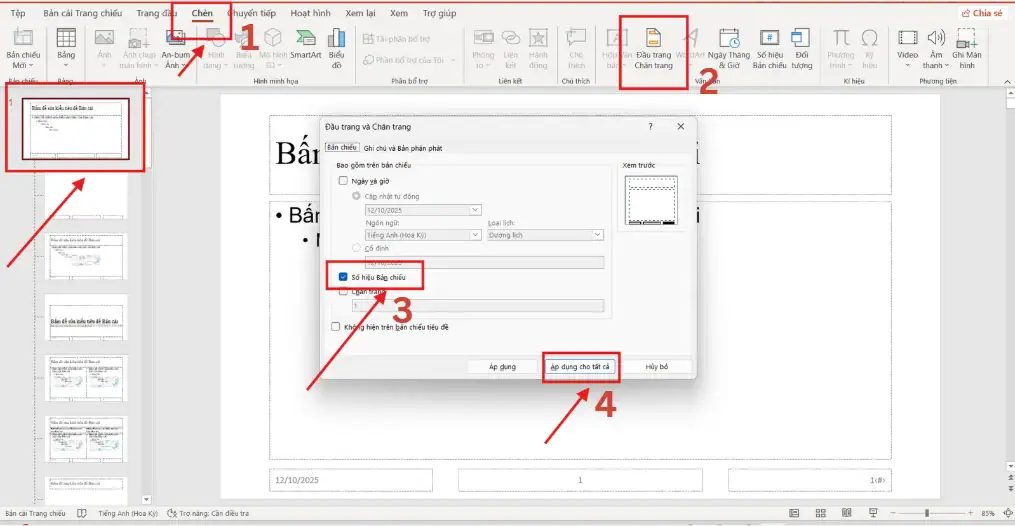
- Bước 4: Tùy chỉnh font, màu, kích thước và vị trí
Để đảm bảo tính thẩm mỹ và đồng bộ, bạn có thể chỉnh:
- Font chữ
- Màu sắc
- Kích thước số
- Canh trái – phải – giữa
- Khoảng cách lề dưới hoặc lề bên
Việc định dạng ngay tại Master giúp bạn không phải chỉnh thủ công từng slide mỗi khi thay đổi thiết kế.
- Bước 5: Close Master View
Sau khi đã hoàn tất, nhấn: Close Master View. Toàn bộ slide trong file sẽ tự động áp dụng số trang theo đúng vị trí và định dạng bạn đã setup trên Master.
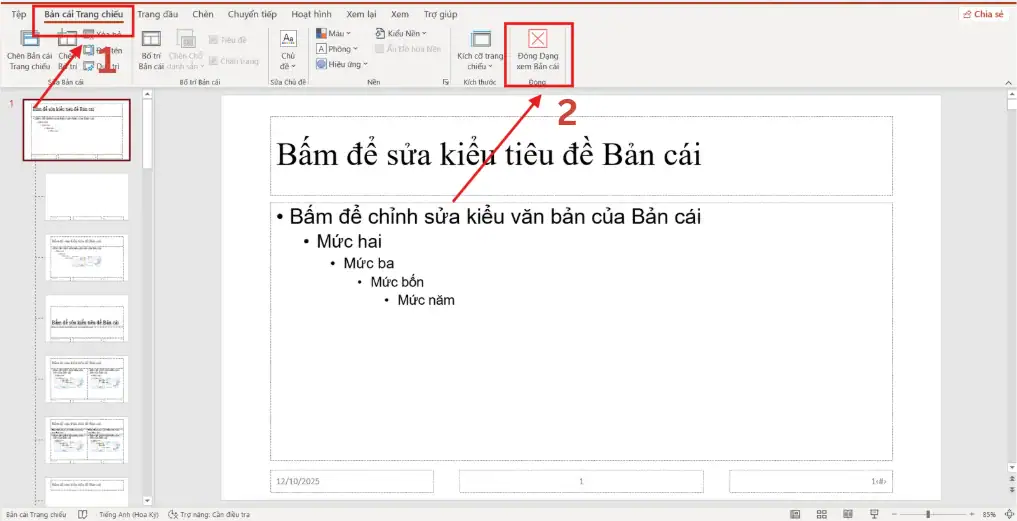
Phương pháp này được xem là chuyên nghiệp nhất khi bạn muốn kiểm soát toàn diện việc đánh số thứ tự trong PowerPoint một cách chuẩn chỉnh, nhanh gọn và hiệu quả.
Cách chỉnh vị trí số trang trong PowerPoint
Sau khi đã thiết lập cách đánh số trang tự động trong PowerPoint, bạn hoàn toàn có thể tùy chỉnh vị trí hiển thị của số trang để phù hợp với bố cục, phong cách thiết kế slide hoặc yêu cầu trình bày của doanh nghiệp, giảng viên hay đối tác. Việc thay đổi vị trí số trang không làm ảnh hưởng đến hệ thống đánh số thứ tự trong PowerPoint, bởi PowerPoint luôn tự động cập nhật số thứ tự dựa trên thứ tự slide.
Dưới đây là những vị trí phổ biến và chuyên nghiệp nhất mà bạn có thể sử dụng:
- Góc dưới bên phải – vị trí chuẩn, được dùng nhiều nhất trong báo cáo doanh nghiệp, bài giảng và slide pitching.
- Góc dưới bên trái – phù hợp với layout chứa footer dạng dài hoặc khi slide có nhiều thành phần ở bên phải.
- Chính giữa footer – mang lại cảm giác cân đối, thường dùng cho slide minimal hoặc template hiện đại.
- Phần trên slide – áp dụng cho những layout sáng tạo, khi phần đáy slide bị che bởi hình ảnh, biểu đồ hoặc background.
Để điều chỉnh, bạn chỉ cần:
- Click vào số trang đang hiển thị.
- Giữ chuột và kéo số trang đến vị trí mong muốn.
- Nếu muốn căn chỉnh chính xác hơn, bạn có thể sử dụng các công cụ Align trong Format.
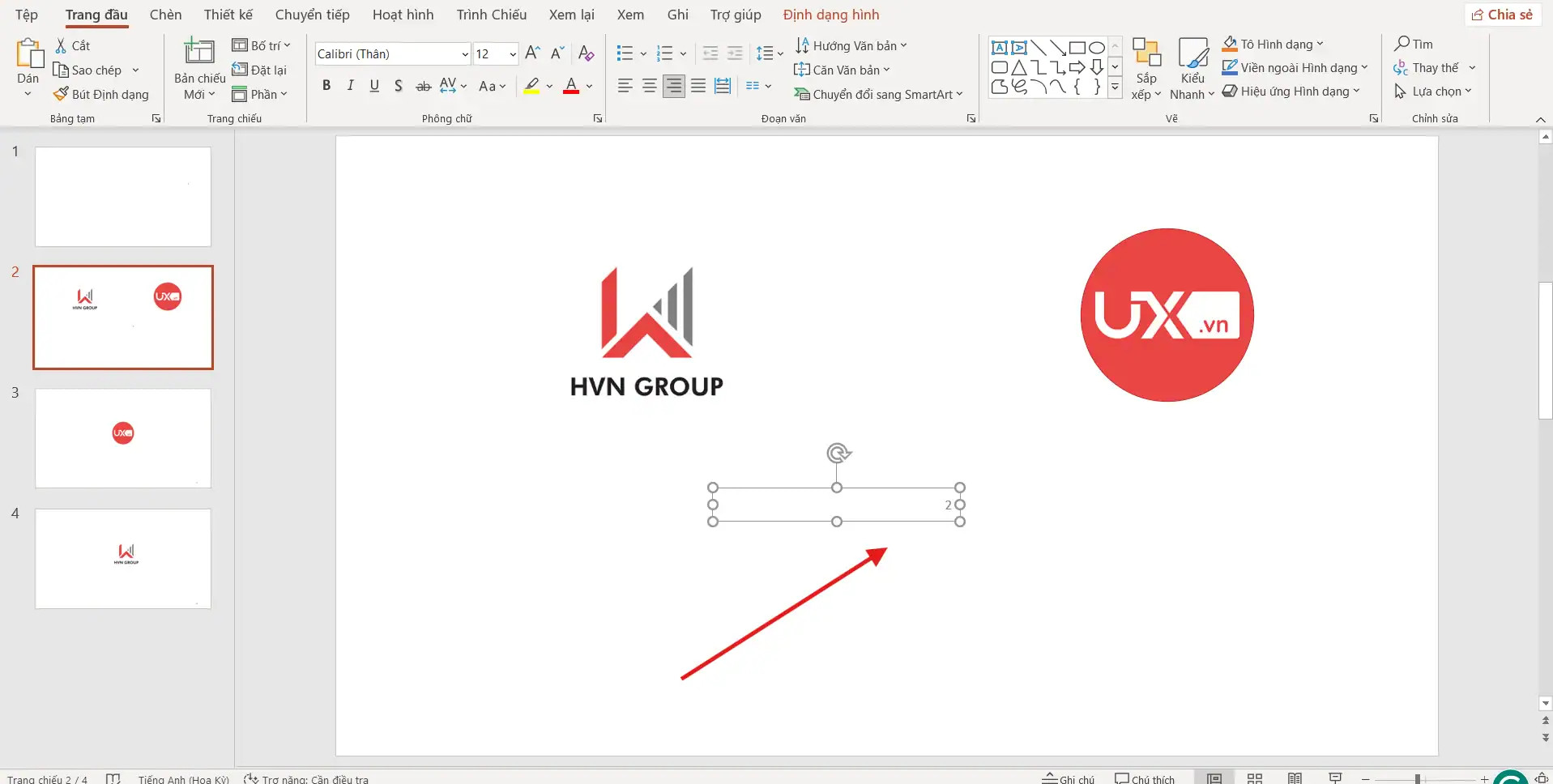
Việc di chuyển số trang chỉ thay đổi vị trí hiển thị, không làm mất số trang, và đặc biệt không ảnh hưởng đến cách đánh số trang tự động trong PowerPoint đã thiết lập trước đó. Vì vậy, bạn có thể thoải mái căn chỉnh cho đẹp và phù hợp với bản trình bày của mình.
Lỗi không hiển thị số trang? Hướng dẫn cách khắc phục
Trong quá trình thực hiện cách đánh số trang tự động trong PowerPoint, nhiều người gặp lỗi số trang không hiển thị dù đã bật Slide Number. Đây là lỗi rất phổ biến khi dùng template tải về hoặc khi slide bị chỉnh sửa layout. Để đảm bảo đánh số thứ tự trong PowerPoint hoạt động đúng, bạn hãy kiểm tra lần lượt các nguyên nhân dưới đây:
Layout hiện tại không có vùng Number
- Nhiều layout trong PowerPoint bị xóa hoặc ẩn vùng Footer, khiến số trang không xuất hiện.
- Cách khắc phục: Vào View → Slide Master, chọn đúng layout đang dùng → bật lại Placeholder cho Footer và Slide Number. Sau khi chỉnh, đóng Slide Master và kiểm tra lại slide.
Template tải về bị khóa footer
- Một số template được thiết kế cố định, ẩn hoàn toàn vị trí footer hoặc khóa vùng số trang.
- Cách xử lý: Vào Slide Master, chọn từng layout và mở khóa/hiển thị lại vùng Footer rồi bật Slide Number.
Đang sử dụng Title Slide (không hiển thị số trang mặc định)
- PowerPoint mặc định ẩn số trang ở trang tiêu đề để tạo tính trang trọng.
- Giải pháp: Chuyển sang layout khác hoặc vào Header & Footer → tắt tùy chọn Don’t show on title slide.
Màu số trang trùng với màu nền
- Nhiều người tưởng lỗi đánh số nhưng thực ra số trang có màu trắng trên nền sáng hoặc màu tối trên nền đen.
- Cách sửa: Chọn số trang → đổi lại màu chữ tại Home → Font Color.

Phần lớn các lỗi trên không ảnh hưởng đến cách đánh số trang tự động trong PowerPoint, mà chỉ liên quan đến bố cục của từng slide. Sau khi chỉnh đúng layout, tính năng đánh số thứ tự trong PowerPoint sẽ hoạt động lại bình thường và đồng bộ trên toàn bộ file trình chiếu.
>>> Xem thêm: Chèn Ảnh Dưới Chữ Trong Powerpoint
Kết luận
Nắm vững cách đánh số trang tự động trong PowerPoint là bước quan trọng giúp bài thuyết trình trở nên mạch lạc, chuyên nghiệp và dễ theo dõi hơn trong bất kỳ bối cảnh nào — từ bài giảng, báo cáo doanh nghiệp đến slide pitching. Khi hiểu đúng quy trình chèn số trang, định vị footer và xử lý lỗi hiển thị, bạn có thể kiểm soát bố cục tốt hơn và đảm bảo mọi slide đều thống nhất.
Nếu bạn muốn học thêm các kỹ thuật PowerPoint, hiệu ứng nâng cao hoặc tải template miễn phí, hãy theo dõi UIX thường xuyên. Bạn cũng có thể liên hệ hotline 024.9999.7777 để được hỗ trợ chi tiết.



