
 Gửi Email
 Liên hệ Zalo


Bạn đã quá chán với những bức ảnh hình chữ nhật đơn điệu trên slide thuyết trình? Việc nắm vững cách thay đổi hình dạng ảnh trong PowerPoint sẽ giúp bạn biến những tấm hình thô cứng thành những khối tròn, hình ngôi sao hay thậm chí là những hình thù trừu tượng đầy tính nghệ thuật. Hãy cùng khám phá những phương pháp xử lý hình ảnh độc đáo ngay sau đây.
Tại sao bạn nên thay đổi hình dạng ảnh trong PowerPoint?
Trong thiết kế Slide chuyên nghiệp, việc giữ nguyên định dạng ảnh gốc với những khung hình chữ nhật thô cứng đôi khi làm bố cục slide trở nên rời rạc và thiếu điểm nhấn. Chính vì thế, việc áp dụng cách thay đổi hình dạng ảnh trong PowerPoint không chỉ là một thao tác kỹ thuật, mà còn là một tư duy nghệ thuật mang lại những lợi ích cụ thể cho người thuyết trình:
- Tối ưu hóa không gian trình chiếu: Việc chuyển ảnh sang các hình khối gọn gàng như hình tròn, hình ngũ giác hoặc hình lục giác giúp bạn dễ dàng sắp xếp nhiều đối tượng đồ họa trên cùng một slide mà không gây cảm giác chật chội hay rối mắt. Cách thay đổi hình dạng ảnh trong PowerPoint giúp bạn tận dụng tối đa diện tích slide để chèn thêm các thông tin quan trọng khác mà vẫn giữ được sự thoáng đãng cho bố cục.
- Tăng tính thẩm mỹ và sự đồng bộ: Thực hiện việc thay đổi hình dạng ảnh trong PowerPoint giúp các yếu tố thị giác như logo, ảnh chân dung hay ảnh minh họa hòa quyện một cách hoàn hảo với phong cách thiết kế chung của toàn bộ slide. Sự đồng nhất giữa hình ảnh và các icon, khối màu sẽ tạo nên một diện mạo hiện đại, giúp bài thuyết trình của bạn trở nên cuốn hút hơn hẳn so với những thiết kế truyền thống.
- Dẫn dắt cảm xúc của người xem: Hình dạng của vật thể có tác động trực tiếp đến tâm lý học thị giác. Việc sử dụng cách thay đổi hình dạng ảnh trong PowerPoint cho phép bạn điều hướng cảm nhận của khán giả: những hình dạng mềm mại (như hình tròn hoặc bo góc) tạo cảm giác thân thiện và gần gũi. Ngược lại, việc thay đổi hình dạng ảnh trong PowerPoint sang các hình khối góc cạnh (như hình thoi hoặc đa giác) sẽ mang lại sự mạnh mẽ, quyết đoán và mang tính kỹ thuật cao cho nội dung bạn đang trình bày.
Nắm vững kỹ năng thay đổi hình dạng ảnh trong PowerPoint chính là chìa khóa để bạn biến những trang slide đơn điệu thành một tác phẩm đồ họa có chiều sâu, từ đó nâng cao hiệu quả truyền tải thông điệp tới người theo dõi.
Cách thay đổi hình dạng ảnh trong PowerPoint bằng công cụ Crop to Shape
Đây là phương pháp nhanh nhất và phổ biến nhất để thay đổi hình dạng ảnh trong PowerPoint mà không làm ảnh hưởng đến chất lượng file gốc. Công cụ này cho phép bạn chuyển đổi linh hoạt giữa các định dạng khác nhau chỉ trong vài giây, giúp tối ưu hóa quy trình thiết kế và đảm bảo tính thẩm mỹ đồng bộ cho toàn bộ bài thuyết trình.
Để thực hiện cách thay đổi hình dạng ảnh trong PowerPoint bằng tính năng này, bạn hãy tuân thủ quy trình 3 bước chuyên nghiệp sau:
Bước 1: Chọn hình ảnh cần xử lý
Trước hết, bạn hãy mở slide và nhấp chuột trái để chọn chính xác bức ảnh mà mình muốn biến đổi. Ngay khi đối tượng được chọn, trên thanh Ribbon phía trên cùng của màn hình sẽ tự động xuất hiện tab ngữ cảnh Picture Format (Định dạng hình ảnh).

Việc kích hoạt tab này là điều kiện tiên quyết để bạn truy cập vào các tùy chọn nâng cao liên quan đến thay đổi hình dạng ảnh trong PowerPoint.
Bước 2: Truy cập công cụ Crop to Shape chuyên sâu
- Tại tab Picture Format, bạn hãy di chuyển ánh nhìn đến nhóm công cụ Size (Kích cỡ) nằm ở phía góc phải thanh công cụ.
- Thay vì nhấn trực tiếp vào biểu tượng chiếc kéo, bạn hãy nhấp vào mũi tên nhỏ màu đen nằm ngay phía dưới chữ Crop (Cắt).
- Một menu sổ xuống sẽ hiện ra, tại đây bạn di chuyển chuột đến dòng lệnh Crop to Shape (Cắt theo hình dạng).

Đây chính là chìa khóa để thực hiện cách thay đổi hình dạng ảnh trong PowerPoint một cách nhanh chóng và chuẩn xác nhất.
Bước 3: Chọn hình dạng mong muốn và hoàn tất
Sau khi nhấn chọn, một bảng danh sách bao gồm hàng chục hình khối (Shapes) khác nhau sẽ hiện ra, từ những hình cơ bản như hình tròn, hình vuông đến các hình nghệ thuật như hình trái tim hay hình đám mây. Bạn chỉ cần nhấn chọn một hình mẫu phù hợp với ý tưởng thiết kế của mình.
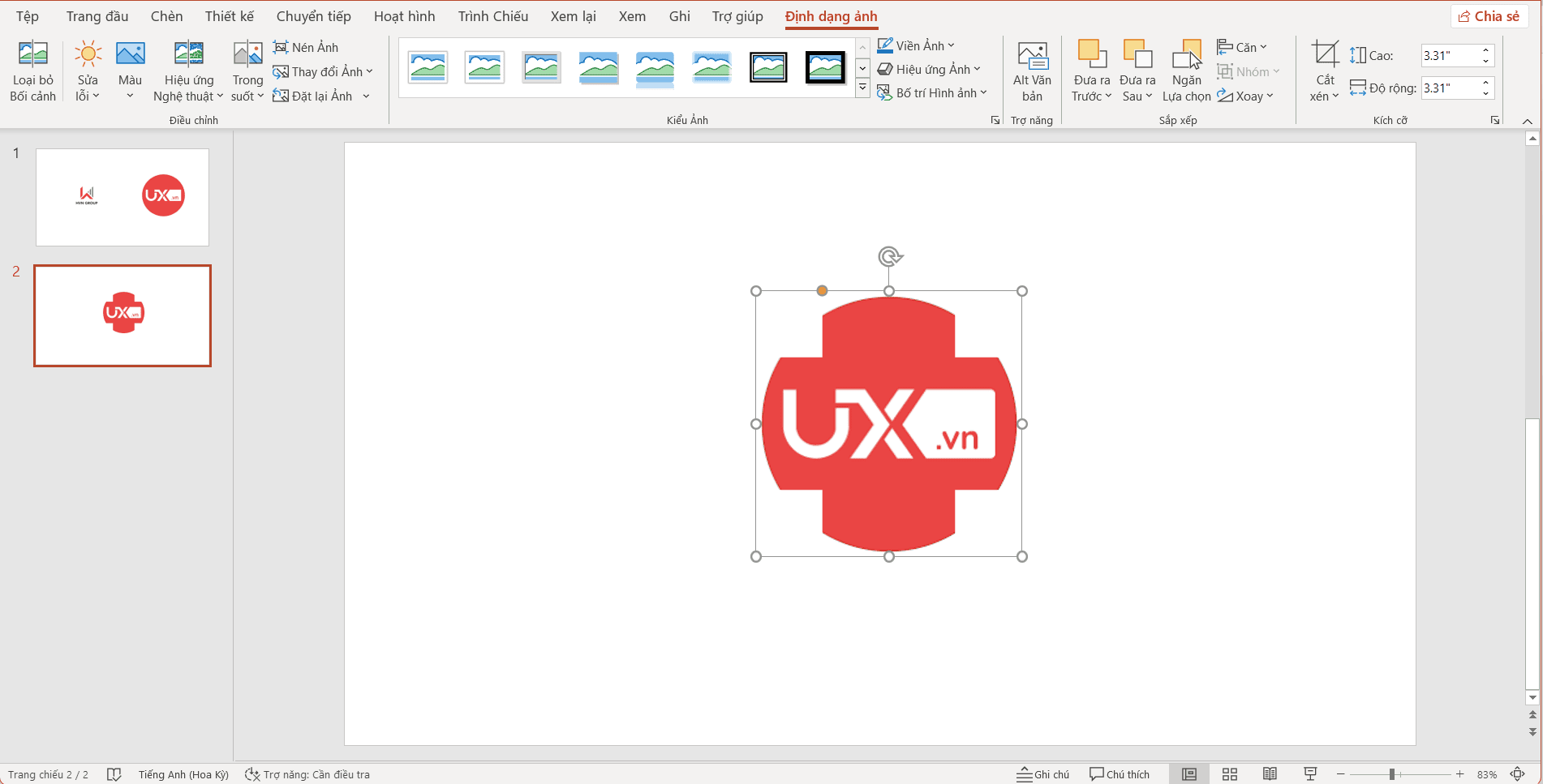
Ngay lập tức, PowerPoint sẽ tự động thực hiện cách thay đổi hình dạng ảnh trong PowerPoint theo đúng khuôn mẫu bạn đã chọn, giúp bức ảnh thô cứng ban đầu trở nên mềm mại và thu hút hơn.
Cách thay đổi hình dạng ảnh trong PowerPoint bằng Merge Shapes (Nâng cao)
Nếu những hình khối có sẵn trong thư viện không đủ để làm bạn hài lòng hoặc không khớp với ý tưởng sáng tạo, kỹ thuật thay đổi hình dạng ảnh trong PowerPoint thông qua tính năng Merge Shapes (Hợp nhất hình khối) sẽ là giải pháp tối ưu nhất. Đây là một trong những tính năng mạnh mẽ cho phép bạn cắt ảnh theo bất kỳ hình thù phức tạp nào mà bạn tự vẽ ra, từ các đa giác tùy biến cho đến những đường cong nghệ thuật.
Việc làm chủ cách thay đổi hình dạng ảnh trong PowerPoint bằng Merge Shapes giúp bạn tạo ra những slide mang đậm dấu ấn cá nhân và sự chuyên nghiệp đẳng cấp. Để thực hiện kỹ thuật thay đổi hình dạng ảnh trong PowerPoint nâng cao này, bạn hãy làm theo các bước hướng dẫn sau:
- Bước 1: Vẽ hình dạng mục tiêu
Trước tiên, bạn hãy vào tab Insert (Chèn) -> chọn Shapes (Hình khối) và thực hiện vẽ một hình dạng bất kỳ hoặc kết hợp nhiều hình khối lại với nhau sao cho chúng đè lên phần bức ảnh bạn muốn giữ lại.

- Bước 2: Chọn đối tượng theo đúng thứ tự
Đây là bước cực kỳ quan trọng trong cách thay đổi hình dạng ảnh trong PowerPoint bằng Merge Shapes. Bạn cần nhấn giữ phím Shift trên bàn phím, nhấp chuột chọn bức ảnh trước, sau đó mới nhấp chọn hình dạng vừa vẽ sau. Thứ tự chọn đối tượng sẽ quyết định vật liệu nào được giữ lại và vật liệu nào làm khuôn cắt.
- Bước 3: Thực hiện hợp nhất đối tượng
Sau khi đã chọn xong cả hai, bạn di chuyển lên thanh Ribbon, vào tab Shape Format (Định dạng hình dạng) -> tìm đến nút lệnh Merge Shapes -> và chọn Intersect (Giao nhau).

Kết quả: Ngay lập tức, bức ảnh sẽ được “lồng” hoàn toàn vào hình dạng mà bạn vừa vẽ một cách hoàn hảo. Có thể khẳng định, đây là cách thay đổi hình dạng ảnh trong PowerPoint hay nhất để tạo ra các slide độc bản, giúp bài thuyết trình của bạn không bị trùng lặp với bất kỳ ai. Việc linh hoạt trong việc thay đổi hình dạng ảnh trong PowerPoint bằng phương pháp này sẽ mở ra không gian sáng tạo vô tận cho các nhà thiết kế slide chuyên nghiệp.
Những lưu ý khi thực hiện thay đổi hình dạng ảnh trong PowerPoint
Việc nắm vững các kỹ thuật biến đổi chỉ là bước đầu; để bản thiết kế thực sự đạt đến độ hoàn mỹ, bạn cần chú ý đến những chi tiết nhỏ nhưng mang tính quyết định đến thị giác người xem. Để tránh việc hình ảnh bị méo mó, biến dạng hoặc mất đi những chi tiết quan trọng sau khi xử lý, bạn cần đặc biệt ghi nhớ các lưu ý sau đây khi áp dụng cách thay đổi hình dạng ảnh trong PowerPoint:
- Kiểm soát Tỷ lệ khung hình (Aspect Ratio) chặt chẽ: Đây là yếu tố quan trọng nhất để đảm bảo tính thẩm mỹ cho bức ảnh. Trước khi bạn chọn lệnh Crop to Shape, hãy truy cập vào mục Crop -> chọn Aspect Ratio để đưa ảnh về tỷ lệ mong muốn (ví dụ tỷ lệ 1:1 nếu bạn muốn cắt thành một hình tròn hoàn hảo).
- Căn chỉnh Vị trí trọng tâm một cách tinh tế: Đôi khi, sau khi thực hiện thay đổi hình dạng ảnh trong PowerPoint, đối tượng chính trong ảnh có thể bị lệch hoặc bị che khuất một phần. Trong trường hợp này, bạn đừng quá lo lắng, hãy nhấn lại vào nút Crop một lần nữa; lúc này PowerPoint sẽ hiển thị phần ảnh bị ẩn mờ. Bạn chỉ cần dùng chuột kéo bức ảnh bên trong khung hình dạng để căn chỉnh lại vị trí trọng tâm sao cho hài hòa nhất.
- Luôn ưu tiên Chất lượng ảnh đầu vào: Một lưu ý quan trọng là hãy luôn sử dụng những bức ảnh rõ nét và có độ phân giải cao. Bởi lẽ, khi bạn áp dụng cách này để cắt ảnh theo những hình thù lạ hoặc phức tạp, các góc cạnh của ảnh sẽ được khán giả chú ý nhiều hơn bình thường. Nếu ảnh gốc kém chất lượng, các đường cắt sẽ bị răng cưa và mờ nhòe, làm giảm đi đáng kể sự chuyên nghiệp của toàn bộ slide.

Việc tuân thủ những nguyên tắc này khi thực hiện thay đổi hình dạng ảnh trong PowerPoint sẽ giúp bạn bảo toàn được thông điệp của hình ảnh, đồng thời tạo ra một tổng thể thiết kế slide hiện đại và tinh tế.
>>> Xem thêm: Hướng Dẫn Sử Dụng Motion Path Trong PowerPoint
Các lỗi thường gặp và mẹo khắc phục khi thay đổi hình dạng ảnh
Trong quá trình thực hiện cách thay đổi hình dạng ảnh trong PowerPoint, người dùng rất dễ gặp phải các lỗi về hiển thị hoặc biến dạng đối tượng. Việc nắm vững bảng tổng hợp các lỗi và mẹo sửa dưới đây sẽ giúp bạn làm chủ kỹ thuật thay đổi hình dạng ảnh trong PowerPoint một cách hoàn hảo nhất:
| Các lỗi thường gặp | Nguyên nhân phổ biến | Mẹo sửa lỗi nhanh |
| Ảnh bị méo (giãn/dẹt) | Do thay đổi hình dạng ảnh trong PowerPoint khi ảnh gốc và hình mẫu không cùng tỷ lệ. | Vào Crop -> Aspect Ratio, chọn tỷ lệ 1:1 trước khi thực hiện cách thay đổi hình dạng ảnh trong PowerPoint. |
| Mất chi tiết quan trọng | Hình dạng mới (như hình sao, trái tim) cắt trúng vào chủ thể chính của ảnh. | Nhấp chọn ảnh, chọn lại nút Crop rồi dùng chuột kéo giữ phần ảnh mờ bên trong để căn lại vị trí trung tâm. |
| Tính năng Merge Shapes bị ẩn | Bạn chưa chọn đủ 2 đối tượng (ảnh và khối) hoặc chọn sai thứ tự ưu tiên. | Nhấn giữ Shift, nhấp chọn Ảnh trước, sau đó mới chọn Khối sau để kích hoạt tab Shape Format. |
| Đường viền ảnh bị răng cưa | Sử dụng ảnh chất lượng thấp khi thực hiện thay đổi hình dạng ảnh trong PowerPoint. | Luôn ưu tiên ảnh độ phân giải cao hoặc chèn thêm Picture Border để che đi các khuyết điểm ở cạnh cắt. |
| Ảnh bị nhảy vị trí | Do chế độ tự động căn chỉnh (Snap to Grid) khi bạn di chuyển khối đè lên ảnh. | Nhấn giữ phím Alt khi kéo hình khối để vô hiệu hóa tính năng tự bắt dính, giúp căn chỉnh khuôn cắt chính xác hơn. |
Việc đối chiếu các lỗi này giúp quy trình thay đổi hình dạng ảnh trong PowerPoint của bạn trở nên chuyên nghiệp, tránh lãng phí thời gian chỉnh sửa thủ công nhiều lần. Khi bạn kết hợp thuần thục cách thay đổi hình dạng ảnh trong PowerPoint với các mẹo xử lý lỗi, slide của bạn sẽ đạt được độ tinh tế như các nhà thiết kế đồ họa thực thụ.
Kết luận
Làm chủ cách thay đổi hình dạng ảnh trong PowerPoint chính là chìa khóa giúp bạn thoát khỏi những khuôn mẫu thiết kế lối mòn và tẻ nhạt. Việc linh hoạt trong kỹ thuật thay đổi hình dạng ảnh trong PowerPoint, dù bạn chọn phương pháp cắt trực tiếp nhanh chóng hay sử dụng tính năng lồng ảnh nâng cao sẽ nâng cao sự chuyên nghiệp cho bài thuyết trình của bạn.
Nếu bạn gặp bất kỳ khó khăn nào trong việc căn chỉnh, gặp sự cố kỹ thuật hoặc muốn sở hữu thêm các mẫu Slide đã được thiết kế hình dạng sẵn cực đẹp, hãy liên hệ ngay với UIX qua hotline 024 9999 7777.



