
 Gửi Email
 Liên hệ Zalo


Bạn đang muốn biết cách xóa logo trong PowerPoint nhưng lo ngại làm hỏng bố cục hoặc mất định dạng slide? Thực tế, logo thường được chèn sẵn trong Slide Master, nên nếu không biết cách xử lý, việc chỉnh sửa có thể khá rắc rối. Trong bài viết này, UIX sẽ hướng dẫn bạn cách xóa logo trong PowerPoint nhanh, an toàn và chuyên nghiệp, bao gồm cả cách xóa logo chìm (watermark) để giúp bài thuyết trình của bạn trở nên tinh gọn, thẩm mỹ và mang dấu ấn cá nhân hơn.
1. Giới thiệu
Khi bạn làm việc với các mẫu slide PowerPoint có sẵn — đặc biệt là template tải từ Internet, template của bên thứ ba hoặc file chia sẻ nội bộ — rất thường gặp tình huống logo tự động xuất hiện trên mọi slide. Logo này có thể là biểu tượng công ty, nhãn hiệu, hoặc dạng watermark (logo chìm) nằm gắn liền với nền slide.
Mặc dù đôi khi logo là yếu tố quan trọng để bảo vệ bản quyền hay nhận diện thương hiệu, nhưng trong nhiều trường hợp bạn vẫn cần xóa logo trong PowerPoint để tùy chỉnh bố cục, thay logo bằng phiên bản mới hoặc đơn giản là làm slide trông chuyên nghiệp, gọn gàng hơn cho mục đích cá nhân hoặc dự án khác.
Việc xóa logo trong PowerPoint tưởng chừng đơn giản nhưng nếu thao tác không đúng có thể làm lệch bố cục, mất định dạng hoặc khiến một số slide bị thiếu hình nền. Vì thế, bài viết này sẽ hướng dẫn bạn các phương pháp an toàn và nhanh chóng để xóa logo — bao gồm cả xóa logo hiển thị trực tiếp, loại bỏ logo nằm trong Slide Master, thay đổi/loại bỏ logo là hình nền (background image) và xử lý logo chìm (watermark).

Trước khi bắt tay vào chỉnh sửa, hãy nhớ sao lưu file gốc và cân nhắc yếu tố pháp lý — một số logo thuộc bản quyền hoặc biểu tượng công ty không nên xóa nếu bạn đang dùng template cho mục đích chính thức. Trong phần tiếp theo, UIX sẽ dẫn bạn qua từng bước cụ thể, kèm mẹo nhanh giúp xóa logo trong PowerPoint an toàn mà không làm hỏng slide.
2. Tại sao cần xóa logo trong PowerPoint?
Trong quá trình thiết kế bài thuyết trình, xóa logo trong PowerPoint là bước quan trọng giúp bạn cá nhân hóa nội dung và đảm bảo tính chuyên nghiệp của slide. Một số lý do phổ biến gồm:
- Thay đổi thương hiệu: Khi bạn sử dụng template có sẵn từ công ty khác hoặc tải mẫu từ Internet, logo mặc định có thể không phù hợp với doanh nghiệp hay mục đích trình bày của bạn.
- Tùy chỉnh bài thuyết trình cá nhân: Xóa logo trong PowerPoint giúp slide mang phong cách riêng, tránh cảm giác rập khuôn hoặc dính watermark.
- Tối ưu tính thẩm mỹ: Một logo không liên quan hoặc đặt sai vị trí có thể làm slide mất cân đối, gây rối mắt cho người xem.

Dù mục tiêu là thay đổi nhận diện thương hiệu hay tối ưu giao diện trình chiếu, việc xóa logo trong PowerPoint thực chất rất đơn giản. Chỉ cần hiểu cách hoạt động của Slide Master – nơi quản lý toàn bộ bố cục, nền và logo mặc định của từng slide – bạn có thể dễ dàng chỉnh sửa hoặc loại bỏ chúng theo ý muốn.
3. Cách xóa logo trong PowerPoint
Việc xóa logo trong PowerPoint có thể thực hiện theo nhiều cách khác nhau, tùy vào cách mà logo được chèn vào slide. Dưới đây là 5 phương pháp phổ biến nhất, giúp bạn xử lý mọi tình huống – từ logo hiển thị trực tiếp đến logo chìm trong nền hoặc bị khóa trong template.
Cách 1: Xóa logo trực tiếp trên slide
Đây là cách đơn giản và nhanh nhất nếu logo không bị khóa trong Slide Master. Phù hợp khi logo được chèn thủ công vào từng slide.
Các bước thực hiện:
- Mở file PowerPoint.
- Chọn slide có chứa logo bạn muốn xóa.
- Nhấp chuột chọn logo → nhấn Delete hoặc Backspace để xóa.

* Lưu ý:
- Nếu logo xuất hiện ở nhiều slide, hãy kiểm tra xem nó có được chèn từ Slide Master hay không.
- Nếu không thể chọn logo (logo bị “dính” vào nền), hãy chuyển sang Cách 2.
Cách 2: Xóa logo trong Slide Master (chuyên nghiệp và an toàn)
Logo được chèn trong Slide Master sẽ hiển thị trên tất cả các slide con. Đây là cách phổ biến nhất khi bạn sử dụng template tải từ Internet hoặc từ công ty.
Các bước thực hiện:
- Vào tab View (Hiển thị) → chọn Slide Master (Bản cái Slide).

- Trong khung bên trái, chọn bố cục (layout) chứa logo. Logo thường nằm ở góc trái hoặc phải bên dưới slide.

- Nhấp chọn logo → nhấn Delete để xóa.
- Nhấn Close Master View (Đóng chế độ Bản cái) để quay lại chế độ chỉnh sửa bình thường.

* Mẹo nhỏ:
- Nếu chỉ muốn thay đổi logo, chọn Replace Picture (Thay thế ảnh) để đổi sang logo mới mà không làm lệch bố cục.
- Cách này giúp slide giữ nguyên định dạng và bố cục gốc, rất phù hợp khi chỉnh sửa template doanh nghiệp.
Cách 3: Xóa logo chèn qua Header/Footer (thường gặp ở file cũ)
Một số file PowerPoint cũ hoặc template công ty sử dụng Header & Footer để hiển thị logo ở vị trí cố định (thường là góc dưới).
Các bước thực hiện:
- Vào tab Insert (Chèn) → chọn Header & Footer (Đầu trang và Chân trang).

- Bỏ chọn mục Footer hoặc Logo/Date (tùy cấu trúc file). Nhấn Apply to All để loại bỏ logo khỏi toàn bộ slide.

* Mẹo nhỏ: Cách này rất hữu ích khi bạn không thể tìm thấy logo trong Slide Master nhưng nó vẫn xuất hiện lặp lại ở mỗi slide.
Cách 4: Xóa logo là hình nền (Background Image)
Tóm tắt: Khi logo đã được “nhúng” vào hình nền, bạn không thể chọn hay xóa logo trong PowerPoint trực tiếp được. Giải pháp là thay thế hoặc chỉnh sửa nền.
Các bước thực hiện:
- Vào tab Design (Thiết kế) → chọn Format Background (Định dạng nền).
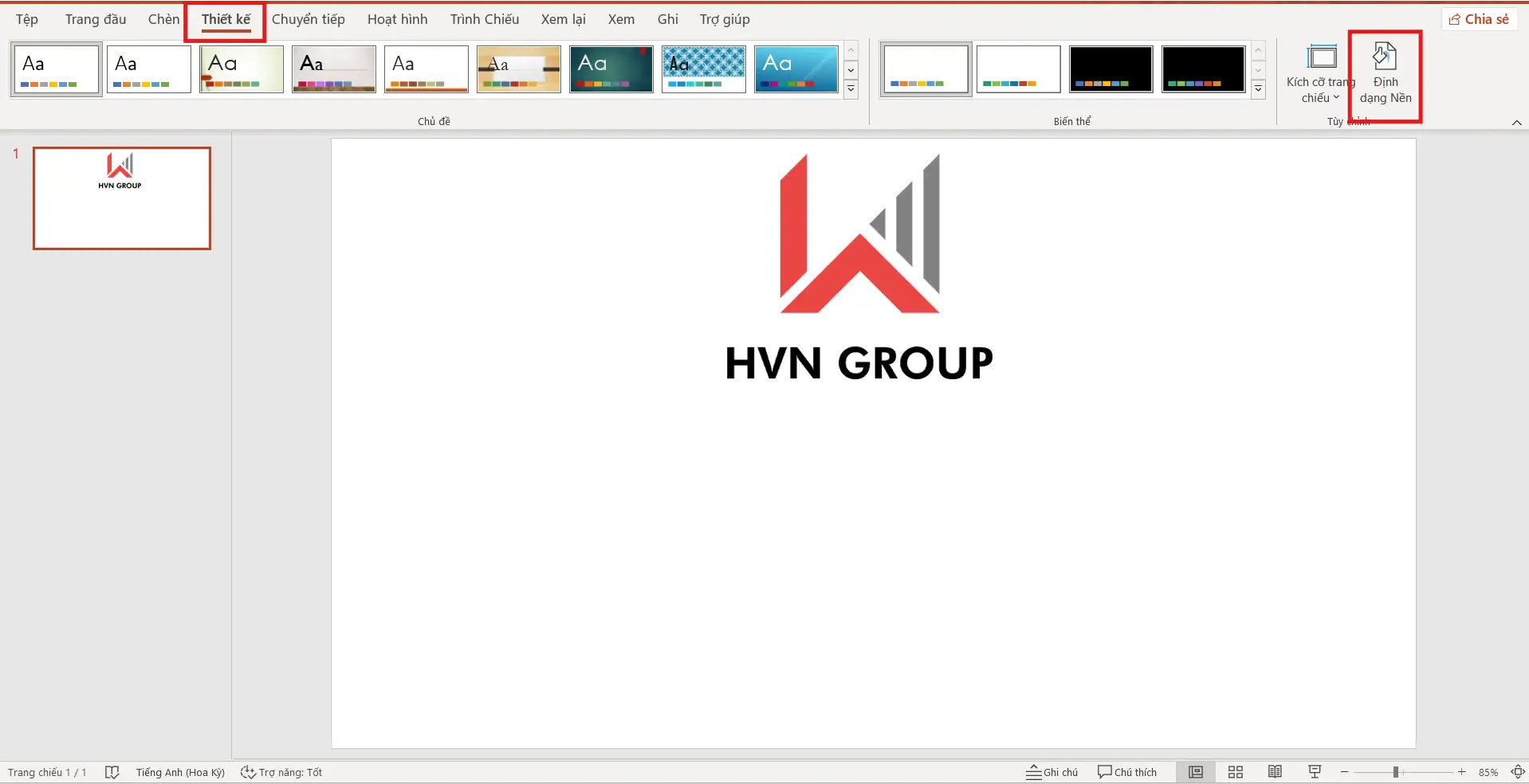
- Trong phần Fill (Tô nền), chọn:
- Solid Fill (Tô màu đơn) → đổi sang màu nền khác, hoặc
- Picture or Texture Fill (Hình ảnh hoặc họa tiết) → chọn Insert Picture để thêm hình nền mới không có logo.
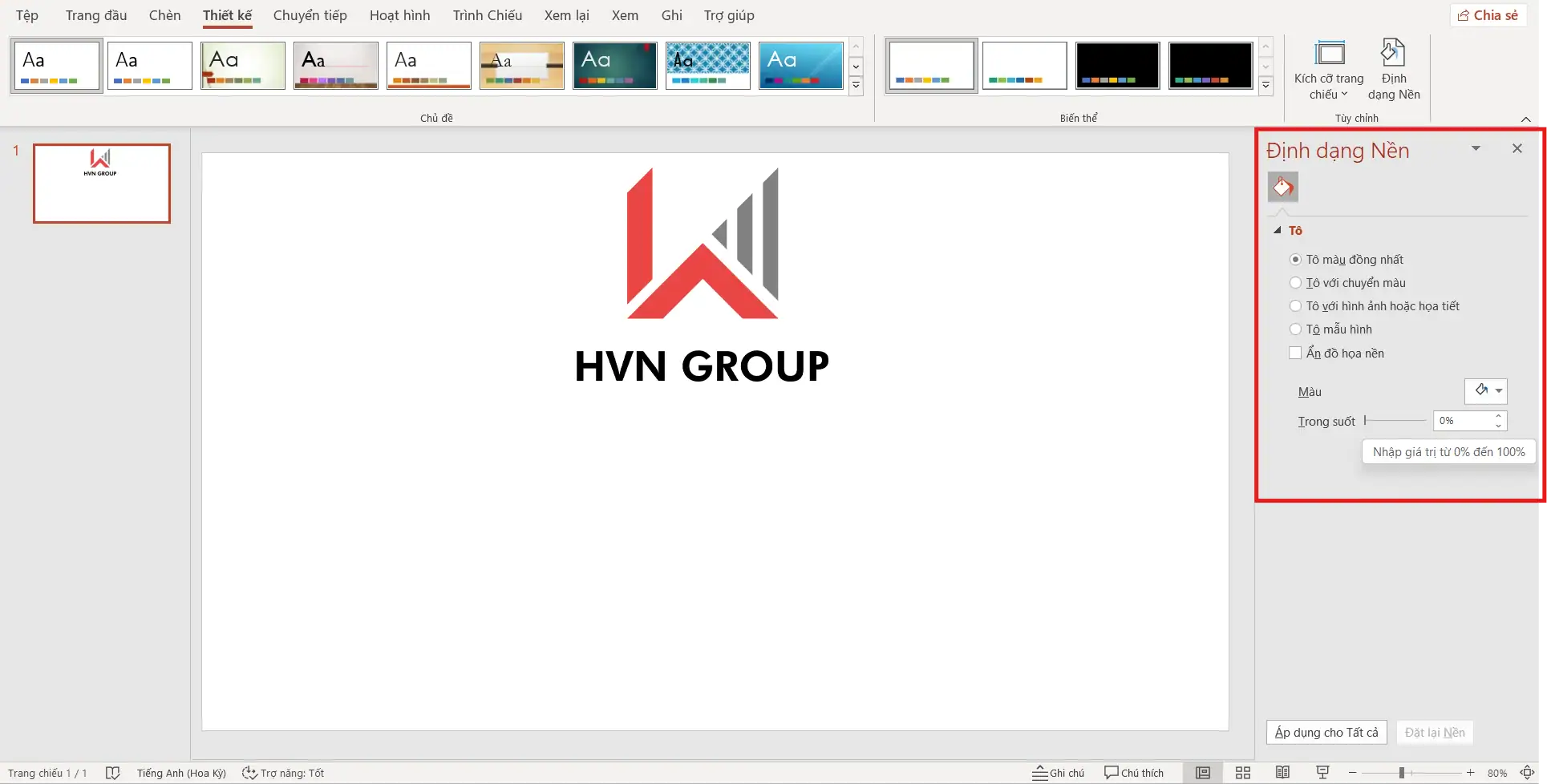
- Nhấn Apply to All nếu muốn thay đổi toàn bộ slide.
Nếu bạn vẫn muốn giữ nền gốc nhưng loại bỏ logo, hãy mở hình nền đó trong Photoshop hoặc Canva để xóa logo, rồi chèn lại hình nền mới vào PowerPoint.
Cách 5: Xóa logo trong template bị khóa (logo nhóm hoặc ẩn)
Một số mẫu slide bị “khóa” bằng cách Group (nhóm đối tượng) hoặc chỉnh sửa vùng không thể thao tác, khiến bạn không thể chọn được logo.
Các bước thực hiện:
- Chọn slide có logo → nhấn Ctrl + A để chọn toàn bộ đối tượng.
- Nhấn chuột phải → chọn Group → Ungroup (Giải nhóm).
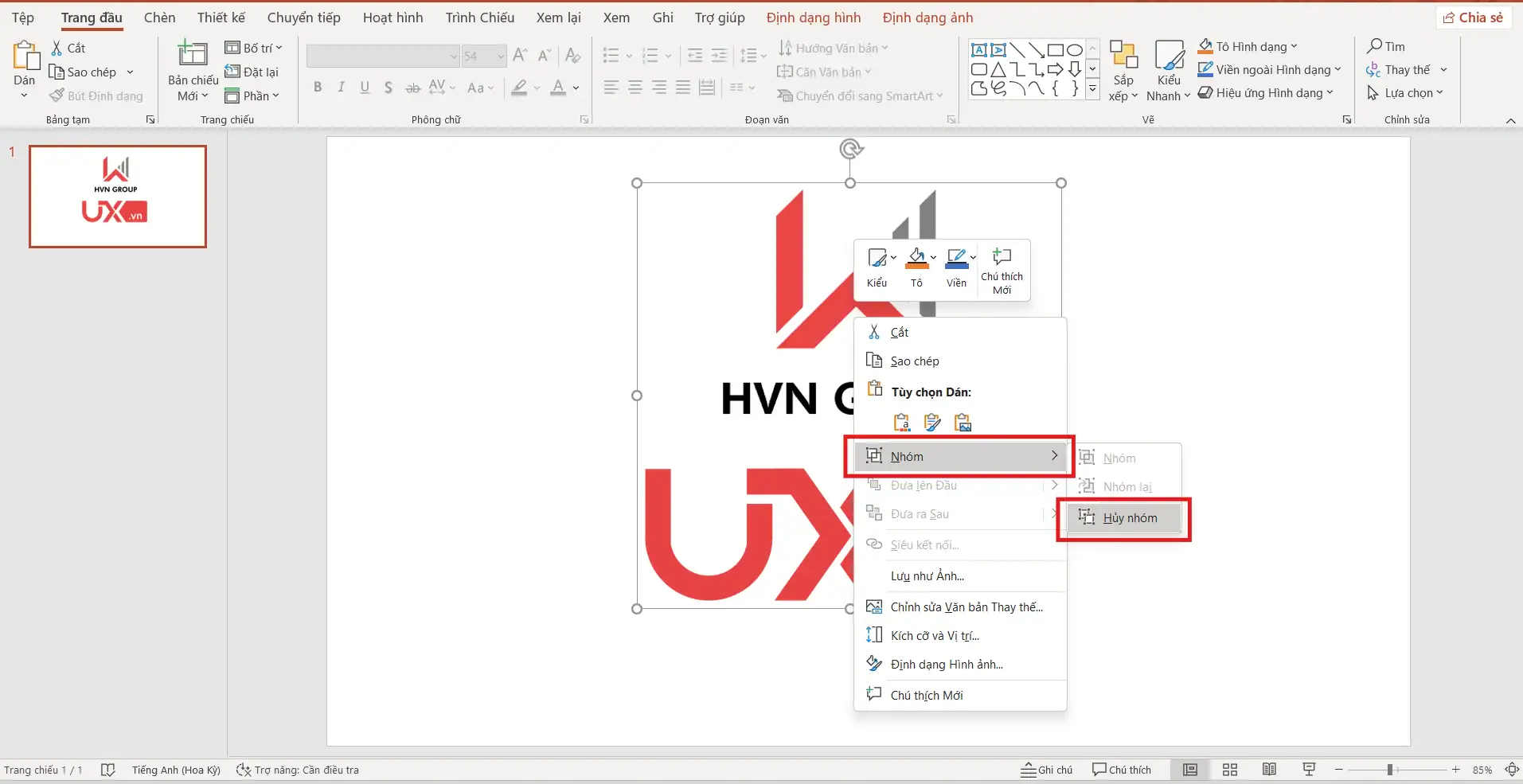
- Khi các phần tử đã tách rời, chọn logo → nhấn Delete.
- Lưu lại file template mới để tránh phải làm lại thao tác này trong tương lai.
* Lưu ý chuyên sâu: Nếu logo vẫn không thể chọn được, có thể file bị bảo vệ bằng chế độ “Read-only” hoặc “Restricted editing”. Hãy lưu file bằng tên khác rồi thử lại.
4. Cách xóa logo chìm trong PowerPoint (Watermark hoặc logo trong nền)
Logo chìm (logo mờ, watermark) thường được chèn như hình nền hoặc trong Slide Master để bảo vệ bản quyền. Nếu bạn muốn xóa logo trong PowerPoint, hãy làm theo hướng dẫn dưới đây.
Cách 1: Xóa logo chìm bằng Slide Master
- Vào View → Slide Master.

- Kiểm tra từng layout (bố cục) để tìm logo chìm.
- Chọn và Delete.
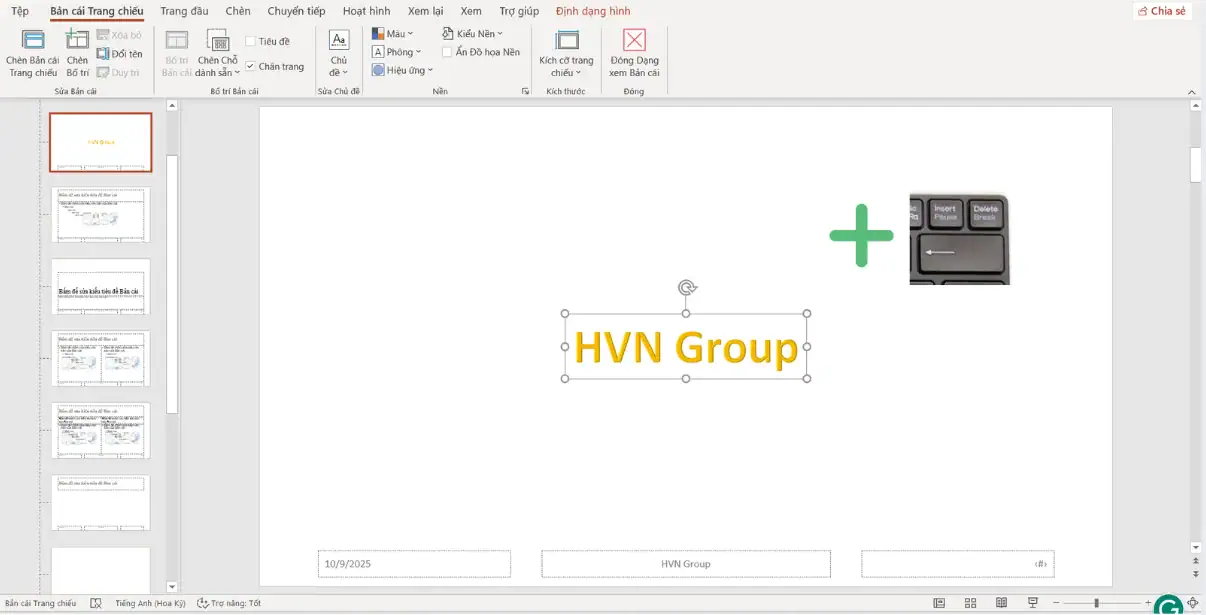
- Nhấn Close Master View để quay lại bình thường.

Cách 2: Thay hình nền chứa logo chìm
- Vào Design → Format Background.
- Chọn Solid Fill để thay bằng màu nền mới, hoặc Picture Fill để chèn hình nền khác.
- Nếu logo chìm là một phần của ảnh, bạn có thể dùng công cụ chỉnh ảnh ngoài PowerPoint (như Remove.bg, Canva hoặc Photoshop) để xóa thủ công rồi thay lại.

* Mẹo nâng cao: Nếu logo chìm bị “ẩn sâu” trong file và không thể chọn, hãy lưu slide đó thành ảnh (JPG/PNG) rồi chèn lại vào PowerPoint — logo sẽ không còn hoạt động như lớp nền nữa, và bạn có thể xóa logo trong PowerPoint và chèn nội dung mới đè lên dễ dàng.
5. Mẹo xóa logo trong PowerPoint nhanh và an toàn
Để xóa logo trong PowerPoint hiệu quả mà vẫn giữ nguyên bố cục và tính chuyên nghiệp của bài thuyết trình, bạn nên lưu ý những mẹo sau:
- Sao lưu file gốc trước khi chỉnh sửa: Trước khi thực hiện bất kỳ thay đổi nào, hãy lưu lại bản gốc để tránh mất dữ liệu hoặc định dạng quan trọng.
- Kiểm tra toàn bộ layout trong Slide Master: Logo có thể nằm ở nhiều layout con khác nhau. Hãy kiểm tra và xóa ở tất cả layout để đảm bảo logo không còn xuất hiện trên bất kỳ slide nào.
- Giữ lại logo khi cần thiết: Nếu bài thuyết trình được thực hiện cho công ty hoặc tổ chức, bạn nên giữ logo để đảm bảo tính nhận diện thương hiệu.
- Kiểm tra bố cục sau khi xóa: Sau khi loại bỏ logo, hãy xem lại toàn bộ slide để chắc chắn rằng không có phần nội dung nào bị lệch hoặc mất cân đối.

Thực hiện đúng các bước trên sẽ giúp bạn xóa logo trong PowerPoint nhanh chóng, an toàn và vẫn đảm bảo bài trình chiếu chuyên nghiệp, thẩm mỹ.
6. Kết luận
Việc cách xóa logo trong PowerPoint – kể cả logo chìm hoặc watermark – không hề phức tạp. Chỉ cần hiểu rõ vị trí logo được chèn (slide thường, Slide Master hay nền), bạn có thể xử lý trong vài phút. Dù là để tùy chỉnh template cá nhân hay thay đổi nhận diện thương hiệu, đừng quên giữ bố cục và màu sắc hài hòa để bài thuyết trình trông chuyên nghiệp và nhất quán.
Nếu bạn muốn học thêm nhiều mẹo hay về PowerPoint và kỹ năng văn phòng, hãy theo dõi UIX hoặc liên hệ hotline 024.9999.7777 để được hướng dẫn chi tiết hơn – giúp bạn thuyết trình tự tin, chuyên nghiệp và thu hút ánh nhìn ngay từ slide đầu tiên.



