
 Gửi Email
 Liên hệ Zalo


Bạn muốn đặt chữ lên trên hình mà vẫn rõ ràng, thẩm mỹ và mang tính chuyên nghiệp? Trong thiết kế slide, poster, banner hay tiêu đề bài thuyết trình, chèn ảnh dưới chữ trong PowerPoint là thao tác cực kỳ quan trọng để tạo nên bố cục đẹp mắt và hiệu quả. Không chỉ giúp phần chữ nổi bật hơn, cách chèn ảnh dưới chữ trong PowerPoint còn giúp bạn kiểm soát tốt không gian thiết kế, đảm bảo nội dung nổi bật mà vẫn giữ được độ hài hòa của hình nền.
Bài viết này sẽ hướng dẫn bạn toàn diện về cách chèn ảnh dưới chữ trong PowerPoint, từ những phương pháp cơ bản đến những kỹ thuật nâng cao giúp slide trông chuyên nghiệp hơn. Khi hiểu rõ cách chèn ảnh dưới chữ trong PowerPoint, bạn sẽ dễ dàng tạo ra các layout rõ ràng, cân đối và thu hút người xem hơn, đặc biệt trong các bài thuyết trình yêu cầu tính trực quan cao.
Chèn ảnh dưới chữ trong PowerPoint bằng cách đưa ảnh xuống dưới (Send to Back)
Đây là cách chèn ảnh dưới chữ trong PowerPoint nhanh nhất và cũng là phương pháp được sử dụng nhiều nhất khi thiết kế slide. Nếu bạn muốn hình ảnh nằm phía sau và phần chữ hiển thị rõ ràng bên trên, việc sử dụng lệnh Send to Back là lựa chọn tối ưu.
Các bước thực hiện chi tiết
- Bước 1: Chèn hình ảnh vào slide
- Vào tab Insert → Pictures
- Chọn ảnh từ máy tính hoặc kho ảnh online.

- Bước 2: Thêm chữ hoặc Text Box
- Vào Insert → Text Box, sau đó nhập nội dung cần hiển thị trên hình.
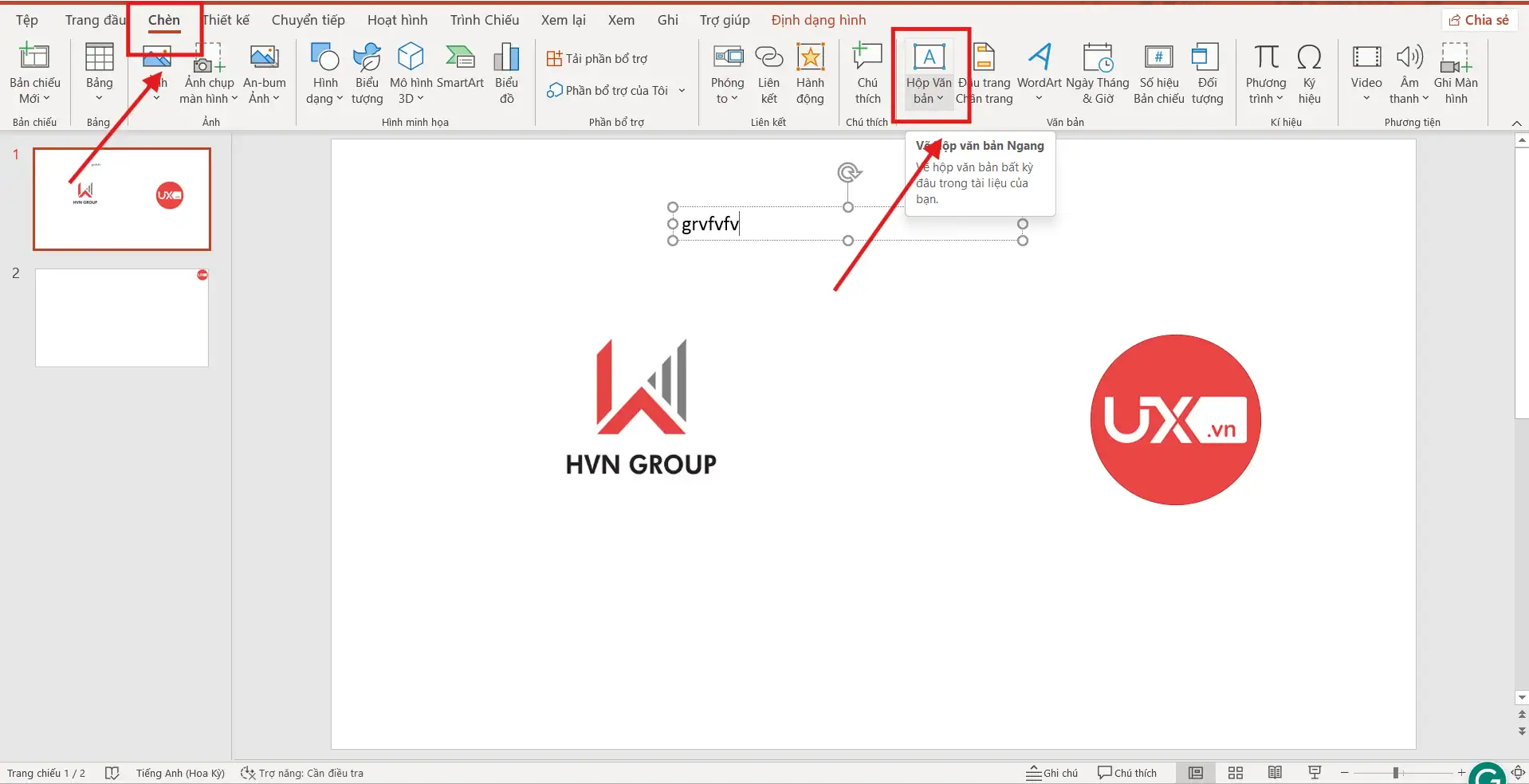
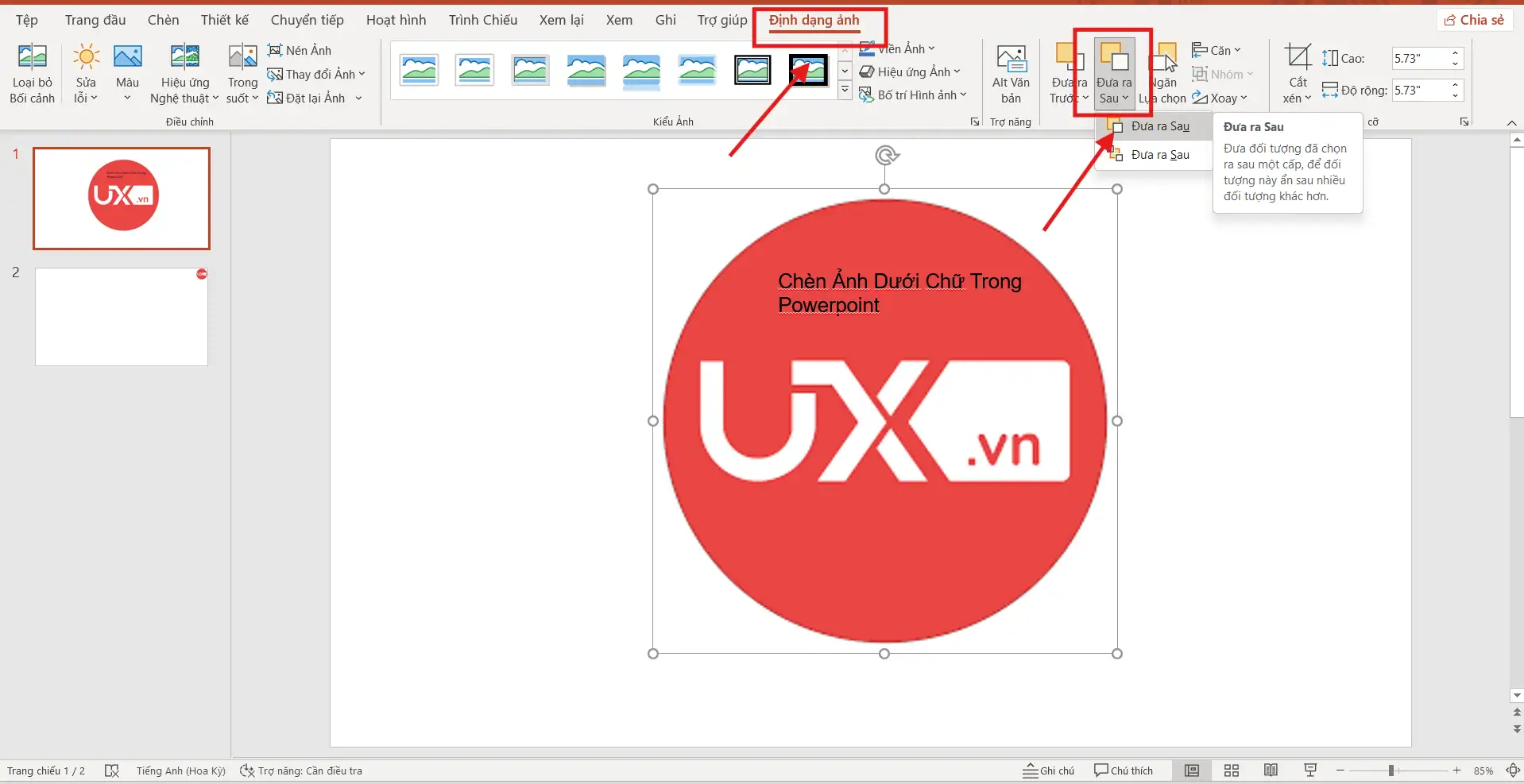
- Bước 3: Đưa ảnh xuống dưới chữ
- Nhấp chọn hình → chuyển sang tab Picture Format
- Chọn Send to Back hoặc Send Behind Text
- Ngay lập tức, hình ảnh sẽ nằm phía dưới phần chữ.
Khi nào nên dùng phương pháp này?
Bạn nên áp dụng chèn ảnh dưới chữ trong PowerPoint bằng Send to Back khi:
- Hình ảnh đóng vai trò làm nền đơn giản.
- Nội dung chữ không có quá nhiều hiệu ứng đặc biệt.
- Slide có ít lớp đối tượng, thao tác gọn và nhanh.
- Bạn cần một cách xử lý bố cục đơn giản nhưng hiệu quả để tối ưu thiết kế.
Đây là cách chèn ảnh dưới chữ trong PowerPoint phù hợp cho người mới bắt đầu và đảm bảo bố cục rõ ràng, dễ đọc trong hầu hết các tình huống thiết kế slide.
Chèn ảnh dưới chữ bằng cách điều chỉnh độ mờ (Transparency)
Trong nhiều trường hợp, dù đã chèn ảnh dưới chữ trong PowerPoint, phần chữ vẫn dễ bị chìm vào nền nếu hình quá nhiều chi tiết hoặc có độ tương phản thấp. Khi đó, điều chỉnh độ mờ (Transparency) chính là giải pháp tối ưu giúp chữ nổi bật hơn mà vẫn giữ được bố cục đẹp mắt.
Cách thực hiện chi tiết
- Bước 1: Nhấp vào hình ảnh vừa chèn vào slide
- Bước 2: Chuyển sang tab Picture Format
- Bước 3: Chọn Transparency
- Bước 4: Chọn mức độ mờ phù hợp, thường hiệu quả nhất là 20% – 60%, tùy vào độ sáng của hình.
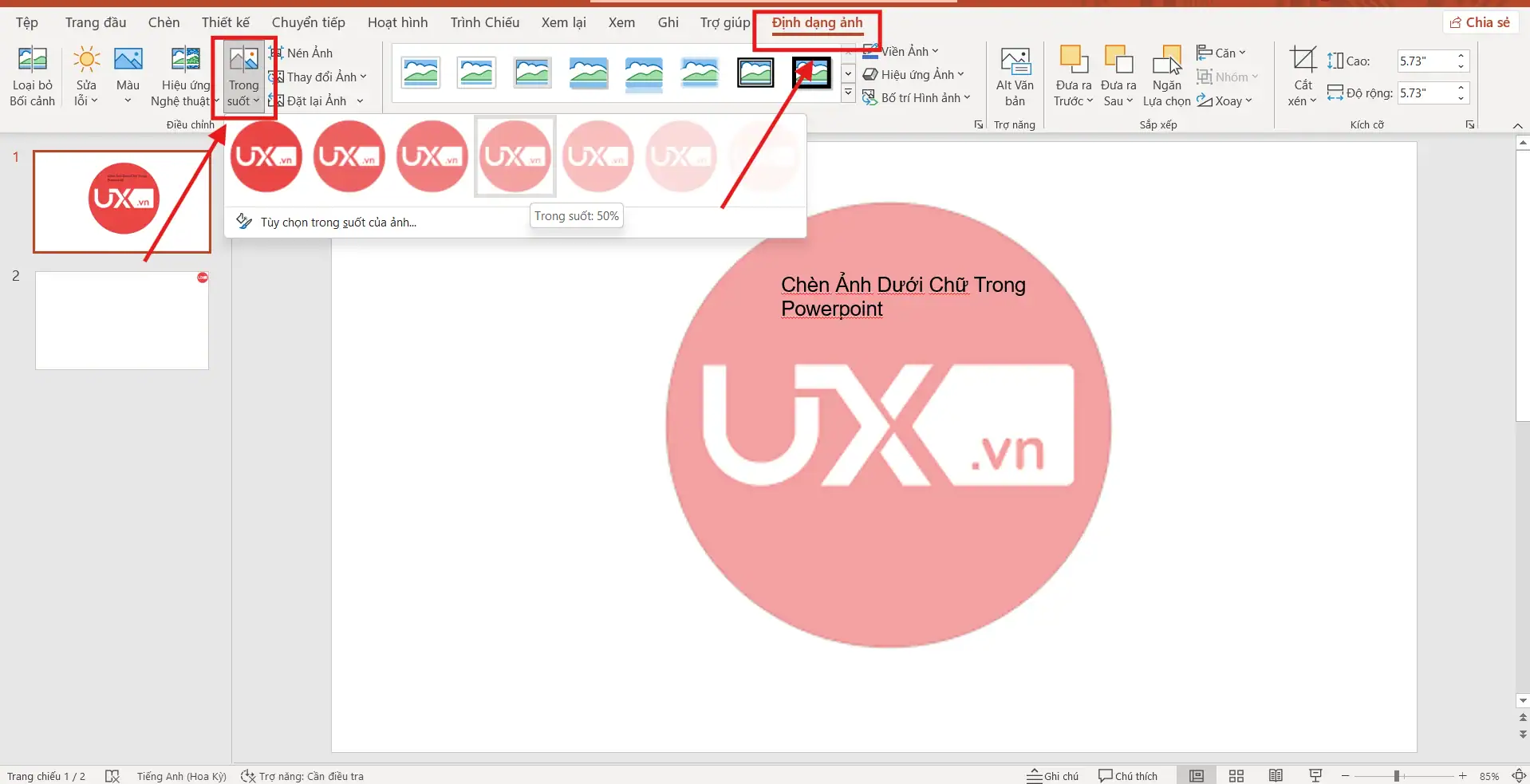
Với vài thao tác này, bạn đã có thể cải thiện đáng kể khả năng đọc của chữ khi áp dụng cách chèn ảnh dưới chữ trong PowerPoint.
Ưu điểm của phương pháp này
- Giúp chữ nổi bật hơn mà không cần đổi màu hay thêm hiệu ứng.
- Tạo bố cục nhẹ nhàng, tinh tế và thẩm mỹ hơn.
- Hỗ trợ làm slide chuyên nghiệp, đặc biệt là các bài thuyết trình sáng tạo, marketing hoặc thiết kế poster.
Mẹo nhỏ để tăng hiệu quả
Bạn có thể kết hợp thêm tính năng chỉnh sáng tối của PowerPoint:
- Vào mục Picture Format → tiếp đến chọn Corrections
- Tăng sáng hoặc giảm sáng tùy ý để tạo độ tương phản hài hòa giữa ảnh và chữ.
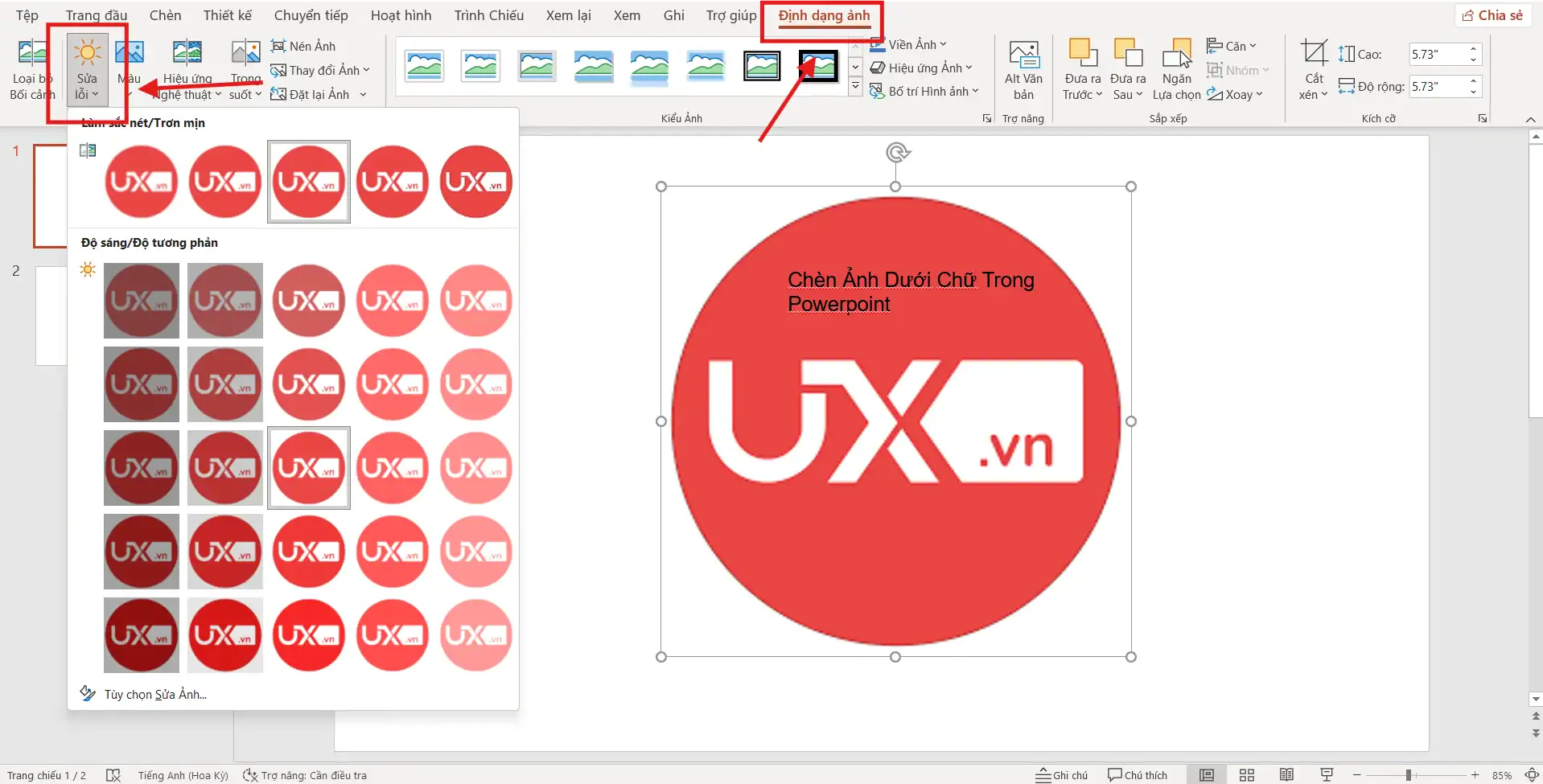
Cách này giúp bạn tối ưu chèn ảnh dưới chữ trong PowerPoint mà không cần công cụ thiết kế bên ngoài, rất phù hợp cho cả người mới lẫn người làm slide chuyên nghiệp.
Chèn ảnh dưới chữ trong PowerPoint bằng cách dùng Shape + Fill Picture
Một trong những cách chèn ảnh dưới chữ trong PowerPoint chuyên nghiệp nhất, đặc biệt khi bạn muốn tạo banner, poster hoặc các layout thiết kế đẹp mắt, chính là sử dụng Shape để chứa hình ảnh. Phương pháp này giúp bạn kiểm soát bố cục tốt hơn nhiều so với việc chèn ảnh trực tiếp lên slide.
Cách thực hiện chi tiết
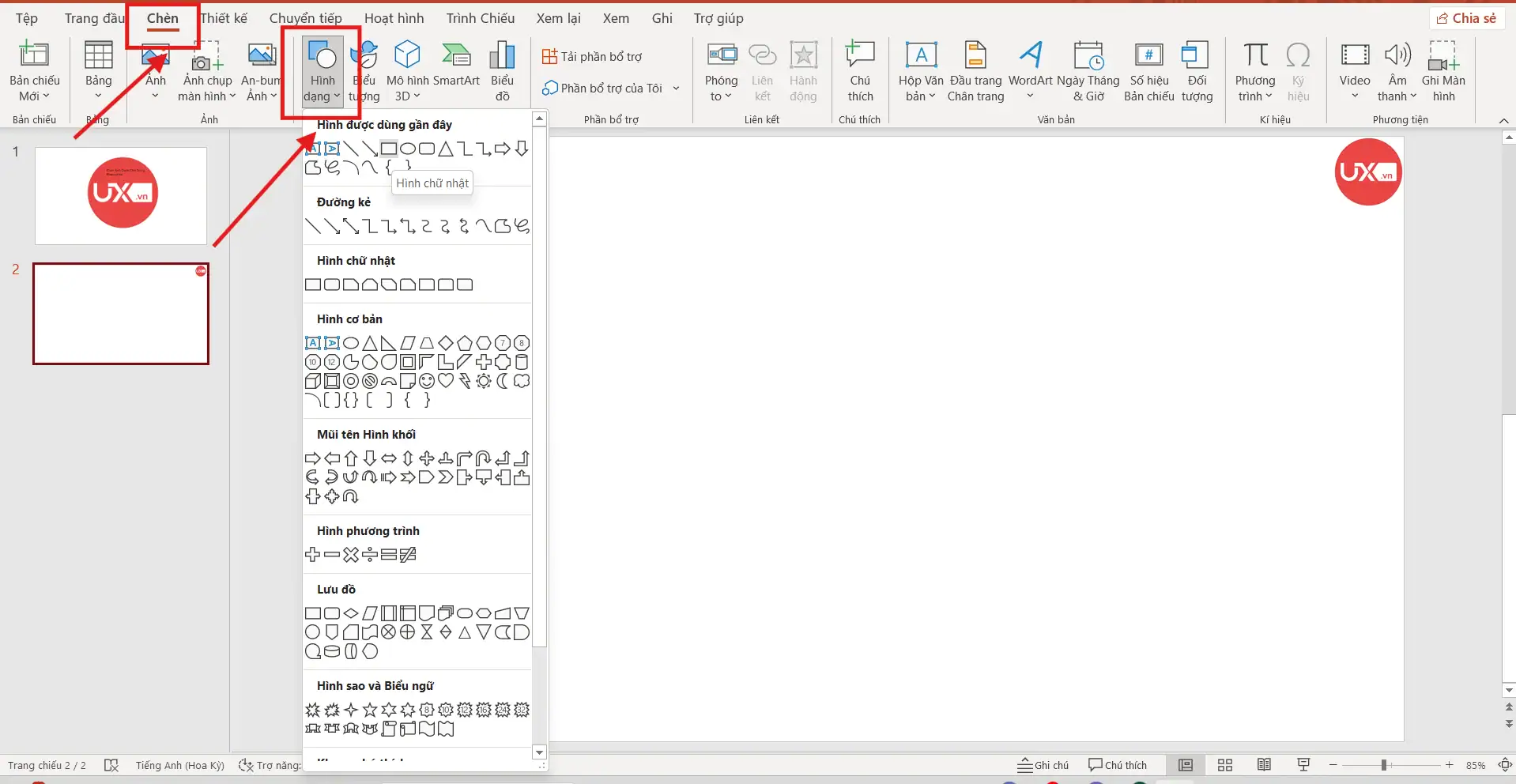
- Bước 1: Tạo một Shape
- Vào Insert → Shapes, chọn hình chữ nhật (Rectangle) hoặc bất kỳ hình nào bạn muốn.
- Bước 2: Đổ ảnh vào Shape
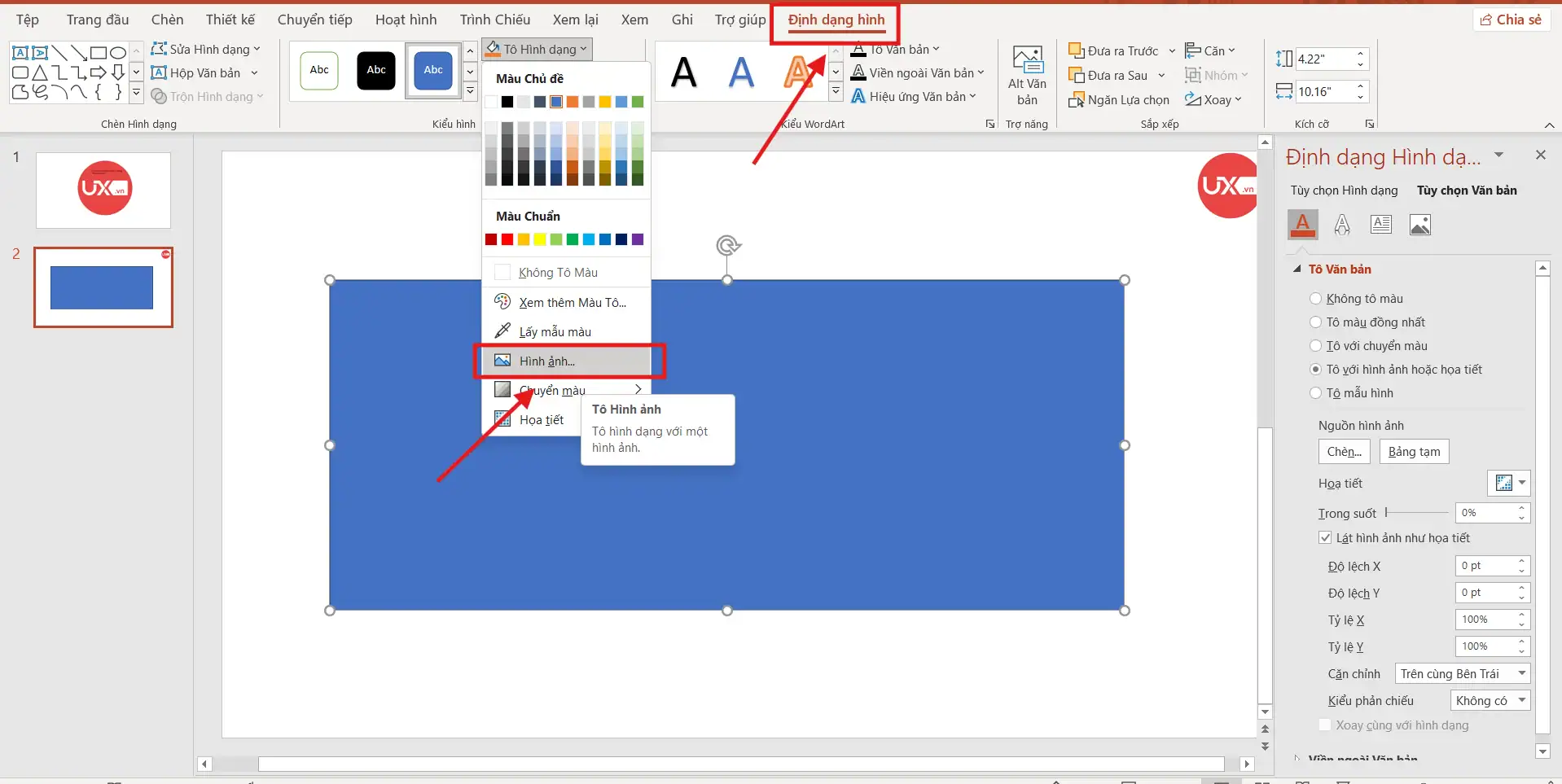
- Chuột phải lên shape → Format Shape
- Chọn vào mục Fill → sau đó chọn Picture or Texture Fill
- Nhấn Insert Picture để chọn ảnh từ máy, Online Pictures hoặc Clipboard.
- Bước 3: Đưa Shape xuống dưới chữ
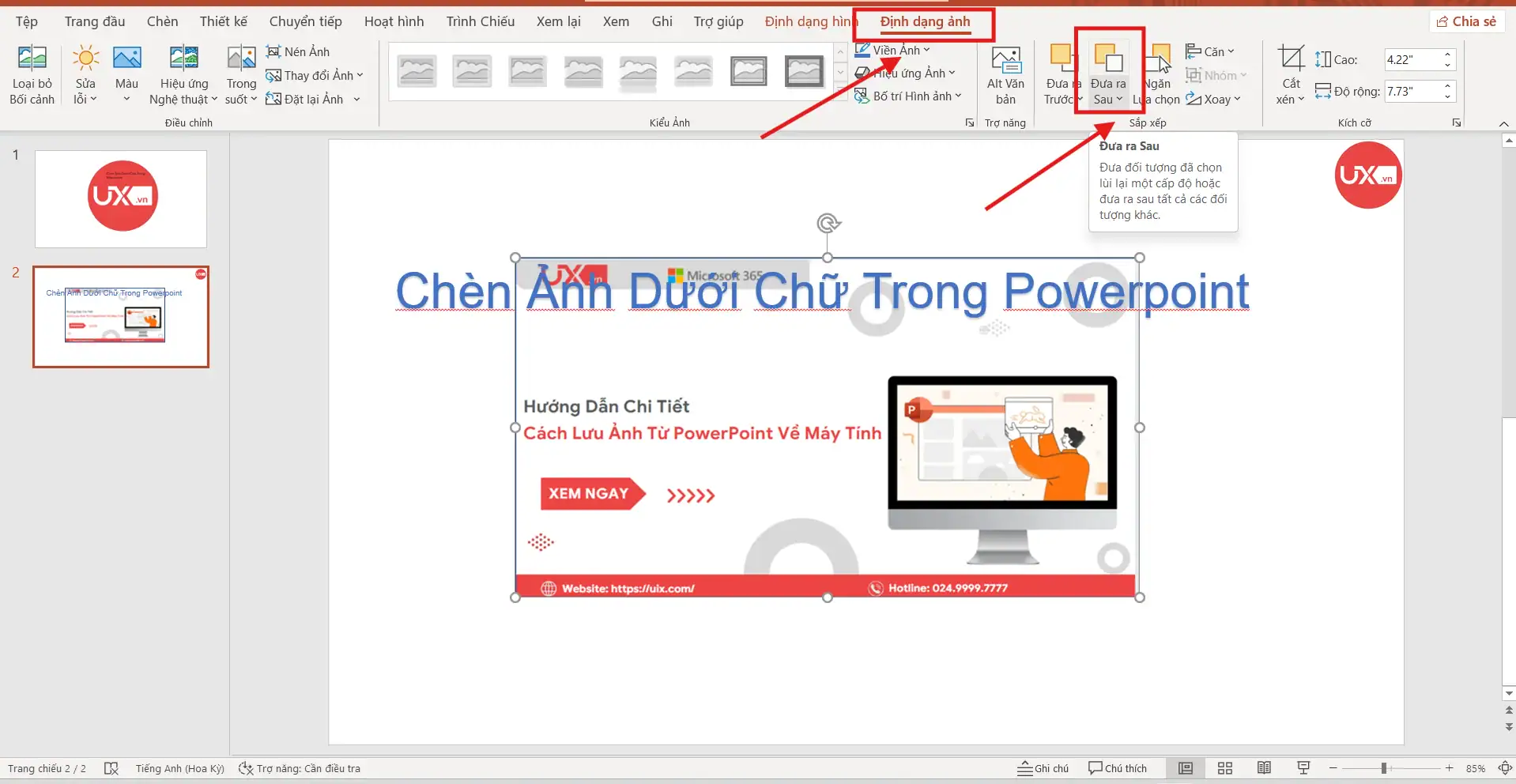
- Chọn shape → vào Picture Format / Shape Format
- Chọn Send to Back để hình nằm dưới chữ.
Với cách này, bạn đã áp dụng một trong những cách chèn ảnh dưới chữ trong PowerPoint linh hoạt và tối ưu nhất, đặc biệt khi cần căn chỉnh bố cục chính xác.
Ưu điểm nổi bật của phương pháp này:
- Kiểm soát kích thước và vị trí nền cực kỳ dễ dàng: Bạn có thể kéo – thu nhỏ – phóng to shape mà không làm méo ảnh, giúp bố cục ổn định và đẹp hơn.
- Tạo layout chuyên nghiệp như poster, infographic hoặc banner: Đây là kỹ thuật được nhiều designer sử dụng để tạo ra bố cục cân đối, hài hòa và dễ đọc.
- Dễ dàng kết hợp với các lớp overlay, gradient hoặc hiệu ứng khác: Giúp phần chữ nổi bật hơn và tăng tính thẩm mỹ cho slide.
Tạo chữ nổi bật trên ảnh bằng hiệu ứng (Glow – Shadow – Outline)
Sau khi chèn ảnh dưới chữ trong PowerPoint, đôi khi phần chữ vẫn chưa đủ nổi bật do ảnh nền có quá nhiều chi tiết hoặc độ tương phản thấp. Để khắc phục, bạn có thể áp dụng các hiệu ứng chữ (Text Effects) giúp tăng độ rõ và tạo điểm nhấn cho nội dung. Đây là bước quan trọng nếu bạn muốn tối ưu hóa bố cục và nâng cao chất lượng hiển thị khi áp dụng cách chèn ảnh dưới chữ trong PowerPoint.
Cách thực hiện chi tiết
- Bước 1: Chọn đoạn văn bản hoặc Text Box
- Bước 2: Vào tab Insert → Text Effects (biểu tượng chữ A có hiệu ứng)
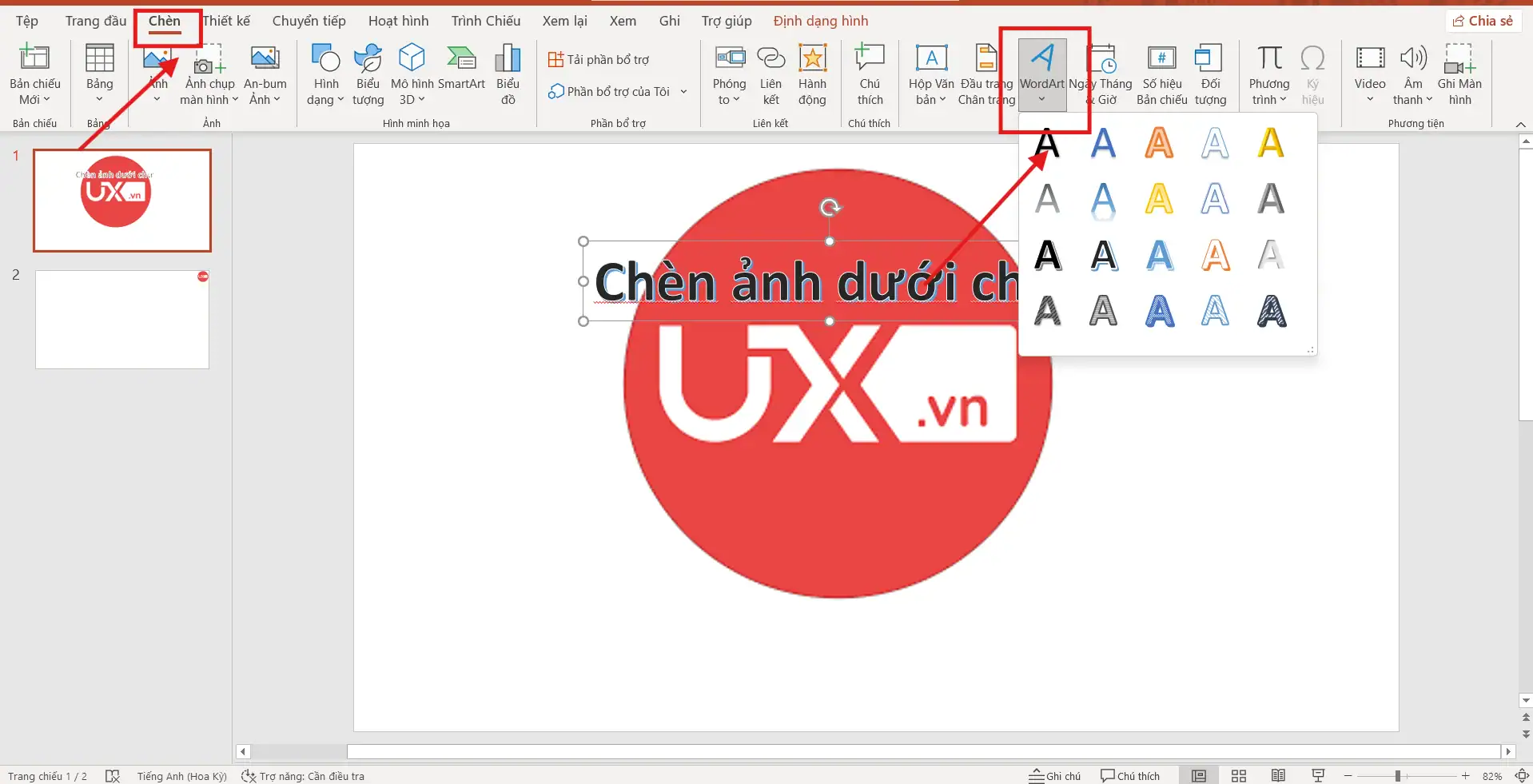
- Bước 3: Chọn một trong các hiệu ứng sau để làm chữ nổi bật:
- Glow: Tạo viền sáng giúp chữ tách khỏi nền.
- Shadow: Tạo bóng đổ để chữ trông sâu và dễ đọc hơn.
- Outline: Tạo viền rõ ràng xung quanh chữ, đặc biệt hiệu quả khi nền có nhiều chi tiết.
Việc kết hợp các hiệu ứng này giúp bạn kiểm soát tốt hơn độ nổi bật của chữ, đảm bảo phần nội dung vẫn sắc nét dù đã chèn ảnh dưới chữ trong PowerPoint.
Khi nào nên sử dụng các hiệu ứng chữ?
Bạn nên áp dụng Glow, Shadow hoặc Outline khi:
- Ảnh nền có quá nhiều chi tiết khiến chữ bị hòa vào nền.
- Chữ thiếu độ tương phản dù đã giảm độ mờ (Transparency) hoặc chỉnh sáng tối cho ảnh.
- Bạn muốn slide trở nên chuyên nghiệp hơn, đặc biệt khi cần thiết kế banner, tiêu đề hoặc trang mở đầu.
Việc sử dụng các hiệu ứng chữ không chỉ giúp cách chèn ảnh dưới chữ trong PowerPoint trở nên hiệu quả hơn mà còn nâng cao tính thẩm mỹ của toàn bộ slide, giúp nội dung rõ ràng và dễ đọc trong mọi hoàn cảnh.
Chèn ảnh dưới chữ bằng cách thêm lớp Overlay mờ (hình nền nửa trong suốt)
Một trong những kỹ thuật thiết kế thường thấy trong các template chuyên nghiệp là sử dụng lớp Overlay mờ để làm nổi bật phần chữ trên ảnh nền. Đây là phương pháp cực kỳ hiệu quả khi bạn muốn chèn ảnh dưới chữ trong PowerPoint nhưng vẫn đảm bảo nội dung rõ ràng, dễ đọc và mang tính thẩm mỹ cao.
Cách thực hiện chi tiết
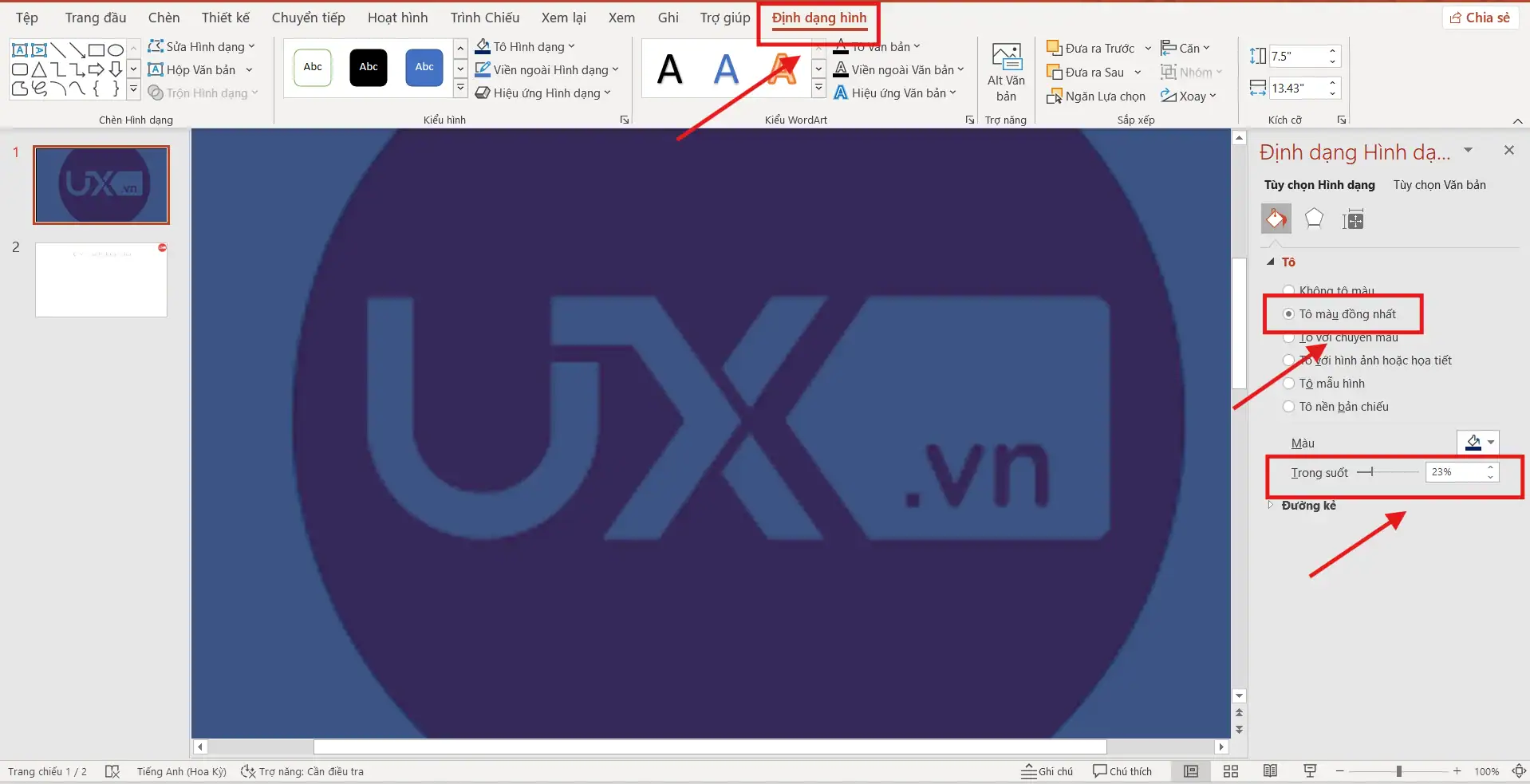
- Bước 1: Vẽ một hình chữ nhật phủ lên toàn bộ hình ảnh
- Vào mục Insert → tiếp đến chọn Shapes → Rectangle
- Kéo sao cho shape trùng hoàn toàn với ảnh nền.
- Bước 2: Tạo lớp Overlay nửa trong suốt
- Chuột phải vào shape → Format Shape
- Chọn Fill → Solid Fill
- Chọn màu đen hoặc trắng tùy vào màu ảnh
- Giảm Transparency xuống khoảng 20% – 40% để tạo hiệu ứng mờ nhẹ.
- Bước 3: Đặt chữ lên trên cùng
- Nhấp chuột phải vào Text → Bring to Front
- Điều này giúp chữ nằm trên lớp Overlay và hiển thị rõ ràng.
Với vài thao tác đơn giản, bạn đã hoàn thiện một trong những cách chèn ảnh dưới chữ trong PowerPoint được dân thiết kế sử dụng nhiều nhất.
Lợi ích của việc thêm lớp Overlay mờ
- Tăng độ tương phản giữa chữ và ảnh nền: Giúp nội dung trở nên dễ đọc, không bị chìm vào hình.
- Slide có phong cách chuyên nghiệp: Hiệu ứng Overlay tạo cảm giác như đang sử dụng template cao cấp, phù hợp cho thuyết trình doanh nghiệp, marketing, học thuật hoặc thiết kế poster.
- Dễ kết hợp với các hiệu ứng chữ như Glow, Shadow, Outline: Giúp bạn tối ưu thêm trải nghiệm thị giác khi áp dụng cách chèn ảnh dưới chữ trong PowerPoint.
>>> Xem thêm: Cách chèn ảnh vào PowerPoint không bị mờ
Lưu ý quan trọng để chèn ảnh dưới chữ trong PowerPoint đẹp mắt
Để việc chèn ảnh dưới chữ trong PowerPoint đạt hiệu quả thẩm mỹ cao, bạn cần chú ý đến bố cục, màu sắc và khả năng đọc của nội dung. Dù bạn áp dụng Send to Back, Transparency, Overlay hay Shape Fill, việc đảm bảo chữ luôn nổi bật và dễ nhìn vẫn là yếu tố quan trọng nhất. Dưới đây là những lưu ý quan trọng giúp bạn tối ưu cách chèn ảnh dưới chữ trong PowerPoint trong mọi tình huống thiết kế.
Các lưu ý quan trọng:
- Ưu tiên hình ảnh có màu nền đơn giản: Ảnh nền có ít chi tiết hoặc màu sắc nhẹ sẽ giúp chữ hiển thị rõ hơn, hạn chế tình trạng nội dung bị nhiễu hoặc khó đọc.
- Tránh sử dụng ảnh quá tối hoặc quá nhiều chi tiết: Nền quá phức tạp khiến chữ bị hòa vào ảnh, ngay cả khi đã dùng lớp Overlay hay hiệu ứng chữ.
- Chọn font chữ đậm, rõ, dễ đọc: Các font Sans Serif như Montserrat, Roboto, Segoe UI phù hợp khi chèn ảnh dưới chữ trong PowerPoint, đặc biệt trong các slide tiêu đề hoặc poster.
- Sử dụng màu chữ tương phản mạnh: Các màu phổ biến: trắng – đen – vàng giúp chữ nổi bật trên hầu hết hình nền.
- Giữ khoảng trống (white space) hợp lý: Không đặt chữ quá sát viền hoặc lên vùng có họa tiết phức tạp. White space giúp slide thoáng và chuyên nghiệp hơn.
Kết luận
Cách chèn ảnh dưới chữ trong PowerPoint không chỉ đơn giản là đặt một hình nền phía sau văn bản — mà còn là cách để bạn tăng tính thẩm mỹ và nâng cao trải nghiệm thị giác cho người xem. Khi kết hợp linh hoạt các kỹ thuật như điều chỉnh độ trong suốt (Transparency), thêm lớp overlay mờ, sử dụng hiệu ứng chữ (Glow, Shadow, Outline) hoặc sắp xếp bố cục bằng Shape, bạn hoàn toàn có thể tạo ra những slide chuyên nghiệp, rõ ràng và thu hút hơn rất nhiều.
Hãy thử từng phương pháp trong bài để tìm ra cách phù hợp nhất với phong cách thiết kế và nội dung bài thuyết trình của bạn.
Nếu bạn muốn học thêm các mẹo thiết kế PowerPoint, kỹ thuật làm hiệu ứng nâng cao hoặc tải template đẹp miễn phí, đừng ngần ngại theo dõi UIX và liên hệ hotline 024.9999.7777 để được hỗ trợ chi tiết.



