
 Gửi Email
 Liên hệ Zalo



Việc chèn file Word Excel trong PowerPoint không chỉ giúp bạn tiết kiệm thời gian trình bày mà còn đảm bảo dữ liệu được giữ đúng chuẩn và chính xác như tài liệu gốc.
Trong bài viết này, chúng tôi sẽ hướng dẫn bạn cách chèn file Word trong PowerPoint, chèn file Excel trong PowerPoint và trình bày những mẹo hữu ích để chỉnh sửa, cập nhật nội dung ngay trong slide mà không cần quay lại tài liệu ban đầu.
Có thể chèn file Word, Excel trong PowerPoint không?
Câu trả lời là có. PowerPoint cho phép người dùng chèn file Word Excel trong PowerPoint một cách linh hoạt thông qua nhiều phương pháp khác nhau. Nhờ đó, bạn có thể đưa nội dung từ tài liệu Word hoặc bảng tính Excel vào slide mà không cần chuyển đổi thủ công hay sao chép – dán gây lỗi định dạng.
Các hình thức hỗ trợ bao gồm:
- Chèn file dưới dạng Object (tệp nhúng – embed): Đây là cách phổ biến để chèn file Word trong PowerPoint hoặc chèn file Excel trong PowerPoint giúp bạn hiển thị toàn bộ nội dung tài liệu ngay trong slide.
- Chèn liên kết (Link) đến file gốc: Phù hợp khi bạn muốn slide tự động cập nhật mỗi khi file Word/Excel được chỉnh sửa bên ngoài.
- Chèn bảng Excel có thể chỉnh sửa trực tiếp: Bạn có thể thao tác với bảng tính ngay trong PowerPoint, đặc biệt hữu ích khi trình bày số liệu báo cáo.
- Chèn nội dung Word dưới dạng văn bản hoặc hình ảnh: Giúp tối ưu bố cục slide khi bạn chỉ muốn sử dụng một phần nội dung của tài liệu.

Nhờ tính linh hoạt này, người dùng có thể trình bày dữ liệu trực quan, rõ ràng mà vẫn đảm bảo tính chính xác — đặc biệt hữu ích trong các bài báo cáo, phân tích số liệu hay slide thuyết trình chuyên nghiệp. Đây cũng là lý do vì sao nhu cầu tìm hiểu cách chèn file Word trong PowerPoint và chèn file Excel trong PowerPoint ngày càng cao.
Cách chèn file Word trong PowerPoint
Để trình bày nội dung văn bản rõ ràng và chuyên nghiệp hơn, bạn có thể áp dụng nhiều cách chèn file Word trong PowerPoint tùy theo mục đích sử dụng. Dưới đây là 3 phương pháp thông dụng nhất giúp bạn tối ưu bố cục slide khi chèn file Word Excel trong PowerPoint.
Chèn file Word dưới dạng Object (nhúng toàn bộ tài liệu)
Đây là cách chèn file Word trong PowerPoint khi bạn muốn hiển thị nguyên văn toàn bộ nội dung tài liệu Word. File Word sẽ được nhúng trực tiếp vào slide và giữ nguyên định dạng.
Cách thực hiện:
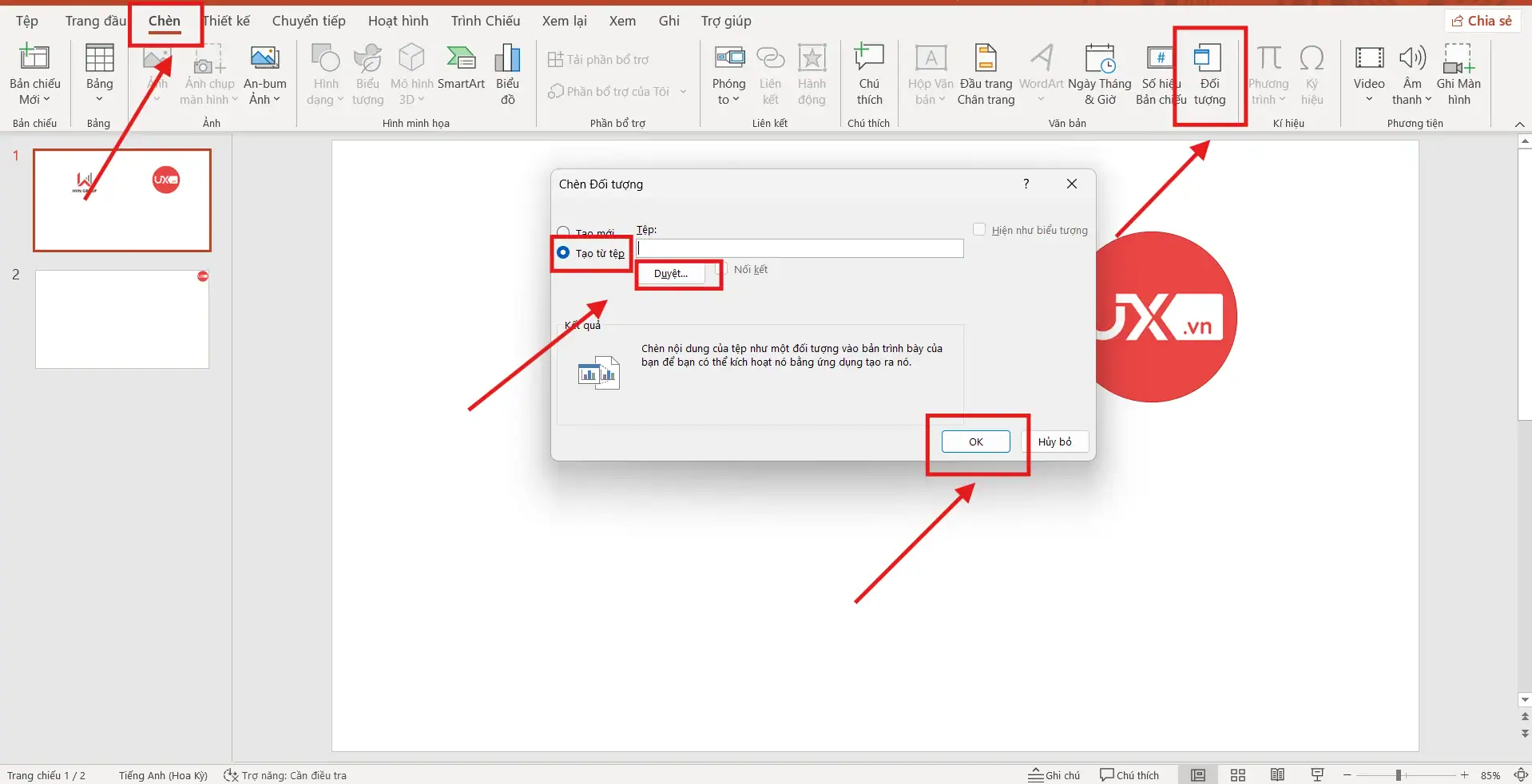
- Bước 1: Mở PowerPoint → chọn Insert
- Bước 2: Chọn Object > Chọn Create from file
- Bước 3: Nhấn Browse → chọn file Word cần chèn
- Bước 4: Nhấn OK để hoàn tất
Ưu điểm:
- Hiển thị nguyên tài liệu Word đầy đủ
- Giữ nguyên format, không lỗi bố cục
- Người xem có thể mở và đọc toàn bộ file Word ngay trong PowerPoint
Nhược điểm:
- File PowerPoint có thể nặng hơn
- Tài liệu Word ít linh hoạt khi sắp xếp trong slide
Cách này rất phù hợp nếu bạn trình bày báo cáo, nội dung dài, hoặc muốn tài liệu Word xuất hiện như một tệp kèm theo.
Chèn nội dung Word bằng cách Copy – Paste (nhanh và linh hoạt)
Nếu bạn chỉ muốn lấy một đoạn nội dung trong Word, đây là cách chèn file Word trong PowerPoint nhanh và dễ tùy chỉnh nhất.
Cách làm:
- Bước 1: Mở file Word → chọn đoạn văn cần lấy → Copy
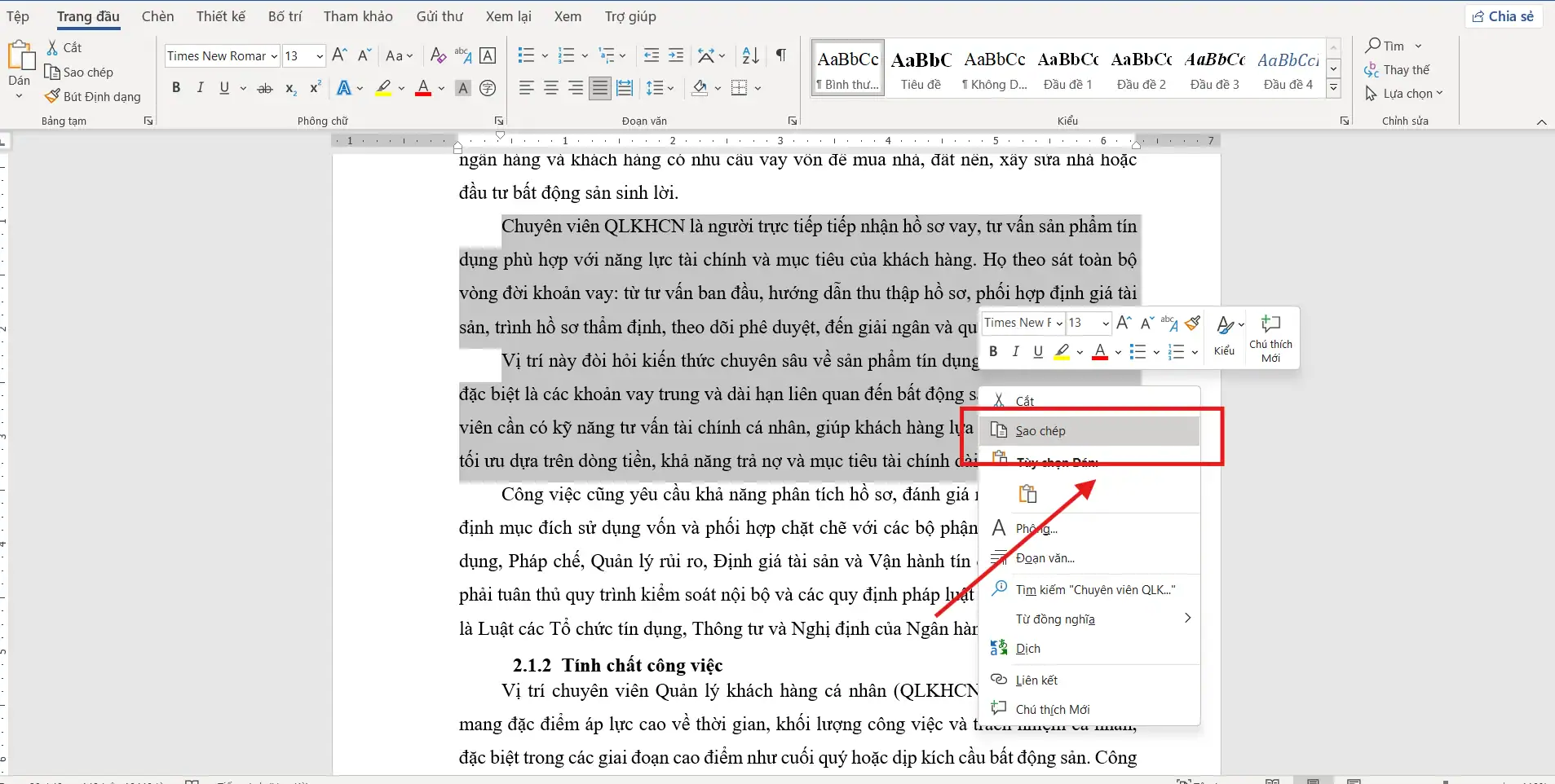
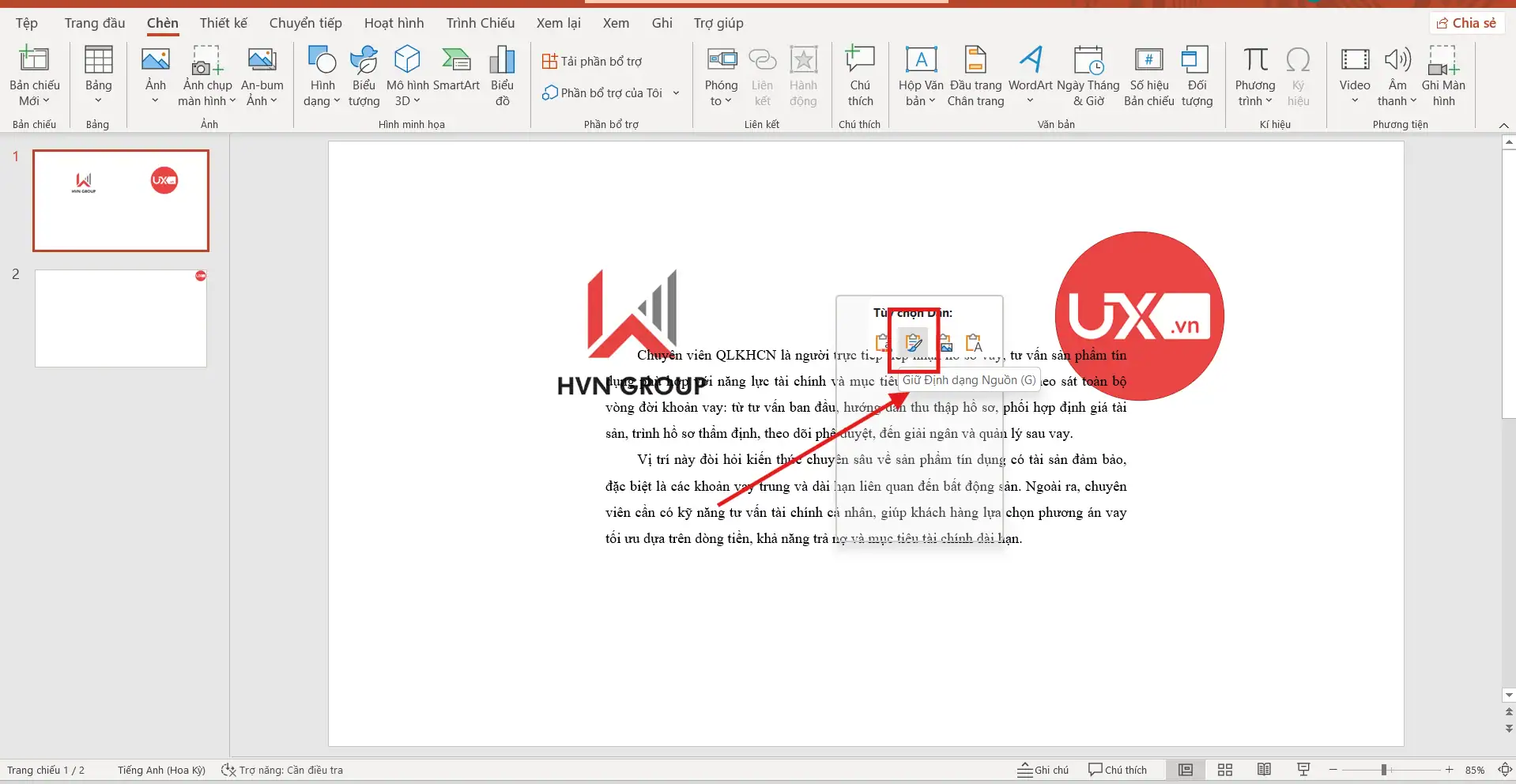
- Bước 2: Quay lại PowerPoint → Paste vào slide
- Bước 3: Chọn chế độ dán Keep Source Formatting để giữ nguyên định dạng chữ
Ưu điểm:
- Tùy chỉnh nội dung ngay trên slide
- Giữ định dạng như trong Word
- Phù hợp cho bài thuyết trình có cấu trúc đơn giản
Nhược điểm:
- Dễ lệch format nếu file Word có nhiều kiểu chữ phức tạp
- Không phù hợp để chèn tài liệu dài
Chèn Word dưới dạng hình ảnh (cố định toàn bộ nội dung)
Khi bạn muốn đảm bảo người xem không chỉnh sửa được nội dung, hoặc muốn cố định bố cục để slide tránh lỗi font, đây là cách tối ưu.
Thực hiện:
- Bước 1: Trong phần mềm Word: chọn nội dung tương ứng → click chọn Copy
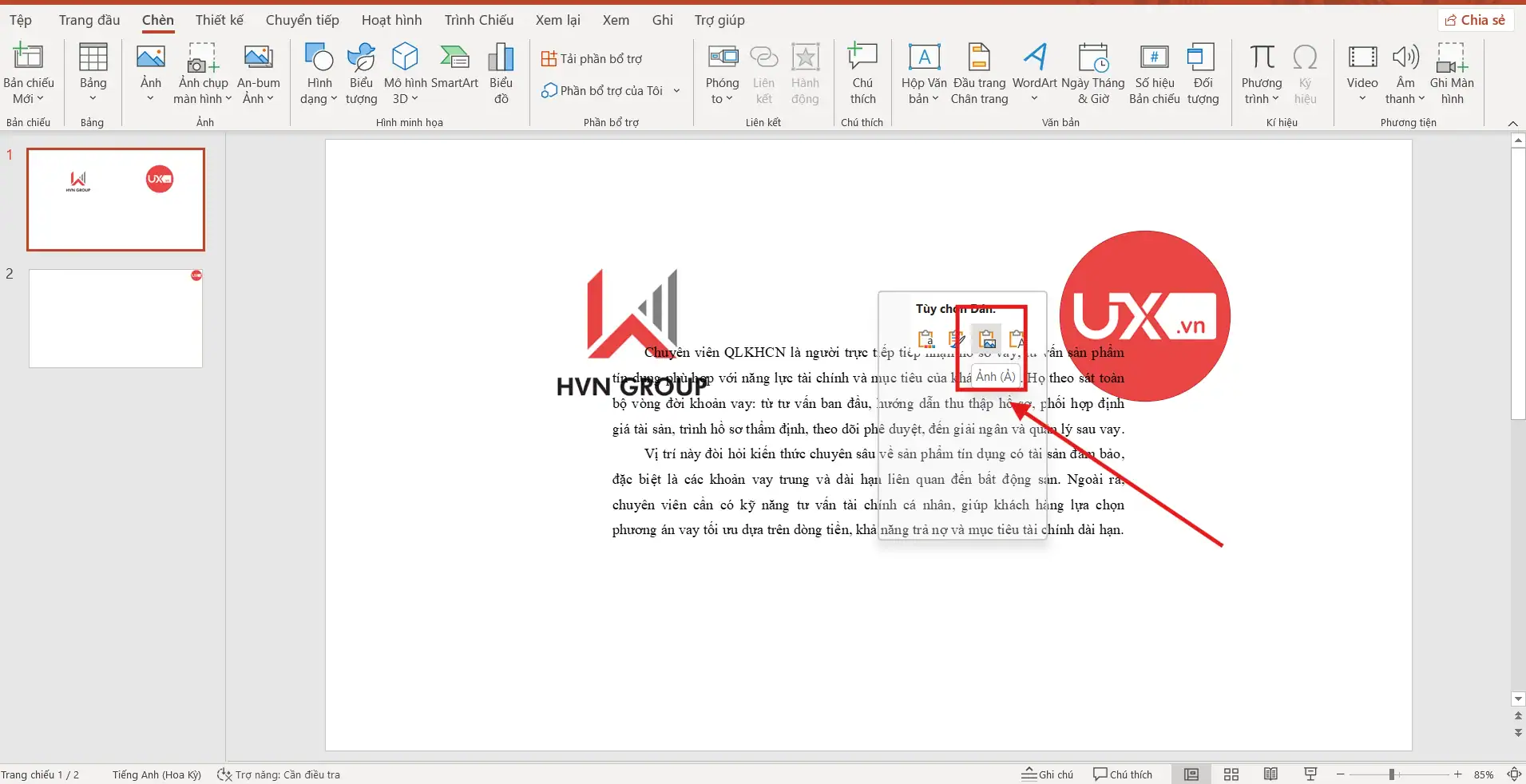
- Bước 2: Trong PowerPoint: Paste
- Bước 3: Chọn tùy chọn Paste as Picture (Dán dưới dạng hình ảnh)
Ưu điểm:
- Giữ nguyên bố cục 100%
- Không lo lỗi font, lỗi định dạng
- Slide trông chuyên nghiệp như thiết kế
Nhược điểm:
- Không chỉnh sửa được nội dung sau khi chuyển thành ảnh
- Dữ liệu không thể cập nhật tự động
Cách này rất hữu ích trong các bài trình bày quan trọng, báo cáo thiết kế, layout cố định hoặc tài liệu đã hoàn chỉnh.
Cách chèn file Excel trong PowerPoint
Bên cạnh Word, việc chèn file Excel trong PowerPoint cũng là thao tác quan trọng giúp bạn trình bày số liệu hiệu quả hơn trong các bài giảng, báo cáo kinh doanh hoặc bản thuyết trình tài chính. PowerPoint hỗ trợ nhiều cách khác nhau để bạn chèn file Word Excel trong PowerPoint, tùy theo việc bạn muốn nội dung linh hoạt hay cố định.
Dưới đây là 3 phương pháp phổ biến và hữu ích nhất.
Chèn bảng Excel trực tiếp bằng Object (Embed – Nhúng dữ liệu vào PowerPoint)
Đây là cách chèn file Excel trong PowerPoint được sử dụng nhiều nhất khi bạn cần hiển thị bảng số liệu rõ ràng và có thể chỉnh sửa trực tiếp ngay trong slide.
Cách thực hiện:
- Bước 1: Chọn Insert → Object
- Bước 2: Chọn Create from file
- Bước 3: Chọn file Excel cần chèn
- Bước 4: Nhấn OK
Sau khi chèn xong, bạn có thể double-click vào bảng Excel ngay trong PowerPoint để chỉnh sửa dữ liệu, biểu đồ hoặc công thức như trong Excel thật.
Ưu điểm:
- Bảng Excel được nhúng trọn vẹn vào slide
- Chỉnh sửa trực tiếp không cần mở Excel
- Giữ nguyên phần định dạng bảng và biểu đồ
Nhược điểm:
- Làm file PowerPoint nặng hơn
- Không tự cập nhật khi file Excel gốc thay đổi
Chèn Excel bằng Link (Liên kết tới file gốc – Auto Update)
Nếu bạn làm báo cáo cần cập nhật dữ liệu thường xuyên, đây là cách chèn file Excel trong PowerPoint tối ưu nhất. Khi file Excel gốc thay đổi, PowerPoint sẽ tự động cập nhật theo.
Cách làm:
- Bước 1: Vào mục Insert → tiếp đến chọn Object → sau đó chọn Create from file
- Bước 2: Tích chọn Link
- Bước 3: Chọn file Excel
- Bước 4: Nhấn OK
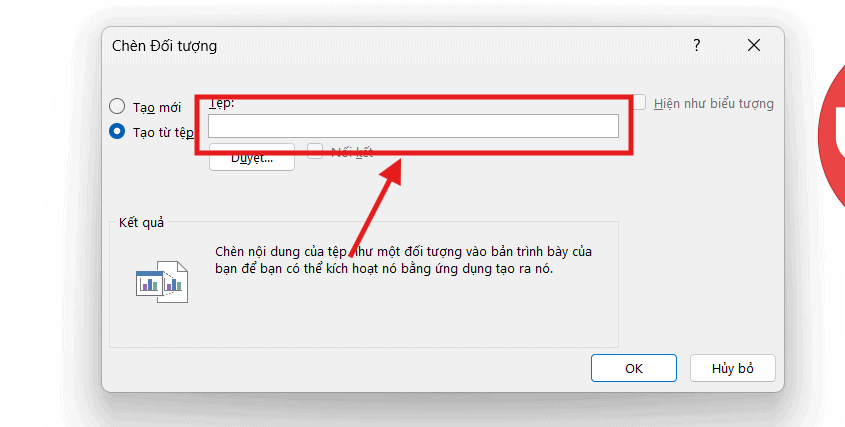
Lợi ích khi chèn file Word Excel trong PowerPoint bằng Link:
- File PowerPoint có kích thước nhẹ hơn đáng kể
- Bất kỳ thay đổi nào trong Excel đều cập nhật ngay vào slide
- Phù hợp với báo cáo kinh doanh, dữ liệu real-time
*Lưu ý: Không được đổi tên hoặc di chuyển file Excel gốc, nếu không liên kết sẽ bị lỗi.
Copy – Paste bảng Excel vào PowerPoint (Nhanh và linh hoạt)
Khi bạn chỉ cần chèn một phần dữ liệu nhỏ, đây là cách chèn file Excel trong PowerPoint tiết kiệm thời gian nhất.
Cách thực hiện:
- Bước 1: Chọn vùng dữ liệu trong Excel → Copy
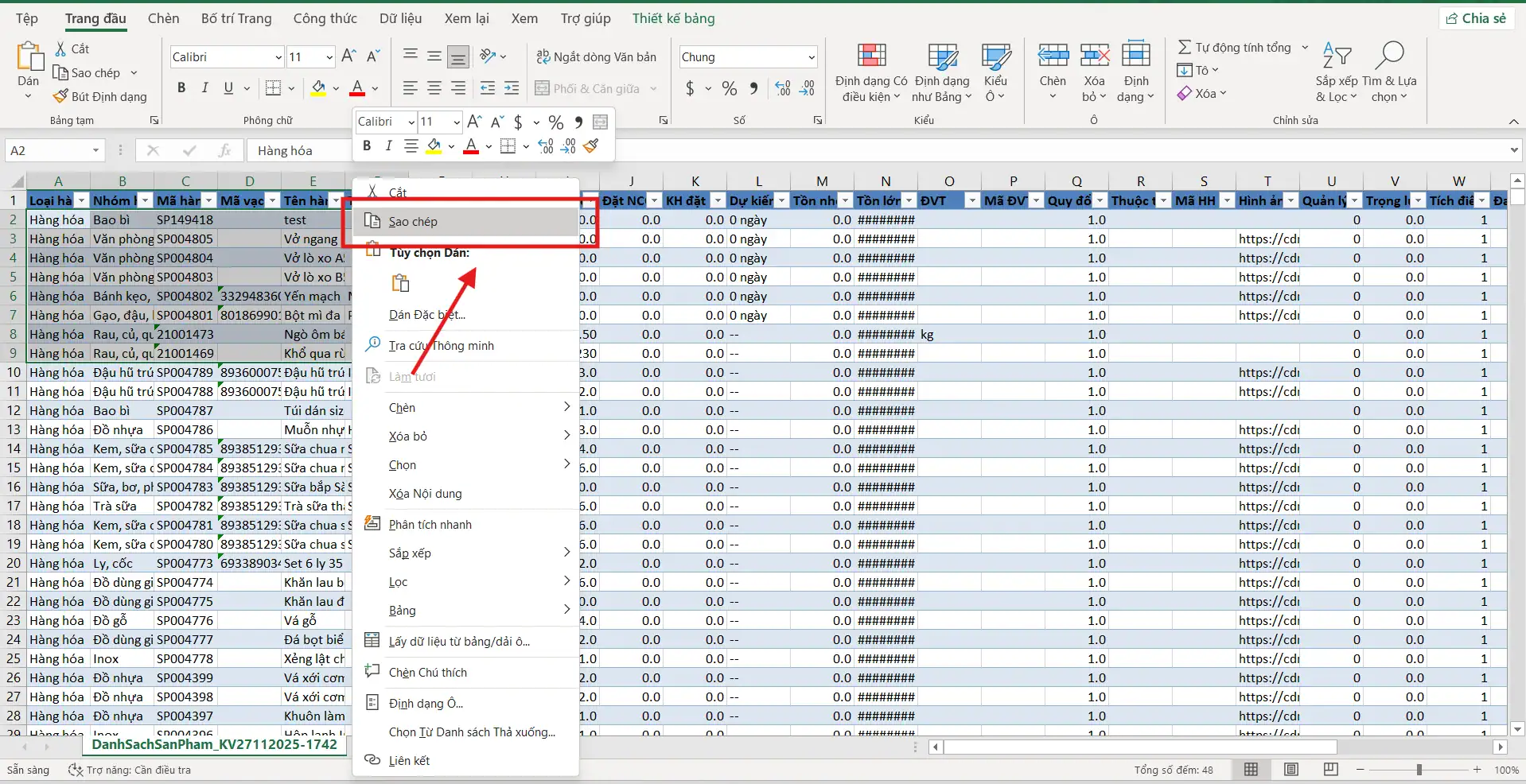
- Bước 2: Dán vào PowerPoint
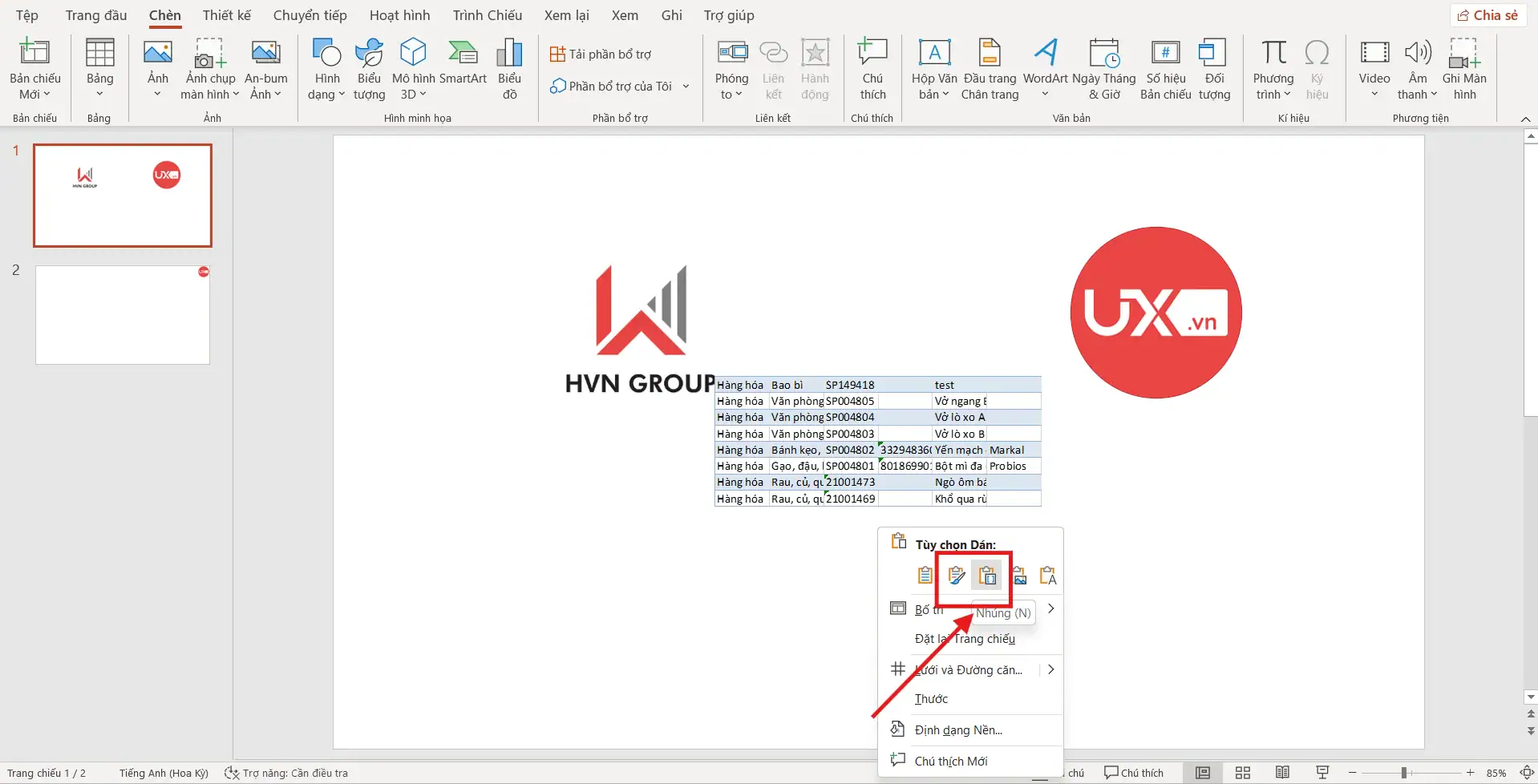
- Bước 3: Chọn một trong hai tùy chọn:
-
- Embed → nhúng dữ liệu, có thể chỉnh sửa
- Picture → chuyển thành hình ảnh, cố định hoàn toàn
Ưu điểm:
- Nhanh, đơn giản, không làm nặng file
- Tùy chọn giữ format hoặc chuyển thành ảnh
- Phù hợp với bảng nhỏ, trích dẫn số liệu
Nhược điểm:
- Không tự cập nhật khi dữ liệu Excel thay đổi
- Dễ lỗi định dạng nếu bảng quá phức tạp
>>> Xem thêm: Chèn Ảnh Dưới Chữ Trong Powerpoint
Khi nào nên dùng Word và Excel trong PowerPoint?
Việc lựa chọn đúng loại tệp để chèn vào slide giúp bài thuyết trình mạch lạc, rõ ràng và thuyết phục hơn. Tùy theo mục đích, bạn có thể chèn file Word Excel trong PowerPoint để tối ưu nội dung theo từng dạng thông tin.
Khi nào nên dùng file Word trong PowerPoint?
Bạn nên ưu tiên cách chèn file Word trong PowerPoint khi slide cần hiển thị các nội dung thiên về văn bản, chẳng hạn như:
- Giới thiệu dài hoặc phần mô tả chi tiết
- Hợp đồng, quy trình, biểu mẫu, outline bài học
- Nội dung giải thích, mô tả, luận điểm
- Tài liệu cần giữ nguyên định dạng khi trình chiếu
File Word giúp bạn trình bày nội dung dạng text đẹp hơn, đảm bảo tính chuyên nghiệp và không bị vỡ bố cục khi đưa vào PowerPoint.
Khi nào nên dùng file Excel trong PowerPoint?
Bạn nên áp dụng cách chèn file Excel trong PowerPoint khi slide cần hiển thị dữ liệu hoặc các đối tượng mang tính phân tích, như:
- Dữ liệu số, bảng biểu
- Biểu đồ thống kê, biểu đồ so sánh
- Báo cáo tài chính, dự báo, KPI
- Số liệu cần cập nhật tự động (khi dùng Link)
Excel giúp bạn trình bày con số rõ ràng, trực quan, dễ theo dõi và dễ cập nhật hơn nhiều so với việc nhập thủ công trong PowerPoint.
Việc hiểu đúng khi nào nên chèn file Word Excel trong PowerPoint giúp bạn lựa chọn tệp phù hợp, từ đó tối ưu nội dung, tăng tính thuyết phục và nâng cao chất lượng bài thuyết trình chuyên nghiệp.
Lỗi thường gặp khi chèn Word, Excel trong PowerPoint
| Lỗi | Nguyên nhân | Cách xử lý chi tiết |
| File không hiển thị trong slide | Người dùng chọn sai Object khi chèn (chọn nhầm dạng file hoặc nhầm tùy chọn tạo mới thay vì chèn từ file có sẵn). Điều này khiến PowerPoint không thể đọc hoặc hiển thị nội dung đúng cách. | Truy cập Insert → Object, kiểm tra lại tùy chọn Create from file và nhấn Browse để chọn đúng file Word/Excel cần chèn. Nếu muốn chèn nội dung mới, chọn đúng định dạng như “Microsoft Word Document” hoặc “Microsoft Excel Worksheet”. |
| Mất định dạng khi chèn Word vào PowerPoint | Do bạn sử dụng kiểu dán (Paste) không phù hợp, đặc biệt khi chọn Use Destination Theme khiến toàn bộ font, spacing và cấu trúc bị đổi theo theme của slide. | Khi dán văn bản Word vào PowerPoint, hãy chọn Keep Source Formatting (K) để giữ nguyên font chữ, kích thước, màu sắc và bố cục. Trong trường hợp mất định dạng bảng Word, nên dùng Paste Special → Microsoft Word Document Object để giữ nguyên toàn bộ cấu trúc. |
| Không chỉnh sửa được nội dung Excel trong PowerPoint | File Excel bị dán dưới dạng ảnh hoặc Paste Special → Picture, khiến dữ liệu mất khả năng chỉnh sửa và không thể mở bảng tính. | Sử dụng Insert → Object → Microsoft Excel Worksheet để tạo bảng Excel có thể chỉnh sửa trực tiếp trong slide. Nếu bạn muốn chèn file Excel có sẵn, hãy chọn Create from file → Browse và bật Display as icon hoặc Link tùy nhu cầu. |
| PowerPoint bị nặng, lag khi chèn Excel | File Excel có dung lượng lớn, chứa nhiều sheet, nhiều công thức hoặc dữ liệu phức tạp. Khi Embed trực tiếp, toàn bộ file được nhúng vào PowerPoint khiến slide nặng và dễ giật lag. | Hạn chế Embed các file Excel lớn. Thay vào đó:
– Chọn Link để chỉ liên kết với file gốc, giảm dung lượng PowerPoint. – Tối ưu file Excel bằng cách giảm số sheet, xóa ô không cần thiết, giới hạn công thức nặng. – Với bảng dữ liệu lớn, xuất sang ảnh rồi chèn vào slide để giảm tải. |
Kết luận
Việc chèn file Word Excel trong PowerPoint giúp slide trực quan hơn, truyền tải thông tin một cách đầy đủ và chuyên nghiệp. Tùy theo nhu cầu, bạn có thể chọn chèn dạng Object, Link hoặc Copy – Paste. Hy vọng hướng dẫn chi tiết trên đã giúp bạn dễ dàng thực hiện và tối ưu bài thuyết trình của mình.
Nếu bạn muốn học thêm về các mẹo PowerPoint, Excel hoặc tải template slide miễn phí, hãy theo dõi UIX hoặc liên hệ hotline 024.9999.7777 để được tư vấn và hỗ trợ nhanh nhất.



