
 Gửi Email
 Liên hệ Zalo



Trong bài viết này, UIX sẽ hướng dẫn bạn cách chiếu slide PowerPoint lên Zoom theo từng bước chi tiết — từ thao tác cơ bản nhất cho người mới bắt đầu đến các kỹ thuật nâng cao giúp slide hiển thị đẹp, rõ ràng và chuyên nghiệp. Dù bạn đang dạy học online, tổ chức workshop, thuyết trình dự án hay báo cáo trước công ty, việc nắm vững cách chiếu slide PowerPoint lên Zoom sẽ giúp toàn bộ quá trình liền mạch, mượt mà và tránh tối đa lỗi phát sinh.
Chiếu slide PowerPoint lên Zoom được không?
Câu trả lời là: Có, hoàn toàn được. Zoom hỗ trợ đầy đủ tính năng chia sẻ PowerPoint trong mọi buổi học, buổi họp hoặc thuyết trình trực tuyến. Nhờ đó, bạn có thể chiếu slide PowerPoint lên Zoom một cách dễ dàng, mượt mà và đảm bảo người xem chỉ nhìn thấy đúng nội dung bạn muốn trình bày.
Khi hiểu rõ cách chiếu slide PowerPoint lên Zoom, bạn có thể lựa chọn nhiều chế độ chia sẻ khác nhau như:
- Chia sẻ riêng cửa sổ PowerPoint, giúp người tham gia chỉ xem slide mà không thấy màn hình nền hoặc các ứng dụng khác.
- Chia sẻ chế độ Slide Show (trình chiếu toàn màn hình), phù hợp khi bạn muốn hiển thị slide lớn và sắc nét như lúc đứng trước lớp học.
- Chia sẻ toàn màn hình, dùng khi bạn cần chuyển đổi liên tục giữa PowerPoint và các tài liệu khác.
- Chia sẻ Slide Show + Presenter View (ghi chú chỉ mình bạn thấy), giúp thể hiện sự chuyên nghiệp trong bài thuyết trình.

Nhờ các chế độ chia sẻ linh hoạt này, việc chiếu slide PowerPoint lên Zoom trở nên cực kỳ tiện lợi. Người xem có thể theo dõi từng slide rõ ràng, còn bạn thì hoàn toàn kiểm soát được nội dung hiển thị mà không lo lộ thông tin riêng tư.Dù bạn dạy học online, trình bày dự án hay họp nhóm, Zoom luôn đáp ứng đầy đủ để bạn chiếu slide PowerPoint lên Zoom một cách hiệu quả và an toàn.
Cách chiếu slide PowerPoint lên Zoom
Để đảm bảo buổi thuyết trình diễn ra suôn sẻ và tránh chia sẻ nhầm màn hình, bạn cần thực hiện đúng quy trình. Dưới đây là hướng dẫn đầy đủ nhất về cách chiếu slide PowerPoint lên Zoom, áp dụng cho cả máy tính cá nhân và môi trường làm việc chuyên nghiệp.
Bước 1: Mở file PowerPoint trước khi vào Zoom
Trước khi bắt đầu chia sẻ, hãy mở sẵn file PowerPoint bạn muốn trình bày.
Bạn có thể để PowerPoint ở:
- Chế độ Normal (chỉnh sửa)
- Hoặc Slide Show nếu muốn trình chiếu ngay
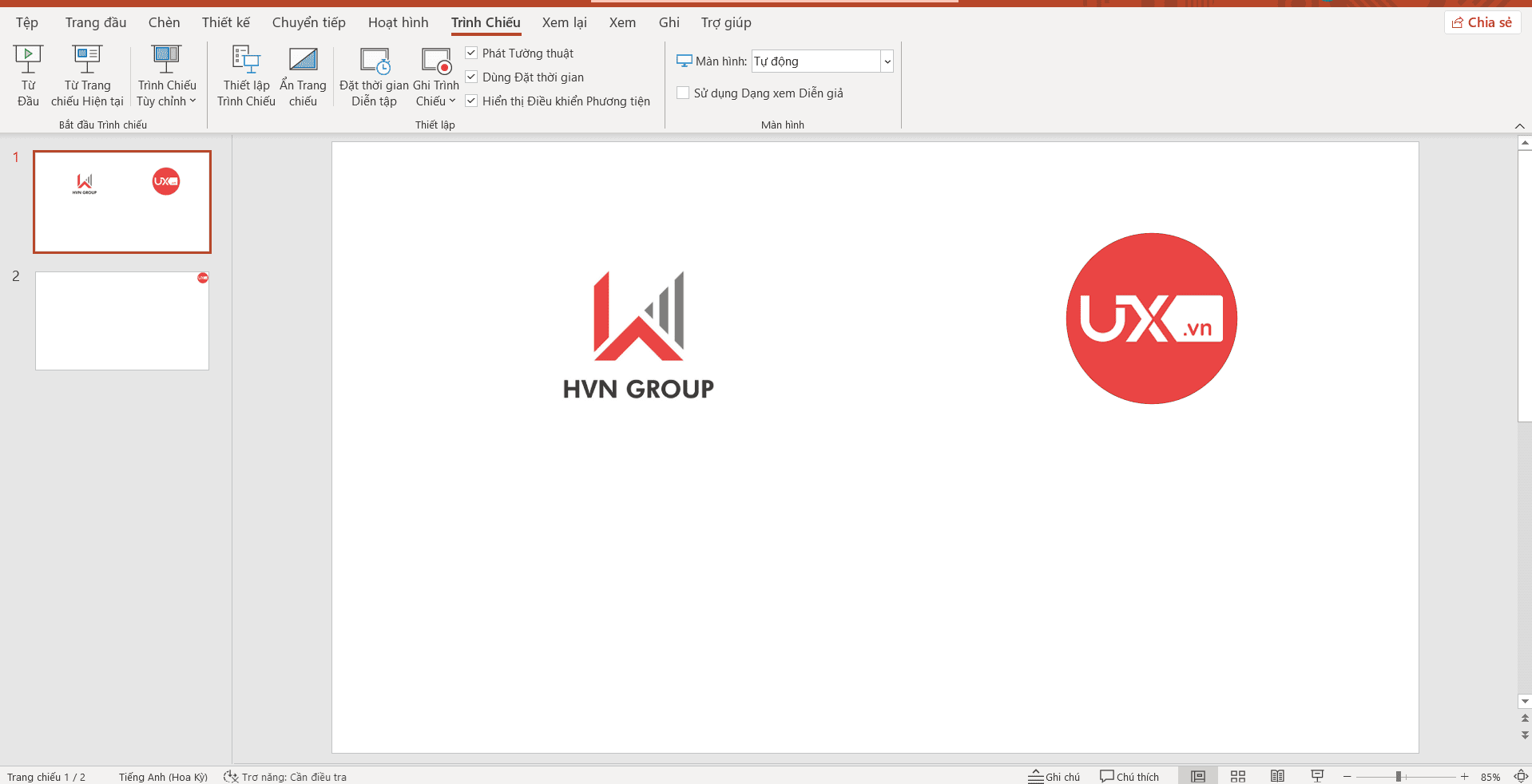
Việc mở trước giúp Zoom nhận diện đúng cửa sổ PowerPoint, đảm bảo bạn chọn chính xác khi chiếu slide PowerPoint lên Zoom.
Bước 2: Mở Zoom và vào phòng họp
- Tham gia phòng họp hoặc phòng học Zoom
- Trên thanh công cụ, chọn Share Screen (Chia sẻ màn hình)
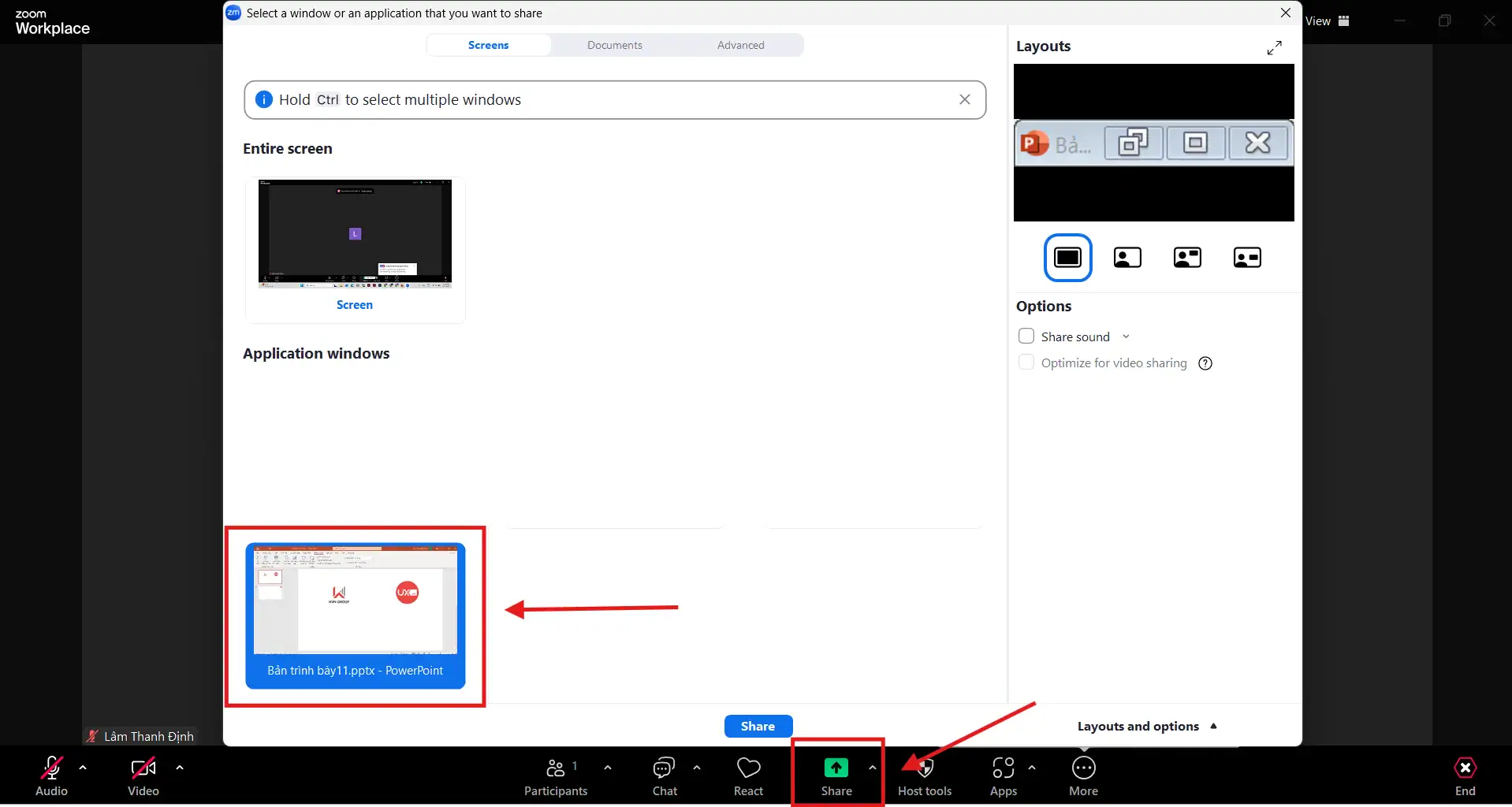
Tính năng này là nền tảng chính giúp bạn chiếu slide PowerPoint lên Zoom mà mọi người đều có thể xem rõ ràng.
Bước 3: Chọn đúng cửa sổ PowerPoint cần chia sẻ
Sau khi nhấn Share Screen, Zoom sẽ hiển thị các lựa chọn:
- Screen – Chia sẻ toàn bộ màn hình
- Cửa sổ PowerPoint (hiển thị theo tên file .pptx)
- Slide Show – nếu bạn đã bật chế độ trình chiếu trước đó
Khuyến nghị quan trọng:
- Hãy chọn riêng cửa sổ PowerPoint, không chọn “Screen”.
- Cách này giúp bạn chỉ chia sẻ slide và không lo bị lộ tab trình duyệt, tin nhắn, hoặc file cá nhân.
Đây cũng là bước quan trọng nhất trong cách chiếu slide PowerPoint lên Zoom một cách chuyên nghiệp.
Bước 4: Nhấn Share và bắt đầu trình chiếu
Sau khi chọn đúng cửa sổ, nhấn Share.
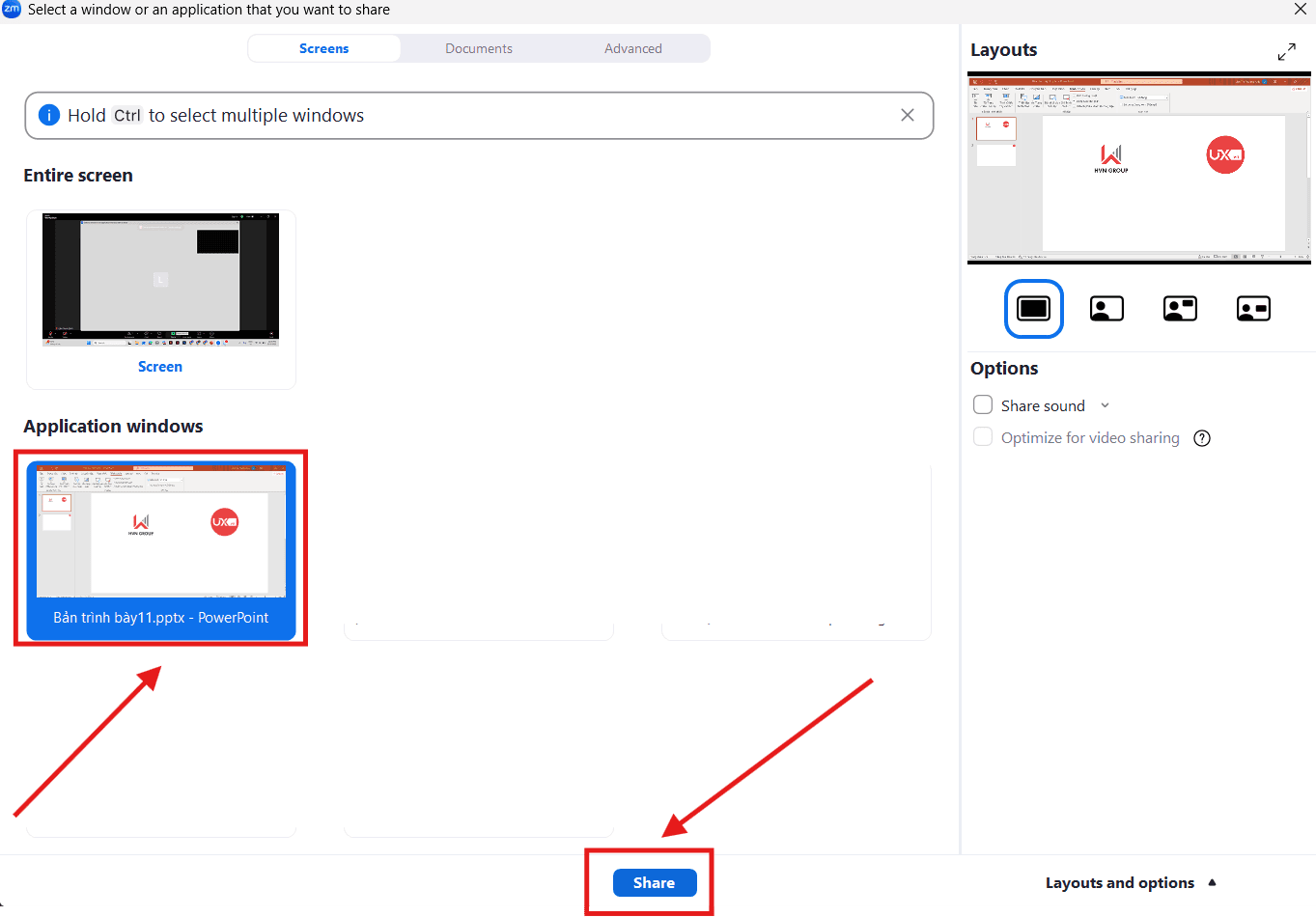
Nếu bạn chưa bật Slide Show, hãy trình chiếu bằng một trong hai cách:
- Nhấn F5 (trình chiếu từ đầu)
- Vào mục Slide Show → tiếp đến chọn From Beginning
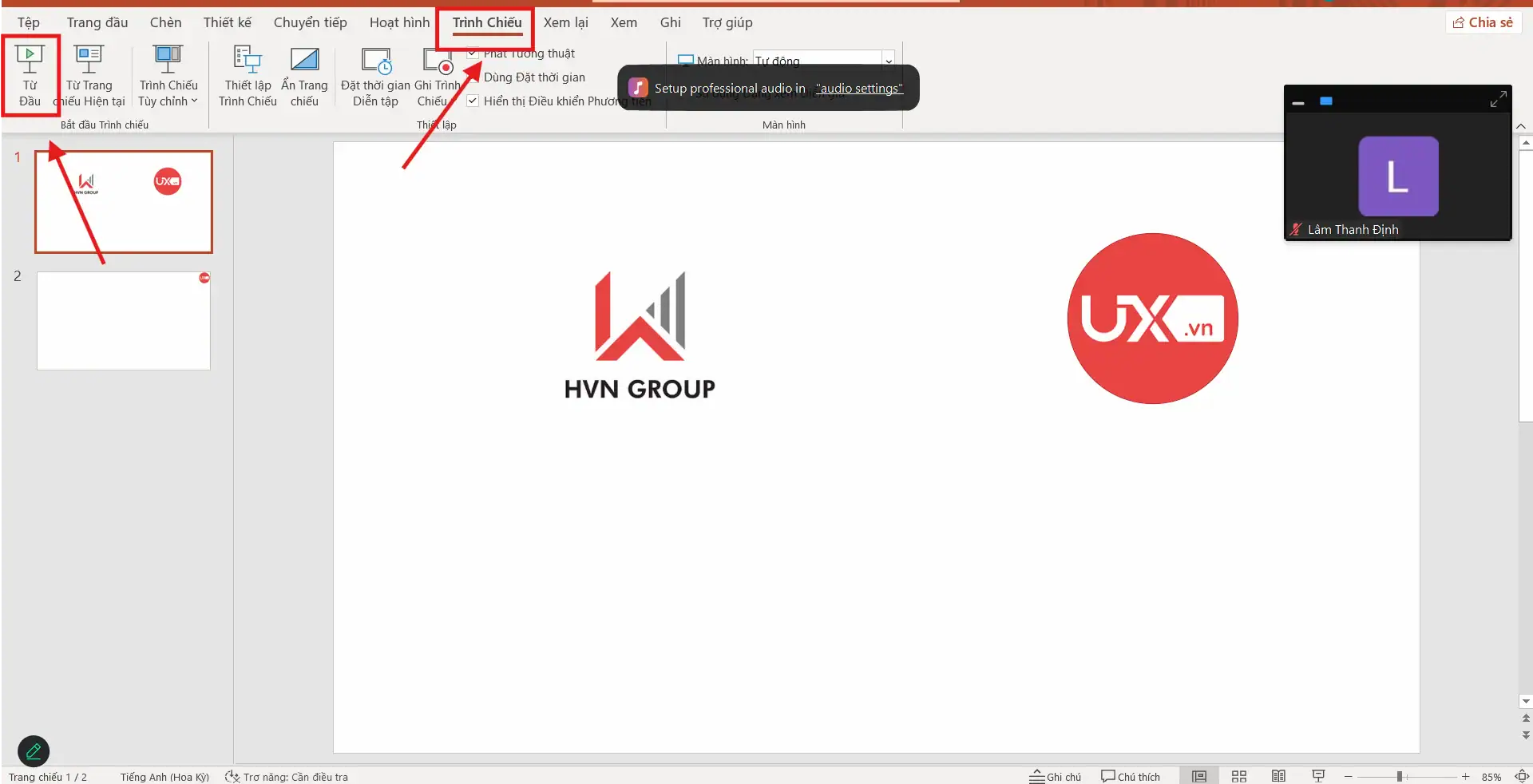
Lúc này, slide của bạn đã được chiếu lên Zoom và mọi người đều xem được trên màn hình của họ.
Cách chiếu slide PowerPoint lên Zoom có video hoặc âm thanh
Nếu bài thuyết trình của bạn có video, nhạc nền hoặc âm thanh minh họa, bạn cần thiết lập thêm một bước quan trọng để người tham gia có thể nghe đầy đủ nội dung. Rất nhiều người đã biết cách chiếu slide PowerPoint lên Zoom nhưng lại quên bật âm thanh, khiến video bị mất tiếng. Dưới đây là hướng dẫn chính xác bạn cần làm.
Bước 1: Mở Share Screen như bình thường
Khi đã sẵn sàng chiếu slide PowerPoint lên Zoom, bạn nhấn vào:
- Share Screen nằm ngay trên thanh công cụ Zoom
- Chọn cửa sổ PowerPoint có chứa video hoặc âm thanh
Đây vẫn là thao tác cơ bản trong cách chiếu slide PowerPoint lên Zoom.
Bước 2: Bật chế độ chia sẻ âm thanh
Trước khi nhấn Share, hãy nhìn xuống góc trái dưới cửa sổ chia sẻ.
Tại đây bạn sẽ thấy tùy chọn: Share Sound (Chia sẻ âm thanh) > Hãy tích chọn vào mục này.
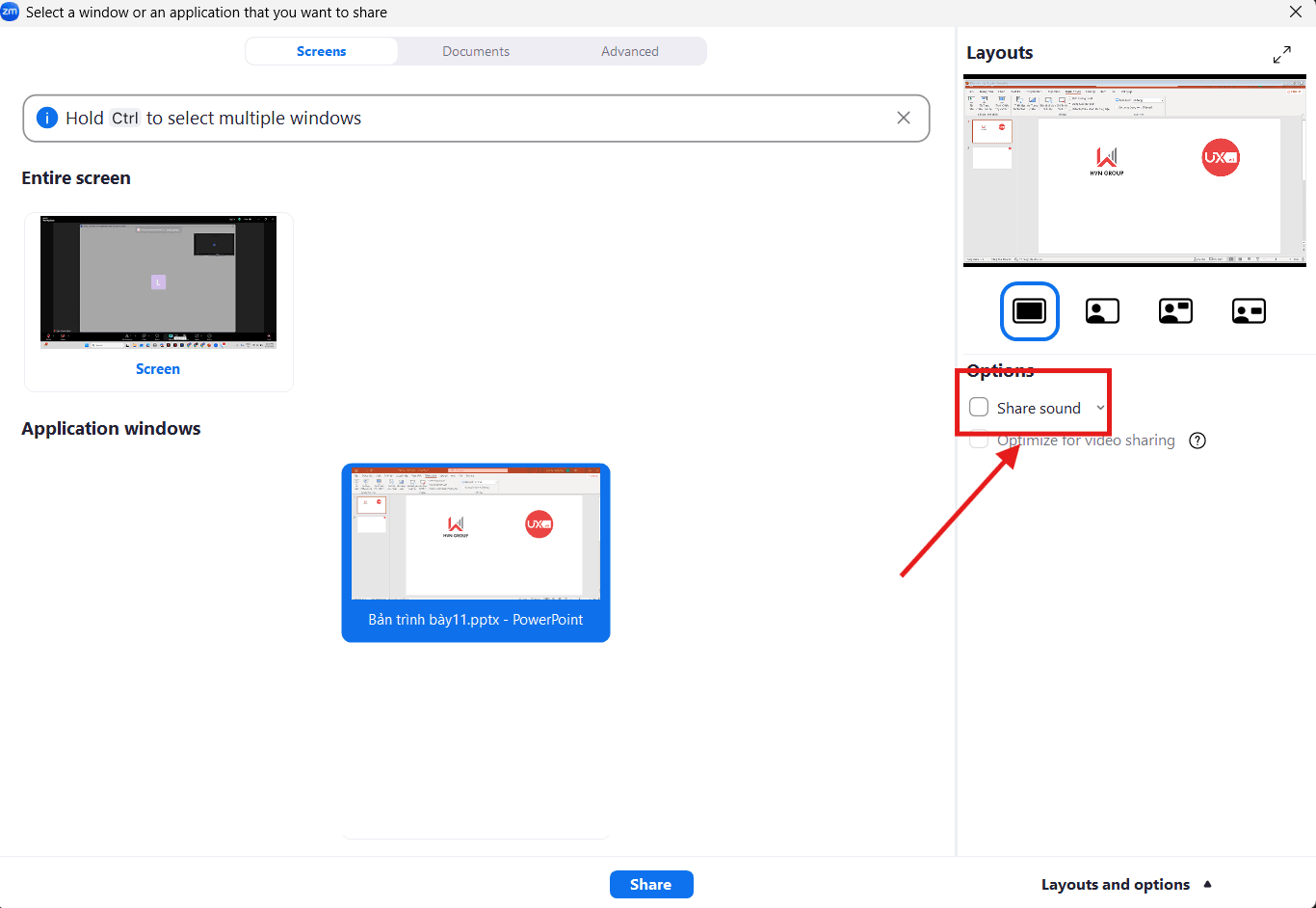
Khi bật tùy chọn này, toàn bộ âm thanh phát từ video, nhạc hoặc hiệu ứng âm thanh trong PowerPoint sẽ được truyền tới tất cả người tham gia Zoom.
Bước 3: Bắt đầu trình chiếu và phát video
Sau khi chia sẻ âm thanh:
- Mở video trong PowerPoint
- Nhấn Play
- Zoom sẽ truyền cả hình ảnh lẫn âm thanh tới người xem
Nếu bạn đang tìm cách chiếu slide PowerPoint lên Zoom sao cho video chạy mượt và có âm thanh, thì đây chính là bước quan trọng không thể bỏ qua.
Bật Share Sound là chìa khóa giúp bạn trình bày trọn vẹn nội dung, đặc biệt khi bài giảng, bài pitch hoặc webinar có nhiều video minh họa. Chỉ cần nhớ thực hiện đúng bước này, bạn hoàn toàn có thể chiếu slide PowerPoint lên Zoom một cách chuyên nghiệp và liền mạch.
Mẹo giúp chiếu slide PowerPoint lên Zoom mượt và chuyên nghiệp
Để buổi họp, lớp học hoặc buổi thuyết trình online diễn ra trơn tru, bạn không chỉ cần biết cách chiếu slide PowerPoint lên Zoom, mà còn phải tối ưu trải nghiệm cho người xem. Dưới đây là những mẹo quan trọng giúp việc chiếu slide PowerPoint lên Zoom mượt, rõ và chuyên nghiệp hơn.
Sử dụng Presenter View để xem ghi chú mà không lộ màn hình
Nếu bạn muốn vừa chiếu slide PowerPoint lên Zoom vừa xem ghi chú thuyết trình, hãy dùng Presenter View đúng cách.
Cách bật:
- Bước 1: Vào Slide Show → Use Presenter View (Hiện dạng xem diễn giả).
- Bước 2: Khi bấm Share Screen (Chia sẻ màn hình), bạn hãy chọn cửa sổ Slide Show, không chọn Presenter View.

- Bước 3: Người xem chỉ nhìn slide, còn bạn thấy đầy đủ:
- Ghi chú
- Thời gian trình chiếu
- Slide tiếp theo
Đây là mẹo quan trọng trong cách chiếu slide PowerPoint lên Zoom dành cho giảng viên, nhân viên văn phòng hoặc người thuyết trình chuyên nghiệp.
Tắt thông báo để tránh lộ thông tin cá nhân
Trước khi chiếu slide PowerPoint lên Zoom, hãy tắt toàn bộ thông báo:
- Messenger
- Zalo
- Mạng xã hội
- Ứng dụng chat nội bộ
Để an toàn hơn, bạn có thể bật các tính năng như:
- Focus Assist (Windows)
- Do Not Disturb (Mac)
Điều này giúp màn hình của bạn luôn sạch và không xuất hiện tin nhắn bất ngờ khi đang trình chiếu.
Kiểm tra micro và webcam trước khi chia sẻ
Dù bạn đã biết cách chiếu slide PowerPoint lên Zoom, nhưng việc âm thanh trục trặc sẽ làm giảm mức độ chuyên nghiệp.
Zoom cho phép bạn:
- Test micro
- Test loa
- Kiểm tra webcam
- Điều chỉnh tiếng ồn nền
Bạn nên làm bước này trước mỗi buổi họp để đảm bảo slide, video, âm thanh và phần trình bày phối hợp nhịp nhàng.
Lỗi thường gặp khi chiếu slide PowerPoint lên Zoom và cách xử lý
Trong quá trình chiếu slide PowerPoint lên Zoom, bạn có thể gặp một số sự cố khiến bài thuyết trình bị gián đoạn. Dưới đây là những lỗi phổ biến nhất kèm theo hướng dẫn xử lý nhanh chóng, giúp bạn nắm vững cách chiếu slide PowerPoint lên Zoom một cách trơn tru và chuyên nghiệp.
| Lỗi thường gặp | Nguyên nhân | Cách xử lý |
| Không thấy cửa sổ PowerPoint khi chia sẻ | Mở Zoom trước, PowerPoint sau → Zoom không nhận diện cửa sổ | ➤ Đóng và mở lại PowerPoint trước khi bấm Share Screen
➤ Kiểm tra lại danh sách cửa sổ hiển thị |
| Người xem không nghe được âm thanh video trong slide | Chưa bật tính năng hỗ trợ chia sẻ âm thanh | ➤ Tích chọn Share Sound ở góc trái dưới cửa sổ Share Screen |
| Slide chạy giật, lag khi trình chiếu | Máy tính quá tải hoặc file có video nặng | ➤ Tắt ứng dụng nặng (Chrome, OBS, CapCut…)
➤ Giảm chất lượng video trong PowerPoint |
| Lộ màn hình làm việc khi bật Slide Show | Chia sẻ nhầm “Screen” thay vì cửa sổ Slide Show | ➤ Chọn đúng cửa sổ Slide Show khi Share Screen
➤ Không chọn “Screen (Full Desktop)” |

Kết luận
Bài viết hướng dẫn cách chiếu slide PowerPoint lên Zoom vô cùng đơn giản và nhanh chóng, hy vọng mang lại cho người dùng được những kiến thức hữu dụng giúp gia tăng hiệu quả trong công việc
Nếu bạn muốn tiếp tục cải thiện kỹ năng PowerPoint, Zoom hoặc tìm kiếm các template slide đẹp, chuẩn chỉnh để sử dụng ngay, hãy theo dõi UIX để cập nhật thêm nhiều hướng dẫn hữu ích. Bạn cũng có thể liên hệ hotline 024.9999.7777 để được hỗ trợ nhanh chóng và nhận thêm các tài nguyên học tập hoàn toàn miễn phí. Chúc bạn luôn có những buổi thuyết trình online ấn tượng và hiệu quả!



