
 Gửi Email
 Liên hệ Zalo



Trong quá trình thuyết trình, không phải lúc nào bạn cũng muốn chạy toàn bộ slide từ đầu đến cuối. Nhiều trường hợp bạn chỉ cần trình chiếu 1 slide bất kỳ trong PowerPoint để minh họa, trả lời câu hỏi hoặc bổ sung thông tin. Việc nắm rõ cách trình chiếu 1 slide bất kỳ trong PowerPoint sẽ giúp bạn chủ động, chuyên nghiệp và tiết kiệm thời gian hơn khi sử dụng Microsoft PowerPoint. Bài viết dưới đây sẽ hướng dẫn chi tiết các cách thực hiện đơn giản và hiệu quả nhất.
Vì sao nên biết cách trình chiếu 1 slide bất kỳ trong PowerPoint?
Trong quá trình sử dụng Microsoft PowerPoint, nhiều người thường trình chiếu theo thứ tự từ slide đầu đến slide cuối. Tuy nhiên, thực tế khi thuyết trình không phải lúc nào cũng diễn ra theo kịch bản cố định. Vì vậy, việc biết trình chiếu 1 slide bất kỳ trong PowerPoint là một kỹ năng quan trọng giúp bạn chủ động và chuyên nghiệp hơn.
- Trước hết, kỹ năng này giúp bạn linh hoạt xử lý tình huống. Khi người nghe đặt câu hỏi liên quan đến một nội dung ở cuối bài, bạn có thể nhanh chóng chuyển đến đúng slide đó thay vì phải bấm qua từng trang. Việc nắm rõ cách trình chiếu 1 slide bất kỳ trong PowerPoint giúp tiết kiệm thời gian và giữ nhịp thuyết trình mạch lạc.
- Thứ hai, trong các buổi báo cáo học tập, pitching dự án hoặc thuyết trình marketing, bạn có thể cần bỏ qua một số slide không cần thiết tùy theo đối tượng nghe. Khi biết cách trình chiếu 1 slide bất kỳ trong PowerPoint, bạn sẽ dễ dàng điều chỉnh nội dung phù hợp với từng tình huống cụ thể.
- Ngoài ra, kỹ năng này còn giúp bạn xử lý lỗi nhanh chóng. Nếu đang trình chiếu mà muốn quay lại một slide quan trọng để nhấn mạnh thông điệp, bạn có thể chuyển ngay đến đúng vị trí mà không làm gián đoạn buổi trình bày.
- Cuối cùng, việc thành thạo trình chiếu 1 slide bất kỳ trong PowerPoint thể hiện sự chuyên nghiệp và làm chủ công cụ. Đây là một kỹ năng nhỏ nhưng tạo ra sự khác biệt lớn trong mắt giảng viên, khách hàng hoặc đối tác.

Hiểu và áp dụng đúng cách trình chiếu 1 slide bất kỳ trong PowerPoint sẽ giúp bạn tự tin hơn, linh hoạt hơn và nâng cao chất lượng bài thuyết trình trong mọi hoàn cảnh.
04 Cách trình chiếu 1 slide bất kỳ trong PowerPoint
Dưới đây là 04 cách trình chiếu 1 slide bất kỳ trong PowerPoint giúp bạn thao tác nhanh, linh hoạt và chuyên nghiệp hơn khi sử dụng Microsoft PowerPoint. Tùy vào tình huống thực tế, bạn có thể chọn cách phù hợp như dùng chuột, phím tắt, nhập số slide khi đang trình chiếu hoặc tạo Custom Slide Show.
Trình chiếu 1 slide bất kỳ trong PowerPoint bằng chuột
Đây là phương pháp đơn giản và dễ thực hiện nhất khi bạn đang làm việc ở chế độ chỉnh sửa trong Microsoft PowerPoint. Nếu bạn cần trình chiếu 1 slide bất kỳ trong PowerPoint mà không muốn chạy lại toàn bộ nội dung từ đầu, thao tác bằng chuột sẽ giúp bạn thực hiện chỉ trong vài giây.
Các bước thực hiện chi tiết
- Bước 1: Trong giao diện chỉnh sửa, chọn slide bạn muốn trình chiếu ở khung thu nhỏ bên trái màn hình.
- Bước 2: Chuyển qua tab Slide Show (Trình chiếu) → Chọn Start From Current Slide (Trình chiếu từ slide hiện tại) trong menu hiển thị.

Ngay sau đó, PowerPoint sẽ chuyển sang chế độ trình chiếu và bắt đầu đúng từ slide bạn đã chọn, thay vì từ slide đầu tiên. Cách này đặc biệt hữu ích khi bạn cần xem thử hiệu ứng, kiểm tra nội dung một trang cụ thể hoặc thuyết trình linh hoạt theo yêu cầu.
Sử dụng phím tắt để hỗ trợ trình chiếu nhanh
Bên cạnh thao tác bằng chuột, sử dụng phím tắt là cách trình chiếu 1 slide bất kỳ trong PowerPoint nhanh và chuyên nghiệp hơn khi bạn đang chỉnh sửa nội dung trong Microsoft PowerPoint.
- Nhấn Shift + F5 để trình chiếu từ slide hiện tại. PowerPoint sẽ ngay lập tức chuyển sang chế độ Slide Show và chạy từ đúng slide bạn đang chọn, thay vì quay về trang đầu.
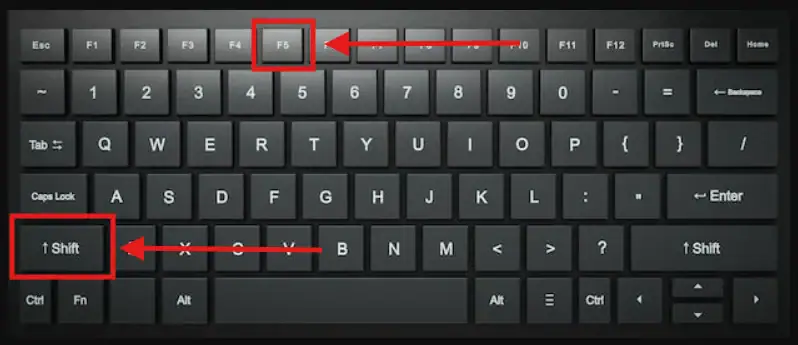
- Nhấn F5 nếu muốn chạy từ slide đầu tiên.

Phím tắt là phương pháp được nhiều người sử dụng vì tiết kiệm thời gian và giúp bài thuyết trình mượt mà hơn. Đối với những ai thường xuyên phải trình bày báo cáo, pitching hoặc giảng dạy, thành thạo phím tắt chính là một bước nâng cao kỹ năng sử dụng PowerPoint chuyên nghiệp.
Trình chiếu 1 slide bất kỳ trong PowerPoint khi đang trình chiếu
Đây là kỹ năng cực kỳ hữu ích trong các buổi báo cáo, thuyết trình học tập hoặc pitching dự án khi phát sinh câu hỏi ngoài kịch bản.
Khi đang trình chiếu, bạn chỉ cần thực hiện:
- Nhập số thứ tự của slide muốn chuyển đến trên bàn phím.
- Nhấn Enter.

Ví dụ, nếu bạn muốn chuyển nhanh đến slide số 10, chỉ cần gõ 10 rồi nhấn Enter, PowerPoint sẽ lập tức nhảy đến đúng slide đó.
Đặc biệt, trong những tình huống cần quay lại slide dữ liệu, biểu đồ hoặc nội dung quan trọng để giải thích thêm, thao tác này sẽ giúp bạn thể hiện sự tự tin và làm chủ hoàn toàn bài thuyết trình.
Dùng tính năng Custom Slide Show
Ngoài các cách thông thường, bạn còn có thể sử dụng tính năng Custom Slide Show trong Microsoft PowerPoint để trình chiếu một nhóm slide theo danh sách tùy chỉnh.
Tính năng này đặc biệt hữu ích khi bạn cần trình bày nội dung khác nhau cho từng đối tượng, ví dụ: một phiên bản ngắn gọn cho khách hàng và một phiên bản chi tiết cho nội bộ.
Các bước thực hiện
- Bước 1: Trên thanh công cụ, chọn tab Slide Show (Trình chiếu) → Nhấn vào Custom Slide Show (Trình chiếu tùy chỉnh) → Custom Shows (Hiện tùy chỉnh).

- Bước 2: Chọn New (Mới), sau đó tích chọn các slide bạn muốn đưa vào danh sách trình chiếu.

- Bước 3: Đặt tên cho bản trình chiếu tùy chỉnh và nhấn OK để lưu lại.

Sau khi thiết lập xong, bạn chỉ cần chọn đúng Custom Show đã tạo để bắt đầu trình chiếu theo danh sách đã chọn.
Việc sử dụng Custom Slide Show giúp bạn linh hoạt hơn trong cách trình chiếu 1 slide bất kỳ trong PowerPoint, đồng thời tối ưu hóa nội dung cho từng tình huống cụ thể mà không cần tạo nhiều file khác nhau.
Khi nào nên trình chiếu 1 slide trong PowerPoint riêng lẻ?
Trong thực tế, việc trình chiếu 1 slide bất kỳ trong PowerPoint không chỉ là một thao tác kỹ thuật mà còn là kỹ năng giúp bạn kiểm soát hoàn toàn bài thuyết trình khi sử dụng Microsoft PowerPoint. Dưới đây là những tình huống phổ biến mà bạn nên áp dụng cách trình chiếu 1 slide bất kỳ trong PowerPoint để nâng cao sự chuyên nghiệp và linh hoạt:
- Khi cần mở lại một slide để giải thích sâu hơn: Trong quá trình báo cáo, người nghe có thể đặt câu hỏi liên quan đến biểu đồ, số liệu hoặc nội dung đã trình bày trước đó. Thay vì bấm quay lại từng slide một cách thủ công, bạn có thể chuyển ngay đến đúng slide cần thiết để giải thích rõ ràng và mạch lạc hơn.
- Khi muốn bỏ qua các slide không phù hợp với đối tượng nghe: Không phải mọi slide đều cần trình bày trong mọi hoàn cảnh. Khi báo cáo với giảng viên, bạn có thể lược bớt phần minh họa không cần thiết. Việc trình chiếu 1 slide bất kỳ trong PowerPoint giúp bạn tùy chỉnh nội dung linh hoạt mà không cần chỉnh sửa lại toàn bộ file.
- Khi thuyết trình theo hướng tương tác thay vì theo thứ tự cố định: Trong những buổi thảo luận, workshop hoặc pitching, nội dung thường thay đổi theo diễn biến cuộc trao đổi. Lúc này, việc điều hướng nhanh đến một slide cụ thể giúp bạn chủ động dẫn dắt cuộc trò chuyện và duy trì sự chuyên nghiệp.
- Khi cần nhấn mạnh lại thông điệp quan trọng: Đôi khi bạn muốn quay lại slide chứa thông tin cốt lõi, như kết luận, số liệu nổi bật hoặc thông điệp chính để tạo ấn tượng mạnh hơn. Kỹ năng này giúp bạn làm nổi bật nội dung quan trọng mà không làm gián đoạn bài trình bày.
- Khi xây dựng nhiều kịch bản nội dung trong cùng một file: Nếu một file PowerPoint chứa nhiều phiên bản nội dung cho các nhóm đối tượng khác nhau, việc biết cách trình chiếu 1 slide bất kỳ trong PowerPoint sẽ giúp bạn linh hoạt lựa chọn đúng phần cần trình bày mà không phải tạo nhiều file riêng biệt.

Tóm lại, thành thạo cách trình chiếu 1 slide bất kỳ trong PowerPoint không chỉ giúp bạn thao tác nhanh hơn mà còn thể hiện khả năng làm chủ công cụ, xử lý tình huống linh hoạt và nâng cao hình ảnh chuyên nghiệp trong mắt người nghe.
Những lưu ý khi trình chiếu 1 slide bất kỳ trong PowerPoint
Mặc dù việc trình chiếu 1 slide bất kỳ trong PowerPoint khá đơn giản, bạn vẫn nên lưu ý một số điểm quan trọng để đảm bảo buổi thuyết trình diễn ra mượt mà và chuyên nghiệp khi sử dụng Microsoft PowerPoint.
- Kiểm tra lại số thứ tự slide trước khi nhập: Khi đang trình chiếu và sử dụng cách nhập số + Enter để chuyển slide, hãy chắc chắn bạn nhớ đúng số thứ tự. Nhập sai số có thể khiến bạn chuyển đến nội dung không liên quan và làm gián đoạn mạch trình bày.
- Đảm bảo hiệu ứng và liên kết không bị gián đoạn: Một số slide có hiệu ứng xuất hiện theo thứ tự hoặc chứa hyperlink nội bộ. Khi chuyển trực tiếp đến một slide cụ thể, bạn nên kiểm tra trước để đảm bảo hiệu ứng vẫn hoạt động đúng như mong muốn.
- Tránh lạm dụng việc nhảy slide quá nhiều lần: Việc điều hướng linh hoạt là cần thiết, nhưng nếu bạn chuyển qua lại quá thường xuyên có thể khiến người nghe mất tập trung. Hãy đảm bảo mỗi lần chuyển slide đều có mục đích rõ ràng.
- Luyện tập trước khi thuyết trình: Dù bạn đã biết cách trình chiếu 1 slide bất kỳ trong PowerPoint, việc luyện tập trước sẽ giúp thao tác tự nhiên hơn, tránh bối rối khi xử lý tình huống thực tế.
- Chuẩn bị phương án dự phòng: Trong trường hợp sử dụng máy tính khác hoặc phiên bản PowerPoint khác, hãy kiểm tra lại phím tắt và tính năng Custom Slide Show để đảm bảo mọi thao tác hoạt động bình thường.
Việc ghi nhớ những lưu ý trên sẽ giúp bạn áp dụng cách trình chiếu 1 slide bất kỳ trong PowerPoint một cách hiệu quả, đồng thời giữ được sự tự tin và chuyên nghiệp trong mọi buổi báo cáo hoặc thuyết trình quan trọng.
>>> Xem thêm: Cách sắp xếp thứ tự trình chiếu trong PowerPoint
Kết luận
Thành thạo trình chiếu 1 slide bất kỳ trong PowerPoint là một kỹ năng nhỏ nhưng mang lại giá trị lớn trong học tập và công việc. Chỉ với vài thao tác chuột hoặc phím tắt đơn giản, cách trình chiếu 1 slide bất kỳ trong PowerPoint sẽ giúp bạn tiết kiệm thời gian, tránh gián đoạn và thể hiện sự chuyên nghiệp trước giảng viên, khách hàng hoặc đối tác.
Nếu bạn muốn nâng cao kỹ năng PowerPoint hoặc cần hỗ trợ thiết kế slide chuyên nghiệp, hãy truy cập website UIX hoặc liên hệ Hotline 024 9999 7777.



