
 Gửi Email
 Liên hệ Zalo



Việc trình bày chữ một cách sáng tạo luôn là yếu tố quan trọng để giúp bài thuyết trình trở nên nổi bật và thu hút người xem. Trong số đó, cách làm chữ cong trong PowerPoint được xem là kỹ thuật hiệu quả nhất để tạo điểm nhấn cho tiêu đề, khẩu hiệu, poster hay các slide marketing mang tính trực quan cao.
Nhờ sử dụng cách làm chữ cong trong PowerPoint, bạn có thể biến những dòng chữ thông thường trở thành các hiệu ứng uốn cong mềm mại, tạo cảm giác sinh động và chuyên nghiệp hơn cho toàn bộ bài trình bày. Với hướng dẫn chi tiết trong bài viết này, bạn sẽ biết cách áp dụng chữ cong vào nhiều kiểu thiết kế khác nhau đảm bảo mang lại sự chuyên nghiệp và cuốn hút ngay từ cái nhìn đầu tiên.
Vì sao nên làm chữ cong trong PowerPoint?
Việc nắm vững cách làm chữ cong trong PowerPoint mang lại rất nhiều lợi ích về mặt thẩm mỹ và truyền tải thông điệp. Đây không chỉ là một kỹ thuật trang trí đơn thuần mà còn là yếu tố giúp slide nổi bật và chuyên nghiệp hơn trong mắt người xem.
Cụ thể, cách làm chữ cong trong PowerPoint giúp bạn:
- Tạo điểm nhấn thị giác mạnh mẽ cho tiêu đề, câu quote hoặc bất kỳ nội dung quan trọng nào. Chữ cong giúp thông tin trở nên mềm mại, dễ nhìn và nổi bật hơn chữ thẳng truyền thống.
- Làm slide sáng tạo và linh hoạt hơn, đặc biệt với các bài thuyết trình cần sự sinh động như marketing, sự kiện, quảng cáo hoặc thiết kế infographic.
- Giúp bố cục hài hòa, nhất là khi bạn muốn đặt chữ quanh các hình dạng như hình tròn, logo thương hiệu, huy hiệu, hoặc các yếu tố décor trên slide.
- Tăng tính chuyên nghiệp cho các bài giới thiệu sản phẩm, tiêu đề slide chính, hoặc poster truyền thông – nơi kỹ thuật cách làm chữ cong trong PowerPoint được sử dụng rất phổ biến để thu hút sự chú ý.

Tóm lại, việc hiểu và áp dụng cách làm chữ cong trong PowerPoint sẽ giúp bạn nâng tầm thiết kế bài thuyết trình, khiến slide vừa đẹp mắt vừa thể hiện sự đầu tư chỉnh chu.
Cách làm chữ uốn cong trong PowerPoint bằng WordArt
Sử dụng WordArt là phương pháp đơn giản và hiệu quả nhất khi bạn muốn áp dụng cách làm chữ cong trong PowerPoint. Đây là công cụ hỗ trợ sẵn trong tất cả các phiên bản PowerPoint, cho phép bạn tạo hiệu ứng chữ cong chỉ trong vài thao tác mà không cần cài thêm phần mềm.
Bước 1: Tạo WordArt
Đầu tiên, bạn cần thêm một hộp chữ WordArt – đây là nền tảng để bắt đầu áp dụng cách làm chữ cong trong PowerPoint:
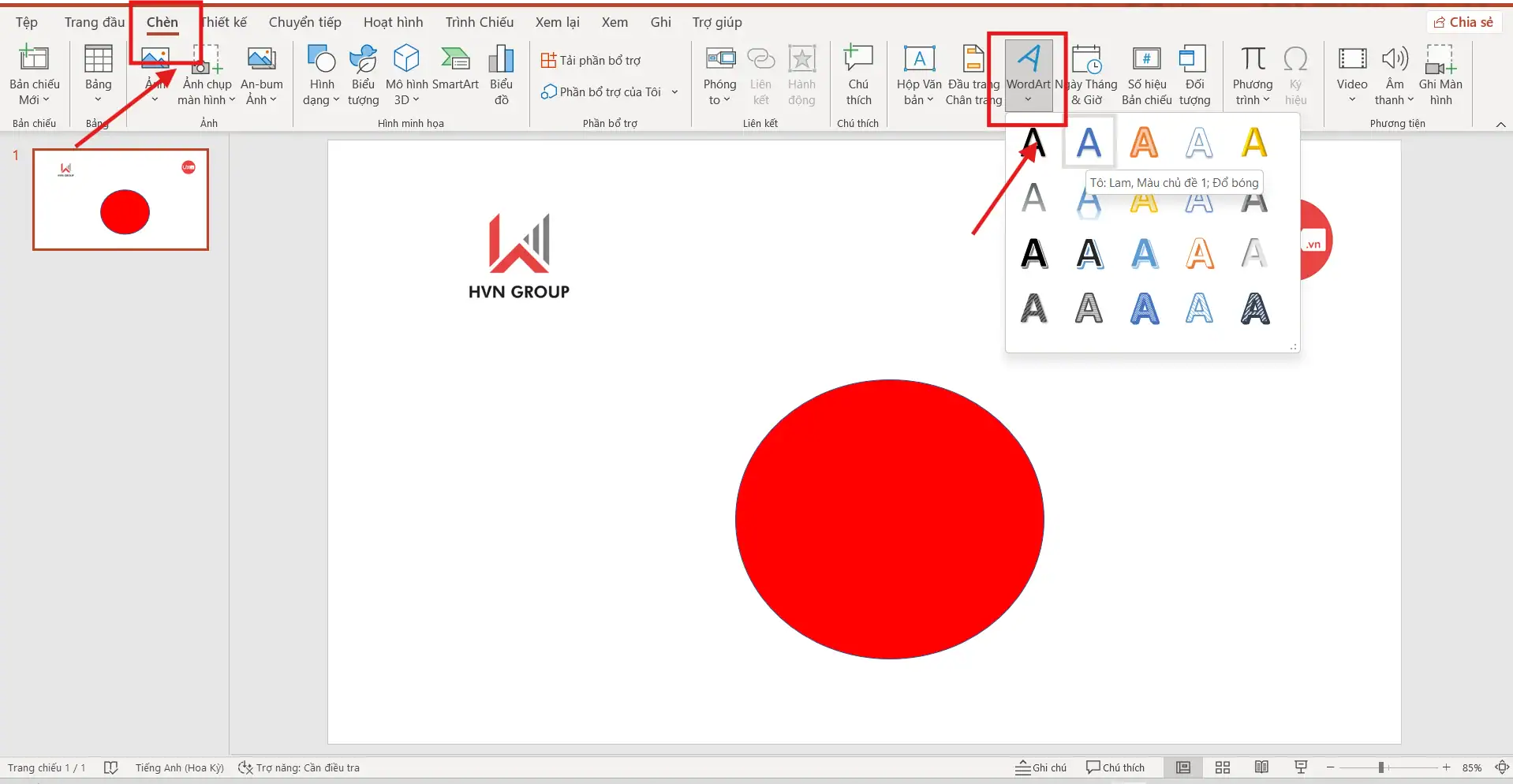
- Vào tab Insert (Chèn) → chọn WordArt.
- Chọn một kiểu WordArt phù hợp với phong cách bài thuyết trình (đậm, nghiêng, sáng màu hoặc tối giản).
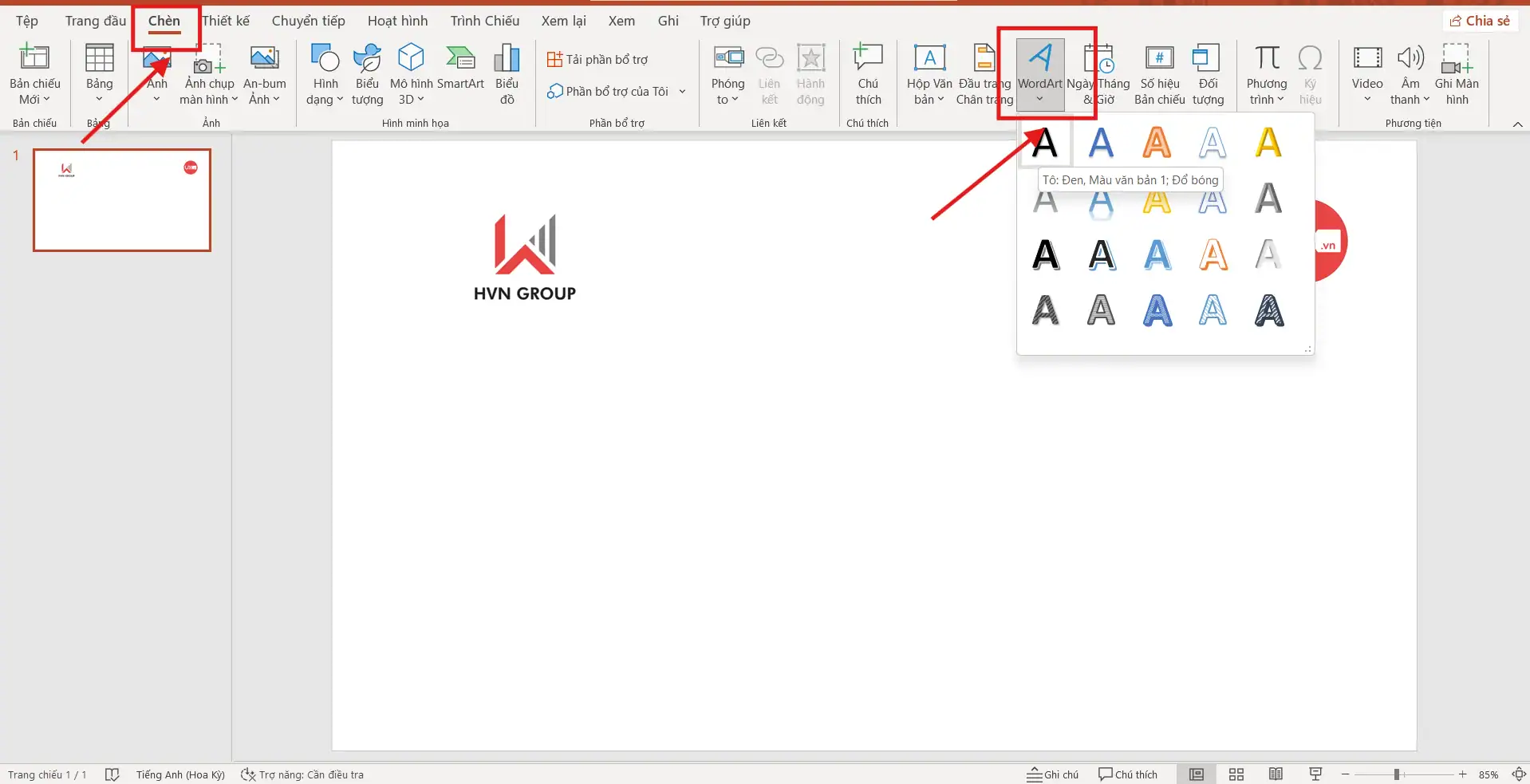
WordArt giúp bạn dễ dàng tùy chỉnh hình dạng chữ và là bước quan trọng để tiến hành làm chữ cong.
Bước 2: Nhập nội dung cần làm cong
- Nhập đoạn chữ hoặc tiêu đề mà bạn muốn uốn cong.
- Bạn có thể thay đổi kích thước, màu sắc hoặc font chữ trước khi tạo hiệu ứng để dễ quan sát bố cục.
Việc chuẩn bị định dạng trước sẽ giúp quá trình áp dụng cách làm chữ cong trong PowerPoint trở nên chính xác và đẹp mắt hơn.
Bước 3: Áp dụng hiệu ứng làm chữ cong
Đây là bước quan trọng để bạn có một đoạn chữ uốn cong theo ý muốn:
- Chọn chữ → vào tab Shape Format (Định dạng hình dạng) hoặc Format tùy phiên bản PowerPoint.
- Chọn Text Effects (Hiệu ứng văn bản) → Transform (Chuyển đổi).
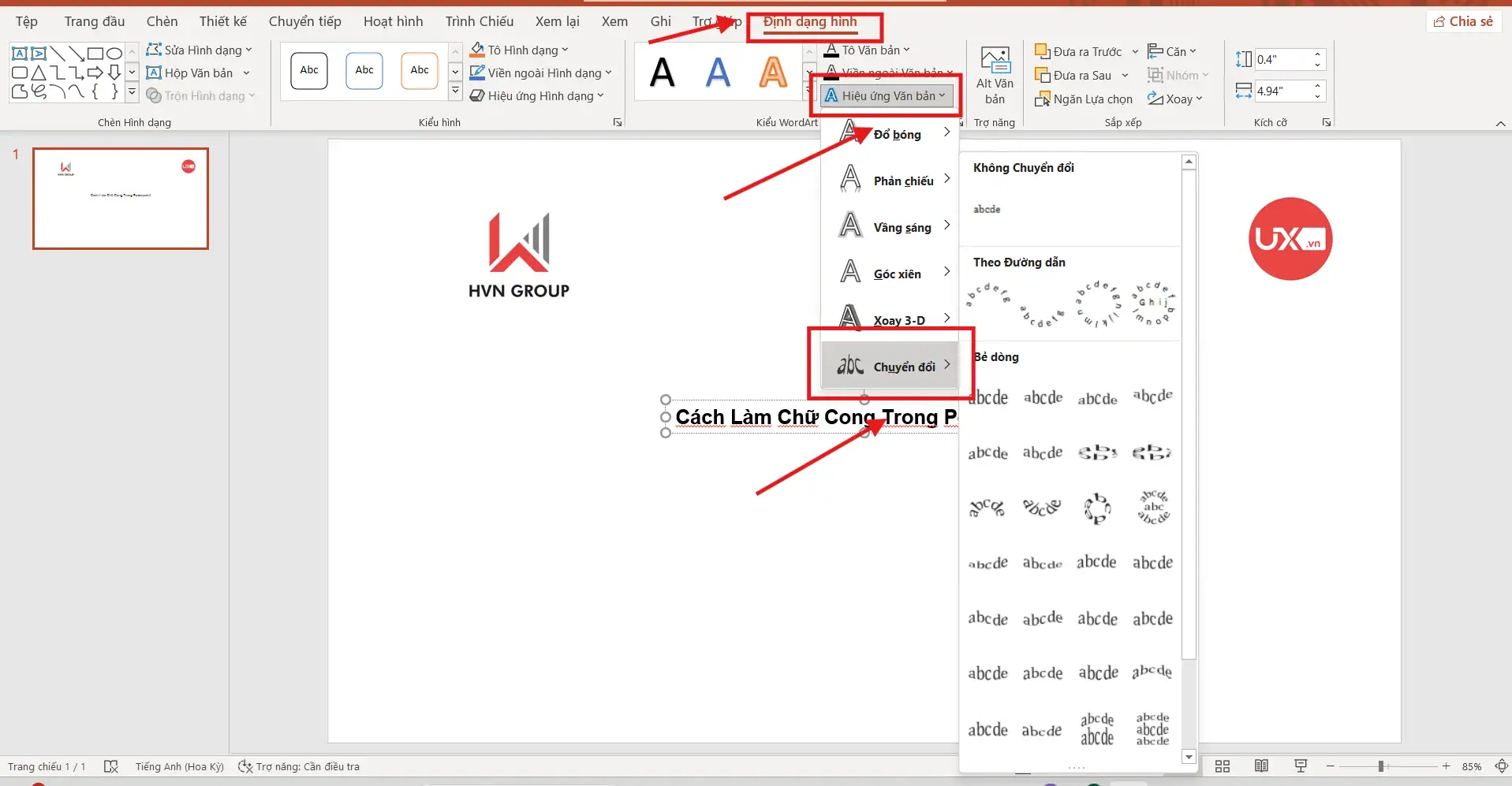
- Tại đây, bạn sẽ thấy nhiều mẫu hiệu ứng cong như:
- Arch Up (Cong lên)
- Arch Down (Cong xuống)
- Circle (Bo tròn toàn bộ)
- Curve (Cong tự do)
Chỉ cần chọn kiểu cong phù hợp, dòng chữ của bạn sẽ tự động biến dạng theo bố cục, giúp slide trở nên nổi bật và chuyên nghiệp hơn.
Cách để điều chỉnh độ cong của chữ
Sau khi bạn đã áp dụng cách làm chữ cong trong PowerPoint, việc điều chỉnh độ cong là bước giúp tối ưu bố cục và tạo ra hiệu ứng chữ đúng như mong muốn. PowerPoint cung cấp nhiều tùy chọn linh hoạt, cho phép bạn làm chữ cong mạnh, cong nhẹ, cong tròn hoàn toàn hoặc cong theo đường tùy chỉnh.
Điều chỉnh độ cong bằng nút vàng (Yellow Handles)
- Khi chọn vào chữ đã áp dụng hiệu ứng cong, bạn sẽ thấy xuất hiện các nút vàng.
- Kéo các nút này lên hoặc xuống để tăng hoặc giảm độ cong.
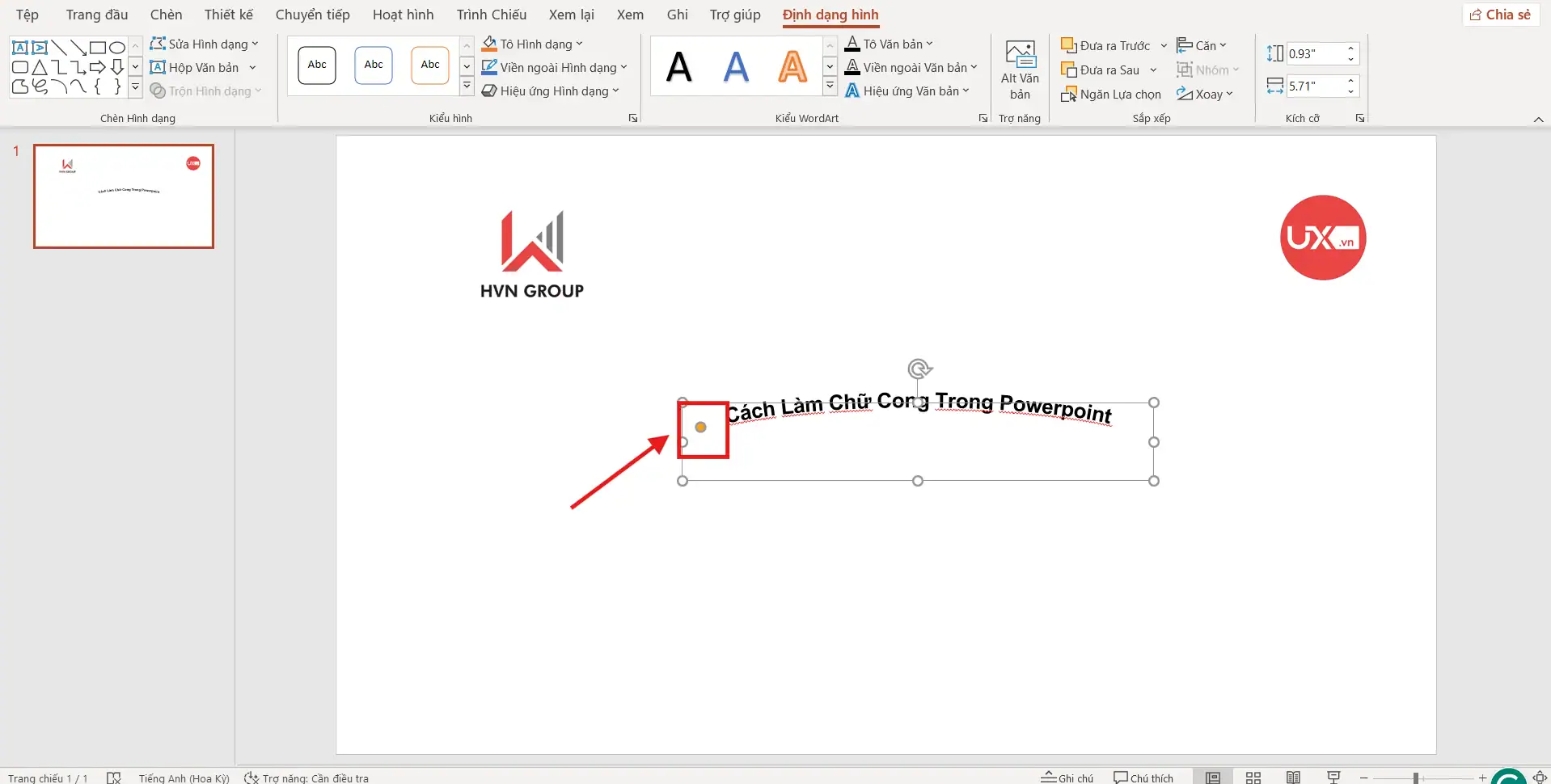
- Đây là thao tác nhanh nhất và trực quan nhất khi bạn muốn tùy chỉnh chi tiết hiệu ứng sau khi áp dụng cách làm chữ cong trong PowerPoint.
Điều chỉnh qua Text Effects → Transform
- Vào Text Effects → Transform để thử các mẫu cong khác nhau.
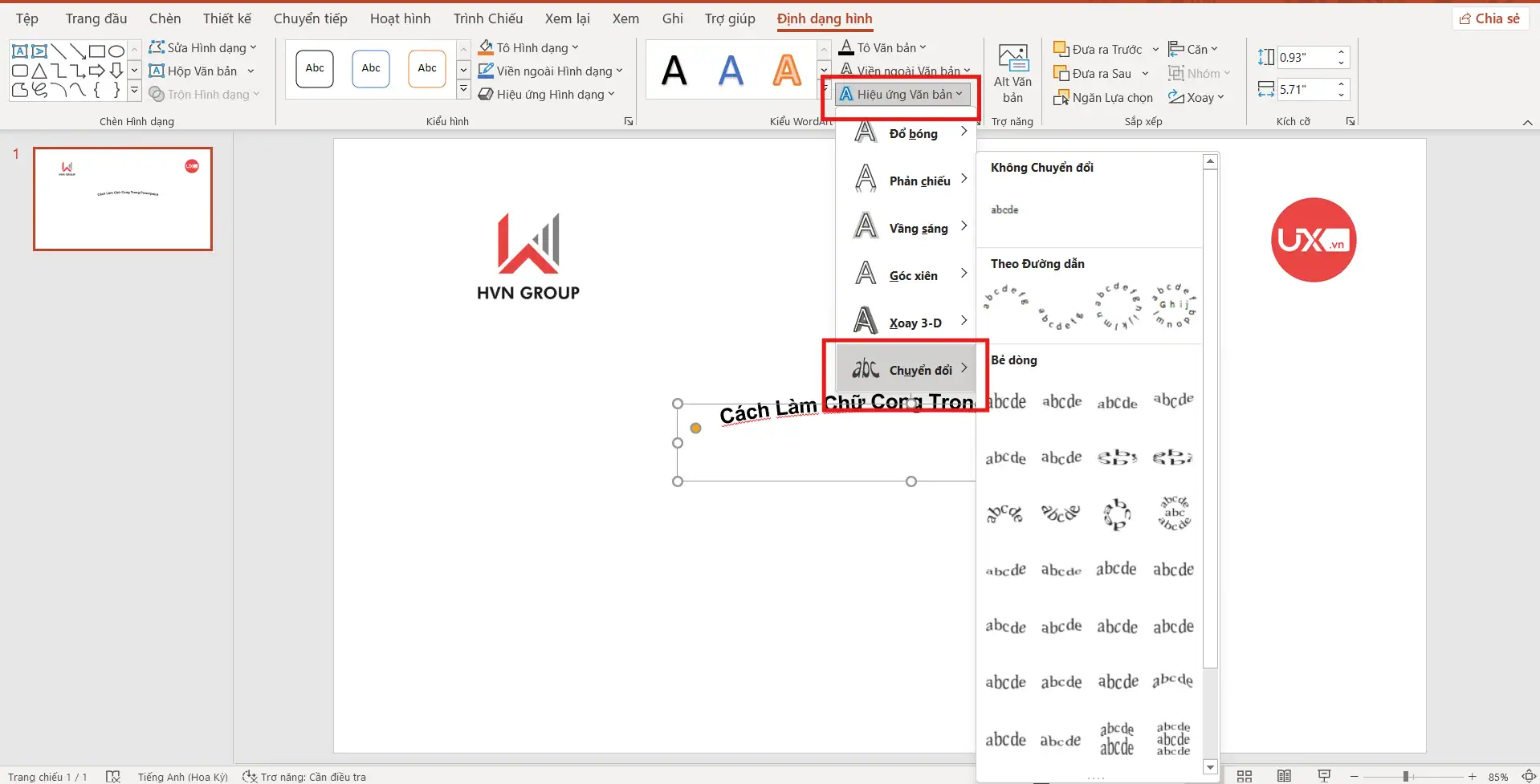
- Mỗi mẫu cong có đặc điểm riêng, giúp bạn dễ dàng thay đổi phong cách từ cong nhẹ, cong mạnh đến bo tròn hoàn toàn.
- Việc thử nhiều mẫu sẽ giúp bạn tìm ra hiệu ứng phù hợp nhất với nội dung slide.
Thay đổi kích thước WordArt để điều chỉnh độ mềm của đường cong
- Khi bạn thay đổi kích thước hộp WordArt (kéo rộng hoặc thu nhỏ), độ cong của chữ cũng thay đổi theo.
- Đây cũng là kỹ thuật quan trọng trong cách làm chữ cong trong PowerPoint, đặc biệt khi bạn muốn chữ cong mềm mại hơn hoặc mạnh hơn mà không cần thay đổi mẫu hiệu ứng.
*Mẹo chuyên nghiệp:
- Muốn chữ cong tròn như logo: chọn Circle để tạo đường cong bo tròn hoàn chỉnh.
- Muốn chữ cong nhẹ để làm tiêu đề: dùng Arch Up, Arch Down hoặc Curve – những kiểu cong đẹp, dễ đọc và rất phù hợp trong slide thuyết trình.
Cách làm chữ cong trong PowerPoint quanh hình tròn hoặc hình dạng bất kỳ
Nếu bạn muốn tạo hiệu ứng chữ ôm sát theo một hình dạng như logo, badge, sticker, hoặc các slide thiết kế sáng tạo, PowerPoint hoàn toàn cung cấp công cụ hỗ trợ hiệu quả. Thay vì chỉ gõ chữ thẳng, bạn có thể biến những dòng chữ thành phần trang trí nổi bật, tăng tính thẩm mỹ và chuyên nghiệp cho bản trình chiếu. Dưới đây là các bước hướng dẫn chi tiết mà bạn có thể tham khảo:
Bước 1: Chèn hình dạng làm nền
Trước tiên, bạn cần tạo một hình dạng làm nền cho chữ cong.
- Truy cập Insert (Chèn) → Shapes (Hình dạng).
- Chọn hình tròn, elip hoặc bất kỳ hình dạng nào phù hợp với ý tưởng thiết kế.
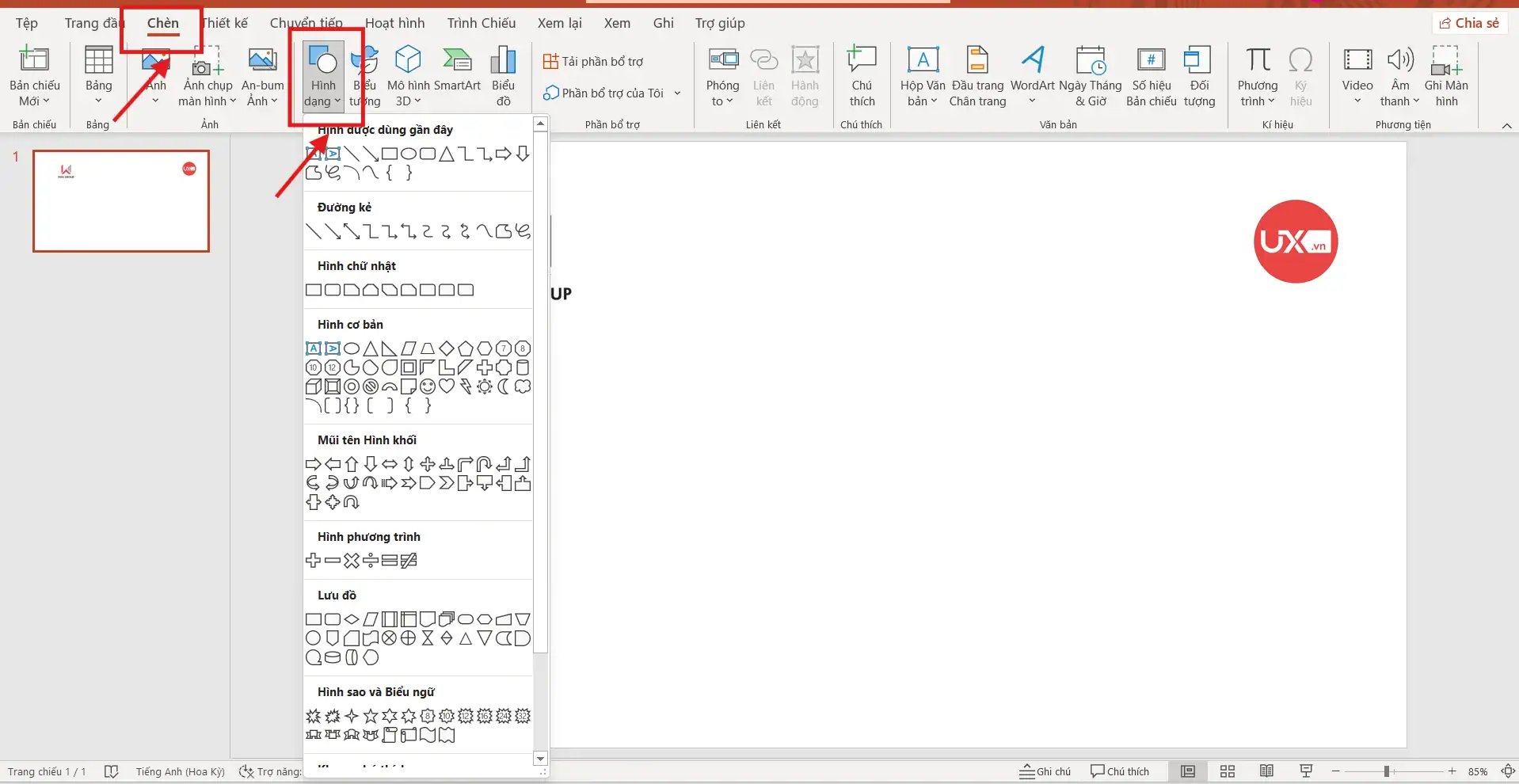
- Kéo thả để tạo kích thước mong muốn trên slide.
Bước 2: Tạo chữ WordArt
Sau khi có hình nền:
- Chọn Insert → WordArt và chọn kiểu chữ phù hợp.
- Nhập nội dung bạn muốn làm cong, đảm bảo font chữ dễ đọc và nổi bật trên nền.
Bước 3: Làm cong chữ theo hình dạng
Đây là bước quan trọng để chữ ôm sát theo hình:
- Chọn đối tượng WordArt mà bạn vừa tạo.
- Truy cập Text Effects (Hiệu ứng văn bản) → Transform (Biến dạng).
- Chọn kiểu cong phù hợp như Arch Up, Arch Down hoặc Circle để chữ theo đường cong.
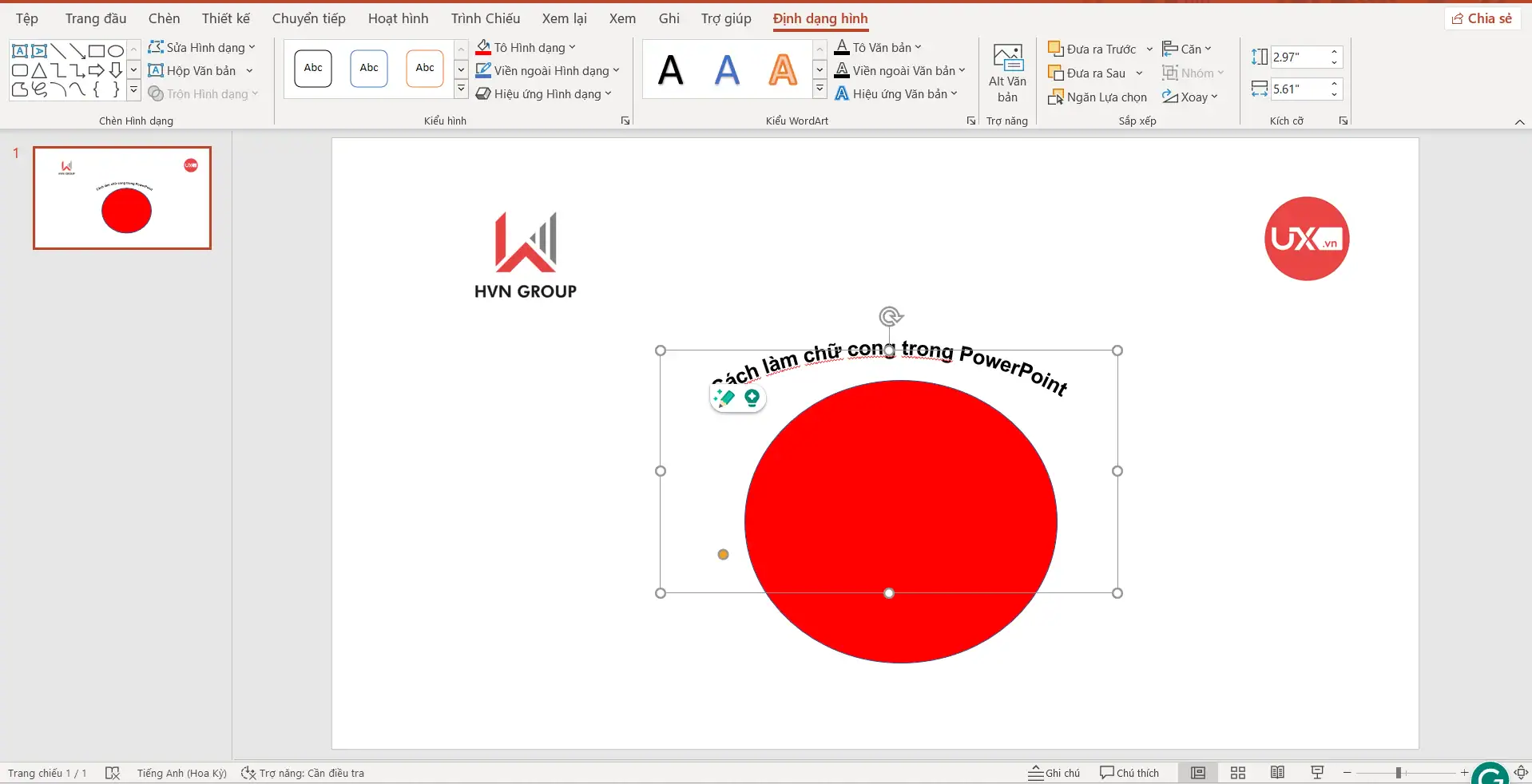
- Điều chỉnh các nút vàng hoặc thay đổi kích thước của WordArt để chữ bám sát hình nền theo ý muốn.
Một số lỗi thường gặp khi thực hiện cách làm chữ cong trong PowerPoint
Khi áp dụng cách làm chữ cong trong PowerPoint, người dùng thường gặp các lỗi như chữ bị méo, giãn không tự nhiên, không tìm thấy mục Text Effects hoặc chữ không ôm đúng theo hình tròn hay bố cục mong muốn. Những lỗi này chủ yếu xuất phát từ việc dùng Text Box thay vì WordArt, chọn sai kiểu Transform hoặc kéo giãn khung chữ quá mức. Để khắc phục, bạn chỉ cần điều chỉnh lại kích thước WordArt, chọn đúng kiểu cong (Circle, Arch Up/Down) và đảm bảo căn chỉnh hình – chữ hợp lý để giữ được tính thẩm mỹ và độ rõ nét.
| Lỗi thường gặp | Nguyên nhân | Cách khắc phục |
| 1. Chữ bị méo hoặc giãn quá mức | – WordArt bị kéo giãn không đều.
– Kích thước khung chữ quá lớn. |
– Thu nhỏ khung WordArt.
– Dùng nút vàng để giảm độ cong. – Giữ tỉ lệ khi phóng to/thu nhỏ. |
| 2. Không tìm thấy Text Effects | – Đang dùng Text Box nên menu không hiển thị đủ tùy chọn. | – Chèn chữ bằng Insert → WordArt rồi áp dụng hiệu ứng cong. |
| 3. Chữ không ôm đúng hình dạng | – Chọn sai kiểu Transform.
– Sử dụng kiểu Warp quá mạnh. |
– Dùng Circle cho chữ tròn.
– Dùng Arch Up/Arch Down để ôm hình nhẹ. – Tránh các kiểu Warp gây biến dạng. |
| 4. Chữ bị lệch so với hình tròn | – Kích thước hình và WordArt không đồng bộ. | – Điều chỉnh lại kích thước hình và chữ để cân đối.
– Căn giữa bằng Align Center / Align Middle. |
| 5. Chữ không rõ hoặc bị “vỡ nét” | – Cỡ chữ nhỏ khi cong quá mạnh.
– Font không phù hợp (font script dễ vỡ). |
– Tăng kích thước chữ.
– Dùng font không chân (sans-serif) như Arial, Montserrat, Calibri. |
| 6. Chữ cong sai hướng (cong xuống thay vì cong lên) | – Chọn nhầm Arch Down thay vì Arch Up (hoặc ngược lại). | – Vào Transform và chọn lại đúng hướng cong mong muốn. |
Mẹo giúp chữ cong đẹp và chuyên nghiệp
Để áp dụng cách làm chữ cong trong PowerPoint một cách hiệu quả và thẩm mỹ, bạn cần chú ý đến một số kỹ thuật quan trọng. Trước hết, hãy ưu tiên sử dụng các font chữ đậm (Bold) để đảm bảo chữ hiển thị rõ ràng, không bị mất nét khi uốn cong. Ngoài ra, bạn nên hạn chế những đoạn chữ quá dài, vì khi áp dụng hiệu ứng cong, chữ rất dễ bị méo, giãn hoặc khó đọc.
Bên cạnh đó, để chữ cong trở nên nổi bật hơn trên slide, bạn có thể kết hợp thêm các hiệu ứng như Shadow (Đổ bóng), Outline (Viền chữ) hoặc Gradient (Chuyển sắc). Những hiệu ứng này giúp tăng chiều sâu và thu hút sự chú ý của người xem, đặc biệt trong các slide marketing hoặc poster quảng cáo.

Cuối cùng, đừng quên chọn màu sắc đồng bộ với tổng thể thiết kế slide. Một bố cục đẹp, nhất quán sẽ giúp cách làm chữ cong trong PowerPoint phát huy tối đa hiệu quả, mang đến bài thuyết trình chuyên nghiệp và ấn tượng hơn.
>>> Xem thêm: Cách Đổi Nền 1 Slide Trong PowerPoint
Kết luận
Chỉ với vài thao tác đơn giản, bạn đã có thể nắm vững cách làm chữ cong trong PowerPoint từ cơ bản đến nâng cao. Đây không chỉ là một kỹ thuật trình bày văn bản thông thường mà còn là công cụ mạnh mẽ giúp bạn sáng tạo hơn trong thiết kế slide. Việc áp dụng đúng cách làm chữ cong trong PowerPoint sẽ giúp tiêu đề nổi bật, bố cục cân đối và tổng thể bài thuyết trình trở nên hiện đại, chuyên nghiệp hơn.
Dù bạn dùng PowerPoint cho mục đích học tập, công việc, thiết kế poster hay truyền thông, cách làm chữ cong trong PowerPoint sẽ mở ra nhiều lựa chọn sáng tạo hơn. Hãy thường xuyên luyện tập để làm chủ kỹ năng này và áp dụng linh hoạt vào mọi kiểu slide mà bạn muốn gây ấn tượng với người xem.
Hãy tiếp tục đồng hành cùng UIX để khám phá thêm nhiều mẹo PowerPoint thực tiễn và các hướng dẫn tối ưu giúp bạn làm việc hiệu quả hơn mỗi ngày. Nếu bạn cần được hỗ trợ chi tiết hơn hoặc muốn nhận thêm tài nguyên học tập miễn phí, đừng ngần ngại liên hệ qua hotline 024 9999 7777.



