
 Gửi Email
 Liên hệ Zalo



Việc trình bày dữ liệu trực quan là yếu tố quan trọng trong mọi bài thuyết trình, đặc biệt khi bạn cần truyền tải thông tin một cách rõ ràng và thuyết phục. Tuy nhiên, nhiều người vẫn chưa biết cách hiển thị số liệu trong biểu đồ PowerPoint sao cho dễ đọc, đẹp mắt và tăng hiệu quả truyền đạt.
Trong thực tế, việc hiển thị số liệu đúng cách không chỉ giúp người xem hiểu nội dung nhanh hơn mà còn thể hiện sự chuyên nghiệp của người trình bày. Nếu bạn đang gặp khó khăn trong việc thêm nhãn số liệu (Data Labels), định dạng lại số, điều chỉnh bố cục hay làm nổi bật giá trị quan trọng, bài viết này sẽ hướng dẫn chi tiết từ A–Z để bạn có thể tối ưu mọi kiểu biểu đồ.
Vì sao cần hiển thị số liệu trong biểu đồ?
Biểu đồ sẽ mất đi nhiều giá trị nếu không có số liệu trực tiếp đi kèm. Dưới đây là những lý do bạn nên sử dụng đúng cách hiển thị số liệu trong biểu đồ PowerPoint:
- Người xem dễ hiểu dữ liệu mà không cần nhìn sang bảng: Việc gắn số liệu trực tiếp lên biểu đồ giúp tiết kiệm thời gian và giữ mạch trình bày không bị gián đoạn.
- Làm rõ ý chính trong bài thuyết trình và tránh hiểu sai số liệu: Nhãn số liệu giúp khán giả nắm rõ sự chênh lệch, tỷ lệ, mức tăng giảm một cách chính xác.
- Tăng tính chuyên nghiệp và sự thuyết phục của báo cáo: Một biểu đồ có số liệu rõ ràng luôn tạo cảm giác chắc chắn, đáng tin cậy hơn so với biểu đồ chỉ có màu sắc.
- Hỗ trợ trình bày trực quan hơn cho bài giảng, pitch deck, báo cáo doanh nghiệp: Đây là công cụ mạnh mẽ giúp bạn kể chuyện bằng dữ liệu, đặc biệt trong môi trường học thuật và kinh doanh.

Tóm lại, hiểu đúng và áp dụng chuẩn cách hiển thị số liệu trong biểu đồ PowerPoint sẽ giúp bạn nâng cấp chất lượng slide, tăng khả năng truyền đạt và tạo ấn tượng mạnh hơn với người xem.
Cách hiển thị số liệu trong biểu đồ PowerPoint (Nhanh nhất)
Để hiển thị số liệu trong biểu đồ PowerPoint nhanh, hãy chọn biểu đồ, vào Chart Design → Add Chart Element → Data Labels, rồi chọn vị trí nhãn phù hợp. Lựa chọn đúng kiểu nhãn giúp người xem đọc giá trị mà không che mất cột, điểm dữ liệu hoặc phần biểu đồ.
| Kiểu nhãn | Nên dùng khi |
|---|---|
| Center | Muốn đặt số ở giữa cột hoặc ngay tại điểm dữ liệu. |
| Inside End | Muốn số nằm trong cột và sát phần cuối của cột. |
| Outside End | Muốn đưa số ra ngoài cột để dễ nhìn hơn, nhất là khi cột có màu đậm. |
| Data Callout | Muốn làm nổi bật một giá trị quan trọng bằng nhãn có khung chú thích. |
| Above | Phù hợp với biểu đồ đường để nhãn xuất hiện phía trên từng điểm dữ liệu. |
Đây là phương pháp đơn giản và được nhiều người sử dụng nhất khi muốn áp dụng cách hiển thị số liệu trong biểu đồ PowerPoint một cách nhanh chóng và trực quan. Bạn chỉ cần thực hiện vài thao tác cơ bản là toàn bộ số liệu sẽ xuất hiện rõ ràng ngay trên biểu đồ.
Bước 1: Chọn biểu đồ
Trước tiên, hãy nhấn chọn vào biểu đồ mà bạn muốn hiển thị số liệu. Việc chọn đúng đối tượng giúp PowerPoint kích hoạt các công cụ định dạng dành riêng cho biểu đồ.
Bước 2: Thêm nhãn số liệu (Data Labels)
Để áp dụng đúng cách hiển thị số liệu trong biểu đồ PowerPoint, bạn truy cập vào:
Chọn vào Chart Design → tiếp đến chọn Add Chart Element → sau đó chọn Data Labels
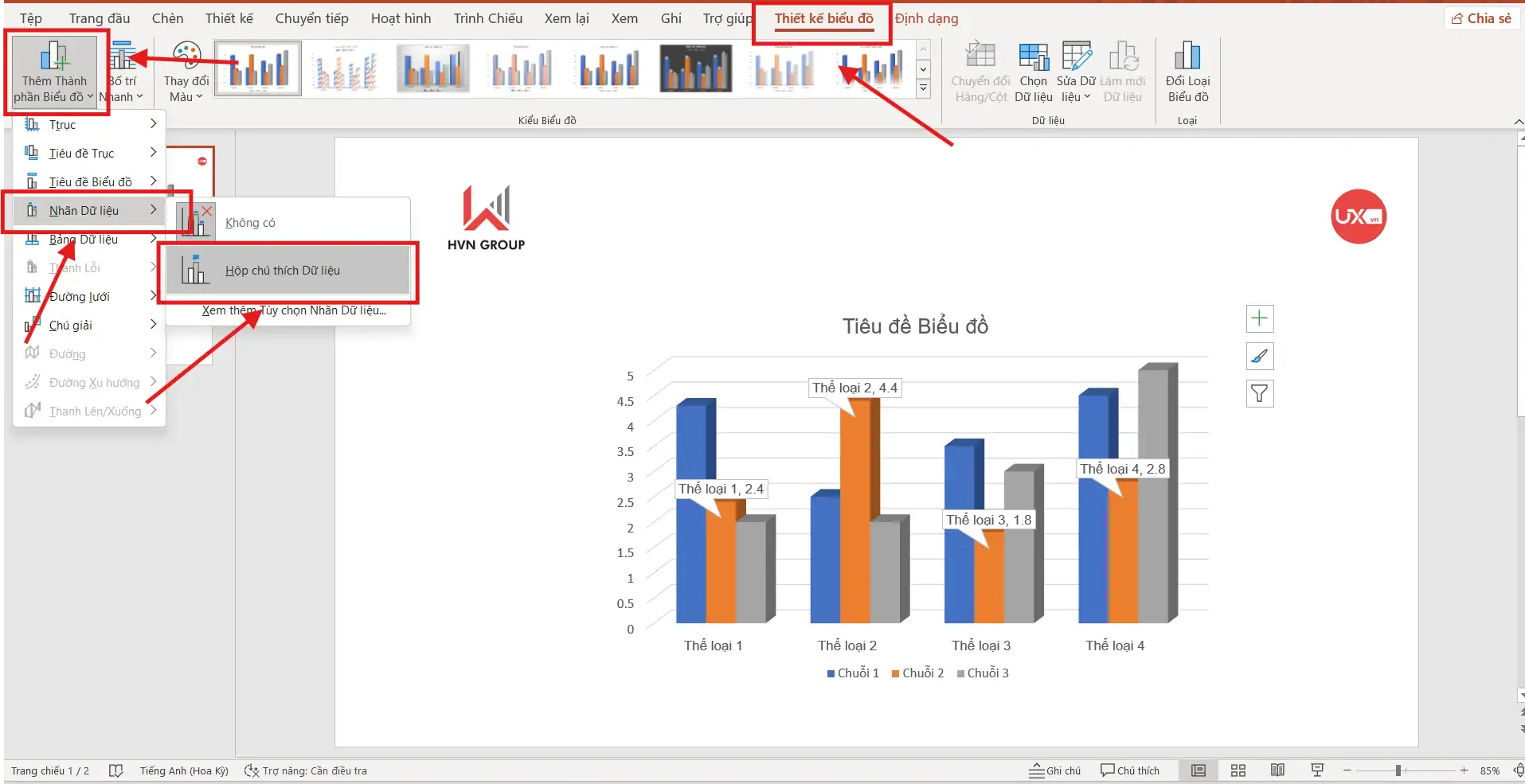
Tại đây, bạn có nhiều tùy chọn hiển thị khác nhau tùy theo phong cách slide:
- Center: Hiển thị số ngay giữa cột hoặc điểm dữ liệu.
- Inside End: Số liệu nằm phía trong, sát phần cuối của cột.
- Outside End: Số hiển thị phía ngoài cột, giúp dễ nhìn hơn đối với biểu đồ có màu đậm.
- Data Callout: Kiểu nhãn nổi bật, có khung viền giống chú thích — rất phù hợp khi bạn muốn nhấn mạnh giá trị quan trọng.
Việc chọn kiểu hiển thị phù hợp là một phần quan trọng trong cách hiển thị số liệu trong biểu đồ PowerPoint, đặc biệt khi bạn muốn biểu đồ không quá rối nhưng vẫn rõ ràng.
Bước 3: Kiểm tra lại trên slide
Ngay sau khi chọn kiểu nhãn, số liệu sẽ xuất hiện trên cột, thanh, đường hoặc từng phần của biểu đồ tròn. Bạn nên kiểm tra lại màu sắc, kích thước chữ và vị trí hiển thị để đảm bảo tính thẩm mỹ và dễ đọc cho người xem.
Cách định dạng số liệu trong biểu đồ
Để mở tùy chọn định dạng nhãn dữ liệu trong biểu đồ PowerPoint, hãy nhấp chuột phải vào một nhãn số liệu và chọn Format Data Labels. Tại đây, bạn có thể quyết định nội dung nhãn hiển thị, gồm giá trị, phần trăm hoặc tên danh mục, đồng thời chọn vị trí để nhãn không che biểu đồ.
- Chọn biểu đồ và nhấp vào nhãn số liệu cần chỉnh.
- Nhấp chuột phải, chọn Format Data Labels.
- Tích hoặc bỏ tích Value, Percentage và Category Name theo loại biểu đồ.
- Chọn vị trí Inside, Outside, Best Fit hoặc Center, sau đó kiểm tra lại độ dễ đọc trên slide.
Tham khảo hướng dẫn chính thức của Microsoft Support về định dạng nhãn dữ liệu trong biểu đồ.
Sau khi đã thêm nhãn số liệu, bạn có thể tùy chỉnh lại cách hiển thị để biểu đồ trở nên trực quan và chuyên nghiệp hơn. Dưới đây là một vài các thao tác được xem như quan trọng nhất:
Thay đổi font chữ và kiểu hiển thị số liệu
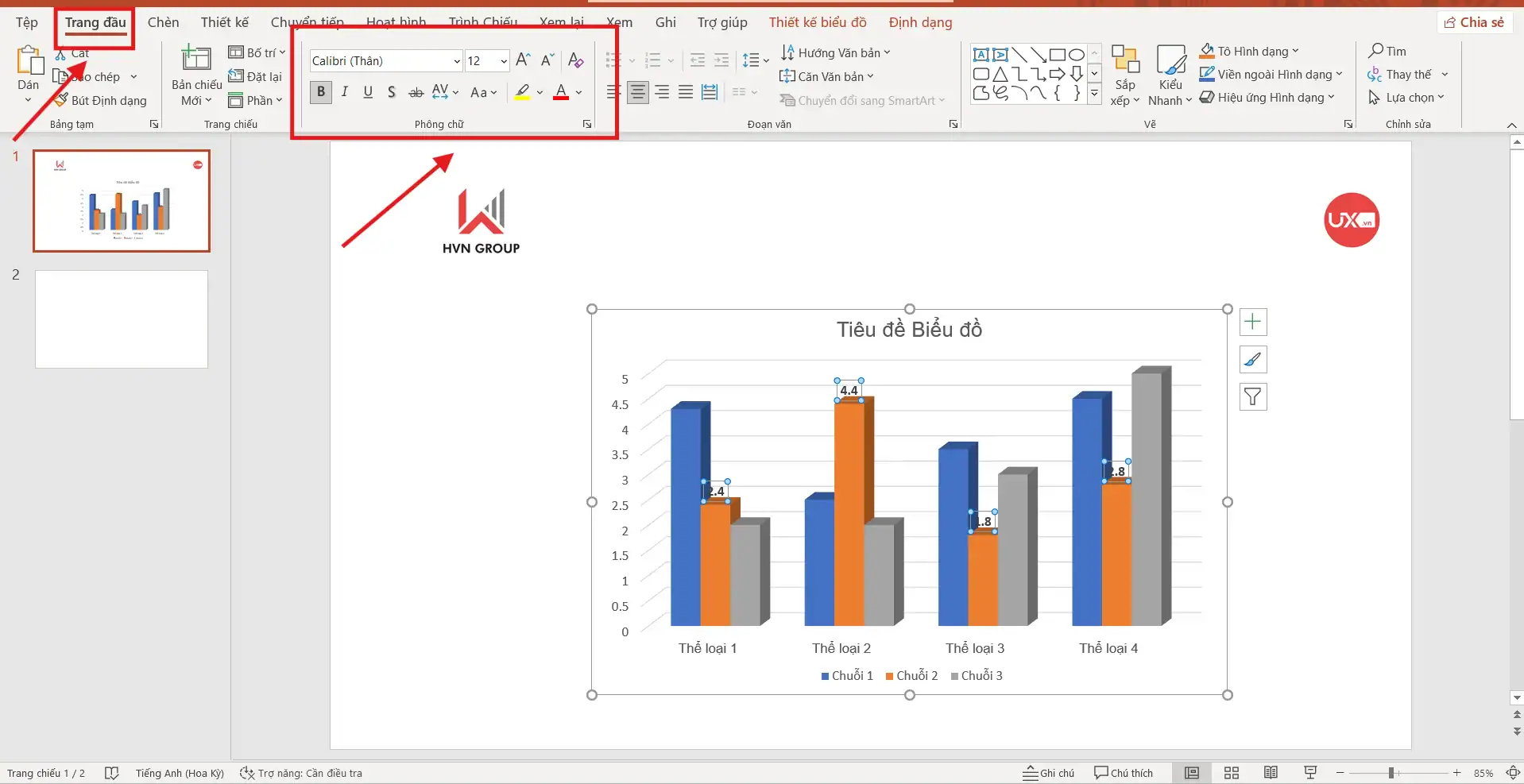
- Nhấp vào bất kỳ số liệu nào trên biểu đồ.
- Mở tab Home (Trang chủ) → chỉnh kích thước chữ, font, màu chữ, hoặc đậm/nhạt.
Hiển thị số liệu ở dưới dạng phần trăm
Đặc biệt hữu ích cho biểu đồ tròn (Pie Chart) hoặc biểu đồ Doughnut.
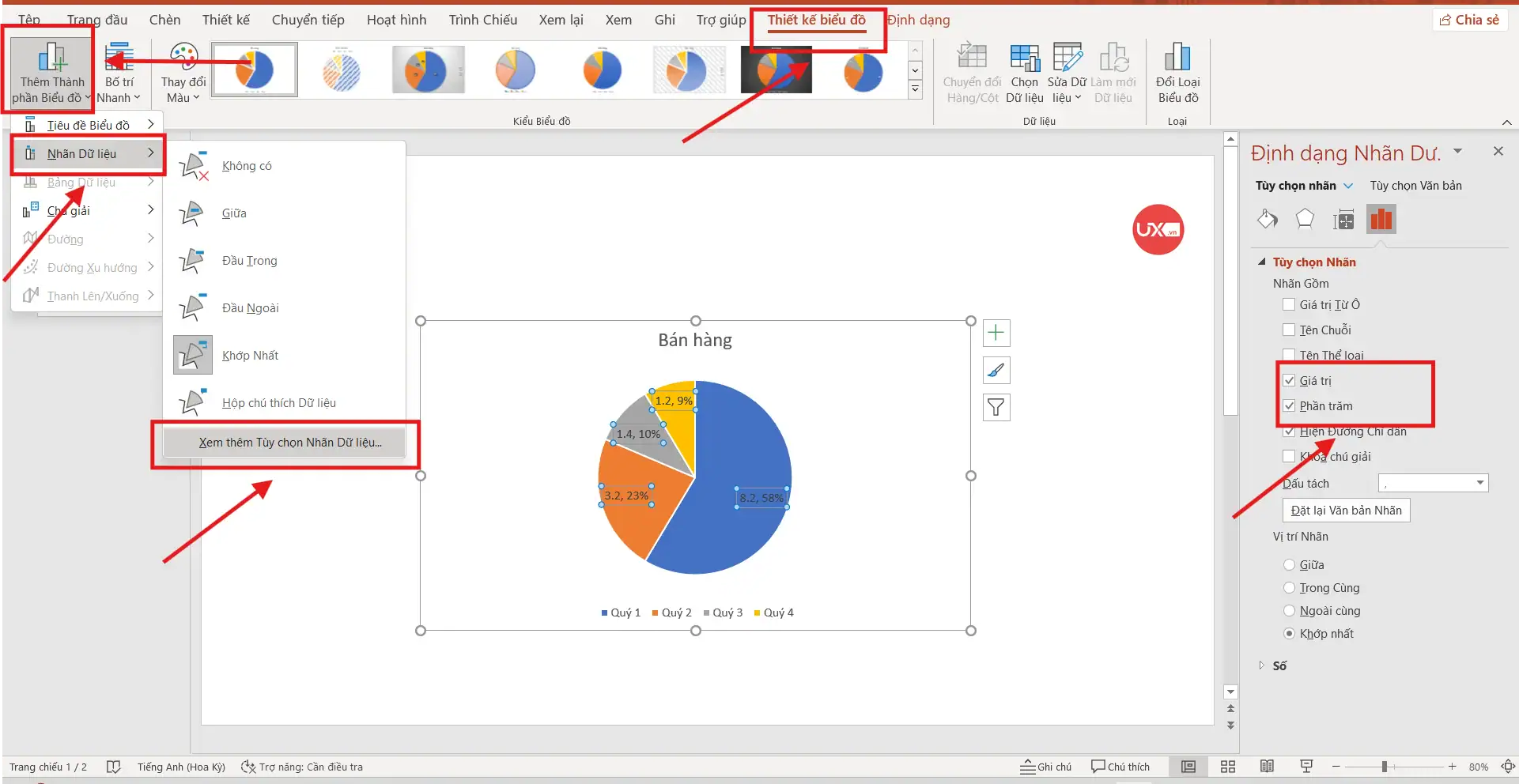
- Chuột phải vào số liệu → Format Data Labels (Định dạng nhãn dữ liệu) → tick chọn Percentage (Phần trăm).
Hiển thị bao gồm cả giá trị và phần trăm
Nếu muốn biểu đồ thể hiện rõ cả giá trị tuyệt đối lẫn tỷ trọng, bạn chỉ cần tích chọn:
- Value (Giá trị)
- Percentage (Phần trăm)
→ Kết quả: Dữ liệu trực quan, người xem hiểu ngay tỷ lệ và con số thực tế.
Thay đổi vị trí hiển thị nhãn số liệu
Trong mục Format Data Labels, bạn có thể lựa chọn vị trí sao cho đẹp mắt và không che khuất biểu đồ:
- Inside (Bên trong)
- Outside (Bên ngoài)
- Best Fit (Tự động tối ưu)
- Center (Giữa)
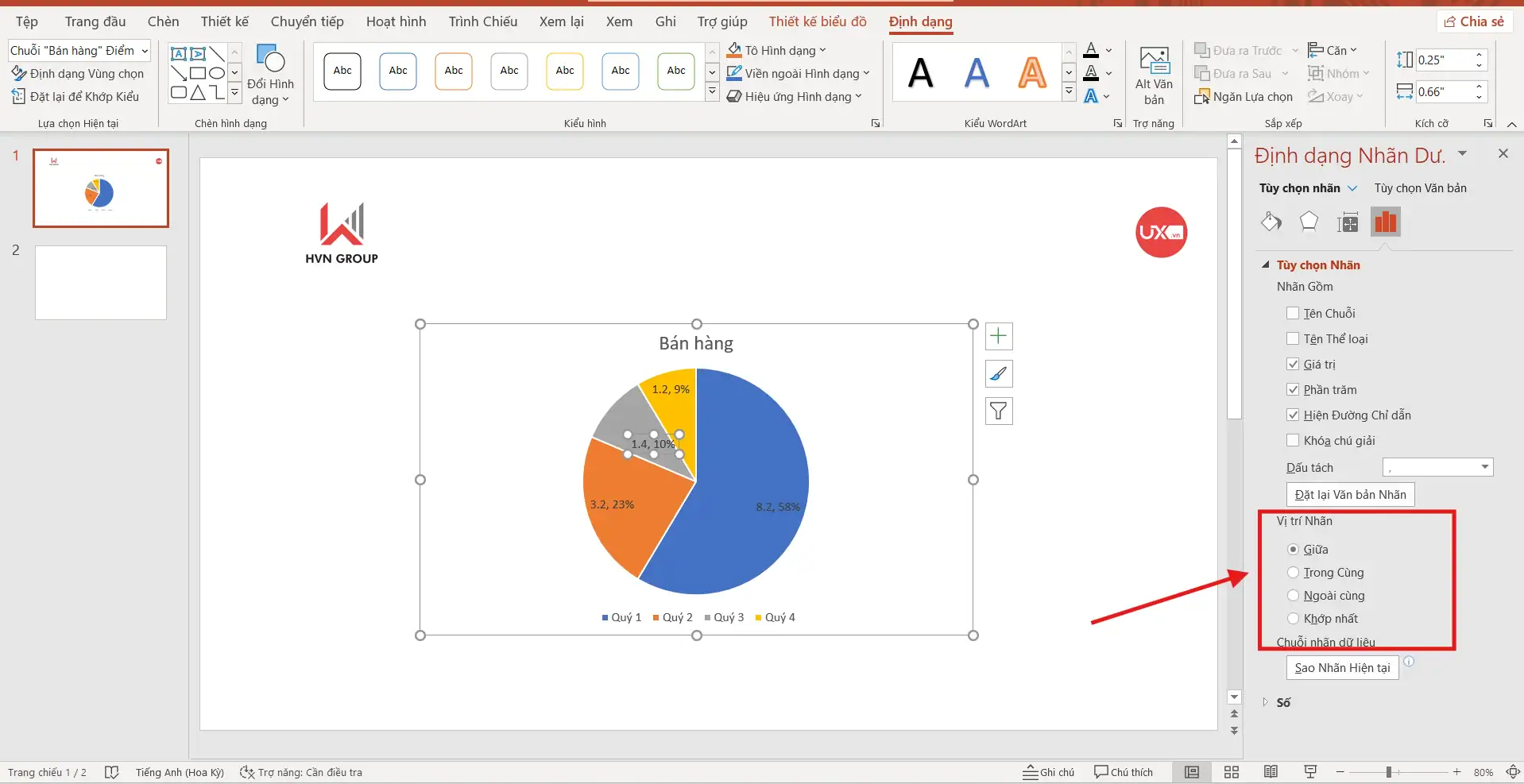
Đây là bước quan trọng để đảm bảo biểu đồ của bạn không bị rối, đặc biệt khi có nhiều cột/thanh hoặc nhiều phần nhỏ trong biểu đồ tròn.
Nhờ những tùy chỉnh trên, bạn hoàn toàn có thể tối ưu cách hiển thị số liệu trong biểu đồ PowerPoint, giúp slide trực quan, hiện đại và chuyên nghiệp hơn mà không mất nhiều thời gian.
Cách hiển thị số liệu trong biểu đồ dạng đường (Line Chart)
Để hiển thị nhãn riêng cho một đường dữ liệu trong Line Chart của PowerPoint, hãy chọn đúng đường hoặc điểm dữ liệu trước khi thêm Data Labels. Cách này hữu ích khi biểu đồ có nhiều đường và bạn chỉ muốn làm rõ một series hoặc một giá trị cần nhấn mạnh.
- Nhấp vào biểu đồ đường, sau đó nhấp trực tiếp vào đường dữ liệu cần hiển thị nhãn.
- Vào Chart Design → Add Chart Element → Data Labels → Above.
- Nếu cần chỉnh một nhãn riêng lẻ, nhấn 2 lần liên tiếp vào nhãn đó rồi thay đổi kích thước, màu hoặc vị trí.
Với biểu đồ đường (Line Chart), việc thêm số liệu là cực kỳ quan trọng vì các điểm dữ liệu thường nhỏ và khó quan sát. Bạn thực hiện theo các bước được chúng tôi hướng dẫn như sau:
- Bước 1: Chọn biểu đồ đường bạn muốn hiển thị số liệu.
- Bước 2: Vào Chart Design → Add Chart Element → Data Labels → Above.
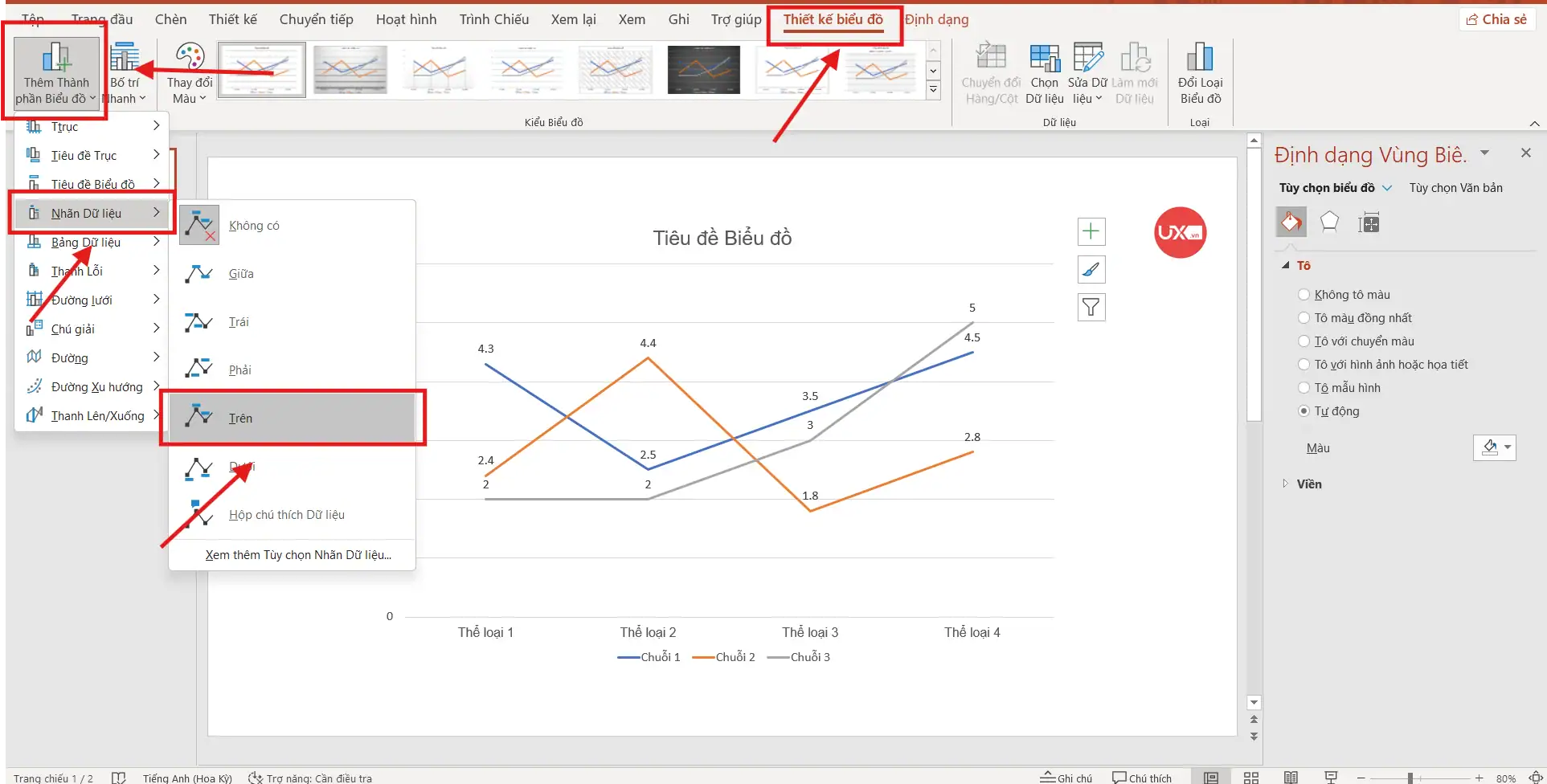
Ngay lập tức, số liệu sẽ xuất hiện trên từng điểm dữ liệu, giúp người xem dễ dàng theo dõi mức tăng – giảm theo thời gian và không bị nhầm lẫn giữa các đường dữ liệu.
Cách hiển thị số liệu trong biểu đồ tròn (Pie Chart)
Biểu đồ tròn (Pie Chart) là loại biểu đồ ưu tiên hiển thị số liệu vì người xem cần biết rõ tỷ trọng của từng phần. Bạn có thể hiển thị:
- Phần trăm (Percentage)
- Giá trị (Value)
- Tên danh mục (Category Name)
Cách thực hiện: Chuột phải vào số liệu → Format Data Labels → tick chọn các mục bạn muốn hiển thị.
Ngoài ra, bạn có thể sử dụng kiểu Data Callout để làm nổi bật các phần có giá trị lớn. Kiểu nhãn này đặc biệt hiệu quả khi bạn muốn nhấn mạnh một nhóm dữ liệu trong biểu đồ hoặc khi các phần quá nhỏ và khó quan sát.
>>> Xem thêm: Cách Chèn Video Vào PowerPoint Không Bị Lỗi
Một số lỗi thường gặp và cách khắc phục
Trong quá trình thêm nhãn dữ liệu (Data Labels) vào biểu đồ, người dùng thường gặp phải nhiều lỗi khiến số liệu không hiển thị đúng hoặc trông thiếu thẩm mỹ. Bảng dưới đây tổng hợp những lỗi phổ biến nhất kèm nguyên nhân và hướng xử lý chi tiết:
| Lỗi thường gặp | Nguyên nhân | Cách khắc phục chi tiết |
| Không hiển thị số liệu | – Biểu đồ bị Group với các đối tượng khác.
– Chọn nhầm series nên PowerPoint không hiển thị đúng dữ liệu. |
– Bỏ Group: chọn biểu đồ → Ungroup nếu cần.
– Nhấn trực tiếp từng cột/dòng để chọn đúng series → thêm lại Data Labels. |
| Số liệu bị chồng lên nhau | – Khoảng cách giữa các cột bị quá hẹp.
– Có quá nhiều điểm dữ liệu dẫn đến thiếu không gian hiển thị. |
– Chuyển sang Outside End hoặc Data Callout để tách số liệu ra khỏi cột/điểm.
– Giảm bớt dữ liệu không quan trọng để biểu đồ thoáng hơn. |
| Số liệu quá nhỏ, khó đọc | – Font mặc định của PowerPoint khá nhỏ hoặc màu chữ chưa đủ tương phản. | – Tăng kích thước chữ (12–14 trở lên).
– Đổi sang font dễ nhìn như Calibri, Segoe UI, Arial. – Điều chỉnh màu chữ để tương phản tốt với nền biểu đồ. |
| Không chỉnh được từng số liệu riêng lẻ | – Đang chọn toàn bộ nhóm Data Labels thay vì từng nhãn riêng. | – Nhấn 2 lần liên tiếp vào số liệu cần chỉnh (không phải double-click) → số đó sẽ được chọn riêng → chỉnh sửa kích thước, màu hoặc vị trí. |

Mẹo để số liệu trên biểu đồ đẹp và rõ ràng
Để slide báo cáo trở nên dễ đọc, sắc nét và thể hiện phong cách trình bày chuyên nghiệp, bạn có thể áp dụng các mẹo sau:
- Ưu tiên màu chữ có độ tương phản cao: Dùng màu trắng trên nền tối hoặc màu đen/xám đậm trên nền sáng. Điều này giúp thông tin nổi bật và dễ theo dõi hơn.
- Tránh hiển thị quá nhiều thông tin trên một biểu đồ: Chỉ giữ lại những giá trị quan trọng. Việc hiển thị toàn bộ con số trên mọi cột/điểm sẽ khiến biểu đồ rối mắt và khó phân tích.
- Sử dụng Data Callout khi làm báo cáo cho quản lý hoặc lãnh đạo: Data Callout giúp số liệu nổi bật, dễ quan sát, phù hợp các slide cần nhấn mạnh insights chính.
- Tăng khoảng cách cột trong biểu đồ dạng Column/Bar: Vào Format Data Series → Series Overlap / Gap Width để tăng độ thoáng, giảm hiện tượng chồng số.
- Với biểu đồ tròn (Pie Chart), chỉ nên hiển thị phần trăm: Đây là cách giúp nội dung trực quan, dễ so sánh và giảm bớt sự rối rắm khi kết hợp quá nhiều dạng số liệu khác nhau.

Những mẹo trên giúp bạn tối ưu toàn bộ hệ thống nhãn số liệu (Data Labels), đảm bảo biểu đồ trong PowerPoint vừa đẹp, vừa rõ ràng, vừa mang tính chuyên nghiệp cao.
Kết luận
Việc nắm vững các cách hiển thị và tùy chỉnh cách hiển thị số liệu trong biểu đồ PowerPoint không chỉ giúp slide của bạn đẹp hơn, mà còn nâng cao khả năng truyền tải thông tin một cách trực quan, dễ hiểu và đầy thuyết phục. Khi biết cách định dạng số liệu, bố trí nhãn hợp lý và lựa chọn kiểu hiển thị phù hợp với từng loại biểu đồ, bạn có thể biến một chart đơn giản thành một công cụ trực quan mạnh mẽ phục vụ cho báo cáo, họp nội bộ, bài giảng hay thuyết trình chuyên nghiệp.
Dù chỉ là những thao tác rất nhỏ như bật Data Labels, chỉnh màu chữ hoặc đổi vị trí hiển thị, nhưng chúng tạo ra sự khác biệt lớn về mặt trải nghiệm người xem. Hãy áp dụng ngay cách hiển thị số liệu trong biểu đồ PowerPoint để tối ưu biểu đồ của bạn – giúp dữ liệu trở nên rõ ràng, chính xác và dễ ghi nhớ hơn. Đây chính là chìa khóa để nâng cấp chất lượng bài báo cáo, bài giảng và toàn bộ slide PowerPoint của bạn lên một tầm chuyên nghiệp mới.
Hãy tiếp tục đồng hành cùng UIX để khám phá thêm nhiều mẹo PowerPoint thực tiễn và các hướng dẫn tối ưu giúp bạn làm việc hiệu quả hơn mỗi ngày. Nếu bạn cần được hỗ trợ chi tiết hơn hoặc muốn nhận thêm tài nguyên học tập miễn phí, đừng ngần ngại liên hệ qua hotline 024 9999 7777.



