
 Gửi Email
 Liên hệ Zalo


Bạn đang thiết kế slide nhưng vẫn băn khoăn theme PowerPoint là gì và vì sao nó lại xuất hiện ở hầu hết các mẫu trình chiếu? Việc hiểu rõ theme PowerPoint là gì sẽ giúp bạn nắm được cách PowerPoint tự động đồng bộ màu sắc, font chữ và bố cục cho toàn bộ slide chỉ trong vài giây.
Khi nắm vững chủ đề theme PowerPoint, bạn không chỉ rút ngắn thời gian thiết kế mà còn tạo ra những bài thuyết trình đẹp, chuyên nghiệp và nhất quán. Bài viết này sẽ giúp bạn hiểu sâu hơn theme PowerPoint là gì, gồm những thành phần nào và cách tận dụng hiệu quả nhất các theme trong PowerPoint để tối ưu quy trình làm slide của bạn.
Theme PowerPoint là gì?
Theme PowerPoint là gì? Hiểu đơn giản, theme PowerPoint là một bộ mẫu thiết kế (template) được Microsoft tạo sẵn, bao gồm đầy đủ màu sắc, font chữ, hiệu ứng và bố cục bố trí slide. Khi áp dụng một theme, toàn bộ bài thuyết trình của bạn sẽ được định dạng đồng bộ theo đúng “bộ nhận diện” mà theme cung cấp. Đây là lý do vì sao việc hiểu rõ theme PowerPoint là gì lại đặc biệt quan trọng cho những ai thường xuyên thiết kế slide chuyên nghiệp.
Nói cách khác, theme trong PowerPoint hoạt động giống như “khung thiết kế chuẩn”, giúp bạn đảm bảo sự thống nhất từ slide đầu đến slide cuối mà không cần chỉnh sửa thủ công từng trang. Dù bạn không giỏi thiết kế, việc chọn đúng theme PowerPoint vẫn giúp bài trình bày trở nên đẹp mắt, hiện đại và chuyên nghiệp chỉ trong vài giây.
Một theme PowerPoint hoàn chỉnh thường bao gồm 4 thành phần chính:
- Màu chủ đạo (Theme Colors): Bộ bảng màu được dùng cho văn bản, nền, biểu đồ, icon, SmartArt…
- Font chữ (Theme Fonts): Gồm font cho tiêu đề và font cho nội dung, đảm bảo sự đồng nhất.
- Hiệu ứng (Effects): Áp dụng cho hình khối, biểu đồ, SmartArt giúp slide sinh động hơn.
- Bố cục slide (Slide Layouts): Các mẫu bố cục có sẵn để bạn tạo slide nhanh mà không cần chỉnh nhiều.
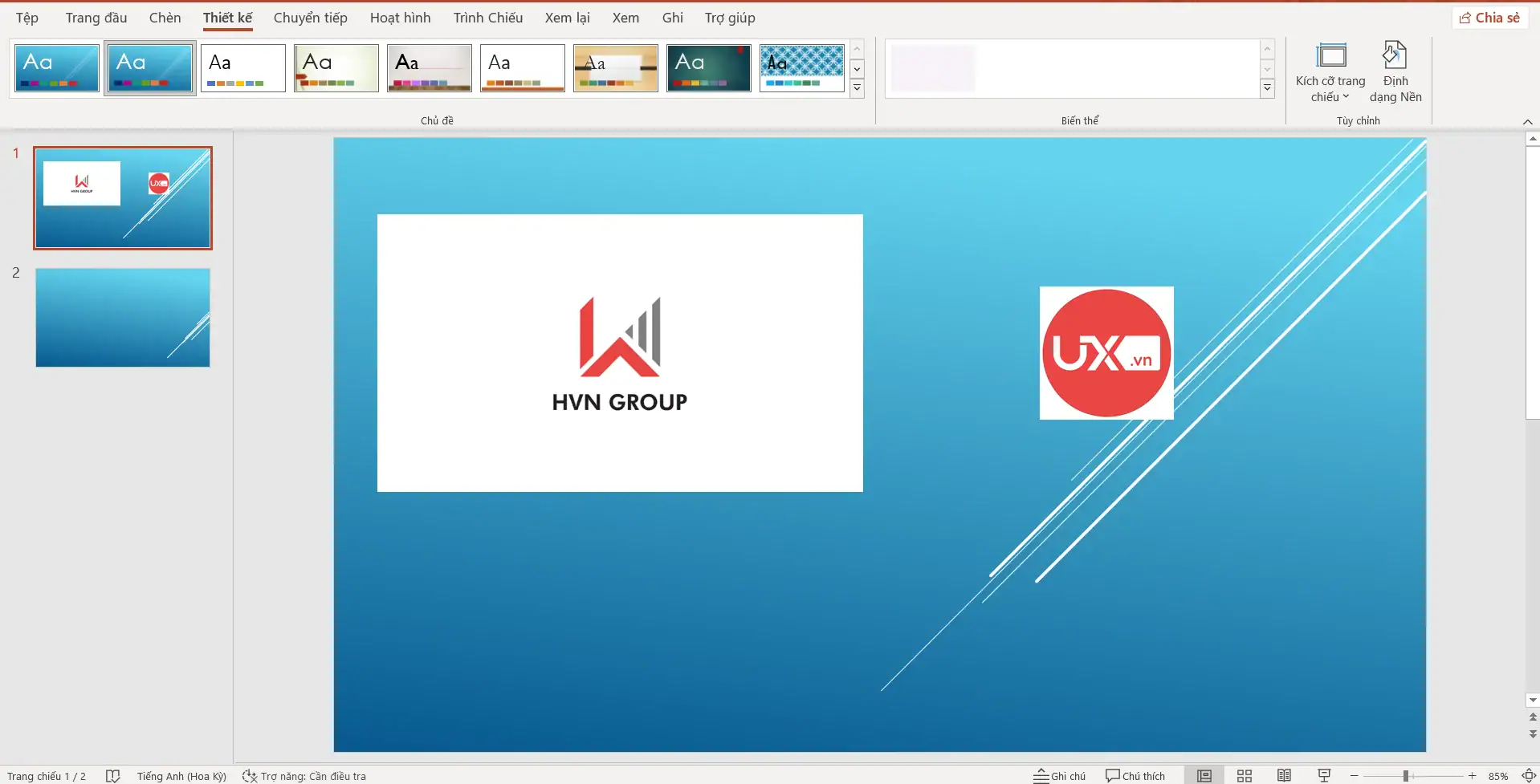
Chỉ cần chọn một theme PowerPoint, bạn đã có ngay nền tảng thiết kế hoàn chỉnh, tiết kiệm thời gian nhưng vẫn đảm bảo chuẩn thẩm mỹ và độ chuyên nghiệp cao.
Vì sao nên dùng theme trong PowerPoint?
Việc sử dụng theme trong PowerPoint mang lại rất nhiều lợi ích, đặc biệt đối với những người cần thiết kế slide nhanh, làm việc trong môi trường chuyên nghiệp hoặc không có nhiều kinh nghiệm về bố cục – màu sắc. Khi hiểu rõ theme PowerPoint là gì và biết cách tận dụng đúng cách, bạn có thể tạo ra bài thuyết trình đẹp mắt chỉ trong vài phút.
- Đảm bảo tính đồng bộ tuyệt đối cho toàn bộ slide: Theme PowerPoint giúp mọi yếu tố trên slide như màu sắc, tiêu đề, nội dung, biểu đồ, icon và hình khối luôn thống nhất theo một phong cách xuyên suốt. Tính đồng bộ này không chỉ giúp slide đẹp mắt mà còn tạo cảm giác chuyên nghiệp, nhất quán về nhận diện.
- Rút ngắn đáng kể thời gian thiết kế: Thay vì chỉnh màu – chỉnh font – căn layout thủ công, theme trong PowerPoint sẽ tự động áp dụng toàn bộ hệ thống thiết kế chỉ bằng một cú click. Nhờ đó, bạn tiết kiệm thời gian đáng kể, đặc biệt khi làm slide với số lượng lớn.
- Tăng hiệu quả thẩm mỹ và tính chuyên nghiệp: Những theme được Microsoft xây dựng theo tiêu chuẩn cao, đảm bảo sự hài hòa về màu sắc và bố cục. Dù bạn không hiểu sâu về thiết kế, bài thuyết trình vẫn trông như được làm bởi designer chuyên nghiệp.
- Tính linh hoạt cao – đổi theme cực dễ dàng: Một điểm mạnh của theme PowerPoint là bạn có thể thay đổi theme bất kỳ lúc nào. Ngay lập tức, toàn bộ slide sẽ được cập nhật sang phong cách mới mà không làm hỏng cấu trúc hoặc bố trí nội dung. Điều này giúp bạn thử nghiệm nhiều phong cách và tối ưu trình bày tốt hơn.

Việc sử dụng theme trong PowerPoint không chỉ giúp slide đẹp hơn mà còn tối ưu hóa thời gian, công sức và hiệu quả truyền tải thông điệp — yếu tố quan trọng trong mọi bài thuyết trình hiện đại.
Theme PowerPoint gồm những thành phần nào?
Để hiểu rõ theme PowerPoint là gì và vì sao theme lại quan trọng trong quá trình thiết kế slide, bạn cần nắm được bốn thành phần cốt lõi tạo nên một theme trong PowerPoint. Mỗi thành phần đóng vai trò riêng, nhưng khi kết hợp lại sẽ tạo nên một bộ nhận diện hoàn chỉnh cho bài thuyết trình.
Theme Colors (Màu chủ đạo)
Theme Colors là hệ màu tiêu chuẩn được thiết lập sẵn trong theme PowerPoint, bao gồm:
- Màu tiêu đề (Title Color)
- Màu nội dung (Body Text Color)
- Màu nền (Background Color)
- Màu cho biểu đồ, icon và các hình khối (Accent Colors)
Nhờ bộ màu này, toàn bộ slide sẽ giữ được sự đồng nhất về màu sắc. Khi bạn thay đổi theme trong PowerPoint, toàn bộ hệ màu sẽ tự động thay đổi theo để phù hợp với phong cách của theme mới.
Theme Fonts (Bộ font chữ)
Bộ font trong theme PowerPoint gồm hai loại chính:
- Font dành cho tiêu đề (Heading Font)
- Font dành cho nội dung (Body Font)
Điểm mạnh của theme PowerPoint là khi bạn áp dụng theme mới, toàn bộ font chữ trên file trình chiếu sẽ tự động đồng bộ theo bộ font của theme đó. Điều này giúp slide thống nhất, hiện đại và tránh tình trạng “loạn font”.
Theme Effects (Hiệu ứng)
Theme Effects là bộ hiệu ứng tạo nên phong cách hình ảnh đặc trưng của từng theme, bao gồm:
- Hiệu ứng đổ bóng (Shadow)
- Hiệu ứng đường viền (Outline)
- Hiệu ứng cho hình khối (Shape Effects)
- Hiệu ứng dành cho SmartArt (SmartArt Styles)
Các hiệu ứng này đảm bảo mọi icon, sơ đồ và hình minh họa đều cùng chung phong cách — yếu tố giúp bài thuyết trình trông chuyên nghiệp và nhất quán.
Slide Layouts (Bố cục slide có sẵn)
Mỗi theme PowerPoint đều đi kèm bộ Slide Layouts phong phú như:
- Title Slide
- Title & Content
- Two Content
- Section Header
- Comparison
- Picture with Caption
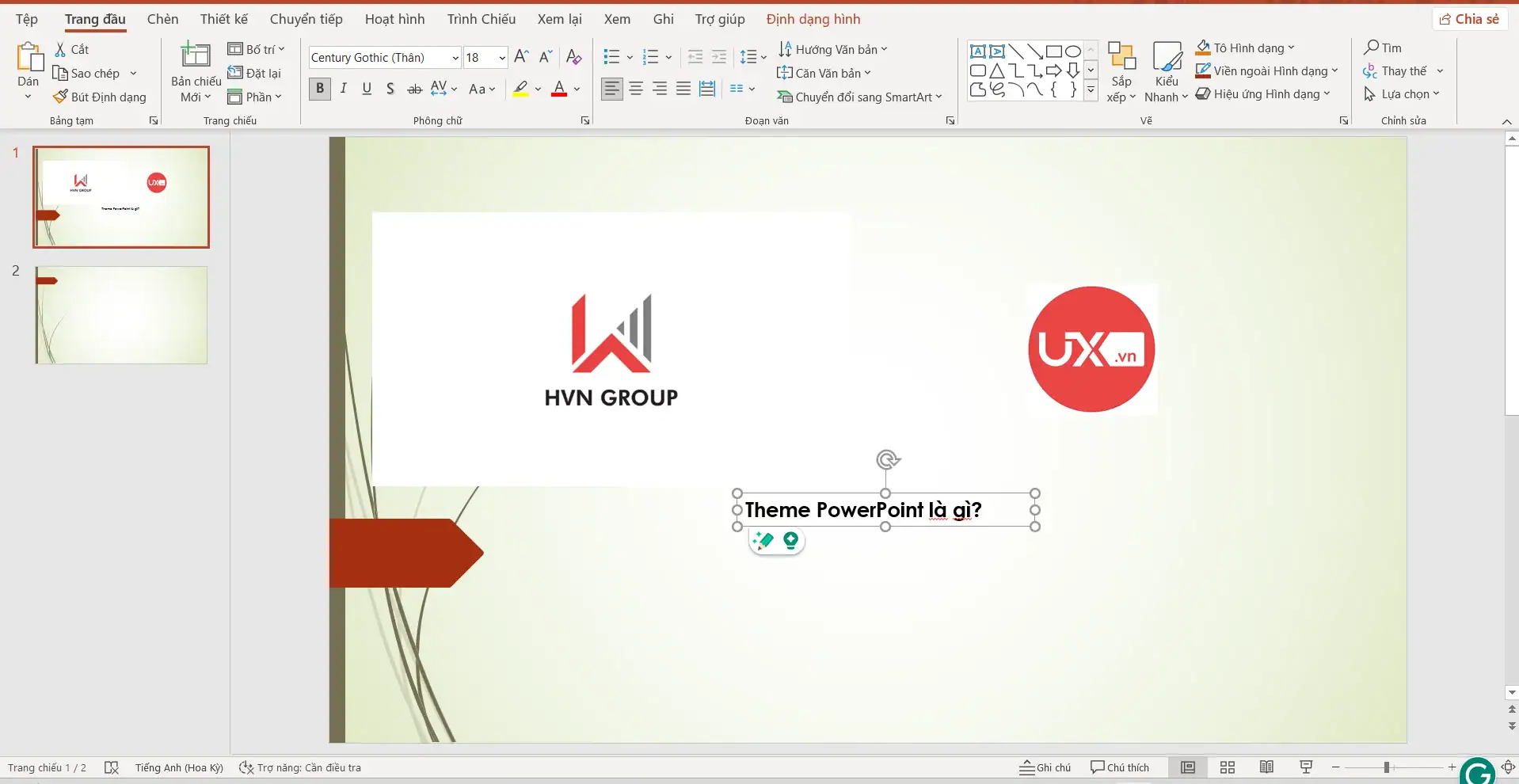
Các bố cục này giúp bạn xây dựng nội dung nhanh chóng, không cần căn chỉnh thủ công. Chỉ cần chọn đúng layout, nội dung sẽ tự động được đặt vào vị trí hợp lý.
Cách sử dụng theme trong PowerPoint hiệu quả
Hiểu theme PowerPoint là gì mới chỉ là bước đầu, quan trọng hơn là biết cách áp dụng theme đúng cách để slide trở nên đẹp, thống nhất và chuyên nghiệp. Dưới đây là hướng dẫn đầy đủ giúp bạn sử dụng theme trong PowerPoint một cách hiệu quả trên mọi phiên bản PowerPoint, từ 2016 đến 2024.
Bước 1: Mở PowerPoint
Hãy mở một file trình chiếu mới hoặc file bạn muốn thay đổi giao diện. Việc chọn theme PowerPoint có thể áp dụng cho cả file mới lẫn file đang chỉnh sửa.
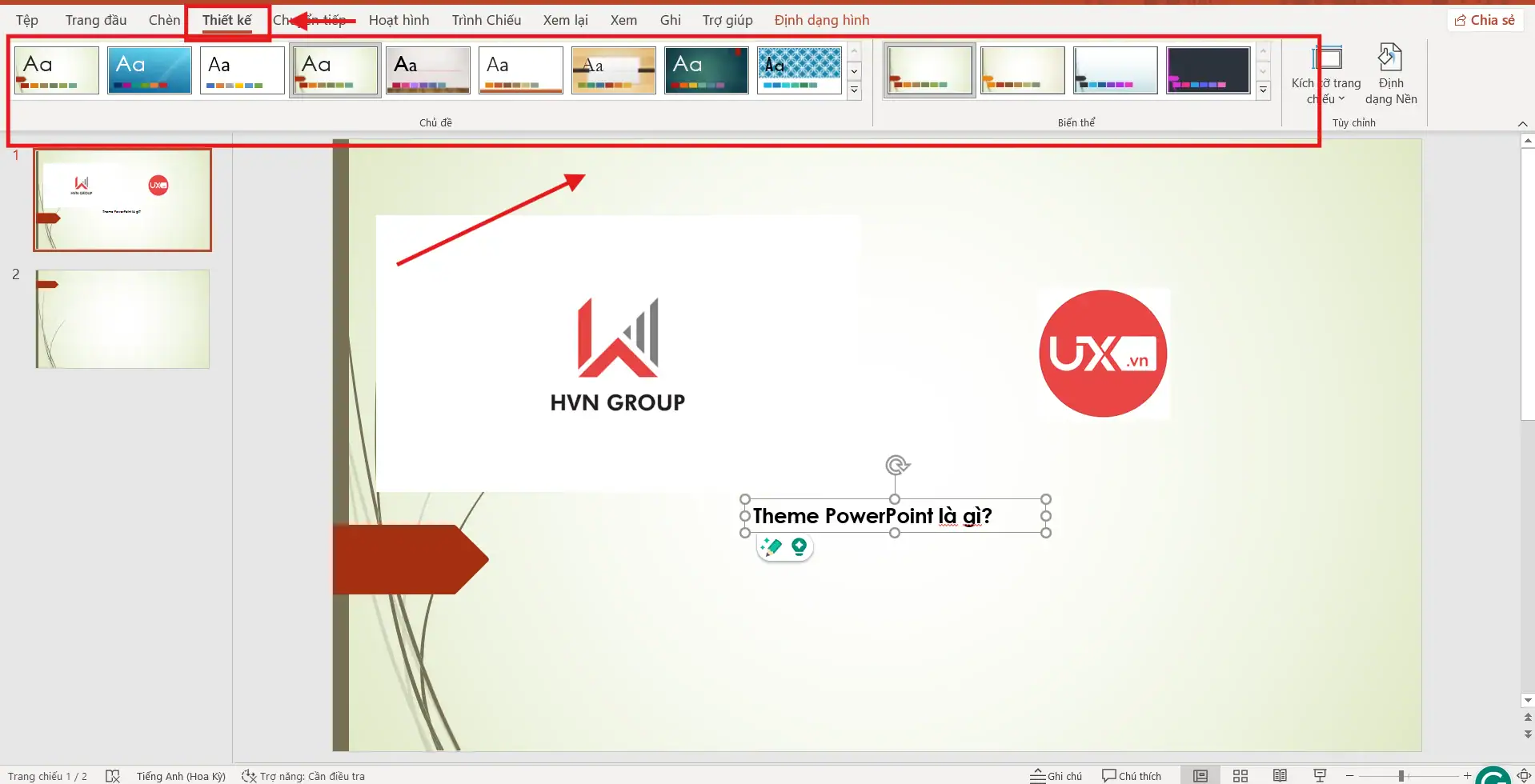
Bước 2: Truy cập tab Design (Thiết kế)
Vào Design (Thiết kế) — đây là nơi quản lý toàn bộ theme PowerPoint, màu sắc, font chữ và bố cục trình chiếu.
Bước 3: Chọn một theme PowerPoint có sẵn
Tại khu vực Themes, bạn sẽ thấy hàng loạt theme trong PowerPoint được thiết kế sẵn. Chỉ cần nhấp vào bất kỳ theme nào sẽ được áp dụng đồng bộ cho tất cả các slide trong bài thuyết trình:
- Toàn bộ màu sắc
- Bố cục slide
- Font chữ
- Hiệu ứng
Bước 4 (Tùy chọn): Tùy chỉnh theme để phù hợp với thương hiệu
Nếu bạn muốn nâng cao tính nhận diện hoặc làm slide theo màu thương hiệu, bạn có thể tùy chỉnh theme PowerPoint theo nhu cầu:
- Colors (Màu sắc): Tạo bảng màu thương hiệu hoặc tải bảng màu mới.
- Fonts (Font chữ): Chọn bộ font tiêu đề và nội dung theo phong cách riêng.
- Effects: Điều chỉnh hiệu ứng hình khối để tăng tính thẩm mỹ.
- Background (Nền): Đổi màu nền, ảnh nền hoặc gradient.
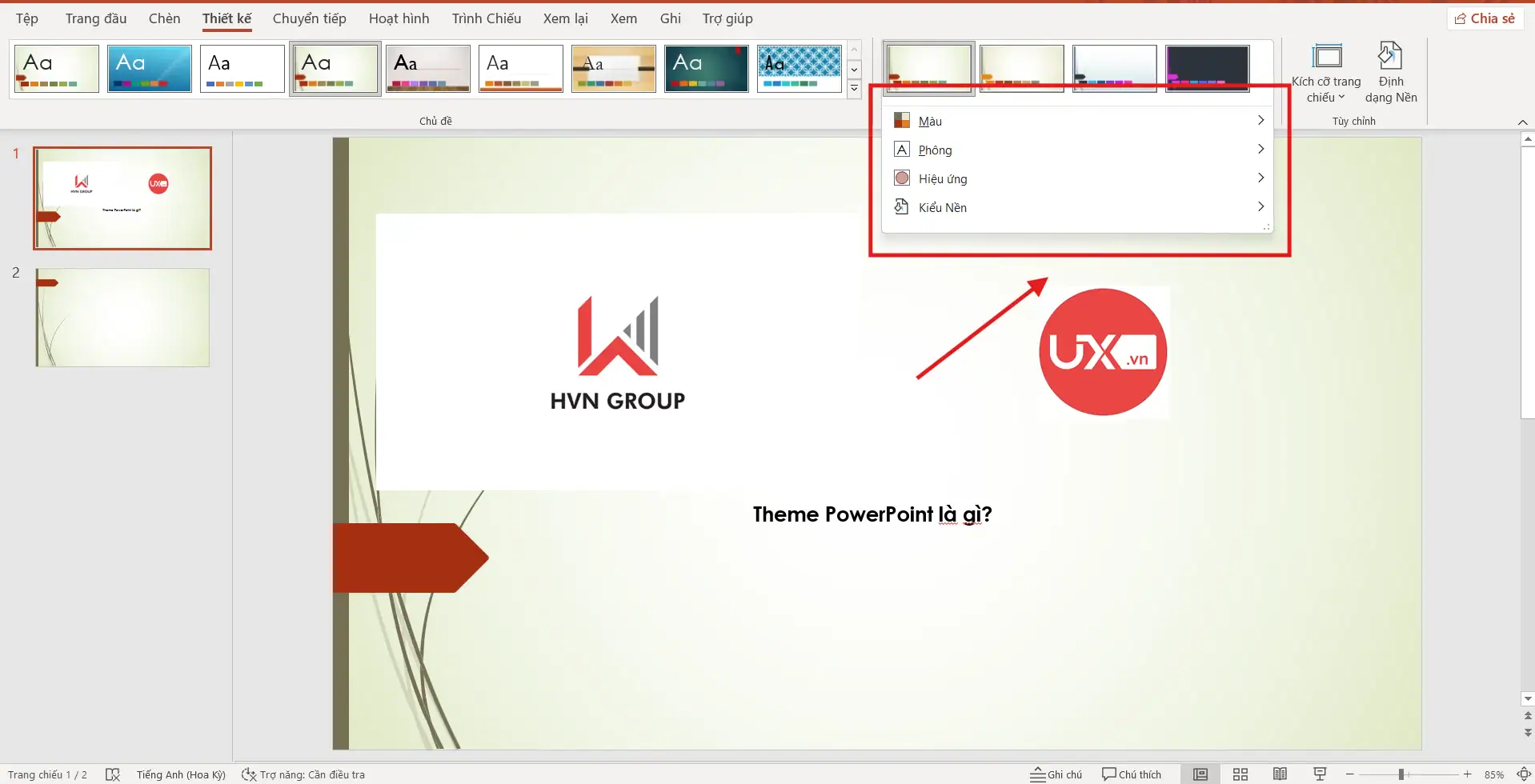
Những tùy chỉnh này giúp bạn tạo ra một bộ theme PowerPoint mang dấu ấn riêng — vừa đồng nhất, vừa chuyên nghiệp.
>>> Xem thêm: Cách Thêm Theme Vào PowerPoint
Tên các theme phổ biến trong PowerPoint
Khi bạn hiểu theme PowerPoint là gì và cách sử dụng theme trong PowerPoint, bước tiếp theo là lựa chọn bộ giao diện phù hợp. Vậy chủ đề theme trong PowerPoint là gì? PowerPoint cung cấp rất nhiều theme có sẵn với phong cách hiện đại, chuyên nghiệp và dễ tùy chỉnh. Dưới đây là những tên các theme trong PowerPoint, được nhiều người dùng lựa chọn cho học tập, kinh doanh, báo cáo, dự án startup hay thuyết trình chuyên môn.
- Office Theme: Theme mặc định trong PowerPoint, mang phong cách tối giản, màu sắc trung tính và dễ tùy chỉnh. Đây là lựa chọn lý tưởng nếu bạn muốn linh hoạt xây dựng phong cách riêng.
- Integral: Integral có thiết kế sắc nét với tông màu đậm, phù hợp cho các bài thuyết trình kinh doanh hoặc báo cáo có tính chuyên môn cao. Theme PowerPoint này giúp slide nổi bật nhưng vẫn giữ được sự chuyên nghiệp.
- Ion: Ion là theme trong PowerPoint theo phong cách hiện đại, trẻ trung. Tông màu mạnh mẽ và bố cục rõ ràng rất phù hợp cho startup, marketing và công nghệ.
- Retrospect: Đúng như tên gọi, theme mang hơi hướng cổ điển nhưng vẫn giữ độ tối giản. Retrospect phù hợp với những bài thuyết trình sáng tạo hoặc các dự án nghệ thuật.
- Organic: Theme PowerPoint Organic sử dụng tông màu nhẹ, bố cục mềm mại, phù hợp với nội dung giáo dục, chăm sóc sức khỏe hoặc các chủ đề mang tính thiên nhiên – môi trường.
- Slice: Thiết kế góc cạnh, hiện đại, sử dụng các mảng màu mạnh. Theme này giúp slide trông năng động và chuyên nghiệp, phù hợp cho báo cáo chiến lược hoặc marketing.
- Gallery: Gallery mang phong cách trang nhã, với màu sắc hài hòa và bố cục thoáng. Đây là lựa chọn tốt cho thuyết trình học thuật, báo cáo dự án hoặc workshop.
- Wisp: Wisp tạo cảm giác nhẹ nhàng, bay bổng với các đường cong mềm. Nhiều người chọn theme này cho nội dung sáng tạo, giáo dục hoặc thuyết trình mang tính kể chuyện.
- Circuit: Theme PowerPoint Circuit có thiết kế mang phong cách công nghệ, giúp slide rất phù hợp cho IT, kỹ thuật, lập trình, AI, IoT…
- Facet: Facet là một trong những theme trong PowerPoint được dùng nhiều nhất nhờ sự hiện đại, góc cạnh và màu sắc nổi bật. Rất phù hợp cho doanh nghiệp, startup và bài thuyết trình cần sự sáng tạo.

Những theme PowerPoint này đều được tối ưu về bố cục, màu sắc và font, giúp bạn tạo slide chuyên nghiệp chỉ trong vài thao tác mà không cần kỹ năng thiết kế.
Khi nào nên dùng theme PowerPoint?
Việc sử dụng theme PowerPoint là lựa chọn tối ưu trong rất nhiều trường hợp, đặc biệt khi bạn muốn tạo slide nhanh mà vẫn đảm bảo tính chuyên nghiệp. Theme trong PowerPoint giúp bạn tiết kiệm thời gian, đồng bộ bố cục và giữ cho toàn bộ bài trình bày tuân theo cùng một phong cách thiết kế. Bạn nên dùng theme PowerPoint khi:
- Muốn tạo slide nhanh nhưng đẹp và đồng bộ: Theme trong PowerPoint giúp bạn không phải chỉnh từng màu, từng font hay bố cục thủ công. Chỉ một cú nhấp chuột là toàn bộ bài thuyết trình đã tuân theo một phong cách hoàn chỉnh.
- Cần sử dụng màu sắc chuẩn thương hiệu: Nếu bạn làm kế hoạch marketing, báo cáo công ty hoặc thuyết trình dự án, theme PowerPoint sẽ giúp bạn kiểm soát màu sắc dễ dàng và đảm bảo tính nhận diện thương hiệu.
- Làm báo cáo công việc, đề tài hoặc slide kinh doanh: Những theme PowerPoint hiện đại được thiết kế sẵn giúp báo cáo của bạn rõ ràng, trực quan và chuyên nghiệp hơn, đặc biệt trong môi trường doanh nghiệp.
- Thiết kế slide để giảng dạy hoặc cho khách hàng: Với giảng viên, freelancer hoặc agency, theme trong PowerPoint đảm bảo sản phẩm cuối cùng gọn gàng, thống nhất và giảm tối đa lỗi thiết kế.
- Muốn đảm bảo tính chuyên nghiệp nhưng không chuyên về thiết kế: Dù bạn không phải designer, theme PowerPoint vẫn giúp bạn tạo ra những slide đẹp mắt chỉ trong vài phút.
Kết luận
Qua bài viết này, bạn đã hiểu rõ theme PowerPoint là gì, theme trong PowerPoint gồm những thành phần nào và lý do vì sao chúng là công cụ quan trọng trong thiết kế slide. Khi sử dụng theme PowerPoint đúng cách, bạn sẽ tiết kiệm được rất nhiều thời gian, đồng thời tạo ra những bài thuyết trình đẹp, đồng bộ và mang tính thẩm mỹ cao.
Hãy tận dụng kho theme PowerPoint có sẵn và tùy chỉnh chúng theo nhu cầu để nâng cấp chất lượng thiết kế slide của bạn ngay hôm nay.
Hãy tiếp tục đồng hành cùng UIX để khám phá thêm nhiều mẹo PowerPoint thực tiễn và các hướng dẫn tối ưu giúp bạn làm việc hiệu quả hơn mỗi ngày. Nếu bạn cần được hỗ trợ chi tiết hơn hoặc muốn nhận thêm tài nguyên học tập miễn phí, đừng ngần ngại liên hệ qua hotline 024 9999 7777.



