
 Gửi Email
 Liên hệ Zalo


Khi sử dụng PowerPoint để thuyết trình, lỗi PowerPoint không trình chiếu được là một trong những sự cố gây gián đoạn và khó chịu nhất. Đây là lỗi xảy ra khá phổ biến trong môi trường học tập, văn phòng, hội nghị và cả khi trình bày trước khách hàng. Bài viết này sẽ giúp bạn hiểu rõ tại sao PowerPoint không trình chiếu được, tổng hợp những nguyên nhân phổ biến nhất và hướng dẫn cách khắc phục hiệu quả để đảm bảo mọi slide luôn chạy mượt mà trong mọi tình huống.
Nguyên nhân và cách sửa lỗi tại sao PowerPoint không trình chiếu được?
Có rất nhiều lý do giải thích tại sao PowerPoint không trình chiếu được, từ việc bạn chưa bật đúng chế độ Slide Show, mở nhầm Reading View, cho đến các vấn đề phức tạp hơn như xung đột Add-ins, lỗi file, thiếu RAM hoặc trục trặc khi kết nối máy chiếu. Ngoài ra, các file mở trực tiếp từ Google Drive, Zalo hay Outlook cũng dễ rơi vào chế độ bảo vệ khiến slide không chạy hiệu ứng hay hyperlink không hoạt động. Hiểu rõ những nguyên nhân này giúp bạn nhanh chóng xác định lỗi và khắc phục hiệu quả, đảm bảo bài thuyết trình luôn mượt mà và chuyên nghiệp.
Chưa bật đúng chế độ Slide Show
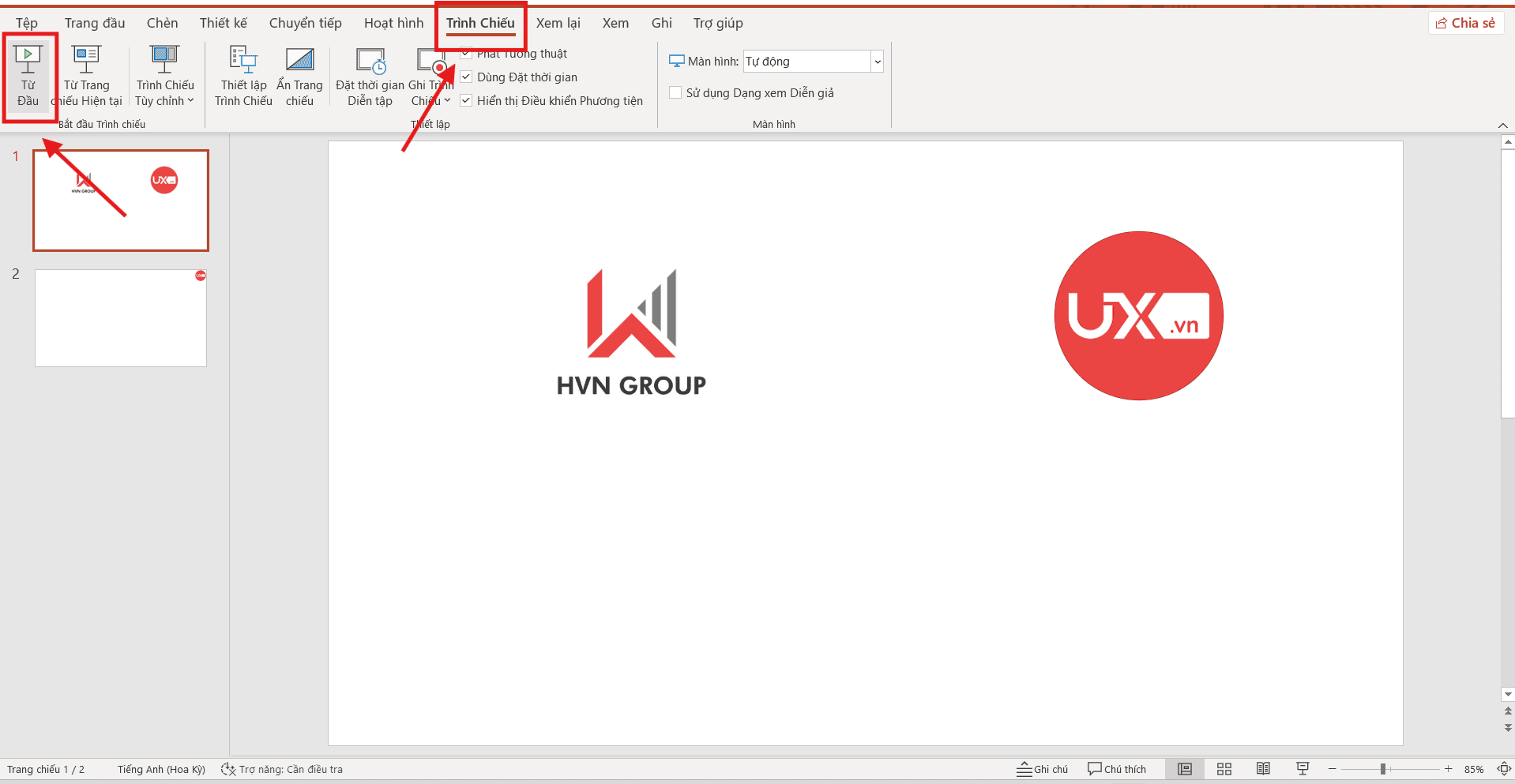
Một trong những lý do phổ biến nhất khiến PowerPoint không trình chiếu được là bạn đang xem ở chế độ Normal thay vì Slide Show. Điều này khiến hyperlink, video, hiệu ứng animation… không thể chạy đúng cách.
Dấu hiệu nhận biết:
- Bấm vào hyperlink nhưng không mở.
- Hiệu ứng không chạy.
- Video hoặc chuyển slide không hoạt động.
Cách khắc phục nhanh:
- Nhấn F5 để trình chiếu từ đầu.
- Nhấn Shift + F5 để trình chiếu từ slide hiện tại.
- Hoặc vào Slide Show → From Beginning.
File PowerPoint bị lỗi hoặc bị hỏng
Nếu bạn đã bật đúng chế độ nhưng vẫn tự hỏi tại sao PowerPoint không trình chiếu được, rất có thể file đang bị lỗi. Điều này thường xảy ra khi:
- Máy bị tắt đột ngột trong lúc chỉnh sửa.
- File tải từ Internet bị lỗi cấu trúc.
- File quá nặng do chứa nhiều ảnh hoặc video dung lượng lớn.
Cách sửa lỗi:
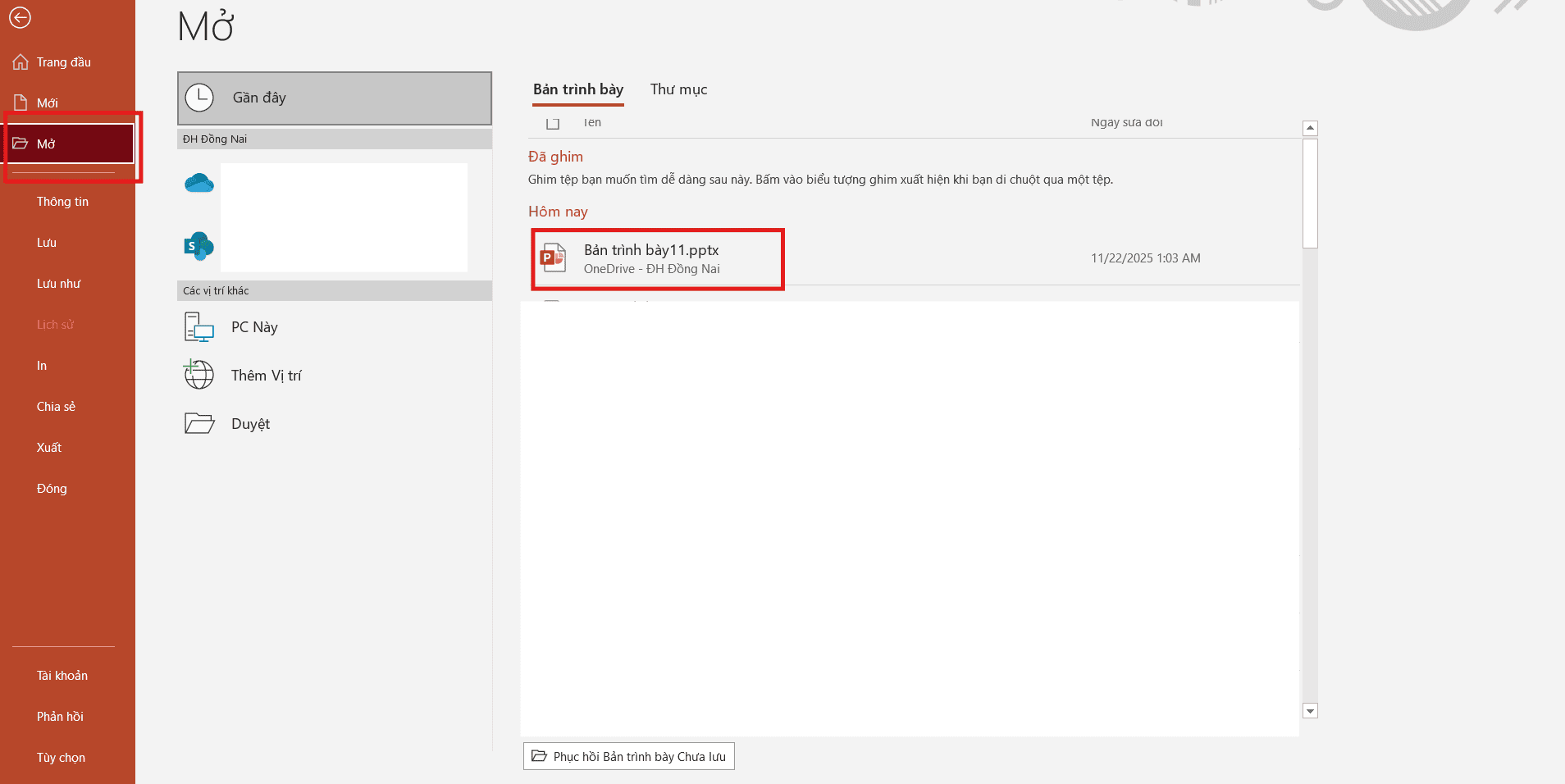
- Vào File → Open → chọn file → bấm Repair (Sửa chữa).
- Tạo một file mới, sau đó copy toàn bộ slide sang file này.
- Kiểm tra lại font chữ, ảnh, video hoặc các thành phần media đính kèm.
Slide Show bị tắt trong cài đặt
Một nguyên nhân khác khiến bạn thắc mắc tại sao PowerPoint không trình chiếu được là do cài đặt Slide Show đã bị chỉnh sai. Khi chế độ trình chiếu không đặt đúng, một số hiệu ứng hoặc thao tác sẽ không hoạt động như bình thường.
Cách kiểm tra & khắc phục:
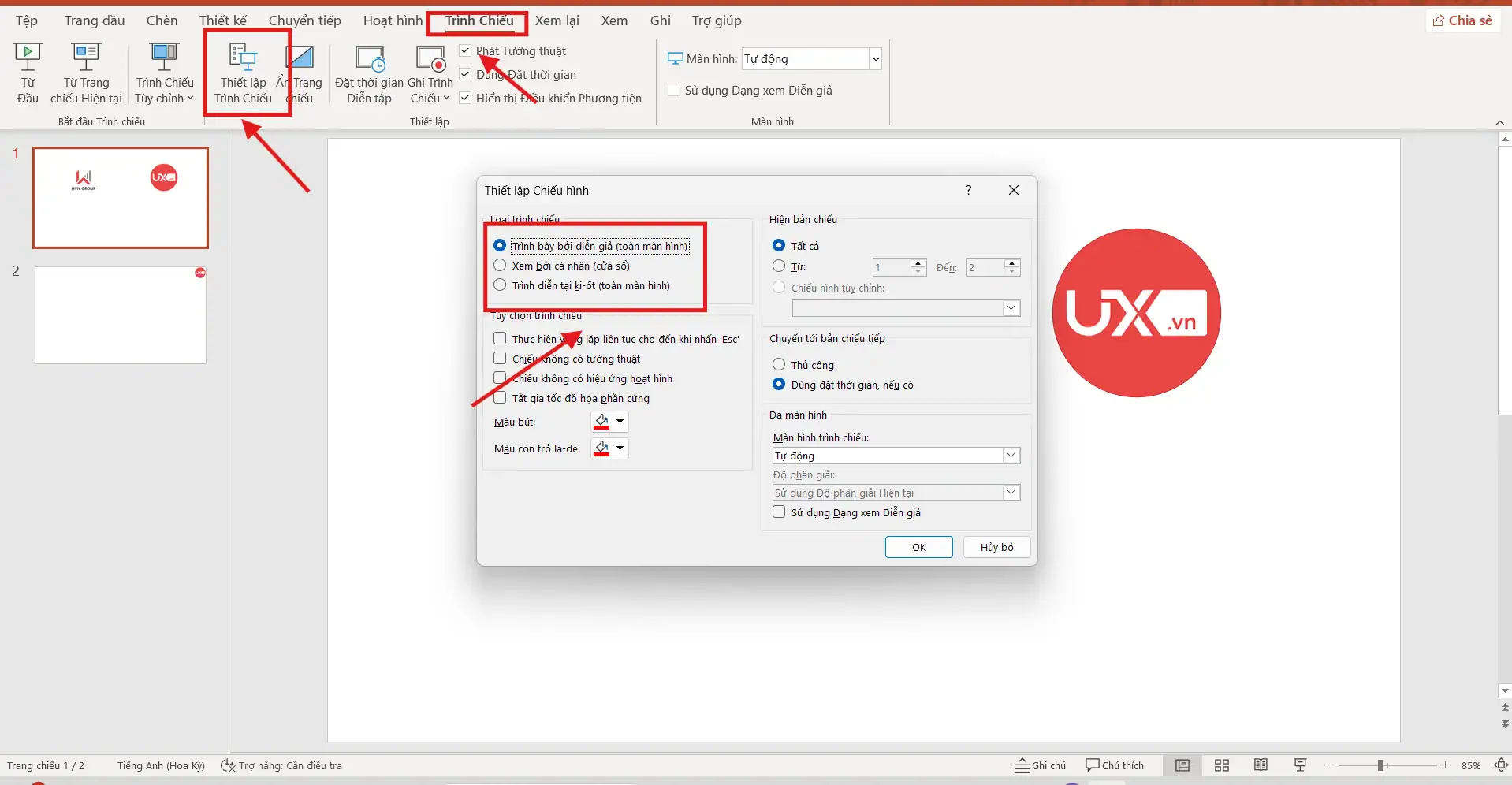
- Vào mục Slide Show → tiếp đến chọn Set Up Slide Show
- Kiểm tra xem có bật Browsed by an individual hay không (chế độ này có thể vô hiệu hóa nhiều hiệu ứng).
- Chọn Presented by a speaker để trình chiếu toàn màn hình.
Lỗi do xung đột Add-ins
Add-ins lỗi hoặc không tương thích với PowerPoint có thể khiến PowerPoint không trình chiếu được, đặc biệt là khi file chứa nhiều hiệu ứng, video hoặc macro.
Cách xử lý:
- Vào File → Options → Add-ins
- Ở mục Manage, chọn ngay vào mục COM Add-ins → Go
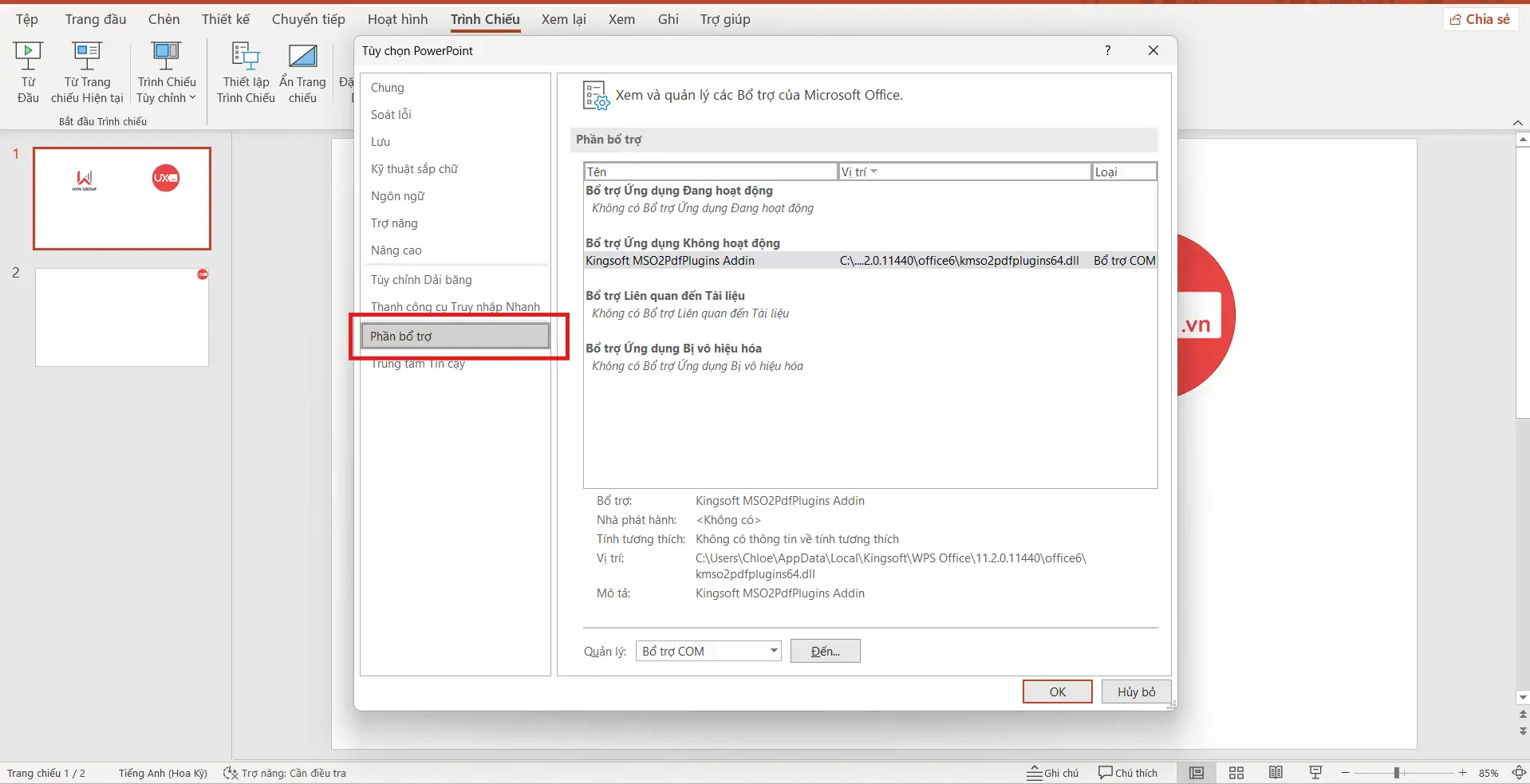
- Tắt toàn bộ Add-ins
- Mở lại PowerPoint và bật từng Add-in để xác định Add-in gây lỗi
Máy tính không đủ RAM
Khi file chứa nhiều ảnh chất lượng cao, video Full HD hoặc nhiều hiệu ứng, máy tính có thể bị quá tải → dẫn đến lỗi PowerPoint không trình chiếu được hoặc trình chiếu bị đứng.
Cách khắc phục:
- Tắt các ứng dụng nặng khác (Chrome, Photoshop, Teams…)
- Giảm dung lượng ảnh/video
- Xóa hiệu ứng animation không cần thiết
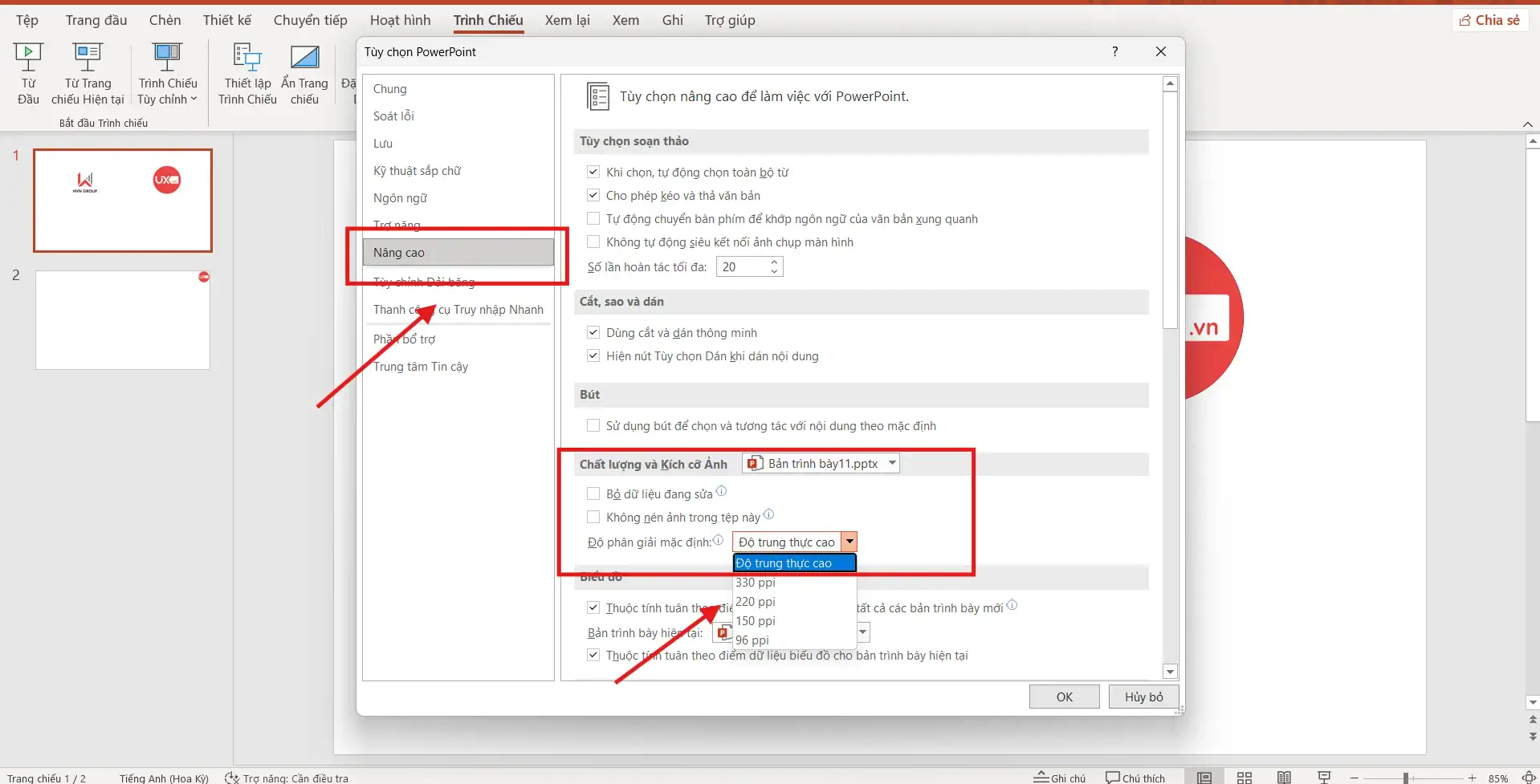
- Nén ảnh: File → Compress Picture.
Lỗi do thiết lập đồ họa (Graphics)
Card đồ họa yếu hoặc driver cũ cũng có thể khiến PowerPoint đứng, giật hoặc không trình chiếu được.
Cách sửa lỗi nhanh:
- Cập nhật driver card đồ họa
- Tắt tăng tốc phần cứng (GPU): File → Options → Advanced → Disable Hardware Graphics Acceleration
Lỗi màn hình hoặc trình chiếu ra máy chiếu
Đôi khi lỗi tại sao PowerPoint không trình chiếu được không nằm ở file, mà nằm ở màn hình hoặc thiết bị trình chiếu bên ngoài.
Cách khắc phục:
- Nhấn Windows + P → chọn Duplicate để nhân đôi màn hình
- Kiểm tra lại cáp HDMI, VGA, USB-C hoặc bộ chuyển đổi
- Nếu Slide Show chạy nhưng không hiện đúng màn hình → tắt Use Presenter View
Hyperlink không mở khi trình chiếu
Nhiều người nghĩ hyperlink bị lỗi, nhưng thực tế PowerPoint không trình chiếu được đúng cách nếu bạn vẫn đang ở chế độ chỉnh sửa. Hyperlink chỉ hoạt động trong Slide Show, nên khi bạn click ở chế độ Normal, nó sẽ không chạy.
Cách khắc phục:
- Chỉ dùng hyperlink trong Slide Show (F5)
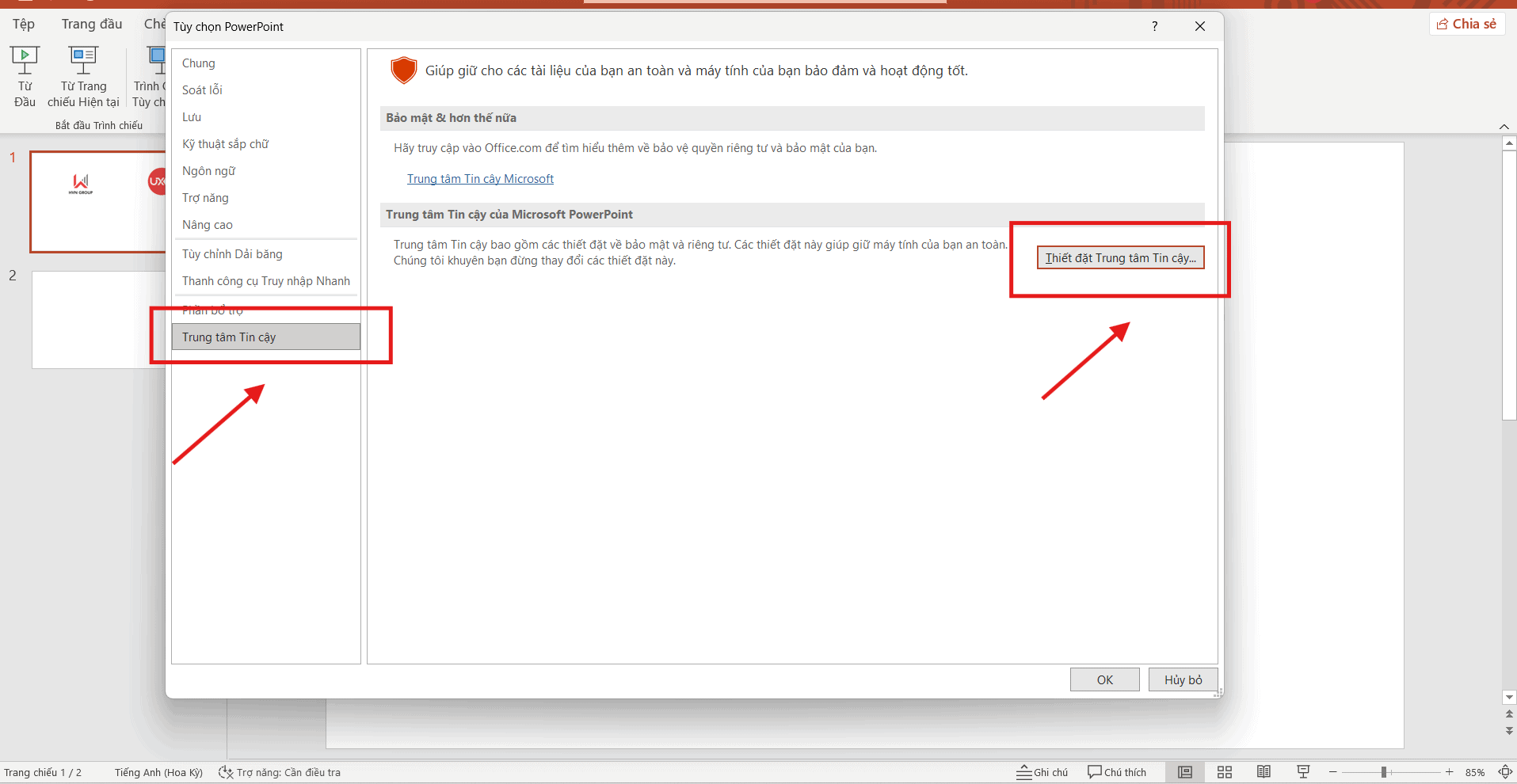
- Nếu hyperlink vẫn không mở, kiểm tra mục bảo mật tại: File → Options → Trust Center → Trust Center Settings → External Content
Do file mở từ Google Drive, Zalo, hoặc Outlook
PowerPoint có thể bị hạn chế tính năng khi bạn mở file trực tiếp từ link Drive, file đính kèm Zalo hoặc email Outlook. Đây là lý do phổ biến khiến người dùng thấy tại sao PowerPoint không trình chiếu được hoặc bị khóa một số chức năng.
Cách xử lý:
- Tải file về máy trước khi mở
- Mở file bằng ứng dụng PowerPoint trên máy tính
- Lưu lại file bằng File → Save As để bỏ chế độ Protected View
PowerPoint không chạy tự động – Nguyên nhân & Cách sửa
Khi thuyết trình, việc PowerPoint không chạy tự động là lỗi khiến bài trình bày bị gián đoạn, đặc biệt trong các video giới thiệu, bài giảng e-learning hoặc slideshow sự kiện. Để khắc phục dứt điểm, bạn cần hiểu rõ từng nguyên nhân khiến PowerPoint không chạy tự động và cách sửa tương ứng. Dưới đây là một số những hướng dẫn chi tiết và đầy đủ nhất.
Bạn chưa bật chế độ tự chạy
Một trong những lý do phổ biến nhất khiến PowerPoint không chạy tự động là bạn chưa thiết lập thời gian chuyển slide. Mặc định, PowerPoint sẽ đứng yên cho đến khi người dùng bấm chuột.
Cách kiểm tra & bật chế độ tự động:
- Vào tab Transitions
- Tại mục Timing
- Bật After
- Nhập thời gian chuyển slide (ví dụ: 02.00 giây, 05.00 giây…)
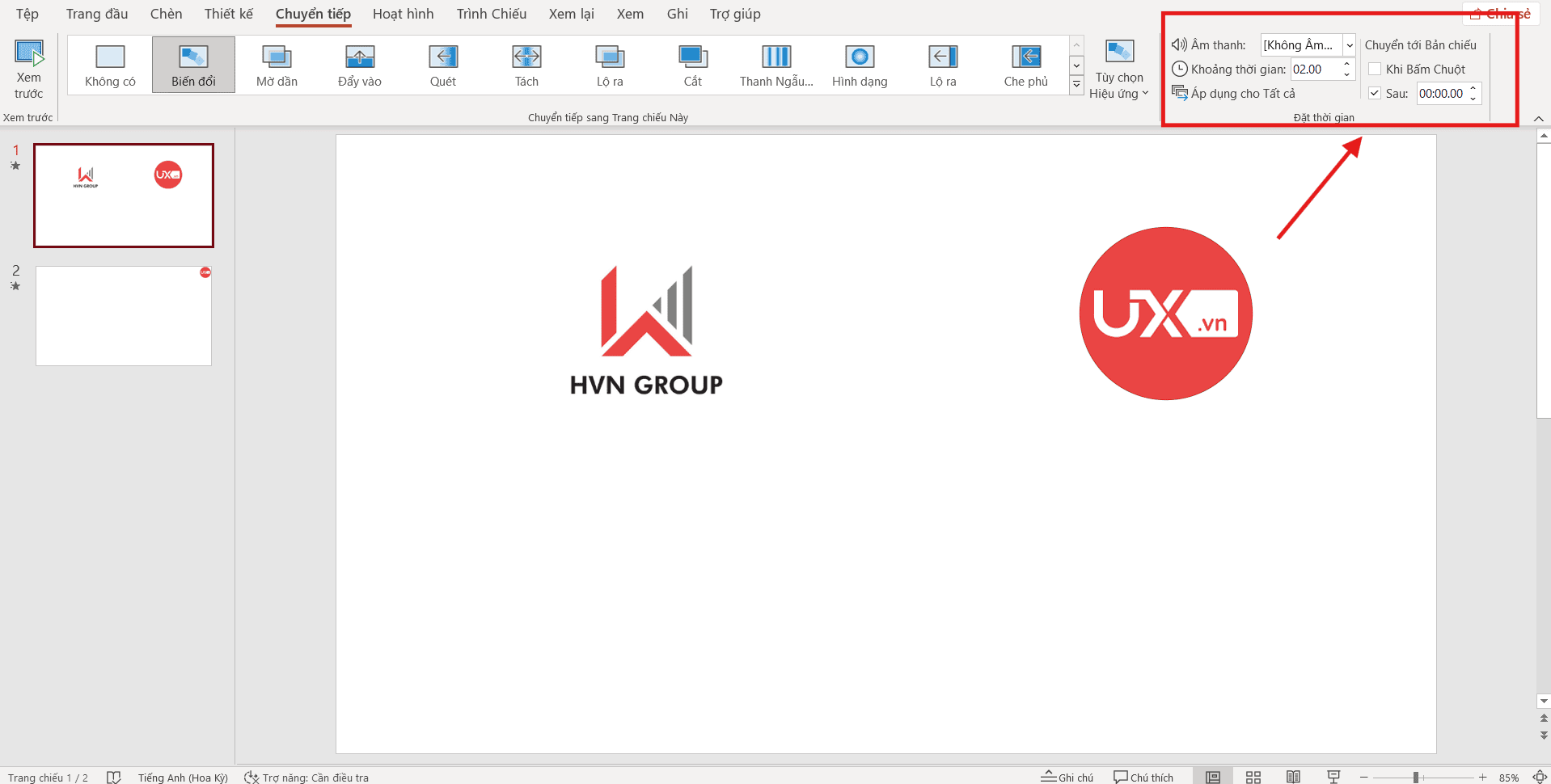
→ Sau khi bật, slide sẽ tự động chuyển theo thời gian bạn đặt.
Đang bật “On Mouse Click”
Nếu tùy chọn On Mouse Click được bật, slide sẽ chờ bạn click chuột mới chuyển, dẫn đến tình trạng người dùng nghĩ PowerPoint bị lỗi.
Cách tắt On Mouse Click:
- Vào tab Transitions
- Tìm phần Timing
- Bỏ tick On Mouse Click
- Giữ lại After để slide chạy tự động
→ Đây là bước cực quan trọng để đảm bảo mọi slide hoạt động chính xác.
Slide có video nhưng chưa thiết lập tự chạy
Nếu slide chứa video, nhưng video không auto-play, PowerPoint có thể đứng im cho đến khi bạn bấm vào video để phát.
Cách đặt video tự chạy:
- Chọn video trong slide
- Vào tab Playback
- Tại mục Start, click chọn Automatically
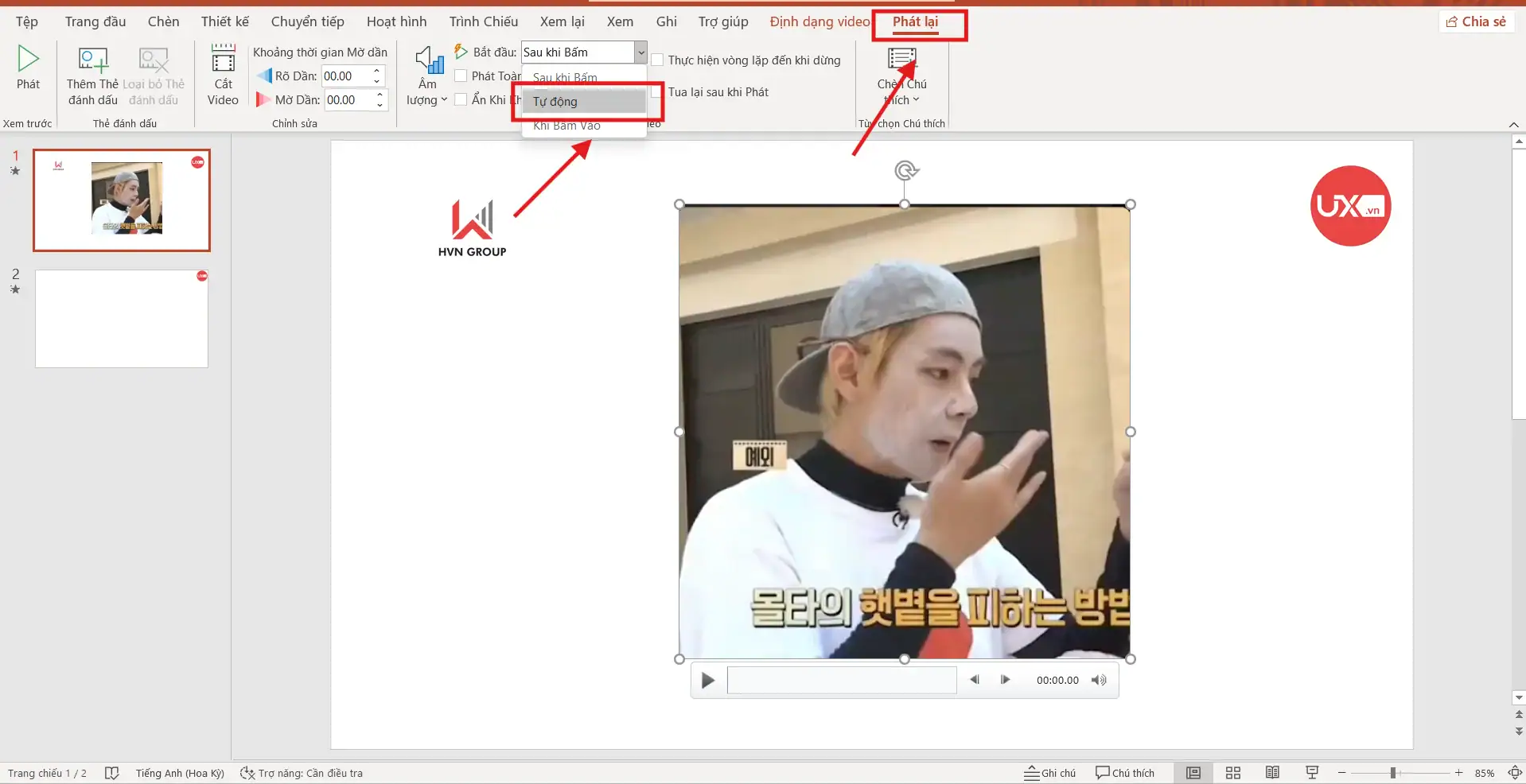
→ Khi video tự chạy, slide sẽ tiếp tục chuyển theo thời gian đã đặt hoặc sau khi video kết thúc (nếu bạn thiết lập).
Mẹo giúp PowerPoint trình chiếu mượt mà hơn
Để tránh gặp lỗi khi trình chiếu và đảm bảo bài thuyết trình diễn ra trơn tru, bạn cần tối ưu lại bố cục, hiệu ứng và dung lượng của file. Những mẹo dưới đây sẽ giúp PowerPoint chạy ổn định hơn, hạn chế giật lag và giảm nguy cơ gặp lỗi ngay trong lúc thuyết trình.Hạn chế sử dụng quá nhiều hiệu ứng Motion Path
Hiệu ứng Motion Path vốn nặng và tiêu tốn tài nguyên, đặc biệt với những slide có nhiều đối tượng chuyển động. Nếu bạn lạm dụng quá nhiều Motion Path, PowerPoint có thể bị chậm, animation bị giật hoặc không chạy đúng thứ tự.
Nén toàn bộ hình ảnh nằm trong file
Ảnh dung lượng cao là nguyên nhân phổ biến khiến PowerPoint bị lag hoặc mất nhiều thời gian tải khi chuyển slide.
- Vào File → Compress Pictures
- Chọn độ phân giải phù hợp (150–220 ppi cho thuyết trình)
- Áp dụng cho toàn bộ các ảnh trong file
→ Việc này giúp giảm dung lượng file mà không ảnh hưởng nhiều đến chất lượng hiển thị.
Chỉ chèn video định dạng MP4 để tránh lỗi
MP4 là định dạng video tương thích tốt nhất với PowerPoint. Nếu bạn dùng AVI, MOV hoặc MKV, video có thể không chạy, mất âm thanh hoặc làm PowerPoint đứng hình.
- Chuyển video sang MP4 (H.264) trước khi chèn
- Ưu tiên video dung lượng nhẹ, dưới 200–300MB nếu có thể

Sử dụng template nhẹ, tránh theme nặng nhiều animation
Những template tải từ Internet đôi khi chứa nhiều hiệu ứng nền ẩn, video background hoặc layout phức tạp khiến file chạy rất nặng.
- Dùng template tối giản hoặc template mặc định của PowerPoint
- Xóa các animation không cần thiết
- Tránh sử dụng theme có video nền kéo dài
Điều này giúp PowerPoint chuyển slide nhanh hơn và giảm nguy cơ đơ khi trình chiếu.
Luôn chạy Slide Show thử trước buổi thuyết trình
Dù file PowerPoint của bạn đã tối ưu, vẫn nên chạy thử trên thiết bị sẽ dùng để trình chiếu.
- Độ phân giải màn hình
- Chạy thử video, âm thanh, hyperlink
- Kiểm tra lại animation và thời gian tự chạy
- Test khi kết nối với máy chiếu/TV
Việc kiểm tra tại sao PowerPoint không trình chiếu được giúp bạn phát hiện lỗi sớm và tránh sự cố bất ngờ trong buổi thuyết trình thực tế.
>>> Xem thêm: Lỗi không mở được Hyperlink trong PowerPoint
Kết luận
Việc hiểu rõ tại sao PowerPoint không trình chiếu được không chỉ giúp bạn xử lý sự cố một cách nhanh chóng mà còn giúp tránh làm gián đoạn buổi thuyết trình quan trọng. Những vấn đề có thể xảy ra rất đa dạng, từ lỗi file bị hỏng hoặc không tương thích, chế độ xem Slide Show chưa được bật đúng cách, các Add-ins hoặc tiện ích bổ sung gây xung đột, cho đến những hạn chế hoặc trục trặc phần cứng của máy tính.
Khi bạn nắm được nguyên nhân tại sao PowerPoint không trình chiếu được, bạn có thể áp dụng các phương pháp khắc phục rõ ràng và hiệu quả, chẳng hạn như kiểm tra lại phiên bản PowerPoint, loại bỏ Add-ins không cần thiết, nén file hoặc chuyển đổi định dạng video/âm thanh. Nhờ đó, buổi thuyết trình của bạn sẽ diễn ra mượt mà, chuyên nghiệp, đồng thời giảm thiểu tối đa rủi ro bị gián đoạn do sự cố kỹ thuật không lường trước.
Nếu bạn muốn hướng dẫn chi tiết hơn về từng lỗi PowerPoint hãy liên hệ chúng tôi qua Hotline 024.9999.7777 và đừng quên theo dõi UIX – nơi chia sẻ các mẹo Office thực chiến, giúp bạn sử dụng PowerPoint mượt mà và chuyên nghiệp hơn mỗi ngày.



