
 Gửi Email
 Liên hệ Zalo


Khi thiết kế bài thuyết trình, chỉnh tỉ lệ PowerPoint đúng chuẩn không chỉ giúp slide hiển thị sắc nét mà còn đảm bảo bố cục được căn chỉnh chính xác trên mọi thiết bị. Bài viết này sẽ hướng dẫn bạn toàn bộ quy trình chỉnh tỉ lệ và kích thước slide PowerPoint từ cơ bản đến nâng cao, giúp bạn tối ưu từng slide theo đúng nhu cầu: trình chiếu, thiết kế đồ họa, in tài liệu hoặc xuất video.
Các tỉ lệ slide PowerPoint phổ biến nhất
Để chỉnh tỉ lệ PowerPoint chính xác và đảm bảo slide hiển thị đẹp trên mọi thiết bị, bạn cần nắm rõ các chuẩn kích thước được sử dụng rộng rãi hiện nay. Việc hiểu đúng các thông số này sẽ giúp bạn chỉnh kích thước PowerPoint hợp lý, tránh tình trạng méo hình, vỡ bố cục hoặc lệch nội dung khi trình chiếu hoặc xuất file.
Tỉ lệ 16:9 – Chuẩn rộng (Wide Screen)
Đây là tỉ lệ phổ biến nhất hiện nay và được xem là tiêu chuẩn chuẩn cho mọi bài thuyết trình hiện đại.
Ưu điểm của tỉ lệ 16:9:
- Hiển thị tràn màn hình, đẹp và chuyên nghiệp.
- Phù hợp với hầu hết các thiết bị: laptop, màn hình LED, TV, máy chiếu đời mới.
- Dễ thiết kế bố cục rộng rãi, thoáng mắt.
Khi bạn chỉnh tỉ lệ PowerPoint về 16:9, slide sẽ phù hợp cho các buổi thuyết trình, hội thảo, sự kiện hoặc giảng dạy trực tuyến.
Tỉ lệ 4:3 – Chuẩn truyền thống
Đây là tỉ lệ được sử dụng nhiều ở các máy chiếu đời cũ hoặc phòng học cũ chưa nâng cấp thiết bị.
Phù hợp khi:
- Trình chiếu trong các phòng học cũ
- Máy chiếu không hỗ trợ chuẩn màn hình rộng
Nếu bạn chưa chắc chắn thiết bị sẽ dùng loại nào, việc chỉnh kích thước PowerPoint về 4:3 sẽ đảm bảo nội dung không bị cắt hoặc méo.
Kích thước A4 (21 × 29.7 cm)
Đây không phải tỉ lệ trình chiếu, nhưng cực kỳ quan trọng khi bạn dùng PowerPoint để thiết kế tài liệu.
Phù hợp cho:
- Giáo án
- Poster mini
- Tài liệu in ấn
- Infographic
- Tờ rơi nội bộ hoặc sự kiện
Khi chỉnh kích thước PowerPoint về A4, file sẽ in ra đúng chuẩn, không bị lệch lề hoặc méo hình.
Tỉ lệ tùy chỉnh (Custom Size)
Đây là lựa chọn linh hoạt nhất khi bạn thiết kế các ấn phẩm đặc biệt.
Ứng dụng trong:
- Banner website
- Màn hình LED sân khấu — với kích thước dài rộng không đồng đều
- Social media: Story 9:16, Post 1:1
- Màn hình kiosk, hiển thị quảng cáo trong thang máy
Khi cần thiết kế theo yêu cầu đặc biệt, chỉnh tỉ lệ và kích thước slide PowerPoint dạng custom sẽ giúp bố cục không bị lỗi khi xuất ra hoặc upload.
Cách chỉnh tỉ lệ PowerPoint nhanh nhất (16:9 – 4:3 – A4)
Để việc trình chiếu đạt chất lượng tốt nhất, bạn cần nắm vững cách chỉnh tỉ lệ PowerPoint sao cho phù hợp với thiết bị và mục đích sử dụng. Đây là bước quan trọng giúp hạn chế lỗi méo hình, lệch bố cục hoặc khoảng trắng thừa khi chuyển slide sang các màn hình khác nhau. Microsoft PowerPoint cung cấp công cụ chỉnh sửa rất trực quan, giúp bạn chỉnh kích thước PowerPoint linh hoạt chỉ trong vài thao tác. Dưới đây là hướng dẫn chi tiết để bạn dễ dàng thiết lập chỉnh tỉ lệ và kích thước slide PowerPoint đúng chuẩn.
Chỉnh tỉ lệ PowerPoint bằng Slide Size trong tab Design
Đây là cách phổ biến, nhanh nhất và được khuyến nghị cho tất cả phiên bản PowerPoint.
Cách thực hiện:
- Bước 1: Vào tab Design.
- Bước 2: Chọn Slide Size (ở góc trên bên phải).
- Bước 3: Chọn một trong các tùy chọn:
- Standard (4:3) – dành cho máy chiếu cũ.
- Widescreen (16:9) – chuẩn phổ thông hiện nay.
- Custom Slide Size – dùng khi bạn cần chỉnh tỉ lệ và kích thước slide PowerPoint theo nhu cầu đặc biệt.
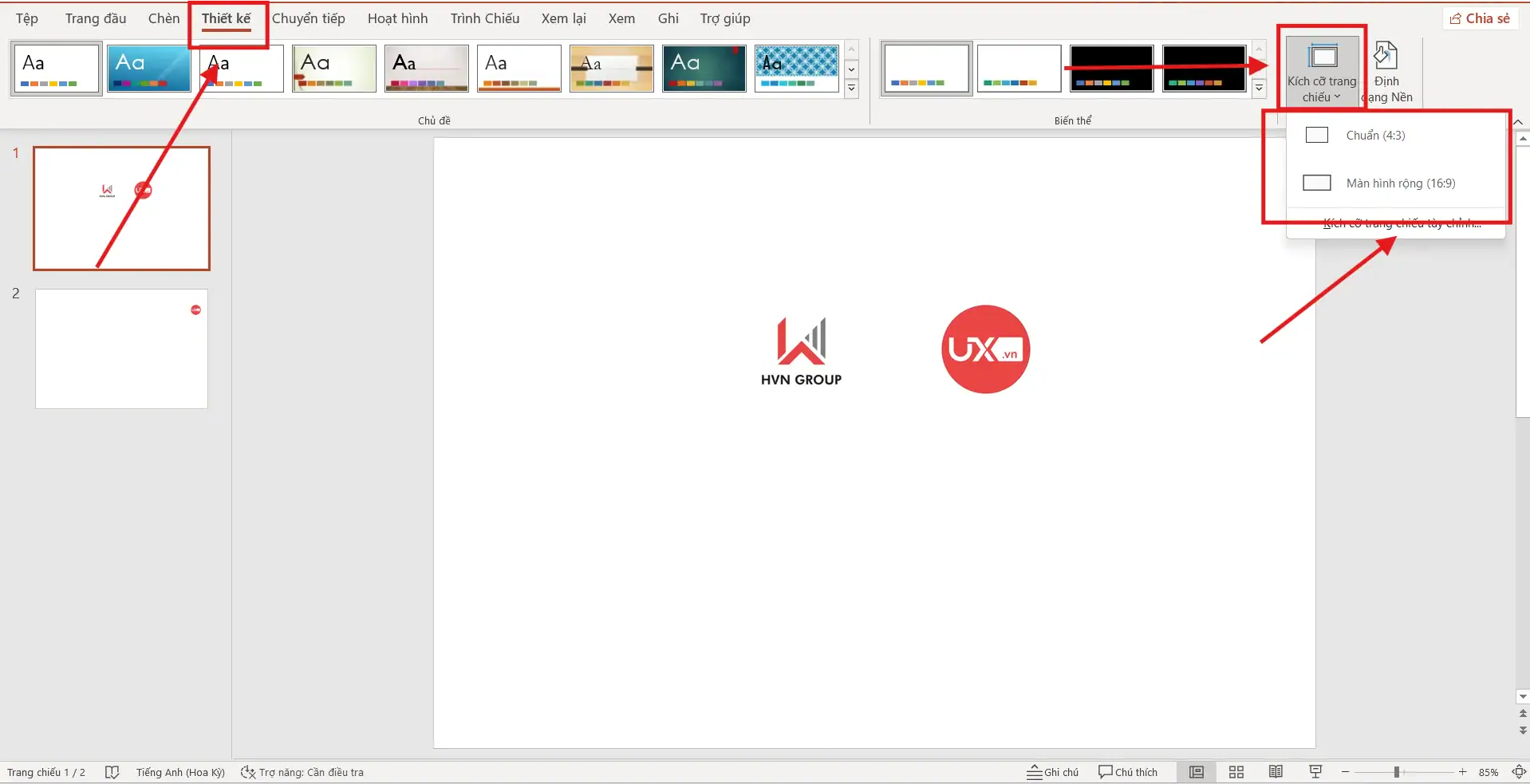
- Bước 4: Chọn Maximize (giữ nguyên bố cục, nhưng có thể mất một phần hình) hoặc Ensure Fit (giữ nội dung, hạn chế méo hoặc mất chi tiết).
Lời khuyên lựa chọn tỉ lệ:
- Trình chiếu sự kiện, học tập, LED, TV → chọn 16:9: Đây là tỉ lệ được sử dụng nhiều nhất hiện nay vì phù hợp với hầu hết các thiết bị hiện đại.
- Máy chiếu đời cũ hoặc lớp học truyền thống → 4:3: Tránh hiện tượng viền đen hoặc co kéo hình.
- Thiết kế in ấn → A4 hoặc Custom theo cm: Kích thước này giúp file in ra đúng chuẩn, không bị lệch khi xuất PDF.
Tính năng Slide Size cho phép bạn chỉnh tỉ lệ PowerPoint chỉ trong vài giây nhưng vẫn đảm bảo bố cục không bị phá vỡ quá nhiều. Đây cũng là phương pháp tối ưu nhất để bắt đầu một bài thuyết trình chuyên nghiệp, đảm bảo tính nhất quán khi trình chiếu hoặc gửi file cho người khác.
Cách chỉnh kích thước PowerPoint theo cm hoặc pixel (Custom)
Nếu bạn cần thiết kế poster, banner, ấn phẩm in ấn, hoặc slide có kích thước đặc biệt theo yêu cầu sự kiện, thì việc chỉnh kích thước PowerPoint bằng Custom Slide Size là giải pháp tối ưu nhất. Đây là cách giúp bạn tùy chỉnh hoàn toàn thông số, đảm bảo bố cục hiển thị chính xác khi trình chiếu hoặc khi xuất file in ấn. Việc chủ động chỉnh tỉ lệ PowerPoint theo pixel hoặc theo centimet cũng giúp bạn kiểm soát chất lượng hình ảnh và độ nét tốt hơn rất nhiều.
Cách thực hiện:
- Bước 1: Vào Design (Thiết kế)
- Bước 2: Chọn vào mục Slide Size → tiếp đến chọn Custom Slide Size
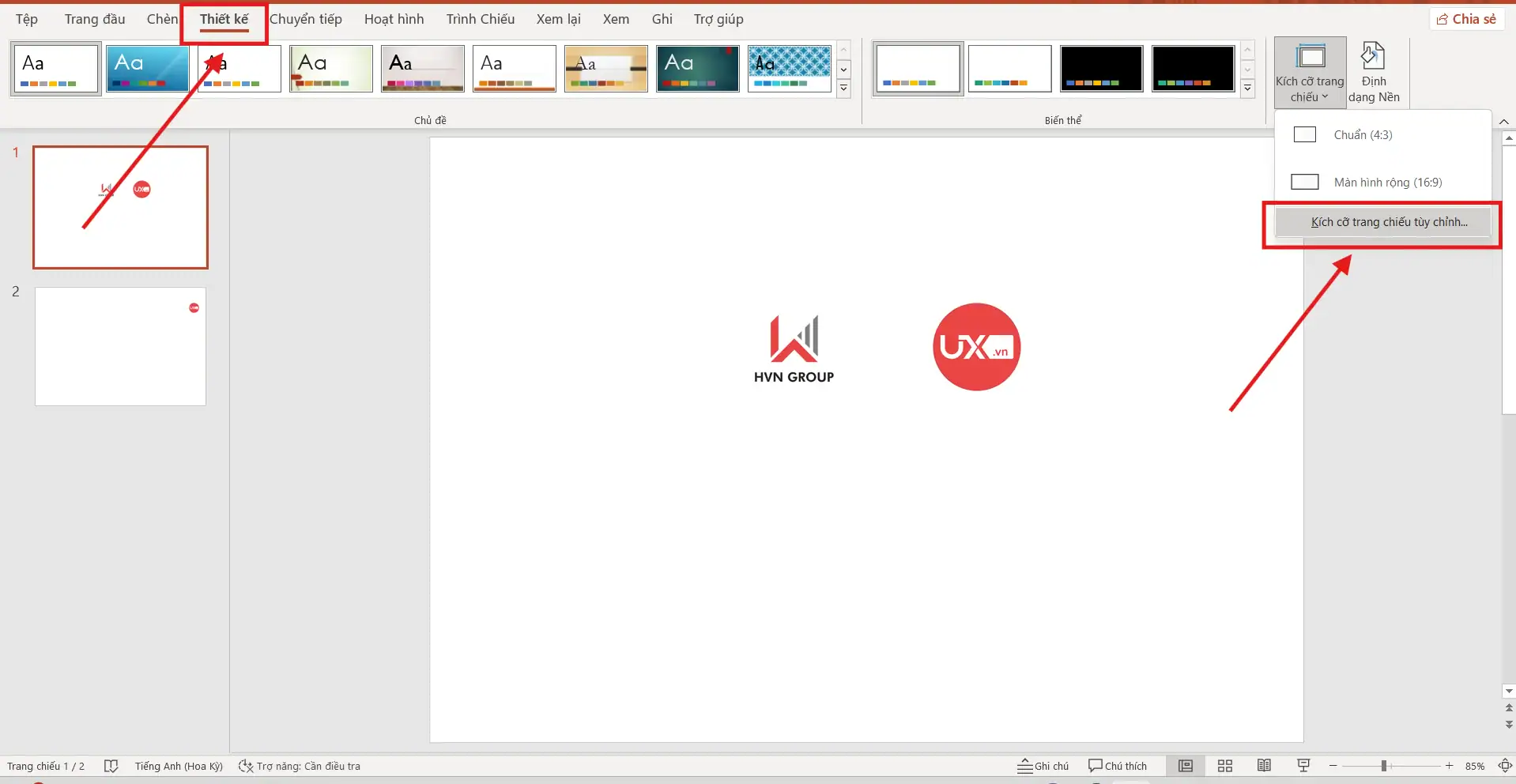
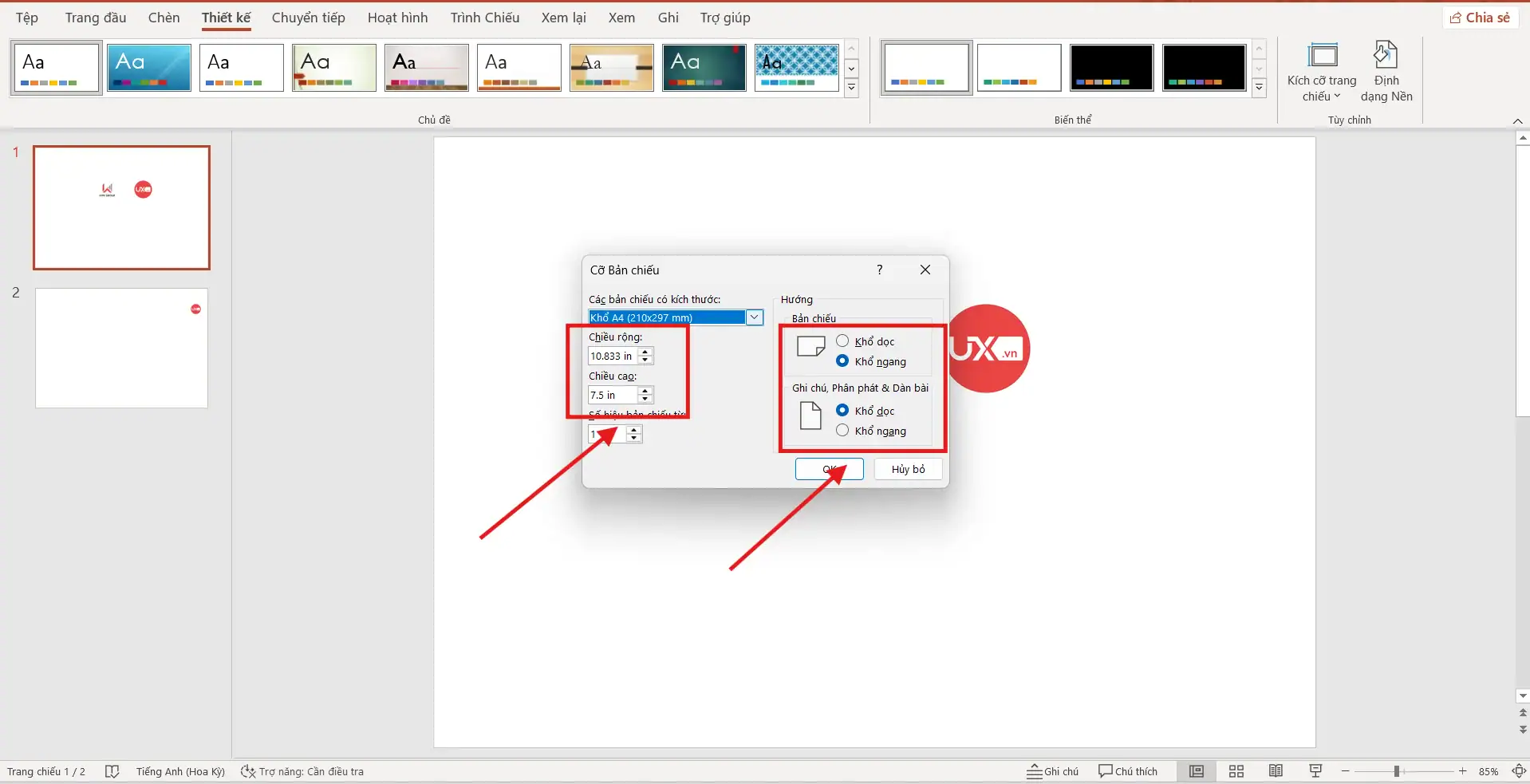
- Bước 3: Nhập thông số kích thước tại các ô:
- Width (chiều ngang)
- Height (chiều cao)
- Bước 4: Chọn hướng hiển thị (Orientation):
- Landscape (ngang) – phù hợp trình chiếu
- Portrait (dọc) – phù hợp poster, tài liệu dọc
Bạn có thể chỉnh kích thước PowerPoint theo mọi chuẩn phổ biến như:
- 1080 × 1920 px (portrait) – dùng cho màn hình dọc, LED dọc
- 1920 × 1080 px (Full HD landscape) – chuẩn màn hình rộng hiện nay
- 21 × 29.7 cm (A4) – chuẩn in ấn tài liệu, poster mini
- Kích thước tùy chỉnh khác theo yêu cầu thiết kế
Việc sử dụng mục Custom Slide Size giúp bạn dễ dàng chỉnh tỉ lệ PowerPoint và tối ưu mọi kích thước hiển thị. Đây cũng là phương pháp tốt nhất nếu bạn cần chỉnh tỉ lệ và kích thước slide PowerPoint cho in ấn chuyên nghiệp, đảm bảo bố cục không bị méo, không bị vỡ hình và hiển thị đúng chuẩn trên mọi nền tảng.
Lưu ý quan trọng khi chỉnh tỉ lệ và kích thước slide PowerPoint
Khi thực hiện chỉnh tỉ lệ PowerPoint, bạn cần hiểu rằng mỗi tỉ lệ hiển thị sẽ ảnh hưởng trực tiếp đến bố cục, vị trí chữ, hình ảnh và các yếu tố đồ hoạ. Việc chỉnh kích thước PowerPoint không chỉ là thay đổi số đo chiều rộng – chiều cao, mà còn là tối ưu toàn bộ không gian trình bày để slide trông chuyên nghiệp, không bị lệch hoặc méo. Dưới đây là những lưu ý quan trọng giúp bạn chỉnh tỉ lệ và kích thước slide PowerPoint chính xác và an toàn nhất:
- Luôn thay đổi tỉ lệ trước khi bắt đầu thiết kế: Việc chỉnh tỉ lệ PowerPoint quá muộn dễ khiến bố cục bị vỡ hoặc dời vị trí. Do đó, hãy xác định tỉ lệ 16:9, 4:3 hay A4 từ đầu để tránh chỉnh sửa lại.
- Kiểm tra thiết bị trình chiếu trước khi thiết kế: Một số máy chiếu cũ vẫn dùng tỉ lệ 4:3, trong khi màn LED và TV đều hiển thị tốt 16:9. Việc nắm rõ thông tin này giúp chỉnh kích thước PowerPoint phù hợp, tránh tình trạng bị viền đen hoặc kéo giãn trên màn hình lớn.
- Hạn chế dùng ảnh PNG nặng trên slide 4:3: Khi bạn chỉnh tỉ lệ và kích thước slide PowerPoint, đặc biệt khi chuyển từ 16:9 sang 4:3, ảnh PNG rất dễ bị méo hoặc co giãn. Nếu không cần nền trong suốt, hãy dùng JPG để đảm bảo ổn định.
- Luôn kiểm tra lại bố cục sau khi đổi tỉ lệ: Dù PowerPoint hỗ trợ “Maximize” và “Ensure Fit”, vẫn sẽ có vài phần tử bị lệch. Hãy rà lại toàn bộ nội dung sau khi chỉnh tỉ lệ PowerPoint để đảm bảo slide hiển thị hoàn hảo.
- Giữ khoảng trống an toàn (Safe Zone): Khi chỉnh kích thước PowerPoint để trình chiếu trên LED hoặc màn hình lớn, tránh đặt chữ sát viền vì một số thiết bị có tỉ lệ cắt hiển thị, dễ mất nội dung.

Những lưu ý này sẽ giúp bạn đảm bảo rằng việc chỉnh tỉ lệ và kích thước slide PowerPoint luôn chính xác, chuyên nghiệp và phù hợp với mọi bối cảnh sử dụng — từ thuyết trình, giảng dạy, thiết kế đến in ấn.
Khi nào nên dùng tỉ lệ PowerPoint tương ứng?
Việc chọn đúng tỉ lệ hiển thị là bước quan trọng trước khi bắt đầu thiết kế. Bảng dưới đây giúp bạn nhanh chóng xác định tỉ lệ phù hợp để chỉnh tỉ lệ PowerPoint và chỉnh kích thước PowerPoint cho từng mục đích:
| Mục đích sử dụng | Tỉ lệ / Kích thước phù hợp | Ghi chú quan trọng |
| Trình chiếu trên máy chiếu đời mới | 16:9 | Chuẩn thông dụng nhất hiện nay, hiển thị đẹp trên màn hình rộng |
| Trình chiếu bằng máy chiếu cũ | 4:3 | Chỉ nên dùng khi biết chắc thiết bị hỗ trợ tỉ lệ này |
| Thiết kế tài liệu A4 | 21 × 29.7 cm | Tối ưu cho in ấn, bố cục rõ nét |
| Làm poster, banner, backdrop | Kích thước Custom | Điều chỉnh theo yêu cầu của từng dự án cụ thể |
| Thiết kế slide dọc cho TikTok, Reels, Story | 1080 × 1920 px | Chuẩn dọc cho nội dung social media |
Việc nắm rõ bảng này giúp bạn dễ dàng chỉnh tỉ lệ và kích thước slide PowerPoint chuẩn ngay từ đầu, tránh tình trạng méo hình, sai bố cục hoặc phải chỉnh sửa lại nhiều lần.
>>> Xem thêm: Cách Hiển Thị Số Liệu Trong Biểu Đồ Powerpoint
Kết luận
Việc chỉnh tỉ lệ PowerPoint và chỉnh kích thước PowerPoint đúng chuẩn là bước quan trọng giúp slide hiển thị đẹp, sắc nét và chuyên nghiệp. Chỉ cần áp dụng những hướng dẫn trong bài, bạn có thể dễ dàng chỉnh tỉ lệ và kích thước slide PowerPoint phù hợp cho trình chiếu, in ấn, sự kiện hay thiết kế nội dung mạng xã hội.
Nếu bạn muốn học thêm nhiều thủ thuật PowerPoint nâng cao, đừng quên theo dõi UIX hoặc liên hệ hotline 024.9999.7777 để được tư vấn và hướng dẫn chi tiết hơn. Chúc bạn luôn có những buổi thuyết trình online ấn tượng và hiệu quả!



