
 Gửi Email
 Liên hệ Zalo


Motion Path trong PowerPoint là một trong những dạng hiệu ứng linh hoạt và mạnh mẽ nhất, cho phép người dùng thiết kế đường di chuyển tùy chỉnh cho văn bản, hình ảnh hoặc bất kỳ đối tượng nào trên slide.
Trong bài viết này, chúng ta sẽ đi sâu vào cách sử dụng Motion Path trong PowerPoint sao cho vừa dễ thực hiện, vừa đảm bảo độ chính xác và tính thẩm mỹ.
Motion Path trong PowerPoint là gì?
Motion Path trong PowerPoint là nhóm hiệu ứng cho phép bạn tạo chuyển động theo đường đi xác định cho bất kỳ đối tượng nào trên slide, bao gồm văn bản, hình ảnh, icon, biểu đồ hoặc các shape. Thay vì chỉ xuất hiện, mờ dần hay biến mất, đối tượng có thể di chuyển, lướt vào, trượt ra, đi theo đường cong, uốn lượn, hay thậm chí di chuyển theo quỹ đạo tùy ý do bạn tự vẽ.
Nhờ khả năng này, việc sử dụng Motion Path trong PowerPoint giúp bài thuyết trình trở nên sinh động, trực quan và hấp dẫn hơn rất nhiều, đặc biệt khi bạn muốn mô phỏng quy trình, hướng chuyển động hoặc kể câu chuyện bằng hình ảnh.
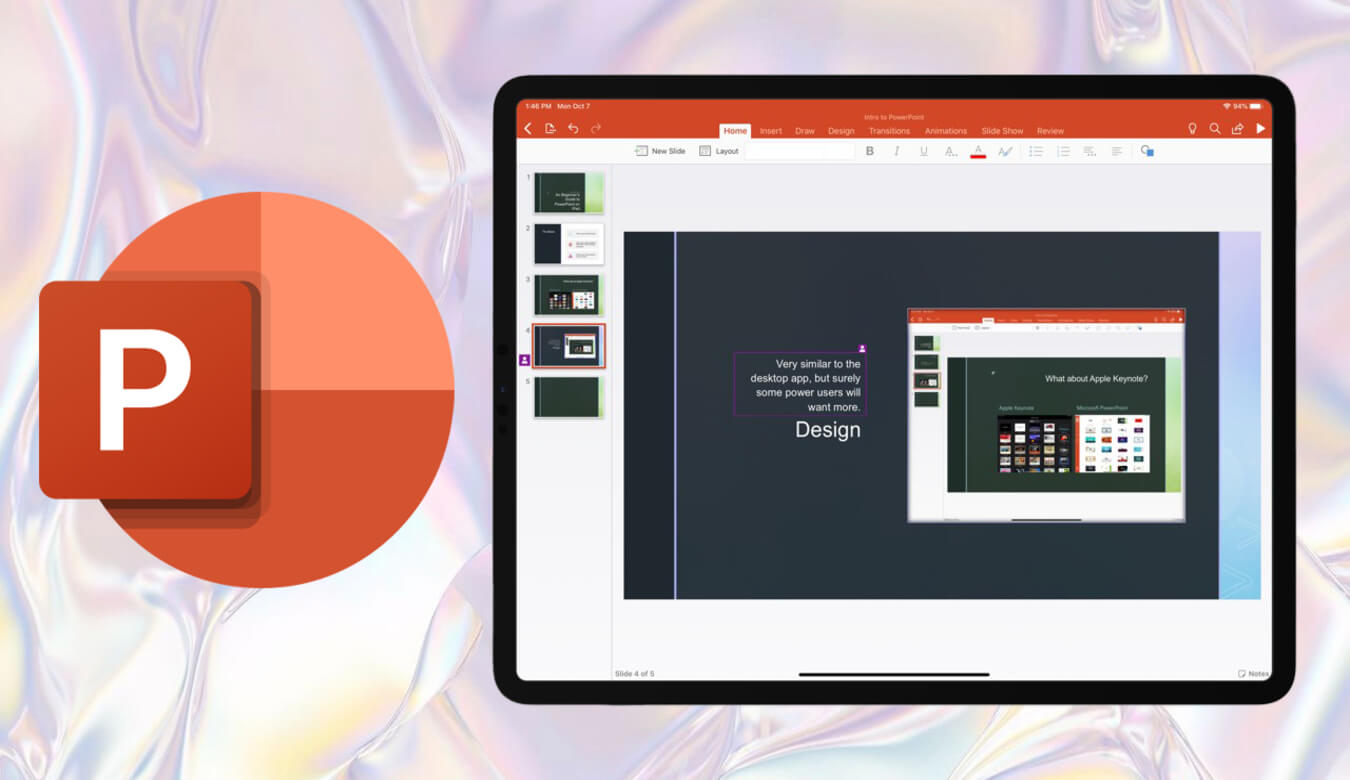
PowerPoint cung cấp 3 nhóm Motion Path trong PowerPoint chính:
- Đường thẳng (Lines): Di chuyển đối tượng theo một hướng cố định như lên, xuống, trái, phải.
- Đường cong (Arcs, Turns, Shapes): Tạo chuyển động uốn cong, rẽ hướng, xoay hoặc đi theo các hình dạng có sẵn.
- Đường tùy chỉnh (Custom Path): Cho phép bạn tự vẽ đường đi theo bất kỳ hình dạng nào — phù hợp với những ý tưởng sáng tạo hoặc yêu cầu mô phỏng phức tạp.
Việc hiểu rõ các nhóm hiệu ứng này là bước đầu tiên để sử dụng Motion Path trong PowerPoint một cách chính xác và hiệu quả.
Lợi ích khi sử dụng Motion Path trong PowerPoint
Việc sử dụng Motion Path trong PowerPoint mang lại rất nhiều giá trị cho bài thuyết trình, đặc biệt khi bạn muốn truyền tải thông tin theo cách trực quan và cuốn hút hơn. Thay vì trình bày nội dung tĩnh, Motion Path giúp đối tượng di chuyển một cách có chủ đích, tạo nhịp điệu và tăng mức độ tập trung của người xem.
Những lợi ích nổi bật khi áp dụng Motion Path trong PowerPoint gồm:
- Tăng tính trực quan cho bài thuyết trình: Các chuyển động được thiết kế theo đường đi rõ ràng giúp người xem dễ theo dõi và hiểu nội dung hơn.
- Giải thích quy trình hoặc chuyển động dễ dàng hơn: Các bước trong quy trình, chu kỳ hoặc hành trình sẽ trở nên rõ ràng và mạch lạc nhờ đường chuyển động minh họa.
- Làm slide chuyên nghiệp và sinh động: Khi biết cách sử dụng Motion Path trong PowerPoint, bạn có thể tạo ra các hiệu ứng mềm mại, hiện đại và phù hợp với tiêu chuẩn trình chiếu chuyên nghiệp.
- Hỗ trợ tuyệt vời khi làm video thuyết minh, motion slide hoặc infographic: Motion Path có thể trở thành công cụ để bạn tạo ra các đoạn video ngắn hoặc mô phỏng chuyển động phức tạp ngay trong PowerPoint mà không cần phần mềm đồ họa.

Ngoài ra, khi thành thạo Motion Path trong PowerPoint, bạn có thể tạo được nhiều hiệu ứng ấn tượng như:
- Mũi tên bay từ trái sang phải
- Hình ảnh di chuyển theo đường cong
- Icon chạy dọc theo timeline
- Nhân vật hoặc vật thể di chuyển theo quỹ đạo
- Mô phỏng sơ đồ, hành trình, luồng dữ liệu hoặc quy trình hoạt động
Những kiểu chuyển động này giúp slide không chỉ đẹp mắt mà còn mang lại hiệu quả truyền tải thông tin vượt trội.
Cách sử dụng Motion Path trong PowerPoint
Motion Path trong PowerPoint là công cụ mạnh mẽ nhưng dễ thao tác nếu bạn nắm đúng quy trình. Phần hướng dẫn bên dưới sẽ đi từ bước cơ bản đến nâng cao, giúp bạn nhanh chóng làm chủ cách sử dụng Motion Path trong PowerPoint để tạo chuyển động mượt mà, chính xác cho mọi đối tượng trên slide.
- Bước 1 — Chọn đối tượng cần tạo đường chuyển động
- Bước 2 — Mở tab Animations
- Bước 3 — Chọn Motion Path phù hợp
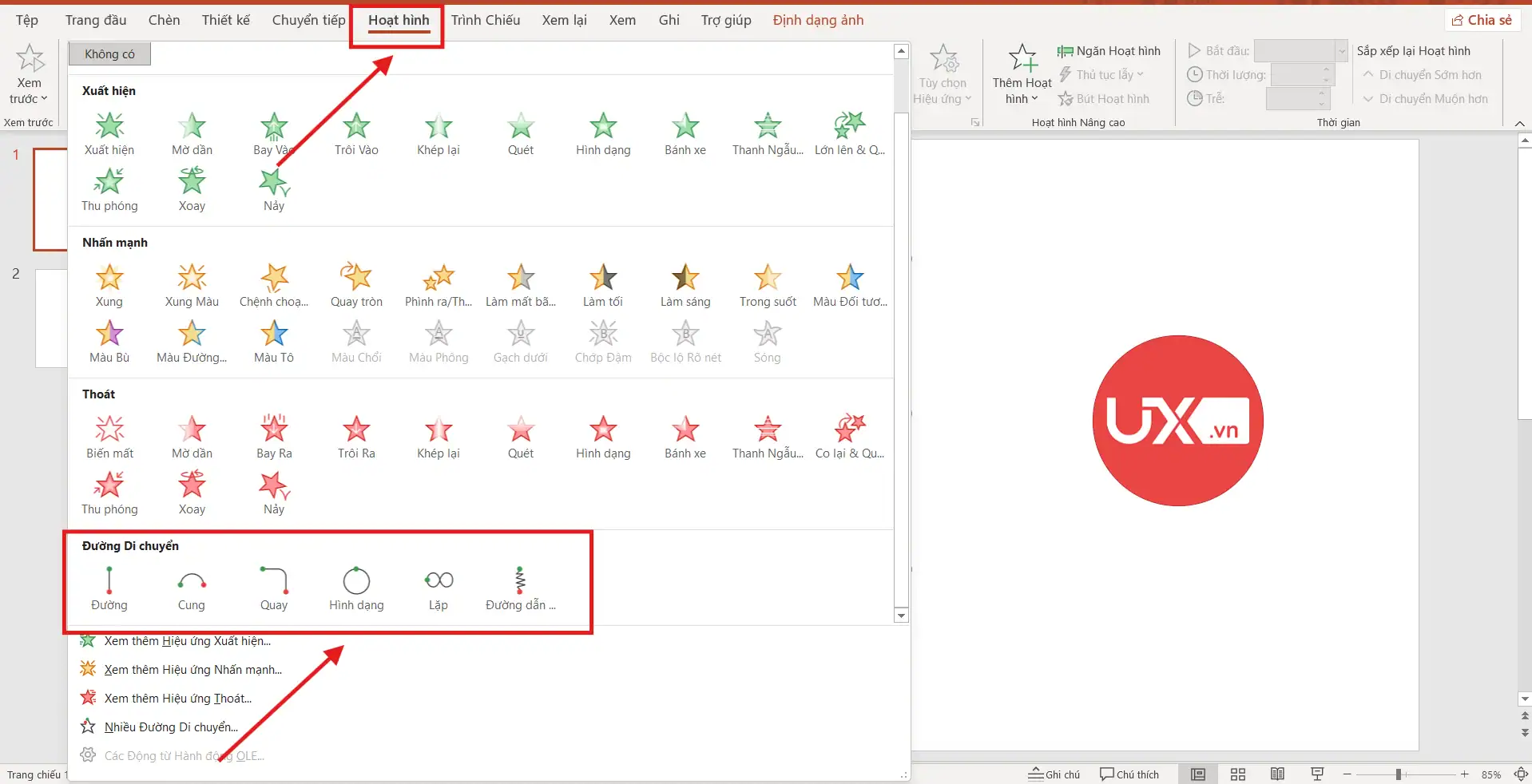
Nhấn Add Animation → kéo xuống phần Motion Paths. Bạn sẽ thấy một số các tùy chọn cơ bản:
- Lines (Đường thẳng): Di chuyển theo đường thẳng, phù hợp cho các chuyển động đơn giản như trượt sang trái/phải hoặc lên/xuống.
- Arcs (Đường cong): Tạo chuyển động uốn lượn nhẹ, phù hợp khi muốn mô phỏng quỹ đạo tự nhiên.
- Turns (Rẽ góc): Dùng cho các chuyển động cần thay đổi hướng đột ngột.
- Shapes (Theo hình): Cho phép đối tượng di chuyển theo các hình dạng có sẵn (vòng tròn, hình elip, trái tim…).
- Custom Path (Đường tùy chỉnh): Bạn tự vẽ đường đi bằng chuột — phù hợp cho những chuyển động phức tạp, sáng tạo hoặc mô phỏng lộ trình chính xác.
*Lưu ý: Việc sử dụng Motion Path trong PowerPoint đúng loại sẽ giúp tiết kiệm thời gian chỉnh sửa và tránh phải sửa nhiều lần.
- Bước 4 — Tùy chỉnh đường chuyển động và hướng đi
Sau khi chọn Motion Path, bạn có thể tinh chỉnh như sau:
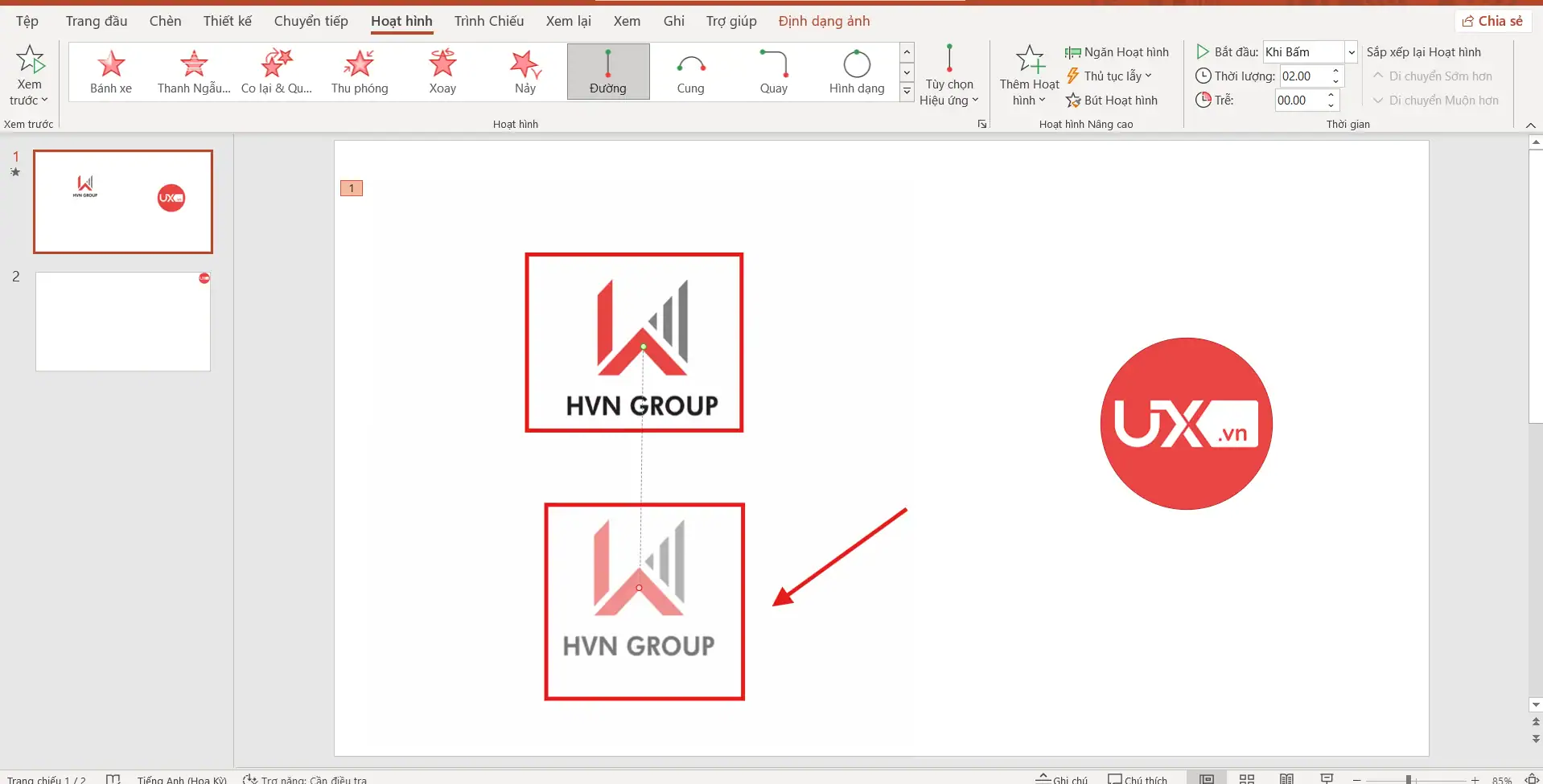
- Kéo điểm đầu/điểm cuối: Click vào đường đi để hiện các điểm neo (handles), kéo để thay đổi độ dài hoặc hướng di chuyển.
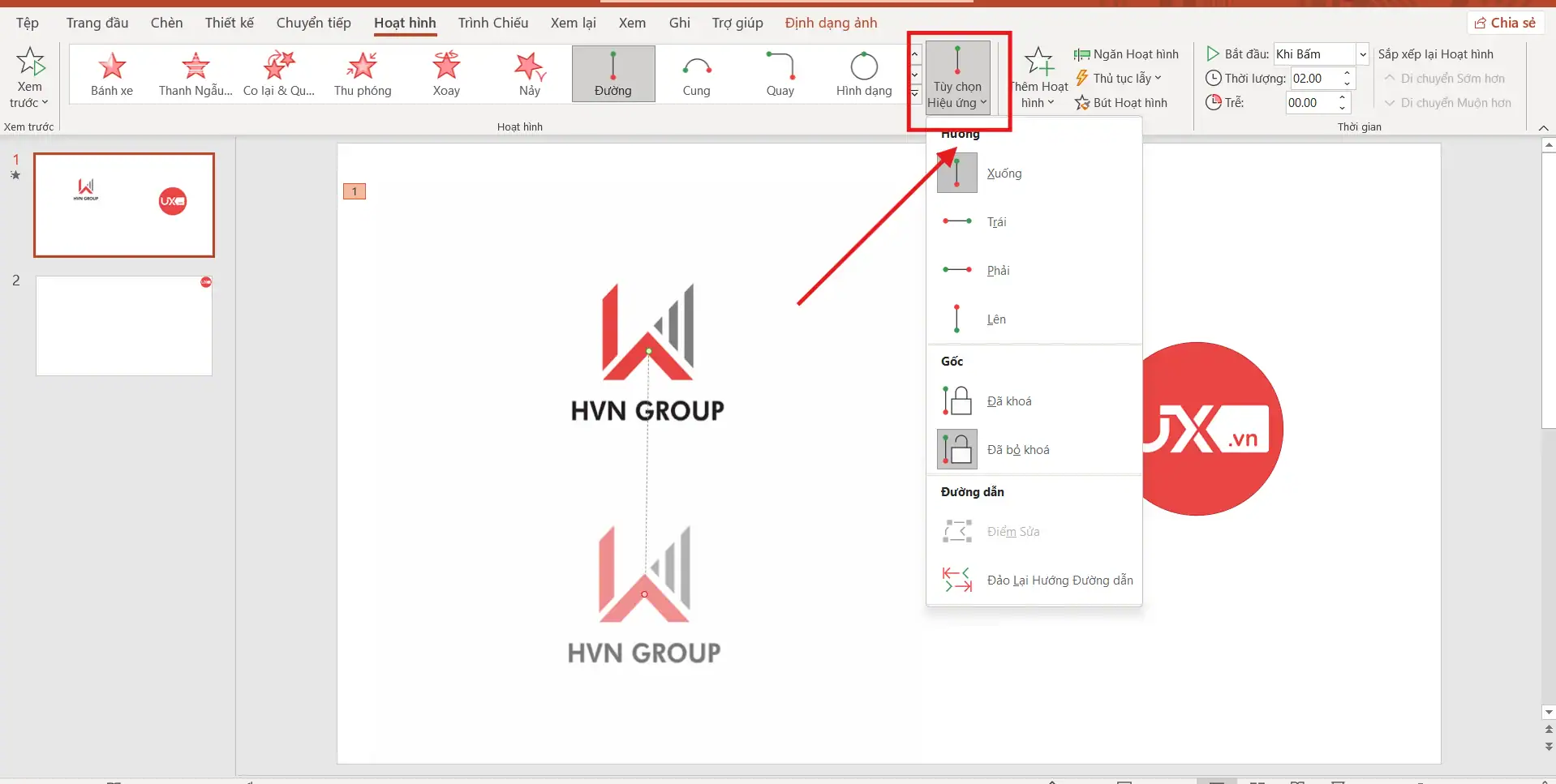
- Effect Options: Mở hộp thoại này để đổi hướng (ví dụ: trái → phải, phải → trái), hoặc chọn các biến thể sẵn có.
- Timing: Vào phần Timing để điều chỉnh Duration (thời gian di chuyển), Delay (độ trễ trước khi chạy), Repeat/Repeat until (lặp lại) và Start (On Click / With Previous / After Previous). Việc tinh chỉnh Timing rất quan trọng khi bạn muốn đồng bộ chuyển động với các hiệu ứng khác hoặc với lời thuyết minh.
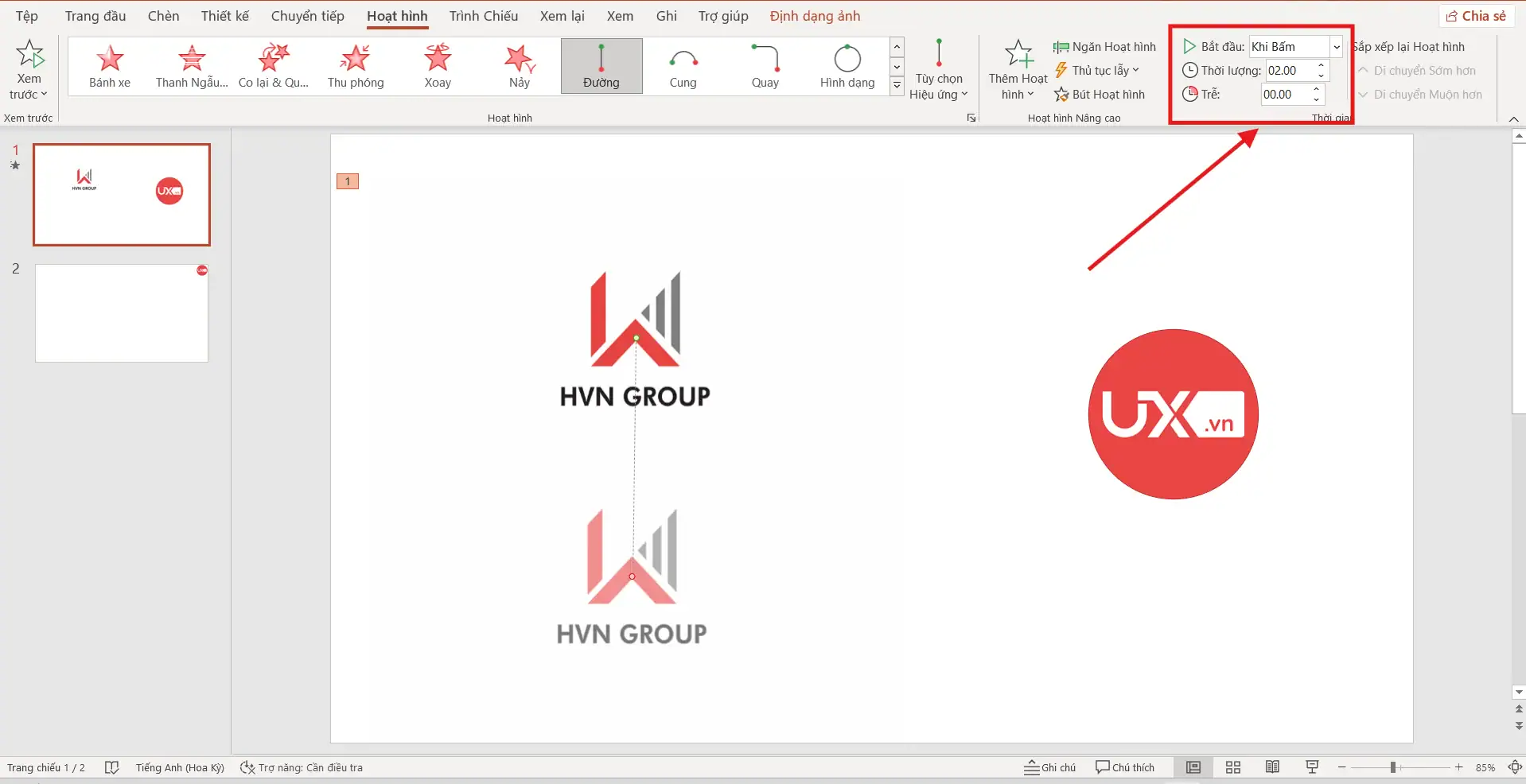
Mẹo: Đặt Duration hơi dài (không quá nhanh) để người xem dễ theo dõi chuyển động; bật Smooth Start / Smooth End để chuyển động tự nhiên hơn.
- Bước 5 — Kết hợp nhiều Motion Path cho một đối tượng
Để tạo chuyển động nhiều đoạn (ví dụ: chạy thẳng → rẽ → vòng tròn), bạn cần thêm lần lượt nhiều Motion Path:
- Chọn đối tượng → Add Animation → chọn Motion Path đầu tiên.
- Giữ nguyên đối tượng → Add Animation → chọn Motion Path thứ hai (không chọn Replace).
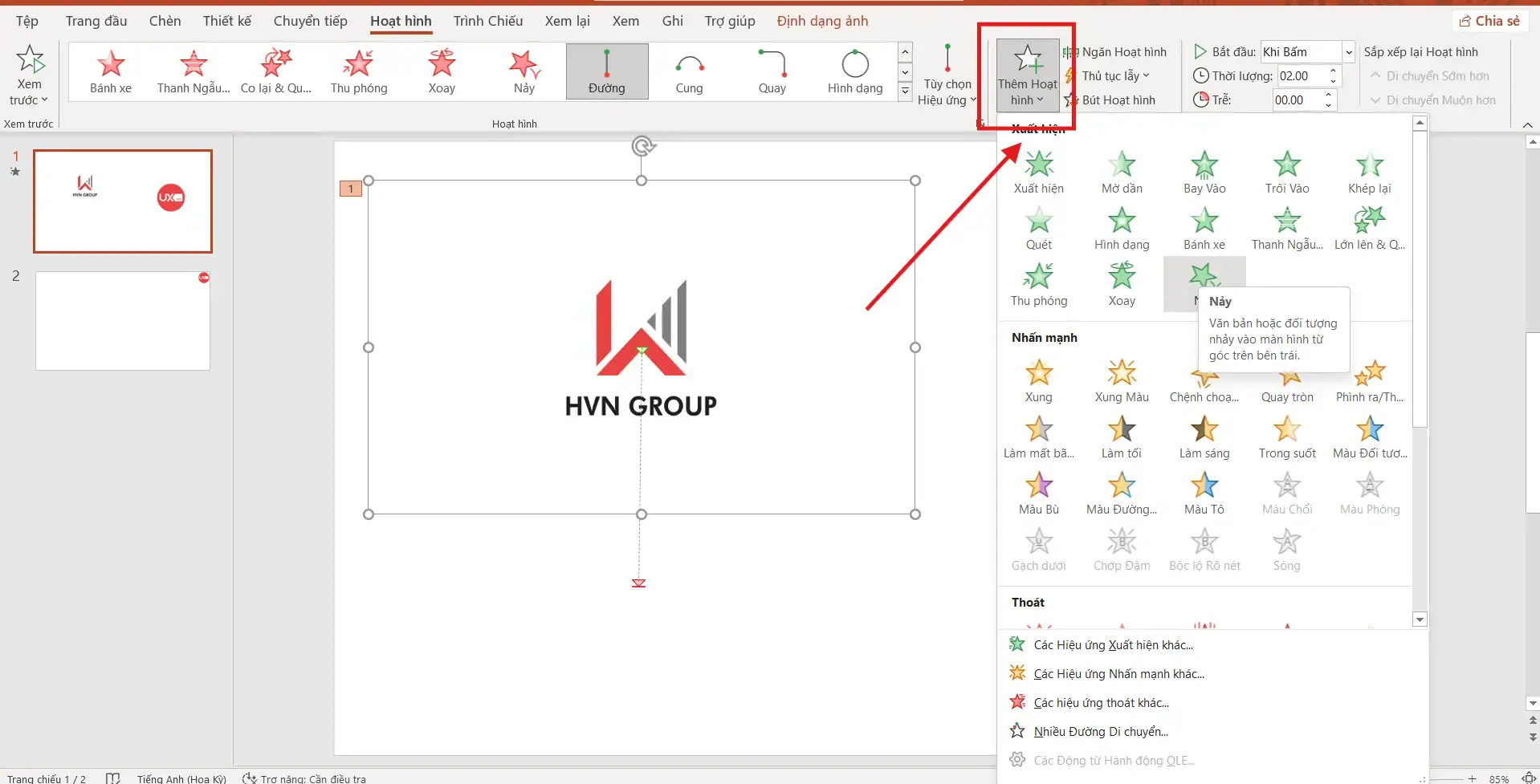
- Sử dụng Animation Pane để sắp xếp thứ tự, chỉnh thời gian và thiết lập Start/Delay cho từng hiệu ứng.
*Quan trọng: Không dùng Replace vì thao tác này sẽ thay thế hiệu ứng hiện có và làm mất bước trước đó. Thay vào đó, hãy luôn dùng Add Animation khi bổ sung.
Mẹo nâng cao khi sử dụng Motion Path trong PowerPoint
Khi đã quen với các thao tác cơ bản, bạn có thể áp dụng thêm nhiều kỹ thuật nâng cao để tối ưu hiệu ứng và giúp việc sử dụng Motion Path trong PowerPoint trở nên chuyên nghiệp hơn. Những mẹo dưới đây sẽ giúp chuyển động mượt mà, tự nhiên và thu hút hơn, đặc biệt khi bạn muốn tạo slide motion, mô phỏng quy trình hoặc làm video ngay trong PowerPoint.
Thêm “Smooth Start” và “Smooth End” để chuyển động mượt mà
Trong bảng thiết lập Effect Options, PowerPoint cho phép bạn bật Smooth Start và Smooth End nhằm tạo độ “nhấn nhá” ở phần đầu và cuối chuyển động.
- Smooth Start: đối tượng bắt đầu di chuyển từ từ rồi tăng tốc.
- Smooth End: đối tượng giảm tốc độ trước khi dừng lại.
Khi sử dụng Motion Path trong PowerPoint với hai tùy chọn này, hiệu ứng trở nên tự nhiên hơn và tránh cảm giác giật cục.
Kết hợp Motion Path + Fade/Zoom để tạo hiệu ứng chuyên nghiệp
Để slide bắt mắt hơn, bạn có thể kết hợp Motion Path với các hiệu ứng xuất hiện khác như:
- Fade: mờ dần rồi di chuyển
- Zoom: phóng to nhẹ rồi bắt đầu chạy
- Float In/Out: chuyển động tự nhiên kết hợp đường đi
Cách kết hợp này đặc biệt hiệu quả khi bạn muốn đối tượng vừa xuất hiện vừa di chuyển theo đường đã chọn — giúp tối ưu trải nghiệm người xem và làm bài thuyết trình trở nên sinh động hơn.
Dùng Animation Pane để kiểm soát từng chuyển động
Animation Pane là công cụ bắt buộc phải dùng khi bạn muốn kiểm soát chính xác toàn bộ hiệu ứng. Đây là nơi bạn có thể:
- Sắp xếp lại thứ tự chuyển động
- Chỉnh thời gian từng hiệu ứng, từng giây
- Cài đặt Start: On Click, With Previous hoặc After Previous
- Chỉnh Delay để tạo sự đồng bộ
- Kết hợp nhiều Motion Path trong PowerPoint cho cùng một đối tượng
Khi sử dụng Motion Path trong PowerPoint ở mức nâng cao, Animation Pane chính là “bảng điều khiển trung tâm”.
Vẽ Custom Path bằng chuột để tạo chuyển động tự do
Custom Path là lựa chọn mạnh mẽ nhất trong nhóm Motion Path, cho phép bạn tự vẽ đường đi bằng chuột.
Bạn nên dùng Custom Path khi muốn:
- Đối tượng uốn lượn theo đường cong mềm mại
- Mô phỏng lộ trình di chuyển, như bản đồ, timeline hoặc đường đi của vật thể
- Tạo hiệu ứng sáng tạo như bay, nhảy, lắc, zigzag, vòng cung…
Khi sử dụng Motion Path trong PowerPoint với Custom Path, hãy nhớ vẽ đường ngắn trước, kiểm tra lại và điều chỉnh bằng cách kéo các điểm neo để đường chuyển động mượt hơn.
>>> Xem thêm: Cách tạo hiệu ứng câu trả lời đúng trong PowerPoint
Lỗi thường gặp khi dùng Motion Path và cách khắc phục
Khi sử dụng Motion Path trong PowerPoint, đôi khi bạn có thể gặp những lỗi khiến chuyển động không như mong muốn. Đây là các lỗi phổ biến nhất và cách xử lý nhanh chóng để slide hoạt động mượt mà, chính xác.
| Lỗi thường gặp | Nguyên nhân | Cách khắc phục |
| Đối tượng di chuyển lệch vị trí | – Đường chuyển động bị kéo lệch quá xa.
– Đối tượng bị xoay hoặc căn chỉnh sai trước khi tạo Motion Path. |
– Kéo lại điểm đầu – cuối của Motion Path.
– Reset vị trí hoặc xoay lại đối tượng trước khi áp dụng hiệu ứng. |
| Chuyển động không đúng đường | – Sử dụng Replace Animation làm mất hiệu ứng cũ.
– Motion Path bị ghi đè. |
– Xóa hiệu ứng → tạo lại bằng Add Animation.
– Không dùng Replace khi thêm chuyển động mới. |
| Motion Path chạy quá nhanh hoặc quá chậm | – Duration mặc định không đúng.
– Timing chưa được tối ưu. |
– Vào Animations → Timing → Duration để điều chỉnh tốc độ.
– Có thể chỉnh thêm Delay và Repeat nếu cần. |
| Đối tượng không di chuyển theo nhiều bước | – Thêm đường chuyển động bằng Replace. | – Thêm chuyển động mới bằng Add Animation để giữ lại hiệu ứng cũ. |
| Custom Path méo, không như ý | – Vẽ đường quá nhanh.
– Chuột di chuyển không đều. |
– Vẽ lại Custom Path chậm và chính xác hơn.
– Phóng to slide khi vẽ để dễ kiểm soát. |
| Motion Path bị rung hoặc giật | – Smooth Start/Smooth End chưa bật.
– Đường chuyển động có nhiều điểm gấp khúc. |
– Bật Smooth Start và Smooth End.
– Chỉnh lại đường cho mượt hoặc vẽ lại. |

Kết luận
Motion Path trong PowerPoint là một trong những công cụ mạnh nhất giúp bạn tạo nên các chuyển động linh hoạt, trực quan và đầy tính chuyên nghiệp cho bài thuyết trình. Khi nắm vững cách sử dụng Motion Path trong PowerPoint, bạn hoàn toàn có thể biến những đối tượng tĩnh như hình ảnh, văn bản hay biểu tượng thành các chuyển động sinh động, cuốn hút và giàu tính kể chuyện. Đây cũng là chìa khóa giúp bài trình chiếu trở nên nổi bật hơn, giữ chân người xem và truyền tải thông điệp một cách hiệu quả.
Nếu bạn muốn học thêm các thủ thuật PowerPoint nâng cao, khám phá nhiều kiểu hiệu ứng độc đáo hoặc nhận tài nguyên trình chiếu miễn phí, hãy tiếp tục theo dõi UIX. Ngoài ra, bạn có thể liên hệ ngay đến hotline 024.9999.7777 để được tư vấn chi tiết và hỗ trợ trực tiếp cho từng bài thuyết trình.



