
 Gửi Email
 Liên hệ Zalo


Việc gộp 2 file PowerPoint thành một là thao tác rất cần thiết khi bạn muốn đồng bộ nội dung, tối ưu thời gian chuẩn bị và đảm bảo bố cục xuyên suốt. Bài viết này sẽ hướng dẫn bạn chi tiết và toàn diện nhất về cách gộp 2 file PowerPoint thành một, từ những phương pháp đơn giản như kéo thả, sao chép thủ công, cho đến tính năng Reuse Slides giúp giữ nguyên định dạng gốc.
Khi nào cần gộp 2 file PowerPoint thành một?
Việc gộp 2 file PowerPoint thành một trở nên cần thiết trong rất nhiều tình huống khác nhau, đặc biệt khi bạn muốn bài thuyết trình được trình bày liền mạch và mang tính thống nhất cao. Dưới đây là những trường hợp phổ biến nhất mà bạn nên cân nhắc sử dụng cách gộp 2 file PowerPoint thành một:
- Chuẩn bị thuyết trình nội dung dài và muốn toàn bộ slide nằm trong một file duy nhất để trình chiếu không bị gián đoạn. Điều này giúp buổi thuyết trình mượt mà, tránh phải chuyển qua lại giữa nhiều file gây mất tập trung.
- Tổng hợp nội dung từ nhiều nhóm trong cùng một dự án, đặc biệt trong môi trường học tập hoặc doanh nghiệp. Việc gộp file giúp bạn đảm bảo toàn bộ slide của các nhóm được sắp xếp theo đúng cấu trúc chung.
- Gom các slide liên quan về một chủ đề vào cùng một file để tiện chỉnh sửa, quản lý hoặc cập nhật nội dung về sau. Điều này đặc biệt hữu ích khi bạn phải làm báo cáo định kỳ.
- Chuẩn hóa thiết kế giữa nhiều file khác nhau. Khi bạn có nhiều slide với màu sắc, font chữ và layout không đồng bộ, việc gộp 2 file PowerPoint thành một giúp bạn dễ dàng thiết lập lại theme chung và tạo ra một bản trình chiếu chuyên nghiệp hơn.

Tóm lại, việc biết cách gộp 2 file PowerPoint thành một không chỉ giúp bạn tiết kiệm thời gian mà còn nâng cao chất lượng bài thuyết trình, tránh rủi ro phải thao tác với nhiều file cùng lúc và đảm bảo trải nghiệm trình bày liền mạch và nhất quán.
Cách gộp 2 file PowerPoint thành một bằng chức năng Reuse Slides
Trong số các phương pháp hiện có, sử dụng tính năng Reuse Slides được xem là cách phổ biến và tối ưu nhất để gộp 2 file PowerPoint thành một. Ưu điểm lớn nhất của phương pháp này là giúp bạn giữ nguyên định dạng gốc của slide — bao gồm màu sắc, font chữ, bố cục và hiệu ứng — mà không cần chỉnh sửa lại quá nhiều. Đây là lựa chọn lý tưởng cho sinh viên, nhân viên văn phòng hoặc những ai muốn đảm bảo sự thống nhất trong bài thuyết trình.
Bước 1: Mở file PowerPoint chính
Trước tiên, hãy mở file mà bạn muốn sử dụng làm file tổng. Đây sẽ là nơi chứa toàn bộ slide sau khi bạn hoàn tất việc gộp 2 file PowerPoint thành một.
Bước 2: Kích hoạt tính năng Reuse Slides
Bạn làm theo đường dẫn sau:
- Mở tab Home
- Nhấn New Slide
- Sau đó chọn Reuse Slides…
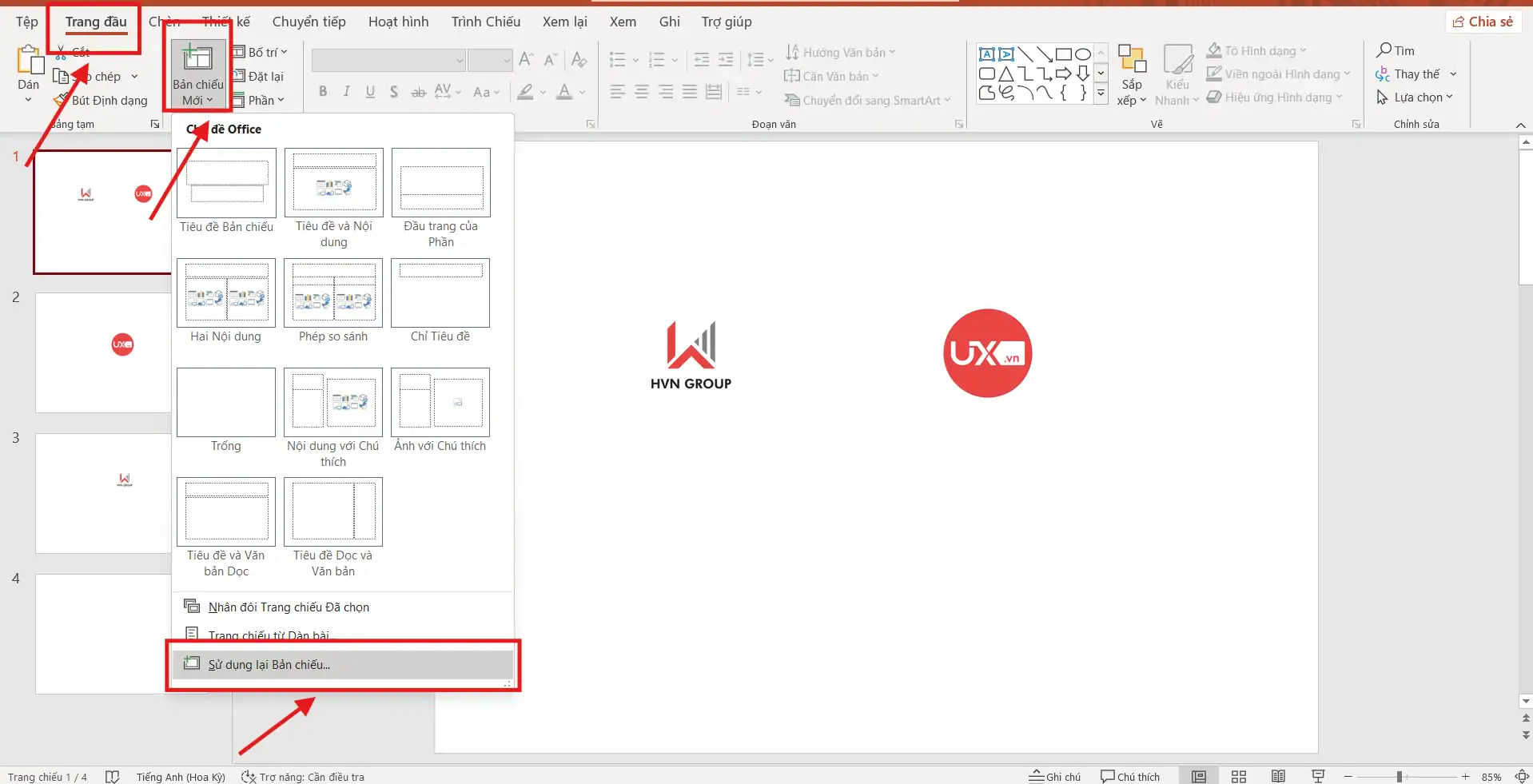
Khi cửa sổ Reuse Slides xuất hiện, bạn đã sẵn sàng để tiến hành bước tiếp theo.
Bước 3: Chọn file PowerPoint thứ hai
Nhấn Browse → Browse File, sau đó tìm và chọn file PowerPoint mà bạn muốn gộp. Tính năng này cho phép bạn xem trước toàn bộ slide trước khi chèn, giúp quá trình nhập liệu linh hoạt hơn.

Bước 4: Chèn slide vào file chính
Tại cửa sổ Reuse Slides, bạn có hai tùy chọn quan trọng:
- Keep source formatting: bật tùy chọn này nếu bạn muốn giữ nguyên toàn bộ phong cách thiết kế của file thứ hai, bao gồm theme, màu sắc và font chữ.
- Nhấp vào từng slide để chèn thủ công hoặc chọn Insert All Slides để chèn toàn bộ một lần.
Nhờ cơ chế xử lý thông minh của Reuse Slides, bạn có thể dễ dàng thực hiện cách gộp 2 file PowerPoint thành một mà không lo bị lỗi định dạng hay xáo trộn bố cục.
Gộp file PowerPoint bằng sao chép – dán (Copy & Paste)
Phương pháp sao chép – dán (Copy & Paste) là cách làm quen thuộc đối với người dùng PowerPoint và cũng là một trong những lựa chọn linh hoạt nhất khi bạn muốn chỉnh sửa từng slide theo ý mình. Dù không phải là phương pháp tối ưu nhất về mặt đồng bộ định dạng, nhưng đây vẫn là một cách hiệu quả giúp bạn nhanh chóng gộp 2 file PowerPoint thành một mà không cần sử dụng đến các tính năng nâng cao.
Cách thực hiện chi tiết:
- Bước 1: Mở đồng thời cả hai file PowerPoint: File đầu tiên là file chính, nơi bạn muốn đưa toàn bộ nội dung vào. File còn lại là file chứa các slide cần ghép.
- Bước 2: Chọn các slide muốn gộp: Bạn có thể chọn 1 slide hoặc nhiều slide bằng cách giữ Ctrl và click lần lượt vào từng slide.
- Bước 3: Sao chép slide: Nhấn Ctrl + C để copy các slide đã chọn. Đây là bước quan trọng để bắt đầu quá trình gộp 2 file PowerPoint thành một.
- Bước 4: Chuyển sang file chính và dán slide: Tại file chính, nhấn Ctrl + V để dán. Các slide sẽ xuất hiện ngay sau slide bạn đang chọn.

- Bước 5: Kiểm tra và định dạng lại nếu cần: Nếu hai file có theme khác nhau, bạn có thể gặp các vấn đề như lệch layout, thay đổi font chữ hoặc màu sắc không đồng nhất. Lúc này, bạn cần tinh chỉnh lại phần thiết kế để đảm bảo tổng thể slide được hài hòa.
Mặc dù cách làm này đơn giản và nhanh, nhưng bạn nên lưu ý rằng việc sao chép thủ công có thể làm mất tính đồng bộ nếu hai file sử dụng theme khác nhau. Tuy nhiên, nếu bạn cần linh hoạt trong việc điều chỉnh từng slide hoặc chỉ muốn gộp một vài slide cụ thể, Copy & Paste vẫn là một trong những cách gộp 2 file PowerPoint thành một hiệu quả và dễ áp dụng nhất.
Gộp file bằng kéo thả slide (Drag & Drop)
Phương pháp kéo thả (Drag & Drop) là lựa chọn cực kỳ nhanh và trực quan dành cho những ai quen thao tác bằng chuột. Đây là cách đơn giản nhất để gộp 2 file PowerPoint thành một mà không cần dùng đến các công cụ hỗ trợ hay tính năng nâng cao. Nếu bạn chỉ muốn ghép một vài slide hoặc muốn kiểm soát chính xác vị trí của từng slide trong file chính, thì cách gộp 2 file PowerPoint thành một bằng thao tác kéo thả sẽ phù hợp nhất.
Cách thực hiện:
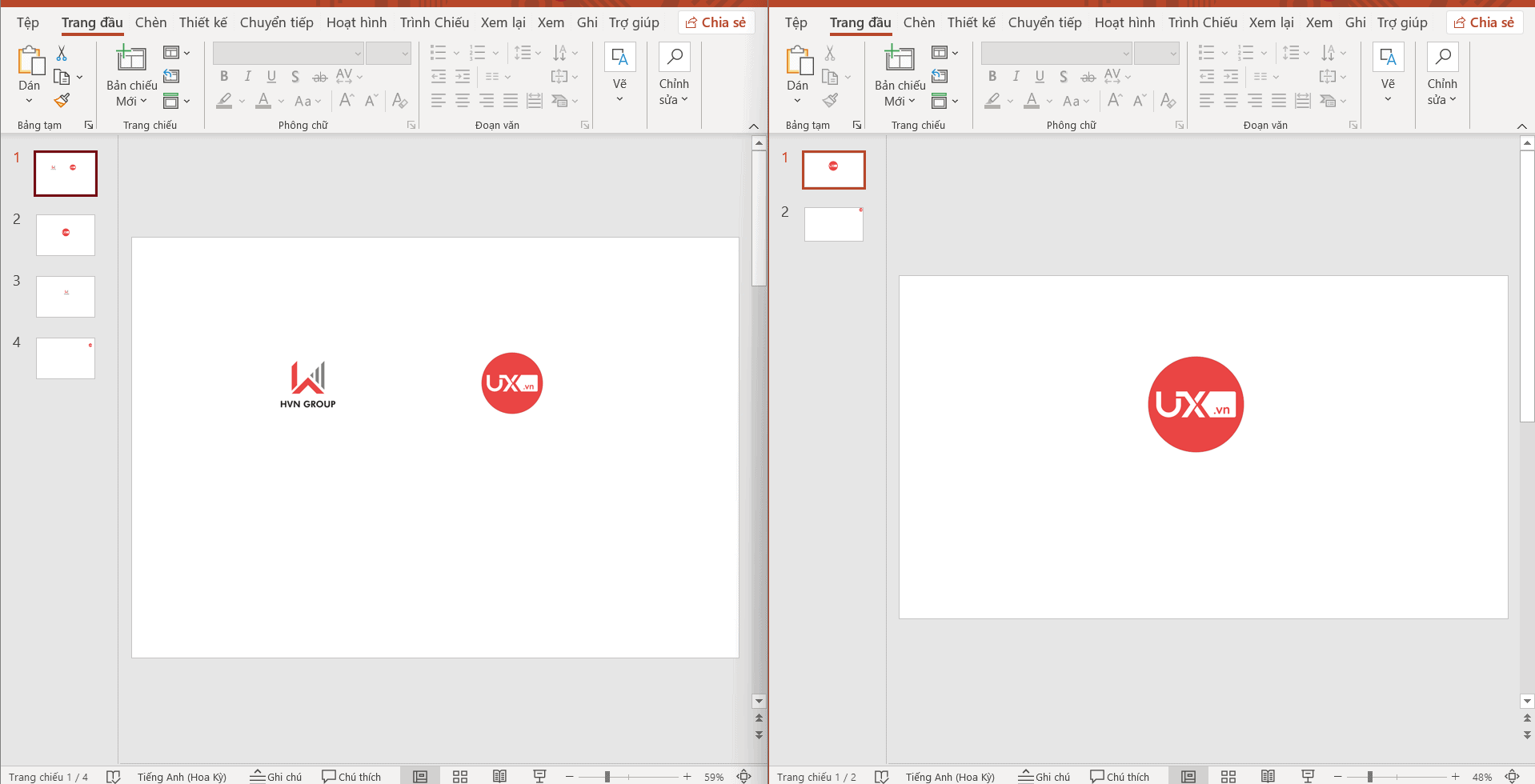
- Bước 1: Mở hai cửa sổ PowerPoint song song: Bạn mở file chính ở một bên và file cần ghép ở bên còn lại để tiện quan sát và thao tác. Đây là bước chuẩn bị giúp quá trình gộp 2 file PowerPoint thành một diễn ra thuận lợi.
- Bước 2: Chọn slide cần gộp: Bạn có thể chọn một slide hoặc nhiều slide bằng cách giữ Ctrl và click vào từng slide trong khung bên trái (Slide Thumbnails).
- Bước 3: Kéo slide sang file chính: Giữ chuột trái → kéo slide sang cửa sổ file chính → thả đúng vị trí bạn muốn đặt slide.
- Bước 4: Kiểm tra thứ tự slide: Sau khi thả slide, bạn nên xem lại thứ tự để đảm bảo nội dung liền mạch và không bị trộn lẫn.
Ưu và nhược điểm của phương pháp Drag & Drop
Ưu điểm:
- Thao tác cực kỳ tự nhiên, phù hợp cho người quen sử dụng chuột.
- Tiết kiệm thời gian, không cần mở thêm tính năng hay cửa sổ phụ.
- Dễ kiểm soát vị trí chính xác của slide trong file tổng.
Nhược điểm:
- Dễ kéo nhầm hoặc thả sai vị trí nếu thao tác nhanh.
- Nếu hai file dùng theme khác nhau, slide được kéo sang có thể tự động chuyển sang theme mới, gây lệch bố cục.
Nhìn chung, phương pháp Drag & Drop là một trong những cách gộp 2 file PowerPoint thành một nhanh nhất. Tuy nhiên, bạn vẫn cần chú ý đến vị trí và định dạng slide sau khi ghép để đảm bảo bài trình chiếu được thống nhất và chuyên nghiệp.
Lưu ý quan trọng khi gộp 2 file PowerPoint thành một
Dù các phương pháp trên đều giúp bạn gộp 2 file PowerPoint thành một nhanh chóng, nhưng để tránh lỗi hiển thị và đảm bảo file trình chiếu cuối cùng thật sự chuyên nghiệp, bạn cần lưu ý một số điểm quan trọng. Việc chuẩn bị đúng ngay từ đầu sẽ giúp cách gộp 2 file PowerPoint thành một diễn ra mượt mà, không gặp lỗi font, lỗi theme hoặc xáo trộn bố cục.
Một số lưu ý bạn nên thực hiện trước và sau khi gộp file:
- Đồng bộ font chữ trước khi gộp: Nếu hai file dùng font khác nhau, khi đưa slide vào file chính, PowerPoint có thể tự động thay thế font, gây lỗi hiển thị. Hãy kiểm tra font ở cả hai file trước khi tiến hành.
- Kiểm tra theme và màu sắc sau khi nhập slide: Khi dùng các cách gộp 2 file PowerPoint thành một, đặc biệt là Copy – Paste hoặc Drag & Drop, theme có thể thay đổi theo file chính. Bạn nên xem lại màu nền, màu chữ và các thành phần hình ảnh để đảm bảo sự đồng nhất.
- Sắp xếp lại thứ tự slide cho nội dung liền mạch: Sau khi ghép, hãy rà soát toàn bộ slide để chắc chắn rằng luồng thông tin không bị ngắt quãng. Việc này đặc biệt quan trọng trong bài thuyết trình dài hoặc báo cáo chuyên môn.
- Kiểm tra hiệu ứng chuyển slide (Transitions): Mỗi file có thể dùng các hiệu ứng khác nhau. Sau khi gộp, bạn nên đồng nhất hiệu ứng để bài trình chiếu mượt mà hơn.
- Lưu file mới với tên khác để tránh ghi đè: Hãy lưu file đã gộp bằng một tên mới. Điều này giúp bạn giữ lại bản gốc đề phòng cần chỉnh sửa hoặc phục hồi.

Thực hiện đầy đủ các lưu ý trên sẽ giúp bạn gộp 2 file PowerPoint thành một một cách chuyên nghiệp, hạn chế tối đa lỗi định dạng và đảm bảo file cuối cùng đẹp mắt, dễ đọc, dễ chỉnh sửa và sẵn sàng cho mọi buổi thuyết trình.
>>> Xem thêm: Cách Nén Hình Ảnh Trong PowerPoint
Kết luận
Việc gộp 2 file PowerPoint thành một hoàn toàn không hề phức tạp — bạn chỉ cần chọn phương pháp phù hợp như Reuse Slides, kéo thả slide hoặc copy – paste. Chỉ trong 1–2 phút, bạn đã có thể kết hợp nhiều bài trình chiếu rời rạc thành một file thống nhất, chuyên nghiệp và dễ quản lý. Hãy nhớ kiểm tra lại bố cục, phông chữ, hiệu ứng chuyển slide để đảm bảo bài thuyết trình hiển thị chính xác và liền mạch nhất.
Nếu bạn muốn tìm hiểu thêm các mẹo PowerPoint nâng cao, kỹ năng thiết kế slide thực tiễn hoặc nhận tài nguyên học tập miễn phí, đừng quên theo dõi UIX. Bạn cũng có thể liên hệ hotline 024.9999.7777 để được đội ngũ UIX hỗ trợ chi tiết, giúp bạn làm chủ PowerPoint một cách hiệu quả và chuyên nghiệp hơn mỗi ngày.



