
 Gửi Email
 Liên hệ Zalo



Bạn đang sở hữu một tài liệu Word dài hàng chục trang và cần trình bày nó dưới dạng slide thuyết trình chuyên nghiệp? Thay vì tốn hàng giờ đồng hồ để sao chép (copy) và dán (paste) từng dòng nội dung, việc nắm vững kỹ thuật chuyển Word sang PowerPoint sẽ giúp bạn tiết kiệm đến 90% thời gian làm việc.
Trong bài viết này, chúng tôi sẽ hướng dẫn bạn mọi phương pháp chuyển file Word sang PowerPoint từ thủ công, sử dụng tính năng có sẵn trong Office cho đến các công cụ AI hiện đại. Hãy cùng khám phá để nâng cao hiệu suất công việc của mình ngay hôm nay!
Tại sao bạn cần biết cách chuyển Word sang PowerPoint?
Việc nắm vững kỹ thuật chuyển Word sang PowerPoint không đơn thuần chỉ là một thủ thuật tin học văn phòng cơ bản, mà nó là một tư duy hệ thống hóa dữ liệu thông minh. Rất nhiều nhân viên văn phòng, sinh viên và diễn giả hiện nay vẫn đang loay hoay với việc sao chép thủ công từng đoạn văn bản, dẫn đến lãng phí hàng giờ đồng hồ vô ích.
Tiết kiệm thời gian tối đa và tối ưu hóa năng suất
Lợi ích đầu tiên và rõ ràng nhất chính là khả năng giải phóng sức lao động. Thay vì ngồi gõ lại nội dung một cách nhàm chán hoặc thực hiện hàng trăm thao tác Ctrl+C và Ctrl+V, việc chuyển file Word sang PowerPoint giúp bạn có ngay bộ khung slide trong vài giây.
Hãy tưởng tượng bạn có một báo cáo tổng kết năm dài 50 trang Word; nếu làm theo cách thủ công, bạn có thể mất cả ngày để dàn trang. Tuy nhiên, khi áp dụng đúng quy trình chuyển Word sang PowerPoint, hệ thống sẽ tự động bóc tách các ý chính và dàn trải chúng lên các slide một cách logic.
Đảm bảo tính thống nhất và chính xác tuyệt đối của dữ liệu
Một trong những rủi ro lớn nhất khi chuyển đổi dữ liệu thủ công là sai sót con số hoặc thiếu sót các ý quan trọng. Khi bạn thực hiện chuyển Word sang PowerPoint thông qua các tính năng tích hợp của hệ thống, nội dung từ bản thảo Word sẽ được chuyển nguyên vẹn sang PowerPoint, tránh sai sót dữ liệu một cách tối đa. Điều này cực kỳ quan trọng đối với các báo cáo tài chính, số liệu kỹ thuật hoặc các hợp đồng kinh tế phức tạp.
Dễ dàng quản lý cấu trúc và phân cấp thông tin
Một bài thuyết trình thất bại thường là do cấu trúc lỏng lẻo. Tuy nhiên, khi bạn định dạng tốt ở Word (sử dụng các thẻ Heading 1, Heading 2, Heading 3), việc chuyển Word sang PowerPoint sẽ tự động phân chia các Header thành từng Slide riêng biệt một cách cực kỳ khoa học. Đây chính là “phép thuật” của việc quản lý cấu trúc nội dung.

Chính nhờ khả năng phân cấp thông tin rõ ràng này, người xem sẽ dễ dàng theo dõi mạch logic của bạn hơn. Kỹ thuật chuyển file Word sang PowerPoint thực chất là quá trình chuyển đổi từ tư duy đọc hiểu sang tư duy nghe nhìn, nơi mà cấu trúc là quan trọng nhất để giữ cho thông điệp không bị sụp đổ.
Cách chuyển Word sang PowerPoint bằng tính năng Send to Microsoft PowerPoint
Trong hệ sinh thái Microsoft Office, có rất nhiều “vũ khí bí mật” bị ẩn đi mà người dùng thông thường ít khi sử dụng tới. Một trong số đó chính là tính năng Send to Microsoft PowerPoint. Đây được coi là phương pháp truyền thống và ổn định nhất, giúp kết nối trực tiếp hai phần mềm mà không cần thông qua bất kỳ công cụ trung gian nào của bên thứ ba.
Dưới đây là quy trình chi tiết 3 bước để bạn làm chủ kỹ thuật chuyển Word sang PowerPoint thông qua thanh công cụ truy cập nhanh:
Bước 1: Thiết lập thanh công cụ Quick Access Toolbar (Tùy biến môi trường làm việc)
Việc chuẩn bị môi trường trước khi chuyển file Word sang PowerPoint là cực kỳ quan trọng:
- Quan sát góc trên cùng bên trái màn hình, bạn sẽ thấy một hàng biểu tượng nhỏ (thường là Save, Undo, Redo). Hãy nhấn vào biểu tượng mũi tên trỏ xuống nằm ở cuối hàng này.
- Một danh sách menu sẽ hiện ra, bạn hãy tìm và chọn vào dòng More Commands (Lệnh khác)….
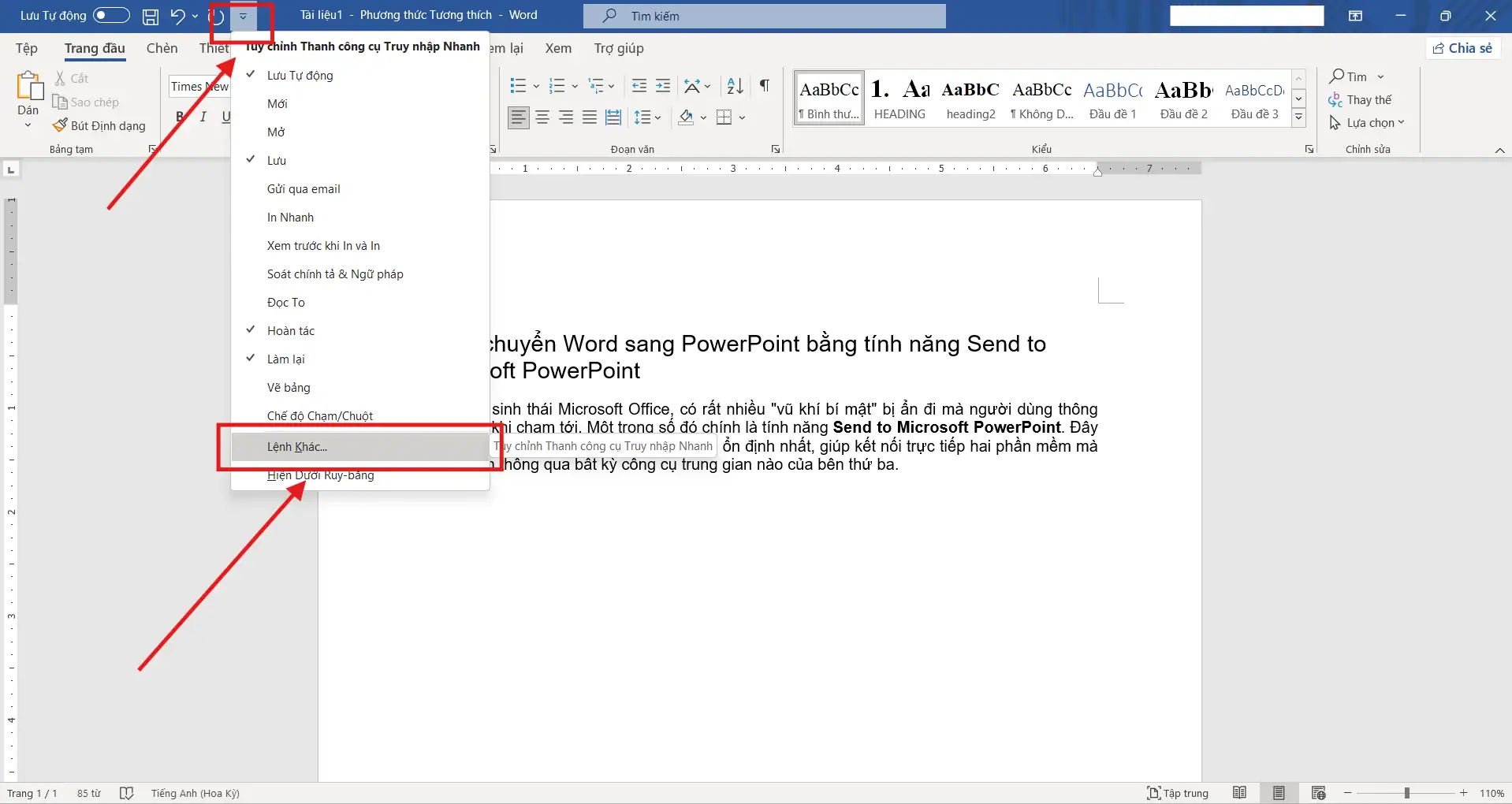
Lúc này, một cửa sổ Word Options sẽ xuất hiện, cho phép bạn can thiệp sâu vào các lệnh ẩn của phần mềm để phục vụ mục đích chuyển Word sang PowerPoint.
Bước 2: Thêm lệnh chuyển đổi vào hệ thống (Kích hoạt tính năng ẩn)
Sau khi cửa sổ Word Options mở ra, đây là lúc bạn “triệu hồi” tính năng chuyển Word sang PowerPoint đang bị ẩn sâu trong bộ mã nguồn của Microsoft. Việc thêm lệnh này chỉ cần thực hiện một lần duy nhất và nó sẽ xuất hiện vĩnh viễn trên thanh công cụ của bạn cho những lần chuyển file Word sang PowerPoint tiếp theo.
- Tại cột bên trái, trong mục Quick Access Toolbar (Thanh công cụ truy cập nhanh), bạn hãy nhấn vào mũi tên và chuyển từ “Popular Commands (Lệnh thông dụng)” sang All Commands (Tất cả lệnh). Thao tác này sẽ hiển thị toàn bộ danh sách hàng nghìn lệnh mà Word có thể thực hiện.
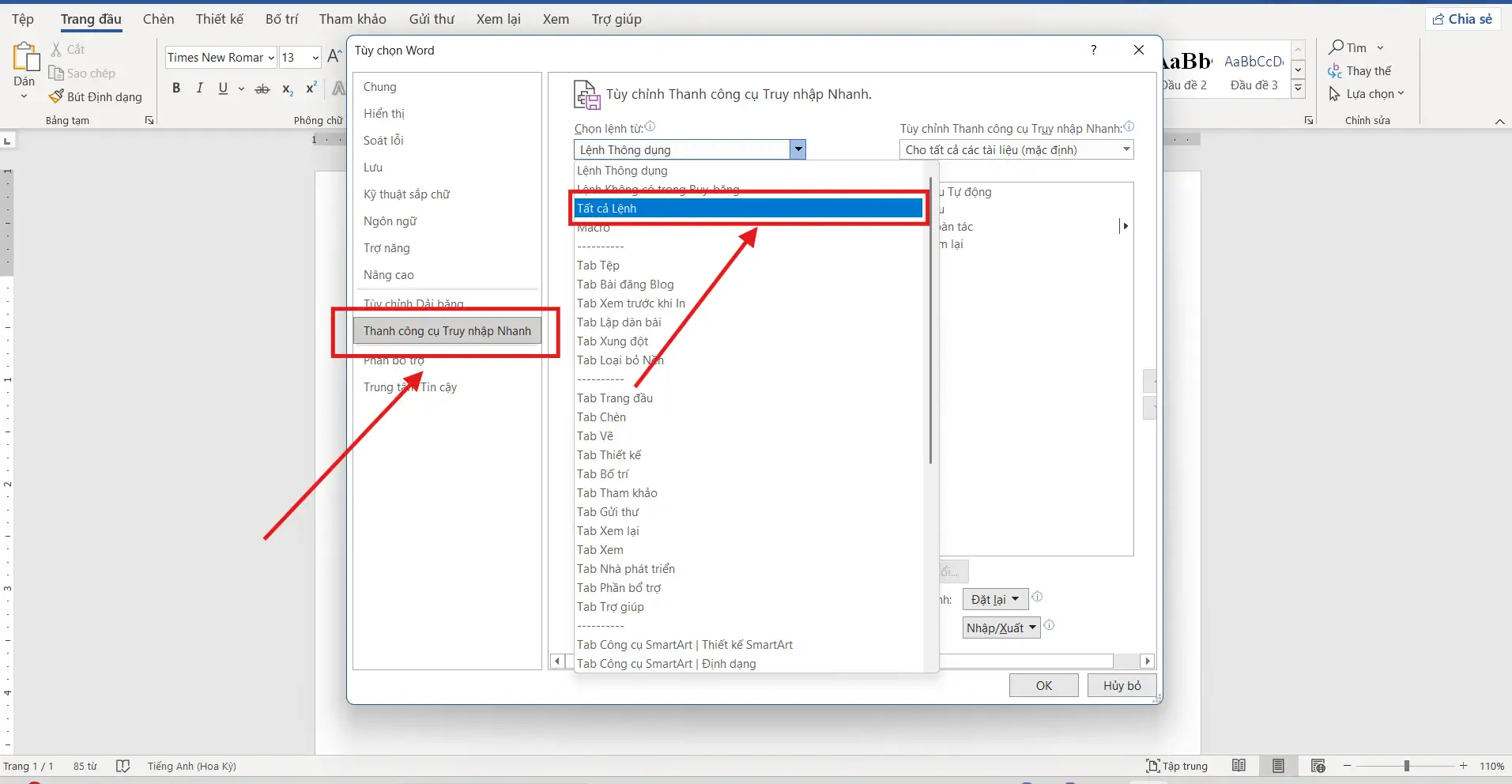
- Danh sách này được sắp xếp dựa theo thứ tự bảng chữ cái (A-Z). Bạn hãy kéo thanh cuộn xuống dưới, tìm đến chữ “S”. Hãy tìm chính xác lệnh có tên là Send to Microsoft PowerPoint hoặc Kéo xuống danh sách bên dưới (được sắp xếp theo bảng chữ cái Tiếng Việt), bạn tìm đến vần “G” và chọn đúng lệnh “Gửi tới Microsoft PowerPoint”.
- Khi đã tìm thấy, bạn nhấn chuột trái vào lệnh đó rồi nhấn nút Add >> ở chính giữa để đưa nó sang cột bên phải (thanh Quick Access Toolbar).
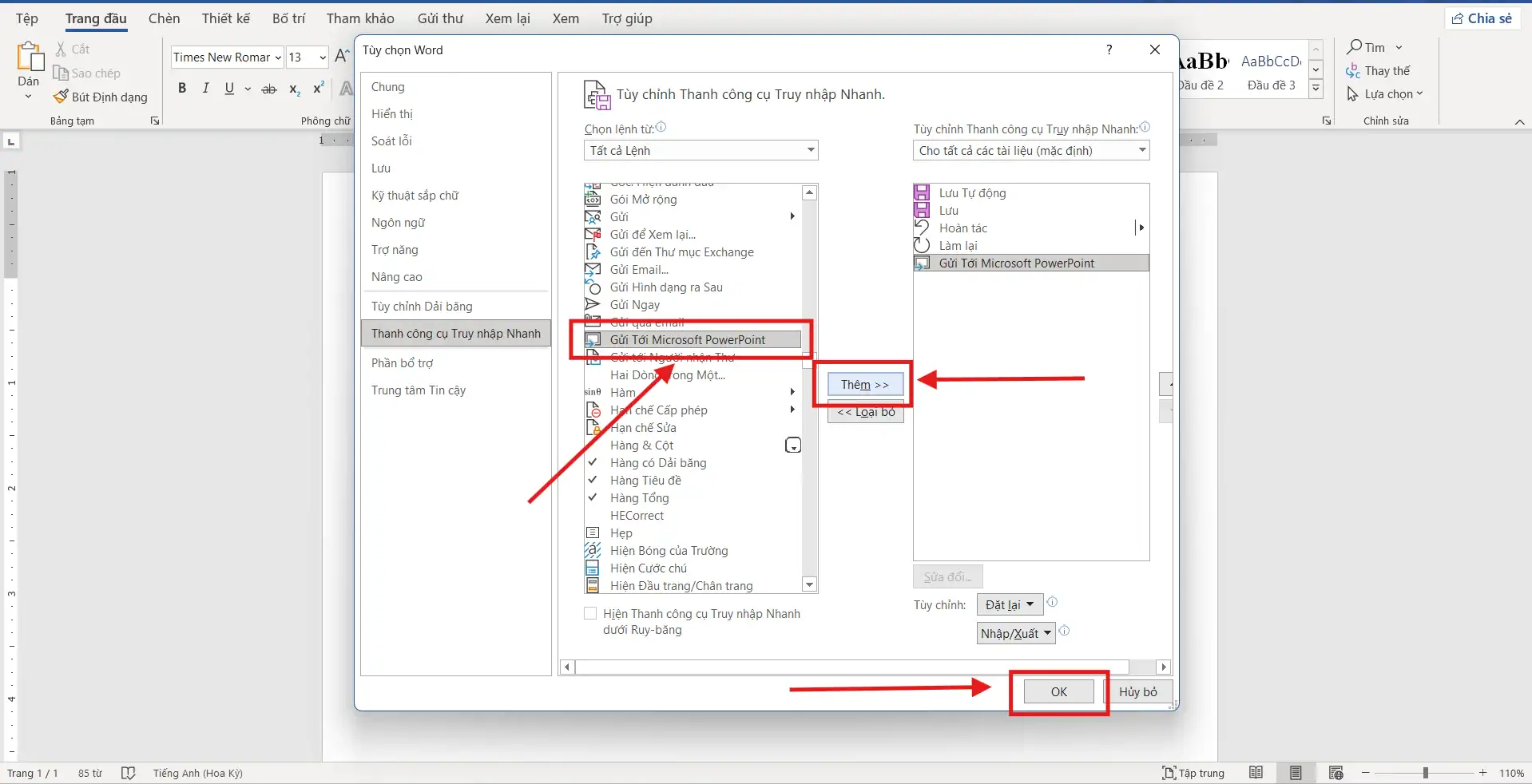
- Cuối cùng, nhấn vào nút OK để xác nhận. Bây giờ, biểu tượng chuyển Word sang PowerPoint nhỏ xinh đã xuất hiện ngay trên đầu trang Word của bạn, sẵn sàng để khai phá.
Bước 3: Thực hiện chuyển file Word sang PowerPoint (Kích hoạt quy trình tự động)
Sau khi đã hoàn tất các bước thiết lập kỹ thuật, việc chuyển Word sang PowerPoint giờ đây chỉ còn cách bạn đúng một cú nhấp chuột. Đây là giai đoạn mà sự kỳ diệu của tự động hóa bắt đầu phát huy tác dụng.
- Bây giờ, bạn chỉ cần nhấn vào biểu tượng Send to Microsoft PowerPoint mà bạn vừa thêm vào trên thanh công cụ Quick Access Toolbar.
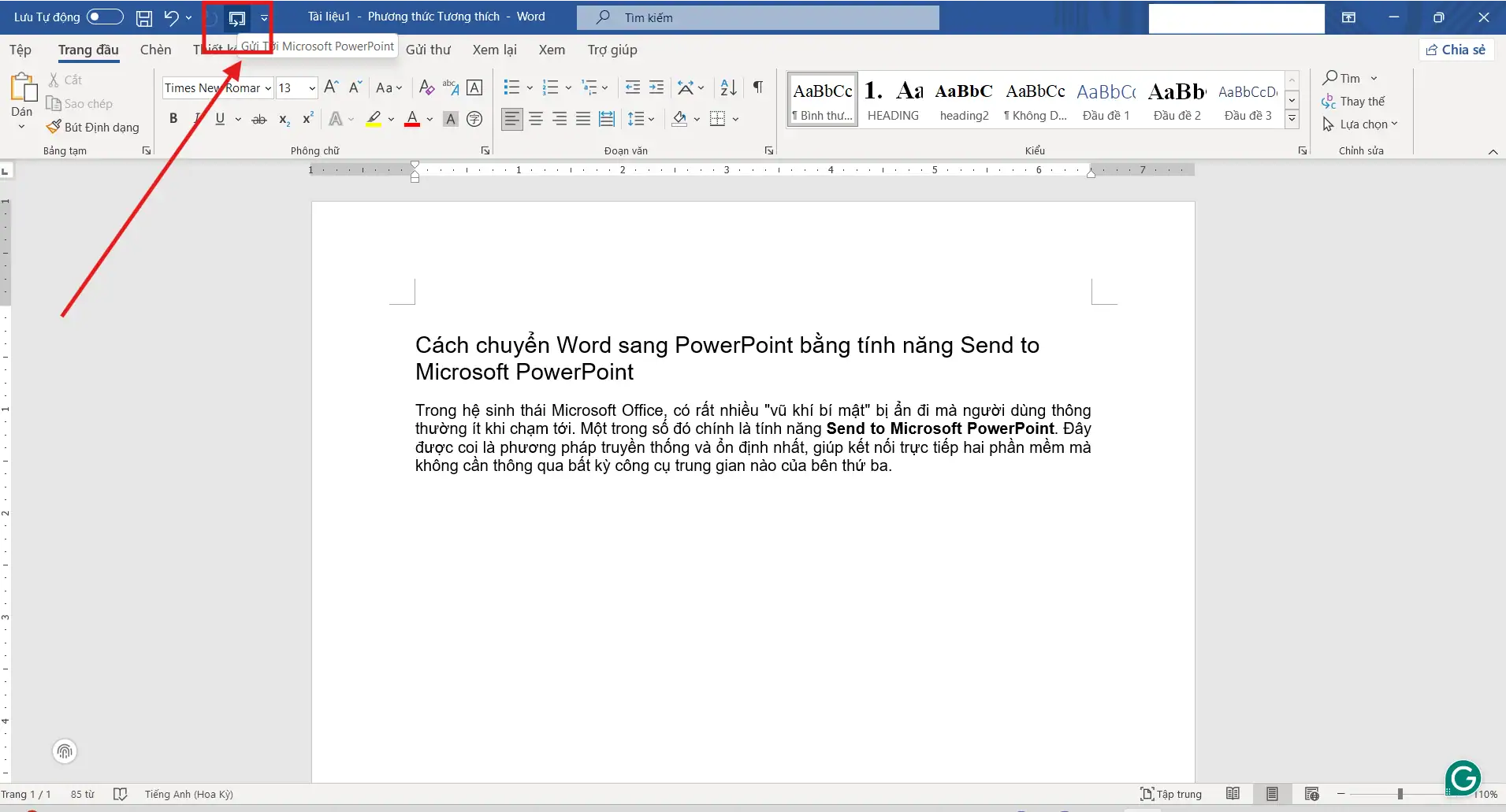
- Ngay lập tức, một tiến trình chạy ngầm sẽ được kích hoạt. Hệ thống sẽ tự động chuyển Word sang PowerPoint bằng cách khởi chạy ứng dụng PowerPoint và đổ toàn bộ dữ liệu văn bản vào một file slide mới với nội dung tương ứng.
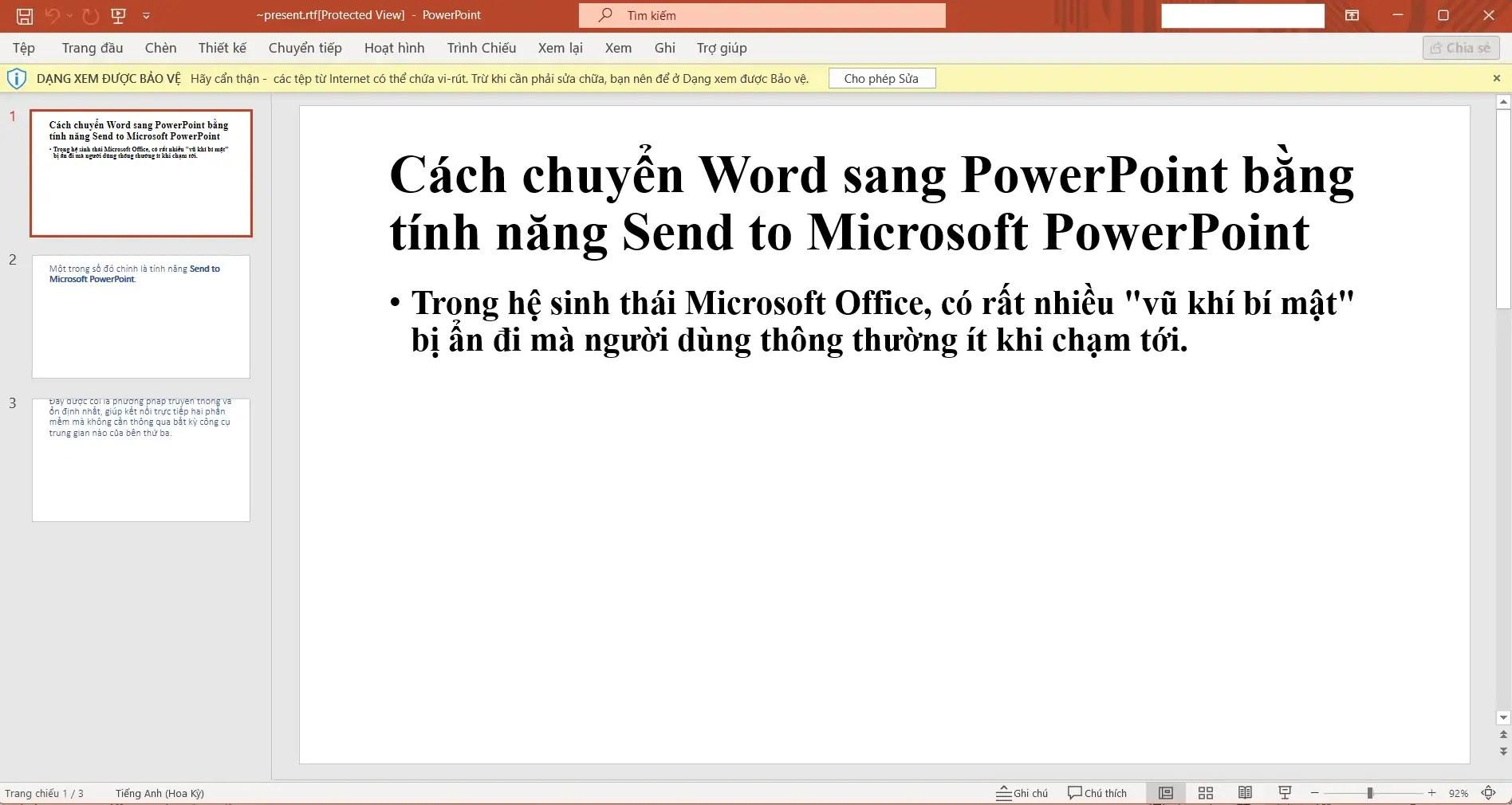
Quá trình chuyển file Word sang PowerPoint này diễn ra rất nhanh chóng, thường chỉ mất từ 3-5 giây tùy thuộc vào độ dài tài liệu của bạn. Sau khi chuyển xong, bạn sẽ thấy mỗi đoạn Heading 1 trong Word đã biến thành một Slide mới, và các nội dung bên dưới được sắp xếp gọn gàng trong phần nội dung chính. Đây chính là cách chuyển Word sang PowerPoint chuyên nghiệp nhất mà các chuyên gia tin học văn phòng thường xuyên sử dụng để tối ưu hóa thời gian.
Cách chuyển Word sang PowerPoint thông qua định dạng Outline
Nếu phương pháp “Send to PowerPoint” là một lối tắt nhanh chóng, thì việc chuyển Word sang PowerPoint thông qua định dạng Outline chính là giải pháp dành cho người dùng muốn kiểm soát hoàn toàn cấu trúc của bài thuyết trình. Nếu bạn muốn việc chuyển file Word sang PowerPoint đạt độ chính xác cao về phân cấp thông tin, hãy sử dụng chế độ Outline.
Phương pháp này dựa trên nguyên lý phân tầng dữ liệu. Trong kỹ thuật soạn thảo văn bản chuyên nghiệp, Outline đóng vai trò như bộ xương khung. Khi bạn thực hiện chuyển Word sang PowerPoint bằng cách này, PowerPoint sẽ đọc các “thẻ định dạng” (Styles) từ Word để tự động quyết định xem nội dung nào sẽ trở thành tiêu đề lớn và nội dung nào sẽ nằm ở mục con.
Nghệ thuật phân cấp Heading trong Word (Chuẩn bị dữ liệu đầu vào)
Để quá trình chuyển Word sang PowerPoint thành công và không bị rối loạn bố cục, việc chuẩn bị tài liệu gốc trong Word là bước quan trọng nhất. Bạn không thể chỉ để văn bản ở dạng Normal (văn bản thường) và mong đợi hệ thống tự hiểu. Thay vào đó, bạn phải quy định rõ ràng các cấp độ:
- Heading 1 (Tiêu đề cấp 1): Đây là cấp độ cao nhất. Trong quy trình chuyển file Word sang PowerPoint, mọi đoạn văn bản được gán Heading 1 sẽ tự động trở thành tiêu đề của một Slide mới. Ví dụ, nếu bạn có 10 mục Heading 1, PowerPoint sẽ tạo ra chính xác 10 slide.
- Heading 2, 3 (Tiêu đề cấp 2, 3): Những cấp độ thấp hơn này sẽ không tạo ra slide mới. Thay vào đó, khi bạn chuyển Word sang PowerPoint, chúng sẽ trở thành các nội dung dòng (bullet points) hoặc các ý phụ nằm bên trong Slide của Heading 1 tương ứng.
- Heading 2 sẽ là mục lớn cấp 1 trong Slide.
- Heading 3 sẽ là mục con lùi vào một khoảng so với Heading 2.
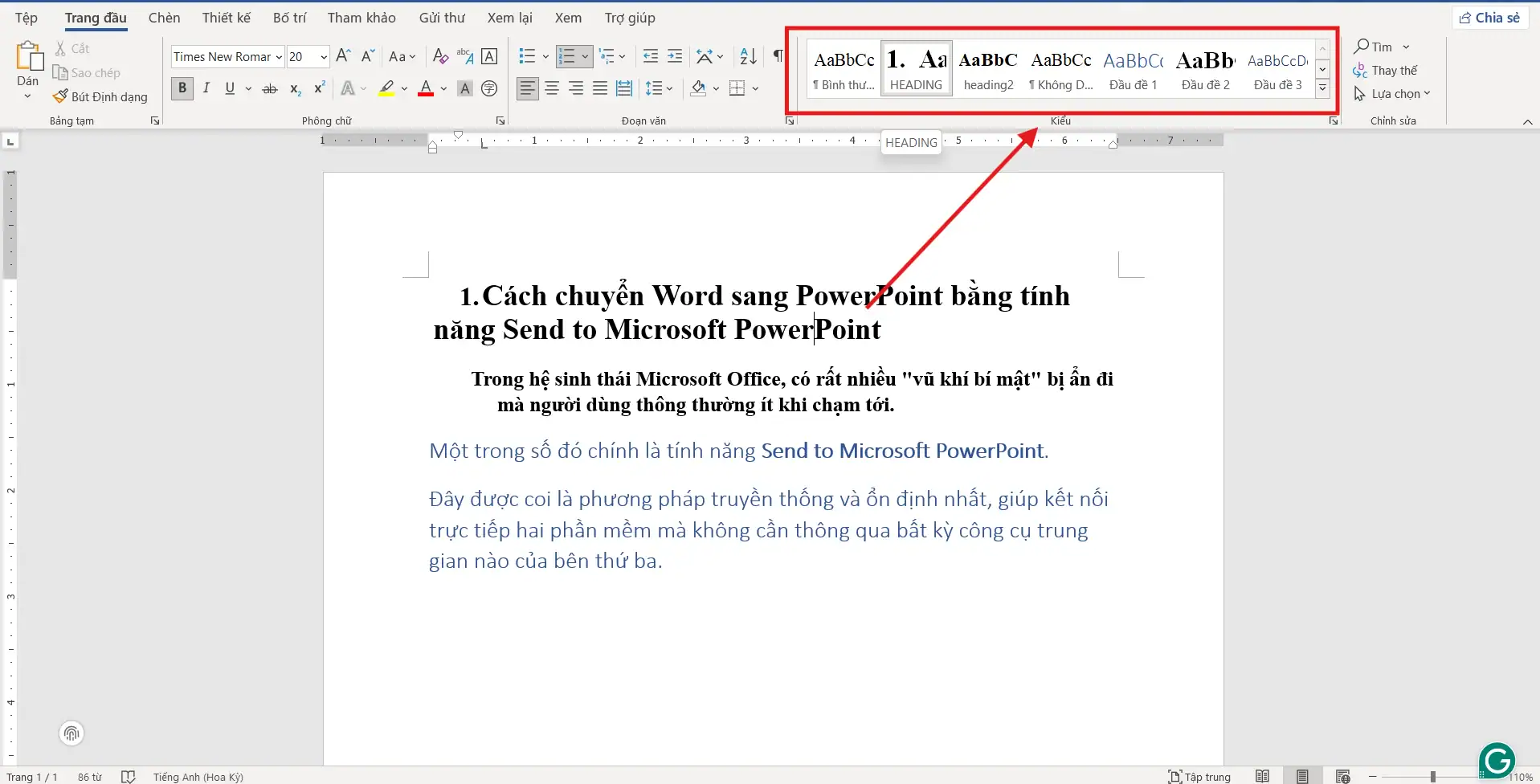
Việc thiết lập này giúp bạn quản lý tư duy mạch lạc ngay từ khâu viết lách. Một sai lầm phổ biến khi chuyển file Word sang PowerPoint là không gán Style, dẫn đến việc toàn bộ văn bản bị dồn vào một Slide duy nhất hoặc bị lỗi font chữ nghiêm trọng. Hãy dành 5 phút để rà soát lại Styles trước khi thực hiện lệnh chuyển đổi.
Thao tác trên PowerPoint (Tiếp nhận và xử lý dữ liệu)
Sau khi đã có một file Word được định dạng Heading chuẩn chỉnh, bạn hãy lưu file đó lại và đóng hẳn phần mềm Word. Bây giờ, chúng ta sẽ thực hiện quy trình chuyển Word sang PowerPoint trực tiếp từ giao diện của PowerPoint. Cách tiếp cận này giúp PowerPoint chủ động “hấp thụ” dữ liệu theo đúng template mà bạn đang mở.
Các bước thực hiện như sau:
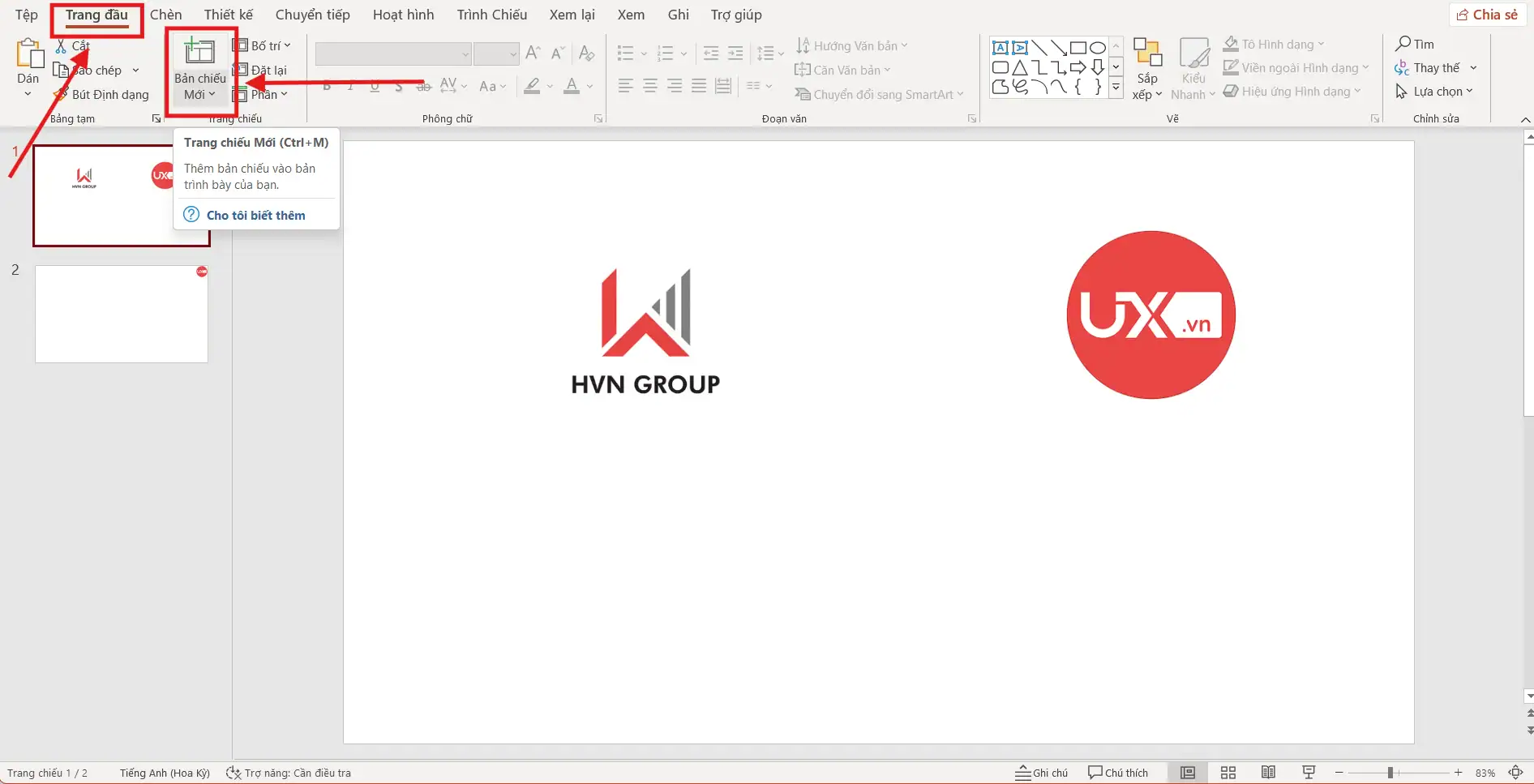
- Bước 1: Mở phần mềm PowerPoint: Bạn có thể mở một file trắng hoặc một file đã có sẵn mẫu thiết kế (Template) mà bạn yêu thích.
- Bước 2: Truy cập tính năng chèn Outline: Trên thanh Ribbon, bạn hãy chọn tab Home (Trang đầu). Tại nhóm công cụ Slides, hãy nhấn vào dấu mũi tên nhỏ trỏ xuống nằm ngay phía dưới nút New Slide (Bản chiếu mới). Một menu thả xuống sẽ hiện ra với nhiều tùy chọn bố cục khác nhau.
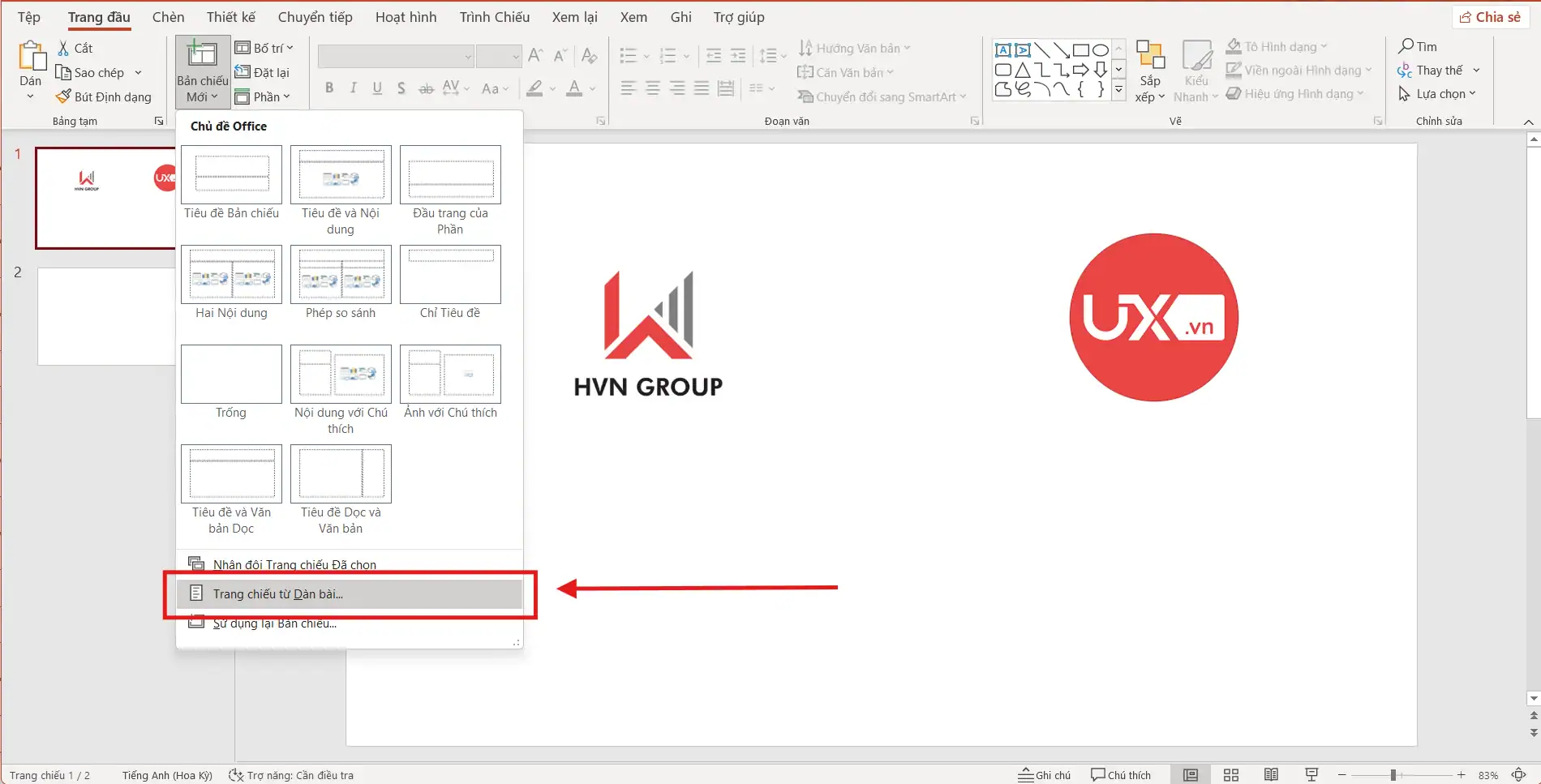
- Bước 3: Kích hoạt lệnh Slides from Outline (Trang chiếu từ dàn bài): Ở gần cuối menu này, bạn sẽ thấy dòng chữ Slides from Outline (Trang chiếu từ dàn bài)…. Đây chính là “cánh cổng” để bạn thực hiện việc chuyển file Word sang PowerPoint một cách thông minh nhất.
- Bước 4: Chọn file nguồn: Một hộp thoại File Explorer sẽ hiện ra. Bạn hãy tìm đến vị trí lưu trữ file Word đã được định dạng Heading ở bước trên, chọn file đó và nhấn Insert (Chèn).
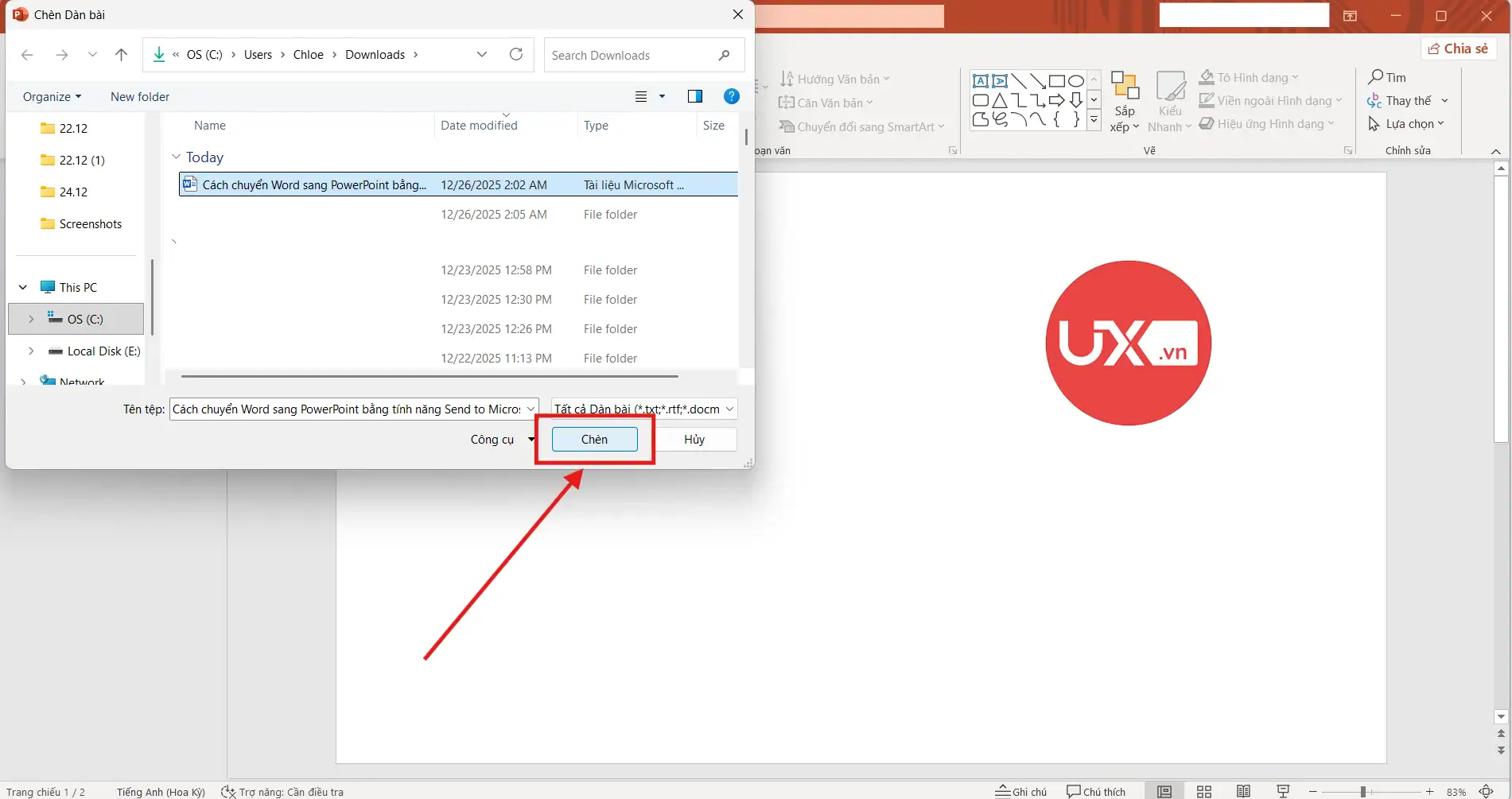
Việc chuyển file Word sang PowerPoint sẽ hoàn tất trong tích tắc. Toàn bộ hệ thống Heading 1 của bạn sẽ biến thành các tiêu đề slide sang trọng, trong khi các ý phụ Heading 2, 3 sẽ tự động nằm gọn gàng trong các khung nội dung.
>>> Xem thêm: Cách Chuyển Từ Canva Sang PowerPoint Không Mất Hiệu Ứng
Tại sao nên ưu tiên phương pháp Outline khi chuyển file Word sang PowerPoint?
So với các phương pháp khác, việc chuyển Word sang PowerPoint qua Outline có những ưu điểm vượt trội mà một “pro” cần biết:
- Tính linh hoạt cao: Bạn có thể chèn nội dung Word vào bất kỳ vị trí nào trong bài PowerPoint hiện có, không nhất thiết phải tạo một file mới hoàn toàn.
- Kiểm soát định dạng: PowerPoint sẽ tự động áp dụng font chữ và màu sắc của Theme hiện tại vào nội dung được chuyển sang. Điều này giúp bài thuyết trình sau khi chuyển file Word sang PowerPoint trông đồng nhất và chuyên nghiệp hơn hẳn.
- Giảm thiểu rác dữ liệu: Phương pháp này chỉ lấy phần chữ (Text) và cấu trúc, loại bỏ các định dạng thừa thãi trong Word có thể gây lỗi bố cục trên Slide.
Nắm vững kỹ thuật chuyển Word sang PowerPoint bằng Outline sẽ giúp bạn biến những tập tài liệu khô khan thành những bản trình chiếu có chiều sâu và logic chặt chẽ. Đây chính là bí quyết để các chuyên gia soạn thảo nội dung nhanh chóng mà vẫn đảm bảo chất lượng cao nhất.
Các lưu ý quan trọng khi chuyển file Word sang PowerPoint
Dù bạn sử dụng bất kỳ phương pháp nào trong số các cách đã nêu ở trên, thì việc chuyển đổi giữa hai nền tảng có kiến trúc khác nhau luôn tiềm ẩn những rủi ro về mặt hiển thị. Để quá trình chuyển Word sang PowerPoint diễn ra mượt mà, không gặp lỗi font, lỗi bố cục hay mất dữ liệu đáng tiếc, bạn cần đặc biệt lưu tâm đến những nguyên tắc “vàng” dưới đây.
Những lưu ý này được rút ra từ kinh nghiệm thực tế của các chuyên gia trình chiếu hàng đầu khi thực hiện chuyển file Word sang PowerPoint cho các dự án lớn.
Loại bỏ hình ảnh phức tạp và các đối tượng đồ họa trong Word
Một trong những sai lầm phổ biến nhất của người dùng khi chuyển Word sang PowerPoint là để nguyên các hình ảnh, biểu đồ phức tạp, SmartArt hoặc các khung hình (Shapes) trong file Word gốc. Bạn cần hiểu rằng, cơ chế quản lý hình ảnh của Word là “Inline with text” hoặc “Wrap text”, trong khi PowerPoint quản lý theo dạng “Layers” (lớp).
- Tại sao cần loại bỏ? Hình ảnh trong Word thường không được chuyển sang PowerPoint một cách hoàn hảo. Đôi khi chúng sẽ bị đè lên chữ, bị biến dạng tỷ lệ hoặc thậm chí là biến mất hoàn toàn trong quá trình chuyển file Word sang PowerPoint.
- Giải pháp tối ưu: Bạn nên chèn lại ảnh sau khi đã hoàn tất việc chuyển Word sang PowerPoint. Hãy lưu các hình ảnh quan trọng ra một thư mục riêng, sau đó sử dụng tính năng “Insert Picture” trong PowerPoint để kiểm soát vị trí và kích thước của chúng một cách chính xác nhất. Việc này đảm bảo rằng sau khi chuyển file Word sang PowerPoint, slide của bạn sẽ sạch sẽ và dễ tùy chỉnh hơn.
Sử dụng Font chữ phổ biến và an toàn cho hệ thống (Standard Fonts)
Vấn đề lỗi font luôn là “cơn ác mộng” đối với bất kỳ ai làm việc với tài liệu số. Khi bạn thực hiện chuyển Word sang PowerPoint, phần mềm sẽ cố gắng giữ nguyên định dạng font chữ từ bản gốc. Tuy nhiên, nếu bạn sử dụng các bộ font thiết kế riêng biệt hoặc font chưa được cài đặt đồng bộ trên các thiết bị khác, thảm họa hiển thị sẽ xảy ra.
- Lời khuyên từ chuyên gia: Tránh dùng font lạ khiến file PowerPoint bị lỗi hiển thị sau khi chuyển đổi. Các font chữ như Arial, Times New Roman, Calibri hoặc các bộ font Google Fonts phổ biến (như Roboto, Montserrat) là những lựa chọn an toàn nhất khi chuyển Word sang PowerPoint.
- Tư duy thiết kế: Khi chuyển file Word sang PowerPoint, mục tiêu là sự rõ ràng. Nếu bạn sử dụng font chữ quá cầu kỳ ở Word, khi sang không gian slide (vốn cần kích thước chữ lớn), chúng có thể bị vỡ nét hoặc dính chữ. Hãy đảm bảo font chữ bạn chọn ở Word cũng là font chữ bạn muốn hiển thị trên Slide để quy trình chuyển Word sang PowerPoint đạt được sự nhất quán cao nhất.
Kiểm tra lại phân cấp Heading – “Xương sống” của bài thuyết trình
Như đã nhấn mạnh ở các phần trước, hệ thống Heading chính là bản đồ chỉ đường cho PowerPoint. Đây là yếu tố then chốt quyết định thành bại khi chuyển Word sang PowerPoint. Nếu bạn không phân cấp rõ ràng, toàn bộ nội dung 2500 từ của bạn có thể bị dồn vào đúng một slide duy nhất, tạo thành một khối văn bản không thể đọc nổi.
- Rà soát lại cấu trúc: Trước khi nhấn nút chuyển file Word sang PowerPoint, hãy dành thời gian sử dụng tính năng “Navigation Pane” trong Word để xem lại toàn bộ dàn ý. Đảm bảo rằng mỗi ý tưởng lớn đều được gắn thẻ Heading 1 và các ý bổ trợ là Heading 2.
- Sửa lỗi phân cấp: Đôi khi trong quá trình soạn thảo, bạn vô tình để một dòng trống có định dạng Heading. Điều này sẽ tạo ra một slide trắng tiêu đề khi chuyển Word sang PowerPoint. Việc kiểm soát chặt chẽ các thẻ này sẽ giúp file PowerPoint sau khi chuyển đổi có cấu trúc mạch lạc, chuyên nghiệp mà không cần chỉnh sửa thủ công quá nhiều.
Lưu ý về dung lượng và độ dài đoạn văn
Một điểm khác biệt lớn giữa Word và PowerPoint là mật độ chữ. Một trang Word có thể chứa 500 chữ, nhưng một Slide PowerPoint chỉ nên chứa tối đa 30-50 chữ để đảm bảo trải nghiệm người xem.

Khi chuyển Word sang PowerPoint, nếu các đoạn văn trong Word quá dài, chúng sẽ bị tràn khỏi khung slide hoặc bị thu nhỏ đến mức không thể đọc được. Do đó, trước khi thực hiện chuyển file Word sang PowerPoint, hãy chủ động ngắt đoạn trong Word thành các ý nhỏ. Việc chuẩn bị kỹ lưỡng này giúp quá trình chuyển Word sang PowerPoint tạo ra các slide thoáng đãng, tinh tế và đạt chuẩn thẩm mỹ hiện đại.
Kết luận
Việc làm chủ kỹ năng chuyển Word sang PowerPoint là bước đệm quan trọng để bạn tối ưu hóa quy trình làm việc. Dù bạn chọn cách chuyển file Word sang PowerPoint bằng tính năng tích hợp hay sử dụng công cụ AI, mục tiêu cuối cùng vẫn là tạo ra những bài thuyết trình ấn tượng trong thời gian ngắn nhất.
Liên hệ ngay UIX qua hotline 024 9999 7777 nếu muốn biết nhiều hơn về các mẹo PowerPoint, hoặc muốn nhận các tài nguyên học tập hoàn toàn miễn phí.



