
 Gửi Email
 Liên hệ Zalo



Trong thời đại làm việc và học tập linh hoạt, việc chỉnh sửa slide ngay trên điện thoại ngày càng phổ biến. Không chỉ tạo và trình chiếu, bạn hoàn toàn có thể chèn video trực tiếp vào PowerPoint trên điện thoại iPhone mà không cần máy tính. Nếu bạn đang tìm cách chèn video vào PowerPoint trên điện thoại iPhone hoặc chưa biết cách chèn video vào PowerPoint trên điện thoại sao cho đúng và không lỗi, bài viết này sẽ hướng dẫn bạn chi tiết từ cơ bản đến nâng cao.
Có chèn video vào PowerPoint trên iPhone được không?
Câu trả lời là CÓ. Hiện nay, Microsoft đã tối ưu rất tốt ứng dụng PowerPoint trên iOS, cho phép người dùng chèn video vào PowerPoint trên điện thoại iPhone một cách tương đối đầy đủ, đáp ứng tốt nhu cầu học tập, làm việc và thuyết trình di động. Chỉ với một chiếc iPhone, bạn hoàn toàn có thể tạo slide có video mà không cần dùng đến máy tính.
Cụ thể, PowerPoint trên iPhone hỗ trợ cách chèn video vào PowerPoint trên điện thoại thông qua nhiều nguồn khác nhau như: video có sẵn trong thư viện Photos của iPhone, video lưu trong Files, iCloud, OneDrive, hoặc một số trường hợp có thể chèn video online (ví dụ YouTube) tùy phiên bản ứng dụng và tài khoản Microsoft bạn đang sử dụng. Điều này giúp bạn linh hoạt hơn rất nhiều khi cần bổ sung video minh họa cho bài thuyết trình.
Việc áp dụng đúng cách chèn video vào PowerPoint trên điện thoại iPhone mang lại nhiều lợi ích rõ rệt: slide trở nên sinh động hơn, nội dung trực quan hơn, người xem dễ hiểu và dễ ghi nhớ thông tin. Đặc biệt trong các bài giảng, báo cáo dự án, pitching ý tưởng hay thuyết trình ngắn, video đóng vai trò như một công cụ truyền tải thông tin cực kỳ hiệu quả.
Ngoài ra, khi đã biết cách chèn video vào PowerPoint trên điện thoại, bạn có thể chủ động chỉnh sửa slide mọi lúc, mọi nơi – kể cả trong những tình huống gấp như họp đột xuất, học online hay thuyết trình không có laptop bên cạnh. Đây chính là lý do vì sao kỹ năng cách chèn video vào PowerPoint trên điện thoại iPhone ngày càng trở nên cần thiết đối với học sinh, sinh viên và dân văn phòng hiện đại.
Cách chèn video vào PowerPoint trên điện thoại iPhone (Chuẩn nhất)
Dưới đây là cách chèn video vào PowerPoint trên điện thoại iPhone được sử dụng phổ biến nhất hiện nay nhờ tính ổn định cao, thao tác đơn giản và tương thích tốt với hệ điều hành iOS. Chỉ cần vài bước, bạn đã có thể thêm video trực tiếp vào slide mà không cần máy tính.
Bước 1: Cài đặt ứng dụng Microsoft PowerPoint
Trước tiên, bạn cần đảm bảo iPhone đã có ứng dụng PowerPoint chính thức:
- Mở App Store
- Tìm Microsoft PowerPoint
- Tải ứng dụng và tiến hành đăng nhập tài khoản Microsoft
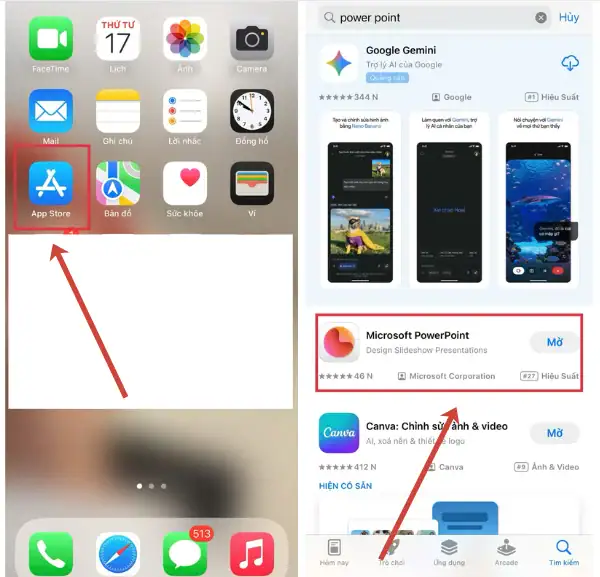
Đây là điều kiện bắt buộc để thực hiện cách chèn video vào PowerPoint trên điện thoại một cách đầy đủ tính năng.
Bước 2: Mở file PowerPoint cần chỉnh sửa
Sau khi cài đặt xong:
- Mở PowerPoint trên iPhone
- Chọn file từ Files, OneDrive, Google Drive hoặc bộ nhớ iPhone
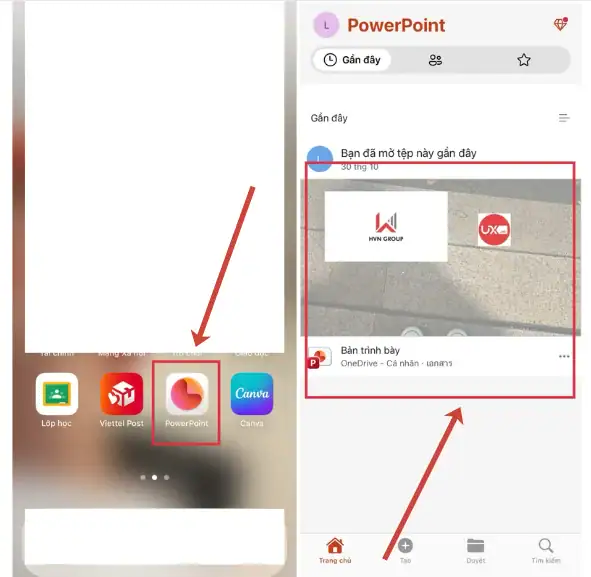
PowerPoint trên iOS hỗ trợ tốt cả định dạng .ppt và .pptx, giúp bạn chỉnh sửa linh hoạt mọi lúc.
Bước 3: Chọn slide cần chèn video
- Chạm vào slide mà bạn muốn thêm video
- Đảm bảo slide đang ở chế độ chỉnh sửa (Edit Mode)
Việc chọn đúng slide giúp video được chèn chính xác, tránh nhầm lẫn bố cục.
Bước 4: Thực hiện chèn video
Đây là bước quan trọng nhất trong cách chèn video vào PowerPoint trên điện thoại iPhone:
- Nhấn biểu tượng “…” > sau đó click chọn (Insert / Chèn) trên thanh công cụ
- Chọn Video
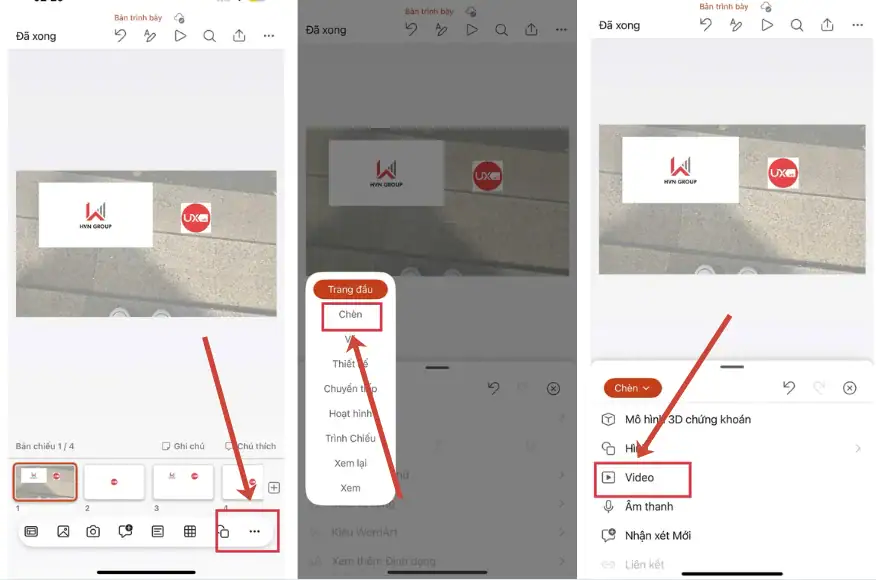
- Chọn nguồn video phù hợp:
- This Device: video có sẵn trong iPhone (Photos)
- Files / Cloud: video lưu trong Files, iCloud hoặc OneDrive
PowerPoint sẽ tự động tải video và chèn trực tiếp vào slide.
Bước 5: Điều chỉnh video trên slide
Sau khi chèn xong, bạn có thể:
- Thay đổi kích thước video
- Di chuyển video đến vị trí mong muốn trên slide
- Kiểm tra khả năng phát video khi trình chiếu
Đây là bước giúp hoàn thiện cách chèn video vào PowerPoint trên điện thoại để slide trông gọn gàng, dễ nhìn và chuyên nghiệp hơn.
Nhìn chung, nếu thực hiện đúng các bước trên, bạn đã nắm vững cách chèn video vào PowerPoint trên điện thoại iPhone nhanh – gọn – đúng chuẩn. Phương pháp này đặc biệt phù hợp khi bạn cần chỉnh sửa slide gấp, học online hoặc thuyết trình mà không có laptop bên cạnh.
>>> Xem thêm: Chèn Ảnh Dưới Chữ Trong Powerpoint
Những lỗi thường gặp khi chèn video vào PowerPoint trên iPhone
Trong quá trình tìm hiểu cách chèn video vào PowerPoint trên điện thoại iPhone, rất nhiều người gặp lỗi khiến video không hiển thị hoặc không phát khi trình chiếu. Dưới đây là các lỗi phổ biến nhất kèm hướng dẫn xử lý chi tiết để bạn khắc phục nhanh chóng.
| Lỗi thường gặp | Nguyên nhân chi tiết | Cách khắc phục cụ thể |
| Không thấy nút Video khi chèn | – Ứng dụng Microsoft PowerPoint trên iPhone đang sử dụng phiên bản quá cũ
– Một số phiên bản PowerPoint cũ chưa hỗ trợ đầy đủ tính năng chèn video – Chưa đăng nhập tài khoản Microsoft nên bị giới hạn quyền chỉnh sửa |
– Vào App Store → cập nhật Microsoft PowerPoint lên phiên bản mới nhất
– Đăng nhập vào tài khoản Microsoft (Outlook / Hotmail) – Đóng ứng dụng PowerPoint và mở lại file để tải lại giao diện |
| Video không phát khi triển khai trình chiếu | – Video được chèn là video online (YouTube) nên cần Internet khi phát
– Mất kết nối mạng hoặc mạng yếu khi trình chiếu – PowerPoint không tải được nội dung video online |
– Ưu tiên dùng video lưu sẵn trong iPhone (Photos)
– Tránh chèn video online nếu cần trình chiếu offline – Kiểm tra thử video trước khi trình chiếu chính thức |
| File PowerPoint quá nặng, mở chậm hoặc lag | – Video có dung lượng lớn (Full HD, 4K)
– Chèn nhiều video trong cùng một file PowerPoint – Video chưa được nén trước khi chèn vào slide |
– Cắt video ngắn gọn, chỉ giữ đoạn cần thiết
– Dùng app nén video trên iPhone trước khi chèn – Hạn chế chèn nhiều video trong cùng một slide |
| Video bị lệch khung hoặc che nội dung khác | – Video được chèn nhưng chưa căn chỉnh lại kích thước
– Kéo thả video quá sát mép slide – Slide dùng layout phức tạp |
– Chỉnh lại kích thước video sau khi chèn
– Canh lề hợp lý để không che chữ hoặc hình ảnh khác – Dùng layout slide đơn giản khi có video |
| Không nghe được âm thanh video | – iPhone đang để ở chế độ im lặng
– Âm lượng iPhone hoặc PowerPoint đang ở mức thấp – Video gốc không có tiếng |
– Kiểm tra nút gạt im lặng trên thiết bị iPhone
– Tăng âm lượng khi trình chiếu – Mở video gốc trong Photos để kiểm tra có âm thanh hay không |
Mẹo chèn video vào PowerPoint trên iPhone hiệu quả hơn
Để cách chèn video vào PowerPoint trên điện thoại iPhone đạt hiệu quả cao, không bị lỗi khi trình chiếu và đảm bảo trải nghiệm mượt mà, bạn nên áp dụng thêm những mẹo quan trọng dưới đây. Đây là những kinh nghiệm thực tế được sử dụng nhiều trong học tập, giảng dạy và thuyết trình công việc.
- Nên sử dụng video định dạng MP4 để tương thích tốt: MP4 là định dạng video phổ biến, nhẹ và tương thích tốt nhất với Microsoft PowerPoint trên iPhone. Khi dùng MP4, video sẽ dễ chèn hơn, phát ổn định hơn và hạn chế tối đa lỗi không chạy video trong quá trình trình chiếu.
- Không nên chèn quá nhiều video trong một slide: Việc chèn nhiều video trong cùng một slide có thể khiến file PowerPoint trở nên nặng, mở chậm hoặc bị lag khi trình chiếu. Với cách chèn video vào PowerPoint trên điện thoại, tốt nhất bạn chỉ nên dùng 1 video/slide để đảm bảo hiệu suất và sự tập trung của người xem.
- Luôn kiểm tra video chạy thử trước khi thuyết trình: Sau khi chèn video vào PowerPoint trên iPhone, bạn nên bật chế độ trình chiếu và chạy thử toàn bộ slide. Việc này giúp phát hiện sớm lỗi video không chạy, lỗi âm thanh hoặc vị trí video chưa hợp lý để kịp thời chỉnh sửa.
- Tải file PowerPoint về iPhone để trình chiếu offline: Để tránh phụ thuộc vào Internet, đặc biệt khi trình chiếu tại phòng họp hoặc lớp học, bạn nên tải sẵn file PowerPoint về iPhone. Đây là mẹo cực kỳ quan trọng giúp cách chèn video vào PowerPoint trên điện thoại iPhone hoạt động ổn định ngay cả khi không có mạng.
- Kết hợp video với nội dung chữ ngắn gọn, rõ ràng: Video chỉ nên đóng vai trò minh họa hoặc nhấn mạnh ý chính. Bạn nên sử dụng chữ ngắn, súc tích và đặt ở vị trí hợp lý để tránh làm slide bị rối mắt. Sự cân bằng giữa video và nội dung chữ sẽ giúp bài thuyết trình trở nên chuyên nghiệp và dễ theo dõi hơn.
Áp dụng đầy đủ các mẹo trên sẽ giúp cách chèn video vào PowerPoint trên điện thoại iPhone trở nên mượt mà, ổn định và mang lại hiệu quả trình chiếu cao, dù bạn dùng cho học tập, giảng dạy hay thuyết trình công việc.
Kết luận
Việc biết cách chèn video vào PowerPoint trên điện thoại iPhone giúp bạn chủ động chỉnh sửa slide mọi lúc, mọi nơi mà không cần laptop. Chỉ với vài thao tác đơn giản trên ứng dụng PowerPoint, bạn đã có thể chèn video, điều chỉnh bố cục và tạo bài thuyết trình sinh động, trực quan.
Nếu bạn cần hỗ trợ chuyên sâu, gặp khó khăn trong việc chèn video vào PowerPoint, hoặc muốn nhận tài nguyên học tập và công cụ miễn phí, hãy liên hệ ngay UIX qua hotline 024 9999 7777. Đội ngũ chuyên gia sẽ hướng dẫn bạn từng bước để khắc phục lỗi và tối ưu hóa trải nghiệm PowerPoint.



