
 Gửi Email
 Liên hệ Zalo



Số liệu khô khan thường là rào cản khiến bài thuyết trình trở nên buồn ngủ, nhưng nếu bạn biết cách vẽ biểu đồ trong PowerPoint một cách khoa học, đây sẽ điểm cộng cho bài trình bày. Một biểu đồ trực quan không chỉ giúp khán giả dễ dàng nắm bắt thông điệp mà còn thể hiện sự chuyên nghiệp của người trình bày.
Trong bài viết này, chúng tôi sẽ mang đến hướng dẫn cách vẽ biểu đồ trong PowerPoint chi tiết nhất, từ việc phân biệt các loại biểu đồ trong PowerPoint cho đến kỹ thuật chỉnh sửa biểu đồ trong PowerPoint chuyên sâu.
Sơ lược về các loại biểu đồ trong PowerPoint
Trước khi bắt tay vào học cách vẽ biểu đồ trong PowerPoint, điều kiện tiên quyết mà bất kỳ chuyên gia nào cũng phải thực hiện chính là việc phân loại và thấu hiểu bản chất của tập dữ liệu. Việc lựa chọn đúng mô hình trình bày không chỉ là vấn đề thẩm mỹ mà còn là yếu tố sống còn để truyền tải thông điệp.
Bạn cần phải xác định được loại hình nào phản ánh đúng nhất bản chất dữ liệu của mình trước khi bắt đầu. Một sai lầm nhỏ trong việc chọn sai trong số các loại biểu đồ trong PowerPoint có thể dẫn đến việc người xem hiểu sai lệch hoàn toàn thông tin, gây ra những quyết định sai lầm trong kinh doanh hoặc nghiên cứu..
Biểu đồ cột (Column Chart) – Công cụ so sánh trực quan
Trong số các loại biểu đồ trong PowerPoint, biểu đồ cột được coi là phổ biến nhất. Đây là loại biểu đồ lý tưởng nhất, dùng để so sánh các giá trị giữa các hạng mục khác nhau một cách trực quan thông qua độ cao của các thanh tài liệu. Ngoài ra, nó còn cực kỳ hiệu quả trong việc theo dõi sự thay đổi theo thời gian khi các mốc thời gian được đặt ở trục hoành.
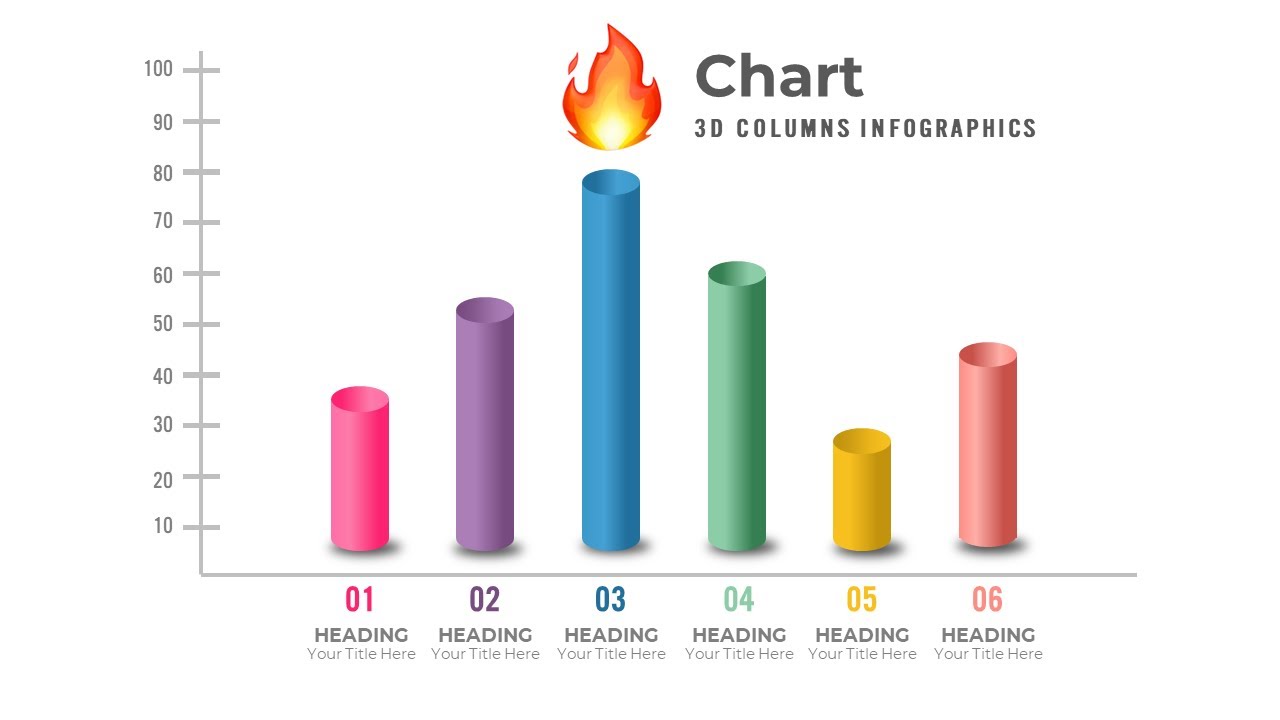
Việc nắm vững cách vẽ biểu đồ cột trong PowerPoint thường được áp dụng rộng rãi cho các báo cáo doanh số hàng tháng, so sánh thị phần giữa các đối thủ cạnh tranh hoặc dùng để xếp hạng năng suất của nhân viên trong một tổ chức.
Biểu đồ đường (Line Chart) – Hỗ trợ phân tích xu hướng
Nếu dữ liệu của bạn mang tính liên tục và bạn muốn nhấn mạnh vào tốc độ thay đổi, hãy tìm hiểu ngay ** cách vẽ biểu đồ đường trong PowerPoint**. Không giống như biểu đồ cột tập trung vào các điểm giá trị độc lập, biểu đồ đường kết nối các điểm dữ liệu bằng các đoạn thẳng, tạo ra một dòng chảy thông tin mượt mà. Loại này cực kỳ hiệu quả để thể hiện xu hướng (trend) tăng hoặc giảm rõ rệt của một chỉ số kinh tế hoặc xã hội nào đó qua nhiều tháng hoặc nhiều năm.
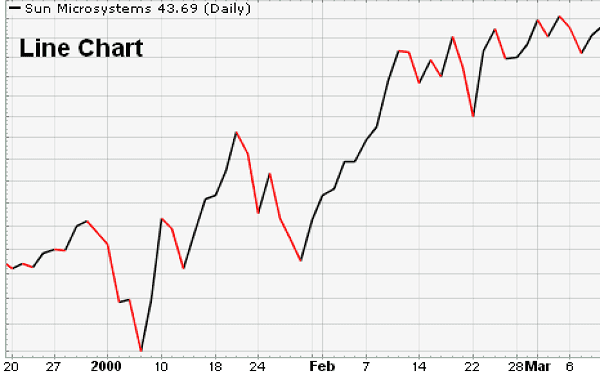
Để đạt được hiệu quả tối đa khi thực hiện cách vẽ biểu đồ đường trong PowerPoint, bạn nên hạn chế số lượng đường kẻ trên cùng một mặt phẳng để tránh gây rối mắt và làm mờ nhạt đi thông tin trọng tâm.
Biểu đồ tròn (Pie Chart) – Thể hiện số liệu theo cơ cấu
Khi mục tiêu của bạn không phải là so sánh sự thay đổi theo thời gian mà là muốn thể hiện tỷ lệ phần trăm của các phần trong một tổng thể 100%, thì biểu đồ tròn trong PowerPoint là lựa chọn số một không thể bàn cãi. Biểu đồ tròn trong PowerPoint giúp biến những con số tỷ lệ khô khan thành những “lát cắt” trực quan, giúp người xem hiểu ngay lập tức phần nào đang chiếm ưu thế.

Hướng dẫn cách vẽ biểu đồ trong PowerPoint (Các bước cơ bản)
Để bắt đầu hành trình biến những con số vô hồn thành những hình ảnh minh họa đầy sức thuyết phục, bạn cần nắm vững quy trình nền tảng. Dưới đây là hướng dẫn cách vẽ biểu đồ trong PowerPoint theo tiêu chuẩn chuyên gia, giúp bạn xây dựng khung sườn cho mọi loại dữ liệu một cách khoa học nhất.
Bước 1: Mở Slide và xác định không gian hiển thị
Một lời khuyên khi thực hiện cách vẽ biểu đồ trong PowerPoint là hãy chọn các bố cục (Layout) có không gian rộng rãi để các cột, đường hoặc lát cắt hình tròn không bị che lấp bởi các thành phần văn bản khác.
Bước 2: Kích hoạt lệnh Chèn từ thanh công cụ
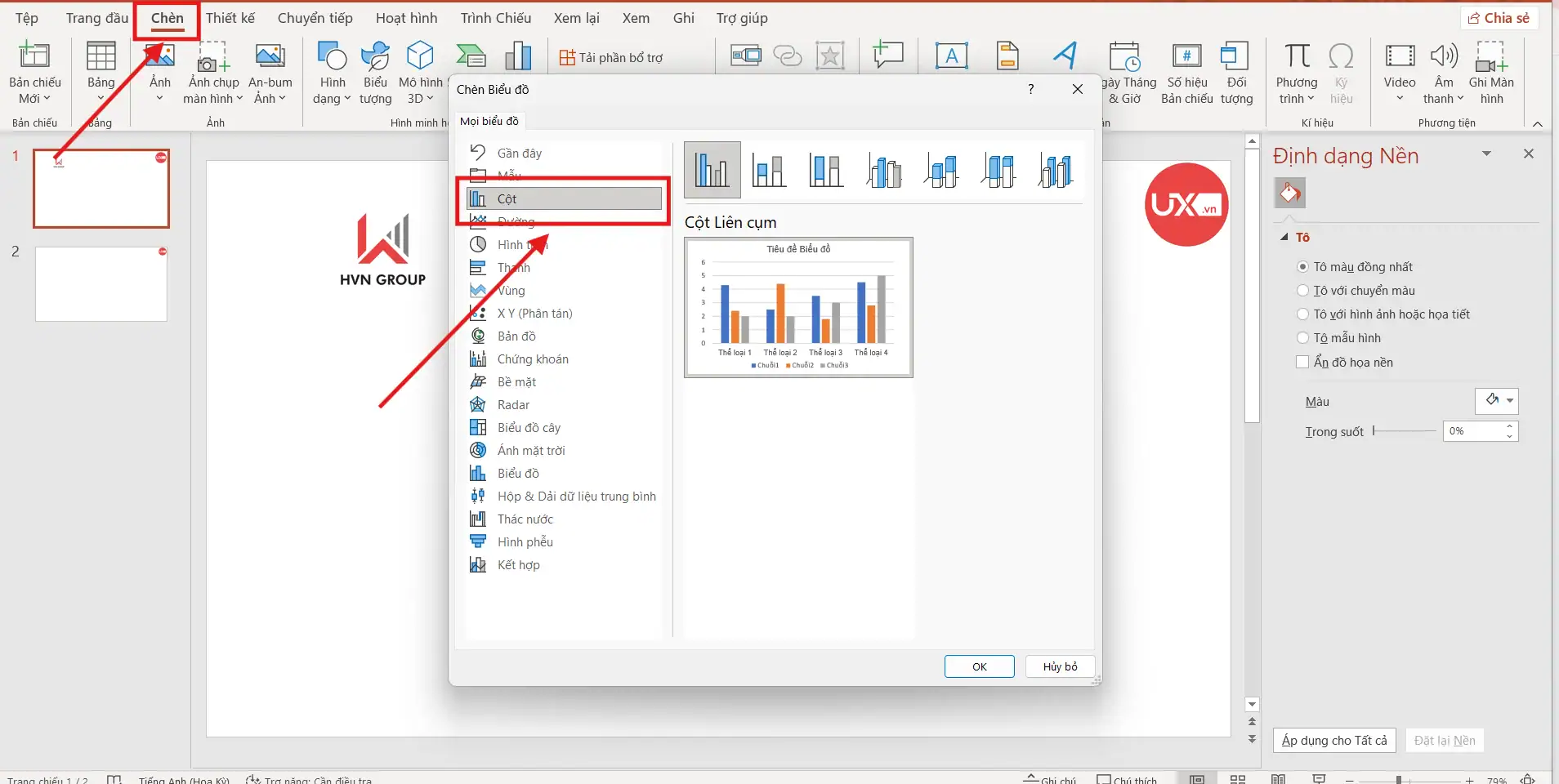
- Hãy di chuyển con trỏ chuột vào tab Chèn (Insert) nằm trên thanh Ribbon phía trên cùng của giao diện phần mềm.
- Tại đây, trong nhóm công cụ Minh họa, bạn hãy tìm và nhấn vào biểu tượng Biểu đồ (Chart).
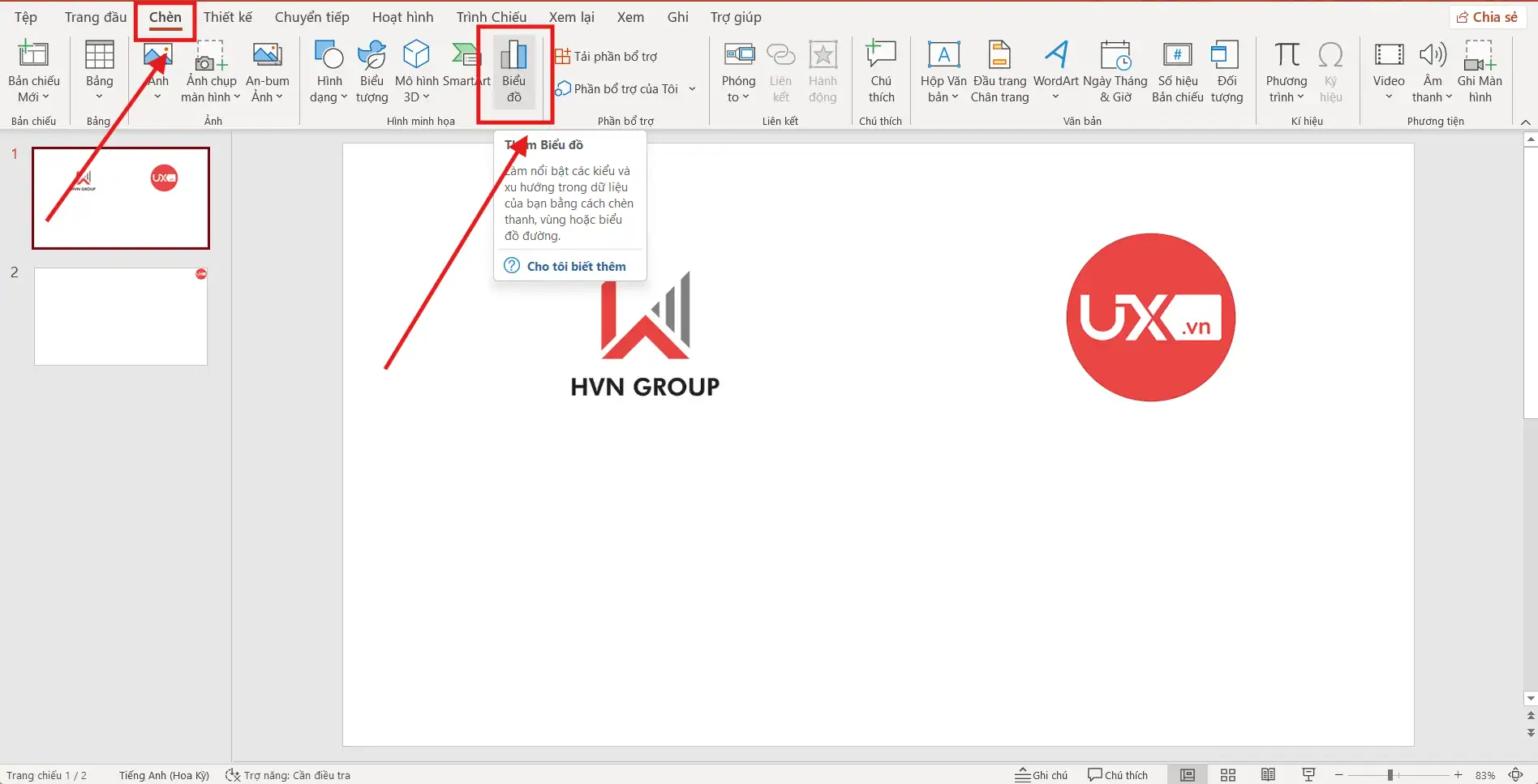
Đây là bước khởi đầu quan trọng trong hướng dẫn cách vẽ biểu đồ trong PowerPoint, giúp bạn truy cập vào kho tàng các công cụ trực quan hóa dữ liệu mạnh mẽ của Microsoft.
Bước 3: Phân loại và chọn loại biểu đồ phù hợp
Sau khi nhấn vào biểu tượng, một cửa sổ hộp thoại mới sẽ hiện ra. Cửa sổ này liệt kê đầy đủ các loại biểu đồ trong PowerPoint từ cơ bản đến nâng cao. Tại đây, dựa trên tư duy phân tích dữ liệu đã học ở phần trước, bạn hãy chọn loại mình cần, chẳng hạn như:
- Biểu đồ Cột: Nếu muốn so sánh các đối tượng.
- Biểu đồ Đường: Nếu muốn thể hiện sự biến thiên và xu hướng.
- Biểu đồ Tròn: Nếu muốn trình bày cơ cấu phần trăm của một tổng thể.
Việc lựa chọn chính xác trong danh sách các loại biểu đồ trong PowerPoint ở giai đoạn này sẽ giúp bạn tiết kiệm được rất nhiều thời gian chỉnh sửa về sau.
Bước 4: Nhập dữ liệu và tối ưu hóa số liệu nguồn
- Đây là giai đoạn kết nối giữa PowerPoint và Excel. Ngay sau khi bạn chọn loại biểu đồ, một bảng Excel nhỏ (thường được gọi là bảng tính nguồn) sẽ hiện ra ngay trên màn hình slide của bạn. Đây chính là nơi bạn thực hiện cách thay đổi số liệu trong biểu đồ PowerPoint ban đầu.
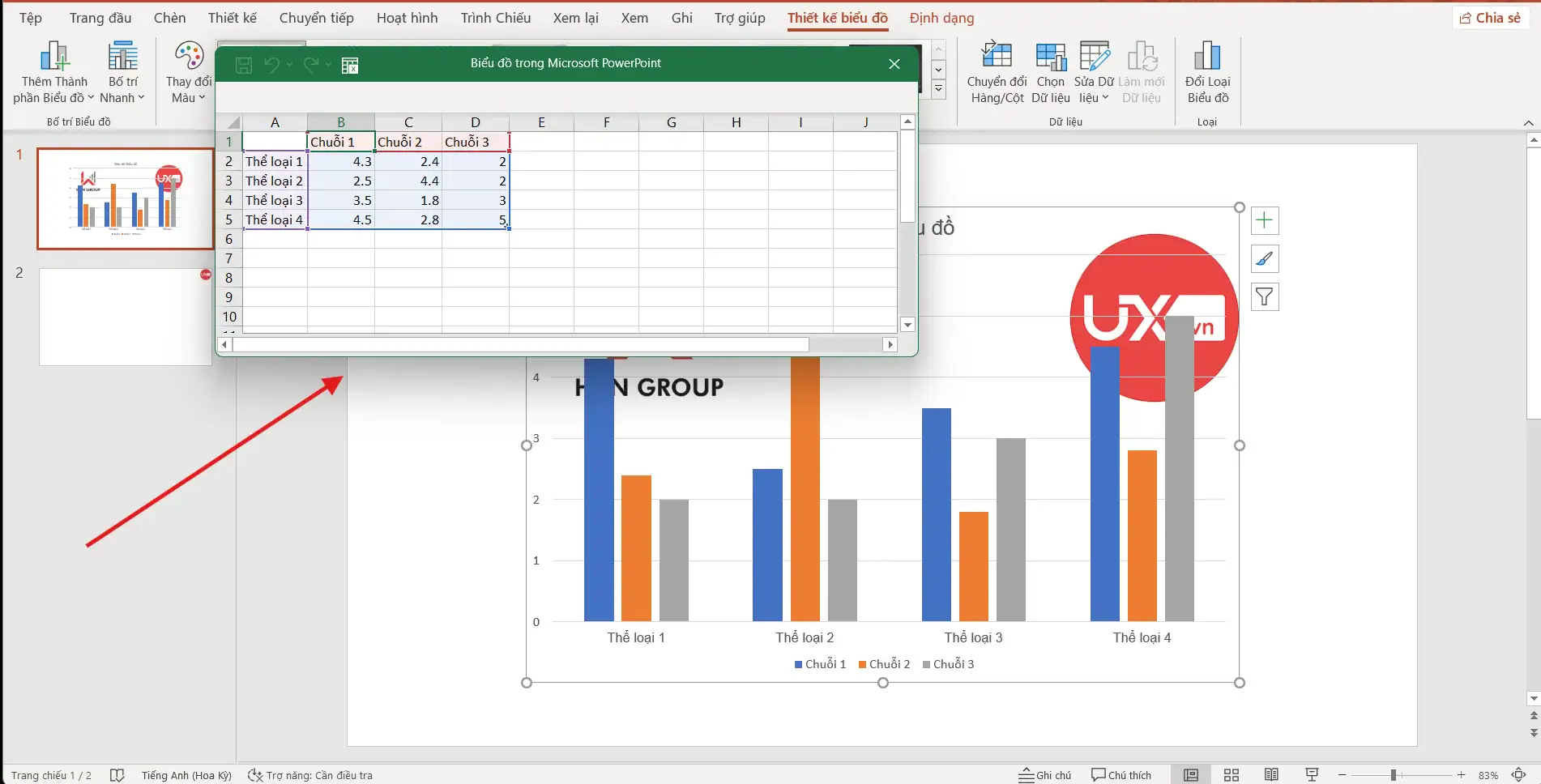
- Mọi giá trị bạn nhập vào các ô tính này sẽ phản chiếu trực tiếp lên hình ảnh biểu đồ phía sau.
Cách vẽ biểu đồ đường trong PowerPoint để thể hiện xu hướng
Khi bạn cần trình bày sự biến thiên của dữ liệu theo thời gian, cách vẽ biểu đồ đường trong PowerPoint chính là “chìa khóa” để mở ra cái nhìn trực quan về sự phát triển. Khác với biểu đồ cột, biểu đồ đường tập trung vào tính liên tục và tốc độ thay đổi. Tuy nhiên, để tạo ra một bản trình chiếu thực sự đẳng cấp, cách vẽ biểu đồ đường trong PowerPoint đòi hỏi sự chú ý tỉ mỉ vào các điểm nút (markers).
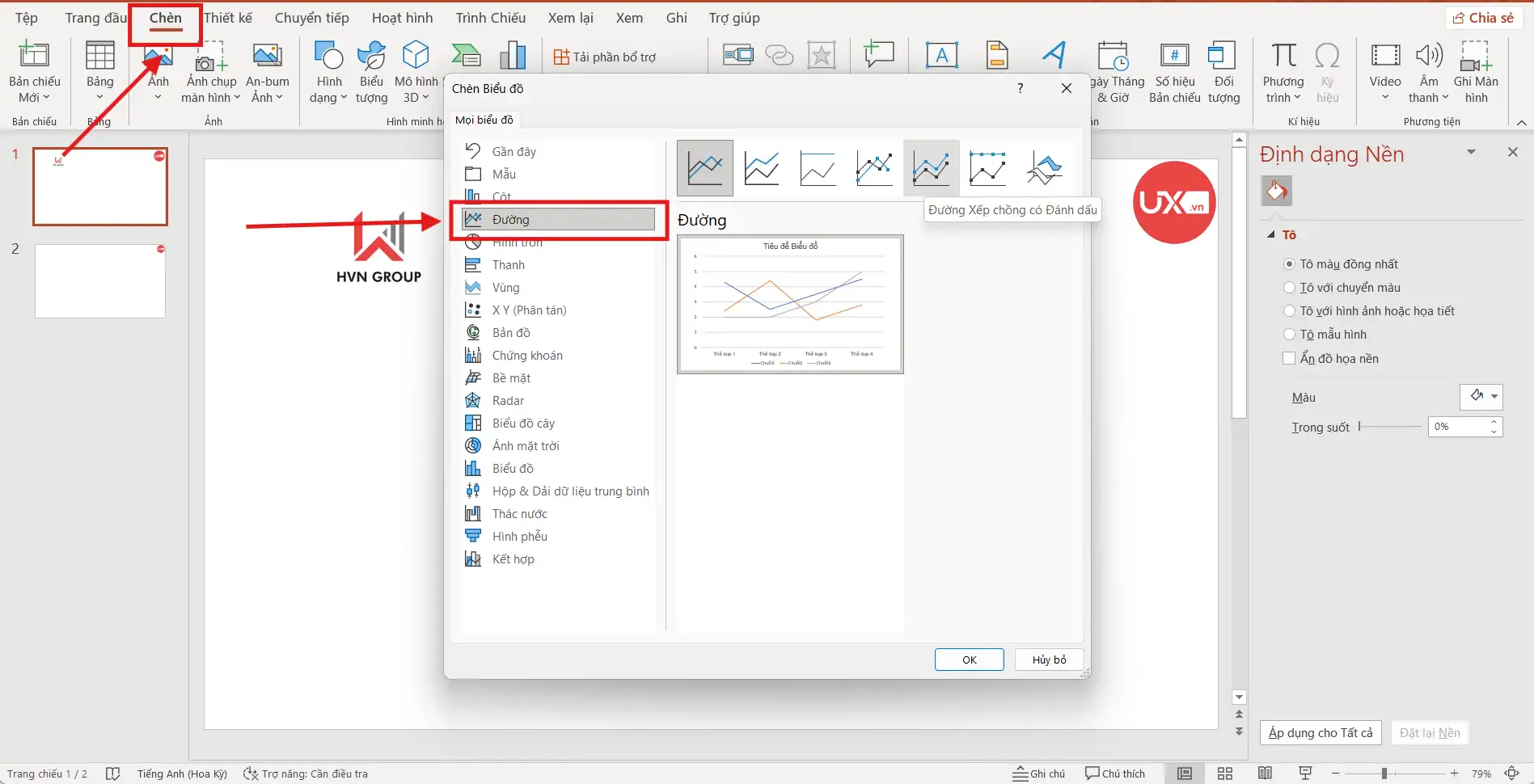
Để vẽ biểu đồ đường, truy cập Insert (Chèn) → Chart (Biểu đồ) → Line (Đường).
Tư duy thiết kế để tránh gây nhiễu dữ liệu
Một trong những rủi ro lớn nhất khi thực hiện cách vẽ biểu đồ đường trong PowerPoint là việc tham lam đưa quá nhiều chuỗi dữ liệu vào một khung hình. Bạn cần ghi nhớ rằng, nếu có quá nhiều đường, biểu đồ sẽ trở nên rối rắm và làm mất đi trọng tâm của thông điệp. Khán giả sẽ không thể phân biệt được đâu là xu hướng chính nếu có hàng chục đường kẻ đan xen lẫn nhau như một “mạng nhện”.
Vì vậy, trước khi tiến hành cách vẽ biểu đồ đường trong PowerPoint, hãy chọn lọc những chỉ số quan trọng nhất.
Kỹ thuật chỉnh sửa biểu đồ trong PowerPoint nâng cao cho biểu đồ đường
Để biểu đồ đường của bạn không chỉ chính xác mà còn phải đẹp và chuyên nghiệp, bạn cần làm chủ các công cụ tùy biến. Kỹ thuật cách chỉnh biểu đồ trong PowerPoint ở đây bao gồm việc thay đổi độ dày của đường và kiểu dáng các điểm mốc một cách đồng bộ.
- Tùy chỉnh độ dày (Weight): Thông qua việc chỉnh sửa biểu đồ trong PowerPoint, bạn có thể tăng kích thước (pt) của đường kẻ để tạo sự vững chãi hoặc giảm xuống để tạo cảm giác thanh thoát. Một đường kẻ quá mảnh sẽ khó quan sát từ xa, trong khi đường quá dày có thể che lấp các chi tiết nhỏ.
- Kiểu dáng điểm mốc (Marker Options): Một phần quan trọng trong cách chỉnh biểu đồ trong PowerPoint là lựa chọn hình dáng cho markers. Bạn có thể chọn hình tròn, hình vuông, hình kim cương hoặc thậm chí là chèn ảnh logo nhỏ vào các điểm nút để tăng tính nhận diện thương hiệu.
- Làm mượt đường kẻ (Smoothed Line): Đây là một mẹo nhỏ trong chỉnh sửa biểu đồ trong PowerPoint. Thay vì các đường gấp khúc sắc nhọn, bạn có thể chọn tính năng “Smoothed line” trong menu định dạng để biến xu hướng trở nên mềm mại và hiện đại hơn.
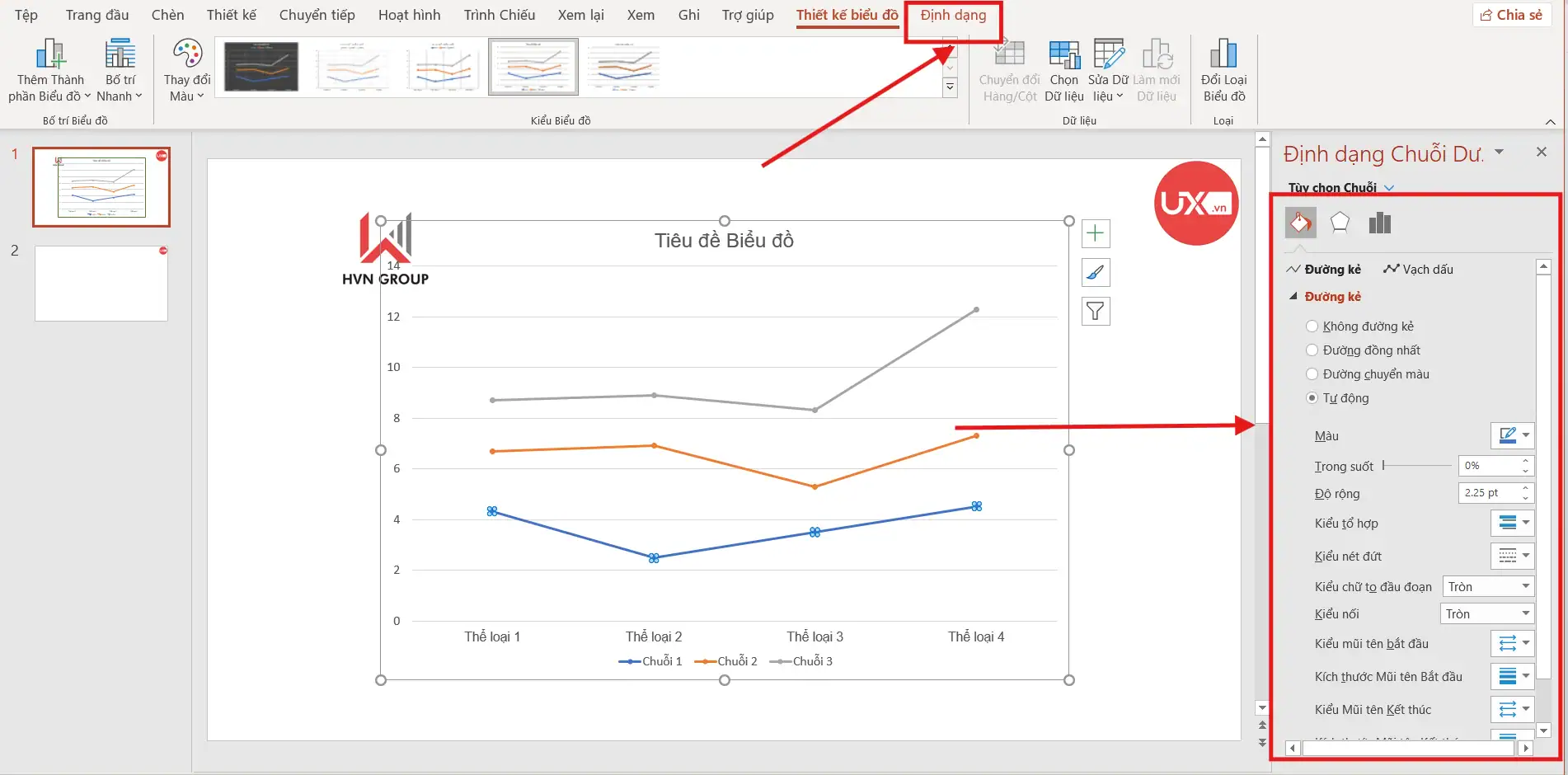
Việc nắm vững cách vẽ biểu đồ đường trong PowerPoint và áp dụng linh hoạt các kỹ thuật cách chỉnh biểu đồ trong PowerPoint sẽ giúp bạn biến những con số biến động phức tạp thành một câu chuyện có lộ trình rõ ràng, thuyết phục hoàn toàn người nghe.
Cách vẽ biểu đồ tròn trong PowerPoint
Trực quan hóa dữ liệu bằng hình tròn là phương pháp tốt nhất để biểu thị quy mô của các phần trong một tổng thể.
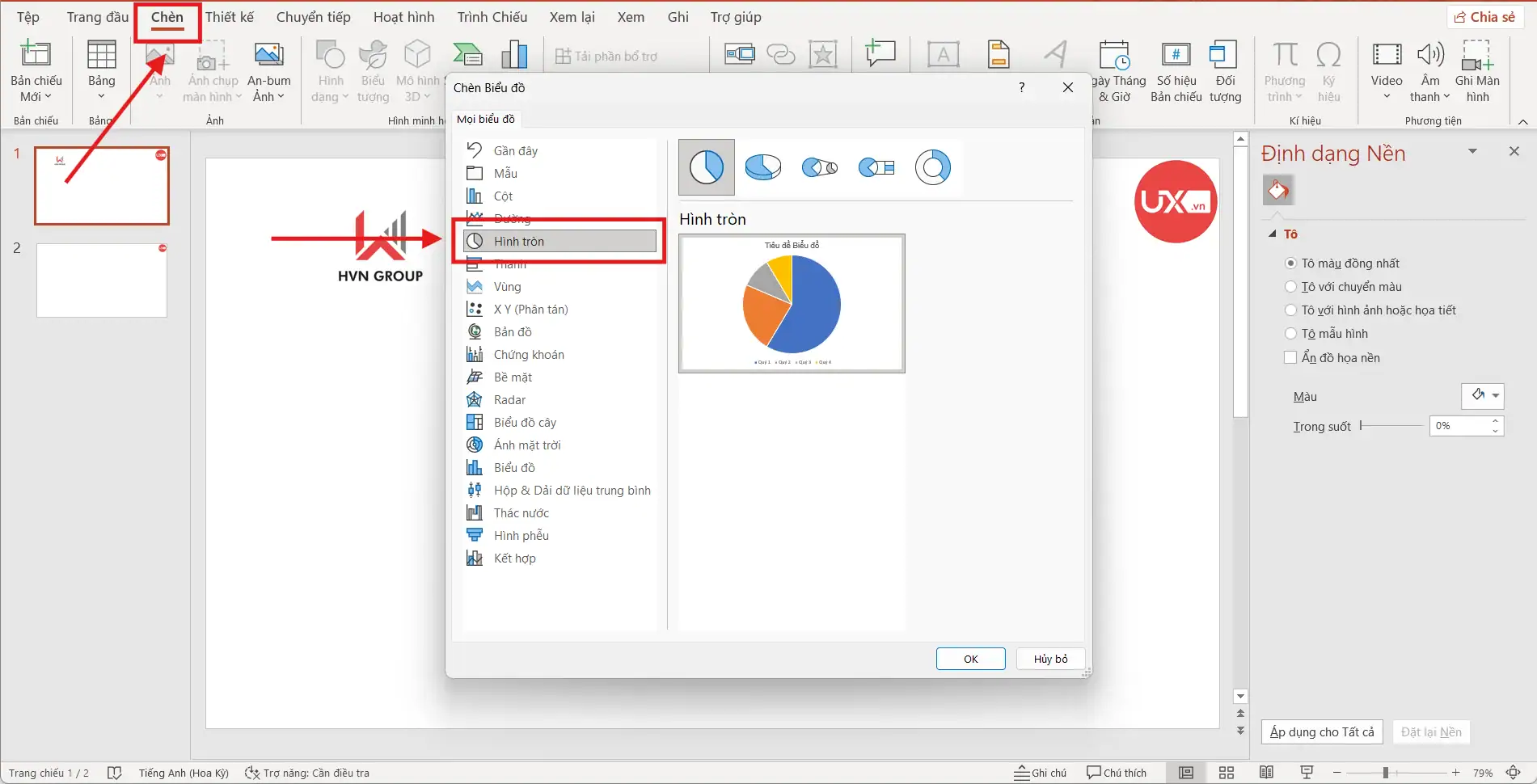
Để vẽ biểu đồ tròn, truy cập Insert (Chèn) → Chart (Biểu đồ) → Pie (Hình tròn).
Tuy nhiên, thực tế cho thấy nhiều người gặp khó khăn vì biểu đồ tròn trong PowerPoint thường bị quá nhiều thành phần li ti, gây rối mắt và làm giảm hiệu quả truyền tải. Để khắc phục điều này, cách vẽ biểu đồ tròn trong PowerPoint tối ưu cần tuân thủ các nguyên tắc thiết kế chuyên nghiệp sau đây:
- Tối giản số lượng danh mục: Một trong những bí quyết hàng đầu trong cách vẽ biểu đồ tròn trong PowerPoint là giới hạn số lượng thành phần dưới 6 lát cắt. Việc có quá nhiều lát cắt nhỏ sẽ làm biểu đồ trở nên vụn vặt và khó đọc.
- Tạo điểm nhấn bằng hiệu ứng tách mảng: Bạn có thể sử dụng cách chỉnh biểu đồ trong PowerPoint để “nổ” (Exploded Pie) các lát cắt quan trọng ra ngoài một chút nhằm gây sự chú ý của khán giả vào số liệu trọng tâm.
- Phối màu có tư duy: Màu sắc trong biểu đồ tròn trong PowerPoint nên đi từ đậm đến nhạt để tạo cảm giác chuyên nghiệp và giúp phân cấp thông tin một cách tự nhiên.
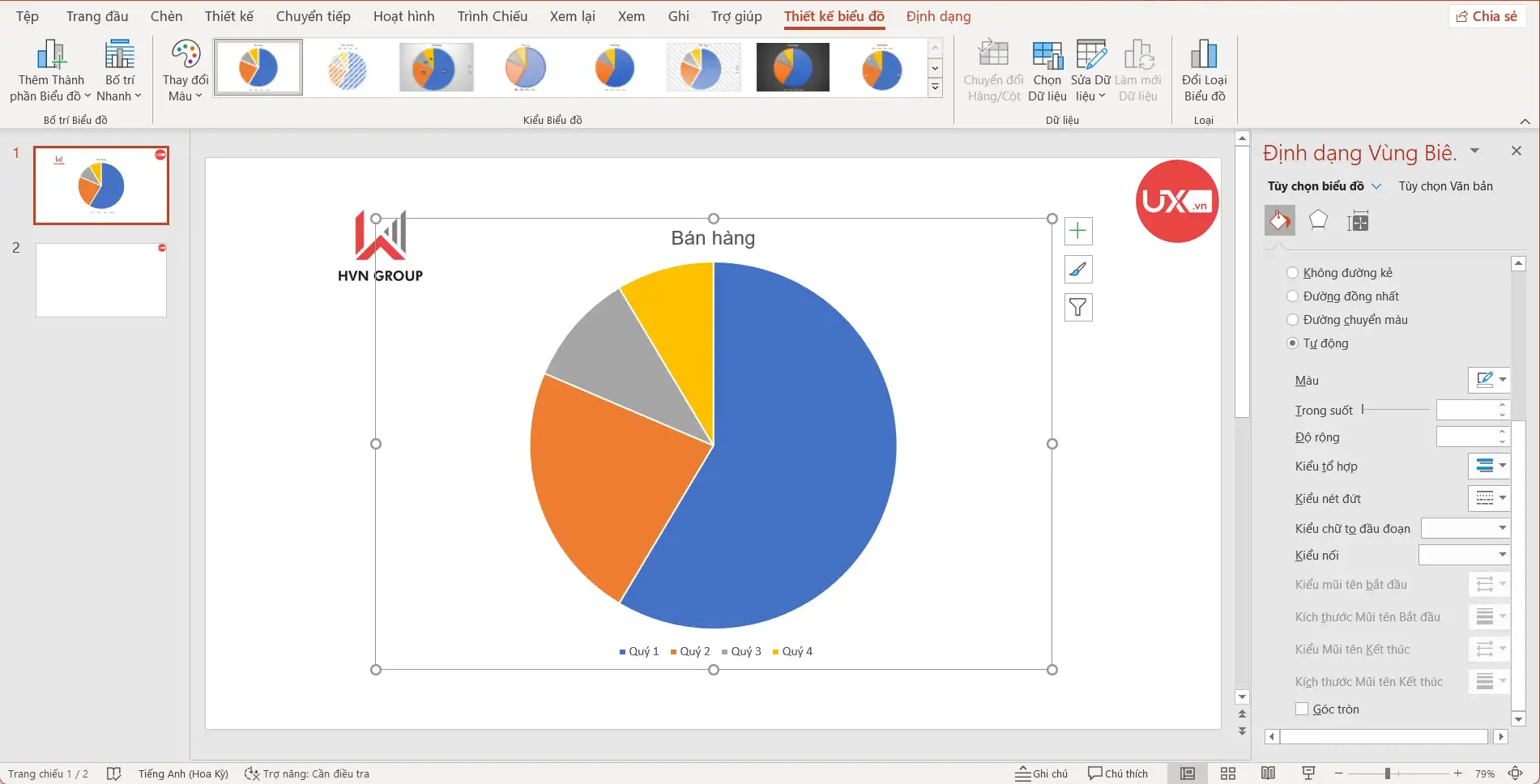
Khi thực hiện đúng cách vẽ biểu đồ tròn trong PowerPoint, bạn sẽ biến những bảng tính phần trăm phức tạp thành một hình ảnh minh họa cân đối, giúp người xem nắm bắt cơ cấu dữ liệu chỉ trong vài giây.
Cách vẽ biểu đồ cột trong PowerPoint chuyên nghiệp
Biểu đồ cột (Column Chart) là “ngôn ngữ” phổ biến nhất khi chúng ta cần thực hiện các phép so sánh định lượng giữa các đối tượng hoặc theo dõi biến động qua từng thời kỳ.
Tại tab Chèn (Insert), bạn chọn Biểu đồ (Chart) và nhấp vào mục Cột (Column) trong danh sách các loại biểu đồ hiện ra.
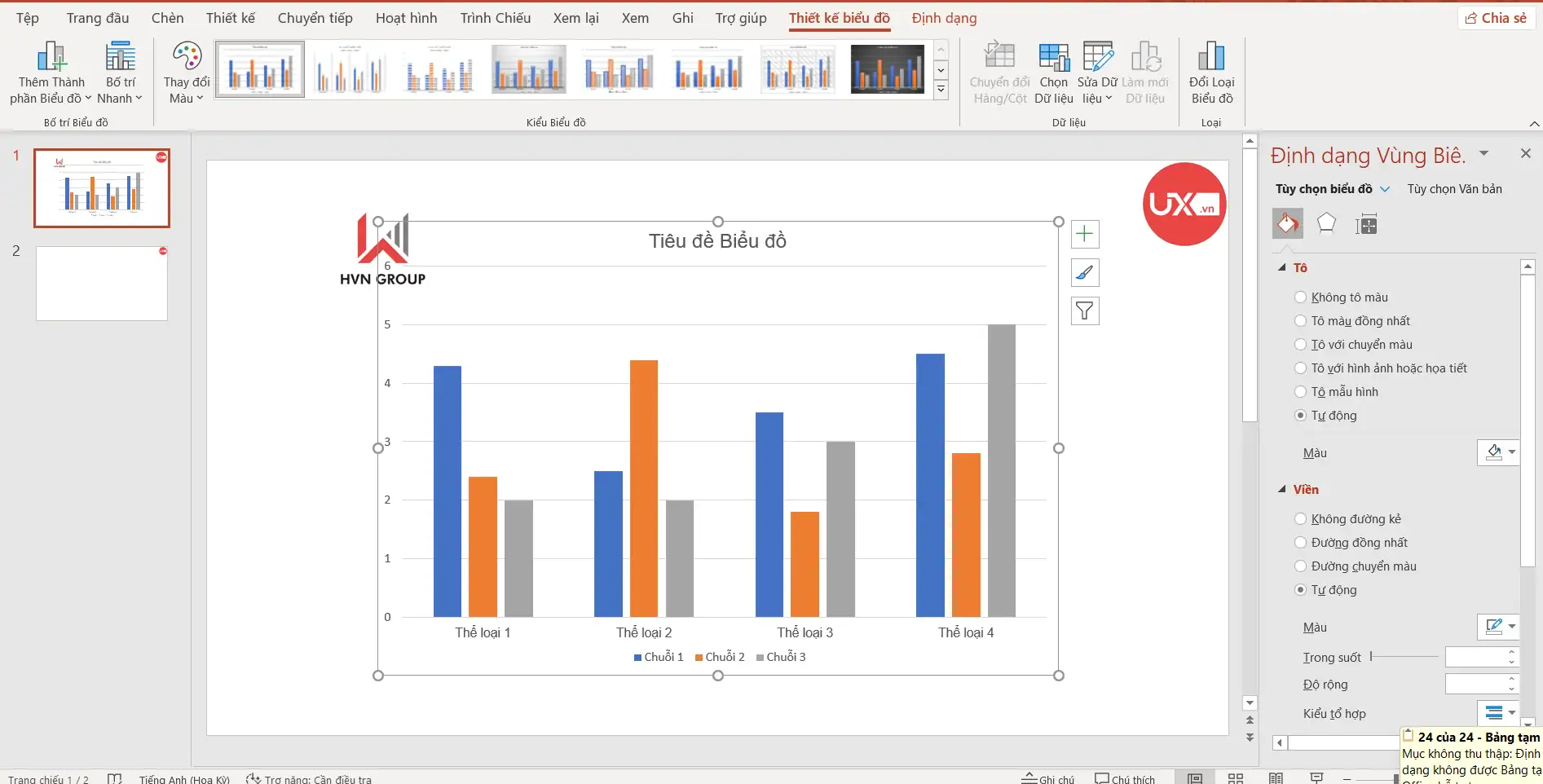
Một bản vẽ thô sau khi thực hiện cách vẽ biểu đồ cột trong PowerPoint thường chưa đủ sức thuyết phục. Bạn cần áp dụng các kỹ thuật chỉnh sửa biểu đồ trong PowerPoint để tinh chỉnh diện mạo:
- Điều chỉnh độ rộng cột (Gap Width): Đây là một mẹo quan trọng trong cách chỉnh biểu đồ trong PowerPoint. Bạn có thể làm cho các cột trông dày dặn và chuyên nghiệp hơn bằng cách giảm chỉ số “Gap Width” trong menu định dạng (Format Data Series).
- Phối màu sắc tương phản: Khi thực hiện cách vẽ biểu đồ cột trong PowerPoint, hãy sử dụng các tông màu khác nhau cho các chuỗi dữ liệu (Series) khác nhau để khán giả dễ phân biệt.
- Thêm nhãn dữ liệu (Data Labels): Để người xem không phải gióng mắt sang trục tung để đoán con số, bạn hãy dùng tính năng chỉnh sửa biểu đồ trong PowerPoint để hiển thị trực tiếp giá trị lên trên đầu mỗi cột.
Việc làm chủ cách vẽ biểu đồ cột trong PowerPoint là một bước tiến lớn giúp bạn chuyên nghiệp hóa các bài thuyết trình của mình. Hy vọng qua bài viết này, bạn không chỉ biết cách tạo ra một biểu đồ đẹp mà còn thành thạo các kỹ năng chỉnh sửa biểu đồ trong PowerPoint và cách thay đổi số liệu trong biểu đồ PowerPoint một cách linh hoạt nhất.
>>>> Xem thêm: Cách Làm Trò Chơi Ô Chữ Trên PowerPoint
Các lỗi thường gặp khi thực hiện cách vẽ biểu đồ trong PowerPoint
Dù bạn đã nắm vững các bước lý thuyết, quá trình thực hành thực tế đôi khi vẫn phát sinh những sự cố kỹ thuật ngoài ý muốn. Việc hiểu rõ các vấn đề phát sinh khi thực hiện cách vẽ biểu đồ trong PowerPoint sẽ giúp bạn giữ được sự bình tĩnh và chuyên nghiệp để xử lý tình huống ngay lập tức. Dưới đây là những lỗi phổ biến nhất và giải pháp xử lý tận gốc:
Lỗi không hiện bảng Excel nhập liệu
Đây là tình trạng khiến nhiều người hoang mang nhất. Khi bạn đang học cách vẽ biểu đồ trong PowerPoint, đôi khi bảng Excel dùng để nhập số liệu không tự động hiện ra hoặc vô tình bị đóng mất.
- Dấu hiệu: Bạn nhấn vào biểu đồ nhưng không thấy cửa sổ bảng tính để thay đổi thông tin.
- Cách khắc phục: Giải pháp rất đơn giản là bạn chỉ cần nhấn lại vào nút Edit Data (Chỉnh sửa dữ liệu) trên thanh công cụ hoặc từ menu chuột phải. Ngay lập tức, hệ thống sẽ kích hoạt lại bảng tính nguồn để bạn tiếp tục hoàn thiện cách vẽ biểu đồ trong PowerPoint của mình.
Lỗi font chữ và khả năng hiển thị kém
Một bản trình chiếu dữ liệu sẽ vô nghĩa nếu khán giả không thể đọc được các con số. Khi thực hiện chỉnh sửa biểu đồ trong PowerPoint, một vấn đề đặc biệt là font chữ ở các trục tọa độ, chú giải thường bị mặc định ở kích thước rất nhỏ và mờ nhạt.
- Giải pháp: Bạn không nên để mặc định theo thiết kế của phần mềm. Hãy chủ động dùng cách chỉnh biểu đồ trong PowerPoint để phóng to font chữ tại các nhãn (labels) và trục dữ liệu lên tối thiểu size 14. Điều này đảm bảo rằng ngay cả những khán giả ngồi ở hàng ghế cuối cùng vẫn có thể theo dõi được nội dung khi bạn áp dụng hướng dẫn cách vẽ biểu đồ trong PowerPoint vào thực tế.
Sự cố số liệu không cập nhật đồng bộ
Đôi khi bạn gặp phải một lỗi logic gây ức chế: bạn đã thực hiện cách thay đổi số liệu trong biểu đồ PowerPoint tại bảng tính Excel, nhưng hình ảnh biểu đồ trên slide vẫn “đứng im” không nhảy theo số mới.
- Nguyên nhân: Thường do sự gián đoạn kết nối tạm thời giữa hai ứng dụng trong bộ Office.
- Cách khắc phục: Thay vì xóa đi vẽ lại, hãy tìm và nhấn vào nút Refresh Data (Làm mới dữ liệu) để yêu cầu hệ thống đồng bộ lại toàn bộ thông tin. Thao tác này là một phần quan trọng trong kỹ thuật chỉnh sửa biểu đồ trong PowerPoint để đảm bảo tính chính xác tuyệt đối cho báo cáo.

Việc lường trước các lỗi này khi thực hiện cách vẽ biểu đồ trong PowerPoint không chỉ giúp bạn tiết kiệm thời gian mà còn nâng cao đáng kể độ tin cậy của những thông tin mà bạn đang trình bày trước đám đông.
Kết luận
Việc thành thạo cách vẽ biểu đồ trong PowerPoint không chỉ là biết bấm nút chèn, mà là nghệ thuật kể chuyện bằng hình ảnh. Hy vọng qua bài viết này, bạn đã nắm vững hướng dẫn cách vẽ biểu đồ trong PowerPoint, biết cách tận dụng biểu đồ tròn trong PowerPoint và các kỹ thuật chỉnh sửa biểu đồ trong PowerPoint tinh tế nhất. Hãy nhớ rằng, bất kể bạn dùng cách vẽ biểu đồ đường trong PowerPoint hay cột, sự đơn giản và rõ ràng luôn là ưu tiên hàng đầu.
Nếu bạn đang gặp phải những vướng mắc kỹ thuật phức tạp, đừng ngần ngại liên hệ với UIX. Chúng tôi luôn sẵn sàng cung cấp các tài nguyên học tập giá trị cùng những công cụ miễn phí đỉnh cao thông qua hotline 024 9999 7777 để đồng hành cùng thành công của bạn.



