
 Gửi Email
 Liên hệ Zalo



Trò chơi ô chữ là hình thức tương tác quen thuộc, thường được sử dụng trong giảng dạy, sinh hoạt lớp và thuyết trình để tạo không khí sôi nổi. Với PowerPoint, bạn hoàn toàn có thể tự thiết kế trò chơi này một cách đơn giản mà không cần phần mềm hỗ trợ. Bài viết dưới đây sẽ hướng dẫn chi tiết cách làm trò chơi ô chữ trên PowerPoint, giúp bạn dễ dàng tạo ra trò chơi ô chữ PowerPoint sinh động, trực quan và thu hút người tham gia.
Trò chơi ô chữ PowerPoint là gì? Vì sao nên sử dụng?
Trò chơi ô chữ PowerPoint là một dạng trò chơi tương tác được thiết kế trực tiếp trên slide PowerPoint, trong đó người chơi sẽ dựa vào các câu hỏi gợi ý để lần lượt mở từng ô chữ và tìm ra từ khóa bí mật. Thay vì chỉ xem nội dung một chiều, người tham gia được chủ động suy nghĩ, trả lời và tương tác ngay trong quá trình trình chiếu. Đây chính là điểm mạnh khiến trò chơi ô chữ PowerPoint ngày càng được sử dụng rộng rãi.
Trong thực tế, cách làm trò chơi ô chữ trên PowerPoint thường được áp dụng trong nhiều bối cảnh khác nhau như:
- Giảng dạy trên lớp học để ôn tập kiến thức
- Sinh hoạt CLB hoặc các hoạt động ngoại khóa
- Workshop và đào tạo nội bộ doanh nghiệp
- Trò chơi khởi động đầu giờ hoặc tổng kết cuối bài
So với các trò chơi truyền thống, trò chơi ô chữ PowerPoint có ưu điểm là dễ thiết kế, không cần phần mềm hỗ trợ, phù hợp với mọi đối tượng từ giáo viên, sinh viên đến nhân sự đào tạo. Chỉ với PowerPoint, bạn đã có thể tạo ra một trò chơi sinh động, trực quan và linh hoạt theo nội dung bài học hoặc chủ đề thuyết trình.
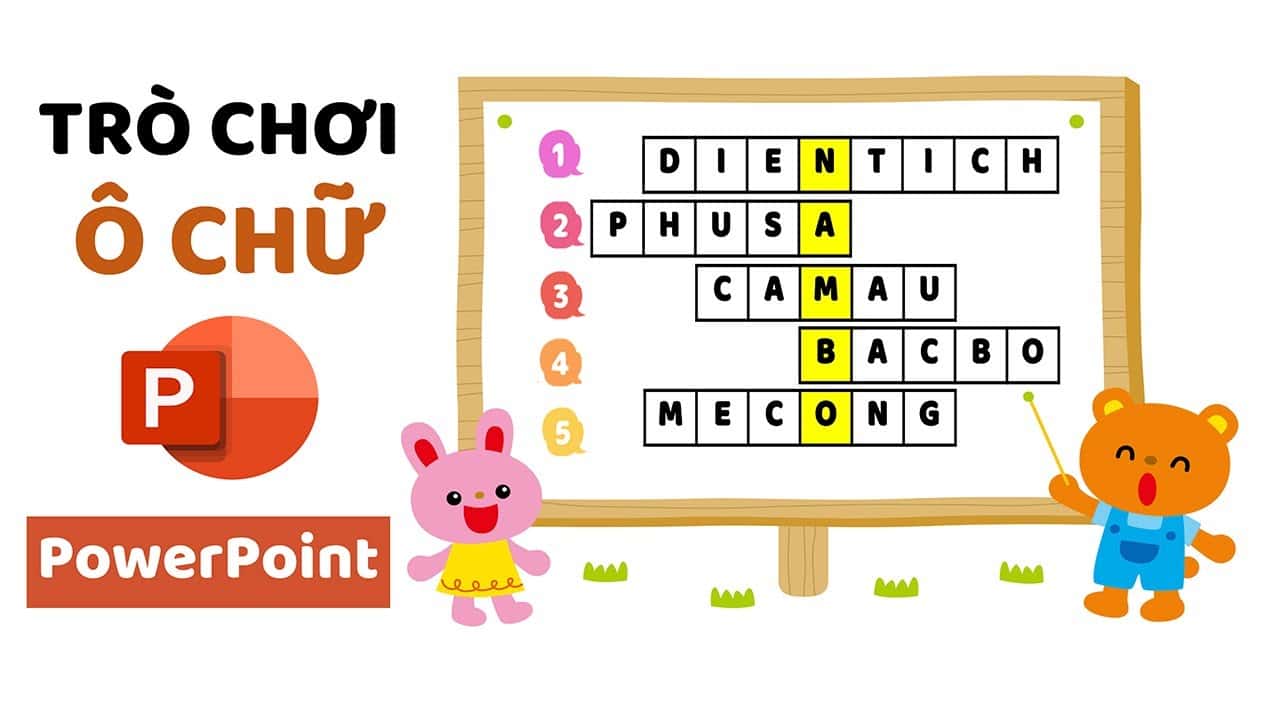
Việc nắm vững cách làm trò chơi ô chữ trên PowerPoint mang lại nhiều lợi ích rõ rệt. Trước hết, trò chơi giúp tăng mức độ tập trung và hứng thú của người tham gia, đặc biệt là học sinh – sinh viên. Thay vì ghi nhớ thụ động, người chơi phải suy luận, thảo luận và phản xạ nhanh để tìm đáp án. Điều này giúp ghi nhớ kiến thức lâu hơn và sâu hơn.
Chuẩn bị trước khi làm trò chơi ô chữ trên PowerPoint
Trước khi bắt tay vào thiết kế slide, khâu chuẩn bị nội dung đóng vai trò quyết định đến chất lượng của trò chơi ô chữ PowerPoint. Dù bạn áp dụng cách làm đơn giản hay nâng cao, việc chuẩn bị kỹ lưỡng ngay từ đầu sẽ giúp quá trình thiết kế nhanh hơn, logic hơn và hạn chế tối đa việc phải chỉnh sửa lại về sau.
- Trước hết, hãy xác định từ khóa ô chữ chính (hàng ngang, hàng dọc hoặc từ khóa cuối). Từ khóa nên ngắn gọn, đúng chủ đề bài học hoặc nội dung thuyết trình vì đây là phần cốt lõi trong cách làm trò chơi ô chữ trên PowerPoint.
- Tiếp theo, chuẩn bị danh sách câu hỏi gợi ý cho từng ô chữ. Câu hỏi cần rõ ràng, phù hợp trình độ người chơi và liên quan trực tiếp đến đáp án để trò chơi ô chữ PowerPoint dễ hiểu và hấp dẫn.
- Cuối cùng, xác định số lượng chữ cái của mỗi đáp án để tạo bảng ô chữ cân đối, dễ căn chỉnh và giúp slide trông gọn gàng, chuyên nghiệp hơn.
Ngoài nội dung chữ, bạn cũng cần suy nghĩ về bố cục trò chơi ô chữ PowerPoint. Bạn có thể chọn:
- Toàn bộ trò chơi trên 1 slide (phù hợp trò chơi nhanh, ít câu hỏi)
- Mỗi câu hỏi hoặc mỗi phần ô chữ trên nhiều slide (phù hợp bài giảng dài, cần tạo suspense)
Việc xác định bố cục từ đầu sẽ giúp bạn thiết kế thống nhất, tránh tình trạng slide bị rối hoặc thiếu liên kết.
Cách làm trò chơi ô chữ trên PowerPoint cơ bản (Dễ nhất)
Đối với người mới bắt đầu, việc áp dụng cách làm trò chơi ô chữ trên PowerPoint theo phương pháp cơ bản là lựa chọn an toàn, dễ thực hiện và không đòi hỏi kỹ thuật nâng cao. Cách này đặc biệt phù hợp với giáo viên, sinh viên hoặc người lần đầu thiết kế trò chơi ô chữ PowerPoint cho bài giảng, sinh hoạt lớp hoặc hoạt động khởi động ngắn.
Bước 1: Tạo bảng ô chữ
- Trước tiên, hãy xác định số câu hỏi. Vào Insert (chèn) → Shape (Hình dạng), sau đó chọn hình mà bạn yêu thích để đánh số.
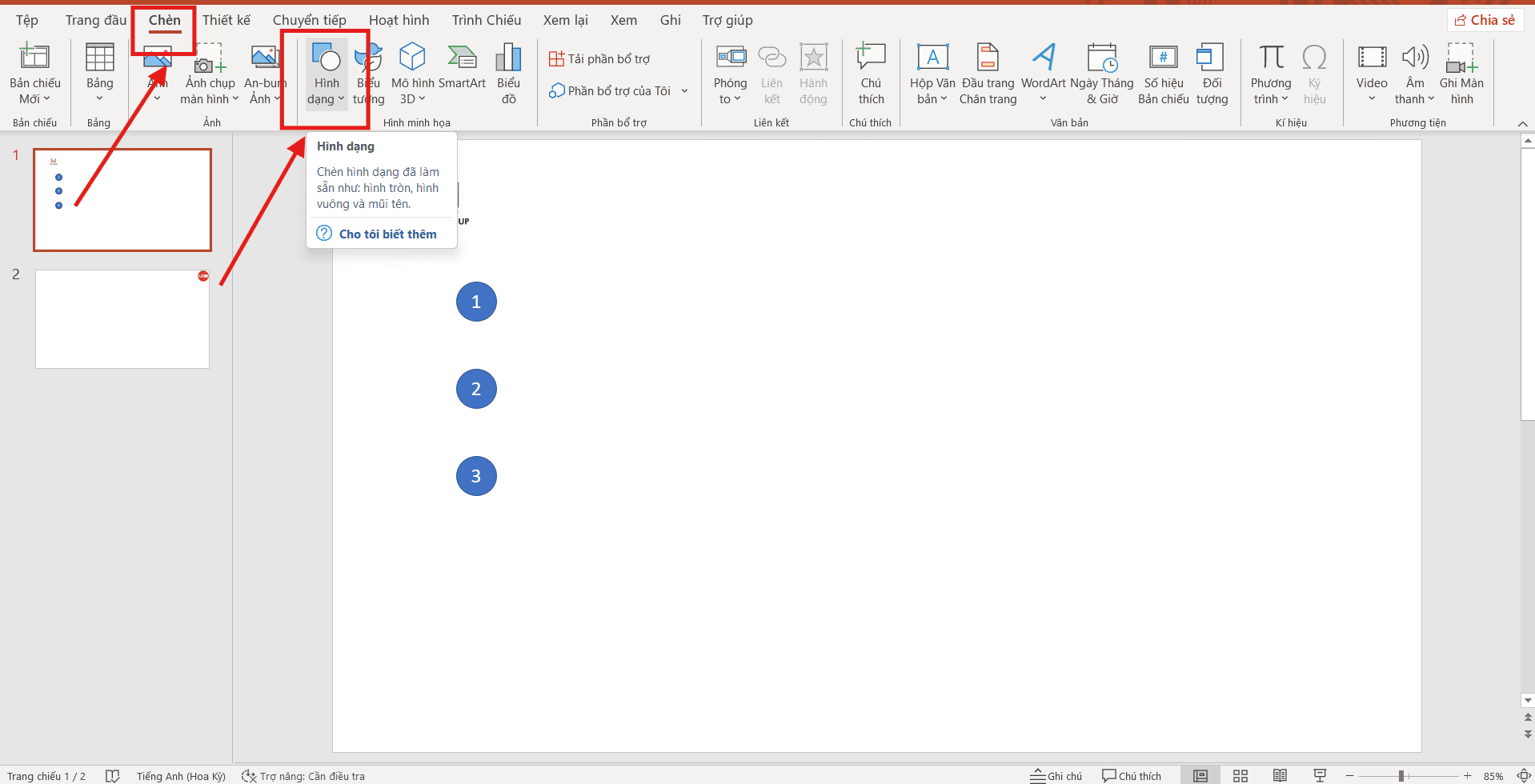
- Trên PowerPoint, hãy vào Insert (Chèn) → Table (Bảng), sau đó chọn số hàng và cột tương ứng với số chữ cái của các đáp án.
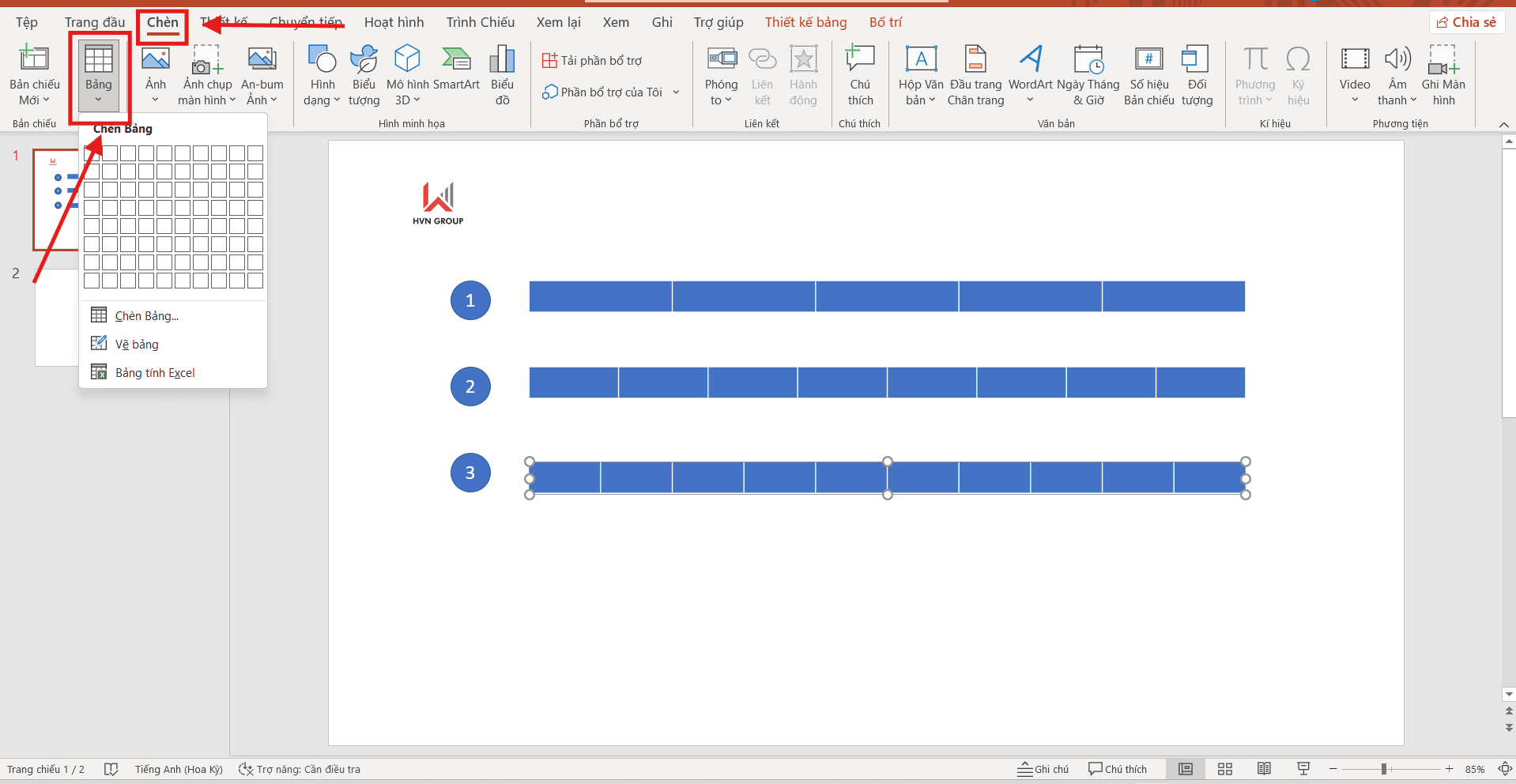
- Mỗi ô trong bảng sẽ đại diện cho một chữ cái trong trò chơi ô chữ PowerPoint. Việc chia bảng đúng ngay từ đầu sẽ giúp bố cục trò chơi gọn gàng, dễ nhìn và tránh phải chỉnh sửa lại nhiều lần.
Bước 2: Định dạng ô chữ
- Hãy chỉnh kích thước các ô sao cho vuông và đều nhau, tạo cảm giác cân đối khi trình chiếu.
- Tiếp theo, tô nền bằng cách vào Shape Formatting (Định dạng hình) → Fill Shape (Tô màu hình), sử dụng các màu sáng như trắng hoặc xám nhạt để chữ dễ đọc, đồng thời thêm viền rõ ràng cho từng ô để người chơi dễ phân biệt.
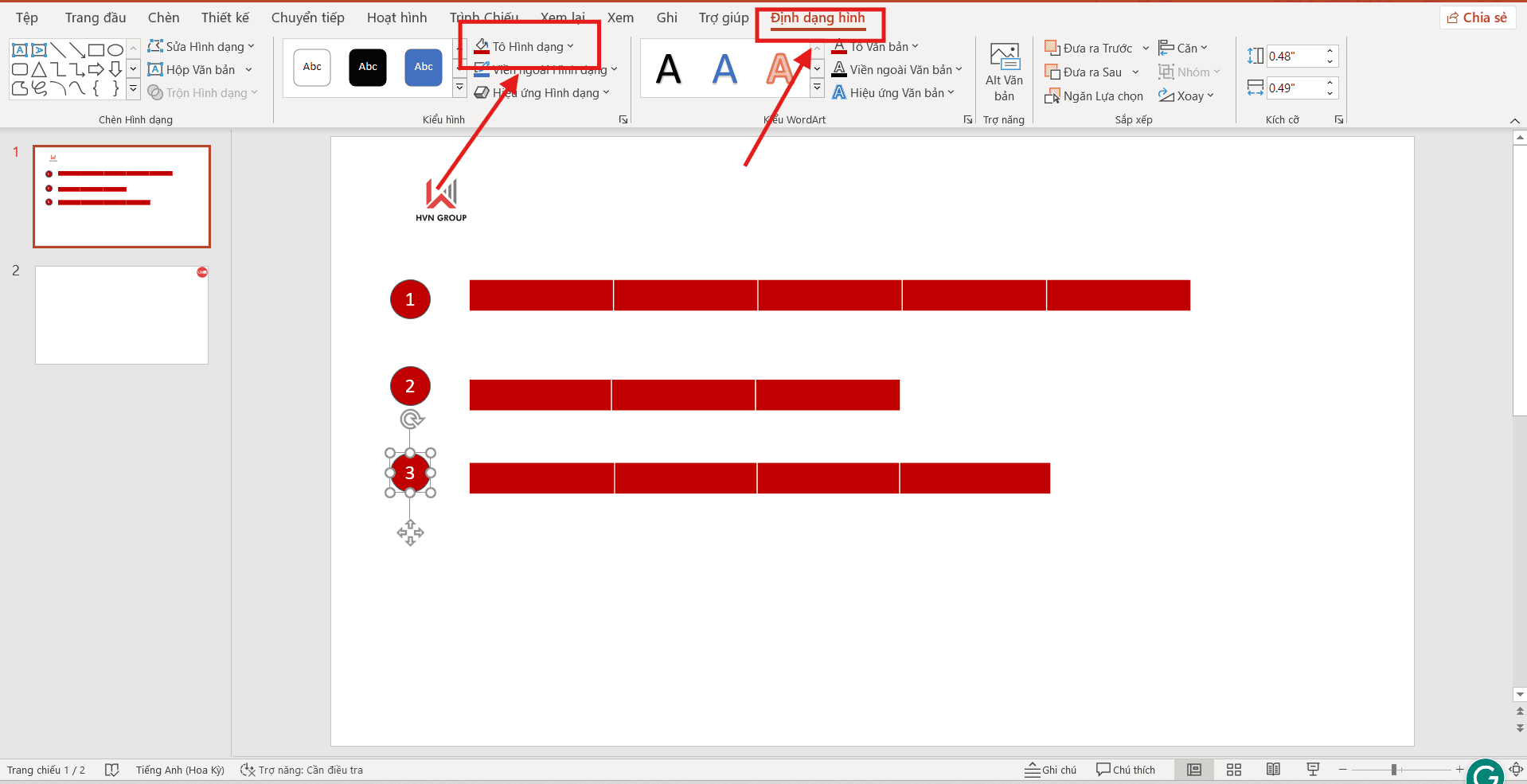
Đây là bước giúp trò chơi ô chữ PowerPoint trở nên trực quan và thân thiện hơn với người xem.
Bước 3: Nhập chữ cái đáp án
- Khi khung ô chữ đã hoàn chỉnh, bạn tiến hành nhập các chữ cái của đáp án vào từng ô. Hãy căn chữ giữa theo cả chiều ngang và chiều dọc để bảng ô chữ trông chuyên nghiệp hơn.
- Trong quá trình thiết kế, bạn có thể ẩn đáp án bằng cách đổi màu chữ trùng với màu nền, sau đó cho hiện chữ khi cần bằng cách đổi màu hoặc dùng animation.

Mẹo này thường được áp dụng trong cách làm trò chơi ô chữ trên PowerPoint để tăng tính tương tác và tạo yếu tố bất ngờ cho người chơi.
Có thể nói, đây chính là nền tảng đơn giản và dễ tiếp cận nhất trong cách làm trò chơi ô chữ trên PowerPoint. Với phương pháp này, bạn đã có thể tạo ra một trò chơi ô chữ PowerPoint hoàn chỉnh, phù hợp cho bài giảng cơ bản hoặc hoạt động lớp học mà không cần dùng đến trigger hay hiệu ứng phức tạp.
Cách tạo hiệu ứng mở ô chữ (Phần quan trọng nhất)
Trong trò chơi ô chữ PowerPoint, phần hấp dẫn nhất chính là khoảnh khắc “mở” từng ô chữ sau khi người chơi trả lời đúng. Nếu chỉ hiển thị sẵn đáp án, trò chơi sẽ mất đi tính tương tác và kịch tính. Vì vậy, việc nắm vững cách làm trò chơi ô chữ trên PowerPoint với hiệu ứng mở ô là yếu tố quyết định để trò chơi trở nên sinh động, cuốn hút và chuyên nghiệp hơn.
Cách 1: Dùng Shape che chữ (Phổ biến – dễ làm nhất)
Đây là phương pháp được áp dụng nhiều nhất khi làm trò chơi ô chữ PowerPoint, đặc biệt phù hợp với giáo viên, sinh viên hoặc người mới bắt đầu.
Cách thực hiện chi tiết:
- Bước 1: Tạo một hình chữ nhật (Insert (Chèn) → Shapes (Hình dạng) → Rectangle (Hình chữ nhật)) và đặt đè lên từng ô chữ.
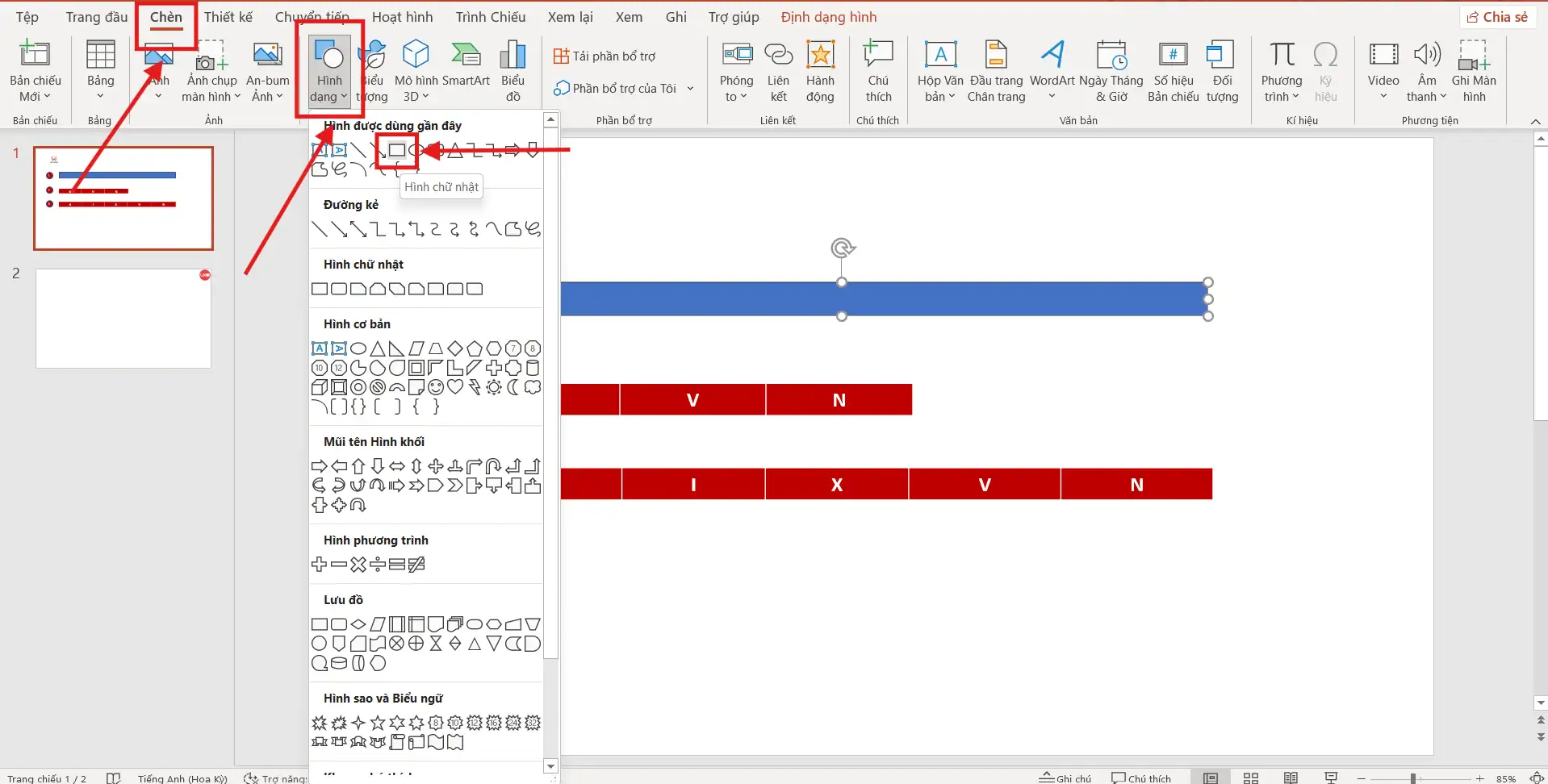
- Bước 2: Tô màu shape giống với nền slide hoặc màu của ô chữ để tạo cảm giác “chưa mở”.
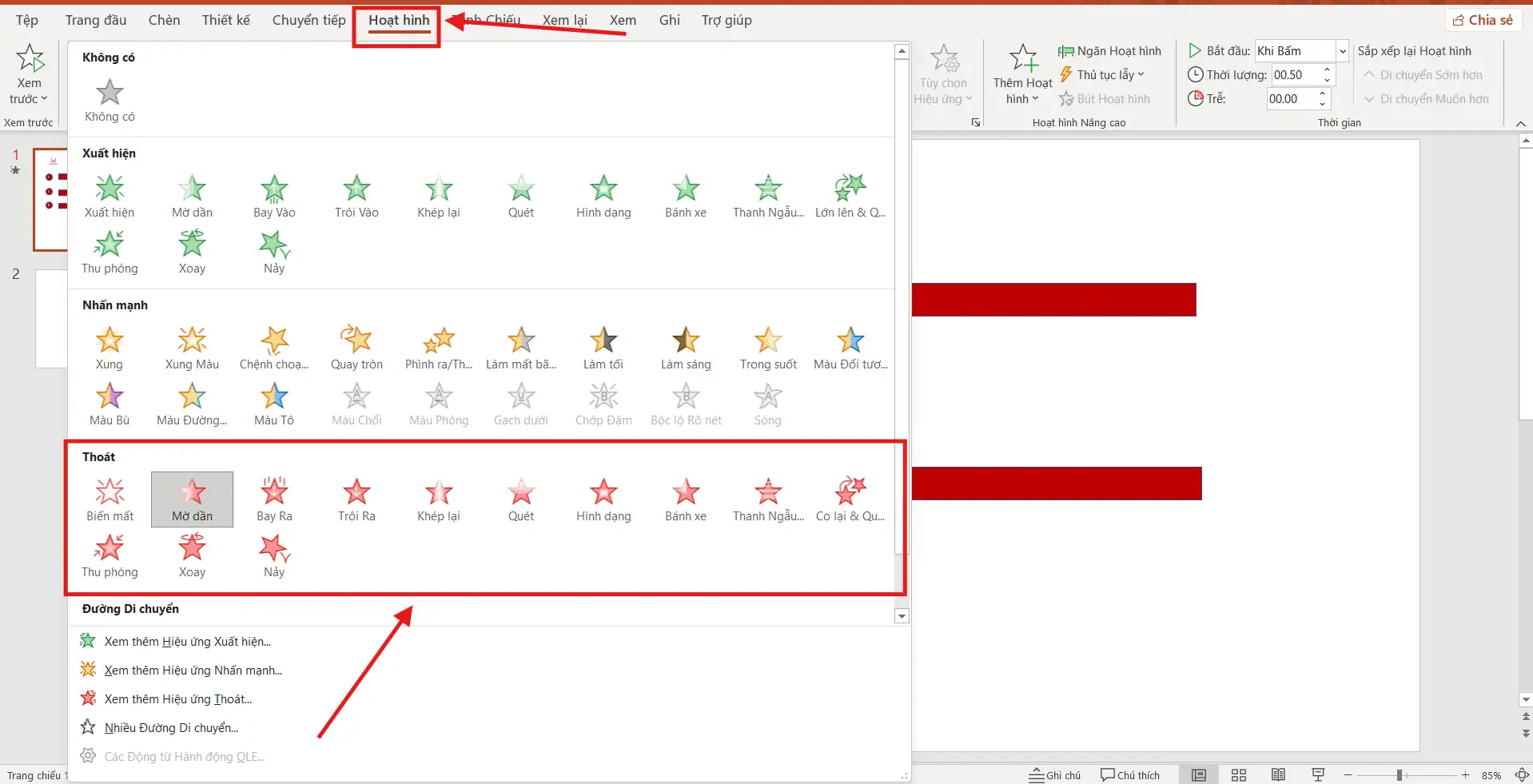
- Bước 3: Chọn shape → vào tab Animations (Hoạt hình) → chọn hiệu ứng Disappear (Biến mất) hoặc Fly Out (Bay ra). Thiết lập theo thứ tự các câu hỏi.
- Bước 4: Thiết lập animation ở chế độ On Click (Khi Bấm).
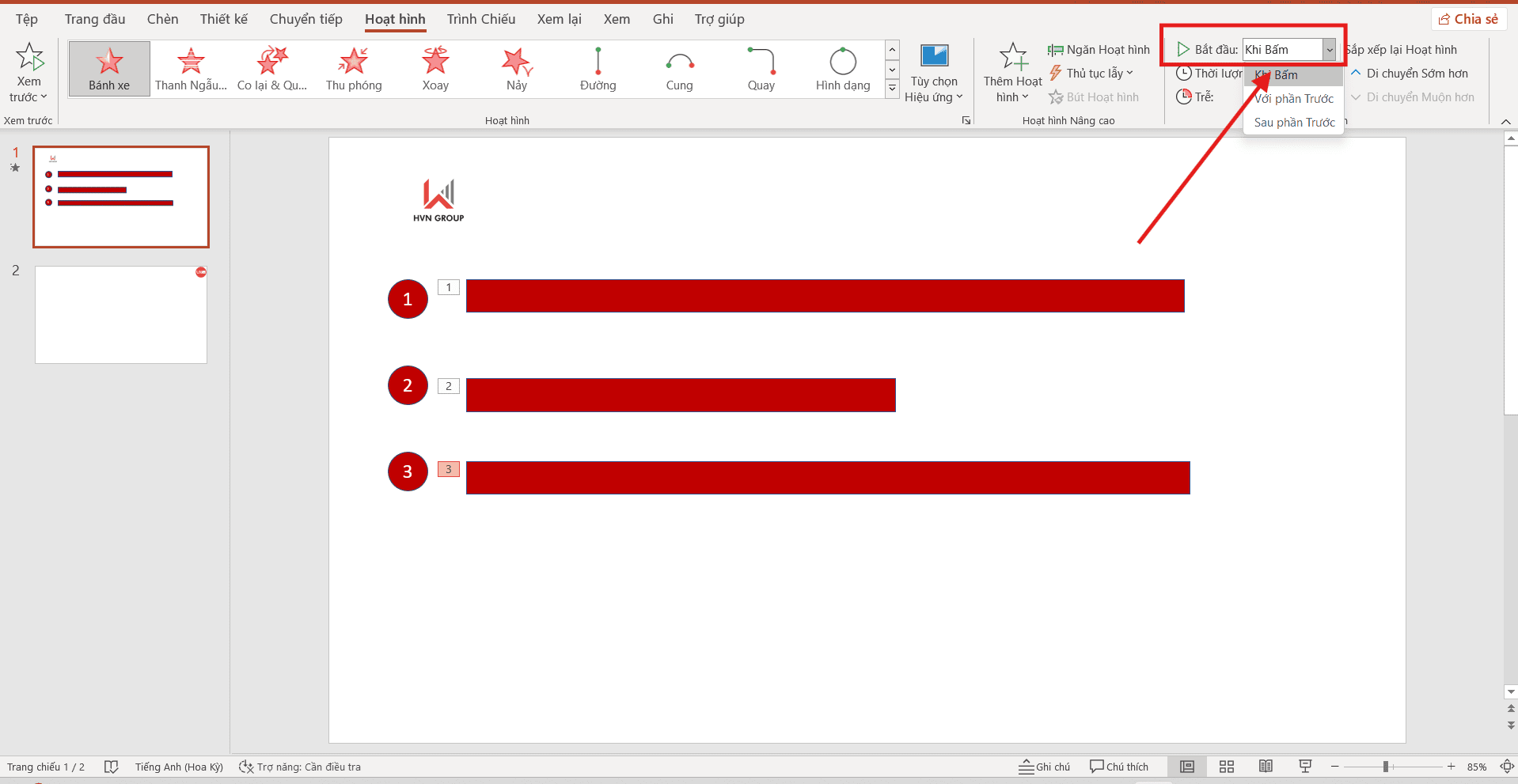
- Bước 5: Khi trình chiếu, mỗi lần bạn click chuột, shape sẽ biến mất và chữ cái bên dưới được lộ ra.
*Ưu điểm:
- Dễ thao tác, không cần kỹ thuật nâng cao.
- Kiểm soát tốt thứ tự mở ô chữ.
- Phù hợp với hầu hết các bài giảng và trò chơi lớp học.
Đây là cách đơn giản và hiệu quả nhất trong cách làm trò chơi ô chữ trên PowerPoint, giúp người chơi cảm nhận rõ ràng quá trình “giải ô chữ” từng bước.
Cách 2: Dùng Trigger để mở ô chữ (Nâng cao – tương tác cao)
Nếu bạn muốn trò chơi ô chữ PowerPoint mang tính tương tác mạnh, giống như một mini game thực thụ, thì Trigger là lựa chọn lý tưởng.
Cách thực hiện:
- Bước 1: Tạo shape cho chữ tương tự cách 1.
- Bước 2: Chọn shape → mở Animation Pane (Ngăn hoạt hình).
- Bước 3: Gán hiệu ứng Disappear (Biến mất) hoặc Fade (Mờ dần).
- Bước 4: Thiết lập Trigger (Lẫy) → On Click of (Khi bấm chuột vào) và chọn đúng nút hoặc đối tượng (ví dụ: câu hỏi tương ứng).
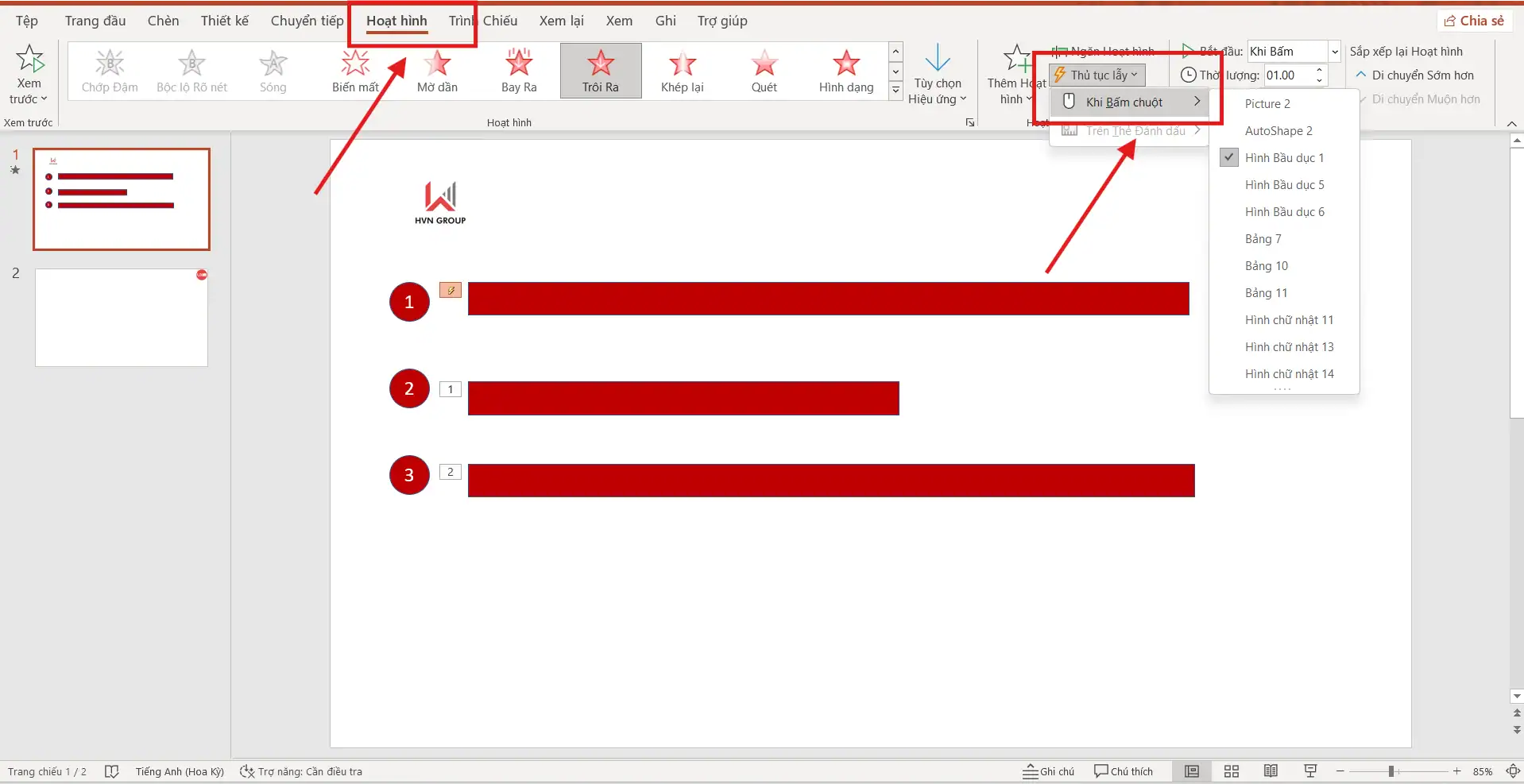
- Bước 5: Khi người chơi click vào câu hỏi đúng, ô chữ liên quan sẽ tự động mở ra.
*Ưu điểm:
- Tạo cảm giác “trả lời đúng mới được mở ô”.
- Phù hợp cho các trò chơi ô chữ PowerPoint trong workshop, đào tạo, sinh hoạt CLB.
- Nâng cao trải nghiệm người chơi và tăng sự tham gia.
Cách này thường được dùng trong cách làm trò chơi ô chữ trên PowerPoint ở mức nâng cao, khi bạn muốn biến slide thành trò chơi tương tác thực sự.
Khi áp dụng đúng các kỹ thuật trên, trò chơi ô chữ PowerPoint của bạn sẽ trở nên hấp dẫn, trực quan và chuyên nghiệp hơn rất nhiều, đúng chuẩn một cách làm trò chơi ô chữ trên PowerPoint hiệu quả và dễ áp dụng.
Cách thiết kế slide câu hỏi cho trò chơi ô chữ PowerPoint
Bên cạnh việc tạo bảng ô chữ và hiệu ứng mở chữ, cách thiết kế slide câu hỏi đóng vai trò rất quan trọng trong việc quyết định mức độ rõ ràng và hấp dẫn của trò chơi ô chữ PowerPoint. Một bố cục câu hỏi hợp lý sẽ giúp người chơi dễ hiểu luật, trả lời nhanh và tham gia tích cực hơn.
Hiện nay, khi làm trò chơi ô chữ PowerPoint, bạn có thể lựa chọn 1 trong 2 cách thiết kế slide câu hỏi phổ biến dưới đây, tùy theo số lượng câu hỏi và đối tượng người chơi.
Cách 1: Hiển thị câu hỏi ngay trên slide ô chữ
Đây là cách làm đơn giản, nhanh và phù hợp với các trò chơi ô chữ quy mô nhỏ.
Cách thực hiện:
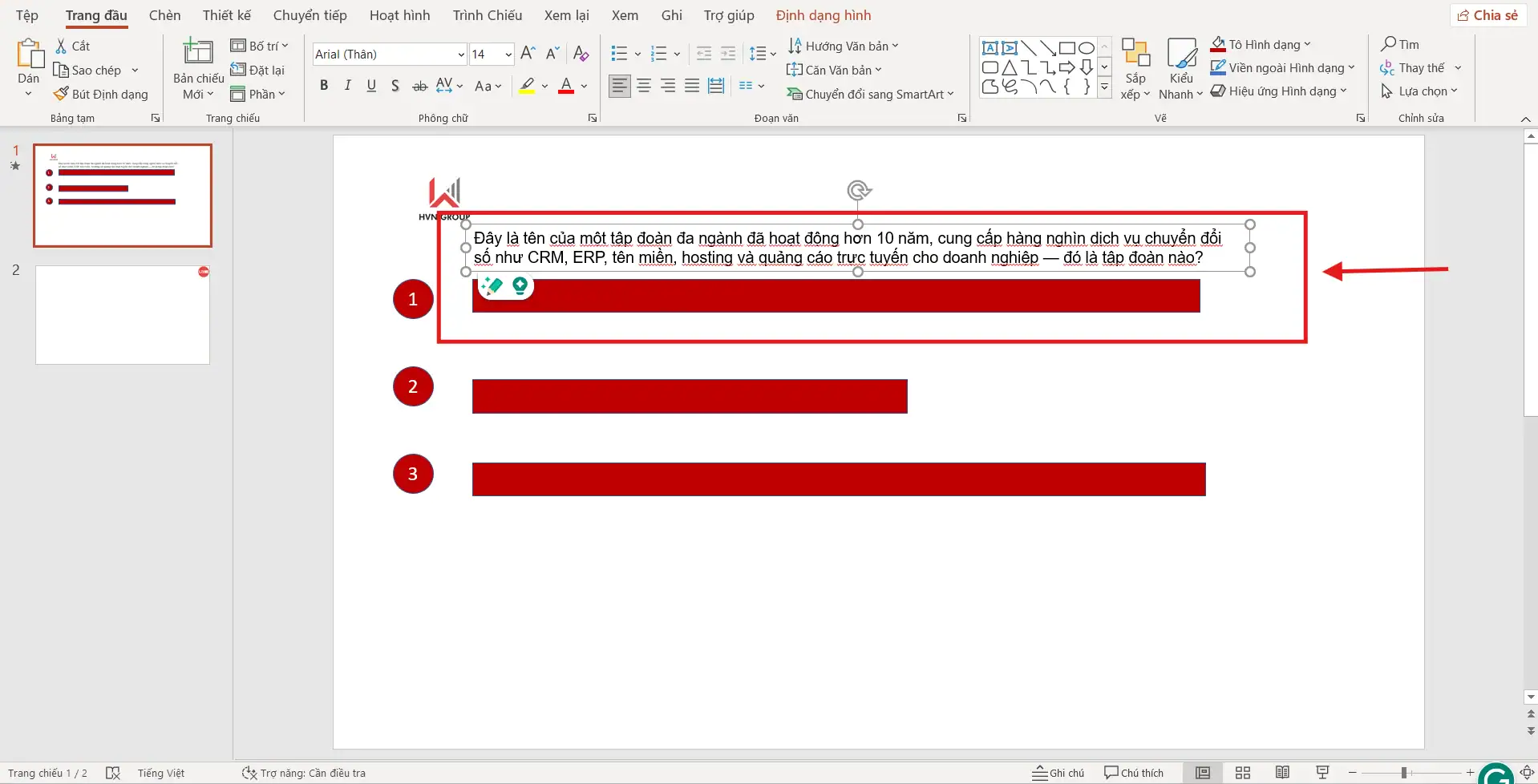
- Đánh số thứ tự câu hỏi tương ứng với từng hàng ngang
- Ghi gợi ý ngắn gọn ngay bên cạnh bảng ô chữ
- Có thể đặt câu hỏi ở bên trái hoặc bên phải bảng để người chơi dễ quan sát
*Ưu điểm:
- Dễ thiết kế, không cần nhiều slide
- Người chơi nhìn thấy toàn bộ câu hỏi và ô chữ cùng lúc
- Phù hợp cho bài giảng ngắn hoặc trò chơi khởi động nhanh
*Hạn chế:
- Không phù hợp khi câu hỏi dài
- Slide có thể bị rối nếu nhiều hàng chữ
Cách 2: Mỗi câu hỏi là một slide riêng (Chuyên nghiệp hơn)
Đây là cách được sử dụng nhiều nhất khi thiết kế trò chơi ô chữ PowerPoint cho lớp học, gameshow hoặc hoạt động ngoại khóa.
Cách thực hiện:
- Slide chính: chứa bảng ô chữ tổng
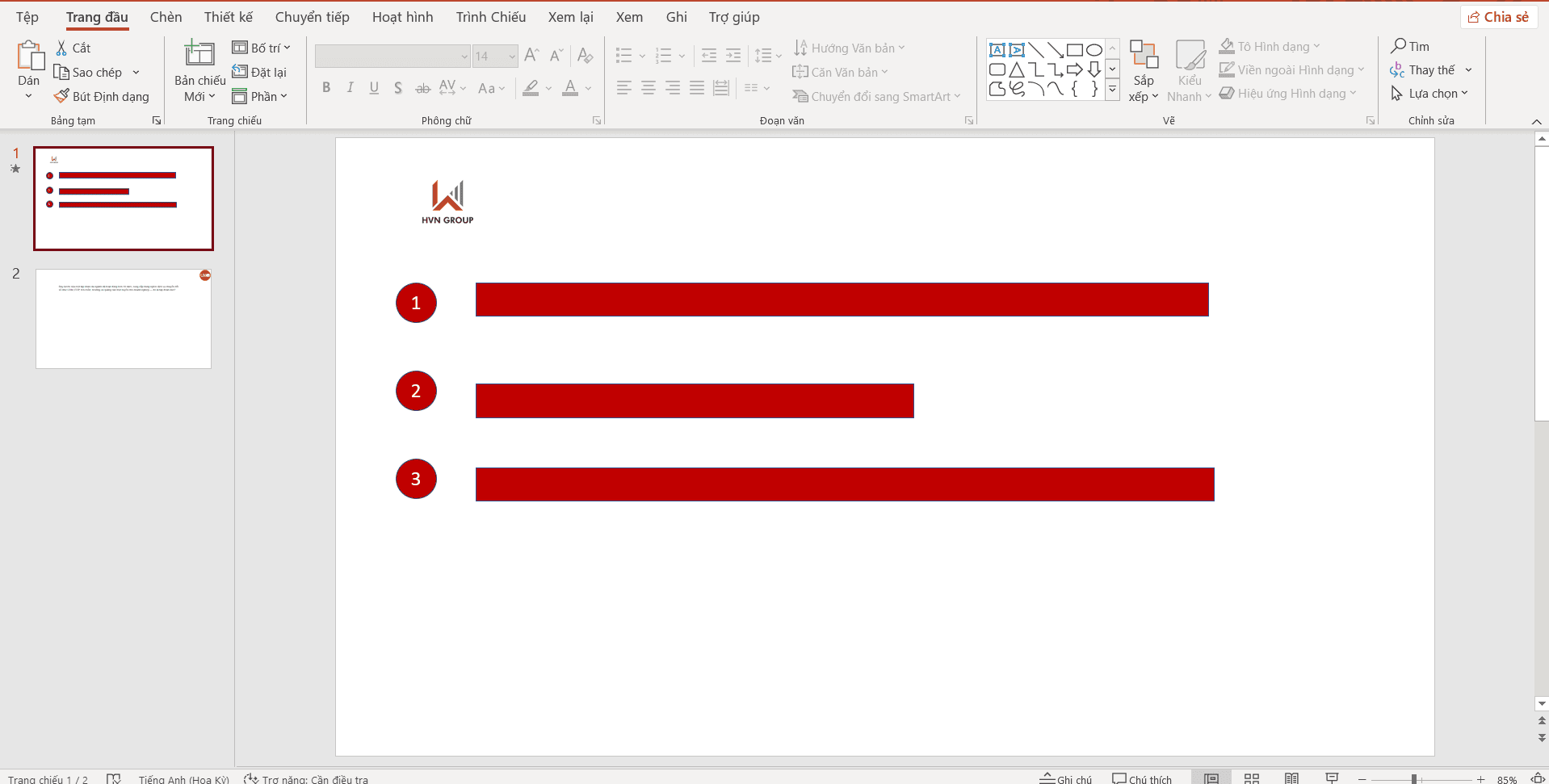
- Mỗi câu hỏi được đặt trên một slide phụ riêng
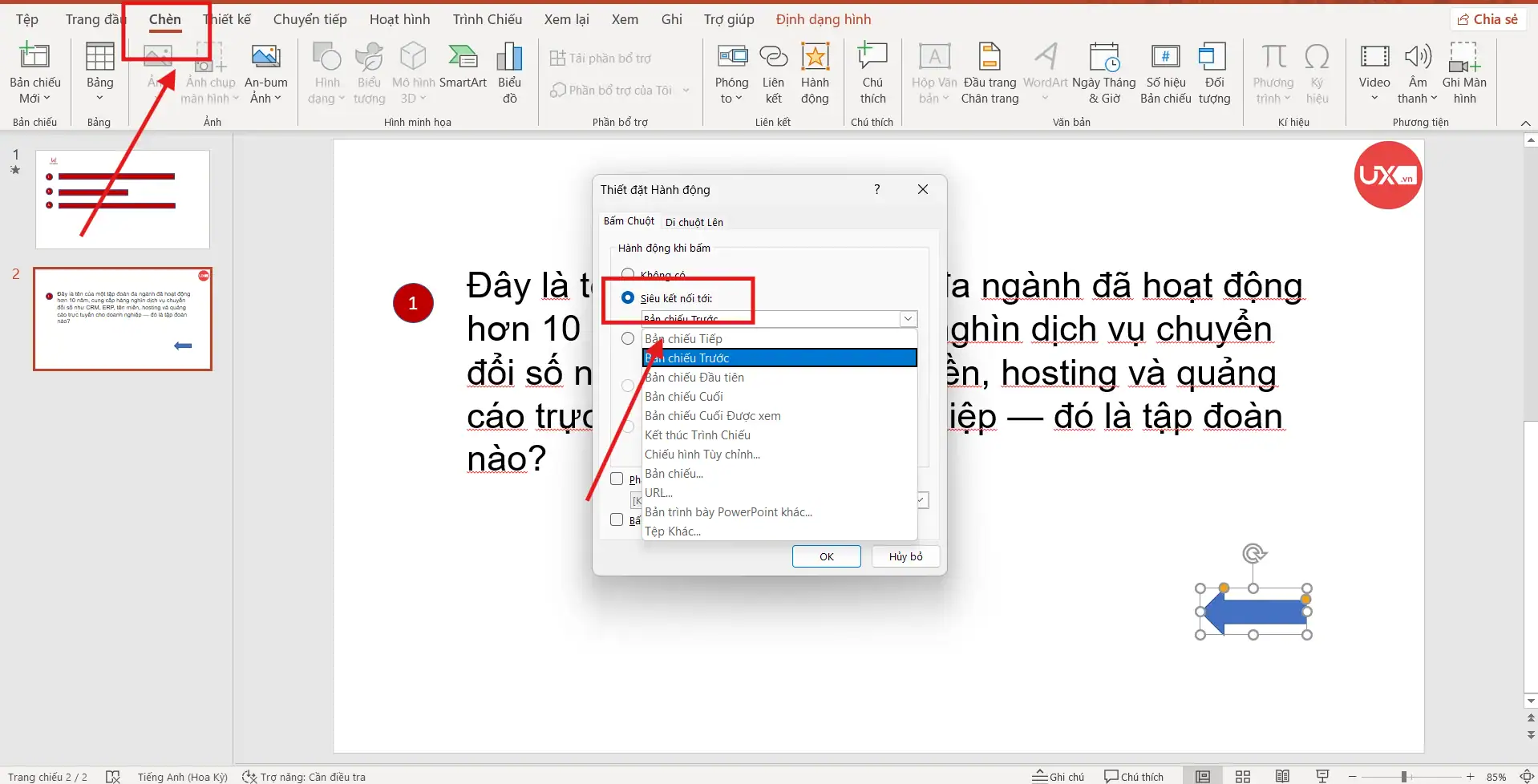
- Dùng Hyperlink hoặc Action Button để:
- Từ slide chính → mở slide câu hỏi
- Từ slide câu hỏi → quay lại slide ô chữ
*Ưu điểm:
- Trình bày câu hỏi rõ ràng, dễ đọc
- Slide gọn gàng, không bị quá nhiều chữ
- Tăng tính tương tác và chuyên nghiệp cho trò chơi ô chữ PowerPoint
- Dễ kiểm soát nhịp độ trò chơi như một gameshow thực thụ
Cách thứ 2 đặc biệt phù hợp khi bạn làm trò chơi ô chữ PowerPoint cho lớp học, sinh hoạt tập thể hoặc chương trình có nhiều người tham gia, giúp buổi chơi sinh động, logic và hấp dẫn hơn.
>>> Xem thêm: Cách Làm Powerpoint Giới Thiệu Thành Viên Nhóm
Mẹo giúp trò chơi ô chữ PowerPoint chuyên nghiệp hơn
Sau khi đã nắm được cách làm trò chơi ô chữ trên PowerPoint, bước tiếp theo để bài trình chiếu thực sự “ăn điểm” nằm ở khâu hoàn thiện và tối ưu trải nghiệm người chơi. Những chi tiết nhỏ về màu sắc, font chữ hay hiệu ứng có thể quyết định việc trò chơi ô chữ PowerPoint trông chuyên nghiệp hay rối mắt, khó theo dõi.
Dưới đây là một số những mẹo quan trọng bạn nên tiến hành áp dụng:
- Không dùng quá nhiều màu sắc: Một lỗi phổ biến khi thiết kế trò chơi là sử dụng quá nhiều màu cho mỗi ô chữ. Điều này khiến người chơi bị phân tán sự chú ý. Tốt nhất, bạn chỉ nên dùng 2–3 màu chủ đạo cho toàn bộ trò chơi ô chữ PowerPoint, ví dụ: màu nền, màu ô chữ thường và màu ô chữ hàng dọc (từ khóa bí mật).
- Chọn font chữ to, rõ ràng, dễ đọc: Ưu tiên các font phổ biến như Arial, Calibri, Montserrat hoặc Roboto. Font cần đủ lớn để người ngồi xa vẫn nhìn rõ chữ trong ô. Việc dùng font đơn giản giúp cách làm trò chơi ô chữ trên PowerPoint phù hợp cả trong lớp học, hội trường hay workshop đông người.
- Hiệu ứng đơn giản, tránh rối mắt: Khi tạo hiệu ứng mở ô chữ, bạn chỉ nên dùng các animation nhẹ như Fade, Appear hoặc Disappear. Tránh các hiệu ứng “bay nhảy” phức tạp vì dễ gây rối và làm giảm tính tập trung. Một trò chơi ô chữ PowerPoint tốt là trò chơi có nhịp độ rõ ràng, không khiến người chơi bị choáng bởi hiệu ứng.
- Chuẩn bị slide chúc mừng khi trả lời đúng: Để tăng cảm xúc tích cực, bạn nên thiết kế thêm:
- Slide “Chúc mừng bạn đã trả lời đúng”
- Hoặc slide lật mở từ khóa bí mật hoàn chỉnh

Áp dụng đúng các mẹo trên sẽ giúp trò chơi ô chữ PowerPoint của bạn trở nên gọn gàng, dễ điều khiển và mang lại trải nghiệm chuyên nghiệp hơn rất nhiều. Đây cũng là bước hoàn thiện quan trọng để cách làm trò chơi ô chữ trên PowerPoint không chỉ đúng kỹ thuật mà còn thật sự ấn tượng trong mắt người xem.
Kết luận
Hiểu rõ cách làm trò chơi ô chữ trên PowerPoint sẽ giúp bạn biến những slide trình chiếu khô khan thành các hoạt động tương tác sinh động, phù hợp cho giảng dạy trên lớp, đào tạo nội bộ hay các buổi thuyết trình nhóm. Chỉ với những công cụ cơ bản như bảng (Table), shape và animation, bạn hoàn toàn có thể tự thiết kế một trò chơi ô chữ PowerPoint trực quan, dễ điều khiển và thu hút người tham gia.
Nếu bạn muốn học thêm các mẹo thiết kế slide đẹp, kỹ thuật tạo hiệu ứng PowerPoint chuyên nghiệp hoặc tải các template trò chơi tương tác miễn phí, hãy tiếp tục theo dõi UIX hoặc liên hệ Hotline: 024.9999.7777.



