
 Gửi Email
 Liên hệ Zalo


Bạn muốn làm nổi bật một con số trong biểu đồ hay một bộ phận trong sơ đồ trình chiếu PowerPoint? Việc nắm vững cách phóng to ảnh trong PowerPoint và các kỹ thuật tạo hiệu ứng phóng to trong PowerPoint sẽ giúp slide của bạn trở nên tương tác và lôi cuốn hơn bao giờ hết. Bài viết này sẽ hướng dẫn bạn từ những thao tác cơ bản đến cách tạo hiệu ứng phóng to rồi thu nhỏ trong PowerPoint cực kỳ chuyên nghiệp.
Giới thiệu về tầm quan trọng của hiệu ứng phóng to trong PowerPoint
Việc sử dụng các hiệu ứng thị giác như phóng to hay thu nhỏ không chỉ đơn thuần là trang trí cho slide. Đây là một công cụ tâm lý học thị giác mạnh mẽ. Khi bạn thực hiện cách phóng to ảnh trong PowerPoint, bạn đang trực tiếp ra lệnh cho bộ não của khán giả: “Hãy nhìn vào đây, đây là phần quan trọng nhất!”.
Ngược lại, việc kết hợp hiệu ứng phóng to rồi thu nhỏ trong PowerPoint tạo ra một nhịp điệu trình chiếu mượt mà, giúp thông tin được bóc tách từng lớp một cách khoa học. Nếu bạn chỉ để ảnh tĩnh, khán giả sẽ dễ bị xao nhãng bởi các chi tiết phụ. Nhưng với hiệu ứng thu nhỏ hình ảnh trong PowerPoint hoặc phóng đại đúng lúc, bạn sẽ hoàn toàn làm chủ được sự tập trung của người xem.

Cách phóng to ảnh trong PowerPoint thủ công và nhanh chóng
Trong quá trình thiết kế bài thuyết trình, việc điều chỉnh kích thước hình ảnh là một trong những thao tác nền tảng nhất nhưng lại đóng vai trò quyết định đến tính thẩm mỹ của toàn bộ slide. Trước khi đi sâu vào các hiệu ứng chuyển động phức tạp hay các kỹ thuật nâng cao, chúng ta cần biết cách phóng to ảnh trong PowerPoint bằng các thao tác căn chỉnh cơ bản nhưng vẫn đảm bảo chất lượng hình ảnh không bị vỡ hoặc nhòe. Việc thực hiện cách phóng to ảnh trong PowerPoint một cách chuẩn xác sẽ giúp bạn duy trì được sự chuyên nghiệp và sắc nét cho các nội dung thị giác.
Dưới đây là những kỹ thuật thao tác tay giúp bạn làm chủ cách phóng to ảnh trong PowerPoint nhanh chóng và hiệu quả nhất:
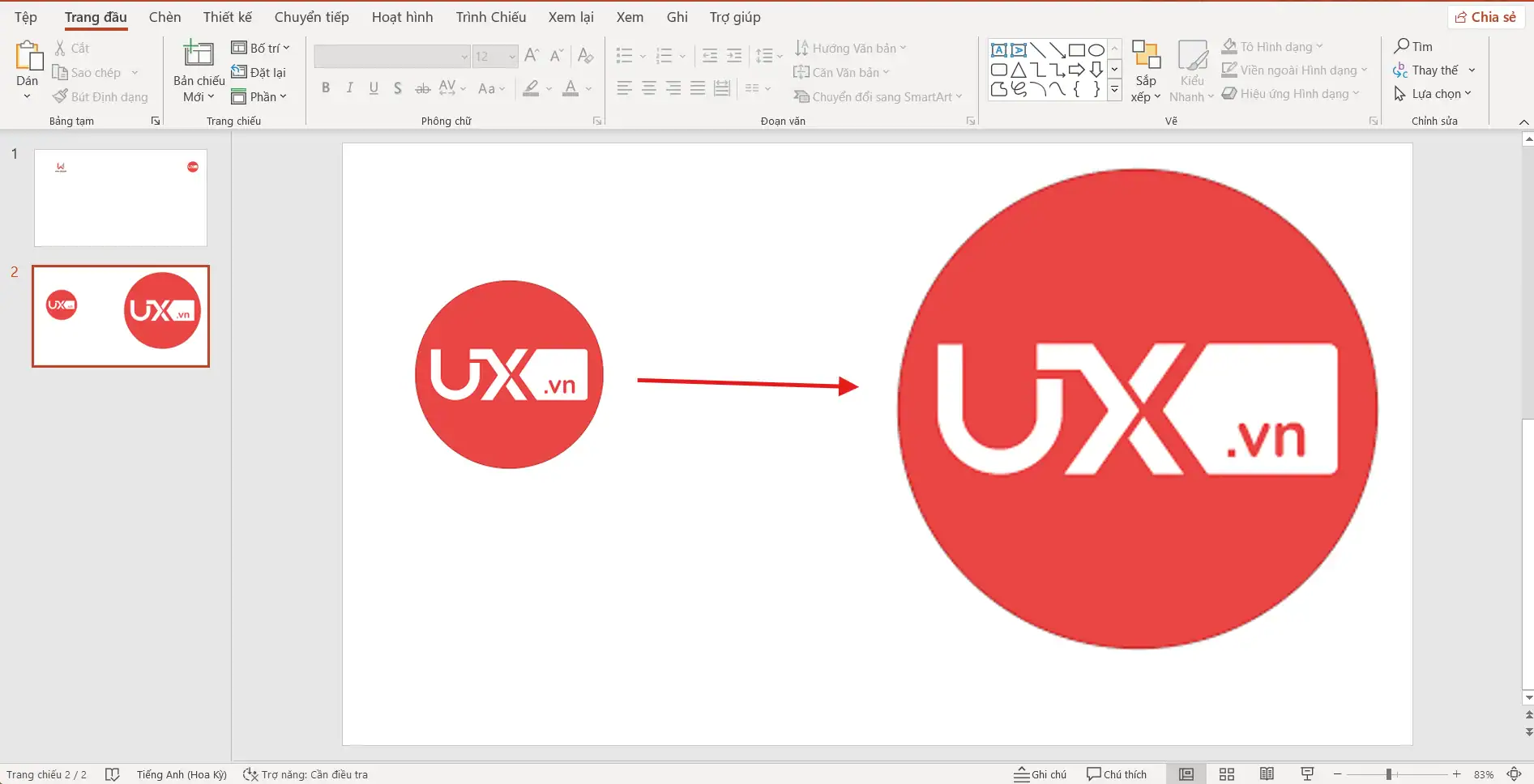
- Phóng to giữ nguyên tỷ lệ (Constrain Proportions): Đây là kỹ thuật quan trọng nhất để bảo toàn cấu trúc của vật thể. Bạn chỉ cần chọn hình ảnh, sau đó nhấn giữ phím Shift trên bàn phím và dùng chuột kéo một trong bốn góc của ảnh.
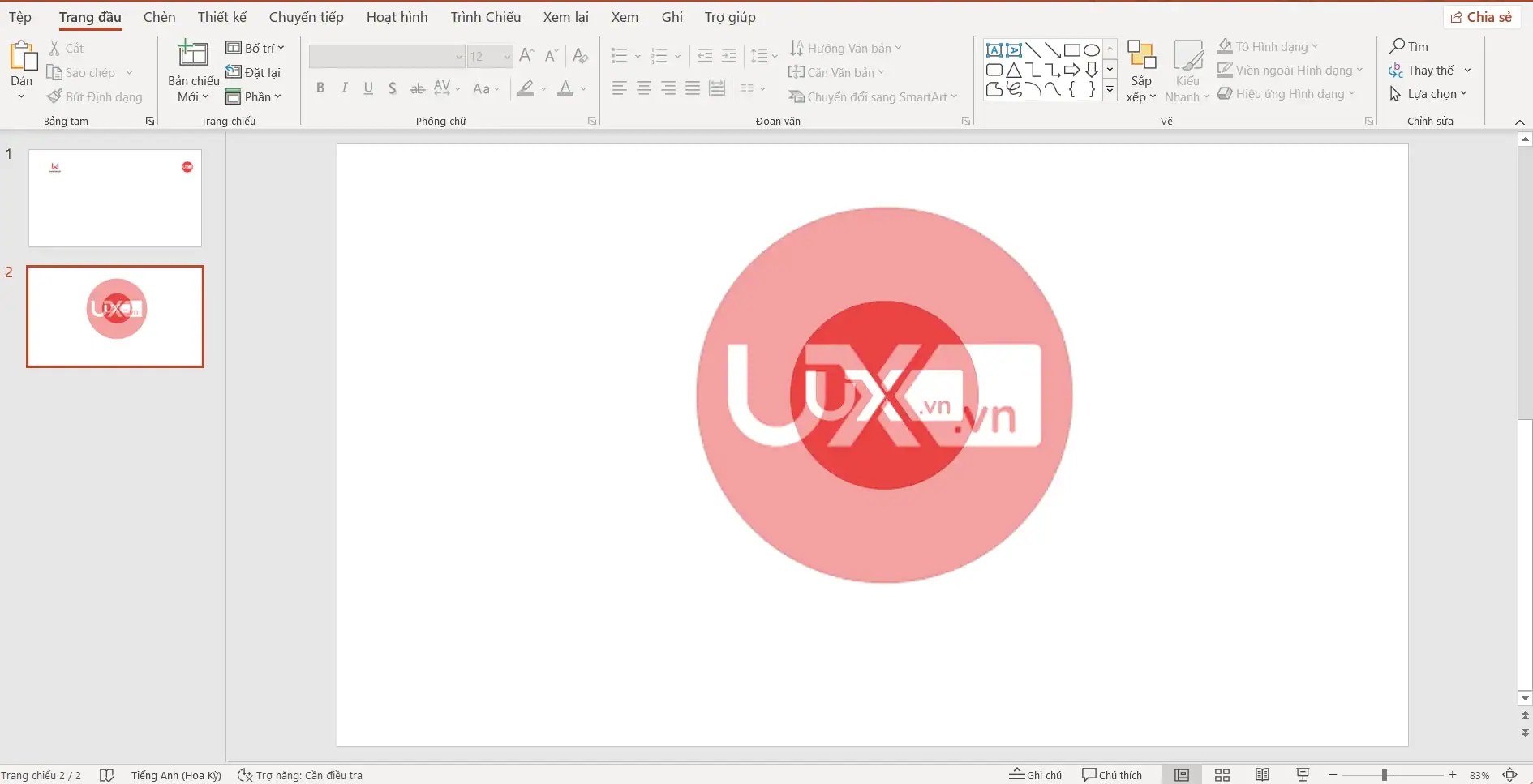
- Phóng to từ tâm (Center Scaling): Khi bạn cần phóng đại một hình ảnh nhưng muốn nó vẫn nằm cố định tại vị trí trung tâm hiện tại, hãy nhấn giữ tổ hợp phím Ctrl + Shift trong khi kéo góc ảnh.
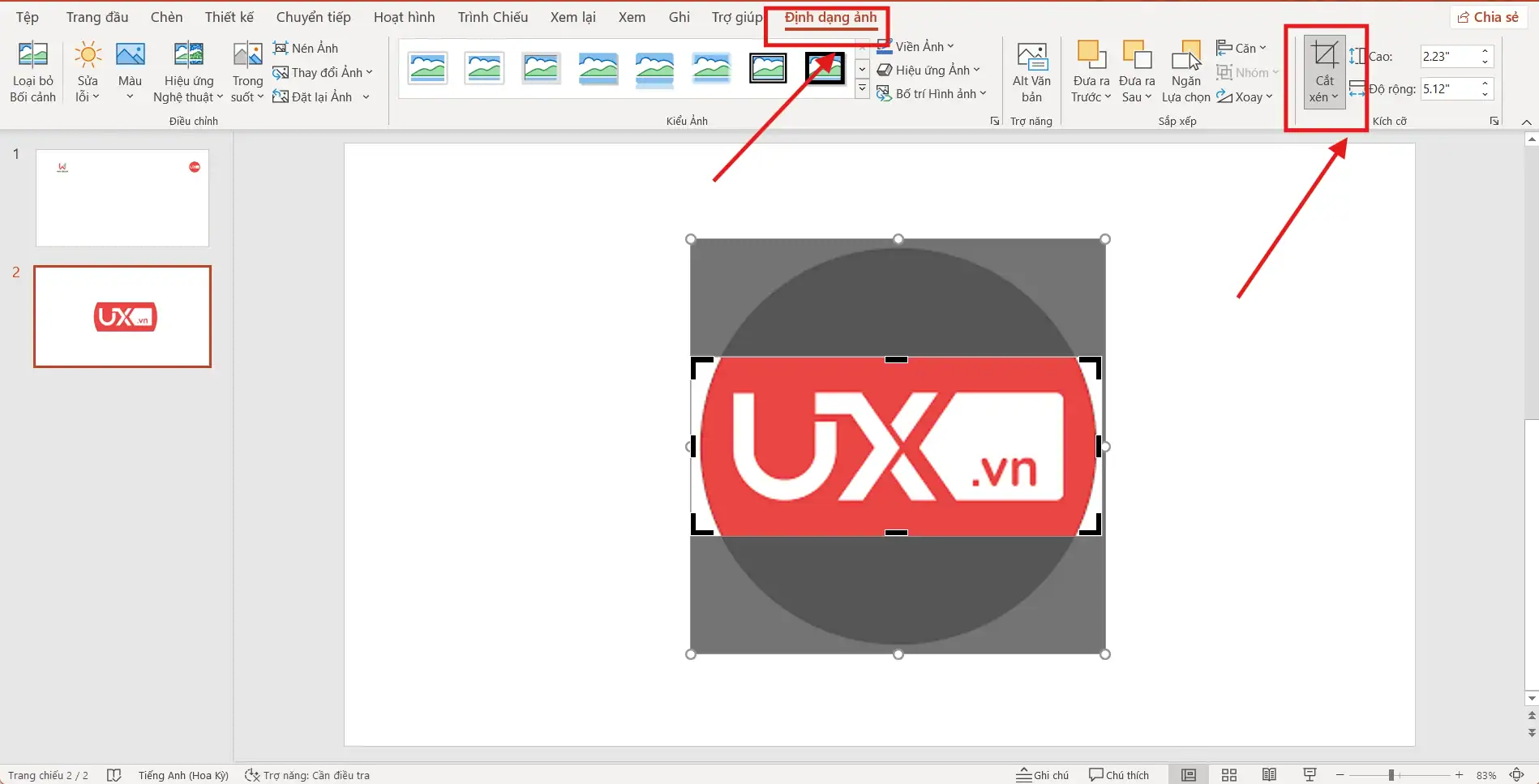
- Sử dụng khung Crop (Cắt cúp để phóng đại):Trong nhiều trường hợp, cách phóng to ảnh trong PowerPoint hiệu quả nhất lại là cắt bỏ những phần thừa để làm nổi bật chi tiết chính. Bạn hãy vào tab Picture Format (Định dạng Hình ảnh) và chọn công cụ Crop (Cắt) để tập trung vào chi tiết quan trọng nhất, từ đó tạo ra cảm giác vật thể được phóng đại một cách có chủ đích và tinh tế.
Việc thuần thục các cách phóng to ảnh trong PowerPoint thủ công này không chỉ giúp bạn xử lý hình ảnh nhanh hơn mà còn là bước đệm quan trọng để bạn thiết lập các hiệu ứng chuyển động phức tạp hơn ở những giai đoạn tiếp theo của bài thuyết trình.
Hiệu ứng phóng to trong PowerPoint bằng tính năng Zoom trong Microsoft 365
Nếu bạn đang sử dụng phiên bản PowerPoint hiện đại (như Microsoft 365 hoặc Office 2019 trở lên), tính năng Zoom chính là “vũ khí” lợi hại nhất để tạo ra các chuyển động phóng đại đẳng cấp như phim điện ảnh. Thay vì những lần chuyển trang khô khan, việc tận dụng hiệu ứng phóng to trong PowerPoint thông qua công cụ Zoom sẽ tạo ra một dòng chảy nội dung liền mạch, mang lại trải nghiệm thị giác cực kỳ chuyên nghiệp và hiện đại cho người xem.
Slide Zoom – Chuyển động không gian ba chiều
Đây là một dạng hiệu ứng phóng to trong PowerPoint đặc biệt, cho phép bạn tạo ra một “bản đồ nội dung” ngay trên slide chính. Khi bạn đang trình bày, chỉ cần nhấp vào một biểu tượng hoặc hình ảnh nhỏ đại diện, hệ thống sẽ tự động thực hiện một cú lướt mượt mà để mở vào một slide khác chứa hình ảnh chi tiết hoặc thông tin cụ thể hơn.
Hướng dẫn chi tiết từng bước thực hiện Slide Zoom:
- Bước 1: Mở file thuyết trình và chọn trang slide đóng vai trò là “menu chính” hoặc trang tổng quan.
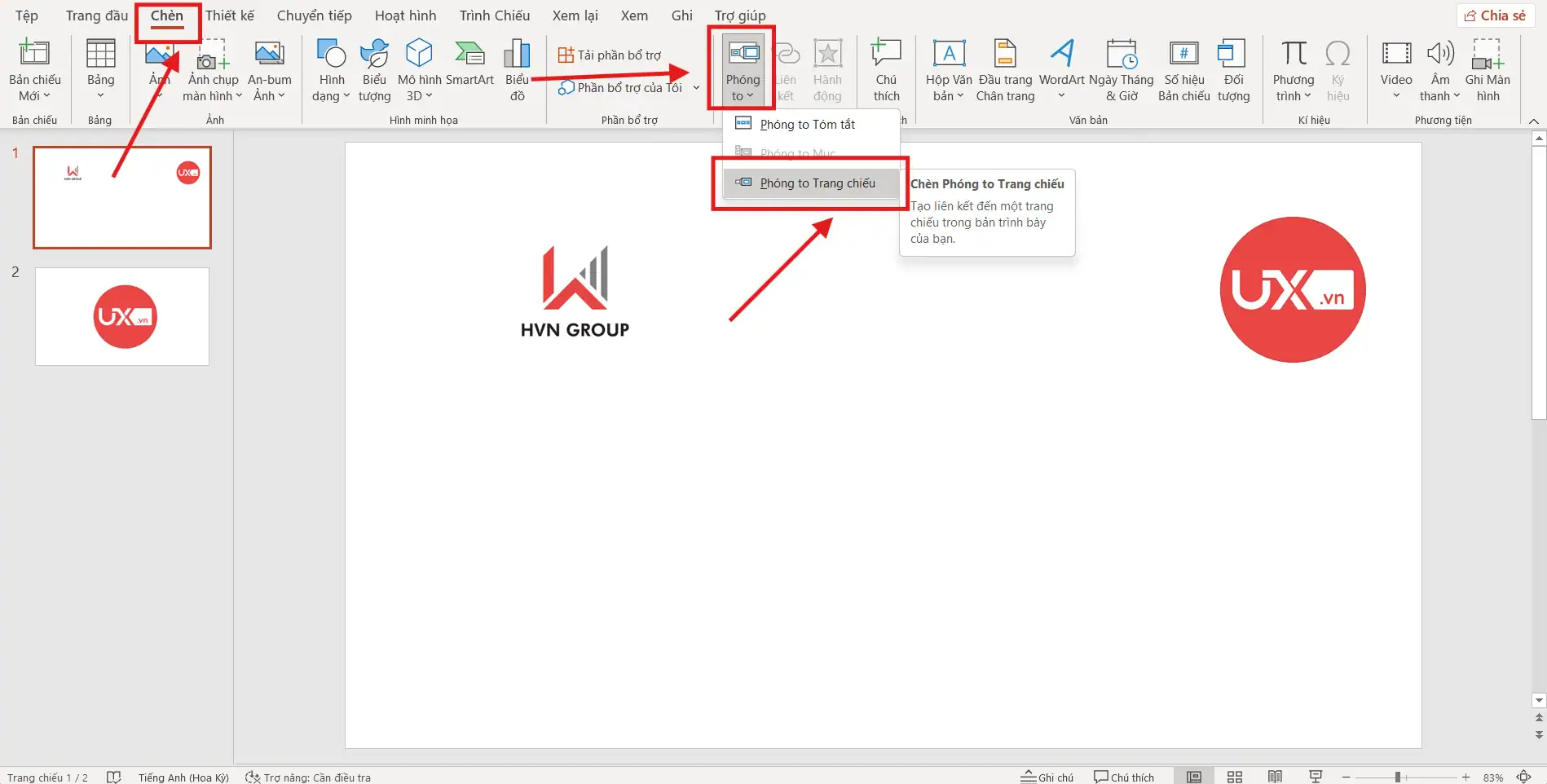
- Bước 2: Vào thẻ Chèn (Insert) trên thanh công cụ, tìm đến nhóm Liên kết (Links) và chọn Zoom (Phóng to). Sau đó, bạn nhấn chọn Slide Zoom (Phóng to trang chiếu).
- Bước 3: Một cửa sổ hiện ra danh sách các slide có trong bài. Bạn tích chọn vào trang slide chứa hình ảnh chi tiết mà bạn muốn tạo hiệu ứng phóng to trong PowerPoint rồi nhấn Insert (Chèn).
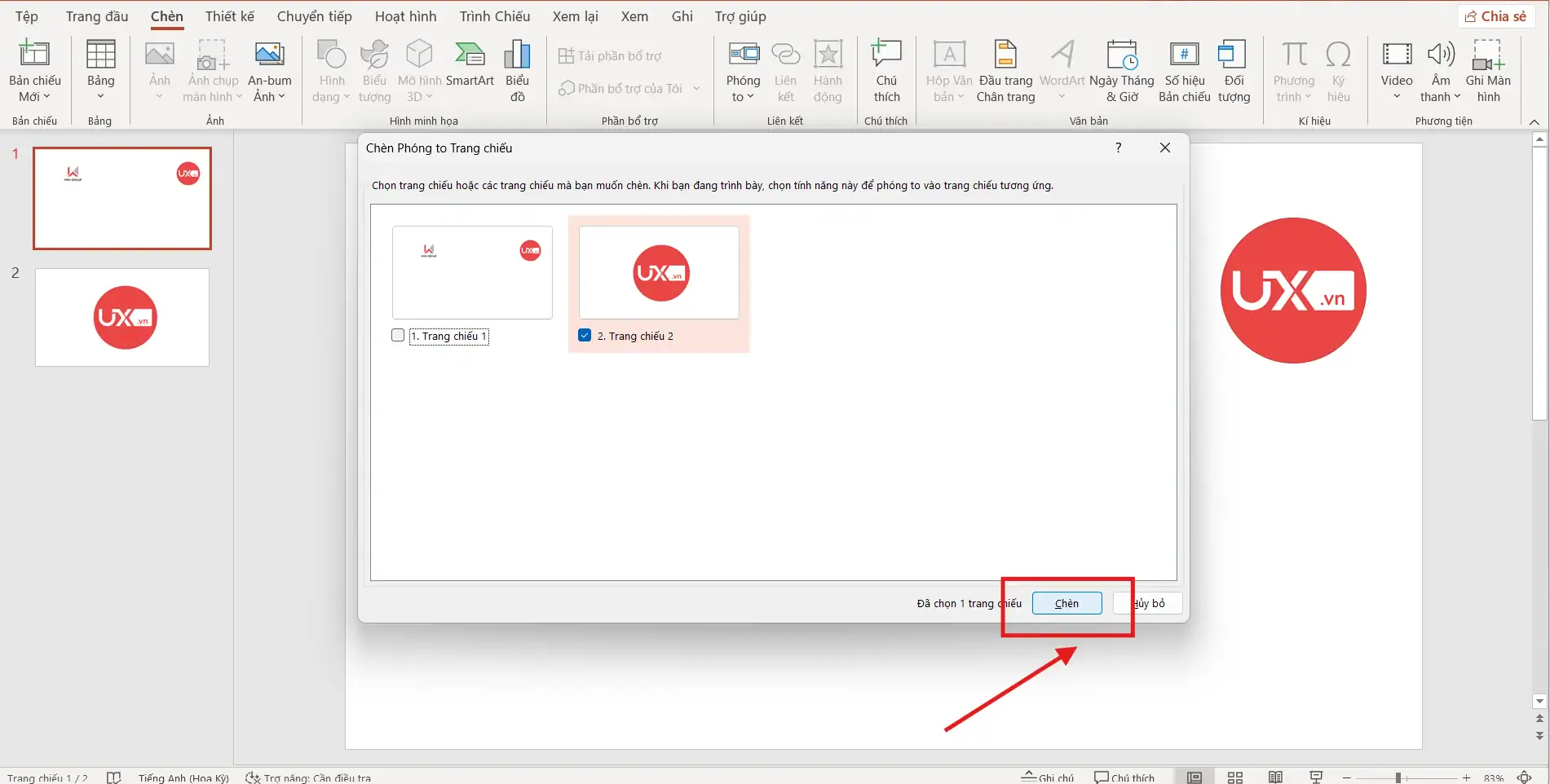
- Bước 4: Lúc này, một hình ảnh thu nhỏ của slide đó sẽ xuất hiện trên trang chủ. Bạn có thể thay đổi vị trí, kích thước hoặc thậm chí là thay đổi hình ảnh đại diện bằng tính năng Change Image trong thẻ Zoom để slide trông tinh tế hơn. Khi trình chiếu, chỉ cần nhấp vào ảnh này, hệ thống sẽ tự động phóng đại vào slide đích một cách mượt mà.
Image Zoom (Grow/Shrink) – Phóng đại đối tượng trực tiếp
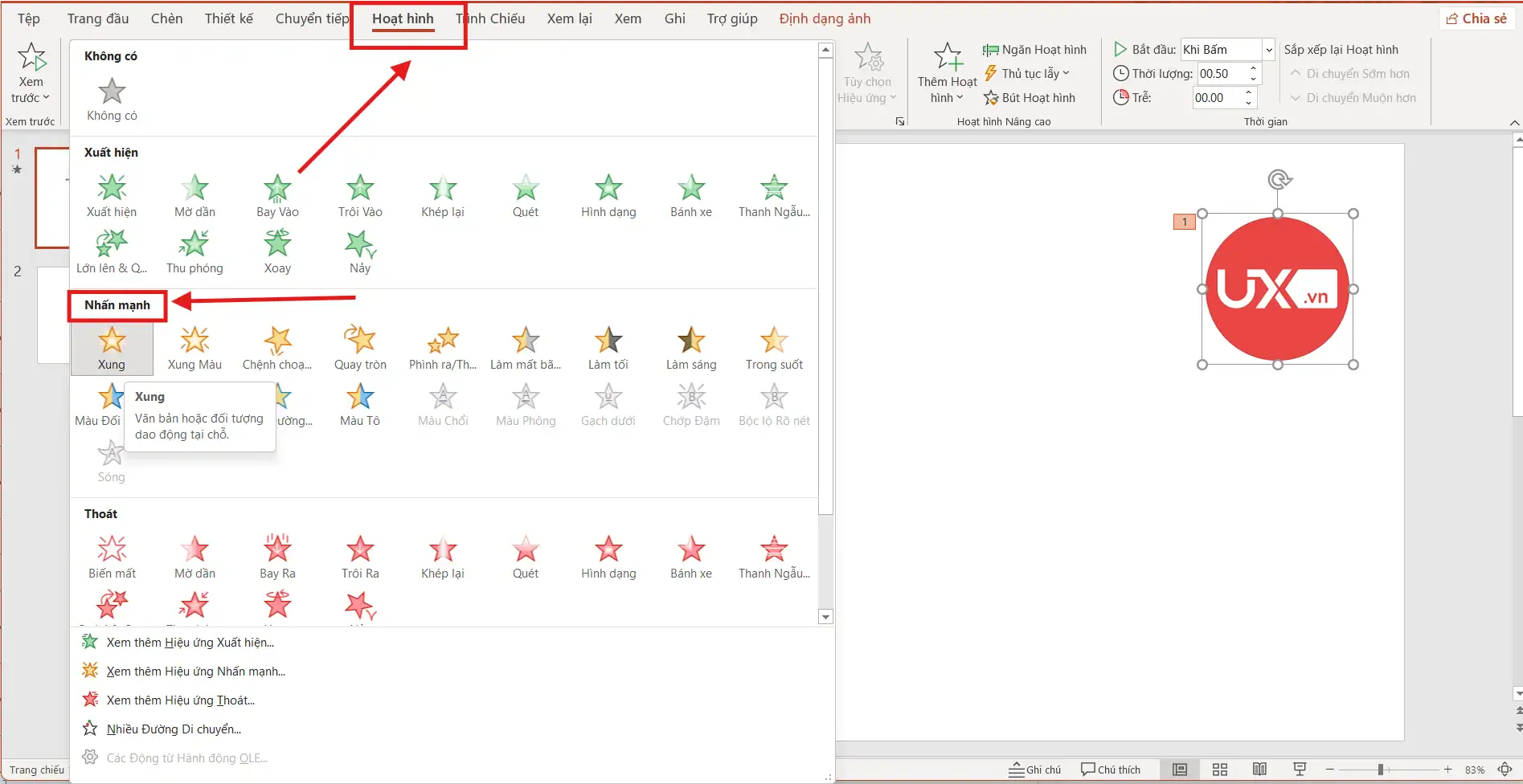
Đầu tiên, hãy chọn bức ảnh cần làm nổi bật, sau đó truy cập vào tab Animations (Hoạt ảnh), nhấn chọn Add Animation (Thêm hoạt ảnh) và tìm đến hiệu ứng Grow/Shrink (Phình ra/ Thu lại). Đây được coi là cách tạo hiệu ứng phóng to trong PowerPoint phổ biến nhất hiện nay, giúp bức ảnh tự động to lên theo tỷ lệ định sẵn ngay khi bạn nhấn chuột trong lúc thuyết trình.
Hướng dẫn chi tiết từng bước thực hiện Image Zoom chuyên nghiệp:
- Bước 1: Nhấp chọn hình ảnh muốn tạo chuyển động. Vào thẻ Animations (Hoạt hình), trong danh sách hiệu ứng, hãy tìm đến nhóm màu vàng (Emphasis) và chọn Grow/Shrink (To ra/ Thu lại).
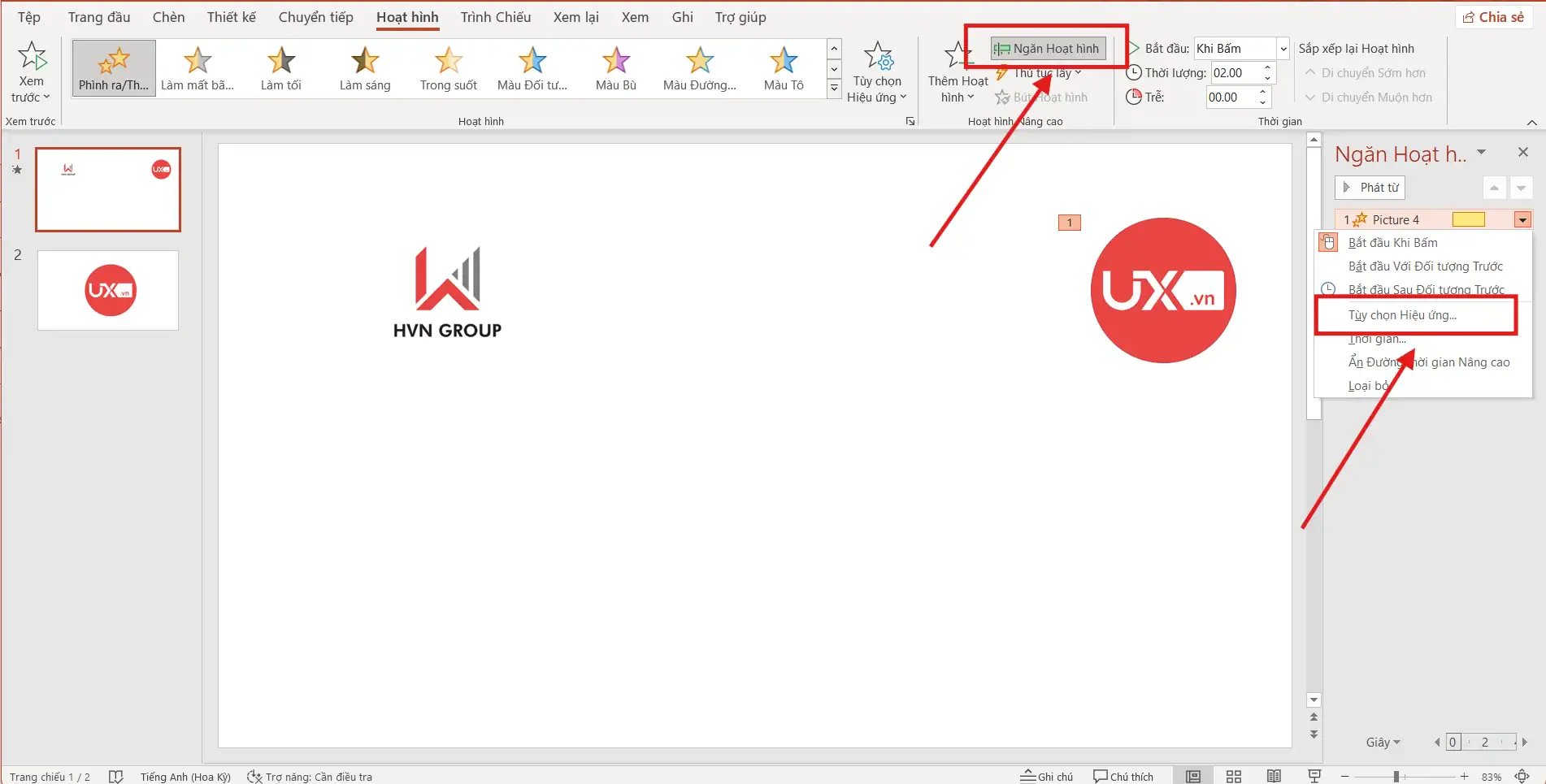
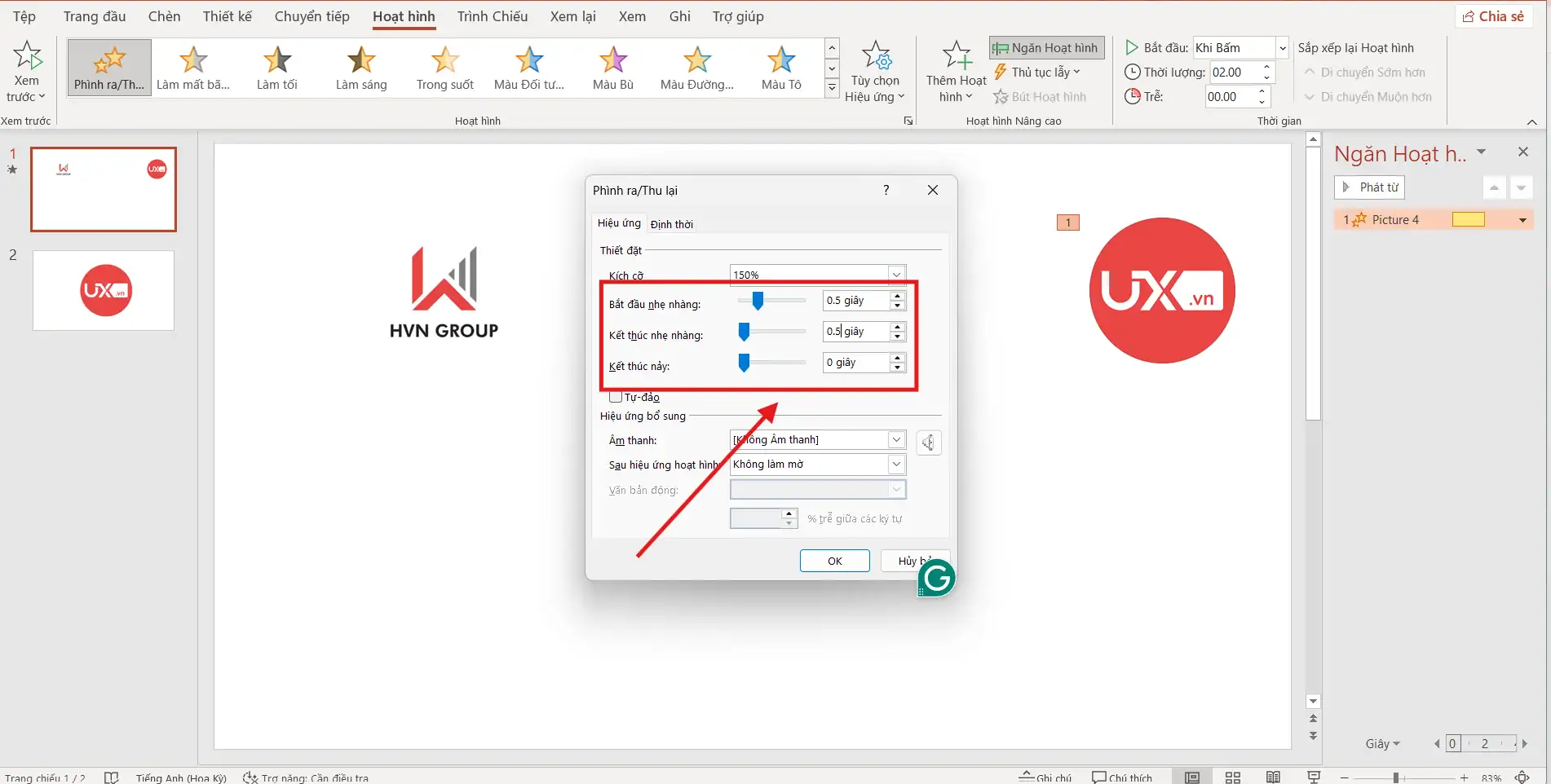
- Bước 2: Mở bảng Animation Pane (Ngăn hoạt hình) để quản lý hiệu ứng. Chuột phải vào tên hiệu ứng vừa tạo và chọn Effect Options (Tùy chọn hiệu ứng).
- Bước 3: Tại mục Size (Kích cỡ), bạn có thể tùy chỉnh mức độ phóng đại. Mặc định là 150%, nhưng bạn có thể nhập con số lớn hơn như 200% hoặc 300% tùy theo nhu cầu thực hiện hiệu ứng phóng to trong PowerPoint.
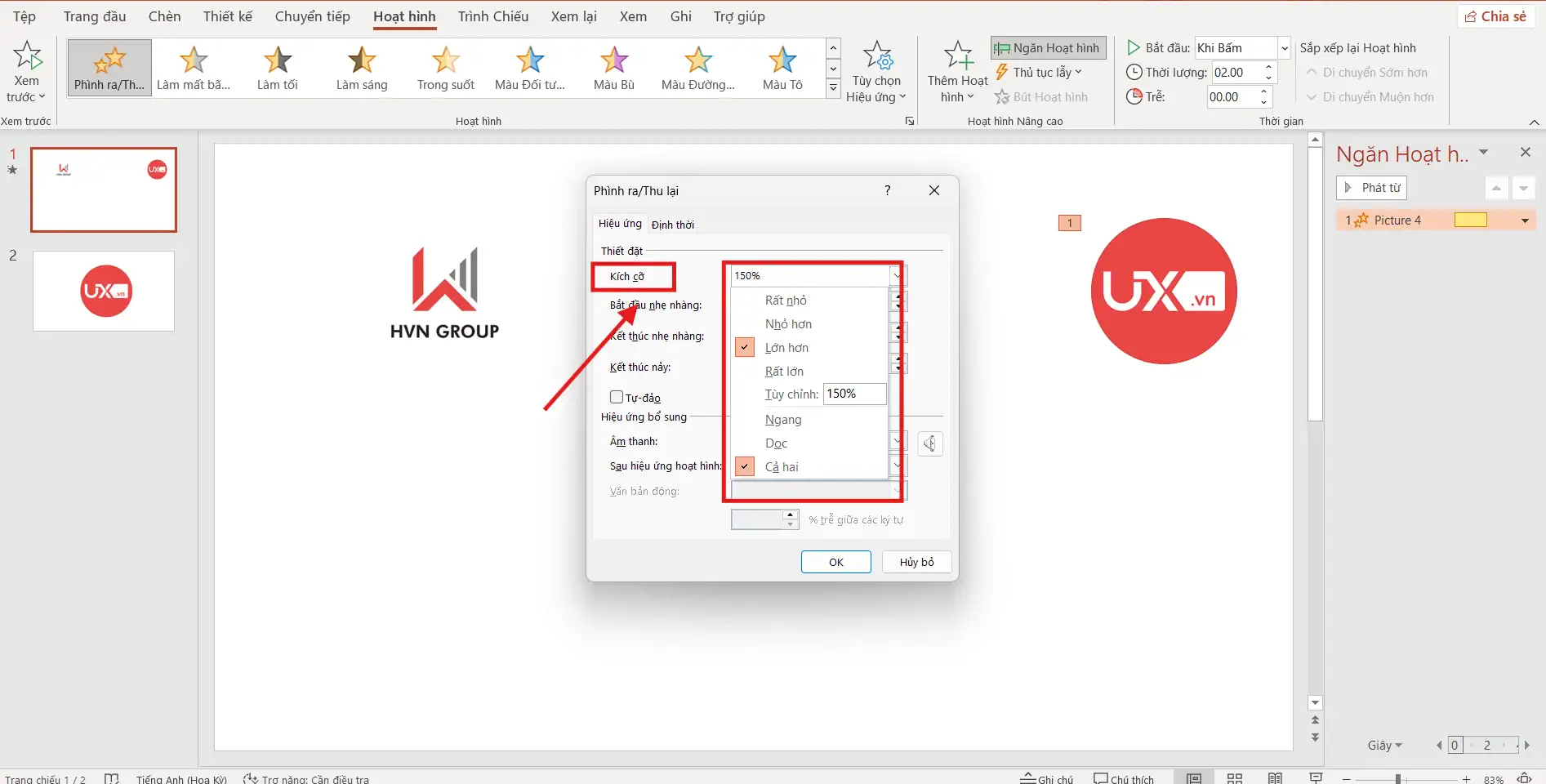
- Bước 4: Chỉnh sửa mục Smooth Start (Bắt đầu nhẹ nhàng) và Smooth End (Kết thúc nhẹ nhàng) (lên khoảng 0.5s) để chuyển động phóng to trở nên êm ái hơn, tránh tình trạng giật cục khi trình chiếu. Nhấn vào OK để hoàn tất quá trình cài đặt.
Hiệu ứng thu nhỏ hình ảnh trong PowerPoint để tối ưu bố cục
Việc áp dụng hiệu ứng thu nhỏ hình ảnh trong PowerPoint đóng vai trò như một người quản gia thông minh, giúp bạn “cất” các hình ảnh đã nói xong vào một góc slide hoặc thu bé chúng lại để nhường chỗ cho thông tin mới, các luận điểm mới sắp xuất hiện.
Sử dụng Grow/Shrink ngược (Thu nhỏ định hướng)
Một điểm thú vị là bạn không cần tìm kiếm đâu xa, hãy vẫn sử dụng hiệu ứng Grow/Shrink quen thuộc trong nhóm Emphasis. Tuy nhiên, thay vì để mức Size (Kích cỡ) mặc định trên 100% như khi phóng to, bạn hãy truy cập vào phần Effect Options để đảo ngược thông số này. Đây được coi là hiệu ứng thu nhỏ hình ảnh trong PowerPoint đơn giản và hiệu quả nhất, giúp đối tượng co lại một cách chính xác về kích thước mong muốn mà không làm mất đi sự cân đối của slide.
Hướng dẫn chi tiết từng bước:
- Bước 1: Chọn hình ảnh đang ở trạng thái phóng to. Vào tab Animations (Hoạt hình), chọn Add Animation (Thêm hoạt hình) và tìm đến hiệu ứng Grow/Shrink (To ra/ Thu lại).
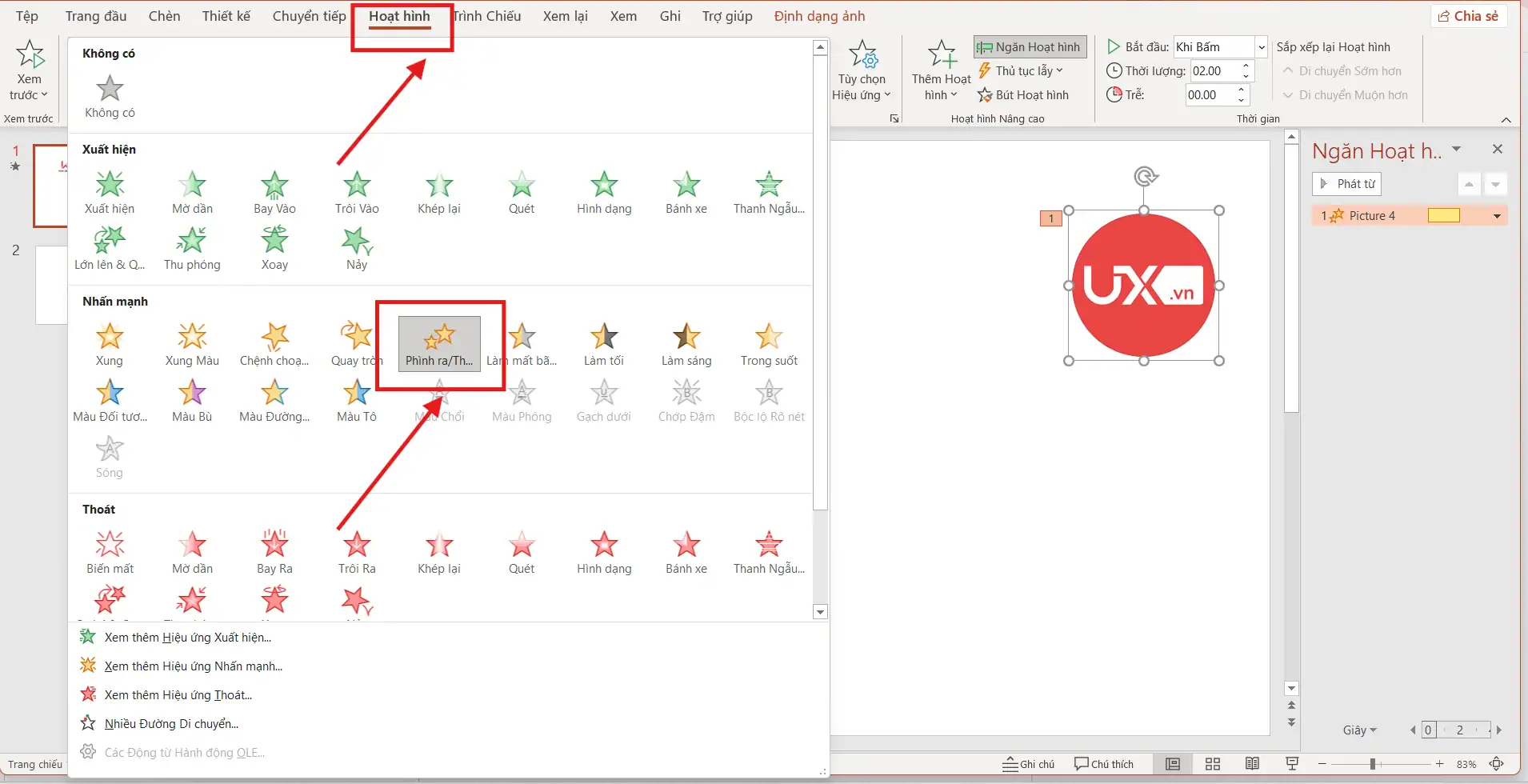
- Bước 2: Mở bảng Animation Pane (Bảng hiệu ứng), chuột phải vào hiệu ứng vừa thêm và chọn Effect Options (Tùy chọn hiệu ứng).
- Bước 3: Tại ô Size, nhấp vào mũi tên xổ xuống. Thay vì các con số mặc định, bạn hãy nhập thủ công một con số nhỏ như 25% hoặc 50% vào ô Custom rồi nhấn Enter.
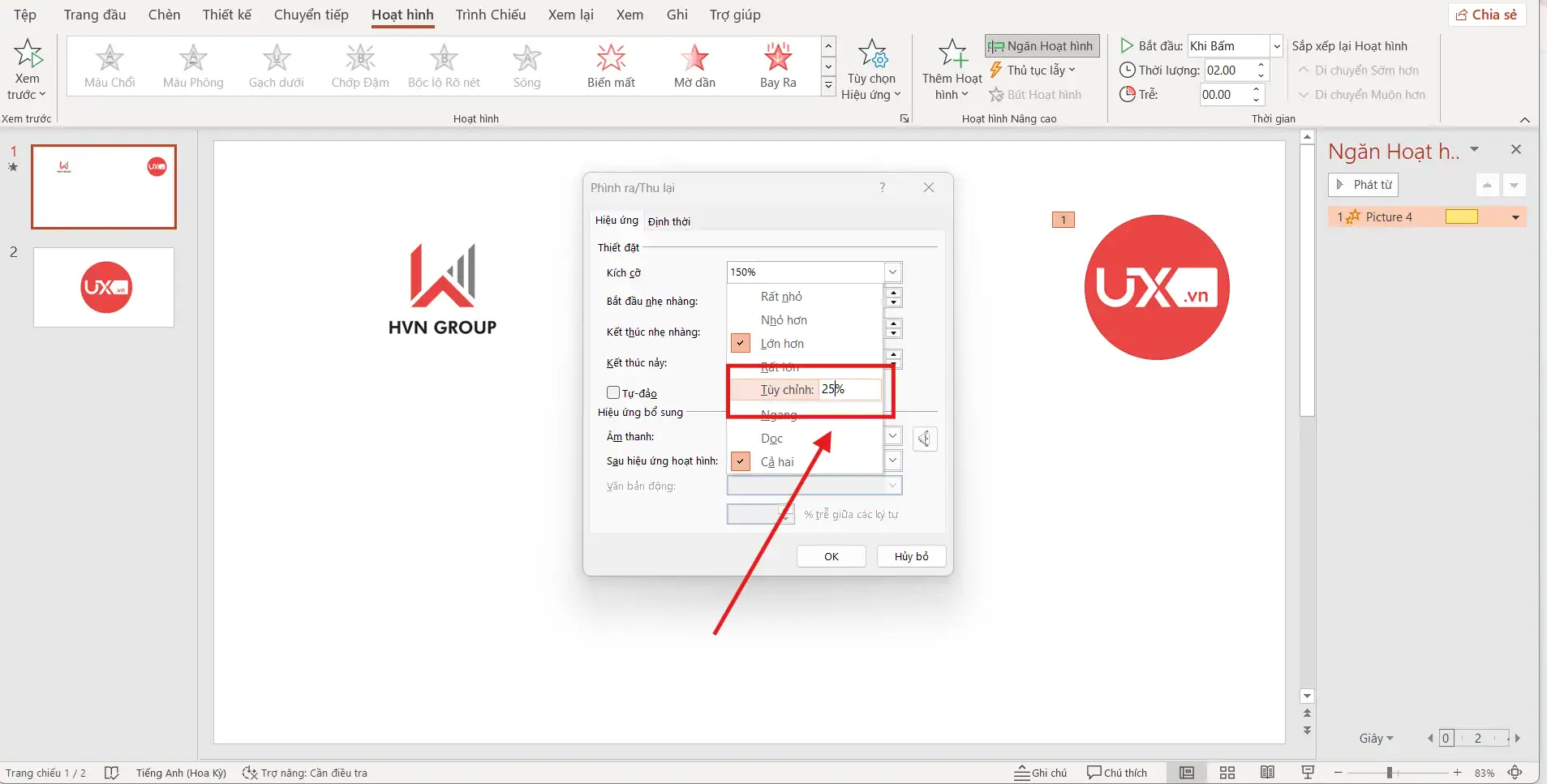
- Bước 4: Nhấn OK để kiểm tra. Hình ảnh của bạn sẽ ngay lập tức co lại theo tỷ lệ đã nhập, giúp hoàn tất hiệu ứng thu nhỏ hình ảnh trong PowerPoint một cách hoàn hảo.
Kết hợp với hiệu ứng biến mất (Fade & Shrink)
Để tăng thêm tính nghệ thuật và giảm sự đột ngột cho thị giác, bạn có thể dùng hiệu ứng thu nhỏ hình ảnh trong PowerPoint kèm theo chuyển động mờ dần (Fade). Sự kết hợp giữa việc kích thước nhỏ lại và độ đậm nhạt mờ đi tạo ra một sự biến mất nhẹ nhàng, chuyên nghiệp, giúp khán giả chuyển dịch sự tập trung sang nội dung tiếp theo một cách tự nhiên nhất.
Hướng dẫn chi tiết từng bước:
- Bước 1: Sau khi đã áp dụng hiệu ứng Shrink (thu nhỏ), bạn tiếp tục nhấn vào Add Animation (Thêm hiệu ứng) (lưu ý không chọn trực tiếp trên bảng hiệu ứng để tránh đè mất hiệu ứng cũ).
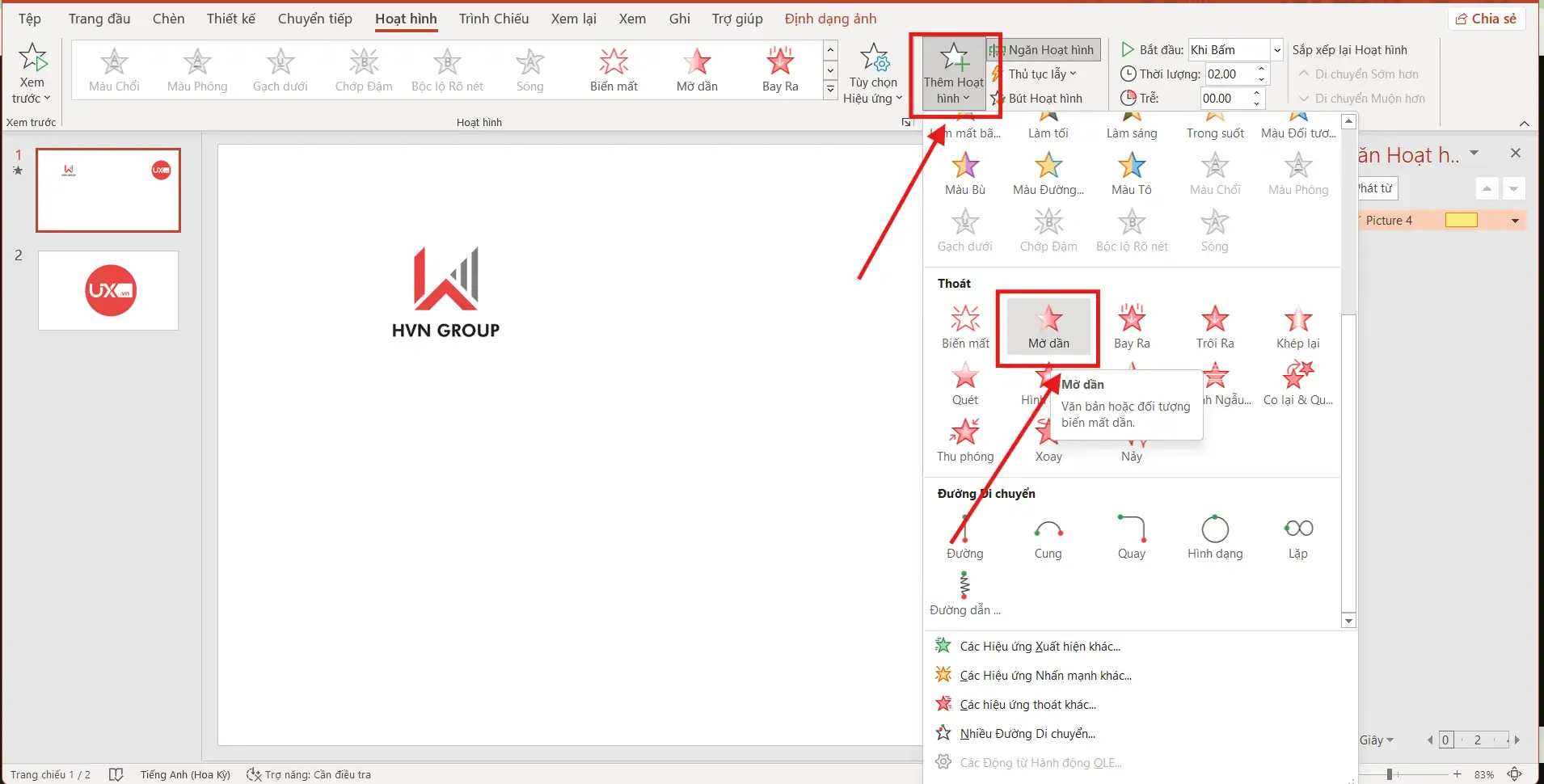
- Bước 2: Chọn hiệu ứng Fade (Mờ dần) trong nhóm Exit (màu đỏ).
- Bước 3: Trong bảng Animation Pane (Ngăn hoạt hình), chỉnh hiệu ứng Fade sang chế độ Start With Previous (Bắt đầu với đối tượng trước) để nó chạy song song với hiệu ứng thu nhỏ.
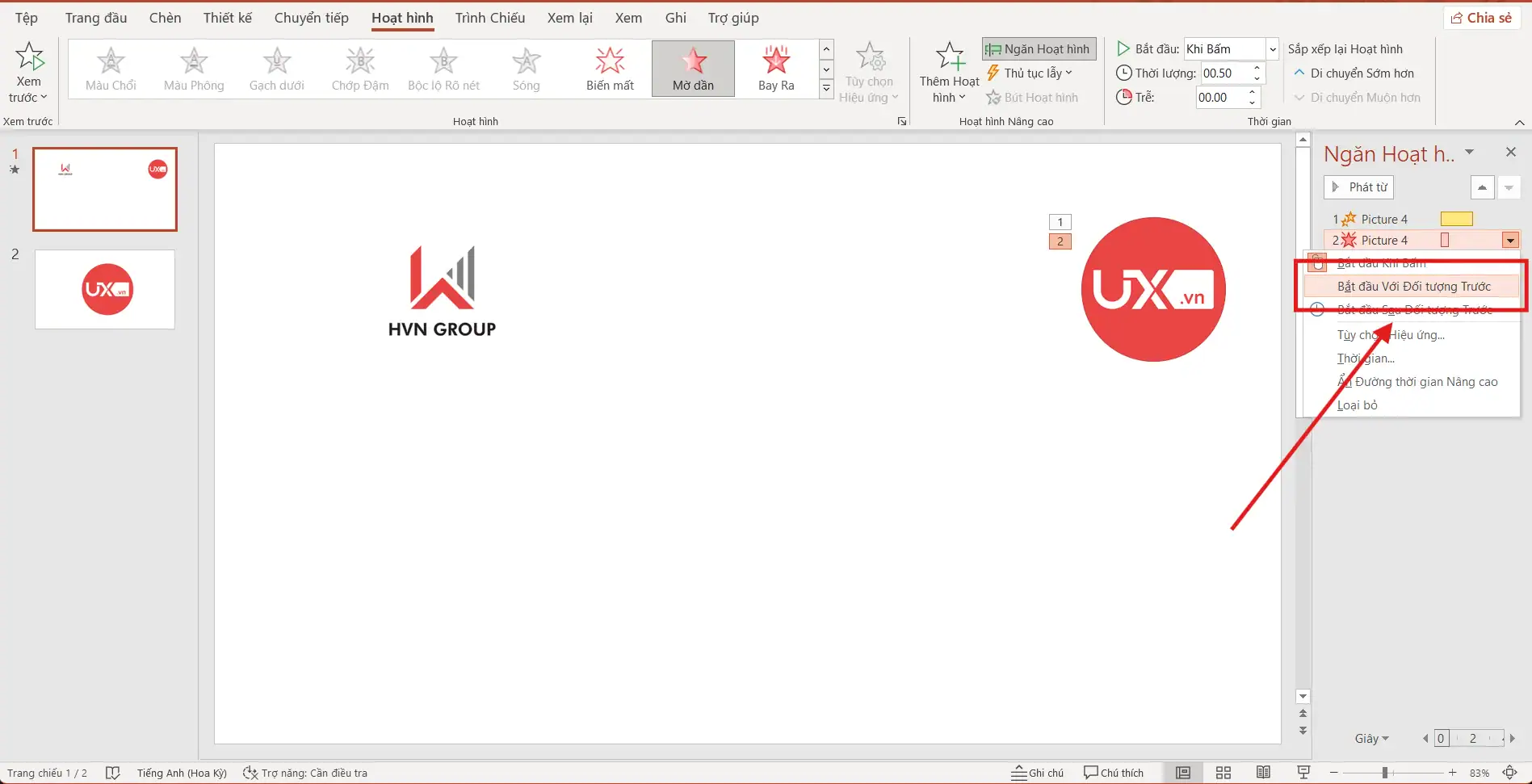
- Bước 4: Sự kết hợp đồng thời này tạo ra một hiệu ứng thu nhỏ hình ảnh trong PowerPoint mang tính điện ảnh, khiến vật thể như tan biến dần vào không gian slide.
Điều chỉnh nhịp độ chuyển động (Timing)
Khi thực hiện hiệu ứng thu nhỏ hình ảnh trong PowerPoint, hãy lưu ý đến thanh Duration (Thời lượng). Một cú thu nhỏ quá nhanh có thể gây giật mình, trong khi quá chậm lại làm loãng nhịp độ bài nói. Hãy tinh chỉnh sao cho chuyển động thu nhỏ đồng nhất với tốc độ diễn đạt của bạn để đạt được sự hoàn hảo trong trình chiếu.
Hướng dẫn chi tiết từng bước:
- Bước 1: Tại bảng Animation Pane (Hoạt hình nâng cao), chọn hiệu ứng thu nhỏ mà bạn đang thiết lập.
- Bước 2: Nhìn lên thanh công cụ tại mục Duration (Thời lượng). Thông thường, để hiệu ứng thu nhỏ hình ảnh trong PowerPoint trông tự nhiên, bạn nên đặt thời gian từ 0.75s đến 1.25s.
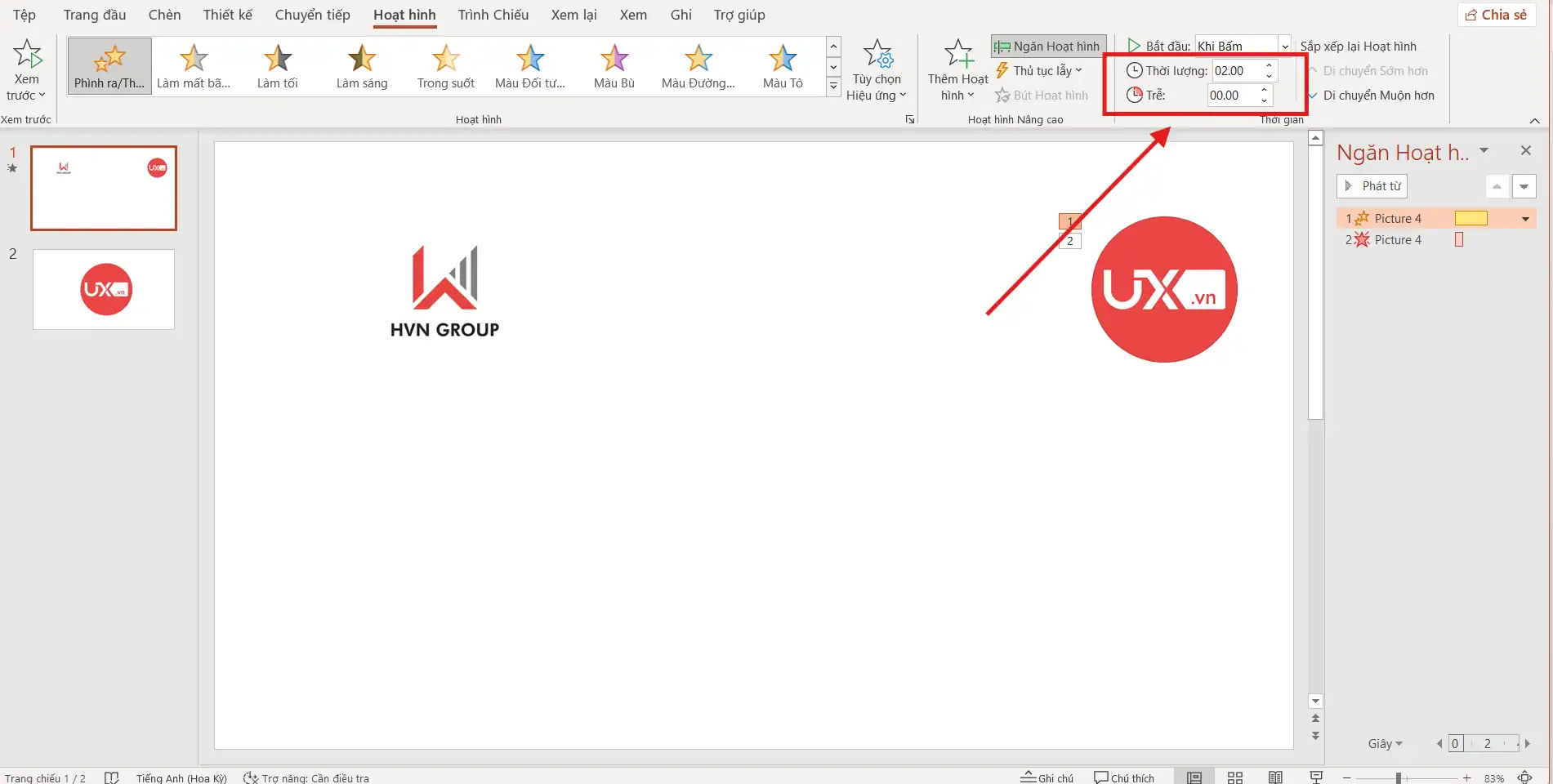
- Bước 3: Sử dụng mục Delay nếu bạn muốn hình ảnh dừng lại một vài giây sau khi bạn dứt lời rồi mới bắt đầu thu nhỏ.
Việc vận dụng linh hoạt hiệu ứng thu nhỏ hình ảnh trong PowerPoint không chỉ giúp tối ưu hóa diện tích hiển thị mà còn thể hiện tư duy thiết kế logic, giúp bài thuyết trình của bạn luôn gọn gàng và đầy sức hút.
Cách tạo hiệu ứng phóng to rồi thu nhỏ trong PowerPoint chuyên sâu
Để tạo ra một vòng lặp chuyển động hoàn hảo và chuyên nghiệp trên slide, bạn cần biết cách kết hợp khéo léo giữa hai trạng thái đối lập của vật thể. Hiệu ứng phóng to rồi thu nhỏ trong PowerPoint không chỉ đơn thuần là một kỹ thuật trang trí, mà nó thường được dùng để nhấn mạnh một chi tiết.
Một số liệu cụ thể hoặc một hình ảnh minh họa quan trọng, sau đó ngay lập tức trả lại không gian cho các nội dung khác để mạch thuyết trình không bị gián đoạn. Việc làm chủ hiệu ứng phóng to rồi thu nhỏ trong PowerPoint giúp bài trình chiếu của bạn có nhịp điệu sống động và lôi cuốn hơn rất nhiều.
Dưới đây là toàn bộ các bước thực hiện chi tiết để bạn có thể tự mình thiết lập hiệu ứng phóng to rồi thu nhỏ trong PowerPoint một cách mượt mà nhất:
- Tạo hiệu ứng phóng đại ban đầu: Bước đầu tiên, bạn cần chọn đối tượng hình ảnh và áp dụng hiệu ứng Grow/Shrink (To ra/ Thu nhỏ) như đã hướng dẫn chi tiết ở phần trên của bài viết.
- Thiết lập tính năng thu nhỏ tự động: Sau khi đã có hiệu ứng phóng, bạn cần mở bảng điều khiển Animation Pane (Ngăn hoạt ảnh). Tại đây, hãy nhấp đúp chuột vào tên hiệu ứng bạn vừa tạo để mở hộp thoại cài đặt chuyên sâu.
- Trong cửa sổ hiện ra, bạn chuyển sang tab Effect (Hiệu ứng) và hãy tích vào ô Auto-reverse (Tự động đảo ngược). Hành động này chính là chìa khóa để tạo ra hiệu ứng phóng to rồi thu nhỏ trong PowerPoint mà không cần phải thiết lập hai hiệu ứng riêng biệt.
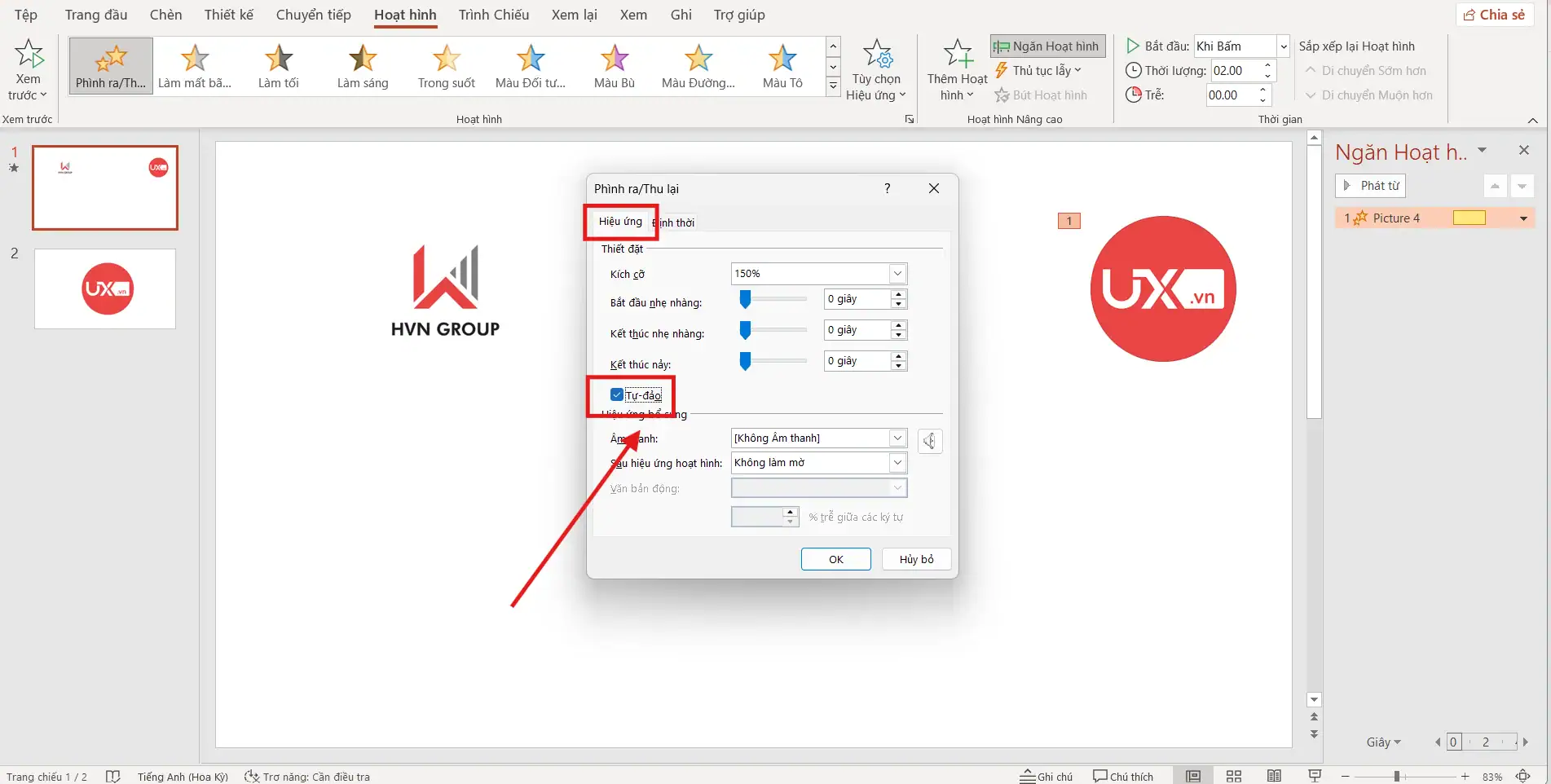
- Kiểm tra kết quả chuyển động: Sau khi hoàn tất cài đặt, bạn sẽ nhận được một kết quả cực kỳ ấn tượng: bức ảnh sẽ phóng to lên theo tỷ lệ phần trăm mà bạn đã chọn và ngay sau khi đạt kích thước cực đại, nó sẽ tự động và ngay lập tức thu nhỏ về kích thước ban đầu.
Kỹ thuật tạo hiệu ứng phóng to rồi thu nhỏ trong PowerPoint này mang lại lợi ích kép: vừa giúp slide trở nên linh hoạt, thu hút sự chú ý vào điểm nhấn, vừa đảm bảo không bị rối bố cục sau khi trình bày xong chi tiết. Điều này đặc biệt hữu dụng khi bạn muốn khán giả tập trung vào một vùng nhỏ trên bản đồ hoặc một linh kiện trong máy móc rồi nhanh chóng quay lại cái nhìn tổng thể.
>>> Xem thêm: Chèn Ảnh Dưới Chữ Trong Powerpoint
Lưu ý để không làm hỏng Slide khi sử dụng hiệu ứng phóng đại
Việc lạm dụng hiệu ứng phóng to trong PowerPoint hoặc triển khai thiếu tính toán có thể gây tác dụng ngược, làm xao nhãng khán giả và giảm đi giá trị chuyên nghiệp của bài thuyết trình. Để đảm bảo tính thẩm mỹ và hiệu quả truyền đạt cao nhất, bạn cần đặc biệt lưu tâm đến những nguyên tắc cốt lõi sau đây khi thực hiện các chuyển động phóng đại:
Ưu tiên chất lượng hình ảnh đầu vào
Đây là yếu tố quan trọng nhất quyết định sự thành bại của một slide có hiệu ứng chuyển động. Bạn cần luôn dùng ảnh độ phân giải cao (tốt nhất là định dạng Vector hoặc ảnh HD/4K) ngay từ bước chuẩn bị.
Nếu bạn sử dụng một bức ảnh mờ hoặc có độ phân giải thấp, khi thực hiện cách phóng to ảnh trong PowerPoint, các điểm ảnh sẽ bị vỡ (pixelated), tạo ra những vệt nhiễu gây cảm giác khó chịu cho người xem. Một hình ảnh sắc nét chính là nền tảng để các kỹ thuật phóng to ảnh trong PowerPoint phát huy tối đa sức mạnh thị giác của chúng.
Kiểm soát tốc độ chuyển động (Duration) một cách tinh tế
Nhịp điệu của bài thuyết trình phụ thuộc rất nhiều vào thời lượng của các hiệu ứng hoạt ảnh. Đừng để hiệu ứng quá nhanh khiến khán giả không kịp quan sát chi tiết, hoặc quá chậm làm loãng đi không khí sôi nổi của buổi nói chuyện.
Theo các chuyên gia thiết kế, khoảng thời gian lý tưởng nhất cho hiệu ứng phóng to rồi thu nhỏ trong PowerPoint thường nằm trong khoảng từ 1 đến 2 giây. Tốc độ này đủ để mắt người bắt kịp sự thay đổi của đối tượng mà vẫn giữ được sự mượt mà, chuyên nghiệp cho tổng thể slide.
Đảm bảo nhất quán trong thiết kế
Một lỗi phổ biến mà nhiều người mắc phải là việc tham lam sử dụng quá nhiều kiểu chuyển động khác nhau. Để bài thuyết trình có chiều sâu, bạn cần tránh việc mỗi slide dùng một kiểu phóng to khác nhau một cách ngẫu hứng.
Thay vào đó, hãy đồng bộ hóa các hiệu ứng thu nhỏ hình ảnh trong PowerPoint và các kỹ thuật phóng đại để tạo nên một mạch kể chuyện thống nhất. Sự nhất quán về kiểu hiệu ứng, thời gian chờ và phong cách chuyển động sẽ giúp khán giả tập trung hoàn toàn vào nội dung thay vì bị phân tâm bởi những thay đổi kỹ thuật không cần thiết.
Kết luận
Thành thạo cách phóng to ảnh trong PowerPoint và biết cách điều phối các hiệu ứng phóng to trong PowerPoint sẽ biến bạn thành một chuyên gia trình chiếu. Dù là hiệu ứng phóng to rồi thu nhỏ trong PowerPoint để nhấn mạnh hay hiệu ứng thu nhỏ hình ảnh trong PowerPoint để thu gọn bố cục, mục tiêu cuối cùng vẫn là mang lại trải nghiệm tốt nhất cho người xem.
Nếu bạn đang gặp khó khăn với cách phóng to thu nhỏ hình ảnh hay muốn nhận thêm các tài nguyên template chuyển động miễn phí, hãy liên hệ ngay với UIX qua hotline 024 9999 7777.



