
 Gửi Email
 Liên hệ Zalo


Việc để toàn bộ nội dung xuất hiện cùng lúc trên slide thường khiến khán giả bị xao nhãng và mất tập trung vào lời nói của người thuyết trình. Ngược lại, nắm vững cách làm slide chạy từng dòng trong PowerPoint sẽ giúp bạn dẫn dắt người xem đi theo đúng mạch tư duy của mình. Bài viết dưới đây sẽ hướng dẫn bạn từ các bước cơ bản nhất cho đến những mẹo chỉnh sửa hiệu ứng chạy chữ tinh tế nhất hiện nay.
Tại sao nên sử dụng cách làm slide chạy từng dòng trong PowerPoint?
Trực quan hóa thông tin theo trình tự không chỉ là một kỹ thuật trình bày đơn thuần, mà còn được coi là một “vũ khí” bí mật của các diễn giả chuyên nghiệp trên toàn thế giới. Trong một môi trường thuyết trình hiện đại, việc người nghe bị phân tâm bởi quá nhiều dữ liệu xuất hiện cùng lúc là điều khó tránh khỏi. Chính vì vậy, việc áp dụng cách làm slide chạy từng dòng trong PowerPoint mang lại những lợi ích vượt trội, giúp nâng tầm chất lượng bài nói và khẳng định vị thế của người trình bày.
Dưới đây là những lý do cốt lõi khiến bạn nên làm chủ kỹ năng này ngay hôm nay:
- Dẫn dắt sự chú ý của khán giả một cách chủ động: Khi bạn sử dụng cách làm slide chạy từng dòng trong PowerPoint, khán giả sẽ chỉ tập trung hoàn toàn vào dòng văn bản duy nhất đang hiển thị trên màn hình. Điều này giúp họ lắng nghe lời giải thích, phân tích của bạn tốt hơn thay vì mải mê đọc trước các nội dung bên dưới, từ đó tạo ra sự kết nối chặt chẽ giữa người nói và người nghe.
- Tạo nhịp điệu thuyết trình linh hoạt và lôi cuốn: Bạn hoàn toàn làm chủ tốc độ truyền tải thông tin theo ý muốn của mình. Với cách làm slide chạy từng dòng trong PowerPoint, mỗi lần bạn nhấp chuột là một ý tưởng mới, một luận điểm mới được mở ra, giúp duy trì sự tò mò và tập trung của khán giả từ đầu đến cuối buổi thuyết trình.
- Xây dựng slide chuyên nghiệp và hiện đại: Một bài trình chiếu thông minh là bài trình chiếu không bị “ngộp” thông tin ngay từ cái nhìn đầu tiên. Việc để các dòng chữ xuất hiện lần lượt tạo cảm giác không gian slide luôn thoáng đạt, chuyên nghiệp, đồng thời giúp người xem dễ dàng ghi chép và hệ thống hóa kiến thức một cách khoa học.

Việc vận dụng thuần thục cách làm slide chạy từng dòng trong PowerPoint chính là chìa khóa để bạn biến những trang slide tĩnh lặng thành một câu chuyện sống động, đầy sức thuyết phục và để lại ấn tượng sâu đậm trong lòng người nghe.
Hướng dẫn cách làm slide chạy từng dòng trong PowerPoint
Quy trình chuẩn để tạo hiệu ứng chạy từng dòng áp dụng cho hầu hết các phiên bản PowerPoint hiện nay (từ 2010 đến Microsoft 365) bao gồm các bước hệ thống sau đây:
Bước 1: Chọn hộp văn bản (Text Box)
Trên trang slide của bạn, hãy dùng chuột nhấp chọn chính xác vào khung văn bản hoặc danh sách các dấu đầu dòng mà bạn muốn tạo hiệu ứng. Việc xác định đúng đối tượng ở bước này là tiền đề quan trọng để thực hiện cách làm slide chạy từng dòng trong PowerPoint một cách đồng bộ và không bị sót nội dung.
Bước 2: Thêm hiệu ứng xuất hiện
- Di chuyển lên thanh Ribbon, chọn tab Hoạt hình (Animations) (hoặc Hoạt ảnh trên bản tiếng Việt).
- Tại đây, bạn hãy chọn một kiểu hiệu ứng thuộc nhóm Xuất hiện (Entrance), vốn được nhận diện bằng các biểu tượng ngôi sao màu xanh.
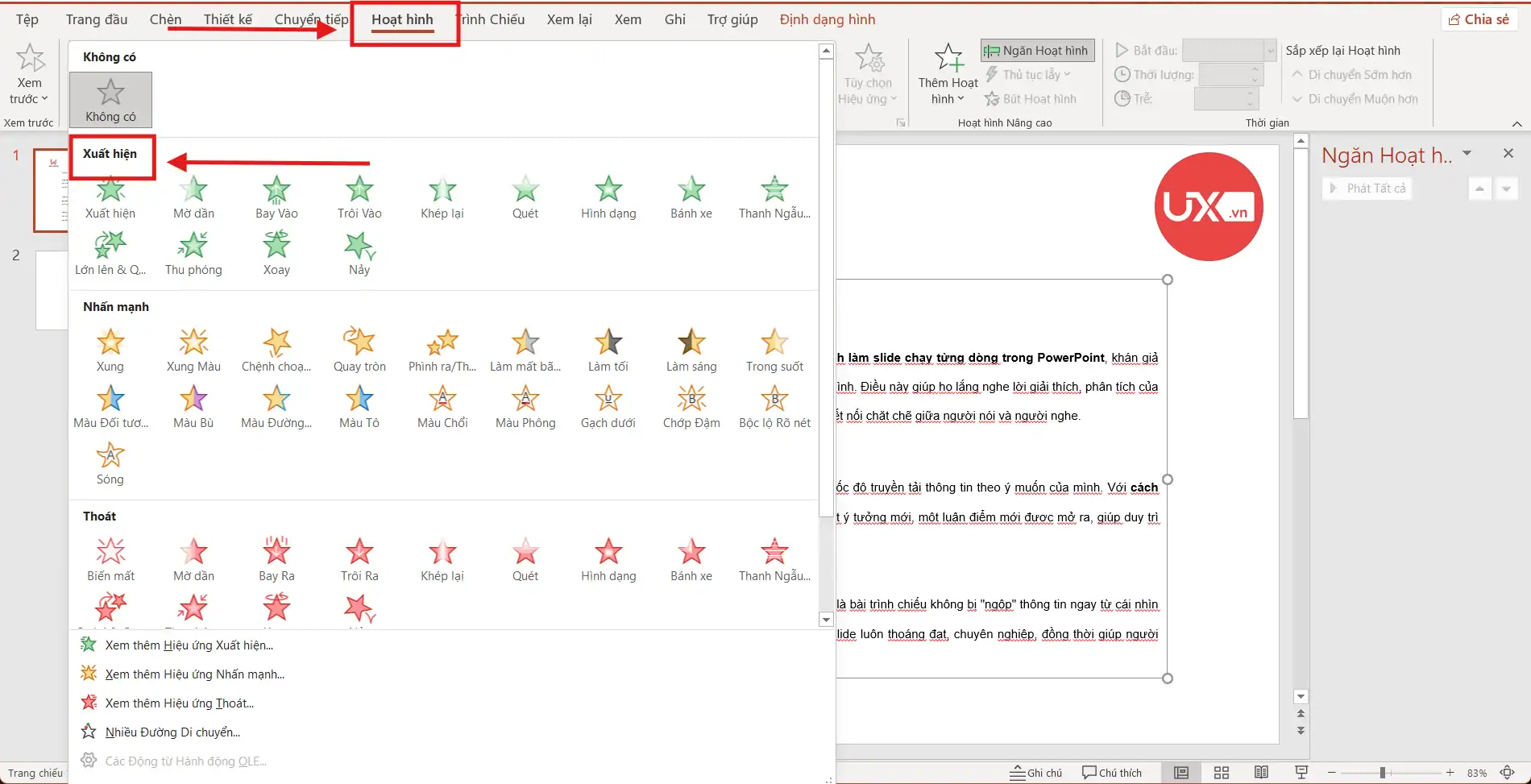
- Để đạt hiệu quả thẩm mỹ tốt nhất khi áp dụng cách làm slide chạy từng dòng trong PowerPoint, các chuyên gia khuyên bạn nên chọn các hiệu ứng tinh tế như Xuất hiện (Appear), Mờ dần (Fade) hoặc Bay vào (Fly In). Những hiệu ứng này giúp thông tin hiện ra một cách lịch sự, không gây rối mắt cho người xem.
Bước 3: Thiết lập chạy từng dòng (By Paragraph)
Đây là bước quan trọng nhất và mang tính quyết định trong cách làm slide chạy từng dòng trong PowerPoint:
- Vẫn tại tab Hoạt hình, bạn hãy nhấn vào mục Animation Pane (Ngăn hoạt hình) → Effect Options (Tùy chọn Hiệu ứng).
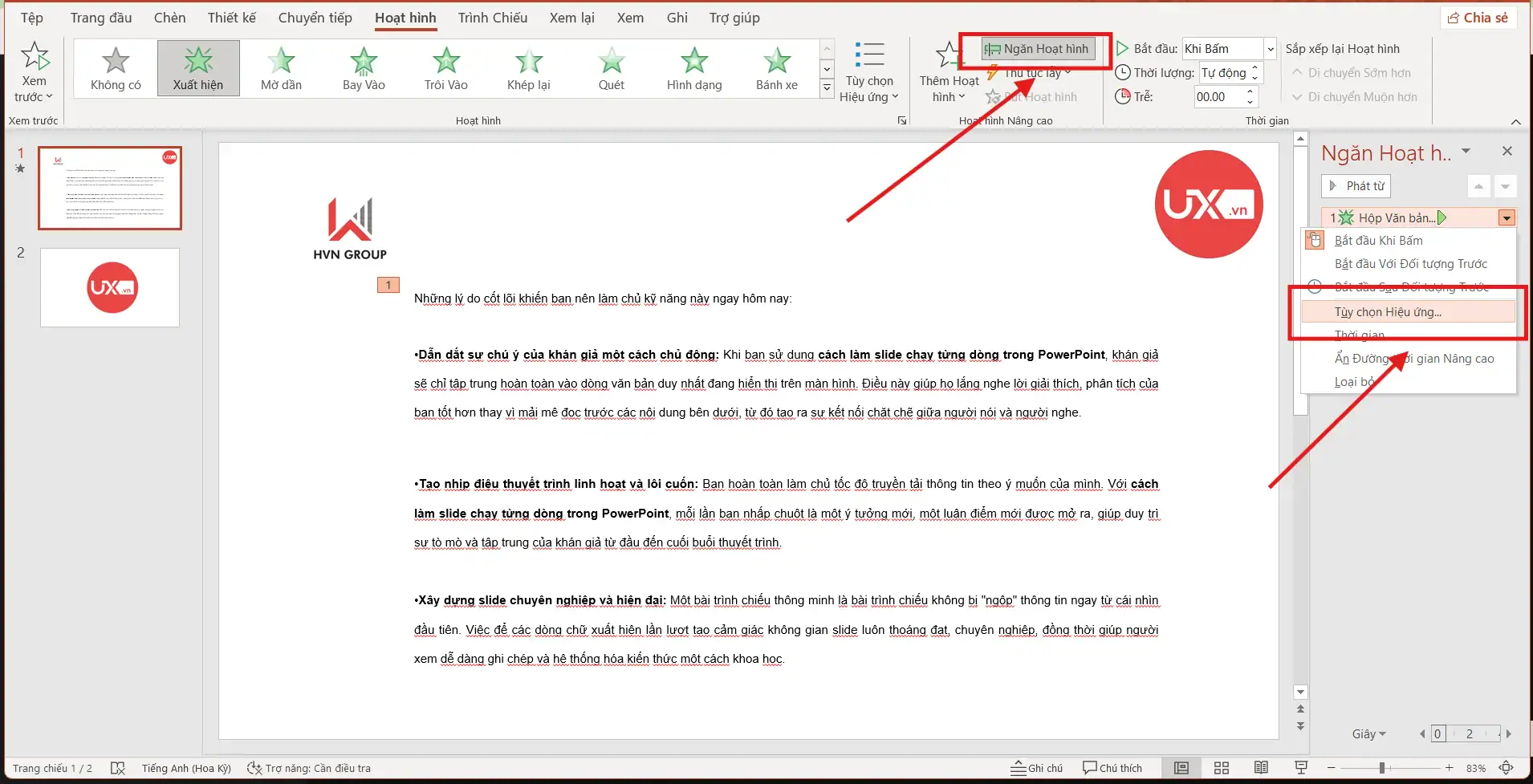
- Trong danh mục sổ xuống, hãy chọn dòng By Paragraph (Theo Đoạn văn).
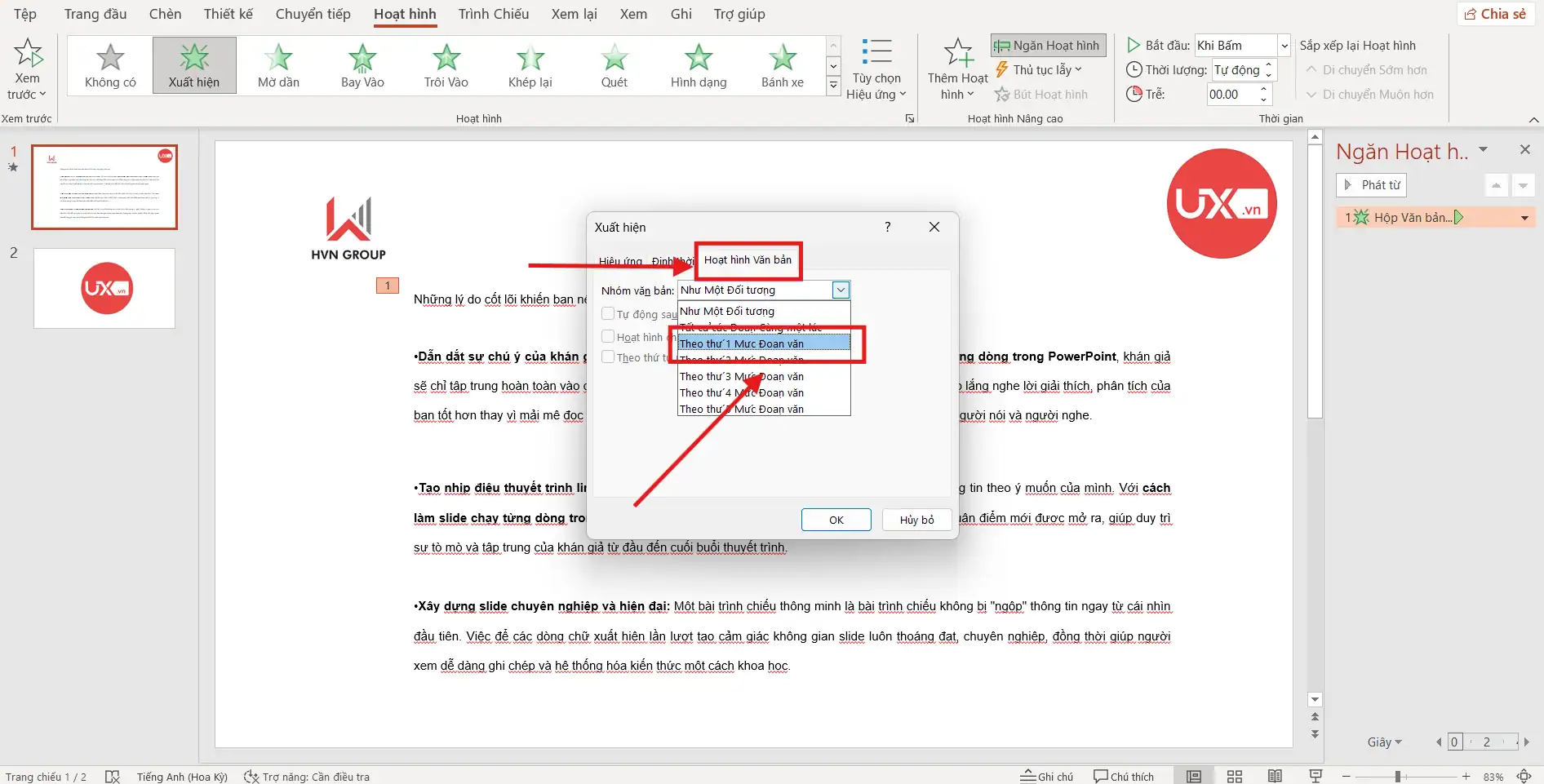
Kết quả: Ngay lập tức, hệ thống PowerPoint sẽ tự động chia nhỏ khối văn bản tập trung của bạn thành từng dòng hoặc từng đoạn riêng biệt. Mỗi dòng lúc này sẽ được gắn với một số thứ tự (1, 2, 3…) hiển thị ngay bên cạnh, tượng trưng cho thứ tự xuất hiện cụ thể mỗi khi bạn nhấp chuột trình chiếu.
Việc nắm vững cách làm slide chạy từng dòng trong PowerPoint thông qua các bước cơ bản này sẽ giúp bạn kiểm soát hoàn toàn không gian trình diễn, đảm bảo mỗi luận điểm đưa ra đều nhận được sự tập trung tối đa từ phía khán giả.
Cách chỉnh sửa hiệu ứng chạy từng dòng chuyên sâu
Sau khi đã thực hiện xong các bước cơ bản, bạn có thể nâng tầm slide và cá nhân hóa trải nghiệm người xem bằng cách tinh chỉnh các thông số kỹ thuật trong mục Timing (Thời gian). Việc hiểu rõ cách vận hành của các tham số này là bước nâng cao quan trọng trong cách làm slide chạy từng dòng trong PowerPoint, giúp chuyển động của chữ trở nên nhịp nhàng và khớp hoàn toàn với kịch bản thuyết trình của bạn.
Thiết lập thời điểm bắt đầu (Start)
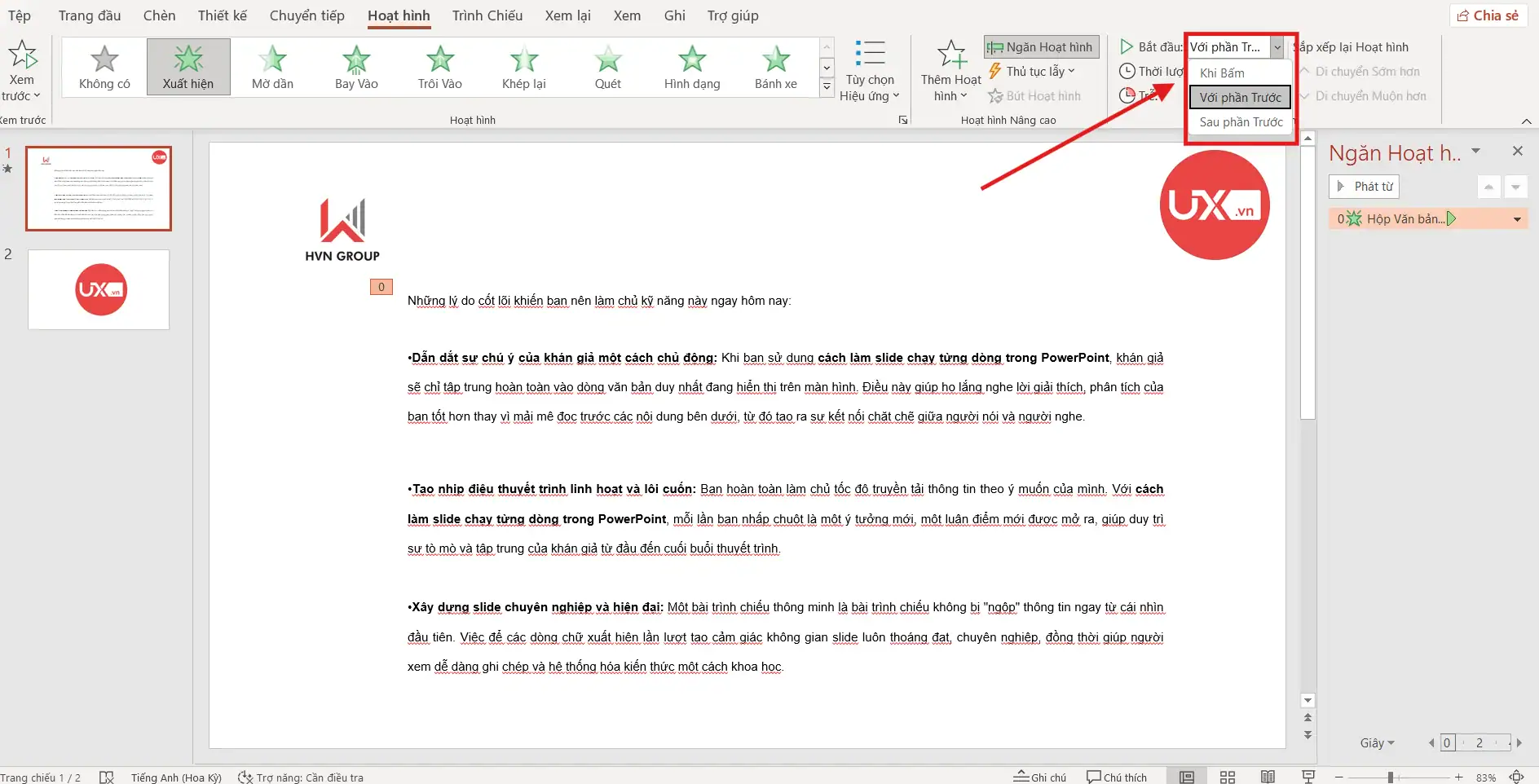
Trong cách làm slide chạy từng dòng trong PowerPoint, việc quyết định dòng chữ sẽ xuất hiện vào thời điểm nào đóng vai trò then chốt trong việc điều phối sự tập trung của khán giả:
- On Click (Khi nhấp chuột): Đây là chế độ mặc định và cũng là lựa chọn tối ưu nhất để bạn hoàn toàn làm chủ mạch diễn đạt. Mỗi dòng văn bản sẽ chỉ xuất hiện khi bạn chủ động bấm chuột hoặc nút điều khiển, cho phép bạn dừng lại giải thích kỹ từng ý trước khi sang dòng tiếp theo.
- After Previous (Sau hiệu ứng trước): Nếu bạn muốn tạo ra một dòng chảy thông tin tự động, các dòng chữ sẽ nối đuôi nhau xuất hiện sau một khoảng thời gian chờ nhất định mà không cần bất kỳ tác động nào từ người nói. Đây là kỹ thuật biến thể trong cách làm slide chạy từng dòng trong PowerPoint thường dùng cho các slide giới thiệu hoặc tóm tắt nhanh.
Điều chỉnh tốc độ và độ trễ (Duration & Delay)
Để slide không bị khô cứng, bạn cần can thiệp vào “linh hồn” của chuyển động thông qua hai chỉ số sau:
- Thời lượng (Duration): Thông số này dùng để thiết lập tốc độ diễn ra hiệu ứng của từng dòng chữ là nhanh hay chậm. Một thời lượng vừa phải (thường từ 0.5s đến 1s) sẽ giúp hiệu ứng trông chuyên nghiệp hơn.
- Độ trễ (Delay): Bạn có thể tạo ra những khoảng nghỉ tinh tế giữa sự xuất hiện của các dòng văn bản. Việc điều chỉnh độ trễ hợp lý trong cách làm slide chạy từng dòng trong PowerPoint giúp slide trông mượt.
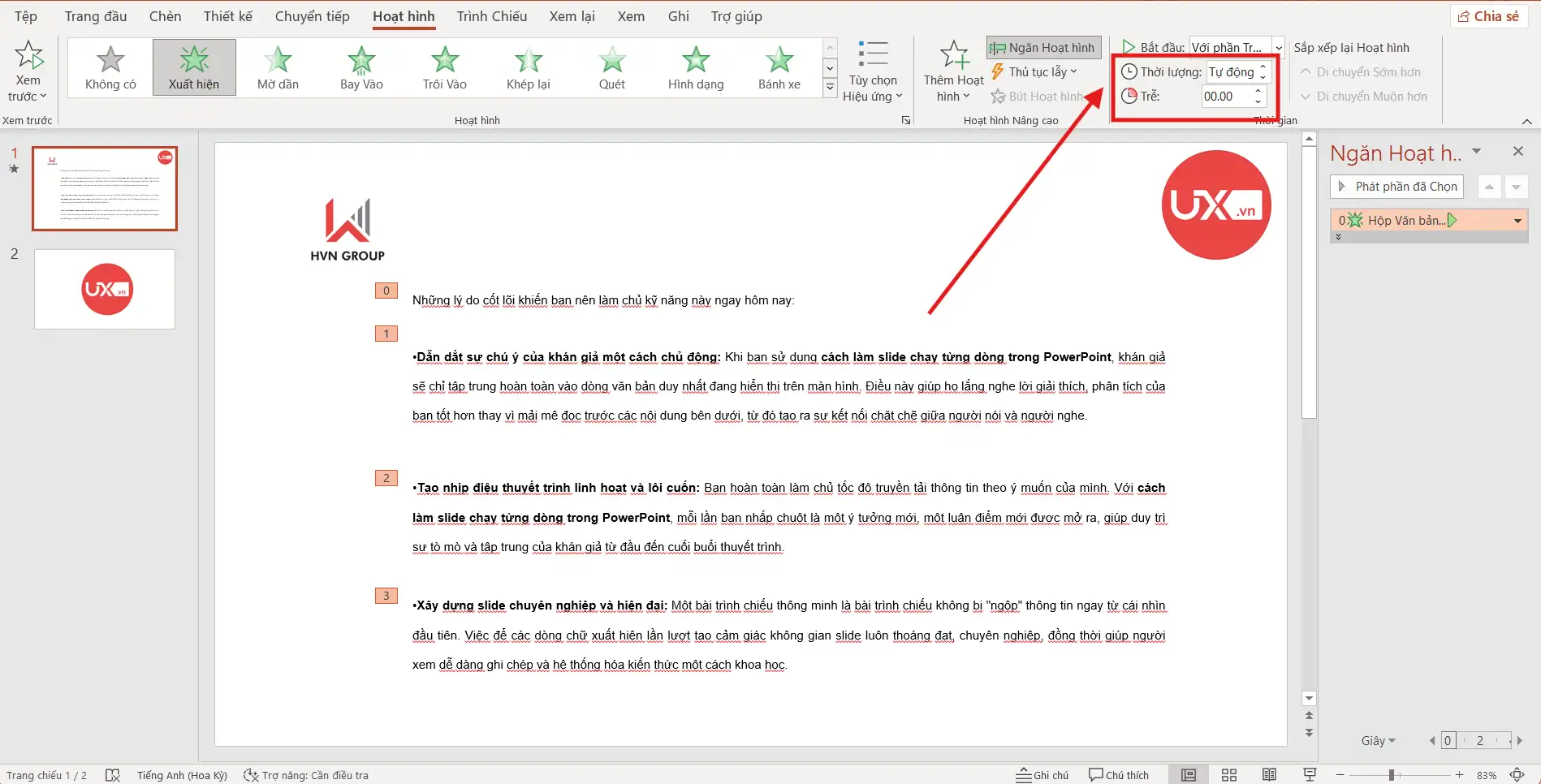
Sử dụng Ngăn Hoạt hình (Animation Pane) để quản lý tổng thể
Để quản lý danh sách các dòng một cách chuyên nghiệp và trực quan nhất, bạn hãy nhấn vào nút Ngăn Hoạt hình (Animation Pane) trên thanh công cụ. Tại đây, một bảng danh sách các hiệu ứng đã thiết lập sẽ hiện ra bên phải màn hình.
Sức mạnh của công cụ này trong cách làm slide chạy từng dòng trong PowerPoint nằm ở chỗ bạn có thể dễ dàng dùng chuột kéo thả để thay đổi thứ tự xuất hiện của các dòng văn bản, hoặc nhóm chúng lại với nhau để tạo ra các tổ hợp chuyển động phức tạp. Việc làm chủ Animation Pane chính là chìa khóa giúp bạn kiểm soát mọi chi tiết nhỏ nhất, đảm bảo bài thuyết trình vận hành trơn tru và hoàn hảo.
>>> Xem thêm: Cách Trình Chiếu Powerpoint Trên Điện Thoại IPhone
Các lỗi thường gặp khi thực hiện cách làm slide chạy từng dòng trong PowerPoint
Dù đã nắm vững lý thuyết, nhưng trong quá trình thực hành cách làm slide chạy từng dòng trong PowerPoint, người dùng vẫn thường gặp phải một số lỗi kỹ thuật gây gián đoạn buổi thuyết trình. Dưới đây là những sai sót phổ biến và cách khắc phục để slide của bạn luôn vận hành trơn tru:
- Lỗi toàn bộ văn bản xuất hiện cùng một lúc: Đây là lỗi thường gặp nhất khi bạn quên thiết lập mục By Paragraph trong Effect Options. Để xử lý, bạn chỉ cần kiểm tra lại phần tùy chọn hiệu ứng và đảm bảo đã chọn chế độ “Theo đoạn văn” thay vì “Tất cả cùng lúc”.
- Thứ tự các dòng bị đảo lộn: Trong quá trình chỉnh sửa nội dung, đôi khi thứ tự hiệu ứng bị xáo trộn khiến dòng dưới xuất hiện trước dòng trên. Bạn hãy mở ngay Ngăn Hoạt hình (Animation Pane) để kiểm tra các con số thứ tự bên cạnh mỗi dòng và kéo thả chúng về đúng vị trí mong muốn.
- Hiệu ứng bị mất khi copy slide hoặc Text Box: Khi bạn sao chép văn bản từ nguồn khác dán vào PowerPoint, đôi khi các thiết lập về cách làm slide chạy từng dòng trong PowerPoint sẽ bị mất. Hãy sử dụng công cụ Animation Painter (Sao chép hoạt hình) để “quét” định dạng hiệu ứng từ một slide chuẩn sang slide mới một cách nhanh chóng.
- Slide bị giật lag khi có quá nhiều hiệu ứng chạy chữ: Nếu slide chứa hàng chục dòng chữ chạy liên tục kèm hình ảnh nặng, PowerPoint có thể bị treo hoặc giật lag khi trình chiếu. Bạn nên tối ưu hóa dung lượng hình ảnh và hạn chế các hiệu ứng quá phức tạp như “Bounce” (Nảy) khi áp dụng cách làm slide chạy từng dòng trong PowerPoint.
- Lỗi không xuất được video sau khi cài đặt hiệu ứng: Đôi khi việc thiết lập thời gian (Timing) không khớp khiến PowerPoint gặp lỗi khi xuất bản slide ra định dạng video. Hãy đảm bảo các thông số Duration và Delay được cài đặt hợp lý và không có các hiệu ứng bị xung đột trong Animation Pane.

Việc nhận diện và biết cách xử lý các lỗi này sẽ giúp bạn tự tin hơn khi thực hiện cách làm slide chạy từng dòng trong PowerPoint, đảm bảo bài thuyết trình luôn đạt được sự hoàn hảo nhất.
Mẹo nhỏ để bài thuyết trình trở nên ấn tượng hơn
Khi đã thành thạo các bước kỹ thuật, việc áp dụng thêm những tư duy thẩm mỹ sẽ giúp bài thuyết trình của bạn không chỉ dừng lại ở mức “đúng” mà còn thực sự “chạm” đến khán giả. Để đạt được sự tinh tế này, bạn có thể áp dụng các mẹo nâng cao trong cách làm slide chạy từng dòng trong PowerPoint dưới đây:
- Kết hợp đồng bộ với hình ảnh và icon: Bạn có thể áp dụng cách làm slide chạy từng dòng trong PowerPoint đồng bộ hoàn toàn với các biểu tượng hoặc hình ảnh minh họa đi kèm. Bí quyết ở đây là sử dụng tính năng Nhóm (Group) các đối tượng văn bản và hình ảnh lại với nhau trước khi chèn hiệu ứng, giúp chúng xuất hiện cùng lúc một cách chuyên nghiệp.
- Lựa chọn hiệu ứng chuyển động mượt mà: Thay vì sử dụng những hiệu ứng quá mạnh như “Bay vào” với tốc độ nhanh dễ gây mỏi mắt, bạn hãy ưu tiên dùng hiệu ứng Mờ dần (Fade) hoặc Quét (Wipe) với hướng từ trái sang phải. Kỹ thuật này trong cách làm slide chạy từng dòng trong PowerPoint giúp tạo ra cảm giác tự nhiên như có một bàn tay vô hình đang viết chữ, rất phù hợp với thói quen đọc của mắt người.
- Quản lý màu sắc chữ thông minh (Dimming): Để người xem luôn biết đâu là nội dung chính bạn đang nói đến, bạn có thể thiết lập để các dòng chữ cũ mờ đi khi dòng chữ mới xuất hiện. Trong mục Tùy chọn Hiệu ứng (Effect Options), tại phần Sau hoạt ảnh (After animation), hãy chọn một tông màu nhạt hơn màu gốc. Đây là một biến thể cực kỳ chuyên nghiệp của cách làm slide chạy từng dòng trong PowerPoint giúp phân cấp thông tin rõ rệt ngay trên màn hình trình chiếu.
Kết luận
Việc thành thạo cách làm slide chạy từng dòng trong PowerPoint không chỉ là một kỹ năng tin học văn phòng cơ bản, mà còn thể hiện sự tinh tế của người thuyết trình trong việc truyền tải thông điệp. Hy vọng hướng dẫn chi tiết này sẽ giúp slide của bạn trở nên sinh động và hiệu quả hơn trong mọi buổi báo cáo.
Nếu bạn cần hỗ trợ chuyên sâu, gặp khó khăn trong việc thiết lập hiệu ứng, hoặc muốn nhận tài nguyên học tập và công cụ thiết kế miễn phí, hãy liên hệ ngay UIX qua hotline 024 9999 7777 để được tư vấn tận tình nhé!



