
 Gửi Email
 Liên hệ Zalo



Trong quá trình thiết kế các bài thuyết trình về toán học, kỹ thuật hoặc báo cáo số liệu, việc chèn các ký hiệu đặc biệt là nhu cầu rất phổ biến. Tuy nhiên, nhiều người dùng vẫn gặp lúng túng khi tìm cách viết dấu lớn hơn hoặc bằng trong PowerPoint sao cho nhanh và đẹp mắt. Bài viết này sẽ tổng hợp 3 phương pháp giúp bạn biết cách đánh dấu lớn hơn hoặc bằng trong PowerPoint một cách chuẩn xác và thẩm mỹ nhất.
Tầm quan trọng của việc sử dụng dấu lớn hơn hoặc bằng chính xác
Trong thiết kế bài thuyết trình, sự tỉ mỉ trong từng ký hiệu nhỏ không chỉ đơn thuần là vấn đề trình bày mà còn ảnh hưởng trực tiếp đến hiệu quả truyền tải thông điệp và uy tín của diễn giả. Việc nắm vững cách viết dấu lớn hơn hoặc bằng trong PowerPoint mang lại những giá trị thiết thực sau:
- Đảm bảo tính chính xác về mặt nội dung: Trong toán học và các báo cáo kỹ thuật, dấu ≥ mang ý nghĩa hoàn toàn khác biệt so với dấu lớn hơn > đơn thuần. Sử dụng đúng ký hiệu giúp truyền tải thông tin chính xác, tránh gây hiểu lầm cho người xem về các giới hạn số liệu hoặc điều kiện biên.
- Nâng cao tính chuyên nghiệp và thẩm mỹ: Một slide sử dụng ký hiệu ≥ chuẩn mực thay vì gõ thủ công >= sẽ tạo ấn tượng về sự chỉn chu và am hiểu công nghệ của người trình bày. Điều này giúp bản trình bày trở nên đồng bộ, sắc nét và đạt chuẩn mực khoa học cao.
- Tối ưu hóa thời gian và năng suất làm việc: Khi đã thuần thục cách gõ dấu lớn hơn hoặc bằng trong PowerPoint bằng phím tắt hoặc AutoCorrect, bạn có thể hoàn thiện các slide chứa công thức phức tạp một cách nhanh chóng. Cách này giúp bạn tập trung hơn vào việc phân tích dữ liệu và xây dựng kịch bản thay vì loay hoay với các thao tác định dạng thủ công.
- Tăng khả năng thuyết phục khán giả: Một bài thuyết trình không có lỗi phông chữ hay sai sót ký hiệu sẽ giúp khán giả tin tưởng hơn vào độ chuyên sâu của kiến thức mà bạn đang chia sẻ. Sự đồng nhất trong các cách đánh dấu lớn hơn hoặc bằng trong PowerPoint là minh chứng cho sự chuẩn bị kỹ lưỡng và tôn trọng người xem.

Làm chủ những chi tiết nhỏ này chính là chìa khóa để bài thuyết trình của bạn vượt qua giới hạn của một tài liệu thông thường, trở thành một tác phẩm truyền thông tin cậy và ấn tượng
Cách gõ dấu lớn hơn hoặc bằng trong PowerPoint bằng phím tắt
Trong việc thiết kế các bài thuyết trình chuyên sâu về kỹ thuật, toán học hoặc các báo cáo phân tích dữ liệu năm 2026, tốc độ soạn thảo đóng vai trò then chốt trong việc duy trì hiệu suất làm việc. Sử dụng phím tắt không chỉ là cách gõ dấu lớn hơn hoặc bằng trong PowerPoint nhanh nhất mà còn giúp bạn giữ vững mạch tư duy sáng tạo mà không bị ngắt quãng bởi việc phải tìm kiếm trên thanh công cụ.
Phương pháp này đặc biệt hữu ích cho những người dùng đã quen với phong cách làm việc chuyên nghiệp, đề cao tính chính xác và sự tối giản trong thao tác. Dưới đây là các phương thức thực hiện cách viết dấu lớn hơn hoặc bằng trong PowerPoint thông qua bàn phím:
- Sử dụng mã ký tự: Đây là phương pháp giúp bạn chèn ký hiệu ≥ trực tiếp vào các khung văn bản thông thường. Bạn chỉ cần nhấn giữ phím Alt trên bàn phím, sau đó gõ dãy số 242 bằng bàn phím số (Numpad) phía bên phải. Ngay sau khi thả phím Alt, ký hiệu lớn hơn hoặc bằng sẽ xuất hiện tại vị trí con trỏ chuột một cách tức thì. Lưu ý rằng phương pháp này yêu cầu bàn phím của bạn có vùng phím số riêng biệt để đảm bảo tính chuẩn xác.
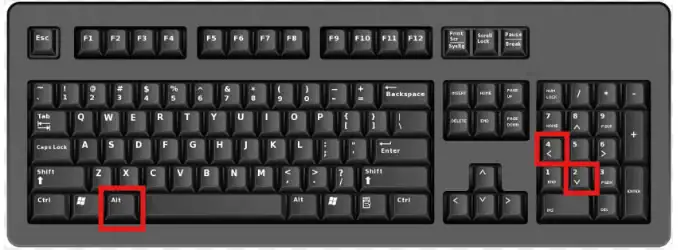
- Sử dụng trong môi trường công thức (Equation Mode):
- Đầu tiên Bạn nhấn tổ hợp phím tắt Alt + “=” (nhấn giữ phím Alt và gõ dấu bằng).
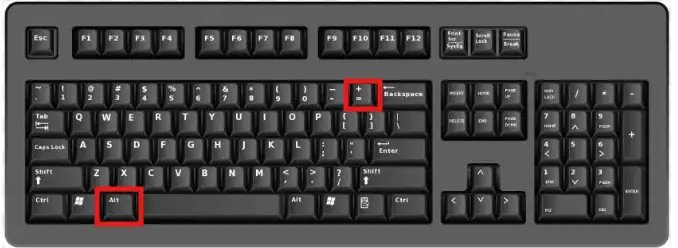
-
- Sau đó bạn chỉ cần gõ cụm ký tự \ge (viết tắt của “greater than or equal to”) và sau đó nhấn phím Space (cách). Hệ thống sẽ tự động nhận diện lệnh và chuyển đổi định dạng văn bản thô thành dấu ≥ với chuẩn toán học chuyên nghiệp ngay lập tức..
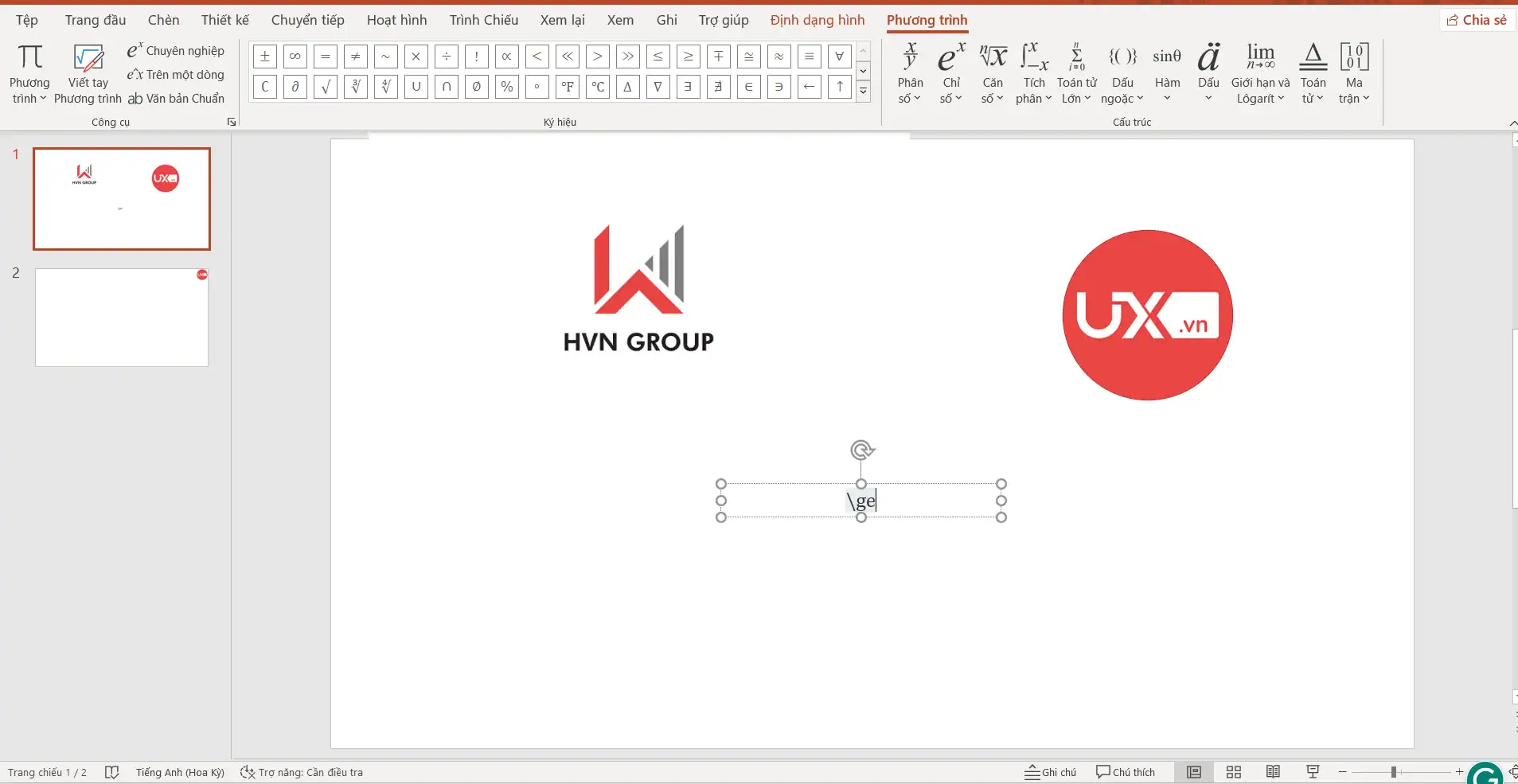
Việc thành thạo các tổ hợp phím này sẽ biến quá trình soạn thảo nội dung kỹ thuật trên slide của bạn trở nên trơn tru và đẳng cấp hơn, giúp bạn tiết kiệm đáng kể thời gian so với các phương pháp thủ công truyền thống.
Cách đánh dấu lớn hơn hoặc bằng trong PowerPoint qua bảng Symbol
Đối với những người dùng không thường xuyên làm việc với các mã lệnh phức tạp hoặc đơn giản là không nhớ được mã phím tắt, việc sử dụng bảng ký hiệu (Symbol) là cách đánh dấu lớn hơn hoặc bằng trong PowerPoint trực quan và dễ thực hiện nhất. Phương pháp này cho phép bạn quan sát trực tiếp hình dáng của ký hiệu trước khi chèn, giúp đảm bảo tính chính xác tuyệt đối về mặt hiển thị trên slide.
Dưới đây là quy trình 4 bước chi tiết để thực hiện cách viết dấu lớn hơn hoặc bằng trong PowerPoint thông qua bảng ký hiệu hệ thống:
- Bước 1: Xác định vị trí chèn: Trước tiên, bạn hãy đặt con trỏ chuột tại vị trí chính xác trong khung văn bản mà bạn muốn dấu ≥ xuất hiện.
- Bước 2: Truy cập thư viện ký hiệu: Trên thanh công cụ Ribbon, bạn di chuyển đến thẻ Insert (Chèn) và tìm đến nhóm phía bên phải để nhấn vào mục Symbol (Ký hiệu). Một cửa sổ chứa hàng trăm ký tự đặc biệt sẽ được mở ra.
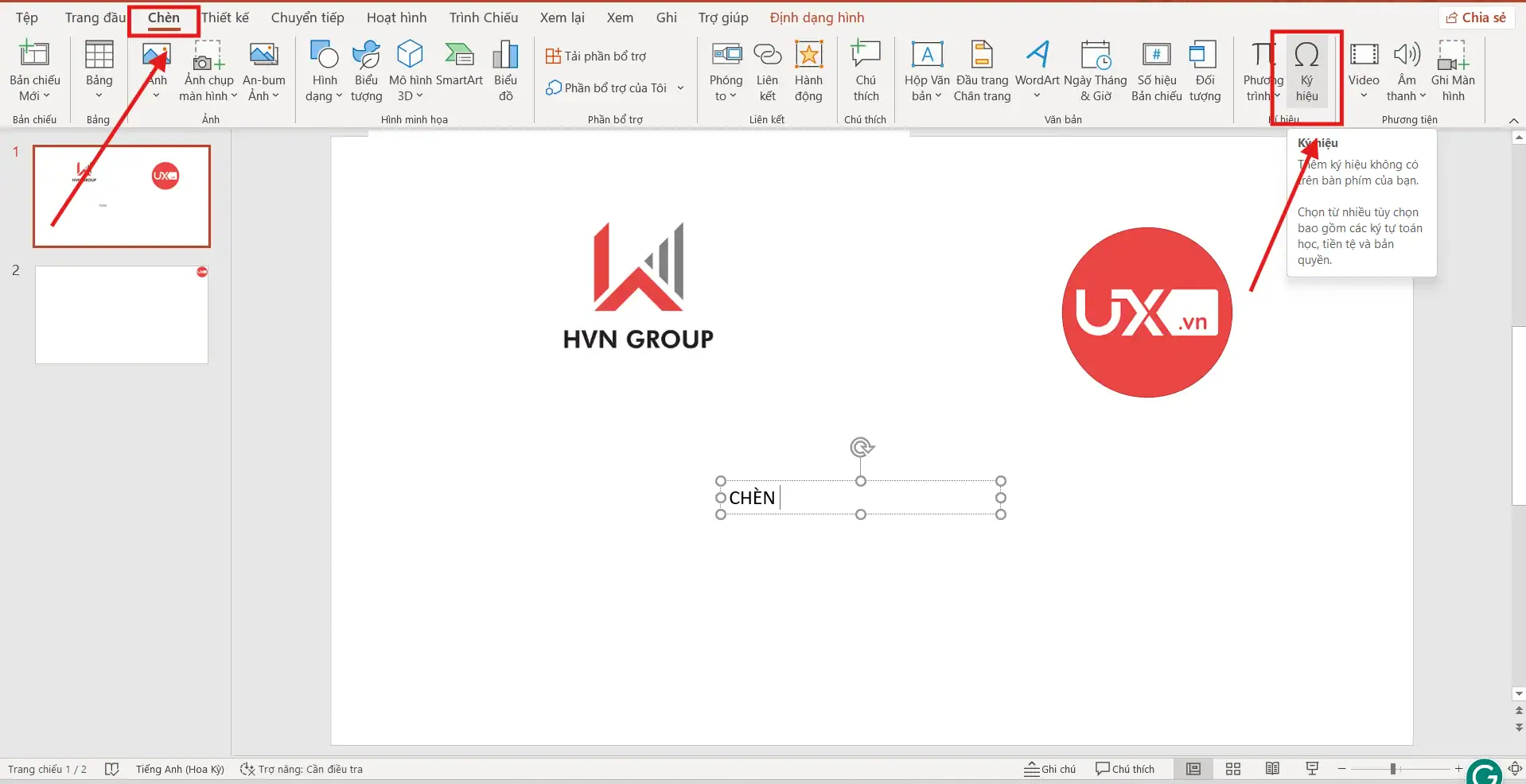
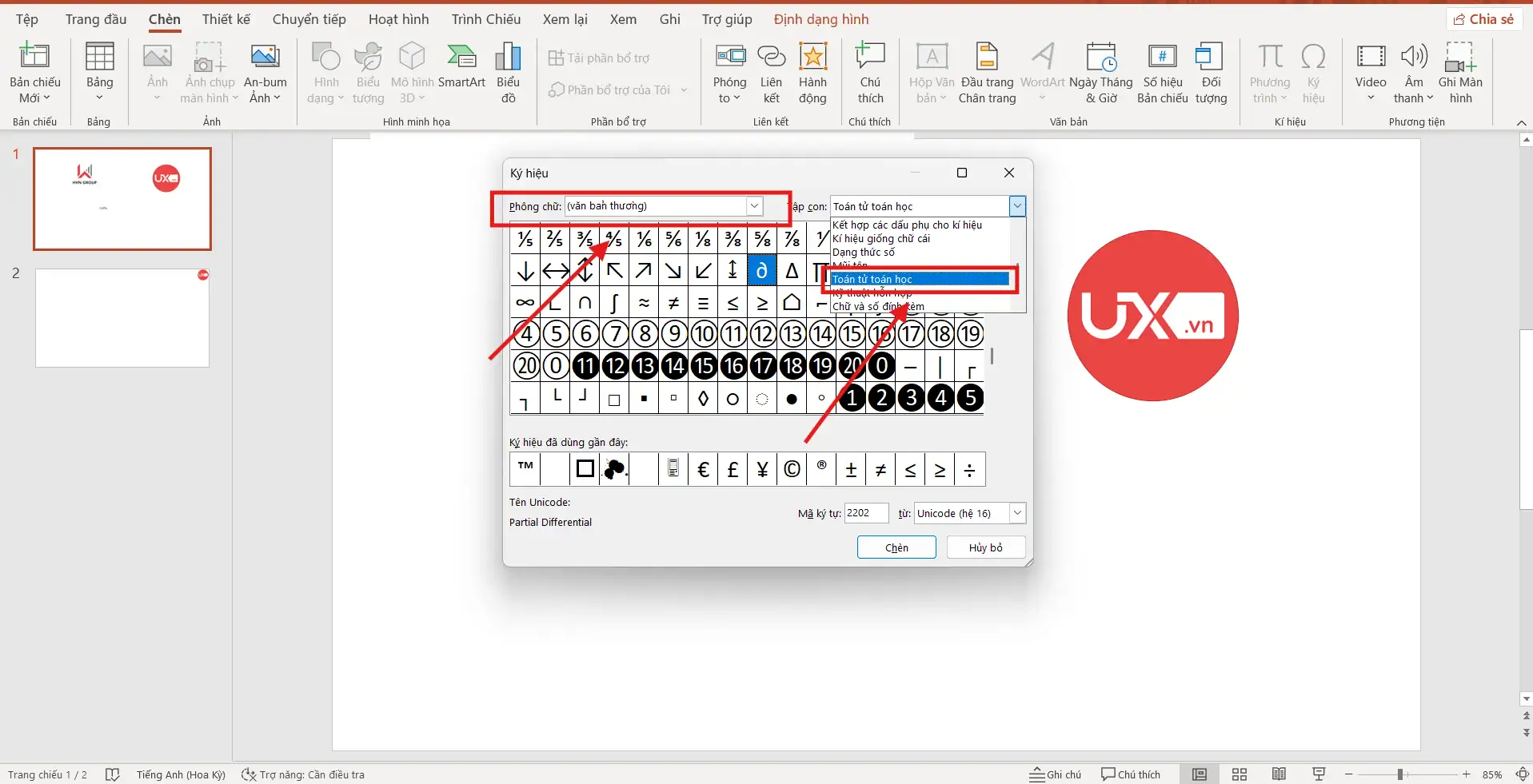
- Bước 3: Lọc nhóm ký hiệu toán học: Trong bảng Symbol vừa hiện, tại ô Font (Phông chữ) bạn hãy chọn giá trị normal text (Văn bản thường) để dấu tương thích tốt với phông chữ hiện tại. Tiếp theo, tại ô Subset (Tập con), bạn hãy cuộn xuống và chọn đúng mục Mathematical Operators (Các toán tử toán học) để hệ thống lọc ra các dấu so sánh.
- Bước 4: Xác nhận chèn dấu: Bạn chỉ cần tìm đúng ký hiệu ≥ trong danh sách hiển thị, nhấn chọn nó và sau đó nhấn nút Insert (Chèn). Sau khi chèn xong, bạn có thể nhấn Close để đóng cửa sổ lại.
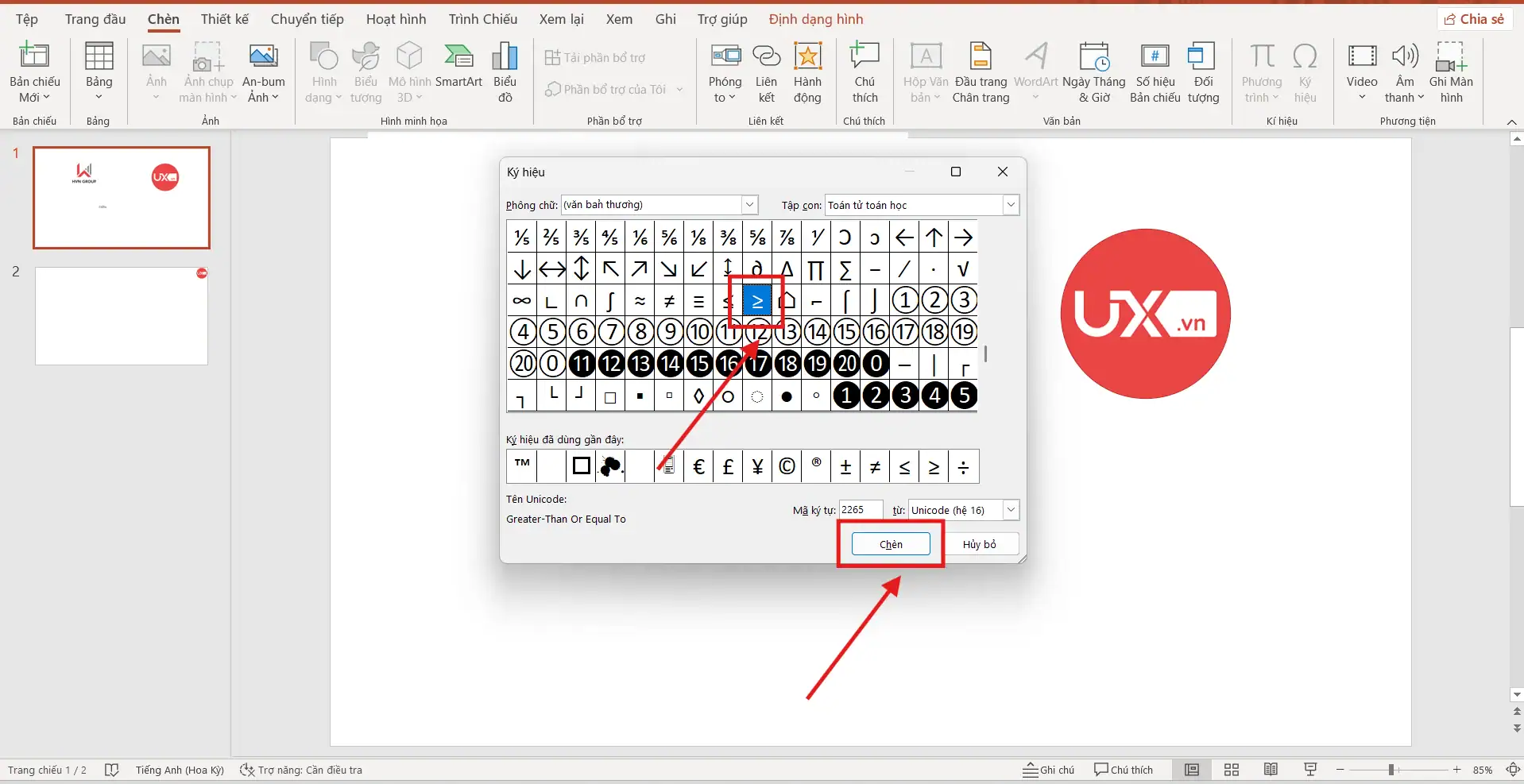
Sử dụng bảng Symbol là cách gõ dấu lớn hơn hoặc bằng trong PowerPoint an toàn nhất khi bạn cần làm việc với các bộ phông chữ đặc thù mà phím tắt có thể không hỗ trợ chính xác.
*Mẹo: Sau khi đã chèn thành công dấu ≥ một lần, PowerPoint sẽ lưu nó vào mục Recently used symbols (Các ký hiệu vừa dùng). Ở những lần tiếp theo, bạn chỉ cần mở bảng Symbol là có thể thấy ngay dấu này ở hàng dưới cùng mà không cần thực hiện lại các bước lọc phức tạp.
Cách viết dấu lớn hơn hoặc bằng trong PowerPoint bằng công cụ Equation
Đối với các bài thuyết trình mang tính học thuật cao, yêu cầu sự khắt khe về định dạng và tính thẩm mỹ của các công thức, việc sử dụng tính năng Equation (Phương trình) là lựa chọn hàng đầu. Đây là cách viết dấu lớn hơn hoặc bằng trong PowerPoint giúp đảm bảo các ký hiệu toán học luôn có sự đồng bộ về kiểu dáng, độ nghiêng và kích thước so với các hằng số hay biến số khác trong biểu thức. Chính vì lý do này, đây là cách gõ dấu lớn hơn hoặc bằng trong PowerPoint được các giáo viên, giảng viên và kỹ sư chuyên nghiệp đặc biệt ưu tiên sử dụng.
Dưới đây là quy trình 3 bước để thực hiện cách đánh dấu lớn hơn hoặc bằng trong PowerPoint thông qua công cụ phương trình chuyên dụng:
- Bước 1: Kích hoạt môi trường toán học: Đầu tiên, bạn hãy di chuyển đến thẻ Insert (Chèn) trên thanh công cụ và chọn mục Equation (Phương trình). Một mẹo nhỏ để thao tác nhanh hơn là bạn có thể nhấn tổ hợp phím tắt Alt + “=” để mở ngay khung nhập công thức.
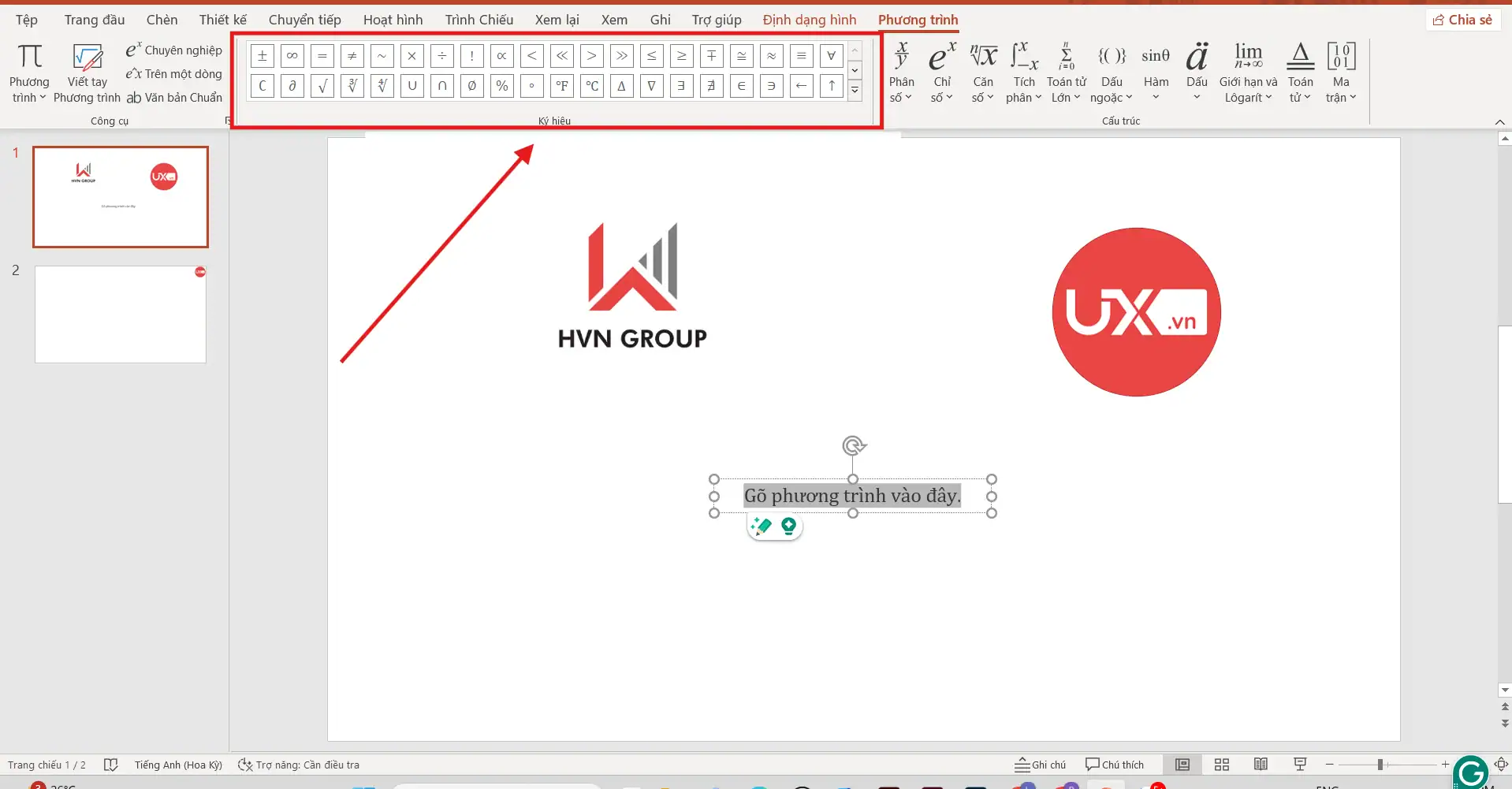
- Bước 2: Sử dụng thanh công cụ thiết kế: Ngay sau khi khung phương trình xuất hiện, một thẻ chức năng mới có tên là Equation Design (Thiết kế Phương trình) sẽ hiển thị trên thanh Ribbon. Thẻ này chứa toàn bộ các công cụ và ký hiệu toán học từ cơ bản đến nâng cao.
- Bước 3: Chèn ký hiệu so sánh: Trong nhóm công cụ Symbols (Ký hiệu), bạn sẽ dễ dàng tìm thấy biểu tượng lớn hơn hoặc bằng (≥) nằm ngay trong danh sách các toán tử cơ bản. Bạn chỉ cần nhấn chọn vào biểu tượng này để nó xuất hiện trong khung phương trình của mình.
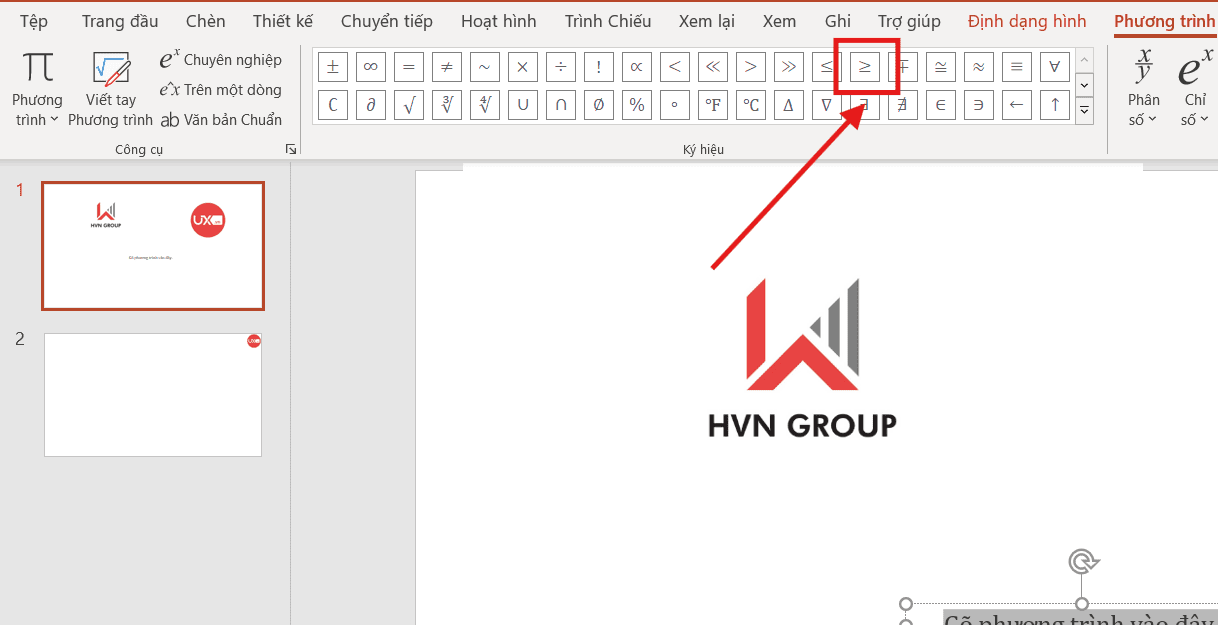
Sử dụng Equation không chỉ là cách viết dấu lớn hơn hoặc bằng trong PowerPoint chuẩn xác về mặt ký hiệu mà còn giúp toàn bộ cấu trúc toán học của bạn trở nên chuyên nghiệp và dễ đọc hơn đối với khán giả.
*Mẹo: Trong môi trường Equation, sau khi chèn dấu ≥, bạn có thể tiếp tục gõ các phân số, căn thức hoặc tích phân mà không lo bị lệch dòng hay sai định dạng, giúp bài giảng của bạn đạt đến độ hoàn thiện cao nhất.
Những lưu ý khi thực hiện các cách viết dấu đặc biệt trong PowerPoint
Việc áp dụng linh hoạt các cách gõ dấu lớn hơn hoặc bằng trong PowerPoint là bước đầu tiên, nhưng để bài trình chiếu thực sự đạt đến độ hoàn mỹ, bạn cần chú trọng đến các yếu tố kỹ thuật bổ trợ. Điều này đảm bảo rằng các ký hiệu toán học không chỉ xuất hiện đúng mà còn phải đi đôi với sự đồng bộ về mặt định dạng, tránh tình trạng slide bị lỗi hiển thị hoặc gây khó chịu cho người xem.
Dưới đây là những lưu ý quan trọng để bạn thực hiện cách viết dấu lớn hơn hoặc bằng trong PowerPoint một cách chuyên nghiệp nhất:
- Đồng bộ Font chữ và kích thước: Sau khi thực hiện các bước chèn dấu, bạn cần đặc biệt kiểm tra xem ký hiệu ≥ có đang sử dụng cùng một phông chữ và kích thước với đoạn văn bản hoặc công thức xung quanh hay không. Việc không đồng bộ phông chữ thường dẫn đến cảm giác văn bản bị rời rạc, làm giảm tính thẩm mỹ và độ tin cậy của nội dung chuyên môn.
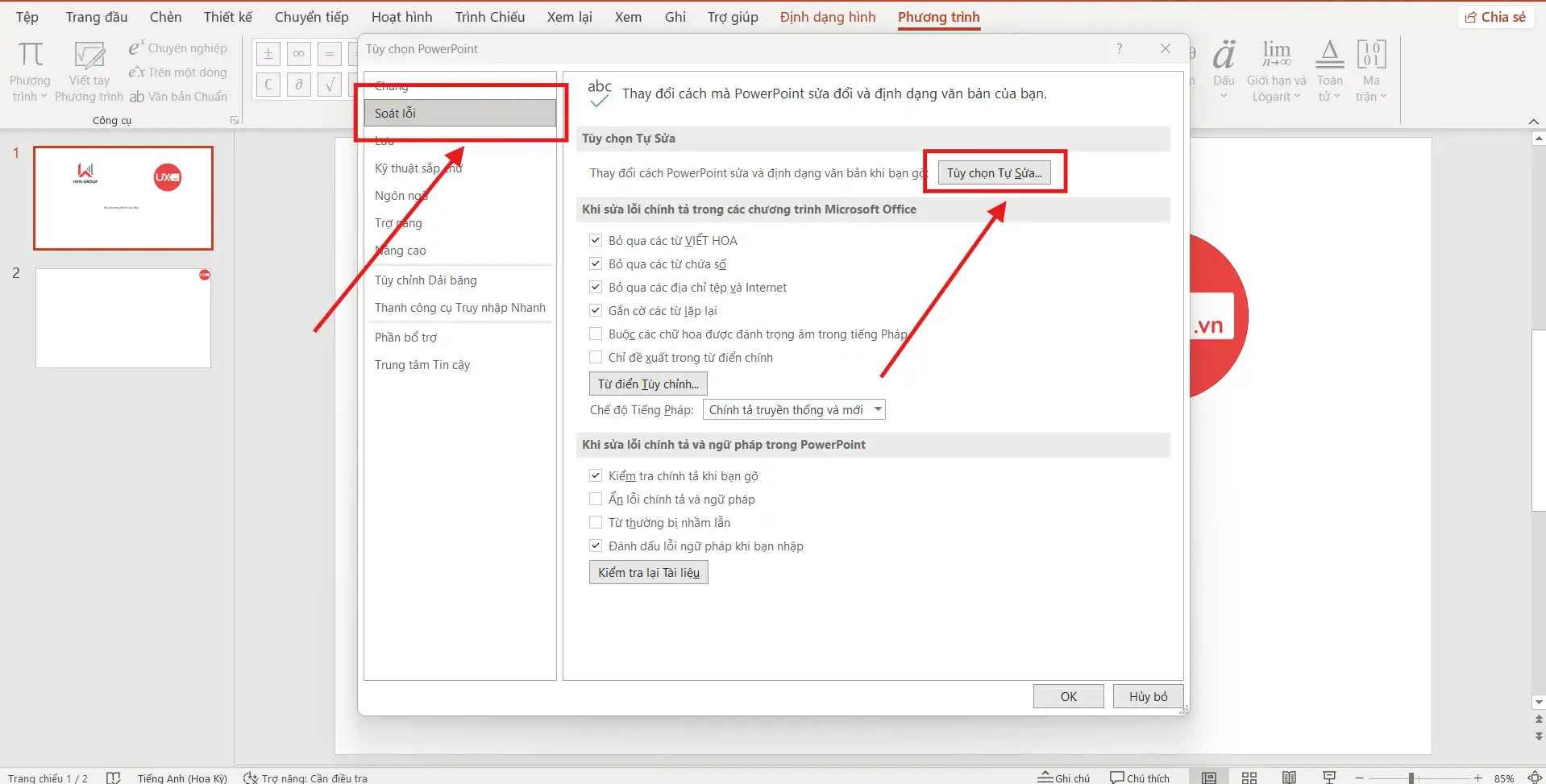
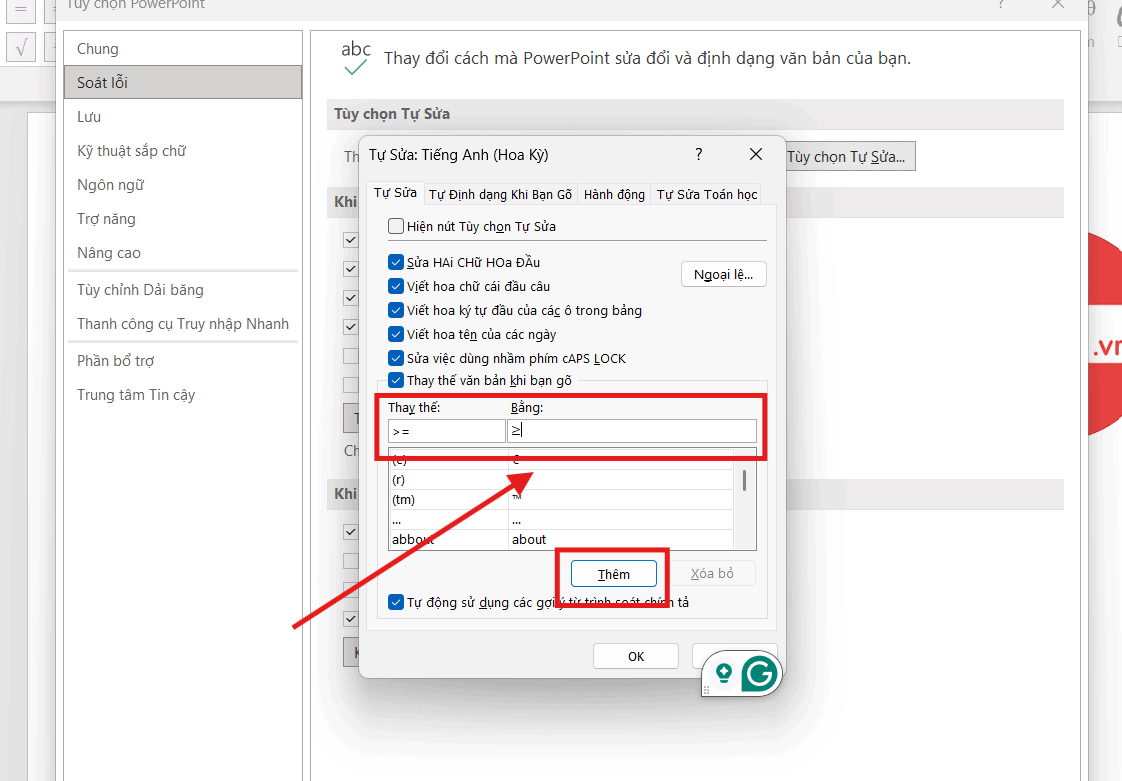
- Sử dụng tính năng AutoCorrect (Tự động sửa): Đây là cách đánh dấu lớn hơn hoặc bằng trong PowerPoint cực kỳ thông minh và hiệu quả dành cho những người bận rộn. Bạn có thể thiết lập hệ thống bằng cách truy cập vào mục File (Tệp) > Options (Tùy chọn) > Proofing (Soát lỗi) > AutoCorrect Options. Tại đây, hãy thêm một quy tắc để PowerPoint tự động chuyển đổi cụm ký tự >= thành dấu ≥ ngay lập tức mỗi khi bạn gõ.
- Kiểm tra tính tương thích: Khi áp dụng cách gõ dấu lớn hơn hoặc bằng trong PowerPoint qua các mã Alt đặc biệt, hãy thử trình chiếu trên một thiết bị khác để đảm bảo ký hiệu không bị biến thành ô vuông hoặc lỗi định dạng do thiếu phông chữ hệ thống.
Làm chủ các chi tiết nhỏ này sẽ giúp quy trình soạn thảo của bạn trở nên chuyên nghiệp, giúp bạn tập trung hoàn toàn vào việc truyền tải kiến thức thay vì lo lắng về các lỗi trình bày kỹ thuật.
Những lưu ý quan trọng để tránh lỗi hiển thị khi lưu file PowerPoint
Việc áp dụng thành thạo các cách gõ dấu lớn hơn hoặc bằng trong PowerPoint chỉ là bước khởi đầu; để bản trình bày của bạn thực sự chuyên nghiệp và không gặp sự cố khi trình chiếu trên các thiết bị khác nhau, bạn cần đặc biệt lưu tâm đến khâu kiểm soát định dạng cuối cùng. Những sai sót nhỏ trong việc hiển thị ký hiệu đặc biệt có thể làm giảm uy tín của nội dung chuyên môn và gây khó chịu cho người xem.
Dưới đây là các lưu ý chuyên sâu giúp bạn bảo toàn tính toàn vẹn cho các ký hiệu toán học khi thực hiện cách lưu bài thuyết trình trên PowerPoint:
- Đồng bộ tuyệt đối về Font chữ và kích thước: Ký hiệu ≥ thường bị mặc định về một phông chữ hệ thống khác như Symbol hoặc MS Gothic. Bạn cần bôi đen và kiểm tra lại để đảm bảo dấu này có cùng phông chữ (như Arial, Calibri hay Times New Roman) và cùng kích thước điểm (pt) với đoạn văn bản bao quanh. Sự đồng nhất này giúp tránh tình trạng ký hiệu bị quá to, quá nhỏ hoặc gây ra hiện tượng “nhảy dòng” làm phá vỡ bố cục slide.
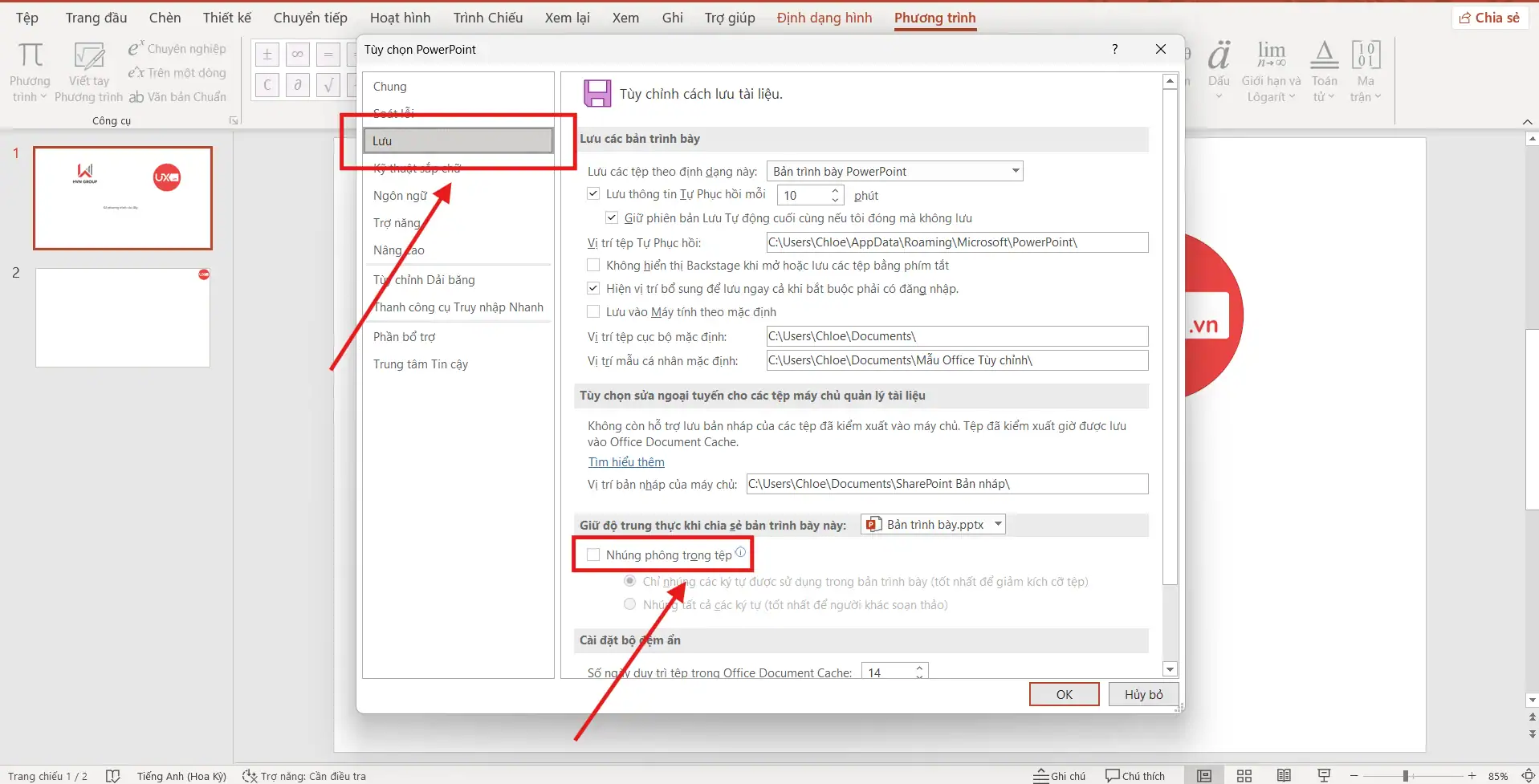
- Kiểm tra tính tương thích và nhúng phông chữ: Khi bạn thực hiện cách tải bài PowerPoint về máy tính để chuyển sang một thiết bị khác, rủi ro lớn nhất là máy nhận thiếu bộ phông chữ toán học chuyên dụng. Điều này dẫn đến việc dấu lớn hơn hoặc bằng bị biến thành các ô vuông trống hoặc ký tự lạ. Để khắc phục, hãy vào mục File > Options > Save và tích chọn “Embed fonts in the file” (Nhúng phông chữ vào tệp) để đảm bảo mọi ký hiệu đặc biệt đều hiển thị chính xác ở bất cứ đâu.
- Ưu tiên xuất bản định dạng PDF để bảo mật hiển thị: Trong trường hợp bạn chỉ gửi tài liệu để đối tác tham khảo mà không cần chỉnh sửa, hãy thực hiện cách lưu bài thuyết trình trên PowerPoint dưới dạng PDF. Định dạng này sẽ “chụp ảnh” và cố định toàn bộ các ký hiệu ≥ cùng cấu trúc công thức, loại bỏ hoàn toàn nguy cơ lỗi định dạng do khác biệt phiên bản phần mềm hoặc thiếu phông chữ.
- Kiểm tra lại sau khi chuyển đổi: Sau khi áp dụng bất kỳ cách đánh dấu lớn hơn hoặc bằng trong PowerPoint nào, hãy thử mở tệp trên một trình duyệt web hoặc ứng dụng điện thoại để xác nhận ký hiệu vẫn hiển thị sắc nét và đúng vị trí trước khi chính thức gửi đi.
Việc quản lý chặt chẽ các yếu tố kỹ thuật này sẽ giúp cách gõ dấu lớn hơn hoặc bằng trong PowerPoint của bạn phát huy tối đa hiệu quả, mang lại một bản trình bày không chỉ đúng về kiến thức mà còn đẹp về hình thức.
>>> Xem thêm: Cách Tạo Đồng Hồ Đếm Ngược Trong PowerPoint
Kết luận
Hy vọng qua bài viết này, bạn đã làm chủ được những cách viết dấu lớn hơn hoặc bằng trong PowerPoint phổ biến nhất. Việc nắm vững các thủ thuật nhỏ này sẽ giúp quá trình thiết kế slide của bạn trở nên trơn tru và chuyên nghiệp hơn rất nhiều.
Nếu bạn gặp khó khăn khi thực hiện cách gõ dấu lớn hơn hoặc bằng trong PowerPoint mà bị lỗi phông chữ hoặc ký hiệu bị nhảy dòng, hãy gọi ngay hotline 024 9999 7777. Đội ngũ chuyên gia từ UIX luôn sẵn sàng hỗ trợ bạn tối ưu hóa trình bày văn bản khoa học nhanh nhất!



