
 Gửi Email
 Liên hệ Zalo



Trong các buổi thuyết trình, bài giảng hay trò chơi trí tuệ, sự xuất hiện của một slide đồng hồ đếm ngược trong PowerPoint đóng vai trò quan trọng trong việc tạo áp lực thời gian và tăng tính kịch tính. Việc nắm vững cách tạo đồng hồ đếm ngược trong PowerPoint không chỉ giúp bạn làm chủ nhịp độ mà còn khẳng định sự chỉn chu trong khâu chuẩn bị. Bài viết này sẽ hướng dẫn làm đồng hồ đếm ngược trong PowerPoint từ đơn giản đến nâng cao, kèm theo các mẫu đồng hồ đếm ngược trong PowerPoint độc đáo nhất.
Tại sao nên sử dụng đồng hồ đếm ngược trong phần mềm PowerPoint?
Trong nghệ thuật diễn thuyết và giảng dạy hiện đại, việc kiểm soát thời lượng chương trình là một trong những tiêu chuẩn vàng để đánh giá năng lực của người trình bày. Việc chủ động làm đồng hồ đếm ngược trong PowerPoint không chỉ đơn thuần là thêm một hiệu ứng hình ảnh, mà còn là một chiến thuật tâm lý giúp điều phối nhịp độ buổi làm việc một cách khoa học.
Khi bạn biết cách tạo đồng hồ đếm ngược trong PowerPoint, bạn đang nắm giữ công cụ để biến những khoảng thời gian chờ đợi hoặc thảo luận trở nên kịch tính và có mục đích hơn. Dưới đây là những lợi ích chiến lược mà việc tích hợp đồng hồ đếm ngược trong PowerPoint mang lại cho bài thuyết trình của bạn:
- Quản lý thời gian hiệu quả và minh bạch: Một trong những ưu điểm lớn nhất khi tạo đồng hồ đếm ngược trong PowerPoint chính là khả năng đồng bộ hóa thời gian giữa diễn giả và khán giả. Cả hai bên đều biết chính xác thời gian còn lại cho một phần nội dung, một bài tập thực hành hoặc một phiên thảo luận nhóm, từ đó giúp người nghe tự điều chỉnh tốc độ làm việc và giúp diễn giả không bị cháy giáo án.
- Tăng tính tương tác và kích thích sự hào hứng: Việc làm đồng hồ đếm ngược trong PowerPoint đặc biệt phát huy tác dụng trong các hoạt động trò chơi nhỏ (minigame) hoặc các thử thách nhanh tại chỗ. Tiếng tích tắc và sự chuyển động của con số giúp kích thích sự tập trung cao độ, tạo ra áp lực thời gian tích cực để thôi thúc người tham gia phản ứng nhanh hơn, từ đó làm cho không khí buổi thuyết trình trở nên sôi nổi và lôi cuốn.
- Xây dựng phong thái chuyên nghiệp và chỉn chu: Việc sử dụng đồng hồ đếm ngược trong PowerPoint là minh chứng rõ nét cho một người làm việc có kế hoạch, tỉ mỉ và luôn tôn trọng quỹ thời gian của khán giả. Thay vì phải liên tục xem đồng hồ cá nhân hoặc hỏi ban tổ chức về thời gian, bạn chỉ cần một slide đồng hồ đếm ngược trong PowerPoint để duy trì sự thông suốt, tạo dựng uy tín và phong thái tự tin trước đám đông.
- Tối ưu hóa quy trình làm việc: Khi bạn đã biết cách tạo đồng hồ đếm ngược trong PowerPoint chuẩn chỉnh, bạn sẽ giảm thiểu được những khoảng thời gian “chết” trong buổi thuyết trình. Đồng hồ đếm ngược giúp chuyển cảnh giữa các phần một cách tự nhiên, giúp người nghe chủ động quay lại vị trí sau giờ nghỉ giải lao mà không cần diễn giả phải nhắc nhở nhiều lần.

Rõ ràng, việc tạo đồng hồ đếm ngược trong PowerPoint là một kỹ năng thiết yếu để nâng tầm trải nghiệm của người xem, giúp bài thuyết trình của bạn không chỉ hay về nội dung mà còn hoàn hảo về mặt tổ chức.
Hướng dẫn làm đồng hồ đếm ngược trong PowerPoint bằng Add-ins
Trong kỷ nguyên công nghệ số, việc tận dụng các tiện ích mở rộng (Add-ins) là phương thức tối ưu nhất để tích hợp các tính năng hiện đại vào bài thuyết trình mà không đòi hỏi kỹ năng thiết kế chuyên sâu. Sử dụng Add-ins chính là cách tạo đồng hồ đếm ngược trong PowerPoint nhanh nhất, giúp bạn sở hữu một giao diện đếm giờ chuyên nghiệp, có độ chính xác tuyệt đối và hoạt động ổn định ngay trên slide. Đây là giải pháp hoàn hảo giúp bạn tiết kiệm thời gian chuẩn bị trong khi vẫn đảm bảo bài giảng có sức hút lớn đối với khán giả.
Dưới đây là quy trình 4 bước chi tiết để bạn thực hiện cách tạo đồng hồ đếm ngược trong PowerPoint thông qua kho ứng dụng tích hợp:
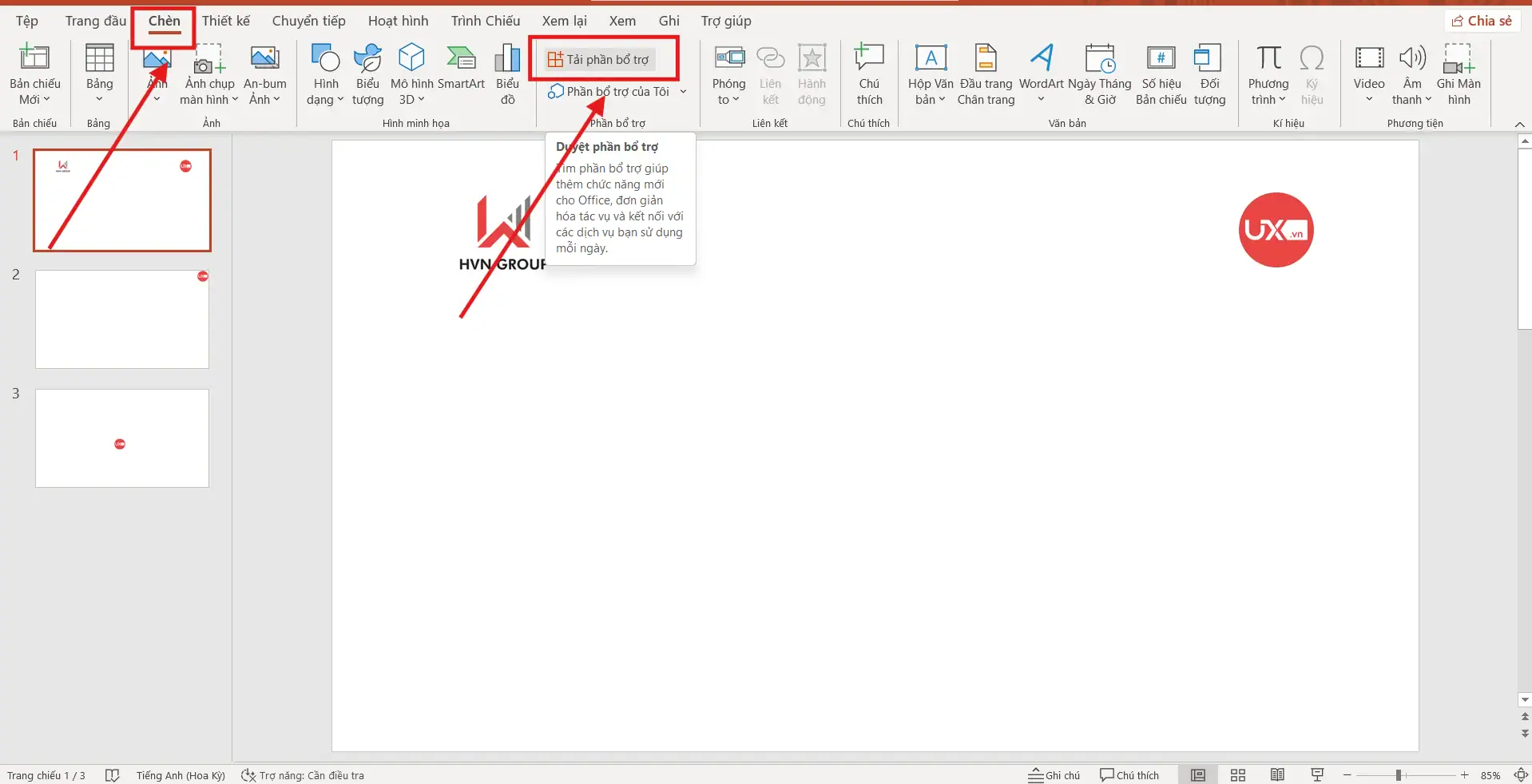
- Bước 1: Truy xuất kho tiện ích: Bạn khởi động phần mềm, trên thanh công cụ chính, hãy nhấn vào thẻ Insert (Chèn) và lựa chọn mục Get Add-ins (Tải phần bổ trợ). Thao tác này sẽ mở ra cửa hàng Office Add-ins, nơi cung cấp hàng ngàn công cụ hỗ trợ.
- Bước 2: Tìm kiếm công cụ phù hợp: Tại ô tìm kiếm của cửa sổ mới hiện ra, bạn hãy nhập từ khóa “Timer”. Ngay lập tức, hệ thống sẽ trả về danh sách các ứng dụng chuyên biệt hỗ trợ tạo đồng hồ đếm ngược trong PowerPoint với nhiều phong cách khác nhau.
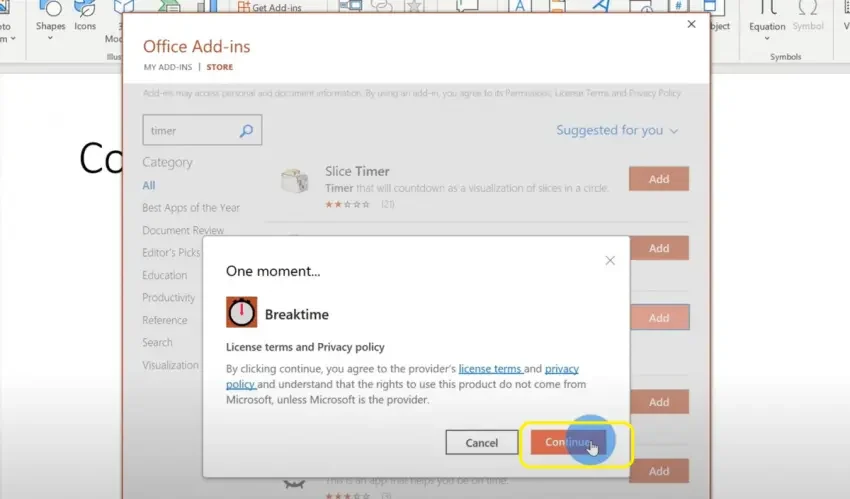
- Bước 3: Cài đặt tiện ích lựa chọn: Bạn có thể xem xét và chọn các công cụ phổ biến, được người dùng đánh giá cao như Breaktime hoặc Easy Timer, sau đó nhấn nút Add (Thêm) để tích hợp chúng vào bài thuyết trình.
- Bước 4: Cấu hình và hoàn tất: Sau khi Add-in hiển thị trên slide, bạn chỉ cần tùy chỉnh các thông số về thời gian (phút/giây), màu sắc cũng như định dạng hiển thị sao cho phù hợp với tông màu chung của bài diễn thuyết. Có thể khẳng định, đây là cách tạo đồng hồ đếm ngược trong PowerPoint tối ưu và hiệu quả nhất dành cho những người bận rộn nhưng vẫn yêu cầu sự chỉn chu tuyệt đối.
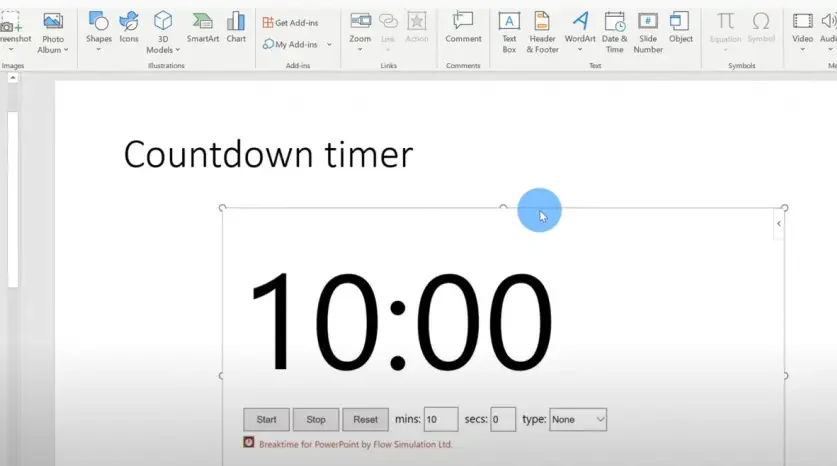
Việc làm chủ các tiện ích này không chỉ giúp bạn giải quyết bài toán thời gian mà còn mang đến một slide đồng hồ đếm ngược trong PowerPoint đầy tính thẩm mỹ, góp phần tạo nên sự thành công rực rỡ cho buổi trình bày.
Cách tạo đồng hồ đếm ngược trong PowerPoint bằng hiệu ứng Animations
Trong trường hợp bạn muốn sở hữu một bộ đếm thời gian độc bản, hoàn toàn đồng nhất với ngôn ngữ thiết kế của bài thuyết trình, hãy áp dụng phương pháp thủ công thông qua hệ thống hiệu ứng. Việc tự tay thực hiện cách tạo đồng hồ đếm ngược trong PowerPoint bằng Animations không chỉ giúp bạn làm chủ hoàn toàn giao diện mà còn đảm bảo bài thuyết trình hoạt động ổn định trên mọi máy tính mà không cần cài đặt thêm phần mềm bổ trợ.
Dưới đây là quy trình chi tiết giúp bạn thực hiện cách tạo đồng hồ đếm ngược trong PowerPoint mang đậm dấu ấn cá nhân:
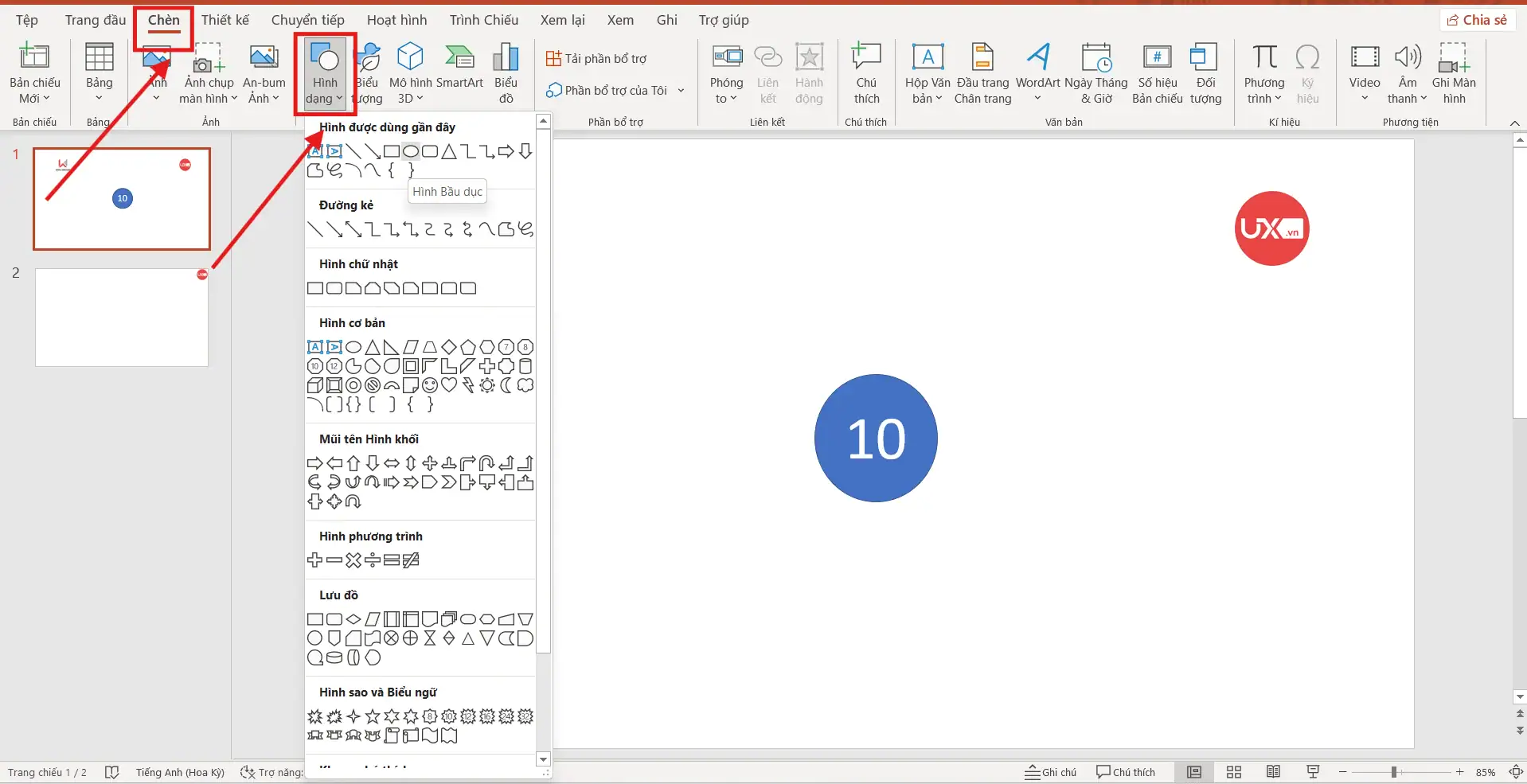
- Bước 1: Khởi tạo đối tượng thiết kế: Bạn tiến hành vẽ một khung hình tùy ý (hình tròn, hình chữ nhật hoặc bất kỳ hình khối nào) và nhập con số thời gian bắt đầu vào bên trong, chẳng hạn như số 10.
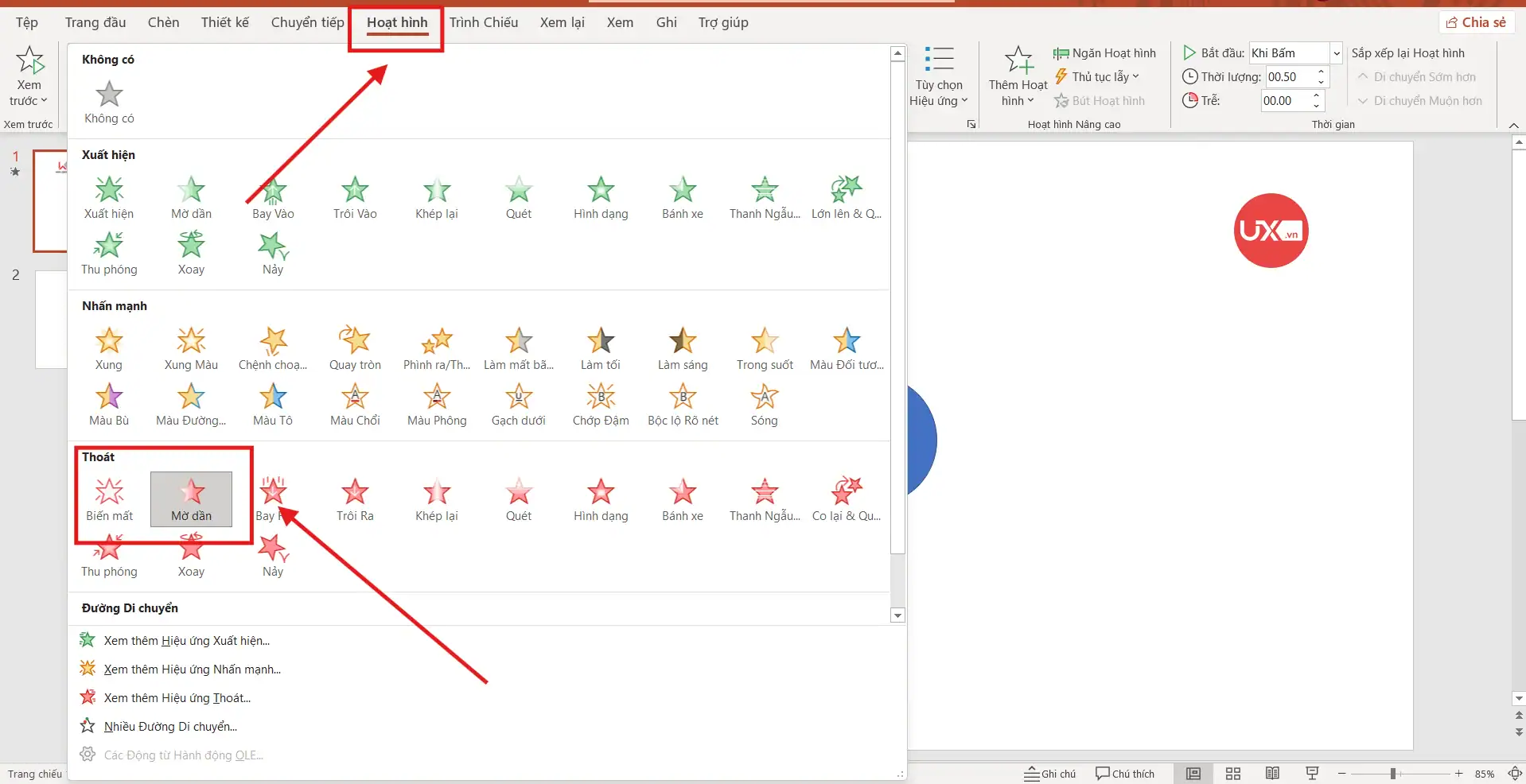
- Bước 2: Thiết lập hiệu ứng biến mất: Bạn vào thẻ Animations trên thanh công cụ, sau đó lựa chọn một hiệu ứng trong nhóm Exit (Thoát), ví dụ như Disappear (Biến mất) hoặc Fade Out (Mờ dần). Việc chọn đúng hiệu ứng là mấu chốt để tạo đồng hồ đếm ngược trong PowerPoint hoạt động trơn tru.
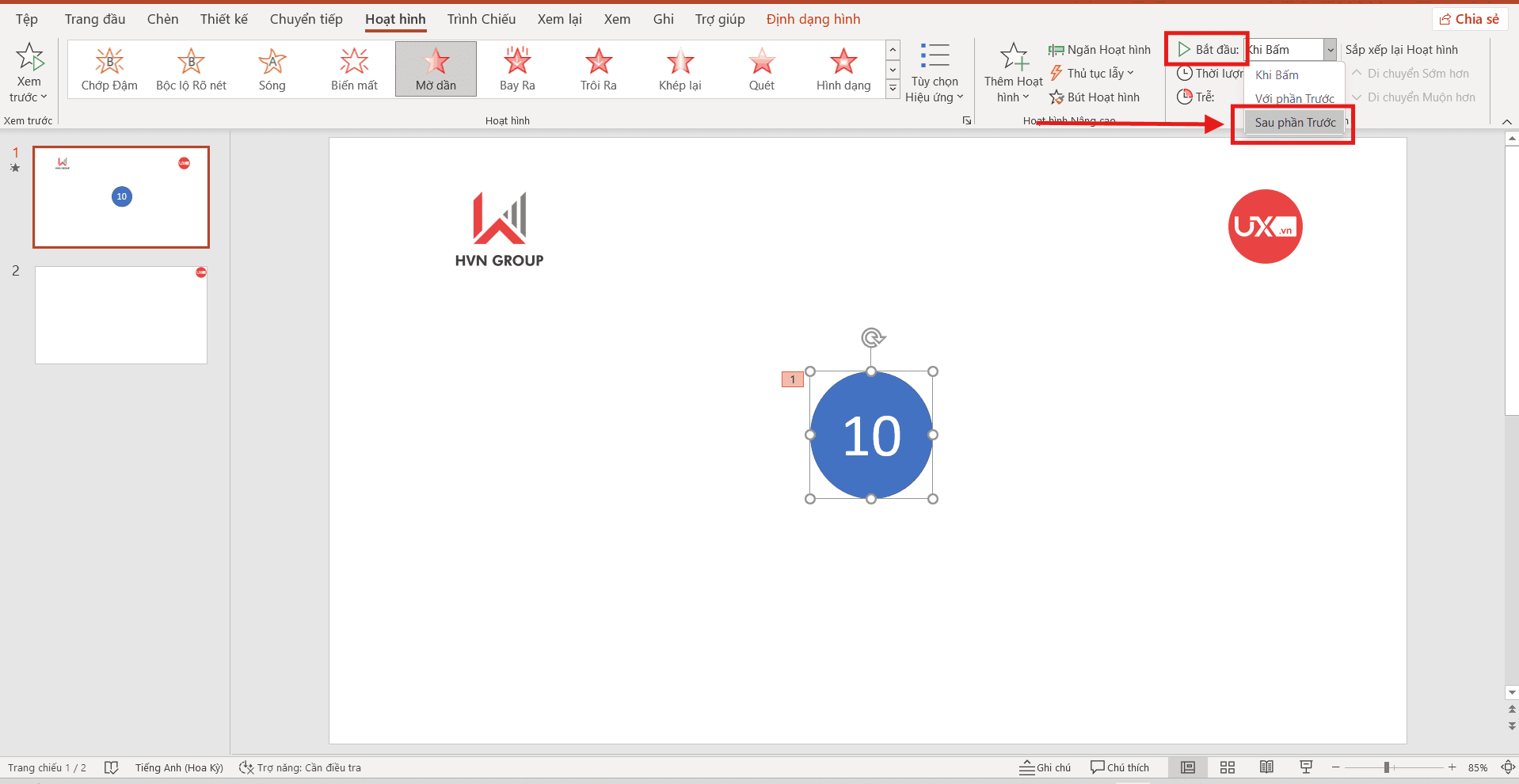
- Bước 3: Cấu hình thời gian tự động: Trong mục Timing, bạn cần điều chỉnh mục Start thành After Previous (sau hiệu ứng trước đó) và đặt Duration (thời lượng) là 01.00 (tương đương 1 giây). Thao tác này giúp đồng hồ đếm ngược trong PowerPoint có thể tự động nhảy số sau mỗi giây mà không cần bạn phải click chuột liên tục.
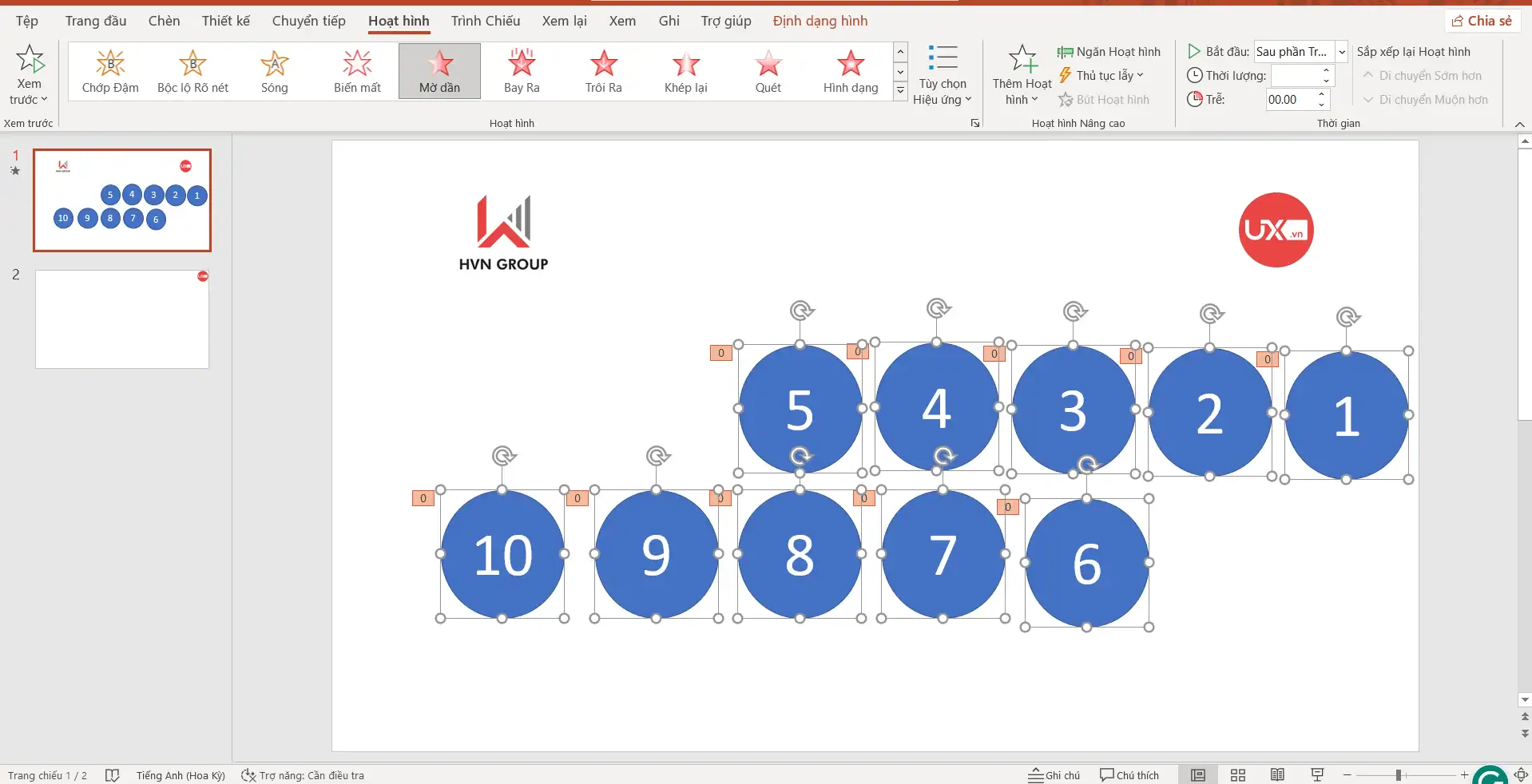
- Bước 4: Nhân bản và hoàn thiện: Bạn thực hiện sao chép khung hình trên cho các con số tiếp theo theo thứ tự lùi dần (9, 8, 7…) rồi xếp chồng khít chúng lên nhau tại một vị trí cố định.
Việc kiên nhẫn áp dụng cách tạo đồng hồ đếm ngược trong PowerPoint theo phương pháp này sẽ giúp bạn sở hữu một slide đồng hồ đếm ngược trong PowerPoint đầy ấn tượng, chuyên nghiệp và hoạt động hoàn hảo trong mọi điều kiện.
Download đồng hồ đếm ngược trong PowerPoint và các mẫu đẹp mắt
Để bài thuyết trình thêm ấn tượng và tiết kiệm thời gian thiết kế, bạn hoàn toàn có thể chủ động tải đồng hồ đếm ngược trong PowerPoint từ các nguồn uy tín hoặc tận dụng các bộ sưu tập mẫu có sẵn trên internet. Việc lựa chọn một mẫu đồng hồ đếm ngược trong PowerPoint phù hợp với ngữ cảnh không chỉ giúp slide thêm sinh động mà còn thể hiện sự tinh tế trong việc phối hợp nội dung của người trình bày.
Dưới đây là các loại hình phổ biến khi bạn tìm kiếm và thực hiện download đồng hồ đếm ngược trong PowerPoint:
- Mẫu đồng hồ đếm ngược trong PowerPoint tối giản: Đây là lựa chọn hàng đầu cho các buổi họp chuyên nghiệp, hội thảo hoặc những môi trường yêu cầu sự trang trọng, tinh tế. Những mẫu này thường tập trung vào tính rõ ràng của con số và màu sắc trung tính.
- Slide đồng hồ đếm ngược trong PowerPoint vui nhộn: Với những hình ảnh minh họa sinh động và màu sắc rực rỡ, loại slide này cực kỳ phù hợp cho giáo viên mầm non hoặc tiểu học sử dụng để tổ chức các trò chơi tương tác trong lớp học.
- Tải đồng hồ đếm ngược trong PowerPoint dạng Video/GIF: Một giải pháp cực kỳ tiện lợi là bạn chỉ cần download đồng hồ đếm ngược trong PowerPoint dưới định dạng file video MP4 (thường có nền xanh để tách nền) hoặc định dạng GIF trong suốt. Sau khi tải về, bạn tiến hành chèn trực tiếp vào slide như một tệp đa phương tiện thông thường để hoàn tất cách tạo đồng hồ đếm ngược trong PowerPoint.
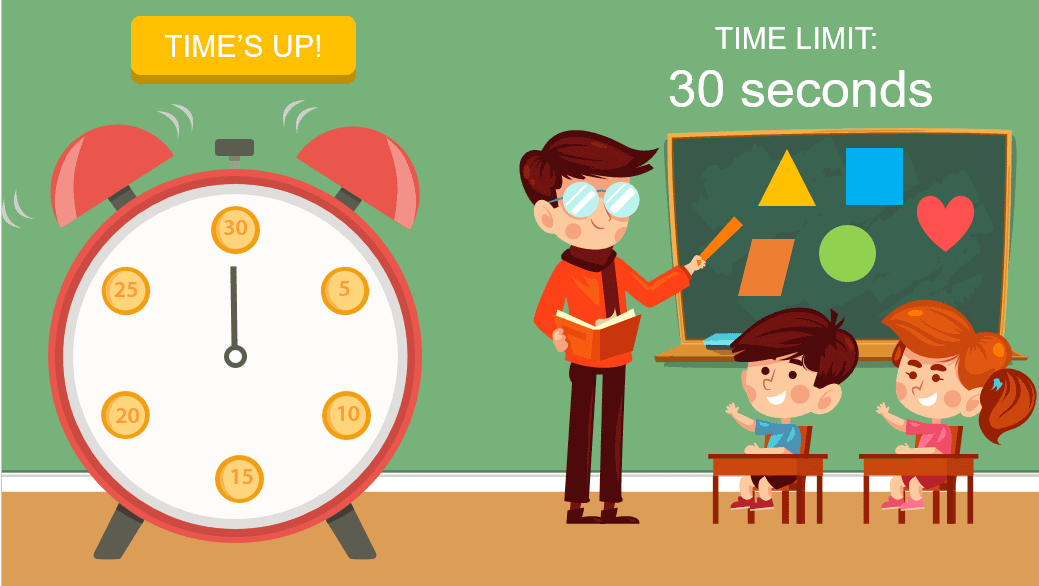
Việc linh hoạt giữa việc tự thiết kế và tải đồng hồ đếm ngược trong PowerPoint mẫu sẽ giúp bạn sở hữu một bài trình chiếu chuyên nghiệp, cuốn hút và luôn đảm bảo đúng tiến độ chương trình.
Các lỗi thường gặp và cách khắc phục khi làm đồng hồ đếm ngược
Trong quá trình tạo đồng hồ đếm ngược trong PowerPoint, người dùng thường gặp phải một số trục trặc ngoài ý muốn khiến bộ đếm không hoạt động như kỳ vọng. Việc nắm vững các mẹo khắc phục dưới đây sẽ giúp bạn duy trì phong thái tự tin trước khán giả.
- Đồng hồ không tự động chạy khi chuyển slide: Lỗi này thường xảy ra khi bạn tải đồng hồ đếm ngược trong PowerPoint dạng video hoặc dùng hiệu ứng nhưng chưa thiết lập chế độ tự động. Để khắc phục, hãy chọn đối tượng đồng hồ, vào thẻ Playback (với video) hoặc Animations (với hiệu ứng) và chuyển mục Start thành Automatically hoặc After Previous.
- Xung đột phần mềm khiến Add-ins bị lỗi: Đôi khi việc thực hiện cách tạo đồng hồ đếm ngược trong PowerPoint qua Add-ins bị gián đoạn do phiên bản PowerPoint quá cũ hoặc lỗi kết nối mạng. Hãy thử kiểm tra lại đường truyền internet hoặc cập nhật phần mềm Office lên phiên bản mới nhất để tính năng này hoạt động ổn định.
- Âm thanh báo hiệu không phát ra: Nếu bạn làm đồng hồ đếm ngược trong PowerPoint có kèm âm thanh cảnh báo nhưng khi trình chiếu lại im lặng, hãy kiểm tra mục Volume trong thẻ Playback và đảm bảo loa máy tính đang được bật.
- Hiệu ứng số nhảy không đều hoặc bị chồng chéo: Lỗi này thường xuất hiện khi bạn thực hiện hướng dẫn làm đồng hồ đếm ngược trong PowerPoint thủ công nhưng căn chỉnh thời gian (Duration) không chính xác. Hãy mở bảng Animation Pane để kiểm tra lại thứ tự và đảm bảo mỗi số đều có độ trễ đúng 1 giây.
- Lỗi định dạng khi sao chép sang máy tính khác: Khi bạn download đồng hồ đếm ngược trong PowerPoint mẫu hoặc dùng font chữ lạ, tệp tin có thể bị lỗi hiển thị trên máy tính của người khác. Hãy sử dụng tính năng Embed Fonts (nhúng phông chữ) hoặc lưu bài thuyết trình dưới dạng định dạng chuẩn để bảo toàn giao diện của mẫu đồng hồ đếm ngược trong PowerPoint.
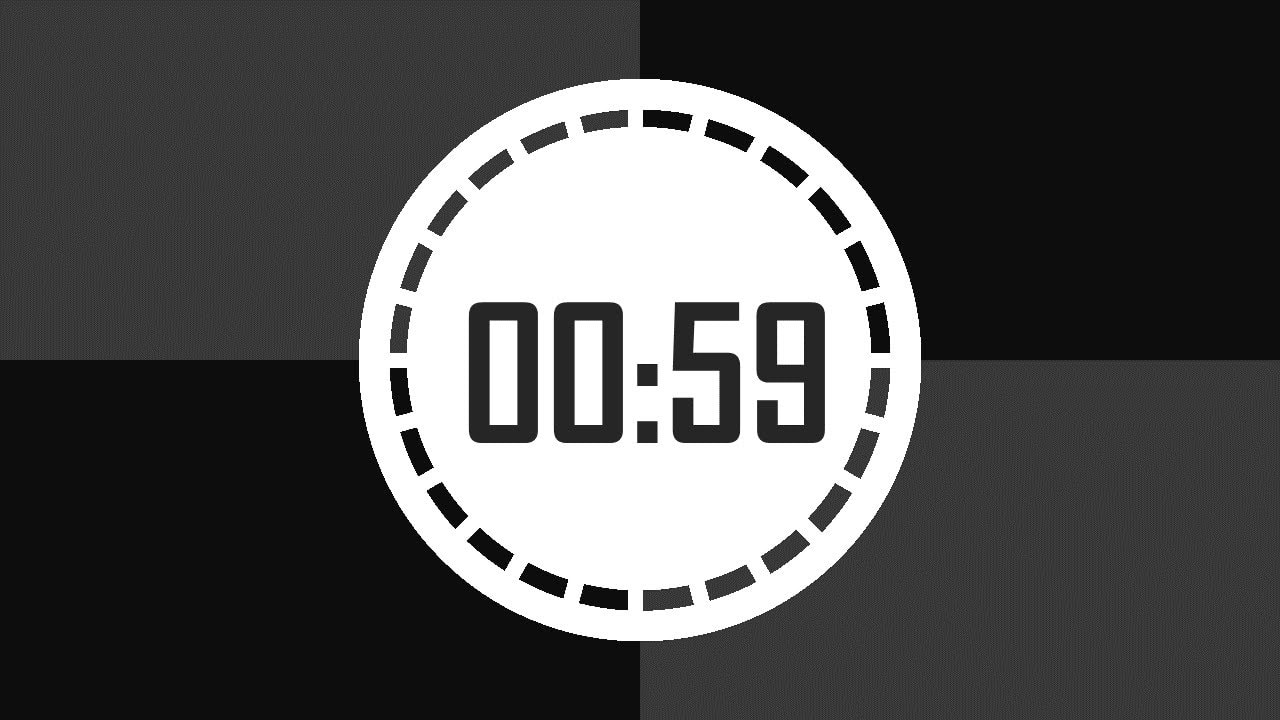
Việc hiểu rõ các lỗi này giúp bạn chủ động hơn trong khâu chuẩn bị, biến cách tạo đồng hồ đếm ngược trong PowerPoint trở thành một điểm nhấn công nghệ đầy thuyết phục trong mắt khán giả.
Dưới đây là tổng hợp các câu hỏi thường gặp khi người dùng thực hiện cách tạo đồng hồ đếm ngược trong PowerPoint, giúp bạn giải đáp những thắc mắc phổ biến nhất để có một bài thuyết trình hoàn hảo.
Các câu hỏi thường gặp (FAQs) về đồng hồ đếm ngược trong PowerPoint
Trong quá trình làm đồng hồ đếm ngược trong PowerPoint, chắc hẳn bạn sẽ có những băn khoăn về tính tương thích cũng như cách tối ưu hóa. Dưới đây là toàn bộ các câu trả lời chi tiết:
- Tôi có cần kết nối Internet để đồng hồ đếm ngược hoạt động không?
Nếu bạn sử dụng cách tạo đồng hồ đếm ngược trong PowerPoint bằng hiệu ứng Animations thủ công hoặc tệp Video/GIF đã tải về, bạn không cần Internet. Tuy nhiên, nếu dùng Add-ins, bạn cần Internet trong lần đầu cài đặt; một số Add-ins có thể yêu cầu mạng ổn định để duy trì hoạt động trong suốt buổi diễn thuyết.
- Làm sao để thay đổi âm thanh khi đồng hồ kết thúc?
Khi bạn thực hiện hướng dẫn làm đồng hồ đếm ngược trong PowerPoint thủ công, bạn có thể chọn con số cuối cùng (số 0), vào thẻ Animations, mở Animation Pane, nhấp chuột phải vào hiệu ứng và chọn Effect Options để chèn âm thanh báo hiệu từ máy tính.
- Tại sao tôi không tìm thấy mục Get Add-ins để tạo đồng hồ?
Lỗi này thường xảy ra trên các phiên bản Office đời cũ (như 2010 trở về trước) hoặc khi bạn sử dụng tài khoản doanh nghiệp bị giới hạn quyền truy cập kho ứng dụng. Trong trường hợp này, bạn nên chọn phương án download đồng hồ đếm ngược trong PowerPoint dưới dạng video để chèn vào slide.
- Đồng hồ đếm ngược có hoạt động khi tôi chuyển đổi sang file PDF không?
Không, tệp PDF chỉ lưu trữ hình ảnh tĩnh. Nếu bạn muốn chia sẻ một slide đồng hồ đếm ngược trong PowerPoint vẫn giữ được tính năng đếm giờ, bạn phải gửi tệp dưới định dạng .pptx hoặc xuất ra định dạng video.
- Tôi có thể tạo đồng hồ đếm ngược chạy xuyên suốt nhiều slide không?
Việc này khá phức tạp với cách làm thủ công. Phương pháp tối ưu nhất là sử dụng tính năng Slide Master hoặc chèn một Add-in đồng hồ và thiết lập để nó không bị ngắt quãng khi chuyển trang.
Kết luận
Việc thành thạo cách tạo đồng hồ đếm ngược trong PowerPoint sẽ giúp bạn tự tin hơn khi dẫn dắt bất kỳ buổi chia sẻ nào. Dù bạn chọn tạo đồng hồ đếm ngược trong PowerPoint bằng hiệu ứng hay download đồng hồ đếm ngược trong PowerPoint mẫu, hãy đảm bảo nó phù hợp với tông màu và phong cách chung của bài thuyết trình.
Nếu bạn gặp khó khăn khi thực hiện cách tạo đồng hồ đếm ngược trong PowerPoint khiến slide bị đơ hoặc lỗi hiệu ứng, hãy gọi ngay hotline 024 9999 7777. Đội ngũ chuyên gia từ UIX luôn sẵn sàng hỗ trợ bạn thiết kế và tối ưu hóa bài thuyết trình chuẩn chỉnh nhất.



