
 Gửi Email
 Liên hệ Zalo



Trong các buổi thuyết trình hiện đại, việc tương tác trực tiếp với nội dung slide là yếu tố then chốt để thu hút sự chú ý của khán giả. Biết cách sử dụng bút vẽ trong PowerPoint khi trình chiếu giúp bạn nhấn mạnh các ý quan trọng, giải thích sơ đồ phức tạp hoặc ghi chú nhanh ý kiến của người xem ngay trên màn hình. Bài viết này sẽ hướng dẫn bạn từ những thao tác cơ bản đến các phím tắt nâng cao để làm chủ công cụ đầy quyền năng này.
Cách kích hoạt bút vẽ bằng thanh công cụ trình chiếu
Trong nghệ thuật thuyết trình hiện đại năm 2026, việc tương tác trực tiếp với nội dung slide là yếu tố then chốt để thu hút và duy trì sự chú ý của khán giả. Đối với những người mới bắt đầu làm quen với công nghệ trình chiếu, việc nắm vững cách sử dụng bút vẽ trong PowerPoint khi trình chiếu thông qua thanh công cụ điều hướng là phương pháp trực quan và dễ tiếp cận nhất. Cách làm này giúp diễn giả kiểm soát hoàn toàn các ghi chú trên màn hình mà không cần phải ghi nhớ quá nhiều tổ hợp phím phức tạp.
Để kích hoạt và làm chủ bộ công cụ vẽ bằng chuột hoặc thiết bị điều khiển, bạn hãy thực hiện theo quy trình 4 bước chuẩn mực sau đây:
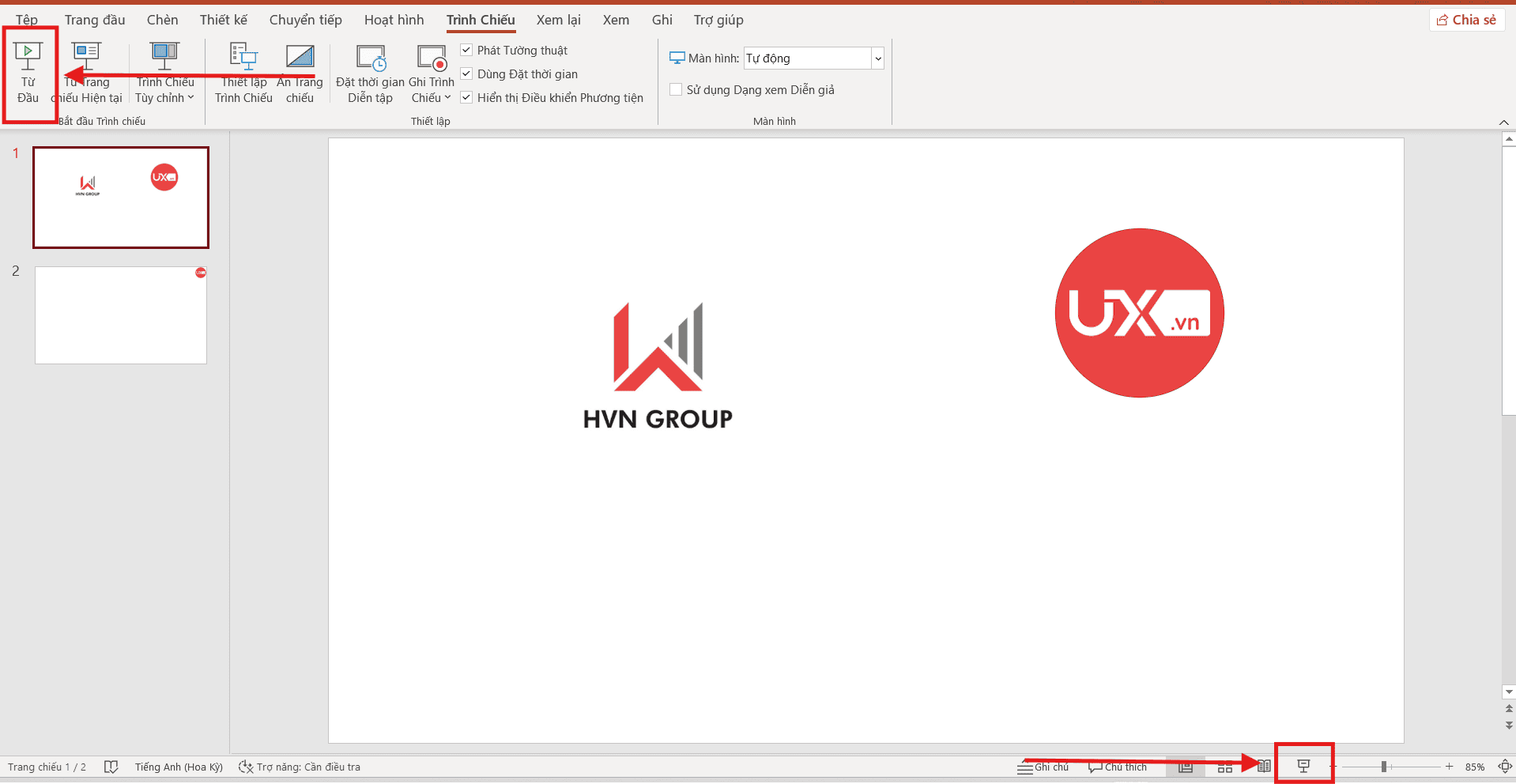
- Bước 1: Khởi động chế độ trình chiếu: Mở bài thuyết trình và bắt đầu trình chiếu bằng cách nhấn phím F5 trên bàn phím hoặc nhấn vào biểu tượng Slide Show (Thuyết trình).
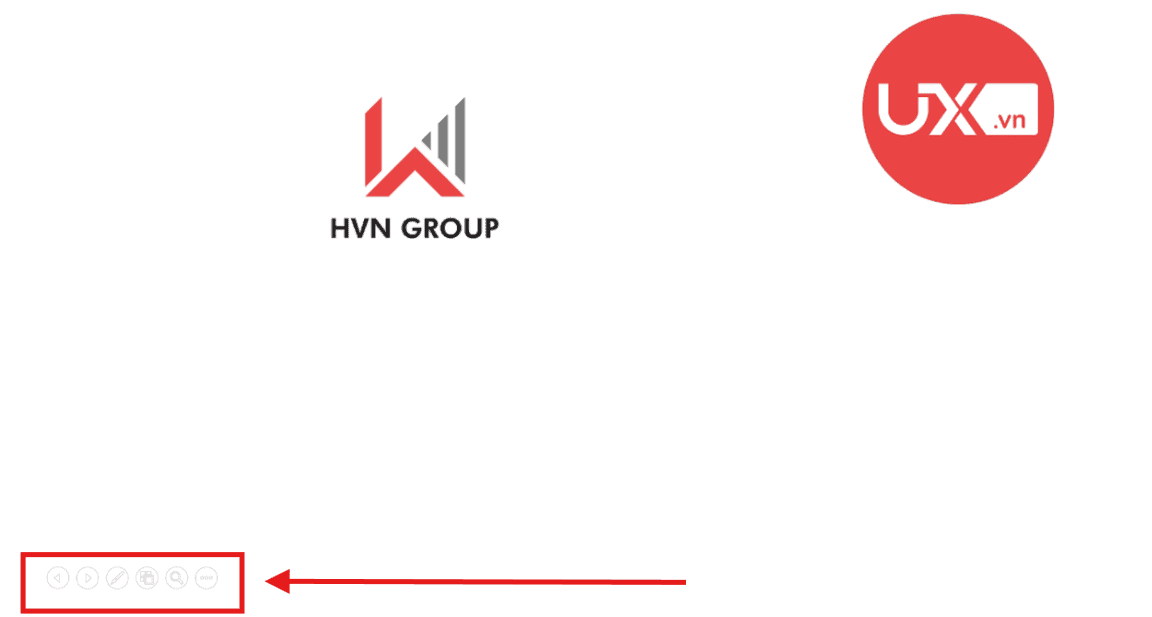
- Bước 2: Định vị thanh công cụ ẩn: Khi đang ở chế độ toàn màn hình, bạn chỉ cần di chuyển chuột nhẹ nhàng xuống góc dưới cùng bên trái của màn hình trình chiếu. Lúc này, một thanh công cụ mờ (Semi-transparent toolbar) sẽ hiện ra, cung cấp các lối tắt điều hướng quan trọng.
- Bước 3: Lựa chọn công cụ viết và vẽ phù hợp: Bạn nhấn chuột vào biểu tượng có hình chiếc bút (Pen). Tại menu thả xuống, bạn sẽ có các tùy chọn chuyên dụng để tối ưu hóa việc truyền tải nội dung:
- Laser Pointer (Con trỏ Laser): Chuyển đổi con trỏ chuột thành một chấm đỏ rực rỡ, giúp khán giả dễ dàng dõi theo các vị trí bạn đang chỉ dẫn mà không để lại vết vẽ trên slide.
- Pen (Bút vẽ): Công cụ tiêu chuẩn cho phép bạn viết chữ, vẽ sơ đồ hoặc tạo các đường nét mảnh và sắc sảo ngay trên nền slide.
- Highlighter (Bút dạ quang): Sử dụng để tô màu đè lên các đoạn văn bản hoặc số liệu quan trọng, tạo hiệu ứng giống như dùng bút đánh dấu trên giấy để gây sự chú ý cực mạnh.
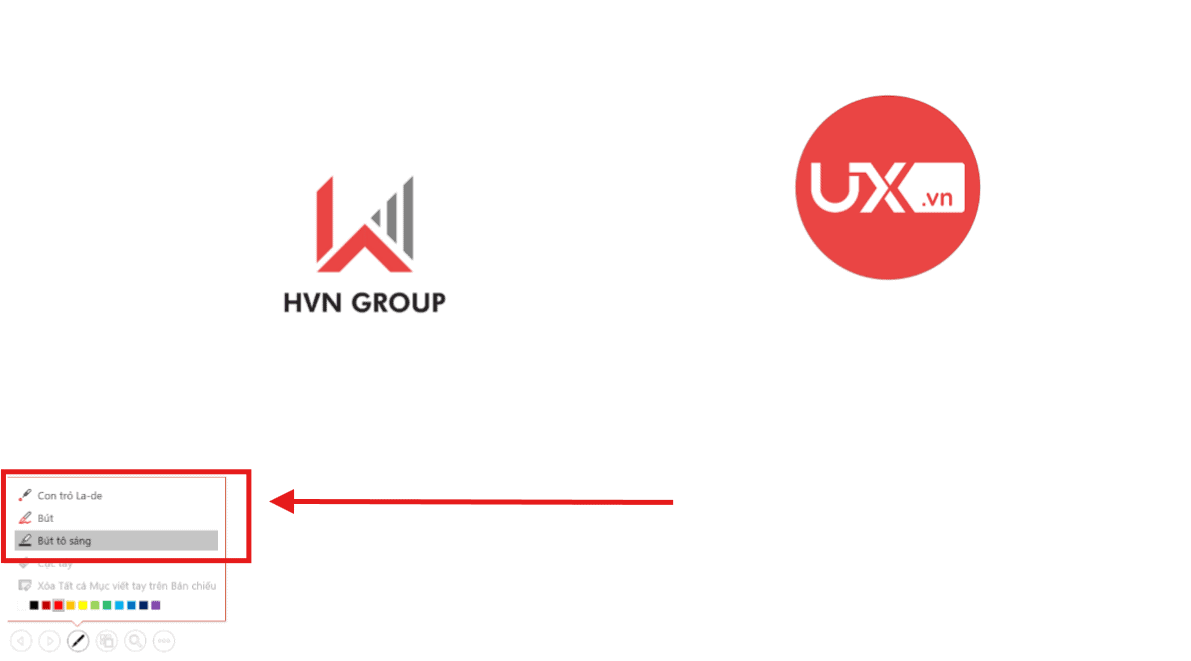
- Bước 4: Tùy chỉnh thẩm mỹ cho nét vẽ: Để đảm bảo các ghi chú luôn nổi bật và chuyên nghiệp, bạn hãy chọn mục Ink Color (Màu mực). Lưu ý nên ưu tiên chọn các màu sắc có độ tương phản cao so với tông màu chủ đạo của slide.
Việc thành thạo cách sử dụng bút vẽ trong PowerPoint khi trình chiếu qua thanh công cụ sẽ biến bạn thành một diễn giả linh hoạt, có khả năng giải thích các vấn đề phức tạp một cách sinh động và trực quan nhất.
Sử dụng tổ hợp phím tắt để thao tác bút vẽ trong PowerPoint
Trong những buổi diễn thuyết đòi hỏi sự tập trung cao độ, việc phải cúi xuống tìm kiếm thanh công cụ ẩn có thể làm ngắt quãng mạch cảm xúc của khán giả và làm giảm đi phong thái tự tin của diễn giả. Để duy trì sự chuyên nghiệp và mạch lạc tuyệt đối, việc ghi nhớ các phím tắt là cách sử dụng bút vẽ trong PowerPoint khi trình chiếu tối ưu nhất.
Những tổ hợp phím này cho phép bạn chuyển đổi linh hoạt giữa các công cụ ghi chú mà không cần rời mắt khỏi khán giả. Dưới đây là danh mục các phím tắt “vàng” giúp bạn làm chủ màn hình trình chiếu:
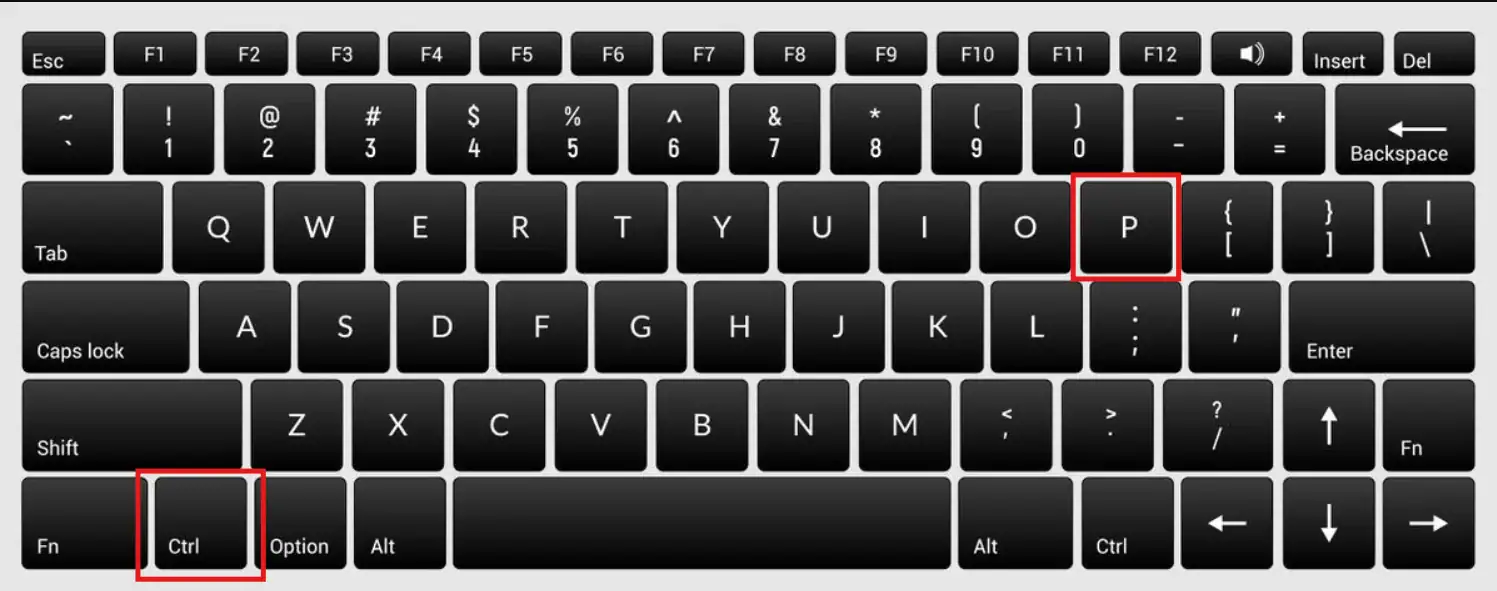
- Ctrl + P: Chuyển đổi con trỏ chuột thành bút vẽ (Pen) ngay lập tức để bạn có thể bắt đầu viết hoặc vẽ sơ đồ.
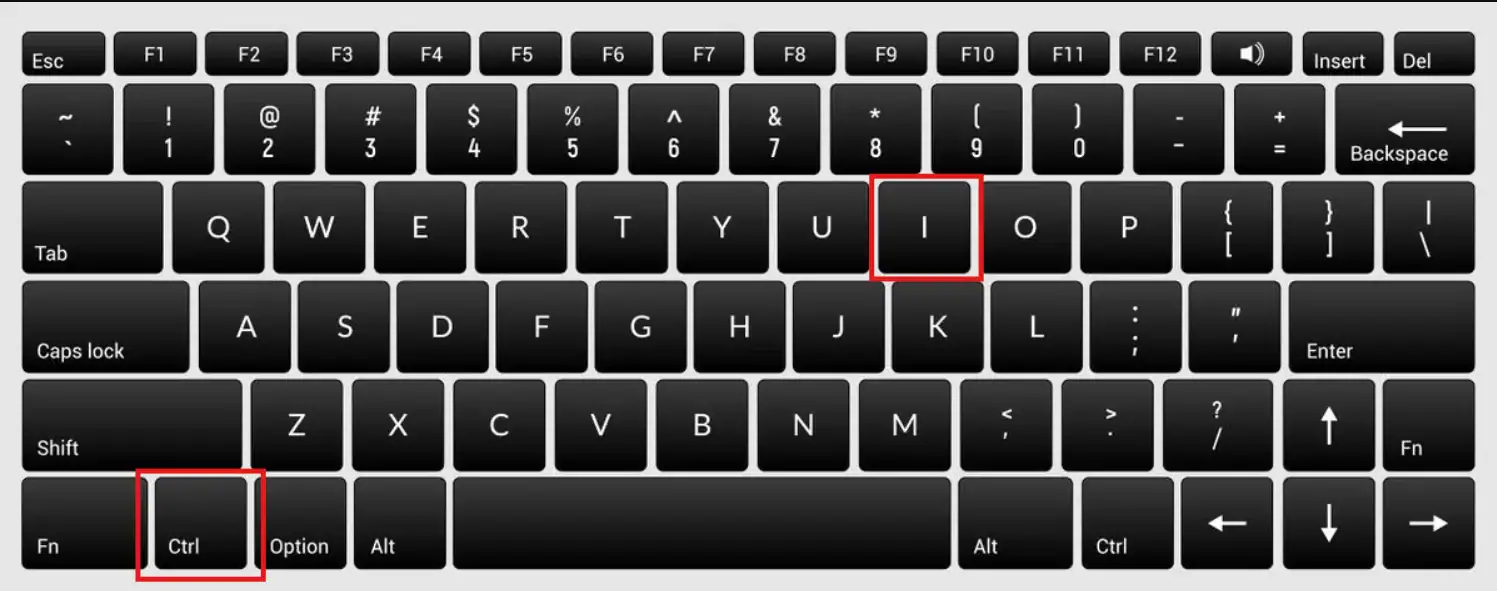
- Ctrl + I: Chuyển đổi nhanh thành bút dạ quang (Highlighter) giúp bạn đánh dấu các từ khóa hoặc số liệu quan trọng trên slide.
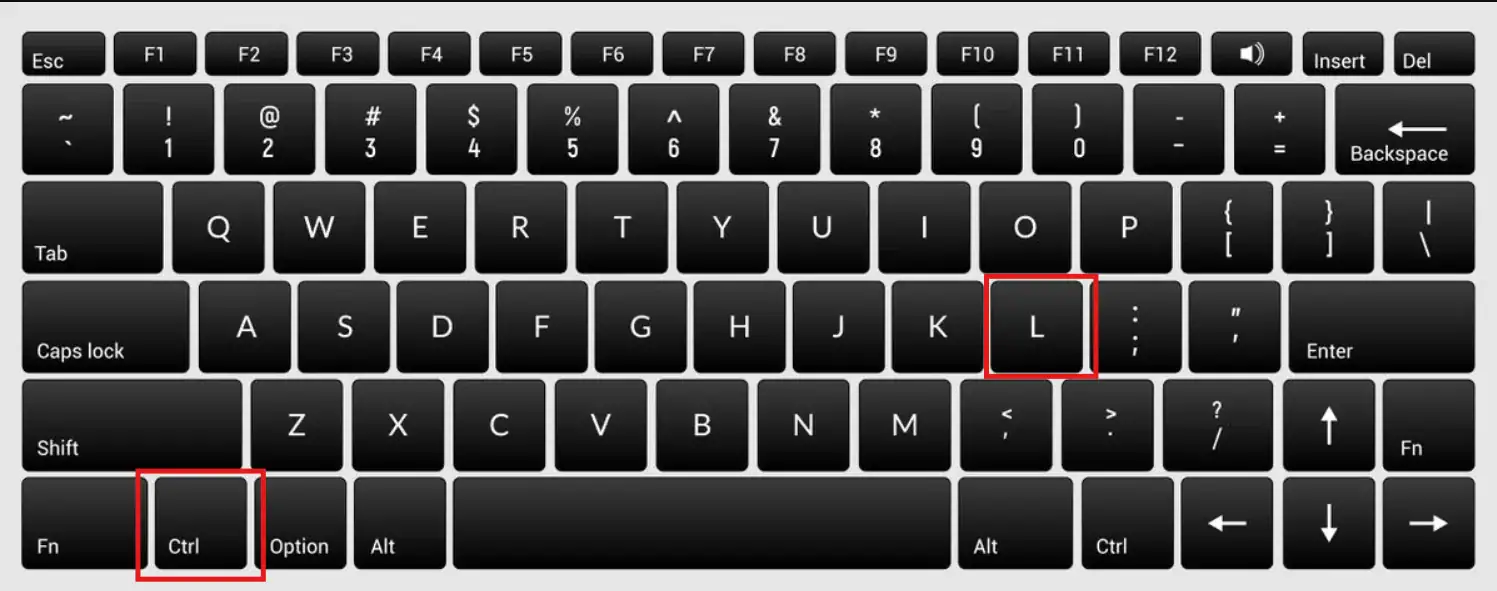
- Ctrl + L: Kích hoạt đèn Laser chỉ điểm, tạo ra một chấm đỏ di động để thu hút sự chú ý vào các chi tiết cụ thể mà không để lại dấu mực.
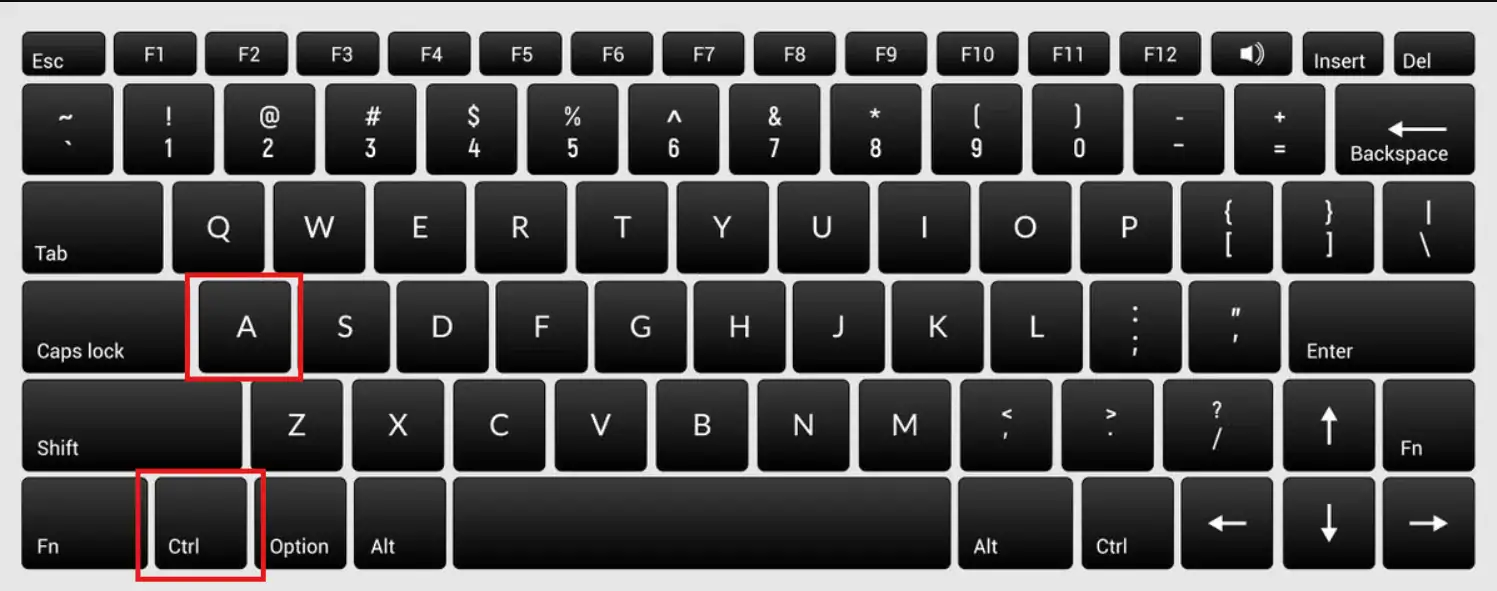
- Ctrl + A: Quay trở lại chế độ con trỏ chuột thông thường khi bạn muốn thực hiện các thao tác click chọn hoặc chuyển trang.
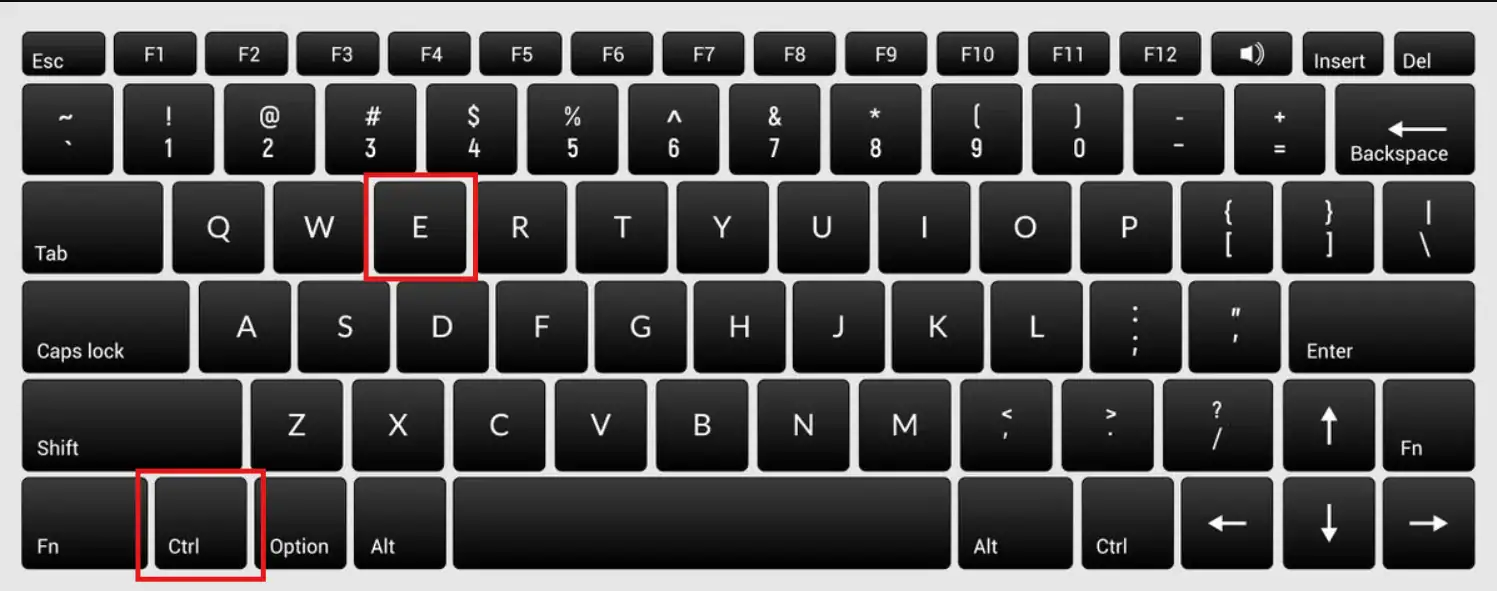
- Ctrl + E: Chuyển sang công cụ tẩy (Eraser) giúp bạn xóa đi từng nét vẽ cụ thể bị sai sót.
- Phím E: Đây là phím tắt quyền năng nhất, giúp bạn xóa toàn bộ tất cả các nét vẽ hiện có trên trang slide hiện hành chỉ với một nút bấm duy nhất, làm sạch không gian trình chiếu ngay lập tức.
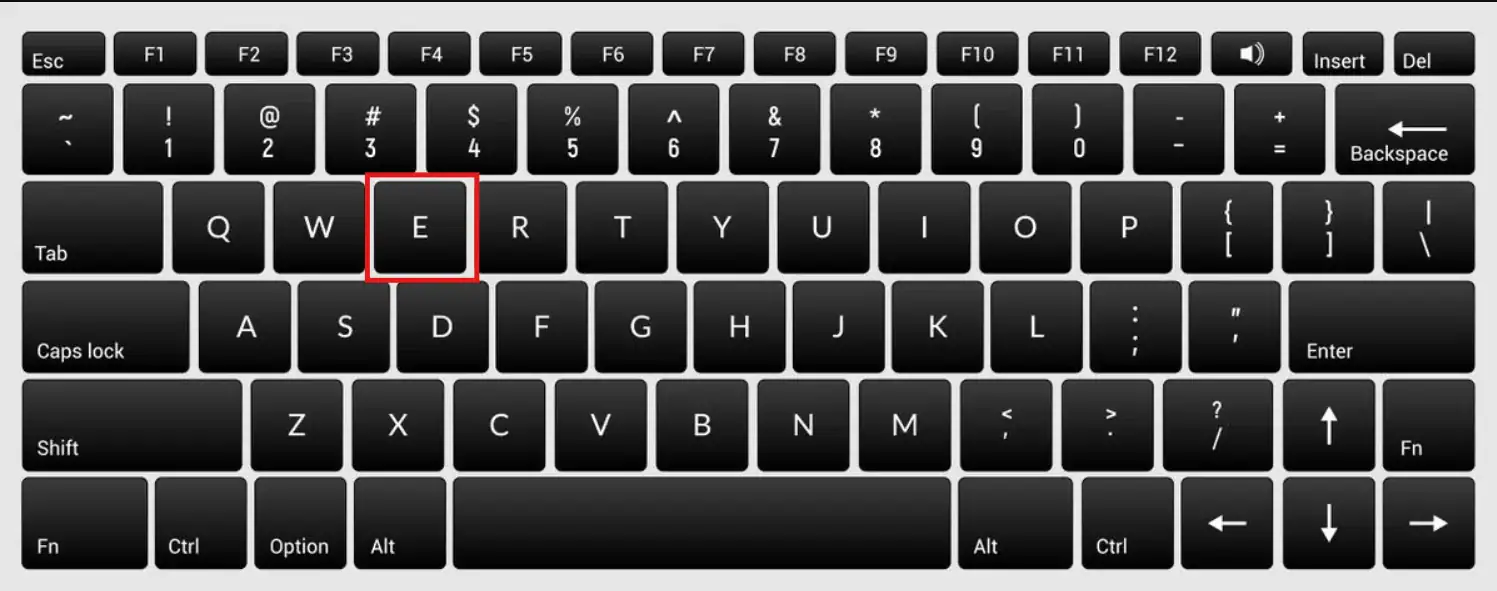
Việc làm chủ các phím tắt này không chỉ giúp bạn thao tác nhanh hơn mà còn tạo ấn tượng mạnh mẽ về một chuyên gia làm chủ công nghệ và luôn chủ động trong mọi tình huống trình bày.
Mẹo chuyên nghiệp: Hãy dành thời gian luyện tập các tổ hợp phím này cho đến khi chúng trở thành phản xạ tự nhiên. Khi bạn có thể vừa nói vừa kích hoạt bút vẽ mà không cần nhìn xuống bàn phím, đó là lúc bài thuyết trình của bạn đạt đến đẳng cấp chuyên nghiệp thực thụ.
Cách lưu giữ các nét vẽ sau khi kết thúc trình chiếu PowerPoint
Một tính năng vô cùng hữu ích trong cách sử dụng bút vẽ trong PowerPoint khi trình chiếu chính là khả năng lưu trữ vĩnh viễn những ghi chú tương tác này để phục vụ cho việc gửi tài liệu hoặc lưu trữ sau buổi họp. Thay vì để những ý tưởng sáng tạo hay các lưu ý quan trọng bị mất đi sau khi tắt máy, PowerPoint cho phép bạn tích hợp trực tiếp các nét vẽ này vào nội dung file gốc.
Quy trình quản lý các chú thích sau trình chiếu diễn ra như sau:
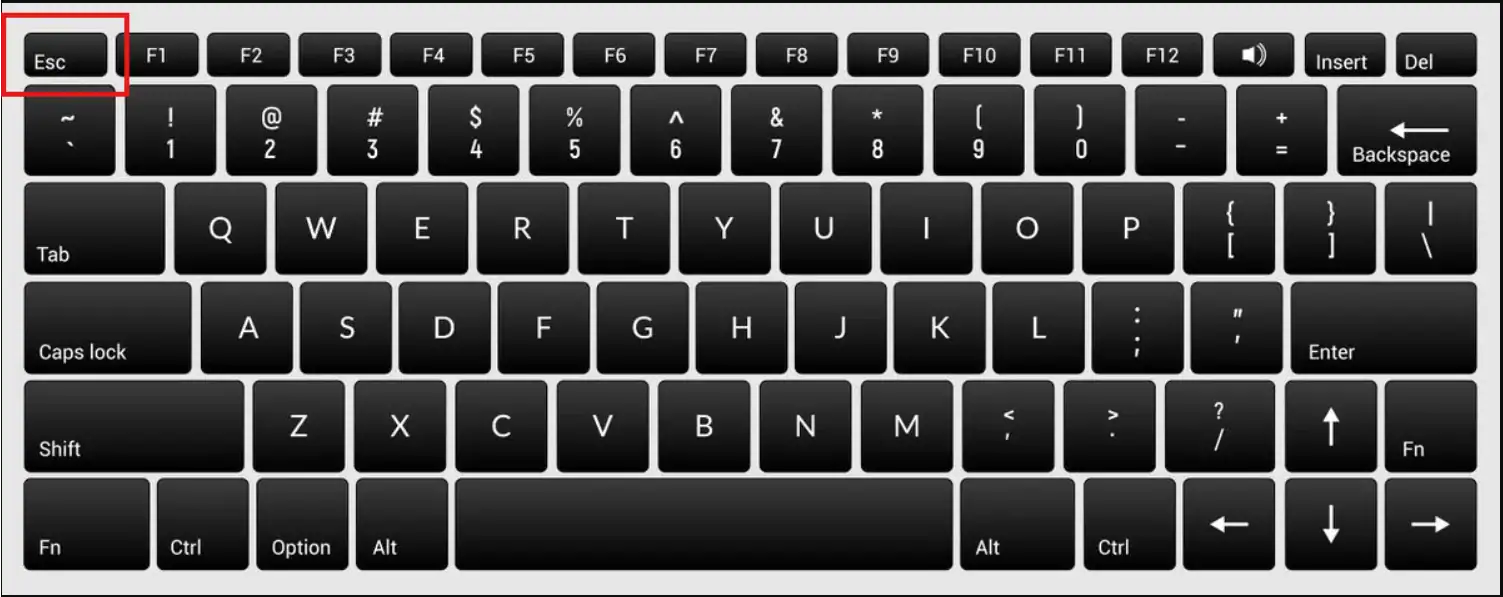
- Kích hoạt lệnh kết thúc: Khi buổi thuyết trình kết thúc, bạn nhấn phím Esc trên bàn phím để thoát khỏi chế độ Slide Show.
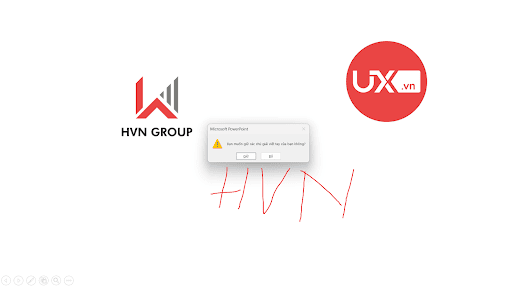
- Hộp thoại xác nhận hệ thống: Ngay lập tức, PowerPoint sẽ hiển thị một thông báo hỏi ý kiến người dùng: “Do you want to keep your ink annotations?” (Bạn có muốn giữ lại các chú thích mực không?). Tại đây, bạn sẽ có hai sự lựa chọn dựa trên mục đích sử dụng:
- Keep (Giữ lại): Nếu bạn chọn lệnh này, toàn bộ các nét vẽ, khoanh tròn hay ghi chú sẽ được chuyển đổi thành các đối tượng đồ họa (Ink objects) nằm đè trên slide. Ưu điểm của lựa chọn này là bạn hoàn toàn có thể chỉnh sửa lại màu sắc, thay đổi kích thước hoặc di chuyển chúng sang vị trí khác sau khi đã thoát chế độ trình chiếu.
- Discard (Hủy bỏ): Lựa chọn này sẽ xóa sạch toàn bộ các dấu vết ghi chú phát sinh trong quá trình nói, trả lại cho bạn bộ slide nguyên bản, sạch sẽ và đúng như định dạng thiết kế ban đầu.
Việc hiểu rõ cơ chế lưu giữ này giúp bạn tận dụng tối đa cách sử dụng bút vẽ trong PowerPoint khi trình chiếu để biến bài thuyết trình thành một tài liệu sống động, chứa đựng đầy đủ các thảo luận thực tế từ buổi họp.
Quản lý bút vẽ chuyên nghiệp với chế độ Presenter View trong PowerPoint
Trên phiên bản PowerPoint 2021, việc thực hiện cách sử dụng bút vẽ trong PowerPoint khi trình chiếu sẽ trở nên đẳng cấp hơn rất nhiều nếu bạn biết kết hợp với chế độ Presenter View. Đây là chế độ cho phép diễn giả nhìn thấy các ghi chú và công cụ điều khiển trên màn hình máy tính cá nhân, trong khi khán giả chỉ nhìn thấy slide sạch sẽ trên màn hình lớn.
Cách tối ưu hóa bút vẽ trong chế độ này như sau:
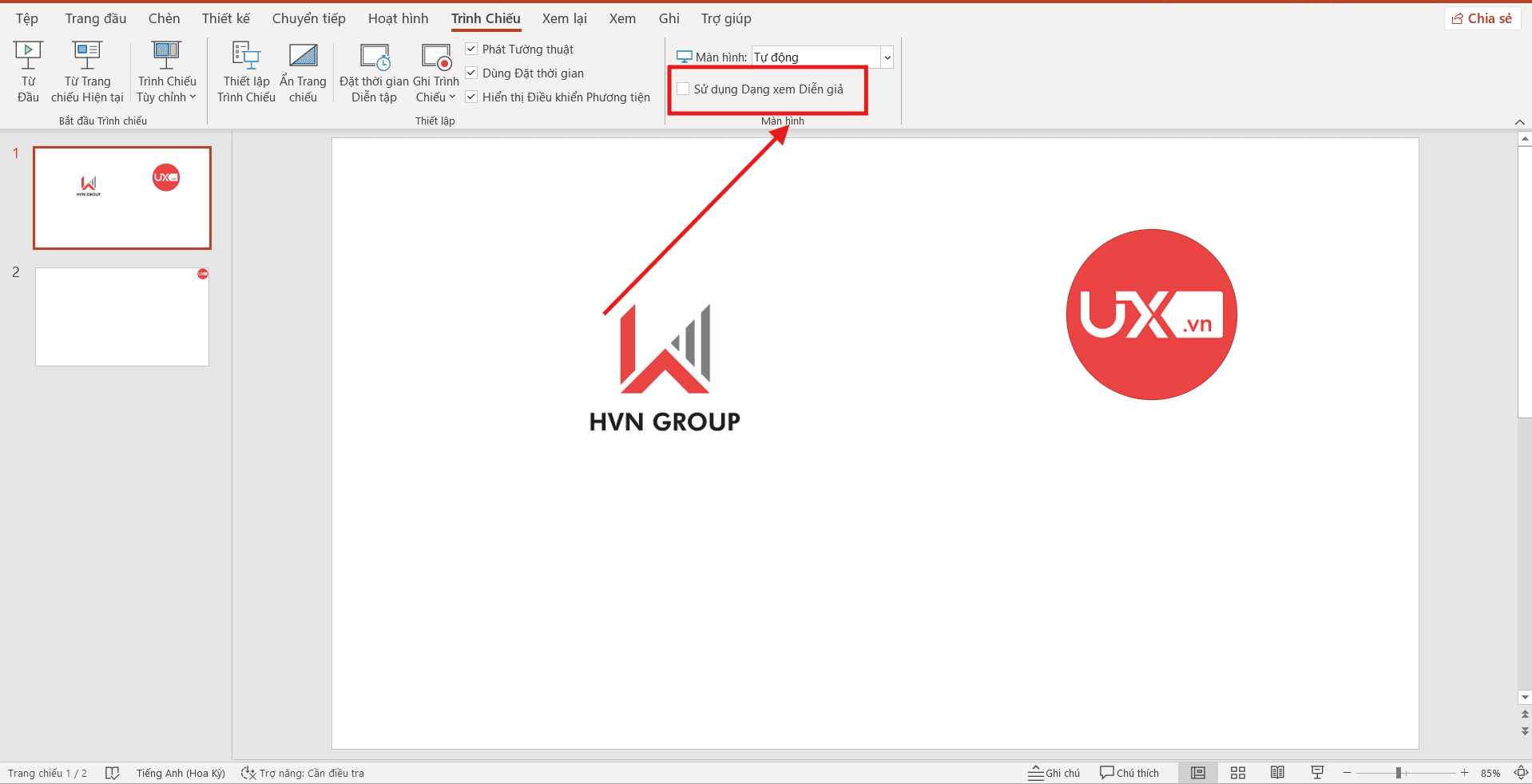
- Kích hoạt không gian điều khiển riêng: Khi kết nối máy tính với máy chiếu, bạn hãy đảm bảo đã tích chọn ô Use Presenter View (Sử dụng dạng xem diễn giả) trong thẻ Slide Show (Trình chiếu). Khi đó, màn hình của bạn sẽ hiển thị slide hiện tại, slide kế tiếp và đặc biệt là bảng công cụ bút vẽ ngay dưới slide chính.
- Thao tác bút vẽ “ngầm”: Thay vì phải di chuyển chuột khắp màn hình lớn để tìm bút, bạn có thể chọn các công cụ như Pen, Highlighter hay Laser Pointer ngay trên màn hình máy tính của mình. Khán giả sẽ chỉ thấy nét vẽ xuất hiện một cách mượt mà trên slide mà không thấy các thao tác chọn menu của bạn, tạo cảm giác chuyên nghiệp và trơn tru.
- Kiểm soát ghi chú đồng thời: Trong khi đang vẽ để giải thích sơ đồ, bạn vẫn có thể nhìn vào phần Notes (Ghi chú) bên cạnh để đảm bảo không bỏ sót bất kỳ ý chính nào của bài nói. Sự kết hợp này giúp bạn duy trì được sự tự tin và khả năng ứng biến linh hoạt trước mọi câu hỏi của khán giả.
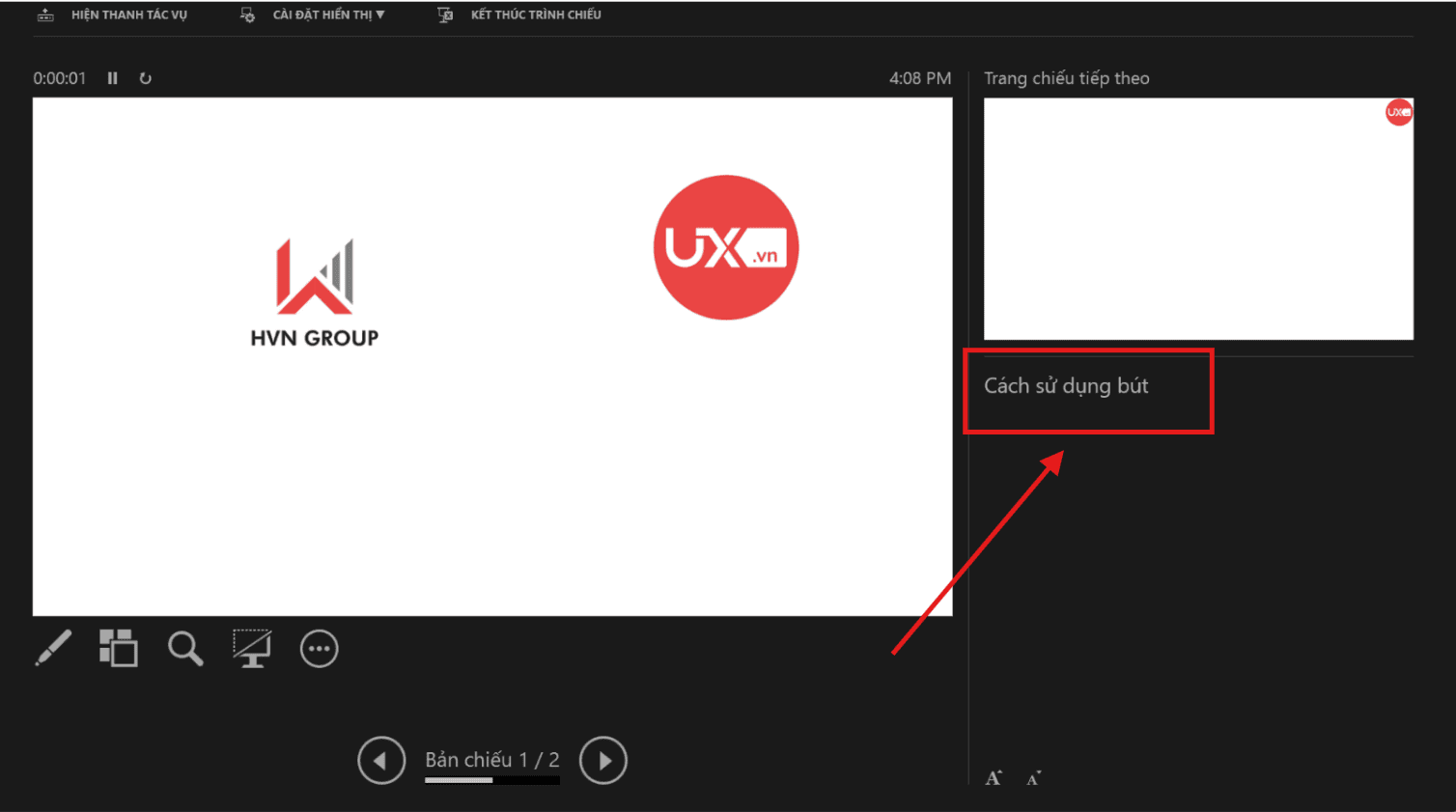
Làm chủ cách sử dụng bút vẽ trong PowerPoint khi trình chiếu thông qua Presenter View chính là bí quyết để các diễn giả chuyên nghiệp kiểm soát hoàn toàn bài thuyết trình của mình mà vẫn giữ được sự tinh tế và gọn gàng.
>>> Xem thêm: Cách Chỉnh Tốc Độ Video Trong PowerPoint
Tại sao nên sử dụng bút vẽ trong PowerPoint khi trình chiếu?
Việc làm chủ cách sử dụng bút vẽ trong PowerPoint khi trình chiếu không chỉ là một kỹ năng bổ trợ mà còn mang lại những giá trị chiến lược, giúp nâng tầm chất lượng cho buổi diễn thuyết của bạn. Trong kỷ nguyên truyền thông thị giác năm 2026, các ghi chú trực tiếp đóng vai trò như một cầu nối giúp thông điệp của diễn giả trở nên sống động và dễ tiếp nhận hơn.
Dưới đây là những lợi ích vượt trội khi bạn tích hợp bút vẽ vào quá trình thuyết trình:
- Tăng cường khả năng tập trung và ghi nhớ: Khán giả sẽ dễ dàng đi theo mạch dẫn dắt của bạn hơn khi thấy các điểm mấu chốt được khoanh tròn hoặc gạch dưới trực tiếp ngay lúc bạn đang nói. Hành động vẽ tạo ra một sự chuyển động thị giác, giúp mắt người xem tập trung vào đúng vị trí quan trọng thay vì bị xao nhãng bởi các chi tiết khác trên slide.
- Tạo sự linh hoạt và tương tác theo thời gian thực: Công cụ này cho phép bạn vẽ thêm sơ đồ, mũi tên chỉ dẫn hoặc ghi chú nhanh các ý kiến đóng góp dựa trên diễn biến thực tế của buổi thảo luận. Điều này giúp bài thuyết trình không còn là một nội dung tĩnh gò bó, mà trở thành một cuộc đối thoại mở đầy sáng tạo và linh hoạt.
- Xây dựng phong cách chuyên nghiệp và hiện đại: Việc sử dụng bút vẽ mượt mà kết hợp nhuần nhuyễn với các tổ hợp phím tắt sẽ tạo ấn tượng mạnh mẽ về một diễn giả am hiểu công nghệ (Tech-savvy). Điều này giúp bạn làm chủ hoàn toàn không gian trình chiếu, tạo sự tin tưởng và chuyên nghiệp trong mắt đối tác và khán giả.
Sử dụng bút vẽ đúng cách chính là bí quyết để biến một buổi báo cáo thông thường thành một trải nghiệm trình diễn đầy lôi cuốn và thuyết phục.

Mẹo chuyên nghiệp: Để tăng tính hiệu quả, bạn nên chọn màu mực tương phản hoàn toàn với màu nền slide (ví dụ: dùng mực đỏ hoặc vàng trên nền slide tối). Điều này giúp các nét vẽ của bạn nổi bật ngay lập tức kể cả khi trình chiếu ở những hội trường lớn có ánh sáng mạnh.
Kết luận
Thành thạo cách sử dụng bút vẽ trong PowerPoint khi trình chiếu chính là chìa khóa để biến những slide khô khan thành một buổi thuyết trình tương tác sống động. Hãy thực hành các phím tắt thường xuyên để thao tác của bạn trở nên tự nhiên và tự tin hơn trước khán giả.
Nếu bạn gặp sự cố bút vẽ bị đơ, nét vẽ không hiện lên hoặc muốn tư vấn về các thiết bị hỗ trợ thuyết trình chuyên nghiệp, hãy gọi ngay hotline 024 9999 7777. Đội ngũ chuyên gia từ UIX luôn sẵn sàng đồng hành cùng bạn để tạo nên những buổi thuyết trình ấn tượng nhất!



