
 Gửi Email
 Liên hệ Zalo


Trong thiết kế slide hiện đại, việc đồng bộ hóa giữa hình ảnh và lời nói là yếu tố then chốt tạo nên sự lôi cuốn. Việc nắm vững cách chỉnh tốc độ video trong PowerPoint sẽ giúp bạn hoàn toàn làm chủ thời gian trình chiếu, tạo ra những điểm nhấn ấn tượng và duy trì sự tập trung của khán giả. Bài viết dưới đây sẽ cung cấp cho bạn những giải pháp thay thế chuyên nghiệp nhất để điều chỉnh tốc độ video, từ đó nâng tầm đẳng cấp cho slide bài giảng của mình.
Tại sao cần chỉnh tốc độ video trong PowerPoint?
Trong nghệ thuật thiết kế bài thuyết trình hiện đại, việc kiểm soát nhịp độ của các phương tiện truyền thông đóng vai trò quyết định đến sự thành công của buổi trình diễn. Việc nắm vững cách chỉnh tốc độ video trong PowerPoint không chỉ là một thủ thuật kỹ thuật, mà còn là giải pháp chiến lược giúp bạn làm chủ hoàn toàn nội dung truyền tải. Thay vì để khán giả bị động theo dõi một đoạn clip có sẵn, việc chủ động điều chỉnh tốc độ video trong PowerPoint sẽ giúp bạn điều hướng sự chú ý của người xem một cách tinh tế và hiệu quả hơn.
Dưới đây là những lợi ích thiết thực mà việc điều chỉnh tốc độ video trong PowerPoint mang lại cho bài trình chiếu chuyên nghiệp của bạn:
- Đồng bộ hóa hoàn hảo với lời bình trực tiếp: Một trong những thách thức lớn nhất của diễn giả là làm sao để hình ảnh chạy đúng nhịp với lời thuyết minh. Bằng cách chỉnh tốc độ video trong PowerPoint, bạn có thể làm chậm các phân cảnh phức tạp để giải thích kỹ lưỡng hoặc đẩy nhanh các đoạn chuyển cảnh để duy trì sự tập trung của khán giả, đảm bảo sự phối hợp nhịp nhàng giữa thính giác và thị giác.
- Tạo hiệu ứng thị giác và nhấn mạnh thông điệp: Việc sử dụng linh hoạt các hiệu ứng như Slow-motion (quay chậm) là một cách chỉnh tốc độ video trong PowerPoint tuyệt vời để nhấn mạnh vào những chi tiết cực nhỏ hoặc các khoảnh khắc quan trọng mà mắt thường dễ bỏ qua. Ngược lại, tính năng Fast-forward (tua nhanh) giúp bạn lướt qua các đoạn nội dung phụ hoặc các quy trình lặp đi lặp lại mà không làm mất thời gian quý báu của buổi họp.
- Tối ưu hóa thời lượng và kiểm soát “giáo án”: Mỗi buổi thuyết trình đều có giới hạn thời gian nghiêm ngặt. Cách chỉnh tốc độ video trong PowerPoint giúp bạn kiểm soát chính xác đến từng giây thời lượng hiển thị của mỗi slide. Điều này giúp diễn giả tránh được tình trạng video quá dài dẫn đến “cháy giáo án”, đồng thời đảm bảo nội dung vẫn đầy đủ và súc tích.
Việc hiểu rõ và vận dụng thành thạo điều chỉnh tốc độ video trong PowerPoint chính là chìa khóa giúp bạn nâng tầm bài thuyết trình từ mức độ cơ bản lên một tầm cao mới chuyên nghiệp và đầy sức thuyết phục.
Cách chỉnh tốc độ video trong PowerPoint thông qua các công cụ hỗ trợ
Một thực tế mà người dùng cần lưu ý là hiện tại, phần mềm Microsoft PowerPoint vẫn chưa được tích hợp tính năng trực tiếp cho phép thay đổi tốc độ phát (nhanh hoặc chậm) của các tệp video ngay trên slide trình chiếu. Điều này có nghĩa là các công cụ định dạng video sẵn có trong phần mềm chỉ dừng lại ở mức cắt ghép hoặc chỉnh sửa màu sắc cơ bản.
Do đó, để thực hiện việc chỉnh tốc độ video trong PowerPoint một cách mượt mà, chuyên nghiệp và tránh các lỗi hiển thị không mong muốn, bạn nên áp dụng các giải pháp thay thế tối ưu từ các công cụ chuyên sâu sau đây:
Giải pháp 1: Sử dụng Microsoft Clipchamp để xử lý video trước khi chèn
Microsoft Clipchamp là ứng dụng chỉnh sửa video hiện đại, được tích hợp sẵn trên hệ điều hành Windows, cho phép bạn can thiệp sâu vào cấu trúc và tốc độ của clip một cách dễ dàng. Đây là phương án tối ưu để đảm bảo tính ổn định cho tệp tin khi trình bày.
- Bước 1: Khởi động và chuẩn bị dữ liệu: Đầu tiên, bạn hãy mở ứng dụng Microsoft Clipchamp và tiến hành tải đoạn video gốc mà bạn muốn sử dụng vào dòng thời gian (Timeline) của dự án
-
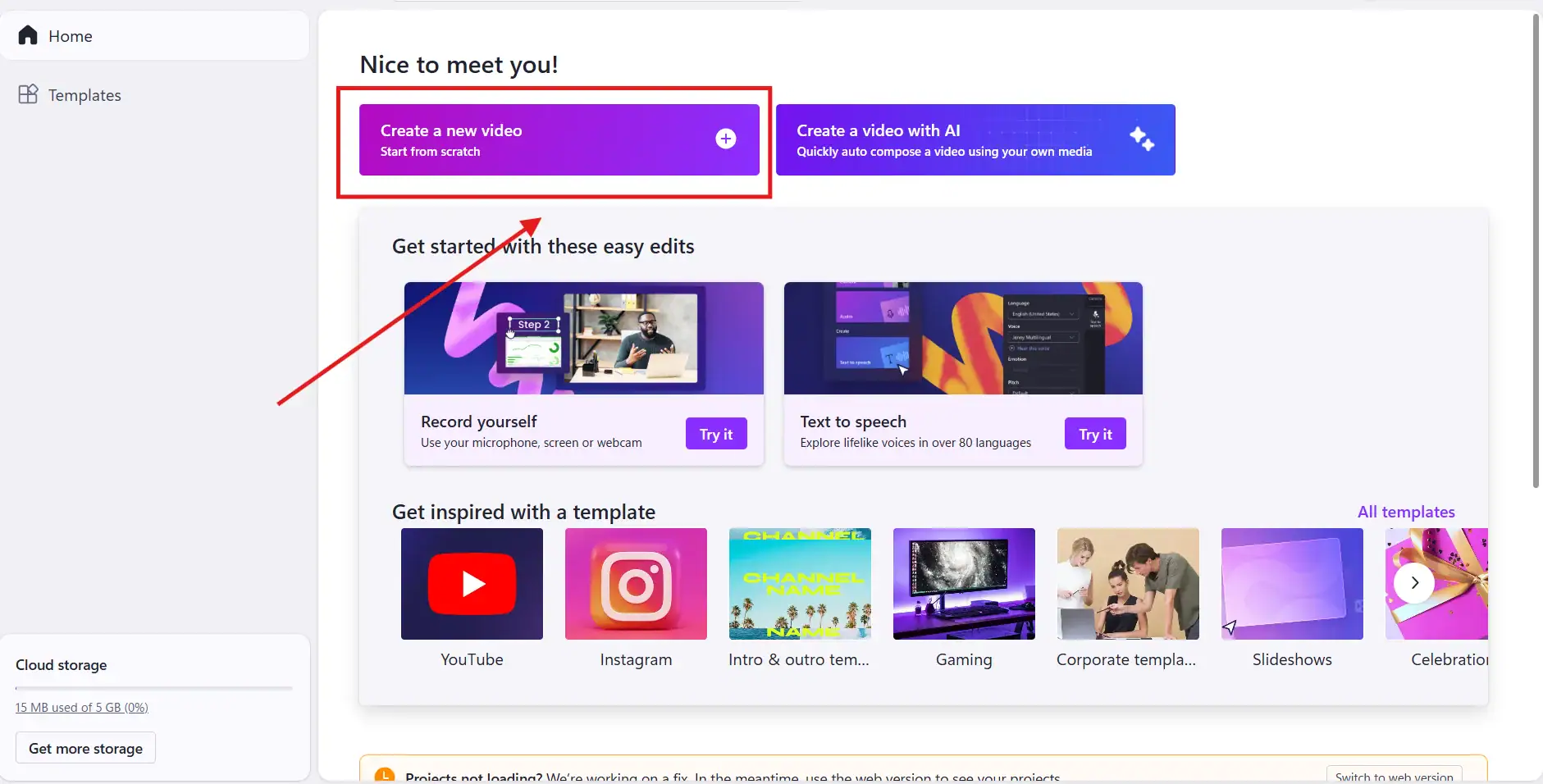
- Bấm chọn Create a new video (Tạo video mới).
-
-
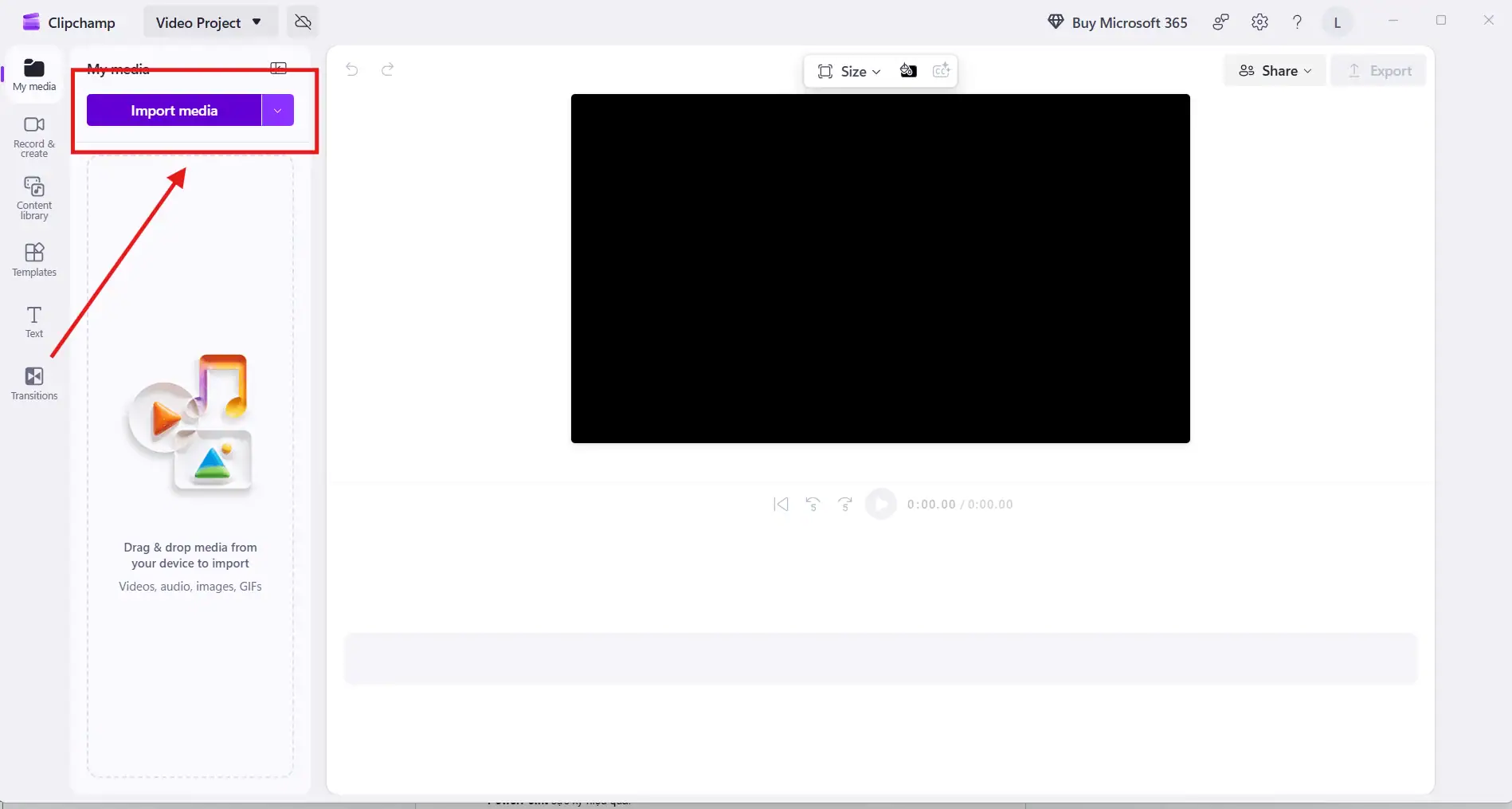
- Sau đó tải video lên qua Import media (Nhập phương tiện).
-
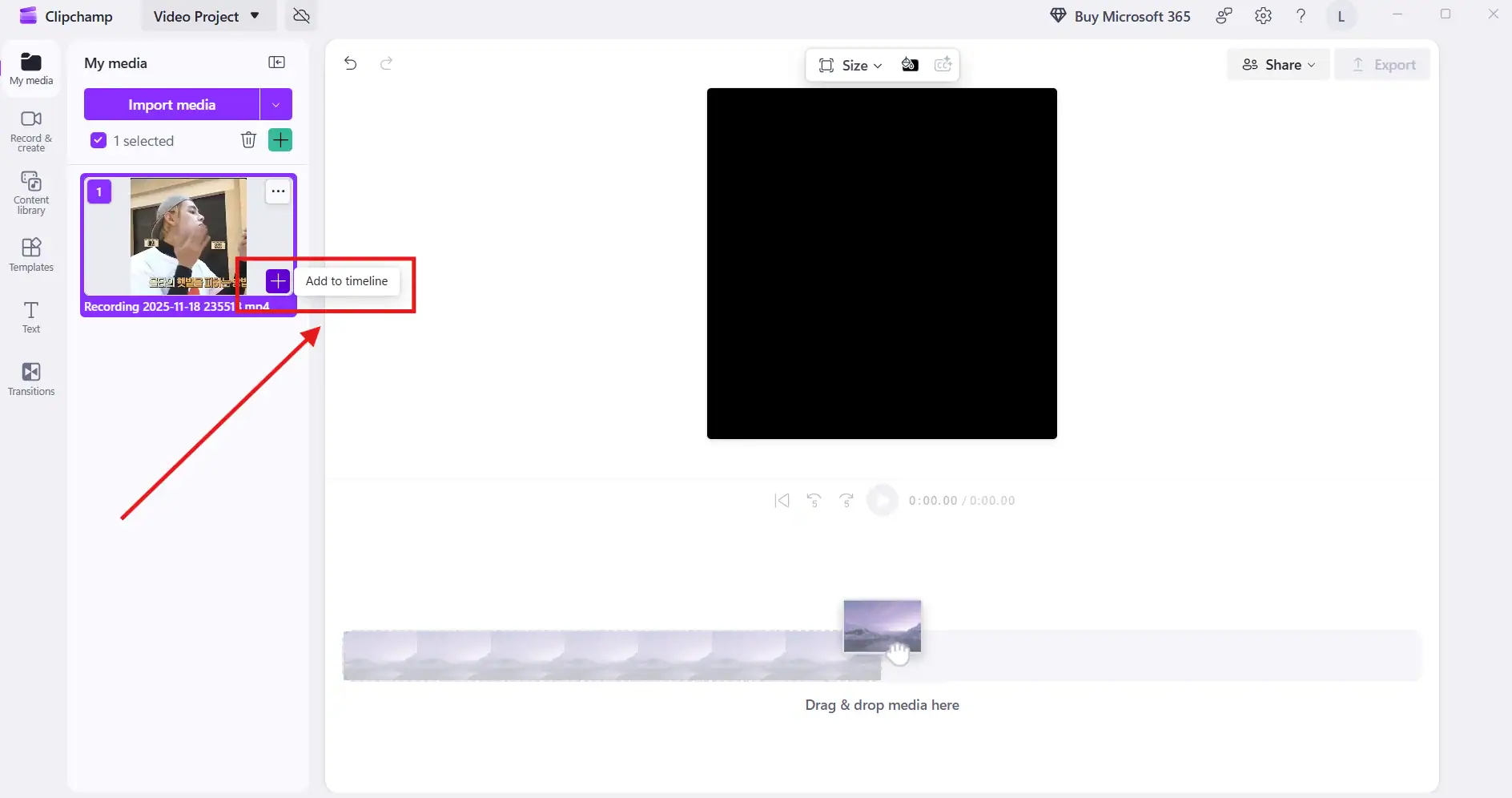
- Cuối cùng thêm video vào Timeline bằng dấu “+” Add to timeline.
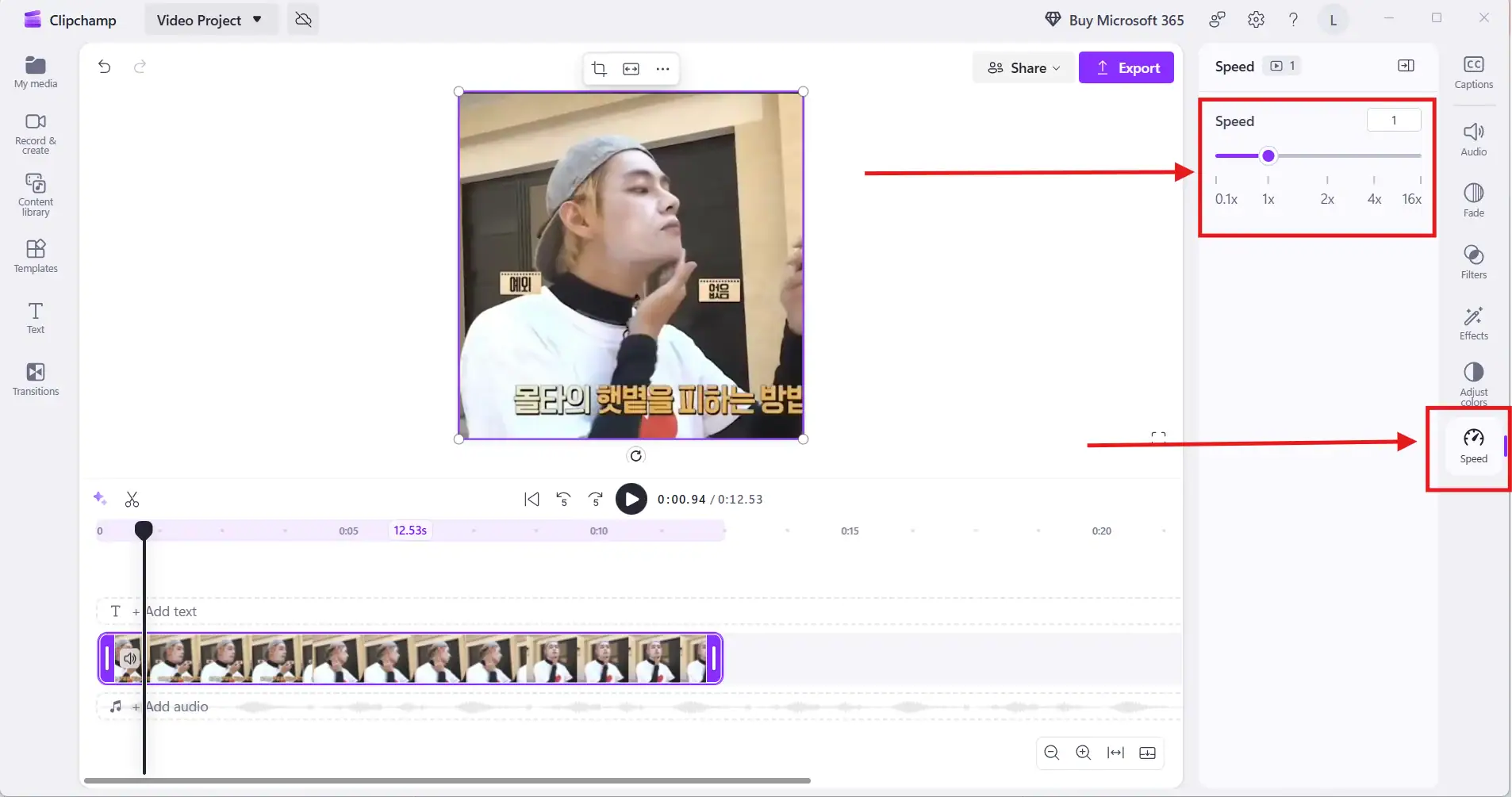
- Bước 2: Hiệu chỉnh tốc độ chuyên sâu: Sau khi chọn clip trên dòng thời gian, bạn truy cập vào bảng điều khiển Speed (Tốc độ) nằm ở thanh công cụ phía bên phải màn hình. Tại đây, bạn có thể dễ dàng điều chỉnh thanh trượt để tăng tốc độ (Fast motion) hoặc giảm tốc độ (Slow motion) theo đúng ý của bài thuyết trình.
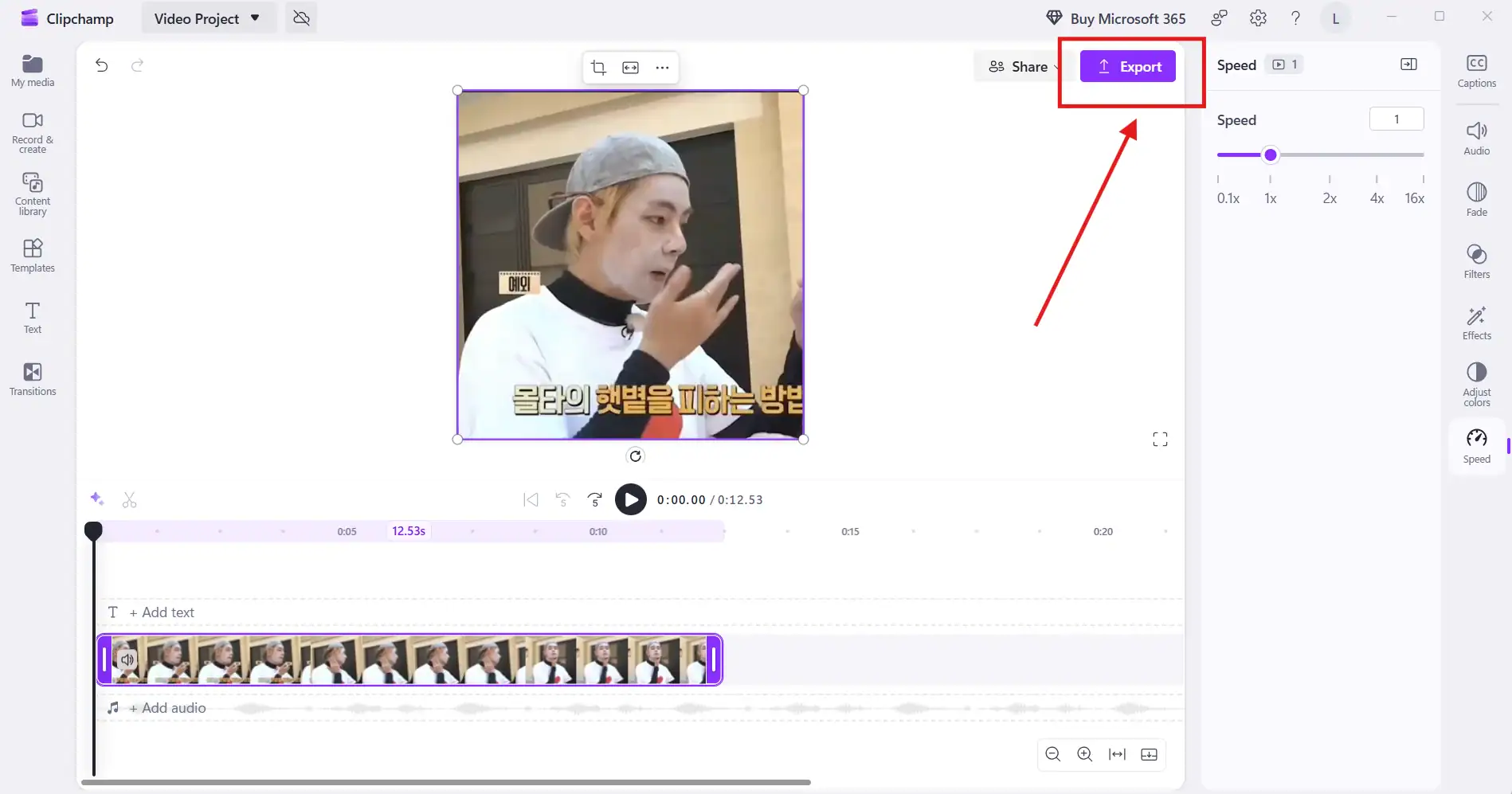
- Bước 3: Xuất bản và tích hợp vào slide: Cuối cùng, hãy xuất video (Export) dưới định dạng MP4 chất lượng cao và thực hiện cách chèn video vào PowerPoint như một tệp tin thông thường. Đoạn video lúc này đã sở hữu tốc độ phát hoàn hảo, sẵn sàng để gây ấn tượng với khán giả mà không cần thêm bất kỳ thao tác kỹ thuật nào khác khi đang trình chiếu.
Giải pháp 2: Chèn video từ các nền tảng trực tuyến (YouTube/Vimeo)
Trong trường hợp bạn muốn giữ nguyên tệp tin gốc hoặc cần sự linh hoạt tối đa về dung lượng máy tính, việc tận dụng trình phát của các bên thứ ba là một cách chỉnh tốc độ video trong PowerPoint cực kỳ hiệu quả.
- Bước 1: Tải lên và thiết lập quyền riêng tư: Bạn hãy tải đoạn video của mình lên các nền tảng lớn như YouTube hoặc Vimeo. Nếu đây là nội dung bảo mật, bạn có thể thiết lập video ở chế độ “Unlisted” (Không công khai) để đảm bảo tính riêng tư.
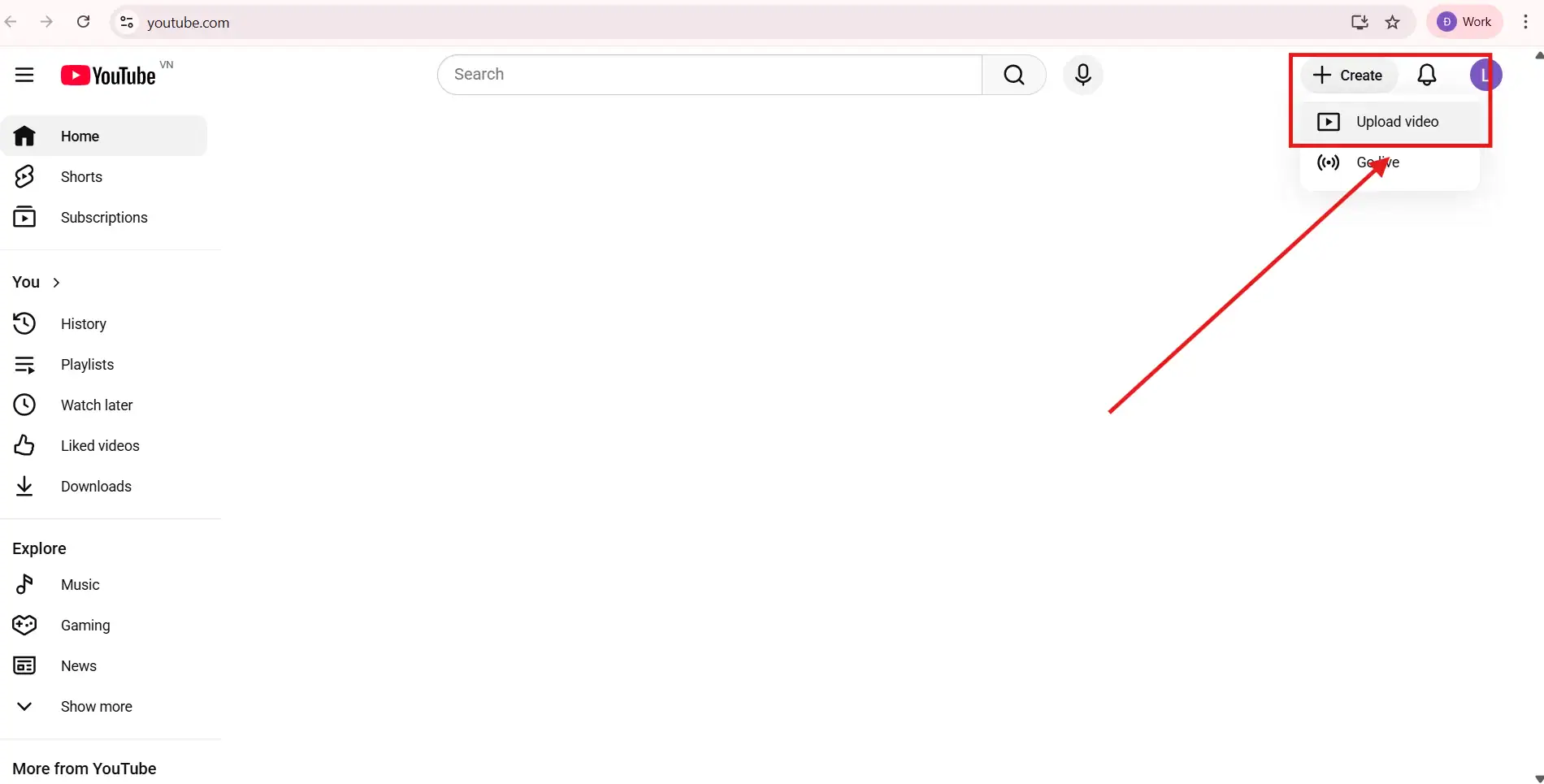
- Chọn Create (Tạo) → Upload Video (Tải video lên).
-
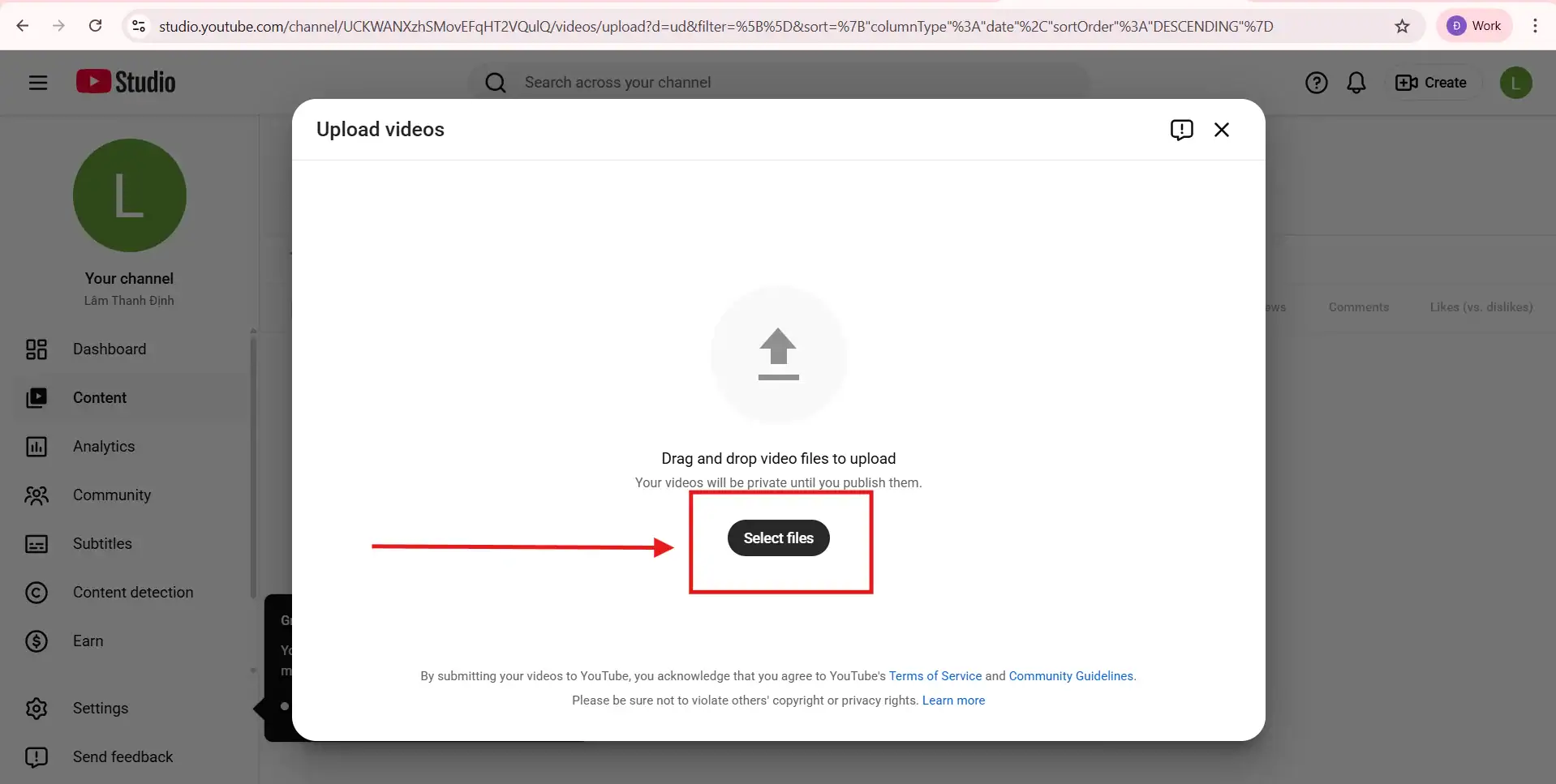
- Tiếp tục chọn mục Select file (Chọn tệp) để tải video muốn chọn lên.
-
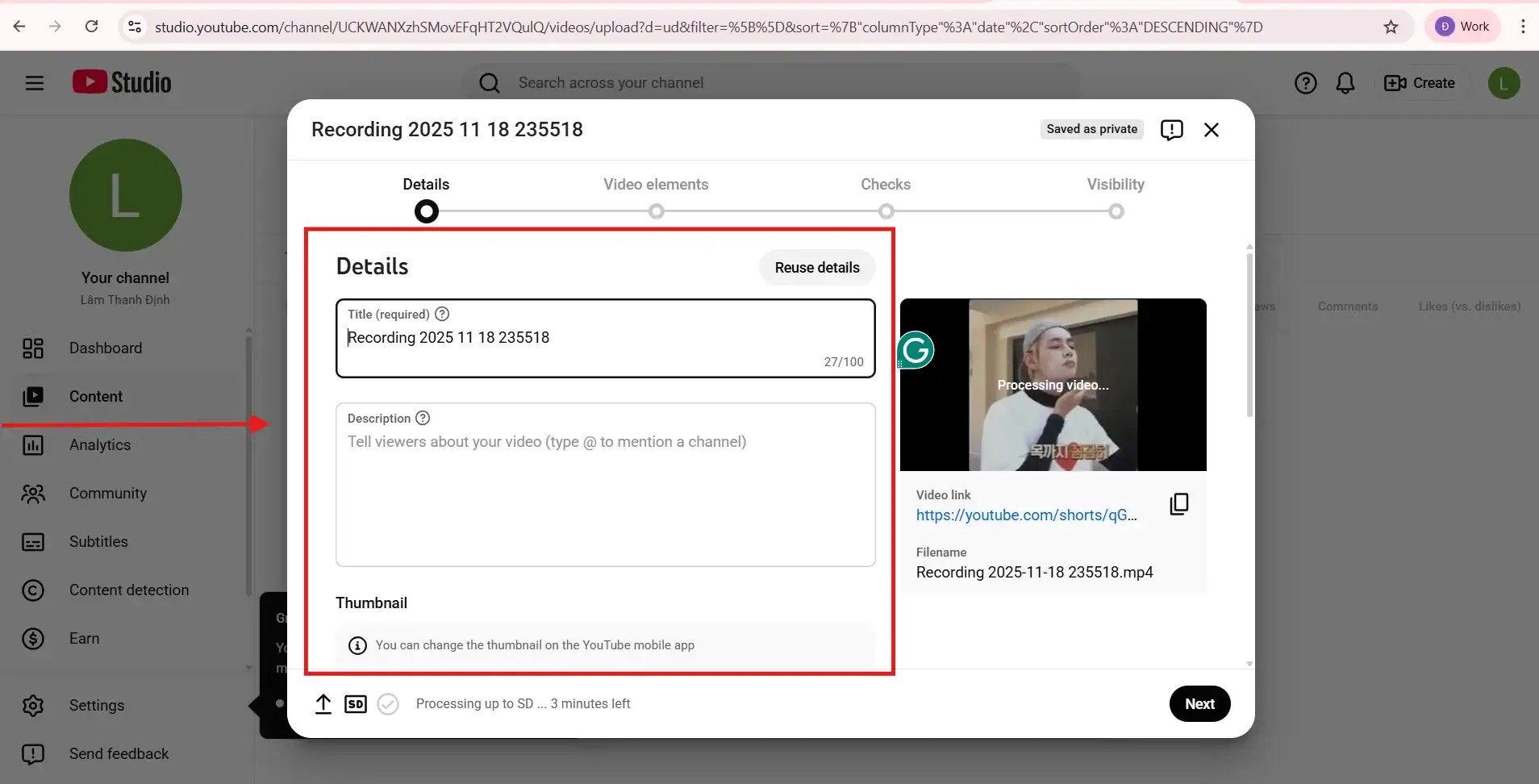
- Hoàn thành các thông tin cần thiết khi up video trên Youtube.
-
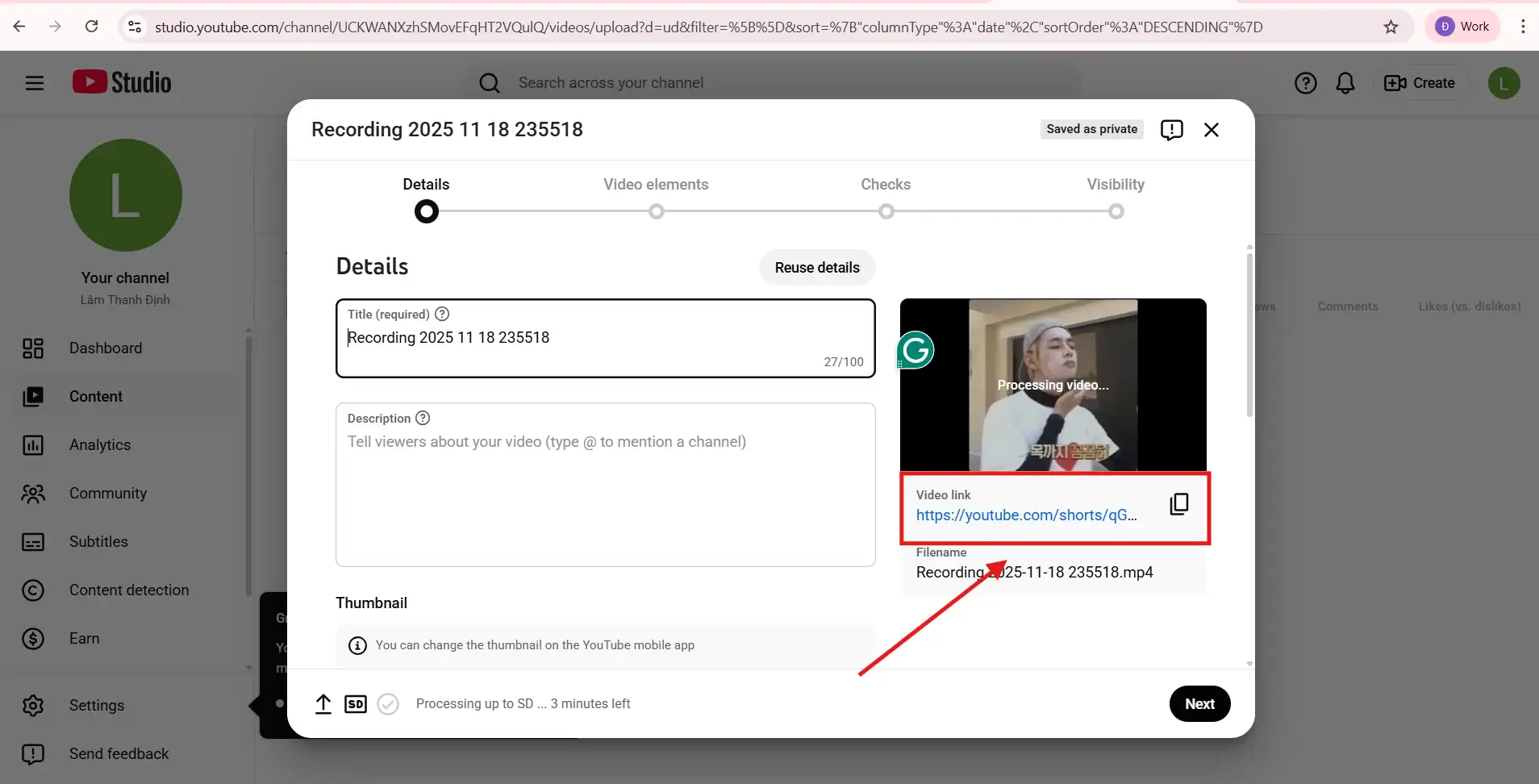
- Sau đó sao chép đường dẫn (URL) cho bước 2 dán vào PowerPoint.
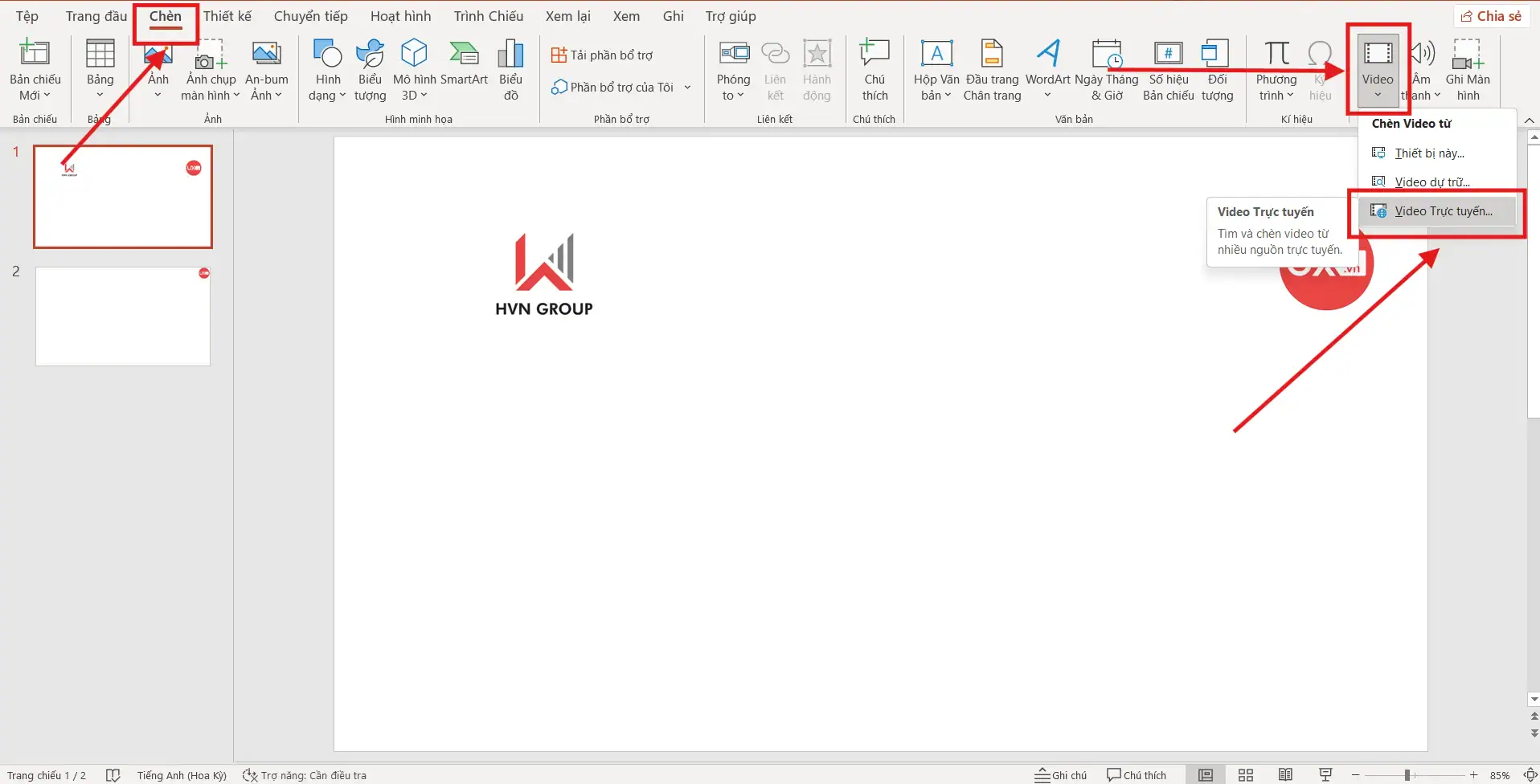
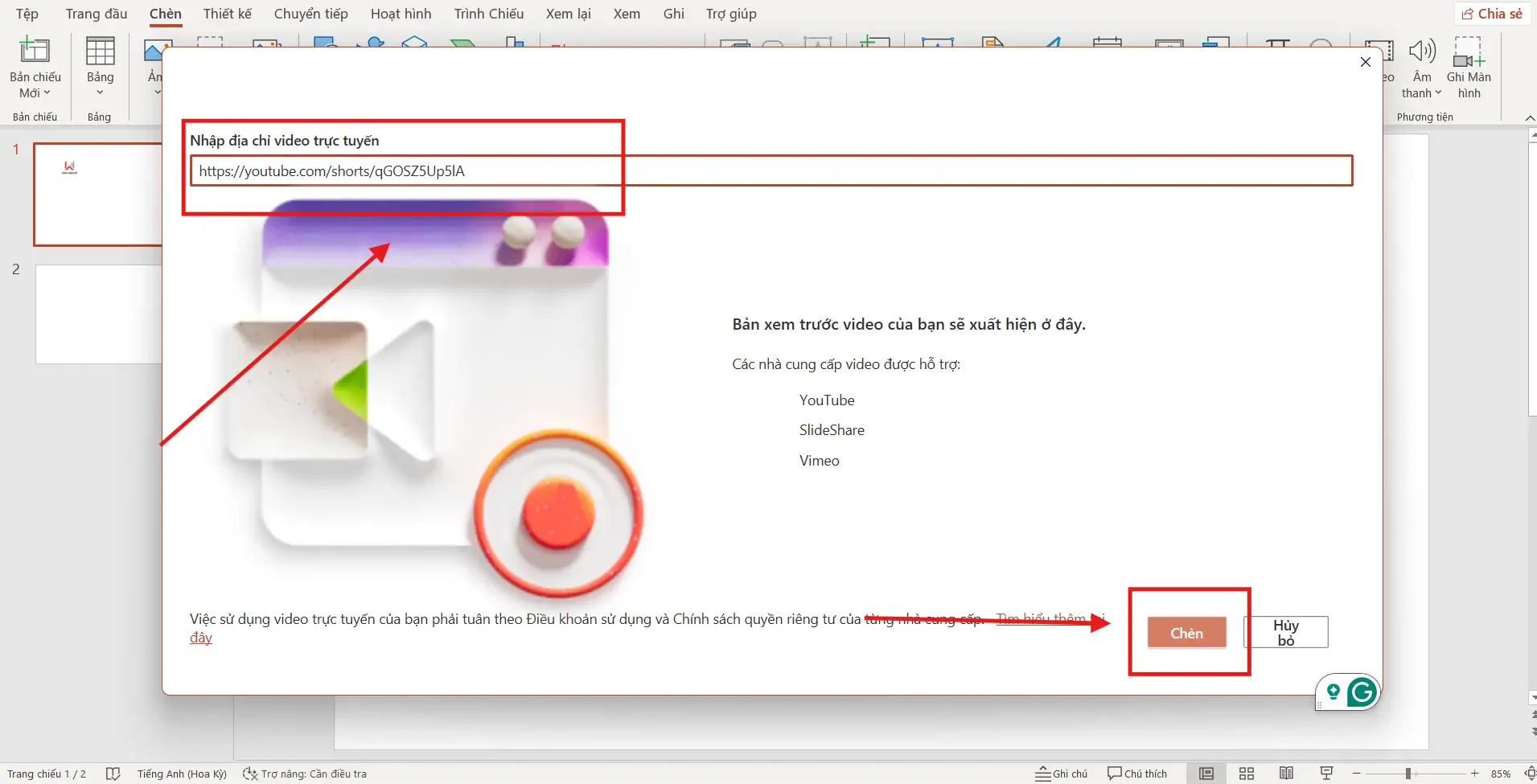
- Bước 2: Liên kết video vào bài thuyết trình: Ngay trong giao diện PowerPoint, bạn điều hướng đến thẻ Insert (Chèn), chọn mục Video và nhấn vào Online Video…. Sau đó, chỉ cần dán đường dẫn (URL) của video vào ô yêu cầu để hệ thống tự động nhúng trình phát vào slide.
- Bước 3: Tùy chỉnh tốc độ trực tiếp khi đang thuyết trình: Một ưu điểm lớn của phương pháp này là khi đang trình chiếu, bạn có thể sử dụng trực tiếp tính năng Playback Speed (Tốc độ phát) có sẵn trên trình phát của YouTube hoặc Vimeo. Điều này cho phép diễn giả điều chỉnh tốc độ video nhanh hay chậm ngay lập tức để phù hợp với nhịp độ nói chuyện thực tế trên sân khấu.
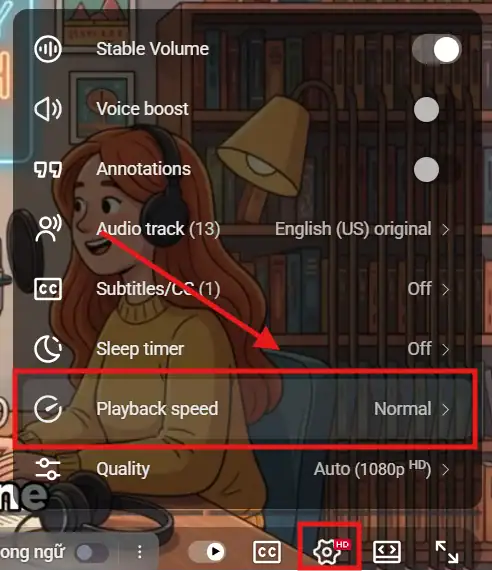
Việc áp dụng các giải pháp thay thế này không chỉ giúp bạn giải quyết triệt để vấn đề chỉnh tốc độ video trong PowerPoint mà còn giúp bài thuyết trình trở nên hiện đại, mượt mà và chuyên nghiệp hơn rất nhiều so với các phương pháp cũ lỗi thời.
Cách chèn video vào PowerPoint chuẩn kỹ thuật
Để bài thuyết trình trở nên sống động và lôi cuốn, việc đưa các yếu tố đa phương tiện vào slide là bước không thể thiếu. Trước khi đi sâu vào tìm hiểu cách chỉnh tốc độ video trong PowerPoint, bạn cần đảm bảo tệp phim được đưa vào slide một cách chính xác theo đúng tiêu chuẩn kỹ thuật. Hiện nay, Microsoft PowerPoint cung cấp nhiều phương thức tích hợp video khác nhau nhằm tối ưu hóa từng nhu cầu trình chiếu cụ thể của người dùng.
Dưới đây là hai phương thức phổ biến và hiệu quả nhất để bạn bắt đầu:
Chèn video có sẵn từ máy tính (Video on My PC)
Đây được coi là lựa chọn tối ưu nhất nếu bạn đặt tiêu chí ổn định lên hàng đầu. Khi tệp dữ liệu đã nằm sẵn trong bộ nhớ máy, quá trình điều chỉnh tốc độ video trong PowerPoint sẽ diễn ra mượt mà hơn, tránh được các rủi ro về giật lag do đường truyền mạng.
- Bước 1: Đầu tiên, bạn hãy xác định và chọn trang slide cụ thể mà bạn muốn đặt đoạn phim minh họa.
- Bước 2: Trên thanh công cụ chính (Ribbon), bạn truy cập vào thẻ Insert (Chèn).
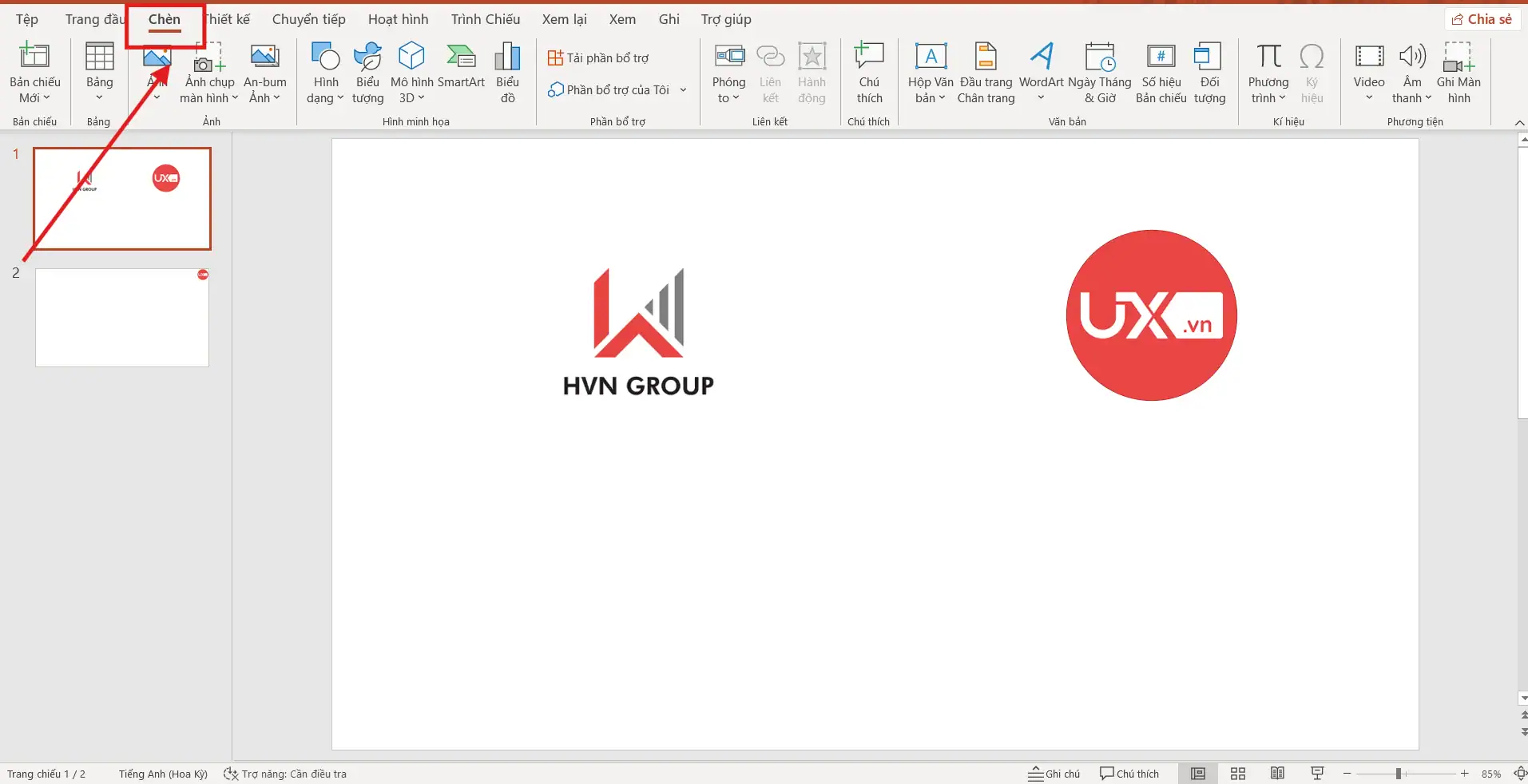
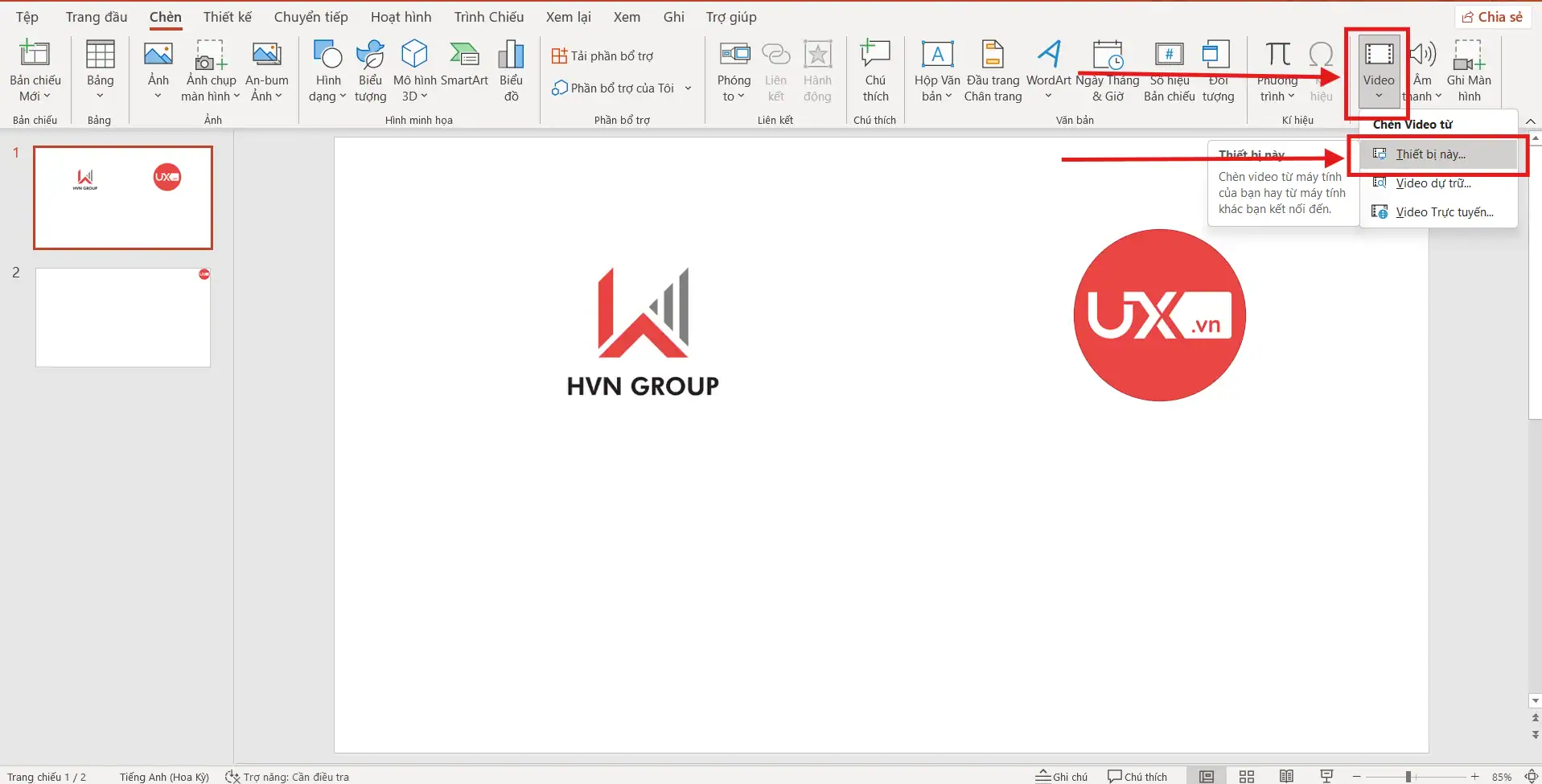
- Bước 3: Quan sát phía bên phải màn hình tại nhóm công cụ Media (Phương tiện), bạn nhấn vào mũi tên nhỏ dưới mục Video và chọn dòng This Device (Thiết bị này)… (hoặc Video on My PC (Video trên máy tính của tôi).
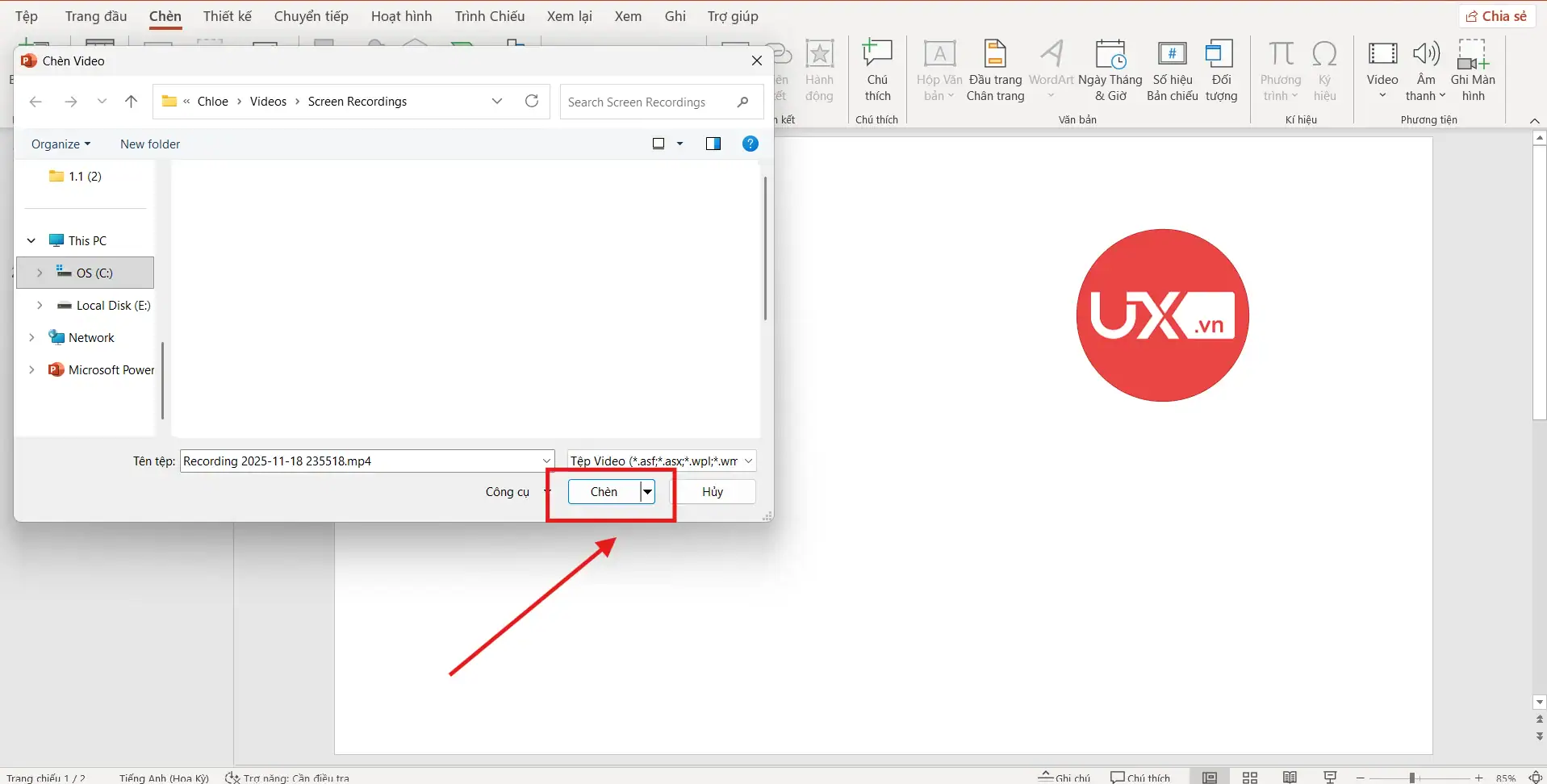
- Bước 4: Một cửa sổ duyệt tệp sẽ hiện ra, bạn chỉ cần tìm đến thư mục chứa phim, chọn tệp mong muốn và nhấn nút Insert (Chèn) để hoàn tất.
Chèn video trực tuyến (Online Video)
Nếu bạn đang lo lắng về việc dung lượng file PowerPoint quá lớn gây khó khăn khi gửi qua Email hay Zalo, hãy sử dụng giải pháp chèn link trực tiếp từ các nền tảng như YouTube hoặc Vimeo.
- Bước 1: Tương tự, tại thẻ Insert (Chèn), bạn chọn mục Video nhưng lần này hãy nhấn vào dòng Online Video (Video trực tuyến)….
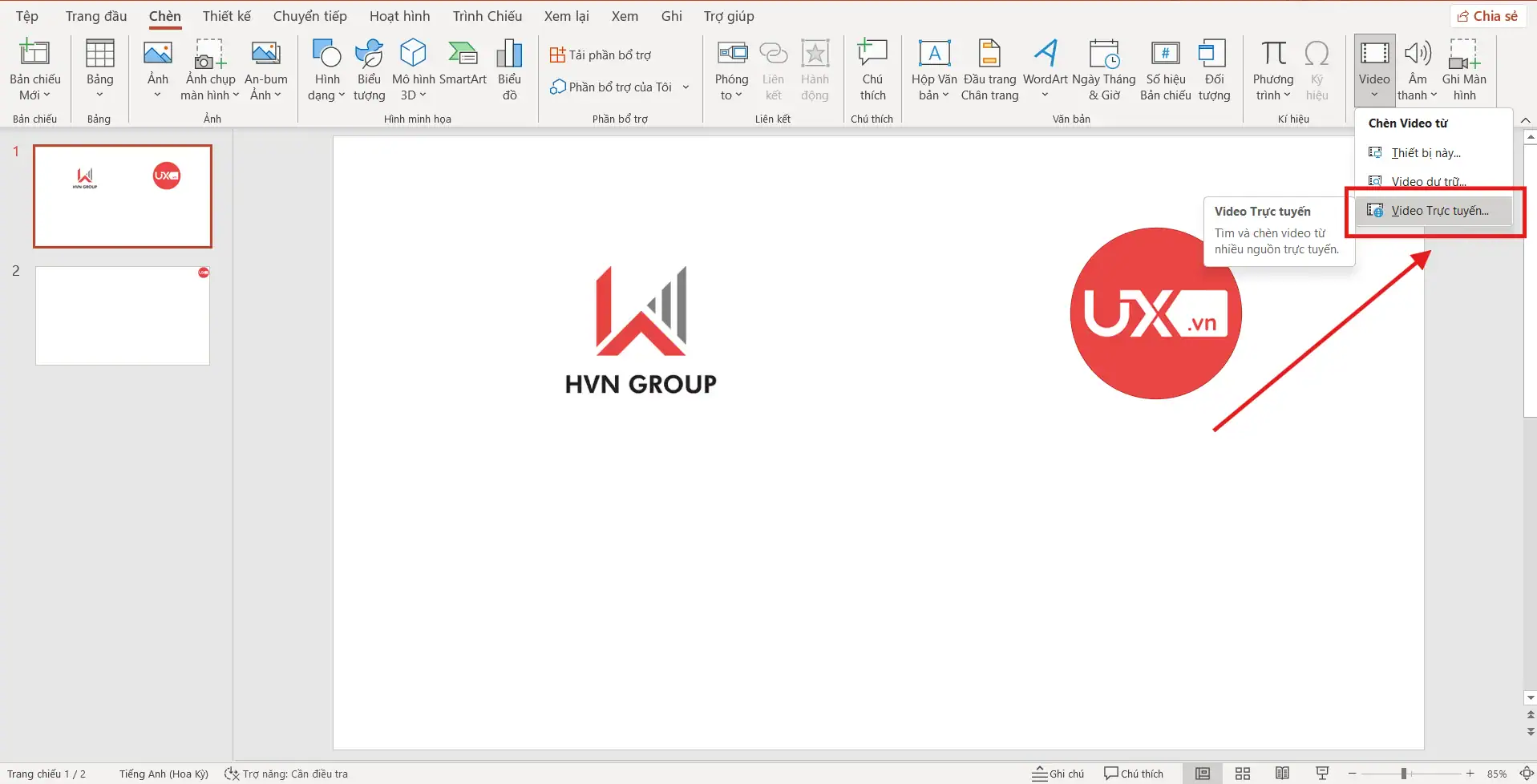
- Bước 2: Một hộp thoại sẽ yêu cầu bạn dán địa chỉ URL của đoạn phim trực tuyến vào ô trống. Sau khi hệ thống nhận diện xong, bạn chỉ cần nhấn Insert (Chèn) để tệp phim hiển thị trên slide.
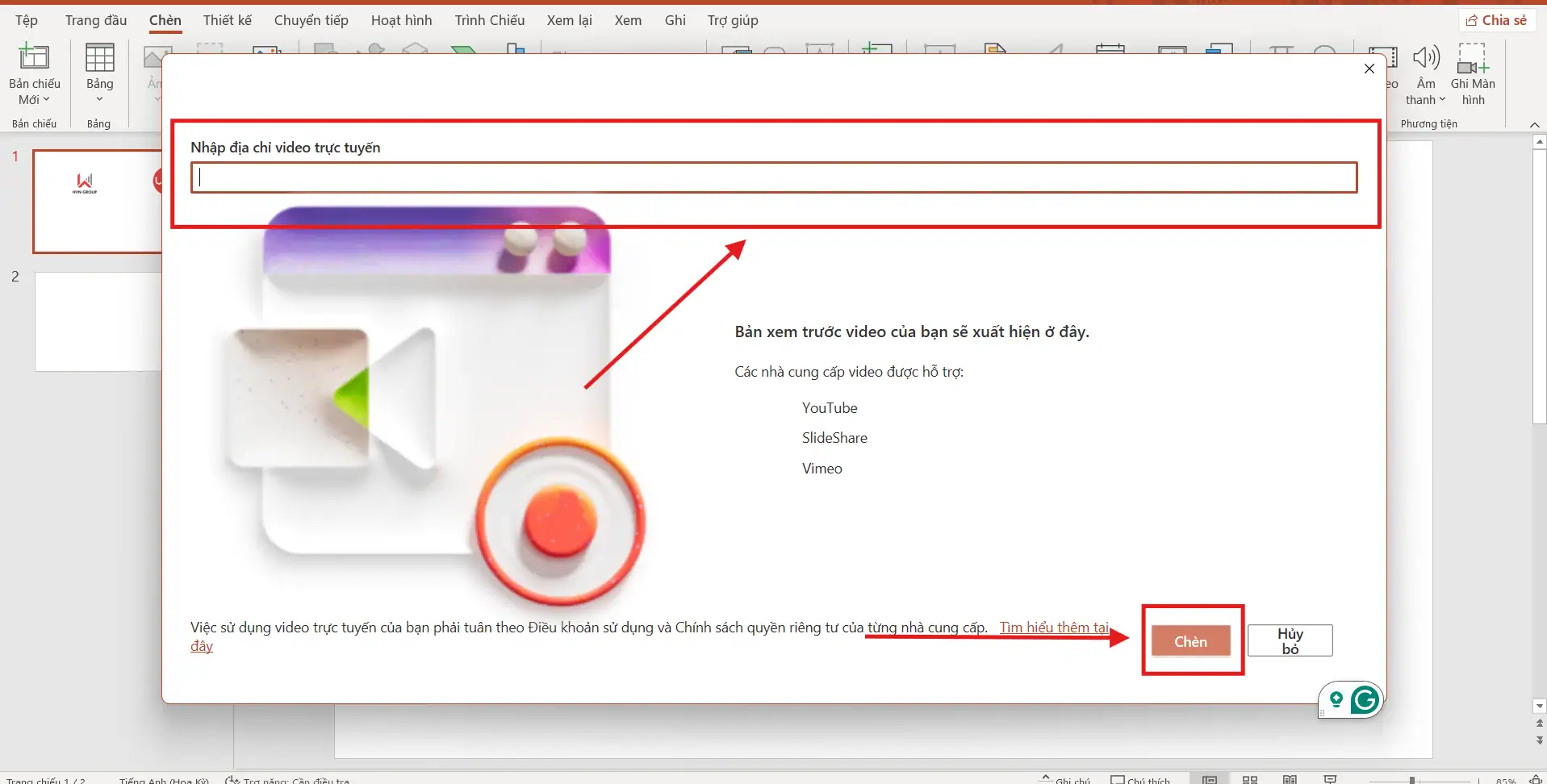
*Lưu ý quan trọng: Đối với các tệp video trực tuyến, một số tính năng chuyên sâu như điều chỉnh tốc độ video trong PowerPoint trực tiếp có thể bị hạn chế hoặc không khả dụng tùy thuộc vào nền tảng nguồn và bản quyền của video đó. Do đó, để có thể toàn quyền chỉnh tốc độ video trong PowerPoint, bạn nên ưu tiên sử dụng phương thức chèn tệp từ máy tính.
Việc nắm vững kỹ thuật chèn tệp này không chỉ giúp bạn thực hiện cách điều chỉnh tốc độ video trong PowerPoint dễ dàng hơn mà còn giúp bài thuyết trình của bạn trông chuyên nghiệp và hiện đại hơn rất nhiều.
Những lưu ý khi điều chỉnh tốc độ video trong PowerPoint
Để quy trình điều chỉnh tốc độ video trong PowerPoint đạt chất lượng tốt nhất và không làm ảnh hưởng đến trải nghiệm của người xem, bạn cần đặc biệt chú ý đến các yếu tố kỹ thuật phát sinh sau khi thay đổi vận tốc phát. Việc nắm vững các lưu ý này sẽ giúp bạn thực hiện cách chỉnh tốc độ video trong PowerPoint một cách chỉn chu, chuyên nghiệp hơn.
Dưới đây là bảng tổng hợp các vấn đề thường gặp và giải pháp tối ưu khi bạn tiến hành điều chỉnh tốc độ video trong PowerPoint:
| Vấn đề thường gặp | Giải pháp chuyên nghiệp |
| Méo tiếng (Pitch) | Khi bạn tăng tốc độ phát lên mức cao, âm thanh của video thường bị biến dạng và trở nên cao vút (giọng sóc chuột). Để khắc phục, hãy cân nhắc tắt hoàn toàn âm thanh gốc của video (Mute) và chèn một bản nhạc nền hoặc lời dẫn riêng biệt để duy trì sự chuyên nghiệp cho bài thuyết trình. |
| Video bị giật lag | Việc thực hiện cách chỉnh tốc độ video trong PowerPoint quá nhanh (như mức 2x) có thể gây áp lực lên phần cứng, dẫn đến tình trạng giật hình trên các máy tính có cấu hình yếu. Giải pháp tốt nhất là bạn nên nén video để giảm dung lượng tệp trước khi chèn vào slide, giúp việc điều chỉnh tốc độ video trong PowerPoint diễn ra mượt mà hơn. |
| Lỗi định dạng và tương thích | Không phải định dạng video nào cũng hỗ trợ tốt việc thay đổi tốc độ phát trực tiếp. Bạn nên luôn sử dụng định dạng MP4 tiêu chuẩn để đảm bảo mọi thao tác điều chỉnh tốc độ video trong PowerPoint đều diễn ra trơn tru và không bị lỗi hiển thị khi trình chiếu trên các thiết bị khác nhau. |
Bằng cách áp dụng những lưu ý này, việc điều chỉnh tốc độ video trong PowerPoint sẽ trở thành một công cụ hỗ trợ đắc lực, giúp bài thuyết trình của bạn không chỉ đúng tiến độ mà còn đạt được hiệu quả truyền tải thông tin cao nhất.
Mẹo tối ưu hóa giúp điều chỉnh tốc độ video trong PowerPoint mượt mà
Một lỗi thường gặp khi thực hiện cách điều chỉnh tốc độ video trong PowerPoint là video bị đứng hình hoặc mất đồng bộ. Để khắc phục, bạn cần chú ý các kỹ thuật tối ưu sau:
- Nén dung lượng trước khi xuất: Trước khi thực hiện cách chỉnh tốc độ video trong PowerPoint, bạn nên vào File -> Info -> Compress Media. Việc giảm bớt các dữ liệu thừa sẽ giúp máy tính xử lý việc thay đổi tốc độ (Render) nhanh hơn, tránh tình trạng giật lag khi thuyết trình.
- Sử dụng ổ cứng SSD: Tốc độ đọc xuất dữ liệu của ổ cứng ảnh hưởng trực tiếp đến việc điều chỉnh tốc độ video trong PowerPoint. Nếu tệp video của bạn có độ phân giải 4K, hãy đảm bảo tệp PowerPoint được lưu trên ổ cứng SSD để quá trình phát lại ở tốc độ cao không bị gián đoạn.
- Cập nhật Driver đồ họa: Đảm bảo card đồ họa của bạn luôn ở phiên bản mới nhất để hỗ trợ tốt các tính năng tăng tốc phần cứng khi điều chỉnh tốc độ video trong PowerPoint.

Việc kết hợp nhuần nhuyễn giữa tính năng Playback Speed và bảng Animations sẽ giúp bạn sở hữu cách chỉnh tốc độ video trong PowerPoint linh hoạt nhất, biến mỗi slide thành một thước phim có nhịp điệu hoàn hảo.
Kết luận
Thành thạo cách chỉnh tốc độ video trong PowerPoint là một kỹ năng nhỏ nhưng mang lại hiệu quả cực lớn trong việc thu hút sự chú ý của khán giả. Hãy thử áp dụng ngay các cách điều chỉnh tốc độ video trong PowerPoint trên để biến bài thuyết trình của mình thành một tác phẩm nghệ thuật chuyên nghiệp.
Hy vọng bài viết này đã giúp bạn nắm vững các phương pháp điều chỉnh tốc độ video trong PowerPoint để nâng tầm slide bài giảng của mình. Nếu bạn gặp khó khăn trong việc xử lý các video có độ phân giải cao hoặc muốn sở hữu những mẫu slide tích hợp video chuyển động mượt mà, hãy liên hệ ngay với UIX qua hotline 024 9999 7777.



