
 Gửi Email
 Liên hệ Zalo


Việc đối mặt với một file PowerPoint dài hàng chục slide và phát hiện ra một thuật ngữ quan trọng bị viết sai hoặc cần thay đổi theo yêu cầu mới của đối tác là một tình huống “đau đầu” kinh điển. Tuy nhiên, thay vì phải rà soát thủ công từng dòng chữ — một quy trình vừa tốn thời gian vừa dễ bỏ sót — việc làm chủ cách thay thế từ trong PowerPoint sẽ biến nhiệm vụ khổng lồ này thành một thao tác đơn giản diễn ra chỉ trong vài giây. Bài viết này sẽ hướng dẫn bạn toàn bộ các phương pháp để thay thế từ trong PowerPoint một cách chuyên nghiệp và hiệu quả nhất.
Tại sao nên sử dụng tính năng thay thế từ trong PowerPoint?
Việc sử dụng công cụ tự động để thay thế từ trong PowerPoint không chỉ đơn thuần là một thao tác chỉnh sửa văn bản, mà còn là một giải pháp quản trị nội dung thông minh, giúp nâng cao tính chuyên nghiệp cho dự án của bạn. Đặc biệt, đối với các tệp tin có số lượng slide lớn, tính năng này trở thành một trợ thủ đắc lực giúp bạn kiểm soát mọi chi tiết nhỏ nhất mà không tốn quá nhiều công sức.
Việc áp dụng cách thay thế từ trong PowerPoint hàng loạt mang lại nhiều lợi ích thiết thực, giúp tối ưu hóa quy trình làm việc một cách rõ rệt:
- Tiết kiệm thời gian tối đa: Đây là lợi ích trực diện nhất mà công cụ này mang lại cho người dùng. Thay vì phải tiêu tốn hàng giờ đồng hồ để rà soát và tìm kiếm thủ công qua hàng chục, thậm chí hàng trăm slide, bạn hoàn toàn có thể thực hiện việc thay thế từ trong PowerPoint trên toàn bộ tệp tin chỉ với một lệnh duy nhất.
- Đảm bảo tính đồng nhất tuyệt đối: Một bài thuyết trình chuyên nghiệp đòi hỏi sự nhất quán trong cách sử dụng thuật ngữ, tên riêng hoặc các đơn vị đo lường. Việc chủ động thay thế từ trong PowerPoint giúp bạn đồng bộ lại toàn bộ hệ thống từ vựng một cách chính xác, loại bỏ hoàn toàn tình trạng “mỗi trang một kiểu” gây khó chịu cho người xem.
- Hạn chế tối đa các sai sót không đáng có: Khi bạn phát hiện ra một lỗi chính tả hoặc một thuật ngữ cũ bị lặp đi lặp lại trong nhiều slide, việc sửa lỗi thủ công rất dễ dẫn đến tình trạng bỏ sót. Áp dụng cách thay thế từ trong PowerPoint hàng loạt sẽ đảm bảo rằng không có bất kỳ vị trí nào bị lãng quên, giúp bài thuyết trình của bạn đạt độ hoàn thiện cao nhất trước khi trình chiếu.

Nhìn chung, việc làm chủ tính năng thay thế từ trong PowerPoint chính là cách bạn khẳng định sự chỉn chu và tư duy làm việc hệ thống. Đây là bước đệm quan trọng để kiến tạo nên những bài thuyết trình không chỉ đẹp về mặt hình thức mà còn chuẩn mực về mặt nội dung.
Cách thay thế từ trong PowerPoint cơ bản (Tính năng Replace)
Đây là cách thay thế từ trong PowerPoint phổ biến nhất mà mọi người dùng đều nên biết để tối ưu hóa quy trình làm việc và đảm bảo sự nhất quán cho bài thuyết trình của mình. Việc làm chủ công cụ này giúp bạn xử lý các sai sót về thuật ngữ hoặc lỗi chính tả một cách nhanh chóng trên diện rộng.
Để thực hiện, bạn hãy làm theo các bước chuẩn sau:
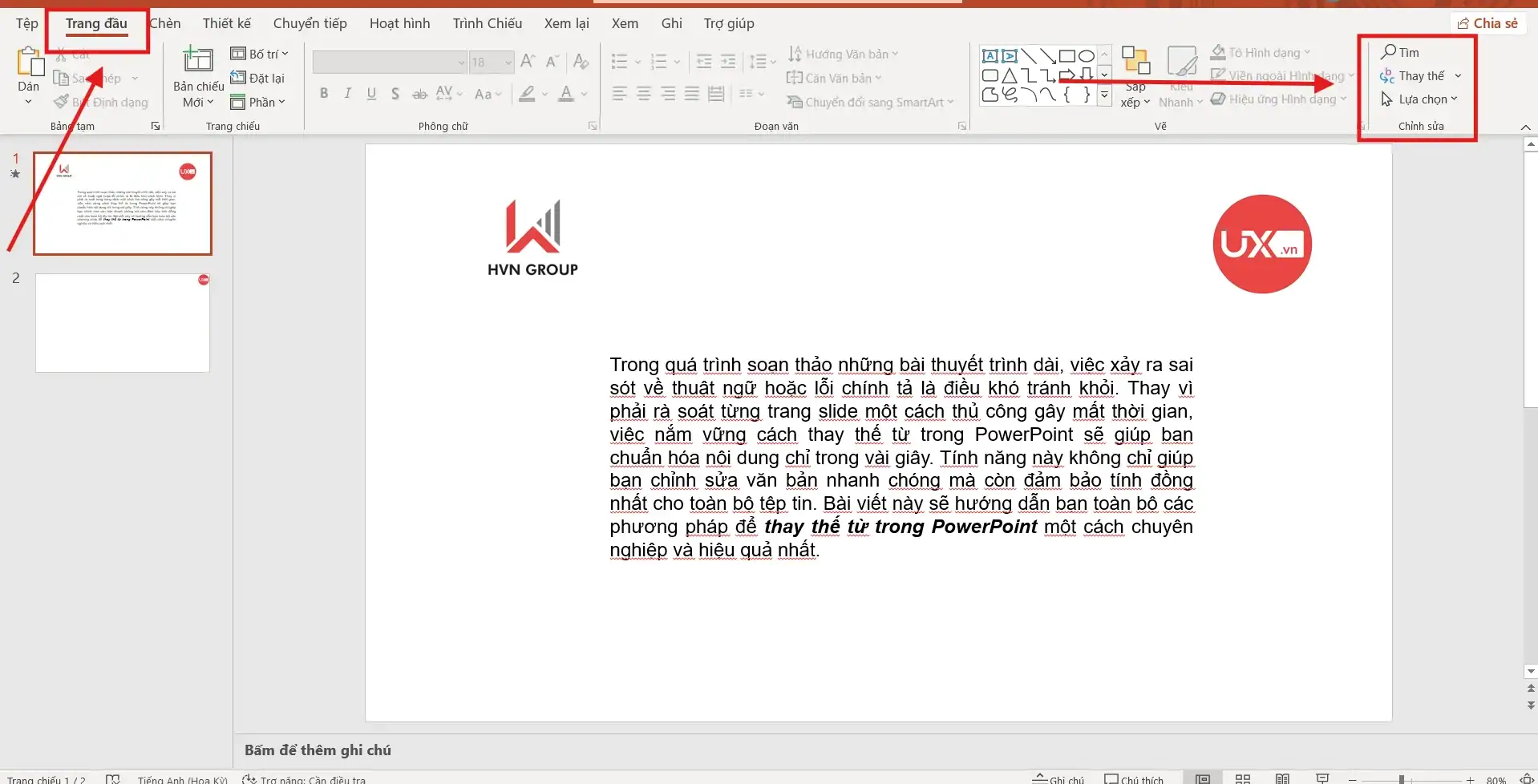
- Bước 1: Truy cập nhóm công cụ chỉnh sửa.
Tại thẻ Home (Trang chủ) trên thanh công cụ, bạn nhìn sang nhóm công cụ Editing (Chỉnh sửa) nằm ở góc ngoài cùng bên phải màn hình.
- Bước 2: Kích hoạt tính năng Replace.
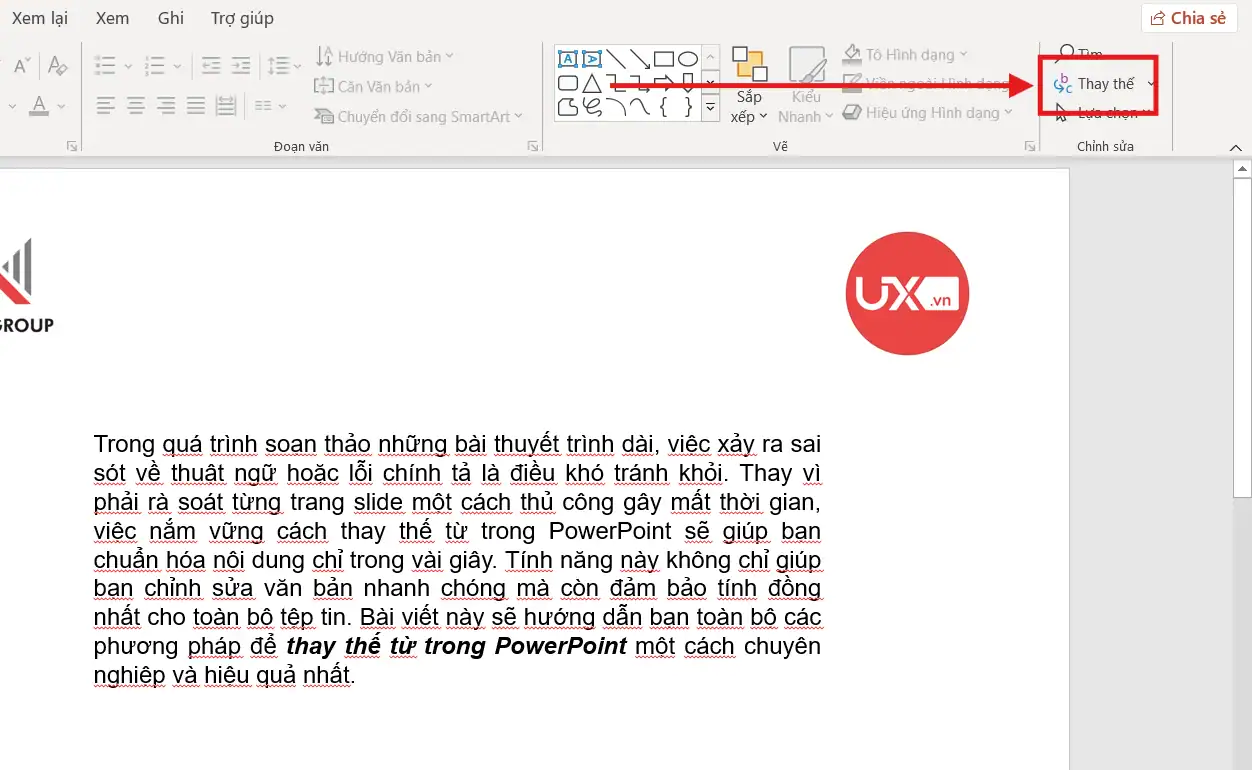
Bạn nhấn vào dấu mũi tên cạnh nút Find (Tìm kiếm) và chọn lệnh Replace (Thay thế). Một cách nhanh hơn là bạn có thể sử dụng tổ hợp phím tắt Ctrl + H để mở ngay hộp thoại này.
- Bước 3: Nhập nội dung cần tìm và nhập nội dung thay thế.
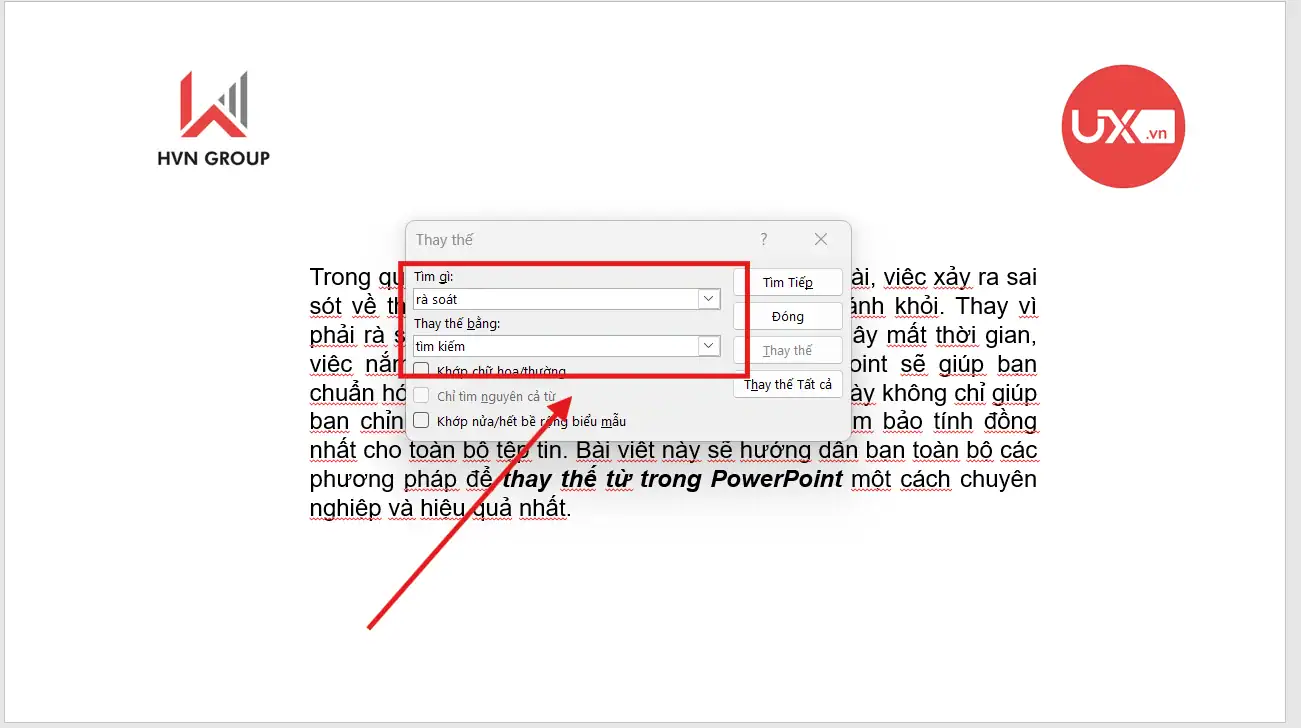
Trong ô Find what (Tìm gì), bạn hãy nhập chính xác từ hoặc cụm từ mà bạn đang muốn sửa đổi. Trong ô Replace with (Thay thế bằng), bạn hãy nhập nội dung mới mà mình muốn cập nhật vào bài thuyết trình.
- Bước 4: Thực hiện thay đổi hàng loạt.
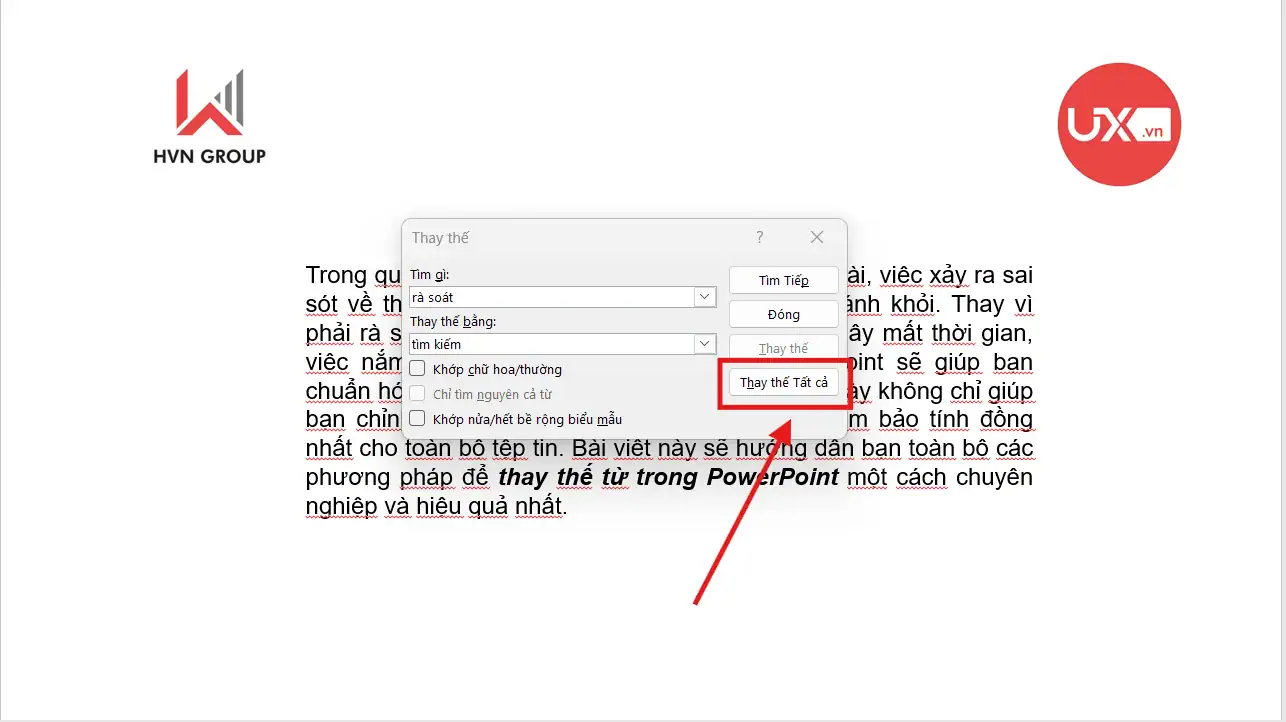
Cuối cùng, bạn nhấn nút Replace All (Thay thế tất cả) để hệ thống tự động thực hiện việc thay thế từ trong PowerPoint cho toàn bộ các slide ngay lập tức.
Việc vận dụng cách thay thế từ trong PowerPoint thông qua tính năng Replace không chỉ giúp bạn tiết kiệm thời gian mà còn loại bỏ hoàn toàn các lỗi thủ công khi phải rà soát từng trang một. Đây là kỹ năng nền tảng để bạn quản lý các tệp tin bài giảng hay báo cáo doanh nghiệp một cách chuyên nghiệp nhất.
Thay thế phông chữ hàng loạt trong PowerPoint (Replace Fonts)
Bên cạnh việc thay đổi nội dung văn bản, PowerPoint còn hỗ trợ một tính năng “quyền năng” khác là thay thế toàn bộ hệ thống phông chữ trên tất cả các slide. Đây được coi là một biến thể nâng cao của cách thay thế từ trong PowerPoint, giúp bạn tiết kiệm hàng giờ đồng hồ so với việc phải chỉnh sửa định dạng thủ công cho từng khung chữ.
Quy trình thực hiện thay thế phông chữ đồng bộ bao gồm các bước sau:
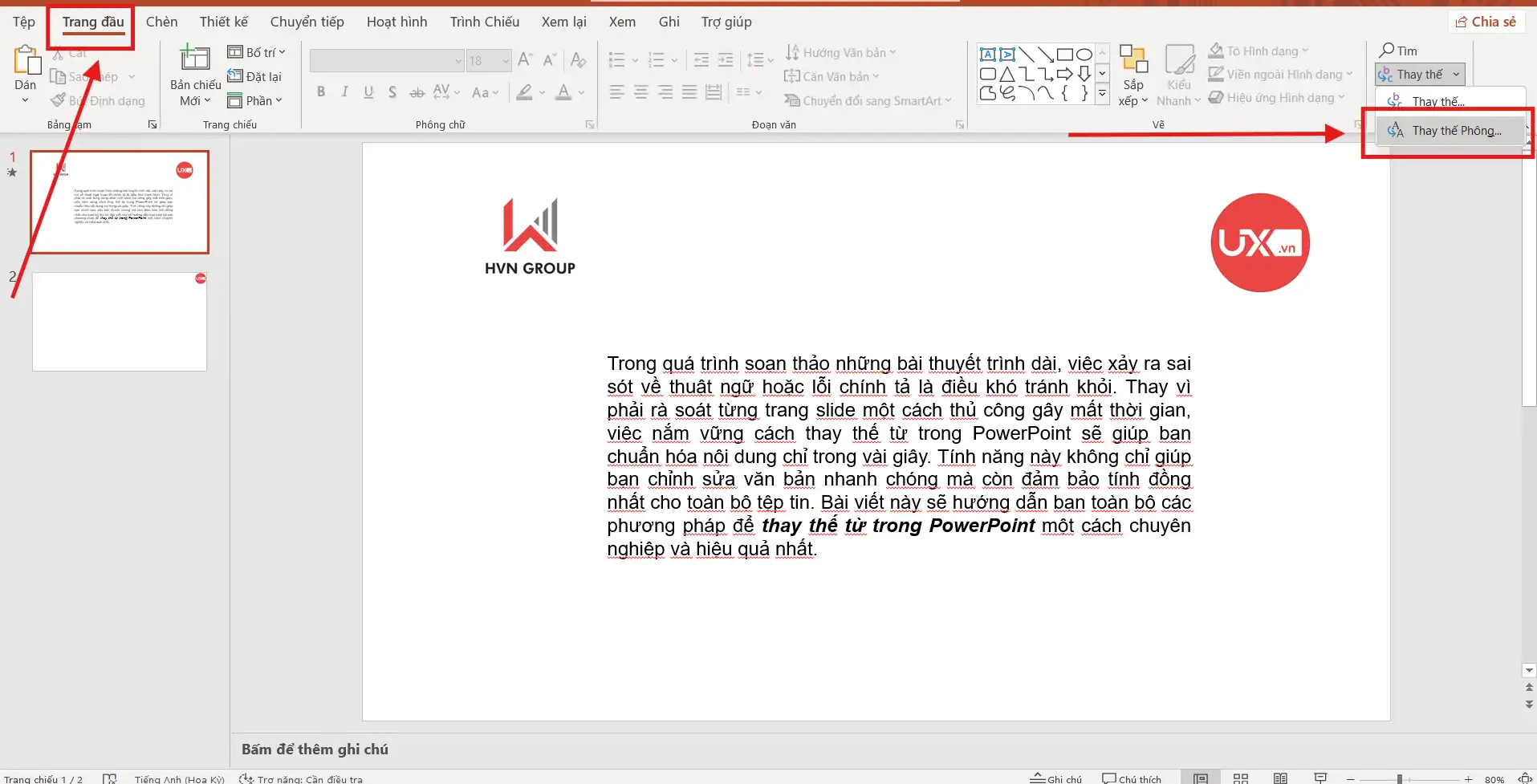
- Bước 1: Tại thẻ Home (Trang đầu), bạn truy cập vào mục Replace (Thay thế), nhấn chọn dấu mũi tên trỏ xuống và chọn lệnh Replace Fonts (Thay thế phông)…
- Bước 2: Trong hộp thoại hiện ra, tại mục Replace (Thay thế), bạn hãy chọn phông chữ hiện tại đang có trong bài thuyết trình mà bạn muốn loại bỏ.
- Bước 3: Ở mục With (Bằng), bạn hãy chọn phông chữ mới mà mình muốn áp dụng cho toàn bộ bài thuyết trình.
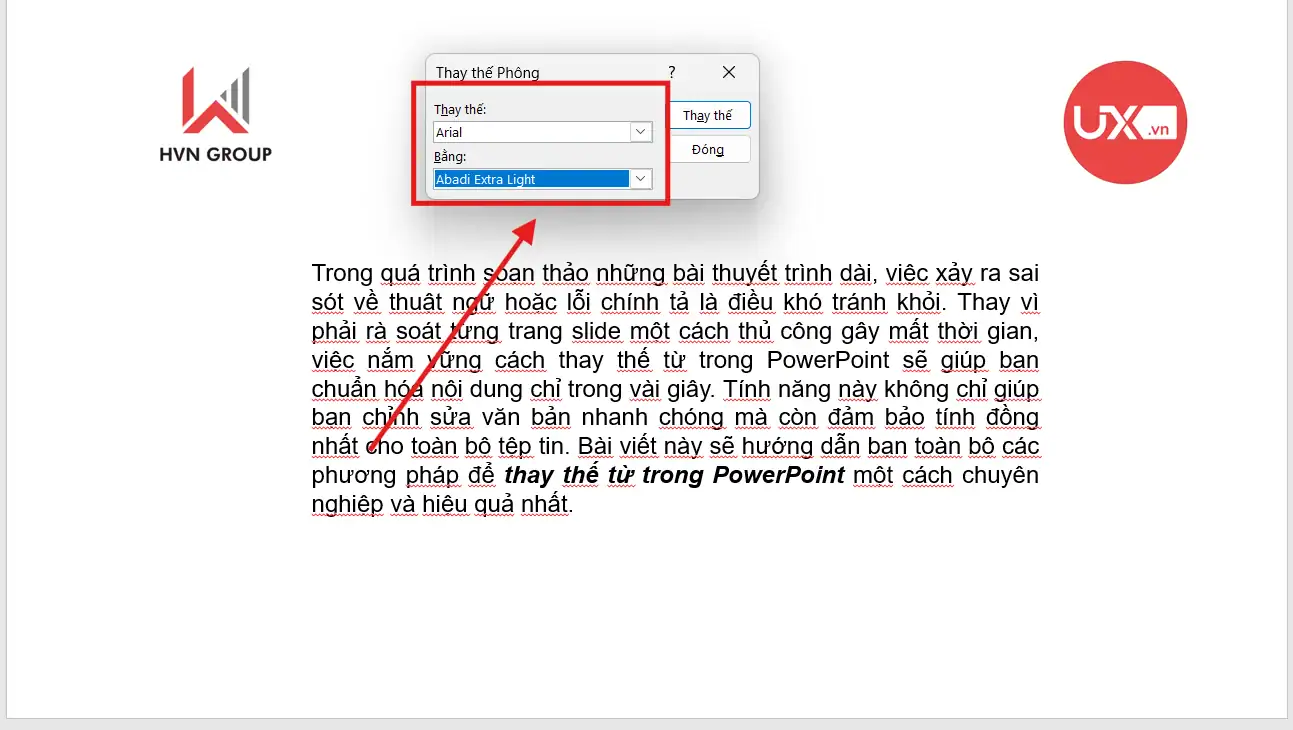
- Bước 4: Cuối cùng, nhấn nút Replace (Thay thế) để hoàn tất quá trình thay đổi.
Kỹ thuật này cực kỳ hữu ích và chuyên nghiệp khi bạn nhận một file mẫu từ đối tác hoặc tải về từ internet và muốn thực hiện thay thế từ trong PowerPoint về mặt định dạng để phù hợp hoàn hảo với bộ nhận diện thương hiệu của mình. Việc này đảm bảo tính nhất quán về mặt thị giác, giúp bài thuyết trình trở nên chỉn chu và đẳng cấp hơn.
Mẹo hay: Trước khi nhấn Replace, hãy đảm bảo phông chữ mới của bạn hỗ trợ đầy đủ tiếng Việt (Unicode) để tránh lỗi hiển thị các ký tự có dấu sau khi thay thế hàng loạt.
Các tùy chọn nâng cao khi thay thế từ trong PowerPoint
Để việc thay thế từ trong PowerPoint đạt độ chính xác cao nhất và tránh những thay đổi không mong muốn, bạn nên đặc biệt chú ý đến hai tùy chọn nâng cao quan trọng trong hộp thoại Replace. Những công cụ này giúp bạn tinh lọc đối tượng tìm kiếm, đảm bảo chỉ những nội dung thực sự cần thiết mới bị thay đổi.
Dưới đây là chi tiết hai tính năng giúp tối ưu hóa quy trình thay thế từ trong PowerPoint:
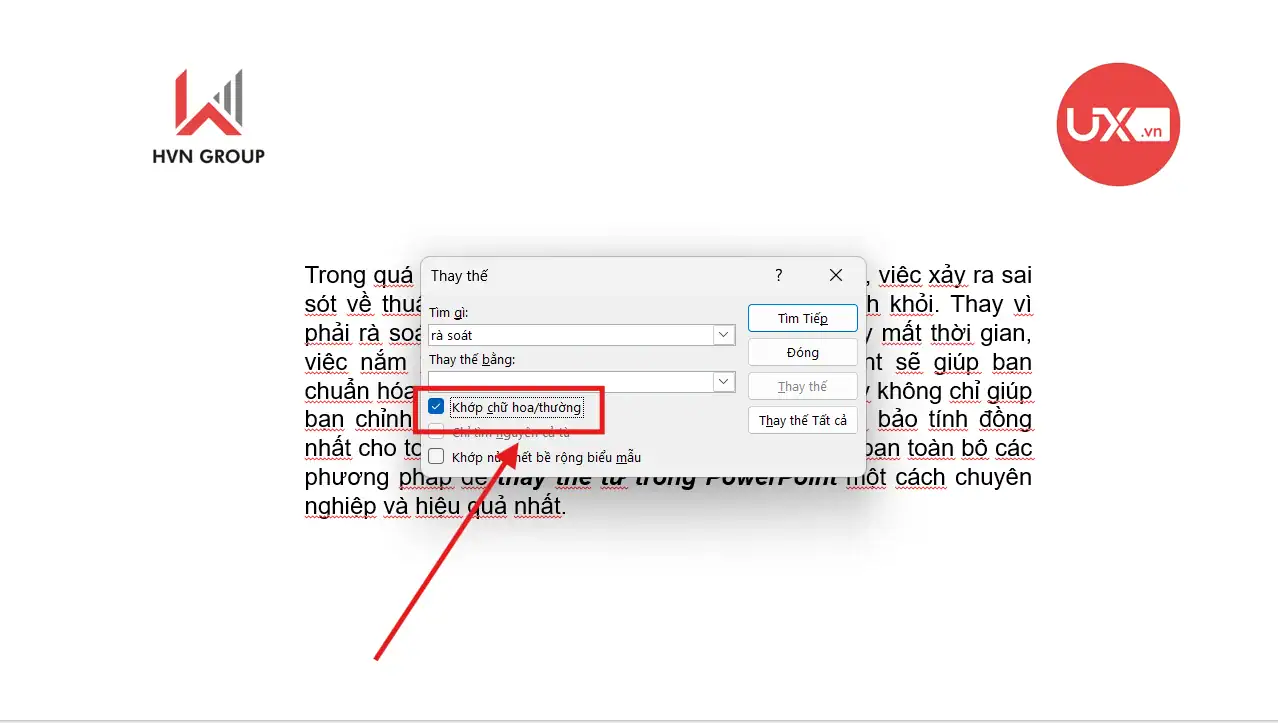
- Match case (Khớp chữ hoa/chữ thường): Khi bạn tích chọn ô này, PowerPoint sẽ tiến hành so sánh chính xác từng ký tự viết hoa hoặc viết thường. Điều này có nghĩa là hệ thống sẽ chỉ thực hiện thay thế từ trong PowerPoint khi từ được tìm thấy giống hệt với từ khóa bạn nhập cả về định dạng chữ (ví dụ: phần mềm sẽ chỉ sửa từ “Nike” mà hoàn toàn không tác động đến từ “nike”).
- Find whole words only (Chỉ tìm toàn bộ từ): Tùy chọn này đóng vai trò như một bộ lọc thông minh, giúp bạn tránh khỏi lỗi thay thế nhầm các cụm từ nằm bên trong một từ khác. Ví dụ, nếu bạn chỉ muốn thay thế từ trong PowerPoint cho danh từ riêng là “Sơn”, việc tích chọn ô này sẽ giúp bảo vệ các cụm từ có chứa chữ đó nhưng mang ý nghĩa khác như “Sơn hào hải vị” không bị ảnh hưởng.
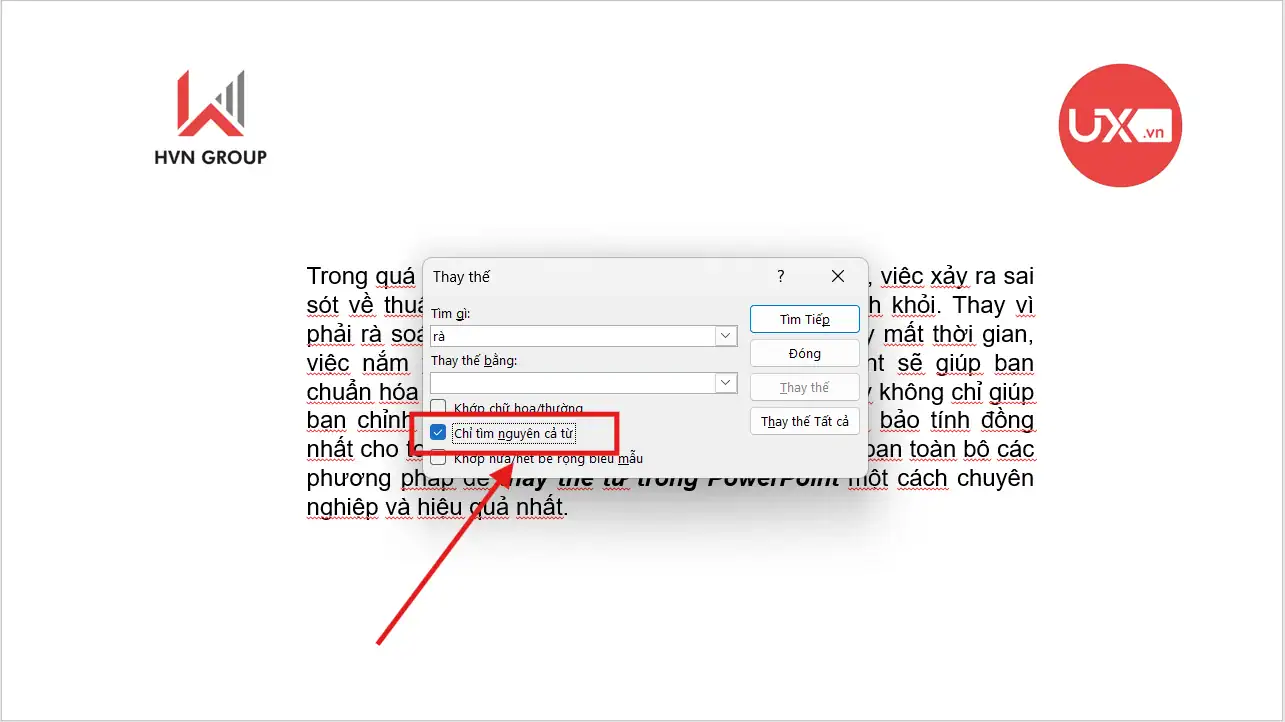
Việc vận dụng linh hoạt các tùy chọn này trong cách thay thế từ trong PowerPoint sẽ giúp bạn kiểm soát nội dung một cách tuyệt đối, đặc biệt là trong các bài thuyết trình có nhiều thuật ngữ chuyên môn hoặc tên riêng phức tạp.
Mẹo hay: Hãy luôn kiểm tra kỹ trạng thái của hai ô tích này trước khi nhấn Replace All để đảm bảo lệnh thay thế từ trong PowerPoint được thực thi đúng ý đồ nhất.
Những lưu ý để tránh lỗi khi thay thế từ hàng loạt trong PowerPoint
Việc thực hiện thay thế từ trong PowerPoint hàng loạt là một con dao hai lưỡi; dù mang lại tốc độ cực nhanh nhưng đôi khi nó có thể gây ra những thay đổi ngoài ý muốn nếu bạn thiếu đi sự cẩn trọng cần thiết. Để đảm bảo tính toàn vẹn cho bài thuyết trình của mình, bạn nên tuân thủ các quy tắc an toàn sau đây:
- Kiểm tra lại định dạng và bố cục: Sau khi hoàn tất cách thay thế từ trong PowerPoint, bạn hãy dành thời gian lướt qua toàn bộ các slide để đảm bảo từ ngữ mới không quá dài. Những từ có độ dài lớn hơn từ gốc có thể làm vỡ layout, tràn khỏi khung Placeholder hoặc gây ra lỗi xuống dòng không mong muốn.
- Chủ động nhân bản file dự phòng: Trước khi tiến hành thay thế từ trong PowerPoint với số lượng lớn hoặc trên những tệp tin quan trọng, bạn nên lưu một bản sao dự phòng (Backup). Điều này giúp bạn có một phương án an toàn để quay lại trạng thái gốc nếu kết quả thay đổi hàng loạt không như ý.
- Sử dụng linh hoạt nút Replace thay vì Replace All: Nếu bạn cảm thấy không chắc chắn về tất cả các vị trí xuất hiện của từ khóa, hãy ưu tiên nhấn nút Replace từng lần một thay vì lệnh tổng. Thao tác này cho phép bạn kiểm soát chính xác việc thay thế từ trong PowerPoint cho từng slide cụ thể, tránh việc sửa nhầm các nội dung có ngữ nghĩa khác nhau.
Việc tuân thủ những lưu ý này không chỉ giúp bạn tránh được các lỗi kỹ thuật sơ đẳng mà còn thể hiện sự chuyên nghiệp và tỉ mỉ trong khâu kiểm soát chất lượng bài thuyết trình cuối cùng.

Sau khi thay thế hàng loạt, bạn có thể sử dụng phím tắt Ctrl + Z ngay lập tức nếu nhận thấy kết quả không đúng để khôi phục lại toàn bộ trạng thái trước đó của bài thuyết trình.
>>> Xem thêm: cách lồng ghép ảnh vào chữ trong PowerPoint
Kết luận
Việc thành thạo cách thay thế từ trong PowerPoint không đơn thuần chỉ là một kỹ năng tin học văn phòng cơ bản, mà đó là minh chứng cho tư duy làm việc hệ thống và sự chỉn chu trong khâu kiểm soát chất lượng nội dung.
Trong môi trường làm việc chuyên nghiệp, đặc biệt là khi thực hiện các dự án lớn hay các báo cáo nghiên cứu, một sai sót nhỏ về thuật ngữ hoặc sự thiếu đồng bộ trong phông chữ cũng có thể làm giảm đi đáng kể sức nặng của thông điệp mà bạn muốn truyền tải.
Nếu bạn cần hỗ trợ chuẩn hóa nội dung và thiết kế Slide Master chuyên nghiệp cho các dự án lớn của UIX, hãy liên hệ ngay hotline 024 9999 7777.



