
 Gửi Email
 Liên hệ Zalo


Trong thiết kế bài thuyết trình, việc kiểm soát chính xác kích thước của các đối tượng, lề trang hay khoảng cách giữa các thành phần là vô cùng quan trọng. Tuy nhiên, nhiều người dùng thường gặp khó khăn khi phần mềm mặc định hiển thị đơn vị Inches thay vì Centimeters (cm) quen thuộc. Bài viết này sẽ hướng dẫn bạn toàn bộ các phương pháp để thay đổi đơn vị đo trong PowerPoint một cách chuyên nghiệp nhất.
Tại sao cần đổi đơn vị đo trong PowerPoint?
Việc đổi đơn vị đo trong PowerPoint không đơn thuần chỉ là thao tác thay đổi một đơn vị hiển thị trên thanh thước đo, mà nó còn tác động trực tiếp và sâu sắc đến hiệu suất cũng như tư duy thiết kế của bạn. Đối với các dự án đòi hỏi sự tỉ mỉ, việc duy trì đơn vị đo mặc định (thường là Inches tại các thị trường quốc tế) có thể gây ra những rào cản vô hình trong quá trình sáng tạo.
Việc chủ động thay đổi đơn vị đo trong PowerPoint mang lại những giá trị thực tiễn vô cùng lớn, cụ thể như sau:
- Đạt độ chính xác tuyệt đối trong thiết kế:
Khi bạn nhận được yêu cầu thiết kế một slide có kích thước đặc thù—chẳng hạn như khổ A4 chuẩn (21cm x 29.7cm) để làm Profile công ty—việc đổi đơn vị đo trong PowerPoint sang CM sẽ cho phép bạn nhập liệu các thông số chiều cao, chiều rộng và căn lề một cách nhanh chóng, chính xác mà không phải mất thời gian cho các phép quy đổi thủ công dễ gây sai số.
- Đảm bảo tính đồng nhất khi làm việc nhóm:
Nếu mỗi người sử dụng một đơn vị đo khác nhau, các đối tượng đồ họa như logo, biểu đồ hay khung hình rất dễ bị lệch chuẩn hoặc không tương thích về tỉ lệ khi ghép nối các tệp tin. Do đó, việc tất cả thành viên cùng đổi đơn vị đo trong PowerPoint về một chuẩn chung (Metric) là quy tắc vàng để đảm bảo tính thẩm mỹ đồng bộ cho toàn bộ dự án.
- Hỗ trợ quy trình in ấn chuyên nghiệp:
Nếu bài thuyết trình của bạn được dự định để in thành Brochure, Catalogue hay Poster, bạn cần biết rằng hầu hết các đơn vị in ấn tại Việt Nam đều vận hành dựa trên thông số hệ mét. Vì vậy, biết cách đổi đơn vị đo trong PowerPoint chính là bước chuẩn bị kỹ thuật không thể thiếu để đảm bảo sản phẩm sau khi in ra có kích thước hoàn hảo, tránh các lỗi cắt xén hay tràn lề không mong muốn.

Tóm lại, việc làm chủ kỹ thuật thay đổi đơn vị đo trong PowerPoint là minh chứng cho sự chuyên nghiệp và chỉn chu của người thiết kế. Điều này giúp bạn loại bỏ những sai sót nhỏ nhất, từ đó tập trung hoàn toàn vào việc sáng tạo nội dung và thông điệp đỉnh cao.
Cách đổi đơn vị đo trong PowerPoint trên Windows (Thông qua Control Panel)
Khác biệt hoàn toàn so với nhiều phần mềm đồ họa khác, PowerPoint không sở hữu bộ cài đặt đơn vị đo riêng biệt bên trong ứng dụng. Thay vào đó, phần mềm này truy xuất và sử dụng trực tiếp các thông số định dạng từ hệ điều hành Windows. Chính vì vậy, để thực hiện cách đổi đơn vị đo trong PowerPoint, bạn cần tác động vào thiết lập hệ thống của máy tính thông qua các bước quy chuẩn sau:
- Bước 1: Giải phóng ứng dụng.
Bạn cần phải đóng hoàn toàn tất cả các cửa sổ ứng dụng PowerPoint đang chạy để đảm bảo hệ thống có thể ghi đè các thiết lập mới một cách trơn tru.
- Bước 2: Truy cập khu vực quản lý vùng.
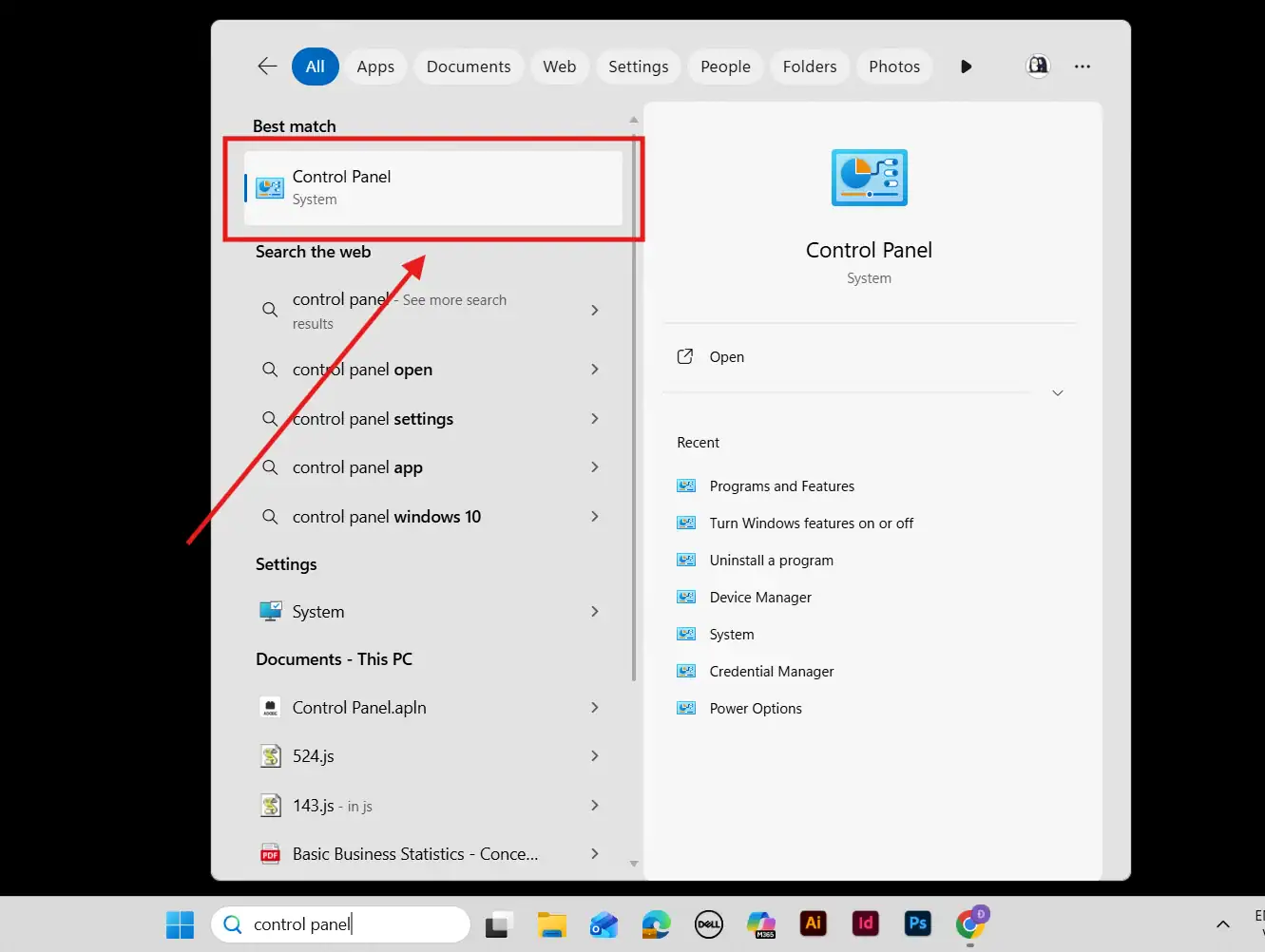
Bạn nhấn phím Window, gõ Control Panel và nhấn phím Enter để mở công cụ Control Panel.
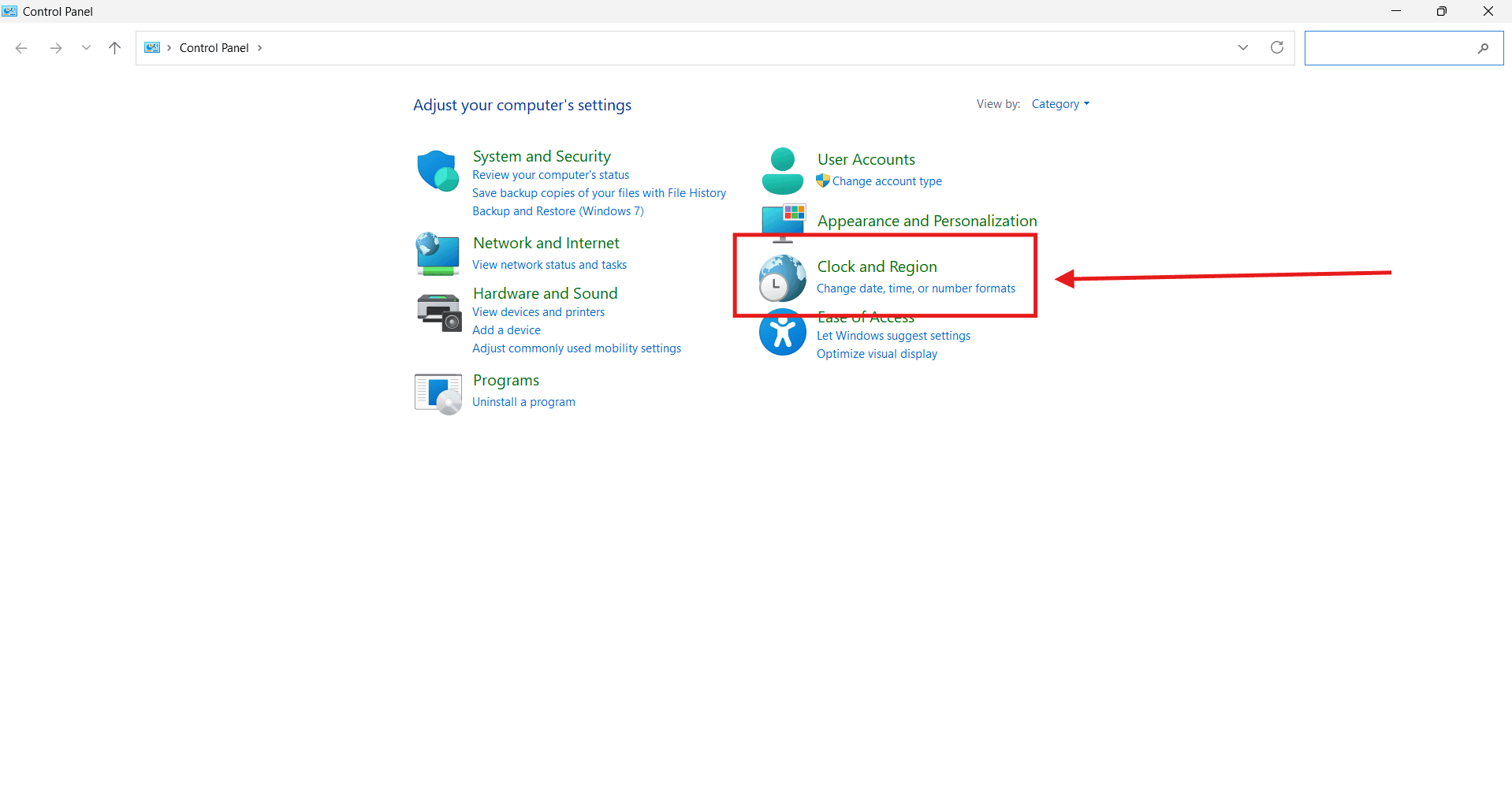
Sau đó điều hướng theo lộ trình chọn mục Clock and Region và tiếp tục nhấn vào Region.
- Bước 3: Mở bảng cài đặt nâng cao.
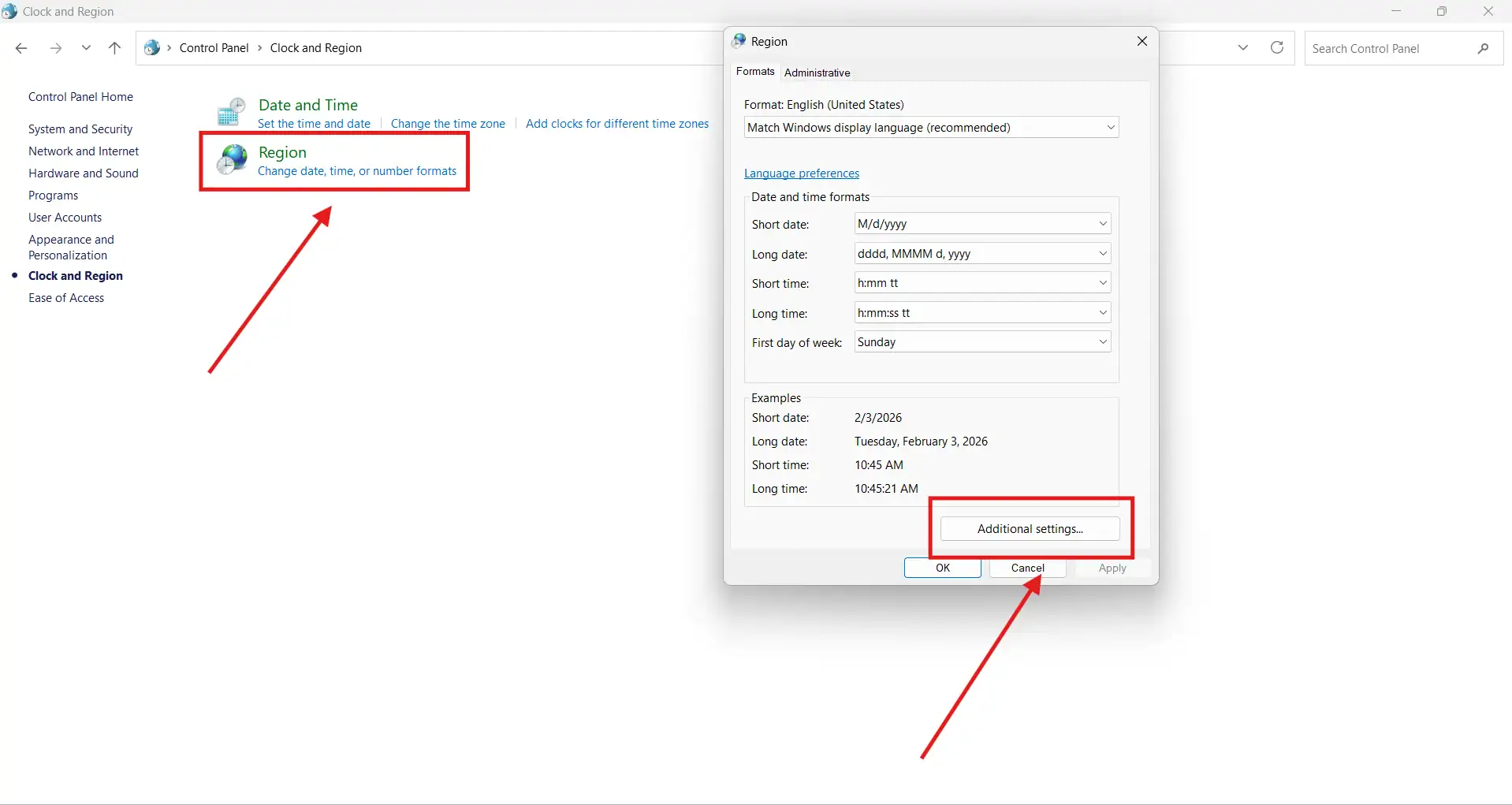
Trong cửa sổ vừa xuất hiện, bạn hãy nhấn vào nút Additional settings… nằm ở góc dưới cùng để can thiệp sâu hơn vào các định dạng con số và đo lường.
- Bước 4: Thiết lập hệ thống đo lường.
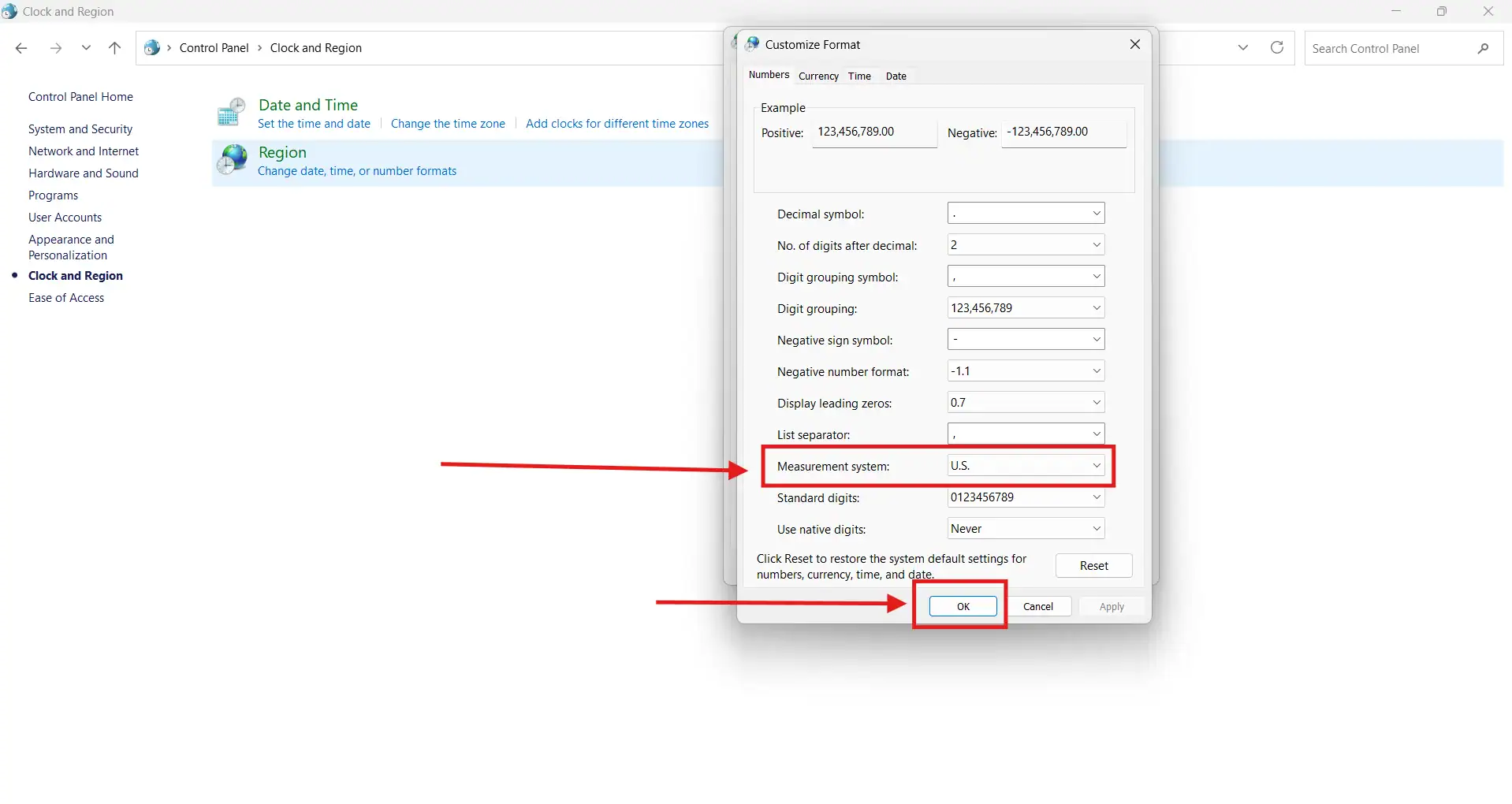
Tại tab đầu tiên, bạn hãy tìm đến mục Measurement system. Để thực hiện cách đổi đơn vị đo trong PowerPoint sang hệ mét, bạn tiến hành chuyển đổi tùy chọn từ U.S. (Inches) sang Metric (Centimeters).
- Bước 5: Xác nhận và áp dụng.
Bạn nhấn OK để lưu lại toàn bộ các thay đổi. Khi bạn khởi động lại phần mềm, cách đổi đơn vị đo trong PowerPoint này sẽ tự động cập nhật đơn vị mới một cách đồng bộ cho cả thanh thước đo (Ruler) lẫn các bảng thông số kích thước của đối tượng (Shape/Picture Format).
Việc nắm vững quy trình thay đổi đơn vị đo trong PowerPoint thông qua hệ thống giúp bạn duy trì sự ổn định tuyệt đối cho các tệp tin thiết kế, đồng thời đảm bảo rằng mọi thông số bạn nhập vào luôn tuân thủ đúng quy chuẩn đo lường quốc tế mà bạn mong muốn.
Cách thay đổi đơn vị đo trong PowerPoint trên macOS
Đối với người dùng MacBook, quy trình thực hiện đổi đơn vị đo trong PowerPoint thường mang tính trực quan và nhanh chóng hơn nhờ vào giao diện cài đặt hệ thống tập trung của Apple. Thay vì tìm kiếm trong các danh mục phức tạp, bạn có thể thiết lập đơn vị chuẩn cho toàn bộ ứng dụng thông qua các bước sau:
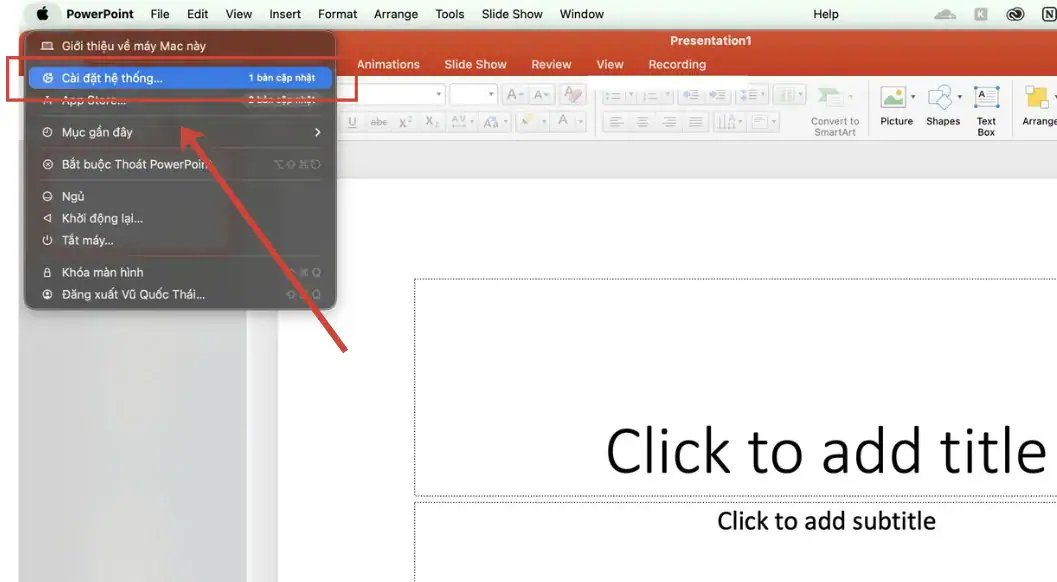
- Bước 1: Truy cập vào thiết lập hệ thống
Đầu tiên, bạn hãy nhấp vào biểu tượng menu Apple ở góc trên cùng bên trái màn hình và chọn System Settings (Cài đặt hệ thống).
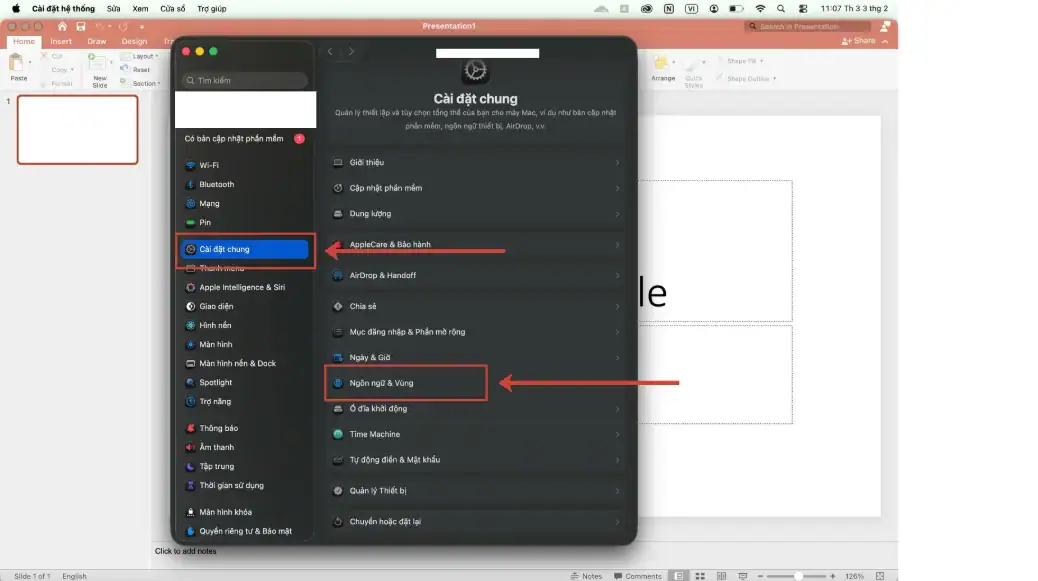
- Bước 2: Điều hướng đến mục Ngôn ngữ và Vùng
Trong bảng danh sách bên trái, bạn chọn mục General (Cài đặt chung), sau đó tìm đến phần Language & Region (Ngôn ngữ & Vùng).
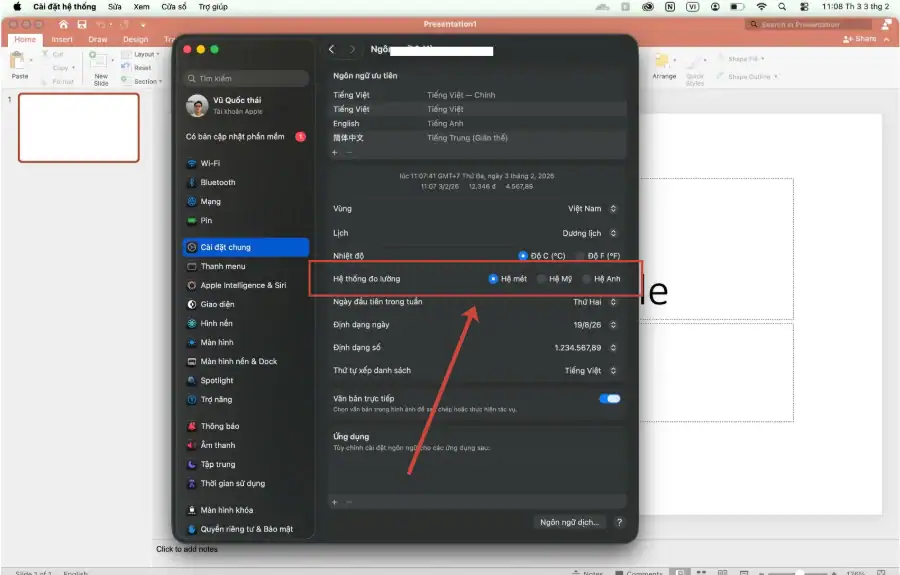
- Bước 3: Tìm kiếm thông số đo lường
Tại giao diện bên phải, bạn hãy cuộn xuống để tìm đến phần Measurement system (Hệ thống đo lường).
Tại đây, bạn hãy chuyển đổi tùy chọn sang Metric (Hệ mét) để thực hiện thành công cách đổi đơn vị đo trong PowerPoint sang đơn vị CM quen thuộc.
- Bước 5: Kích hoạt thay đổi
Cuối cùng, bạn cần khởi động lại PowerPoint để hệ thống cập nhật hoàn toàn các thay đổi trong thanh thước đo cũng như các thông số kích thước của các đối tượng đồ họa (Shape).
Việc nắm vững cách thay đổi đơn vị đo trong PowerPoint trên macOS không chỉ giúp bạn làm chủ các thông số thiết kế mà còn đảm bảo sự tương thích tuyệt đối khi bạn xuất bản các ấn phẩm sang định dạng PDF hoặc in ấn.
Mẹo hay: Nếu sau khi thực hiện đổi đơn vị đo trong PowerPoint mà các thông số vẫn hiển thị theo hệ cũ, hãy thử kiểm tra xem bản cập nhật macOS của bạn có đang ở phiên bản mới nhất không để đảm bảo tính đồng bộ hệ thống tốt nhất.
>>> Xem thêm: Cách tạo mục lục trong PowerPoint
Những lưu ý quan trọng khi thực hiện thay đổi đơn vị đo trong PowerPoint
Sau khi bạn đã hoàn tất các bước thực hiện cách đổi đơn vị đo trong PowerPoint, việc nắm vững một số lưu ý kỹ thuật là điều cần thiết để đảm bảo quá trình thiết kế diễn ra trôi chảy và tránh các sai sót không đáng có về mặt định dạng. Những chi tiết nhỏ này sẽ giúp bạn kiểm soát bản trình chiếu một cách chuyên nghiệp hơn sau khi hệ thống thay đổi chuẩn đo lường.
Hãy ghi nhớ 3 điểm quan trọng sau đây để tối ưu hóa trải nghiệm người dùng:
- Cơ chế tự động quy đổi thông minh: Một ưu điểm lớn là khi bạn thực hiện thay đổi đơn vị đo trong PowerPoint, toàn bộ các đối tượng đồ họa, khung văn bản hay hình ảnh đã vẽ trước đó sẽ được phần mềm tự động tính toán lại giá trị theo đơn vị mới.
Ví dụ, một vật thể có kích thước 1 inch sẽ tự động hiển thị thành 2.54 cm ngay sau khi chuyển đổi, giúp bạn duy trì tỷ lệ thiết kế mà không cần phải tốn công vẽ lại từ đầu.
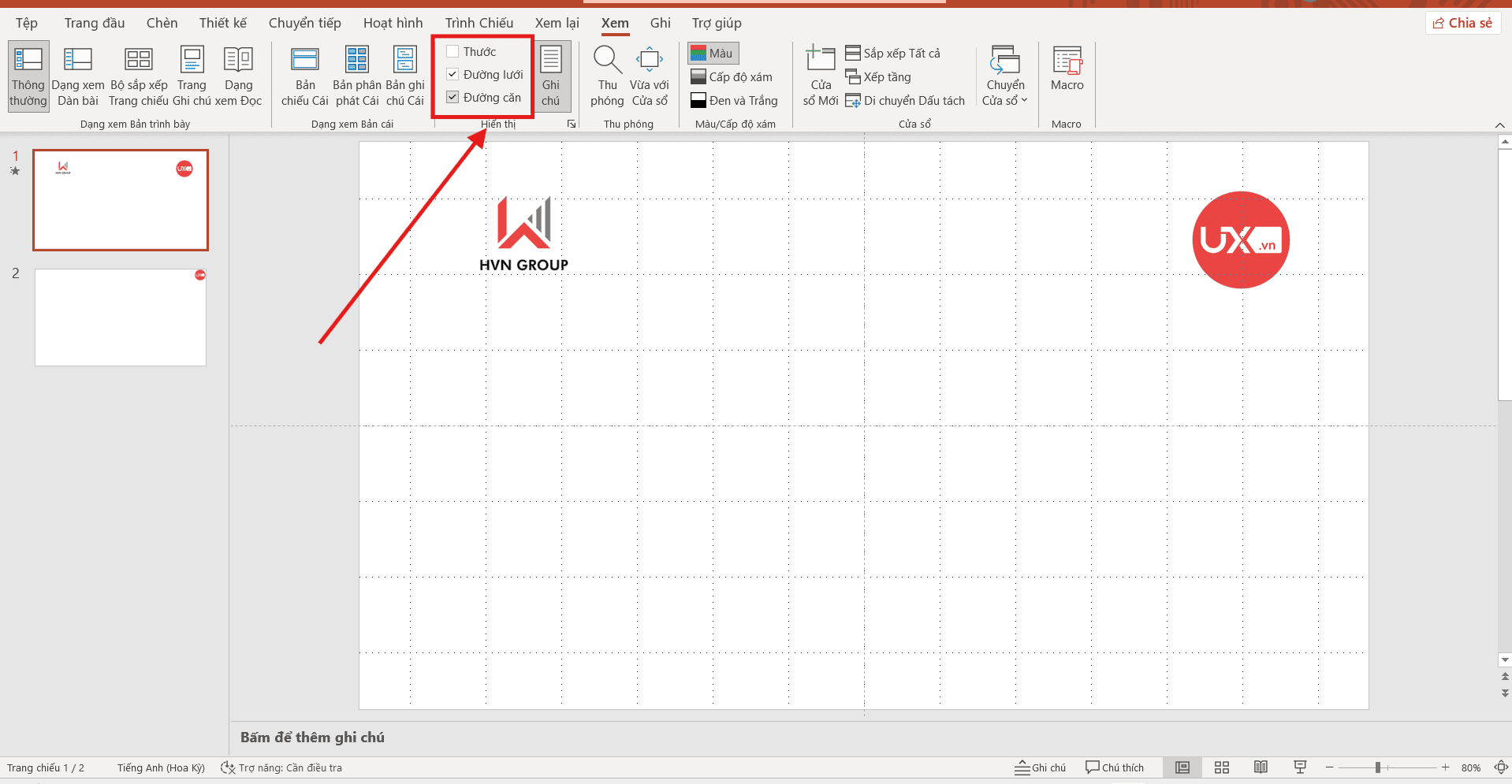
- Kiểm tra thông qua thanh thước đo (Ruler): Để xác nhận việc đổi đơn vị đo trong PowerPoint đã thành công và có hiệu lực thực tế hay chưa, bạn hãy luôn kiểm tra trực quan trên thanh thước đo. Nếu chưa thấy thước xuất hiện, bạn hãy vào thẻ View và tích chọn vào ô Ruler; đây là cách nhanh nhất để bạn đối chiếu các thông số kích thước thực tế trên slide.
- Tính phụ thuộc vào cập nhật hệ thống: Bạn cần lưu ý rằng PowerPoint không lưu trữ đơn vị đo độc lập mà phụ thuộc hoàn toàn vào cài đặt vùng (Region) của hệ điều hành. Do đó, trong trường hợp bạn tiến hành cài đặt lại Windows hoặc macOS, hệ thống có thể sẽ quay về giá trị mặc định ban đầu, và bạn sẽ phải thực hiện lại cách đổi đơn vị đo trong PowerPoint từ đầu để đưa phần mềm về đúng chuẩn CM mong muốn.
Việc hiểu rõ các cơ chế vận hành này sau khi thay đổi đơn vị đo trong PowerPoint sẽ giúp bạn tự tin hơn trong việc xử lý các tệp tin phức tạp, đảm bảo mọi chi tiết thiết kế luôn đạt độ chuẩn xác cao nhất theo đúng ý đồ của người dùng.
Các lỗi thường gặp khi thay đổi đơn vị đo trong PowerPoint và cách xử lý
Dù quy trình thực hiện khá đơn giản, nhưng do PowerPoint phụ thuộc chặt chẽ vào hệ thống, bạn vẫn có thể gặp phải một số tình huống phát sinh ngoài ý muốn. Việc nhận diện đúng nguyên nhân sẽ giúp bạn khắc phục lỗi nhanh chóng để duy trì mạch thiết kế.
Dưới đây là tổng hợp các sự cố phổ biến nhất khi bạn tiến hành đổi đơn vị đo trong PowerPoint:
- Lỗi đơn vị không cập nhật dù đã đổi trong hệ thống: Đây là lỗi thường gặp nhất khi người dùng quên chưa đóng hoàn toàn ứng dụng. PowerPoint thường lưu lại cấu hình cũ nếu nó vẫn đang chạy ngầm.
- Khắc phục: Hãy tắt tất cả các cửa sổ PowerPoint, kiểm tra trong Task Manager để chắc chắn không còn tiến trình nào đang chạy, sau đó mới thực hiện lại các bước thay đổi đơn vị đo trong PowerPoint.
- Lỗi thước đo (Ruler) hiển thị số lẻ, khó căn chỉnh: Khi chuyển từ Inches sang CM, do tỉ lệ quy đổi không phải là số nguyên (1 inch = 2.54 cm), các vị trí trên thước có thể không trùng khớp hoàn hảo với các ô lưới cũ.
- Khắc phục: Sau khi thực hiện cách đổi đơn vị đo trong PowerPoint, bạn nên thiết lập lại khoảng cách của Gridlines (Đường lưới) về các số tròn như 0.5cm hoặc 1cm để việc căn chỉnh trở nên thuận tiện hơn.
- Lỗi định dạng kích thước bị nhảy số khi copy slide giữa các máy: Nếu bạn copy slide từ một máy tính dùng Inches sang máy tính đã thay đổi đơn vị đo trong PowerPoint sang CM, đôi khi các đối tượng có thể bị lệch nhẹ do sai số làm tròn của hệ thống.
- Khắc phục: Luôn kiểm tra lại bảng Size and Position của các đối tượng quan trọng sau khi dán vào file mới để đảm bảo tính đồng bộ.
- Lỗi không tìm thấy mục “Measurement system” trên một số bản Windows: Ở các bản cập nhật Windows mới nhất, giao diện Settings có thể thay đổi khiến bạn khó tìm thấy mục này trong Control Panel.
- Khắc phục: Bạn có thể tìm trực tiếp từ khóa “Region” ở thanh tìm kiếm của Taskbar, sau đó chọn Additional date, time, & regional settings để truy cập vào bảng điều khiển cũ và thực hiện cách đổi đơn vị đo trong PowerPoint như hướng dẫn.
Việc hiểu rõ các lỗi tiềm ẩn này sẽ giúp bạn xử lý các tệp tin trình chiếu một cách tự tin và chuyên nghiệp hơn, đảm bảo mọi thông số luôn nằm trong tầm kiểm soát.

Mẹo hay: Nếu bạn phải thường xuyên thuyết trình tại các quốc gia sử dụng các hệ đo lường khác nhau, hãy cân nhắc việc ghi chú kích thước quan trọng (như tỷ lệ logo) vào phần Notes để kiểm tra lại sau khi đổi đơn vị đo trong PowerPoint trên thiết bị mới.
Mẹo thiết kế chuẩn xác sau khi đổi đơn vị đo trong PowerPoint
Khi đã thực hiện thành công việc thay đổi đơn vị đo trong PowerPoint, bạn nên tận dụng các công cụ bổ trợ sau đây để nâng cao độ chuyên nghiệp và sự tinh tế cho bài thuyết trình của mình. Những mẹo này không chỉ giúp bạn có thể tiết kiệm tối đa thời gian mà còn đảm bảo mọi thành phần đồ họa đều tuân thủ các quy chuẩn thiết kế khắt khe nhất.
Dưới đây là 3 kỹ thuật bổ trợ cực kỳ hữu ích:
- Sử dụng Gridlines (Đường lưới): Việc kết hợp tính năng đường lưới với đơn vị đo mới (như CM) sẽ giúp bạn căn chỉnh các vùng chứa nội dung (Placeholder) và hình ảnh với độ chính xác tuyệt đối. Đường lưới đóng vai trò như một hệ tọa độ trực quan, giúp bạn duy trì khoảng cách đồng nhất giữa các đối tượng trên mọi slide.
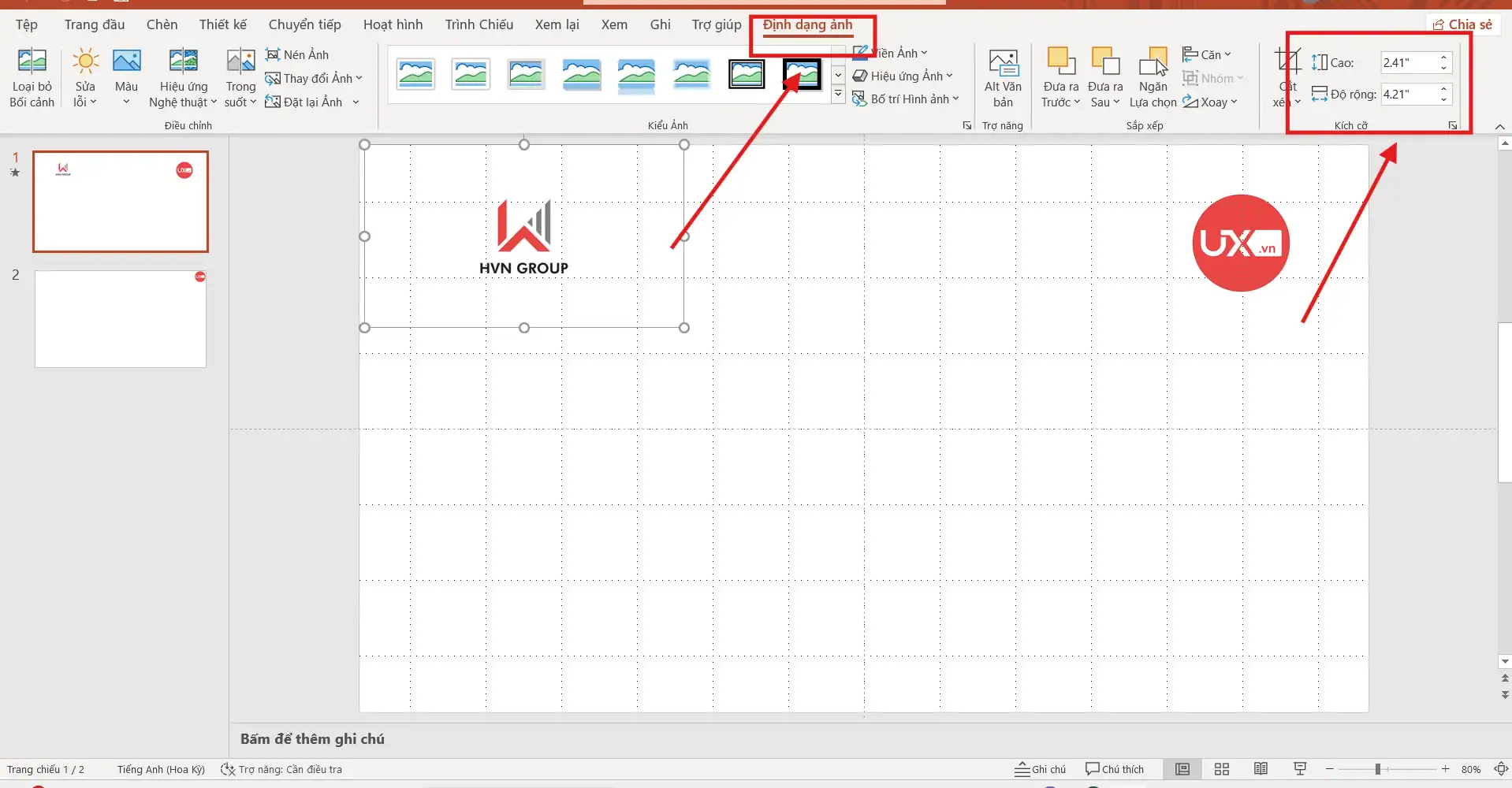
- Nhập thông số kích thước trực tiếp: Để đạt được sự hoàn hảo, thay vì điều chỉnh kích thước bằng cách kéo chuột thủ công, bạn hãy nhập trực tiếp con số mong muốn (ví dụ: 10cm) vào ô Height (Chiều cao) và Width (Chiều rộng). Các ô này nằm trong thẻ Picture Format (Định dạng hình ảnh) hoặc Shape Format (Định dạng hình dạng), cho phép bạn kiểm soát kích thước vật thể đến từng con số thập phân.
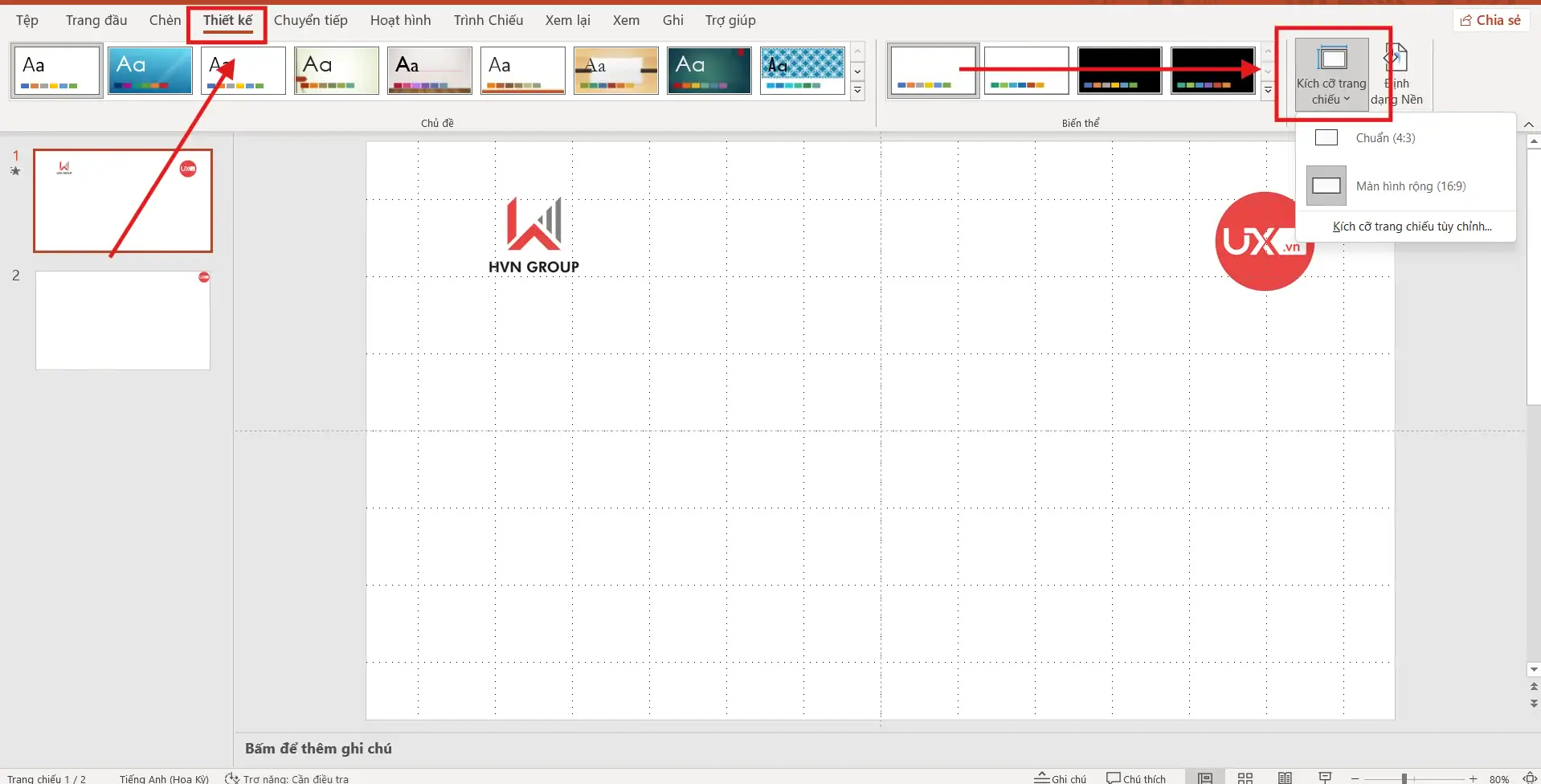
- Phát triển tư duy in ấn chuyên nghiệp: Bạn hãy luôn tạo thói quen kiểm tra lại kích thước slide tổng thể bằng cách vào thẻ Design (Thiết kế) > Slide Size (Kích thước trang chiếu) sau khi đã hoàn tất việc đổi đơn vị đo trong PowerPoint. Thao tác này cực kỳ quan trọng đối với các tệp tin dùng để in ấn, giúp đảm bảo rằng bản in cuối cùng sẽ không bị mất lề hoặc sai lệch tỉ lệ so với thiết kế trên màn hình.
Việc làm chủ các kỹ năng này sau khi thay đổi đơn vị đo trong PowerPoint sẽ giúp bạn tự tin xử lý những dự án đòi hỏi tiêu chuẩn kỹ thuật cao, từ các báo cáo tài chính chi tiết đến những bộ Profile doanh nghiệp đẳng cấp.
Kết luận
Việc làm chủ cách đổi đơn vị đo trong PowerPoint tuy đơn giản nhưng lại mang lại sự tự tin rất lớn trong quá trình thiết kế bài thuyết trình chuyên nghiệp. Khi các thông số được kiểm soát chặt chẽ, slide của bạn sẽ đạt độ thẩm mỹ và chuẩn xác cao nhất.
Nếu bạn cần hỗ trợ thiết kế các hệ thống Slide Master chuẩn kích thước cho các dự án của UIX, hãy liên hệ ngay hotline 024 9999 7777.



