
 Gửi Email
 Liên hệ Zalo


Nếu bạn đang sở hữu một bài thuyết trình quan trọng và không muốn người khác tự ý truy cập hoặc chỉnh sửa, việc nắm vững cách đặt mật khẩu cho PowerPoint là kỹ năng không thể thiếu. Tính năng này giúp bạn kiểm soát quyền hạn người dùng và đảm bảo tính toàn vẹn cho nội dung của mình. Bài viết này sẽ hướng dẫn bạn từng bước làm chủ các phương pháp đặt mật khẩu cho PowerPoint một cách an toàn và chuyên nghiệp nhất.
Tại sao bạn nên đặt mật khẩu cho PowerPoint?
Khi thiết lập một lớp bảo vệ vững chắc thông qua cách đặt mật khẩu cho PowerPoint không chỉ là một thao tác kỹ thuật đơn thuần, mà còn thể hiện tư duy quản trị rủi ro và trách nhiệm đối với thông tin. Những giá trị thiết thực mà việc bảo mật này mang lại sẽ giúp bạn tự tin hơn khi chia sẻ thành quả lao động của mình trong môi trường số đầy biến động.
Dưới đây là những lý do cốt lõi tại sao bạn nên thực hiện việc đặt mật khẩu cho PowerPoint ngay hôm nay:
- Bảo vệ quyền sở hữu trí tuệ tối ưu: Đối với những designer hoặc chuyên gia sáng tạo, mỗi slide là một công trình nghệ thuật và tư duy độc bản. Việc đặt mật khẩu cho PowerPoint giúp ngăn chặn triệt để hành vi sao chép ý tưởng, lấy cắp các thiết kế đồ họa độc quyền hoặc sử dụng trái phép các chất liệu sáng tạo mà bạn đã dày công xây dựng.
- Bảo mật tuyệt đối các thông tin nhạy cảm: Trong các dự án chiến lược hay các báo cáo tài chính nội bộ, thông tin rò rỉ có thể gây ra những thiệt hại không thể đong đếm. Cách đặt mật khẩu cho PowerPoint sẽ đảm bảo rằng những dữ liệu về nhân sự, ngân sách hoặc chiến thuật kinh doanh chỉ được tiếp cận bởi đúng đối tượng có thẩm quyền.
- Kiểm soát linh hoạt quyền hạn chỉnh sửa: Không phải lúc nào người nhận cũng cần thay đổi nội dung bài trình chiếu. Tính năng này cho phép bạn thiết lập chế độ “chỉ xem” (Read-only), giúp bảo vệ tính toàn vẹn của dữ liệu. Khán giả vẫn có thể theo dõi đầy đủ nội dung nhưng không được phép thay đổi bất kỳ con số hay chi tiết thiết kế nào nếu không có mật khẩu chỉnh sửa.
- Nâng tầm tính chuyên nghiệp trong giao tiếp: Khi bạn gửi một tệp tin đã được đặt mật khẩu cho PowerPoint tới đối tác hoặc khách hàng, bạn đang gửi đi một thông điệp mạnh mẽ về sự chỉn chu và ý thức bảo mật cao độ. Điều này tạo dựng niềm tin vững chắc, cho thấy bạn là một người làm việc có nguyên tắc và luôn coi trọng sự an toàn của dữ liệu dùng chung.

Việc thấu hiểu tầm quan trọng của việc đặt mật khẩu cho PowerPoint chính là bước đầu tiên để xây dựng một quy trình làm việc chuyên nghiệp, an toàn và hiệu quả.
Cách đặt mật khẩu cho PowerPoint bằng tính năng Encrypt with Password
Đây là phương pháp phổ biến nhất để khóa hoàn toàn tệp tin, khiến bất kỳ ai muốn mở file đều phải nhập đúng mã bảo vệ. Việc sử dụng tính năng mã hóa này giúp bạn bảo vệ toàn bộ nội dung bài thuyết trình khỏi những truy cập trái phép một cách hiệu quả nhất.
Để thực hiện cách đặt mật khẩu cho PowerPoint thông qua tính năng này, bạn hãy làm theo các bước chi tiết sau:
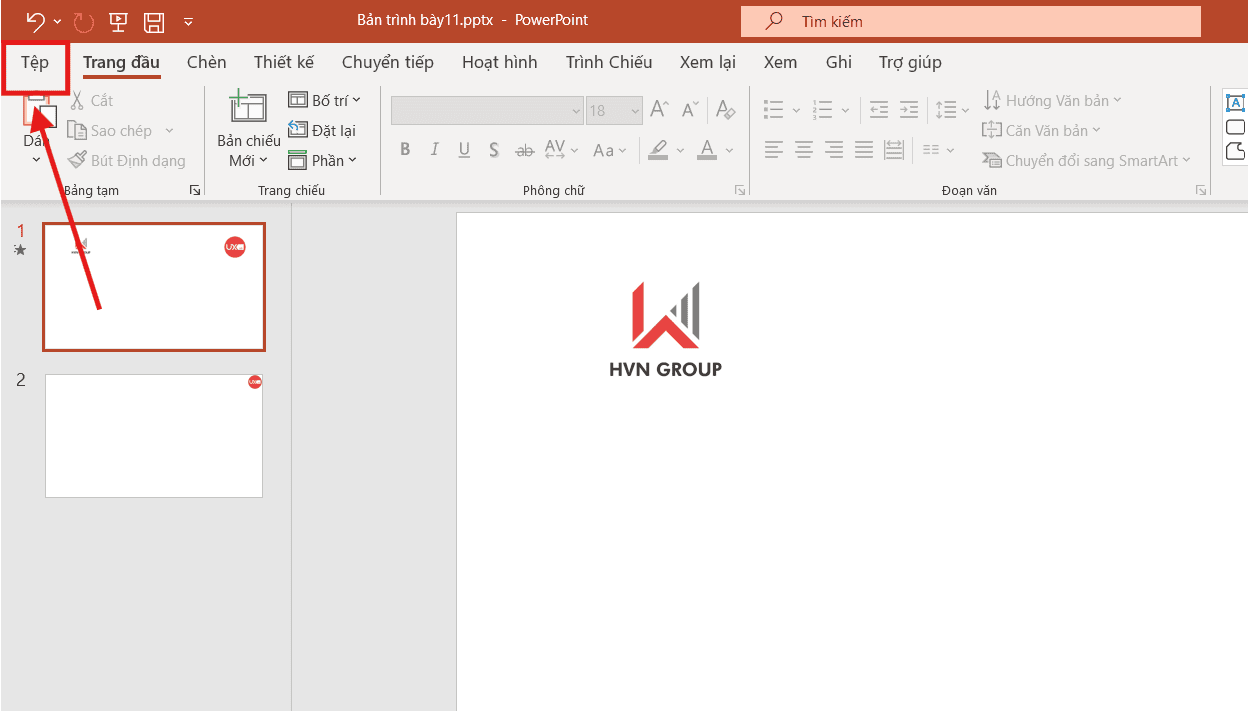
- Bước 1: Truy cập vào menu hệ thống.
Mở bài thuyết trình bạn muốn bảo vệ, sau đó di chuyển chuột và nhấn vào thẻ File (Tệp) ở góc trên cùng bên trái màn hình.
- Bước 2: Chọn mục thông tin tệp.
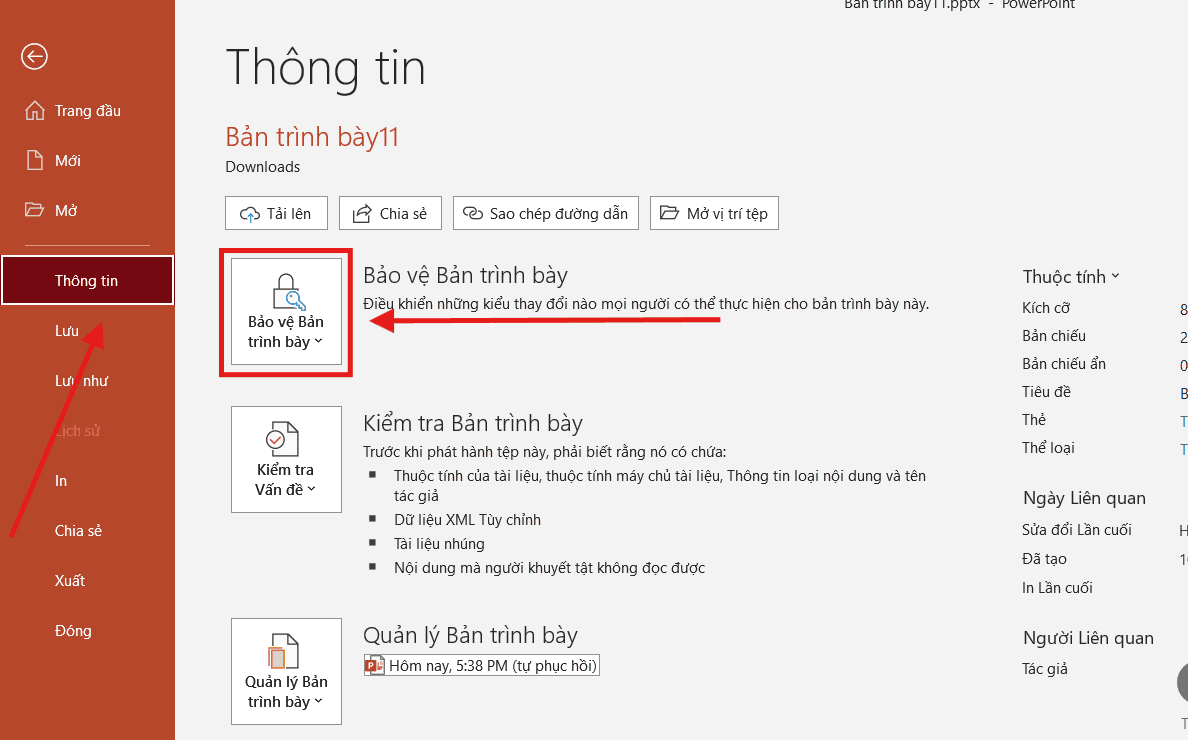
Trong danh sách các tùy chọn hiện ra, bạn nhấn chọn mục Info (Thông tin) để quản lý các thiết lập bảo mật của tệp.
Bạn nhấn vào nút Protect Presentation (Bảo vệ Bản trình bày). Đây là nơi chứa các công cụ kiểm soát quyền truy cập của PowerPoint.
- Bước 4: Kích hoạt các tính năng mã hóa.
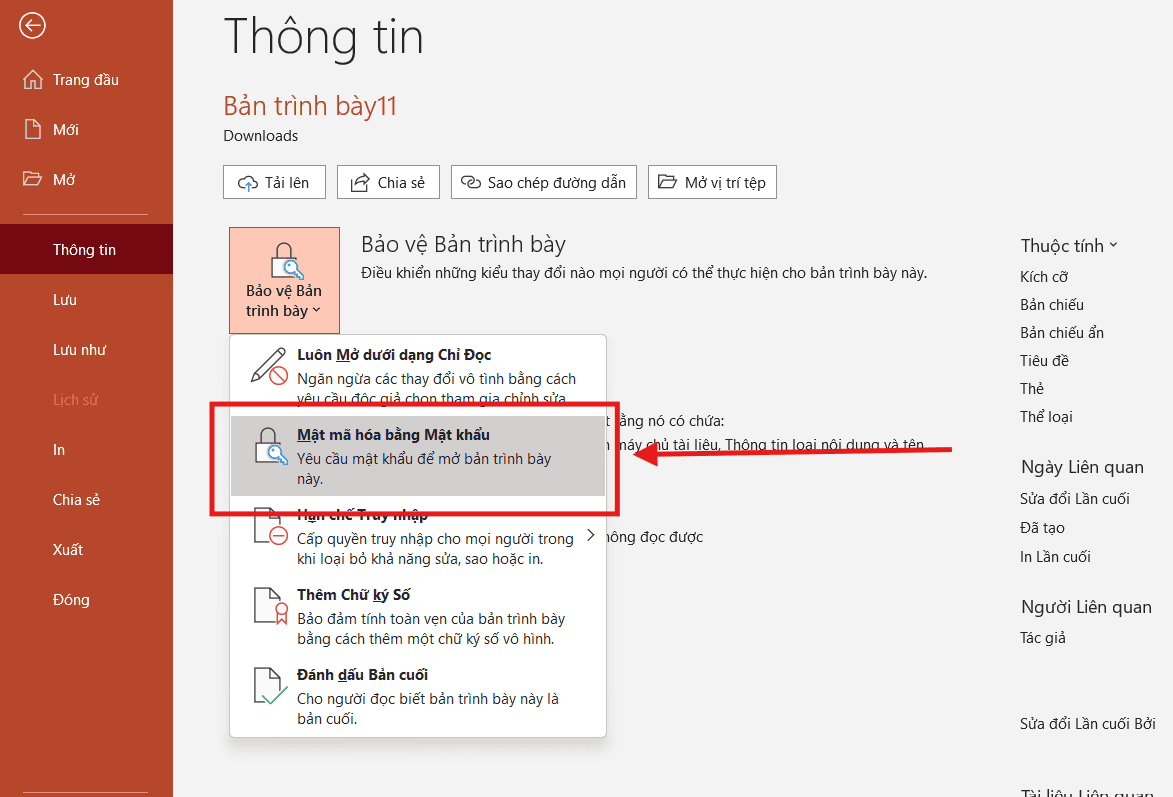
Chọn lệnh Encrypt with Password (Mật mã hóa bằng Mật khẩu) từ danh sách thả xuống.
- Bước 5: Thiết lập mật khẩu.
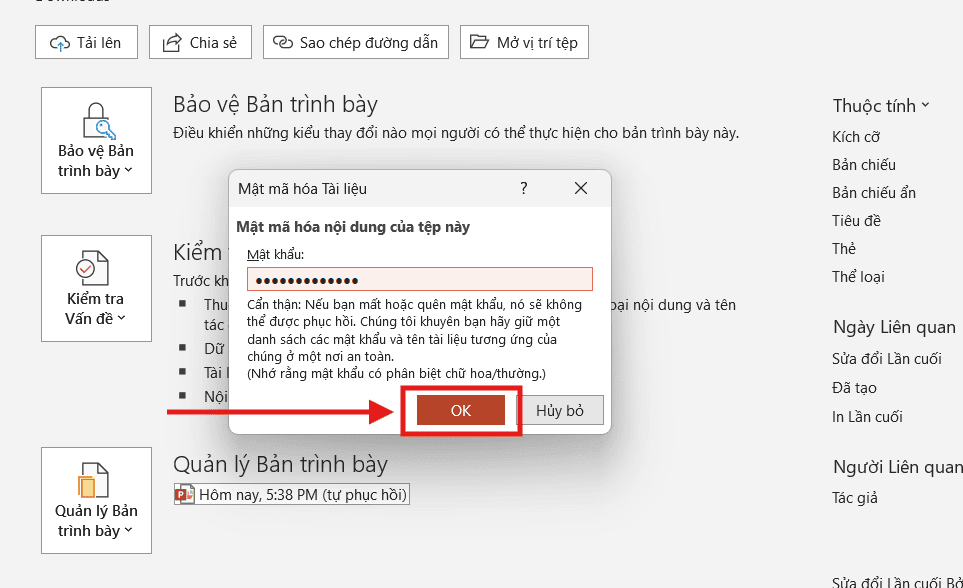
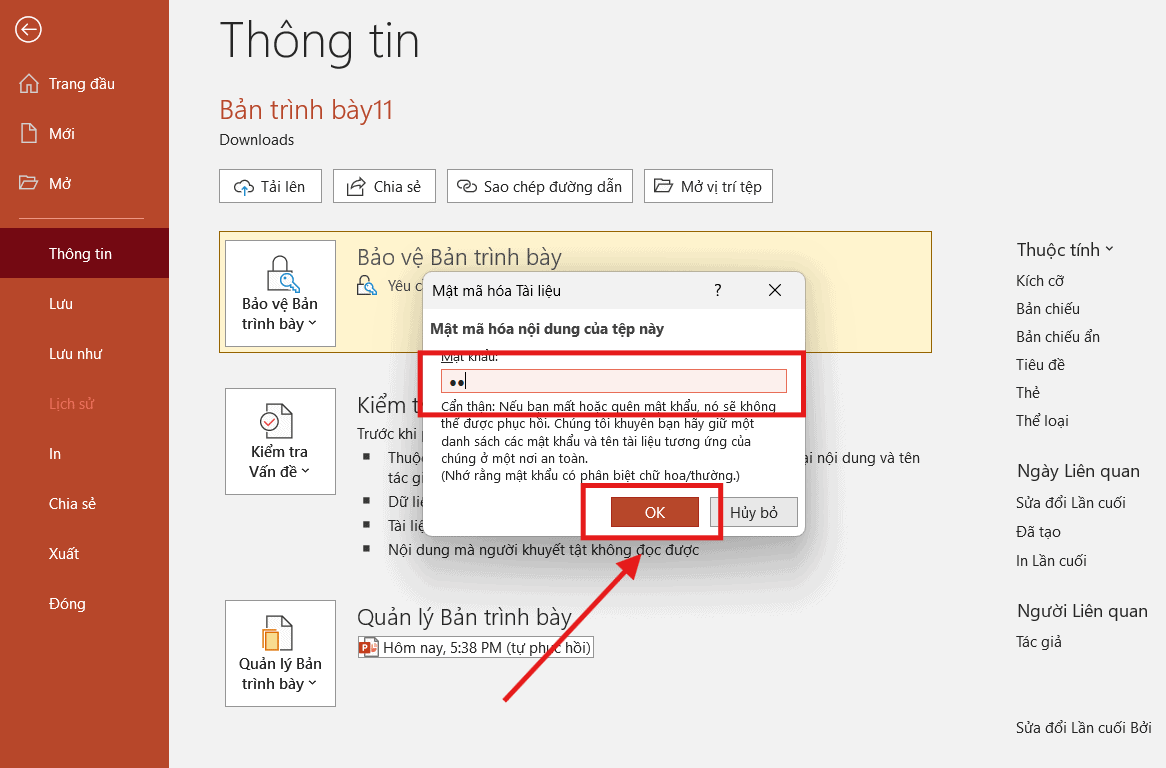
Một hộp thoại sẽ hiện ra, bạn hãy nhập mật khẩu mình muốn đặt vào ô trống và nhấn OK. Sau đó, hệ thống sẽ yêu cầu bạn nhập lại mật khẩu một lần nữa để xác nhận chính xác.
*Lưu ý quan trọng: Hãy đảm bảo rằng bạn đã ghi nhớ hoặc lưu trữ mật khẩu này ở một nơi an toàn. Microsoft không có cơ chế khôi phục mật khẩu, vì vậy nếu vô tình quên, bạn sẽ không thể mở hoặc truy cập lại vào nội dung file của mình dưới bất kỳ hình thức nào.
*Mẹo hay: Sau khi thực hiện đặt mật khẩu cho PowerPoint, hãy thử đóng file và mở lại để kiểm tra xem hệ thống đã yêu cầu nhập mật khẩu thành công hay chưa trước khi gửi cho đối tác.
Cách đặt mật khẩu cho PowerPoint ở chế độ chỉ cho phép chỉnh sửa (Read-only)
Nếu bạn mong muốn mọi người vẫn có thể tự do mở tệp tin để theo dõi nội dung nhưng lại yêu cầu một mã bảo vệ riêng biệt để có quyền thay đổi các chi tiết bên trong, hãy áp dụng cách đặt mật khẩu cho PowerPoint thông qua hộp thoại Save As. Đây là phương pháp tối ưu để bảo vệ tính toàn vẹn của dữ liệu trong khi vẫn đảm bảo tính chia sẻ của bài thuyết trình.
Quy trình thực hiện bao gồm đầy đủ các bước như sau:
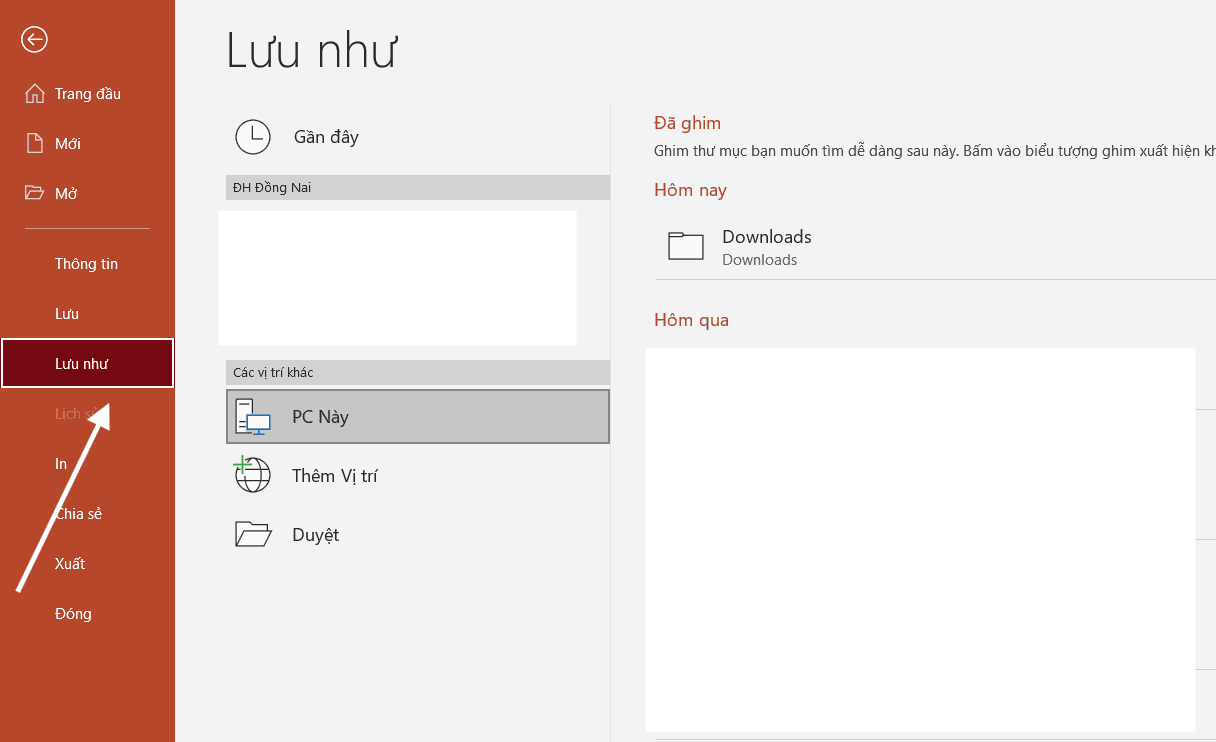
- Bước 1: Truy cập lệnh lưu.
Bạn vào thẻ File (Tệp) và chọn mục Save As (Lưu như).
- Bước 2: Mở tùy chọn công cụ.
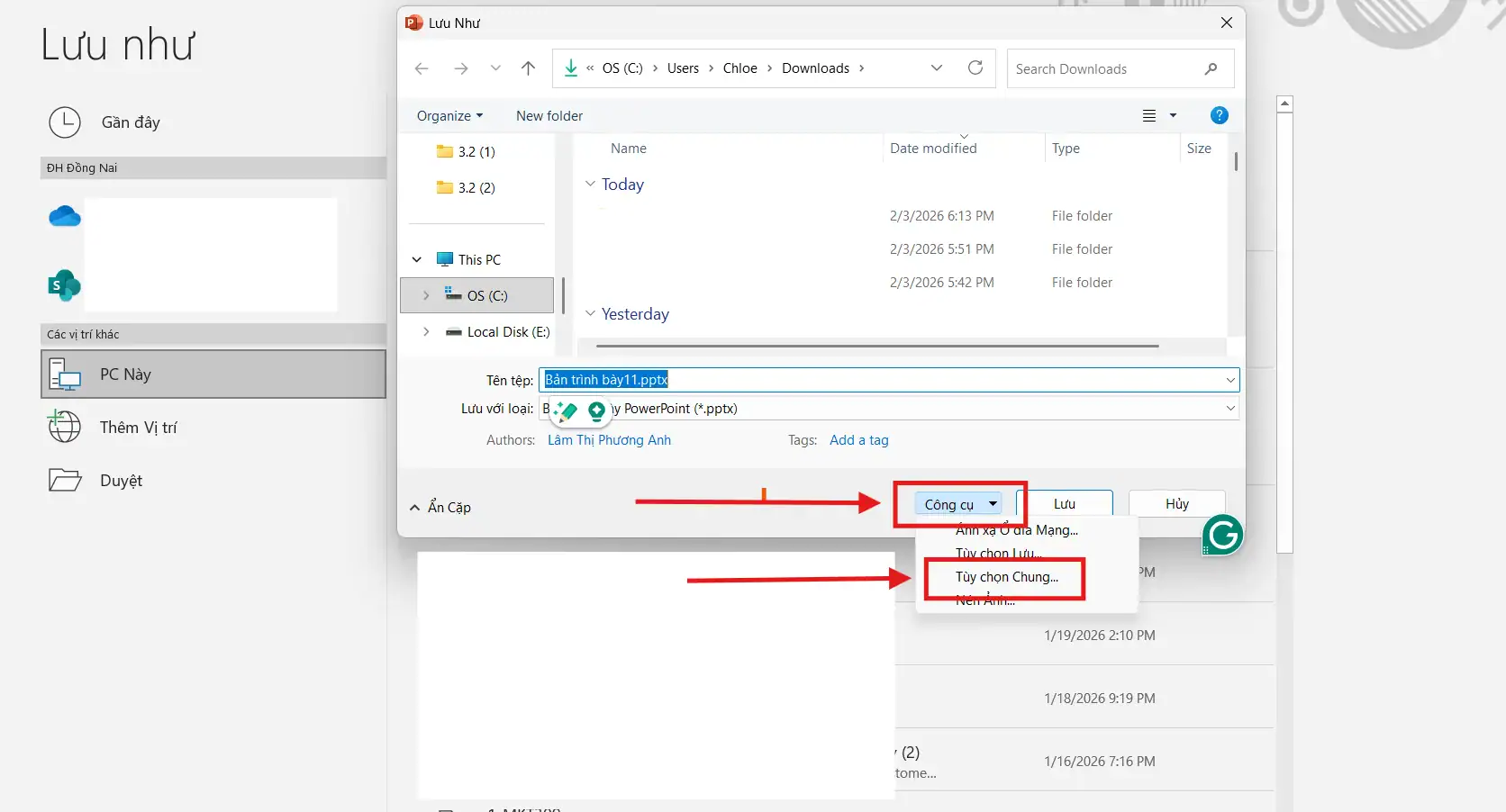
Sau khi chọn vị trí lưu file, trong cửa sổ lưu hiện ra, bạn hãy nhấn vào nút Tools (Công cụ) nằm ngay cạnh nút Save.
Bạn chọn tiếp dòng General Options… (Tùy chọn Chung).
- Bước 3: Phân quyền mật khẩu.
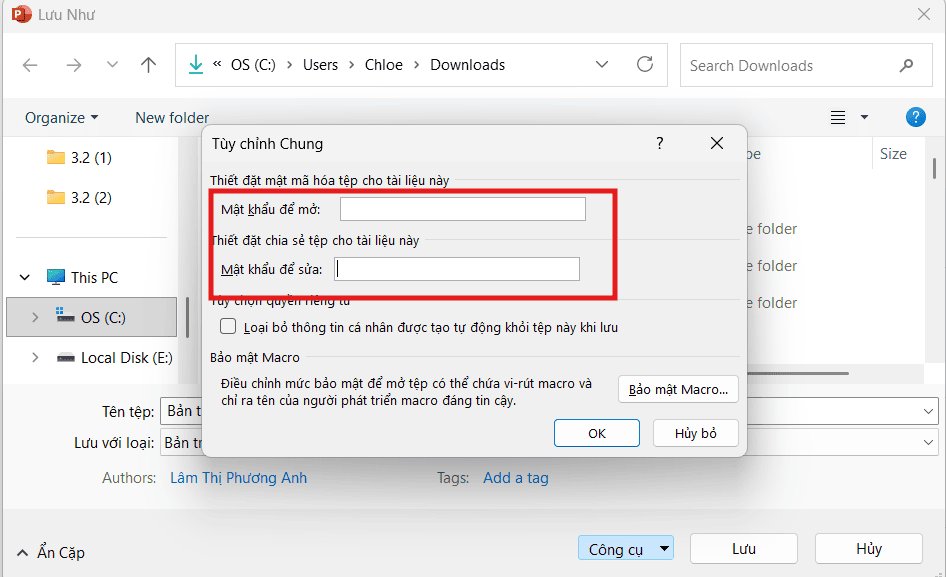
Tại cửa sổ mới này, bạn sẽ thấy hai lựa chọn bảo mật riêng biệt:
- Password to open (Mật khẩu để mở): Đây là mật khẩu dùng để khóa hoàn toàn quyền mở file.
- Password to modify (Mật khẩu để chỉnh sửa): Đây là mật khẩu dùng để kiểm soát quyền hạn chỉnh sửa nội dung.
- Bước 4: Xác nhận thiết lập.
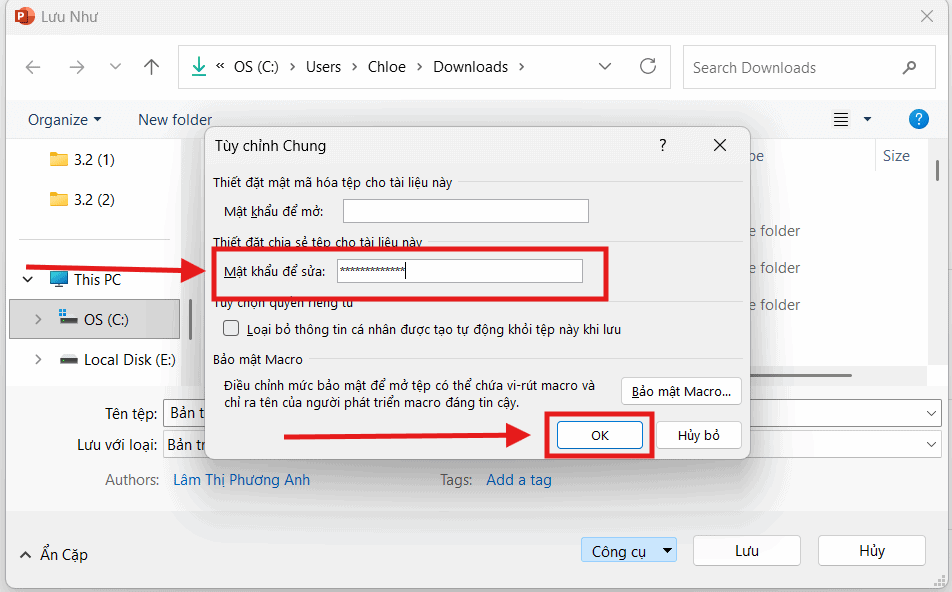
Để chỉ giới hạn quyền thay đổi nội dung cho người dùng, bạn chỉ cần nhập mật khẩu vào ô Password to modify (Mật khẩu để sửa) và để trống ô còn lại.
Việc vận dụng linh hoạt cách đặt mật khẩu cho PowerPoint theo phương pháp này sẽ giúp bài thuyết trình của bạn vừa có tính mở để tiếp cận khán giả, vừa có sự bảo mật cần thiết để tránh những chỉnh sửa sai lệch không đáng có.
Mẹo chuyên nghiệp: Khi gửi file ở chế độ này cho đối tác, hãy nhắc nhở họ nhấn nút “Read Only” khi mở file nếu họ chỉ có nhu cầu tham khảo nội dung mà không cần chỉnh sửa.
Cách thay đổi hoặc xóa mật khẩu cho PowerPoint nhanh chóng
Trong trường hợp bạn không còn nhu cầu bảo mật thông tin hoặc muốn cập nhật một mã bảo vệ mới mạnh hơn, việc điều chỉnh các thiết lập này cũng rất đơn giản và nhanh chóng. Bạn có thể thực hiện thay đổi quyền truy cập bất cứ lúc nào để phù hợp với mục đích chia sẻ tệp tin của mình.
Dưới đây là hướng dẫn chi tiết để bạn làm chủ các thao tác này:
- Để xóa mật khẩu: Để xóa mật khẩu: Bạn thực hiện lại quy trình tương tự như khi tiến hành đặt mật khẩu cho PowerPoint ban đầu. Hãy truy cập vào File (Tệp) > chọn Info (Thông tin) > chọn Protect Presentation (Bảo vệ bản trình bày) và nhấn vào Encrypt with Password (Mật mã hóa tài liệu). Tại ô nhập mật khẩu đang hiển thị, bạn chỉ cần xóa trắng toàn bộ các ký tự hiện có và nhấn OK để gỡ bỏ lớp bảo vệ.
Sau khi hoàn tất, bạn sẽ thấy biểu tượng khóa màu vàng tại mục Protect Presentation biến mất, điều này xác nhận tệp tin đã được giải phóng khỏi lớp mật khẩu bảo vệ..
- Để thay đổi mật khẩu: Bạn cũng truy cập vào mục tương tự như trên. Sau đó, tiến hành xóa mật khẩu cũ trong khung văn bản, nhập mật khẩu mới mà bạn muốn thay đổi vào, nhấn OK và cuối cùng là nhấn lưu lại file để hệ thống cập nhật mã bảo vệ mới.
Việc biết cách thay đổi hoặc xóa mật khẩu cho PowerPoint giúp bạn linh hoạt hơn trong việc quản lý tài liệu, đảm bảo quyền riêng tư khi cần thiết và mở rộng khả năng tiếp cận khi tệp tin đã sẵn sàng để công khai.
Mẹo chuyên nghiệp: Sau khi xóa mật khẩu, hãy nhớ kiểm tra lại phần “Protect Presentation”. Nếu màu sắc của nút này quay về trạng thái bình thường (không còn màu vàng cảnh báo), nghĩa là tệp tin của bạn đã được gỡ bỏ mật khẩu thành công.
Những lưu ý an toàn khi đặt mật khẩu cho PowerPoint
Để việc đặt mật khẩu cho PowerPoint đạt được hiệu quả bảo mật cao nhất và giúp bạn tránh khỏi những rủi ro đáng tiếc trong quá trình quản lý dữ liệu, có một vài nguyên tắc “vàng” mà bạn tuyệt đối không nên bỏ qua. Những lưu ý này không chỉ giúp bảo vệ thông tin mà còn đảm bảo bạn không bị mất quyền truy cập vào chính thành quả lao động của mình.
Dưới đây là các lưu ý an toàn tối quan trọng:
- Độ phức tạp của mật khẩu: Bạn nên ưu tiên sử dụng các mật khẩu có độ khó cao, kết hợp linh hoạt giữa chữ hoa, chữ thường, chữ số và các ký tự đặc biệt. Việc này giúp tăng cường đáng kể độ mạnh cho lớp bảo mật, khiến các công cụ dò tìm mật khẩu khó có thể xâm nhập vào bài thuyết trình của bạn.
- Tính chất không thể khôi phục: Đây là lưu ý quan trọng nhất: Microsoft hoàn toàn không lưu trữ mật khẩu của người dùng. Điều này đồng nghĩa với việc nếu bạn vô tình làm mất hoặc quên mật khẩu, tệp tin đó coi như sẽ bị khóa vĩnh viễn và không có bất kỳ phương thức chính thống nào để khôi phục lại quyền truy cập.
- Chủ động lưu bản sao không mật khẩu: Đối với các dự án mang tính chiến lược hay các nghiên cứu marketing quan trọng mà bạn đang thực hiện, hãy luôn duy trì ít nhất một bản lưu trữ an toàn không đặt mật khẩu. Bạn nên cất giữ bản sao dự phòng này ở một thiết bị lưu trữ ngoại vi hoặc nền tảng đám mây cá nhân có bảo mật hai lớp để đảm bảo an toàn tuyệt đối.
Việc tuân thủ các quy tắc an toàn khi đặt mật khẩu cho PowerPoint sẽ giúp bạn hoàn toàn làm chủ dữ liệu, tự tin chia sẻ thông tin mà không phải lo lắng về những sự cố kỹ thuật ngoài ý muốn.

Mẹo hay: Hãy cân nhắc sử dụng các phần mềm quản lý mật khẩu (Password Manager) để lưu trữ mã bảo vệ của các tệp tin PowerPoint quan trọng, giúp bạn vừa đảm bảo an toàn vừa dễ dàng tra cứu khi cần thiết.
>>> Xem thêm: mẫu Slide Powerpoint đẹp
Kết luận
Làm chủ cách đặt mật khẩu cho PowerPoint là một bước tiến quan trọng trong việc bảo vệ thành quả lao động của bạn. Dù là bảo vệ thông tin nội bộ hay quyền sở hữu trí tuệ, tính năng này luôn mang lại sự yên tâm tuyệt đối khi bạn chia sẻ tài liệu qua internet.
Nếu bạn cần hỗ trợ thiết kế các hệ thống Slide Master bảo mật cao cho các dự án của UIX, hãy liên hệ ngay hotline 024 9999 7777. Chúng tôi luôn sẵn lòng hỗ trợ bạn kiến tạo những giá trị khác biệt!



