
 Gửi Email
 Liên hệ Zalo


Trí tuệ nhân tạo (AI) đã mở ra một kỷ nguyên mới, nơi tạo slide PowerPoint bằng AI trở thành giải pháp “cứu cánh” cho các nhà quản lý và nhân viên văn phòng bận rộn. Không chỉ dừng lại ở việc sắp xếp bố cục, AI còn hỗ trợ lên ý tưởng nội dung và thiết kế hình ảnh chỉ trong tích tắc. Bài viết này sẽ cung cấp hướng dẫn tạo slide PowerPoint bằng AI chi tiết, giúp bạn nâng tầm đẳng cấp cho các báo cáo doanh nghiệp.
Lợi ích cốt lõi của việc ứng dụng AI trong thiết kế Slide doanh nghiệp
Việc chuyển đổi từ phương pháp thiết kế thủ công truyền thống sang quy trình tạo slide PowerPoint bằng AI không còn đơn thuần là việc bắt kịp xu hướng công nghệ nhất thời, mà thực sự là một bước đi chiến lược nhằm tối ưu hóa vận hành thông minh dành cho các doanh nghiệp hiện đại. Sự can thiệp của trí tuệ nhân tạo đang định nghĩa lại hoàn toàn cách chúng ta xây dựng các bản báo cáo và thuyết trình thương mại.
Việc ứng dụng AI vào quy trình này mang lại 3 lợi ích cốt lõi không thể phủ nhận:
- Tốc độ xử lý thần tốc và giải phóng nguồn lực: Thay vì tốn hàng giờ chỉnh sửa định dạng hay tìm kiếm hình ảnh, AI có thể chuyển đổi ngay lập tức dàn ý thô hoặc file tài liệu thành bộ slide hoàn chỉnh chỉ trong vài giây. Điều này giúp giải phóng đội ngũ nhân sự khỏi các tác vụ thủ công lặp lại, cho phép họ tập trung tối đa trí tuệ vào việc phát triển nội dung cốt lõi và tư duy chiến lược.
- Khơi nguồn ý tưởng sáng tạo và phá vỡ rào cản tư duy: AI là giải pháp hoàn hảo cho “hội chứng trang giấy trắng”. Khi bí ý tưởng, các công cụ này đóng vai trò như một trợ lý đắc lực (Co-pilot), chủ động đề xuất cấu trúc bài thuyết trình mạch lạc, tiêu đề hấp dẫn và các bố cục hiện đại.
- Đảm bảo tính thẩm mỹ chuyên nghiệp và chuẩn hóa nhận diện: Không cần kỹ năng thiết kế chuyên sâu, nhân viên vẫn có thể tạo ra các slide đẳng cấp nhờ AI. Các thuật toán được huấn luyện dựa trên hàng triệu nguyên tắc đồ họa chuẩn mực sẽ tự động căn chỉnh màu sắc, phông chữ và khoảng cách một cách hoàn hảo.
Tóm lại, việc tích hợp AI vào quy trình thiết kế slide không chỉ giúp doanh nghiệp thiết kế slide nhanh chóng mà còn có chất lượng hình ảnh và nội dung được nâng tầm đáng kể.
TOP các công cụ tạo Slide PowerPoint bằng AI hàng đầu hiện nay
Để hiện thực hóa quy trình hướng dẫn tạo slide PowerPoint bằng AI một cách hiệu quả và tối ưu hóa ROI (tỷ suất hoàn vốn) cho doanh nghiệp, việc lựa chọn đúng công cụ là yếu tố tiên quyết. Dưới đây là 4 cái tên sáng giá nhất mà các nhà quản lý nên cân nhắc:
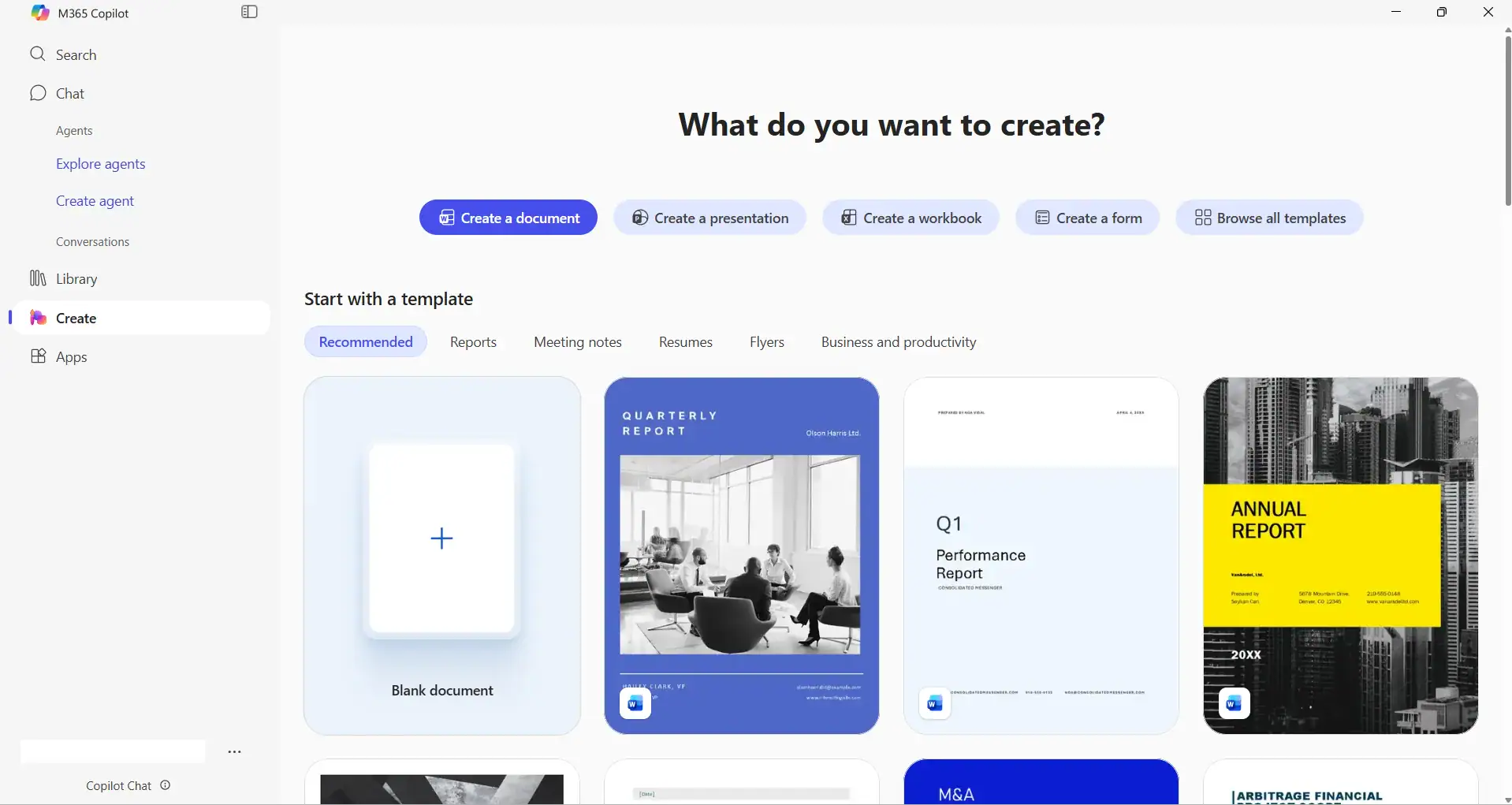
- Microsoft Copilot Pro: Đây được xem là “tiêu chuẩn vàng” cho các tập đoàn đang vận hành trên nền tảng Microsoft 365. Sức mạnh của Copilot nằm ở khả năng thấu hiểu dữ liệu doanh nghiệp và tích hợp sâu vào quy trình làm việc (Workflow) sẵn có. Bạn không cần phải học một phần mềm mới; thay vào đó, bạn chỉ cần ra lệnh bằng ngôn ngữ tự nhiên ngay trong giao diện PowerPoint quen thuộc.
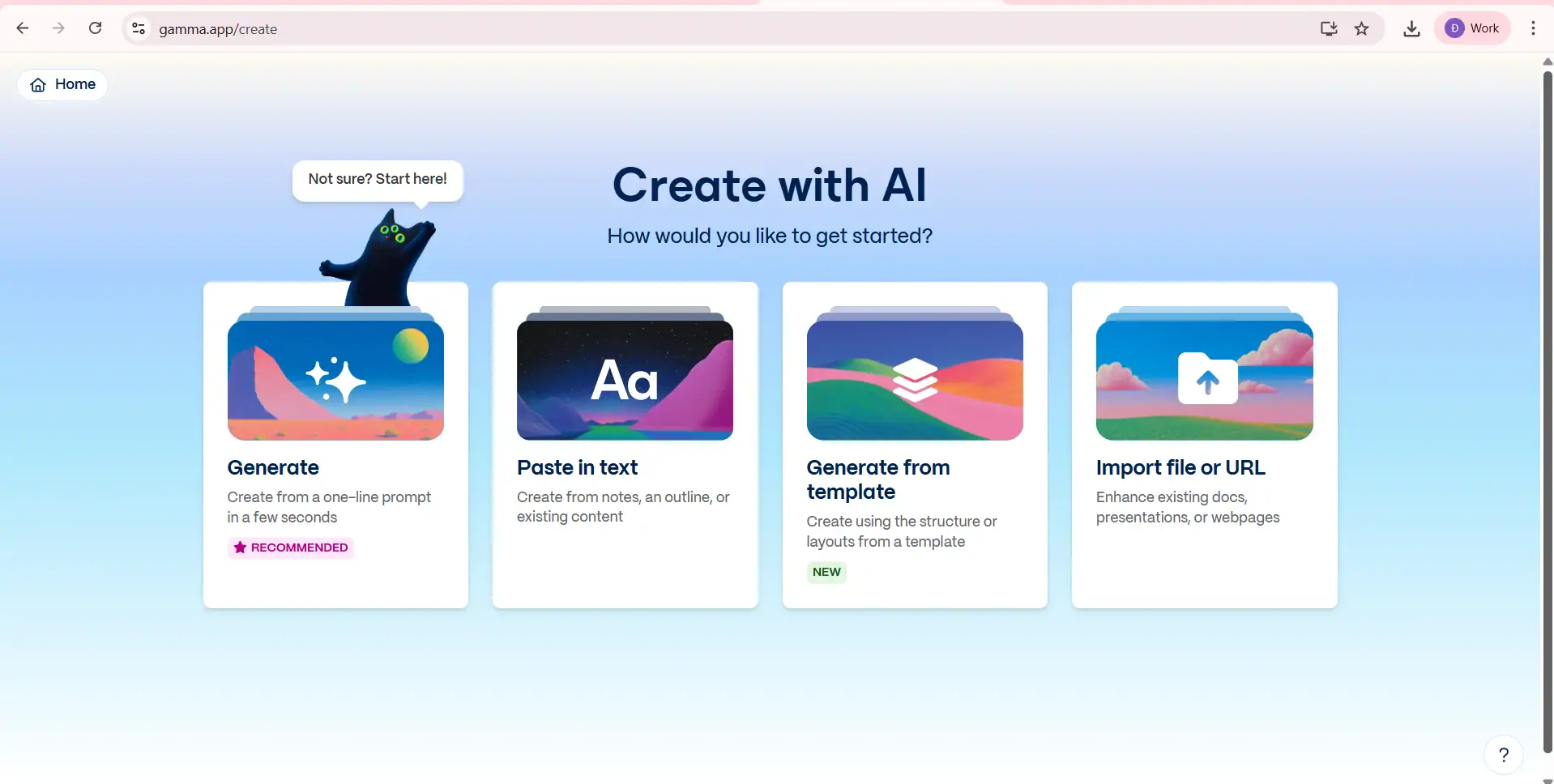
- Gamma App: Gamma không chỉ là công cụ làm slide mà là nền tảng trình bày ý tưởng thế hệ mới. Điểm đột phá nằm ở khả năng AI tự động chuyển hóa văn bản hoặc chủ đề thành bài thuyết trình dạng web tương tác cao chỉ trong tích tắc. Với tư duy thiết kế phi tuyến tính, Gamma mang đến trải nghiệm thị giác hiện đại, thoát khỏi lối mòn của template cũ.
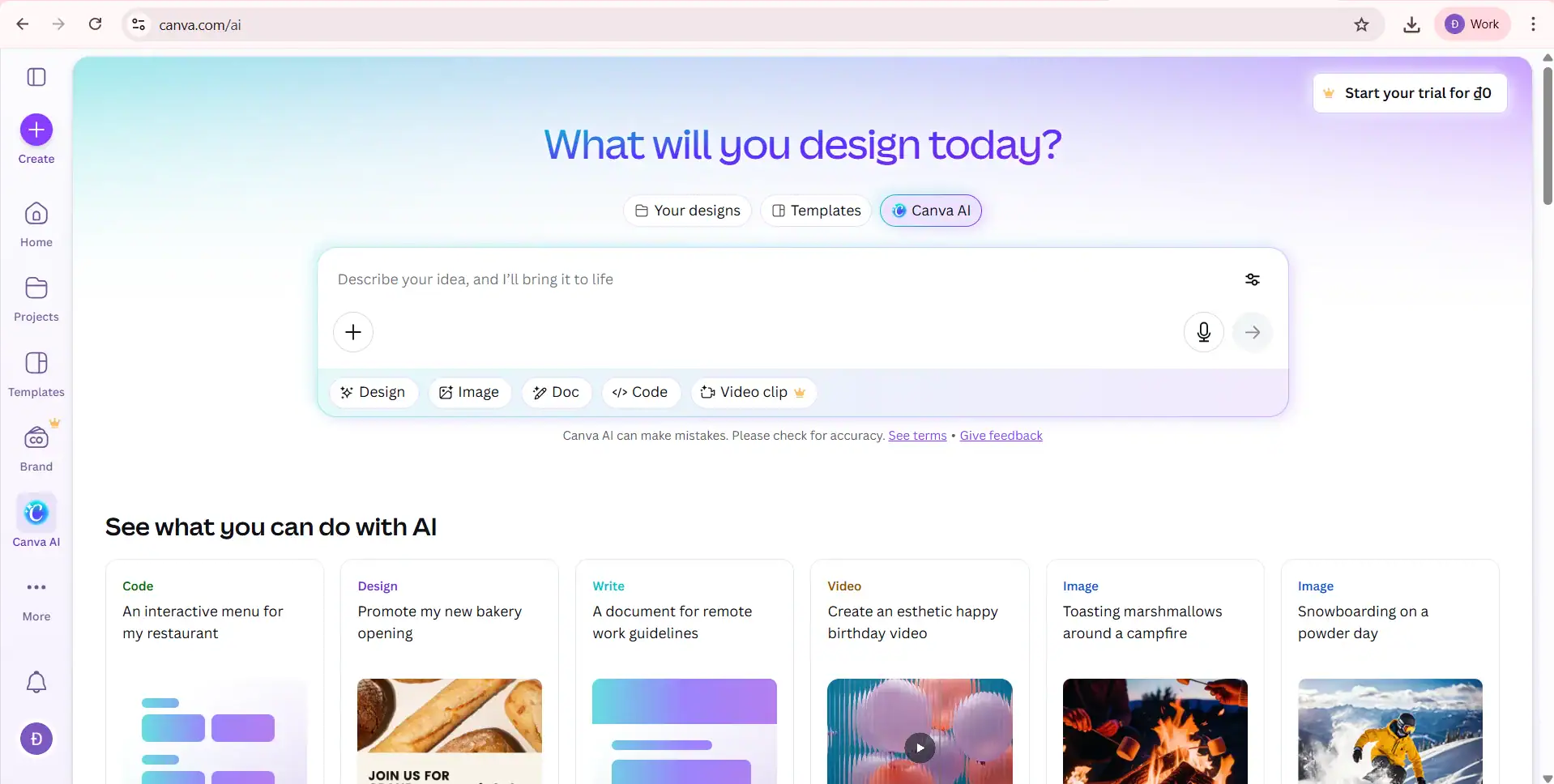
- Canva Magic Design: Đối với các đội ngũ Marketing hoặc Sales cần những bài Pitch Deck (gọi vốn) ấn tượng về mặt thị giác, Canva Magic Design là lựa chọn hàng đầu. Tận dụng kho dữ liệu khổng lồ với hàng triệu hình ảnh, video và đồ họa vector bản quyền, tính năng AI của Canva sẽ tự động phân tích nội dung bạn nhập vào và ghép chúng vào các mẫu thiết kế (Template) doanh nghiệp sang trọng nhất.
Việc lựa chọn công cụ nào trong danh sách trên phụ thuộc vào văn hóa làm việc và nhu cầu cụ thể của từng phòng ban, nhưng điểm chung là chúng đều giúp doanh nghiệp thực hiện tạo slide PowerPoint bằng AI một cách chuyên nghiệp và hiệu quả nhất.
Tổng hợp các hướng dẫn tạo slide PowerPoint bằng AI
Dù bạn lựa chọn nền tảng nào trong số các công cụ kể trên, cốt lõi của việc tạo slide PowerPoint bằng AI thành công vẫn nằm ở quy trình vận hành. AI không phải là phép thuật; nó là một cỗ máy xử lý dữ liệu. Để đảm bảo đầu ra (Output) đạt chất lượng chuyên nghiệp nhất, bạn cần tuân thủ nghiêm ngặt quy trình các bước chuẩn chỉnh sau đây:
Microsoft Copilot Pro – AI trong hệ sinh thái Microsoft 365
Đây là giải pháp tối ưu nhất cho các doanh nghiệp đã sử dụng hệ sinh thái Microsoft 365. Copilot không chỉ là một chatbot, nó là một engine xử lý dữ liệu có khả năng đọc hiểu các tài liệu Word, Excel của bạn để chuyển thể thành Slide.
- Bước 1: Kích hoạt và chuẩn bị dữ liệu đầu vào
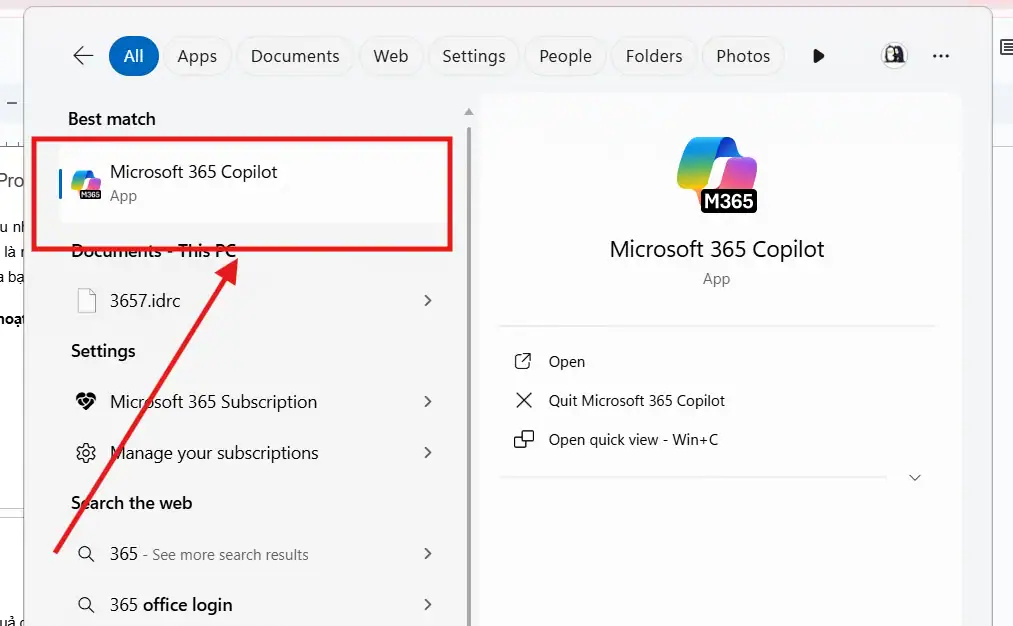
* Lưu ý: Để đạt hiệu quả cao nhất, hãy chuẩn bị sẵn một file Word chứa nội dung báo cáo hoặc dàn ý chi tiết.
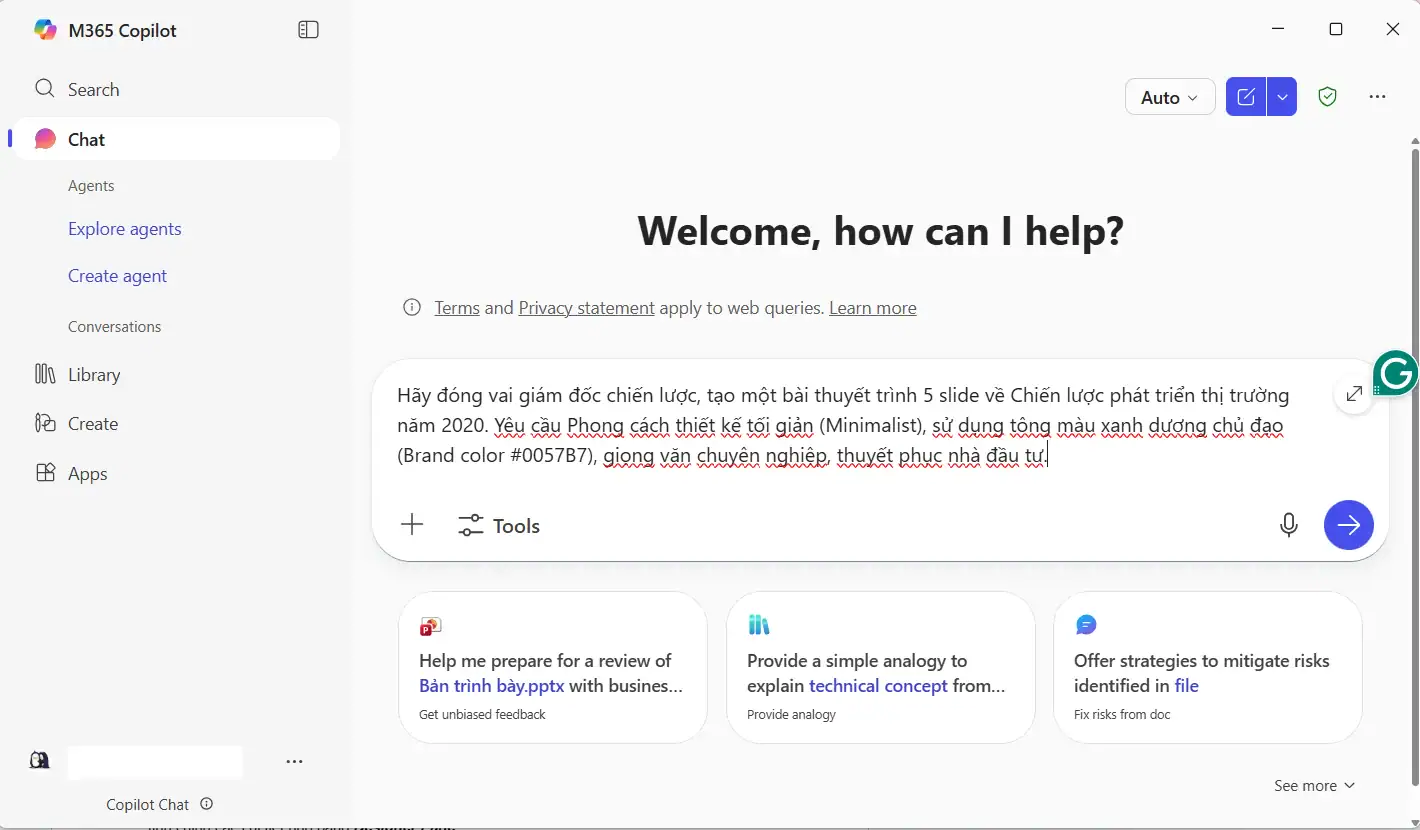
- Bước 2: Ra lệnh (Prompting) dựa trên dữ liệu có sẵn
Nhập lệnh (Prompt) cụ thể vào khung chat. Ví dụ: “Hãy đóng vai giám đốc chiến lược, tạo một bài thuyết trình 5 slide về Chiến lược phát triển thị trường năm 2020. Yêu cầu Phong cách thiết kế tối giản (Minimalist), sử dụng tông màu xanh dương chủ đạo (Brand color #0057B7), giọng văn chuyên nghiệp, thuyết phục nhà đầu tư.”
- Bước 3: Tinh chỉnh và thiết kế lại (Iterative Design)
Copilot sẽ tự động tạo cấu trúc, điền nội dung và thiết kế slide. Bạn chỉ cần xem lại (Review) và tinh chỉnh các chi tiết nhỏ bằng Designer Pane.
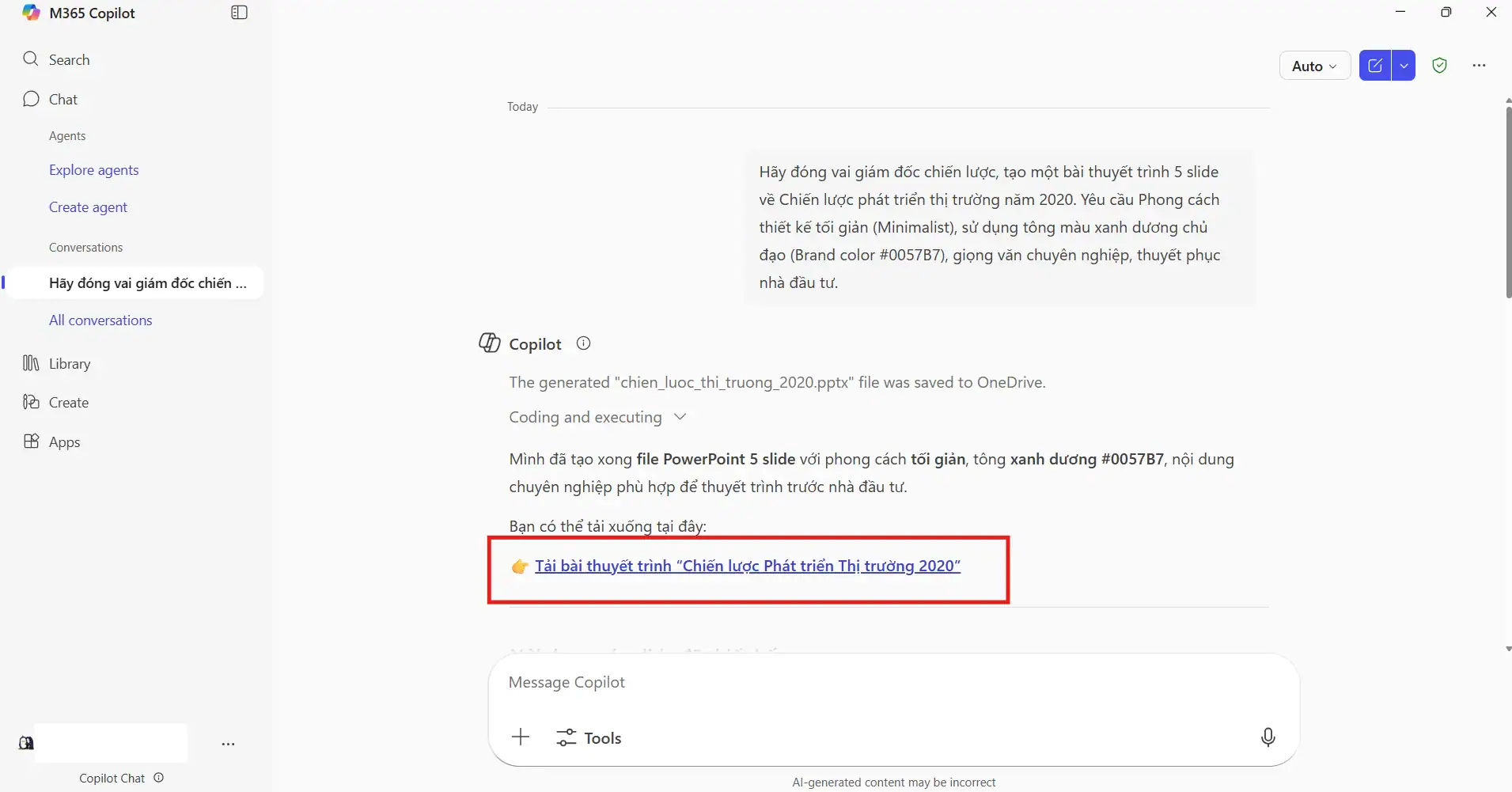
Sức mạnh thực sự của Microsoft Copilot nằm ở khả năng đồng bộ hóa dữ liệu, đóng vai trò là “cầu nối” tự động, giúp chuyển đổi định dạng tài liệu từ văn bản (Word) sang hình ảnh (PowerPoint) chỉ trong vài giây, đảm bảo tính chính xác tuyệt đối của thông tin gốc.
Để sử dụng đầy đủ các tính năng nâng cao có trong phần mềm Microsoft Copilot Pro, người dùng nên đăng ký tài khoản bản quyền. Để được tư vấn và hỗ trợ nhanh chóng nhất vui lòng liên hệ đến UIX qua Hotline 024.9999.7777 hoặc click chọn nút ĐĂNG KÝ TẠI ĐÂY.
Gamma App – Kỷ nguyên mới của thuyết trình phi tuyến tính
Gamma thay đổi hoàn toàn tư duy “làm slide” truyền thống bằng cách tập trung vào nội dung trước, thiết kế sau. Đây là công cụ lý tưởng cho các bài thuyết trình cần tính kể chuyện (Storytelling) cao.
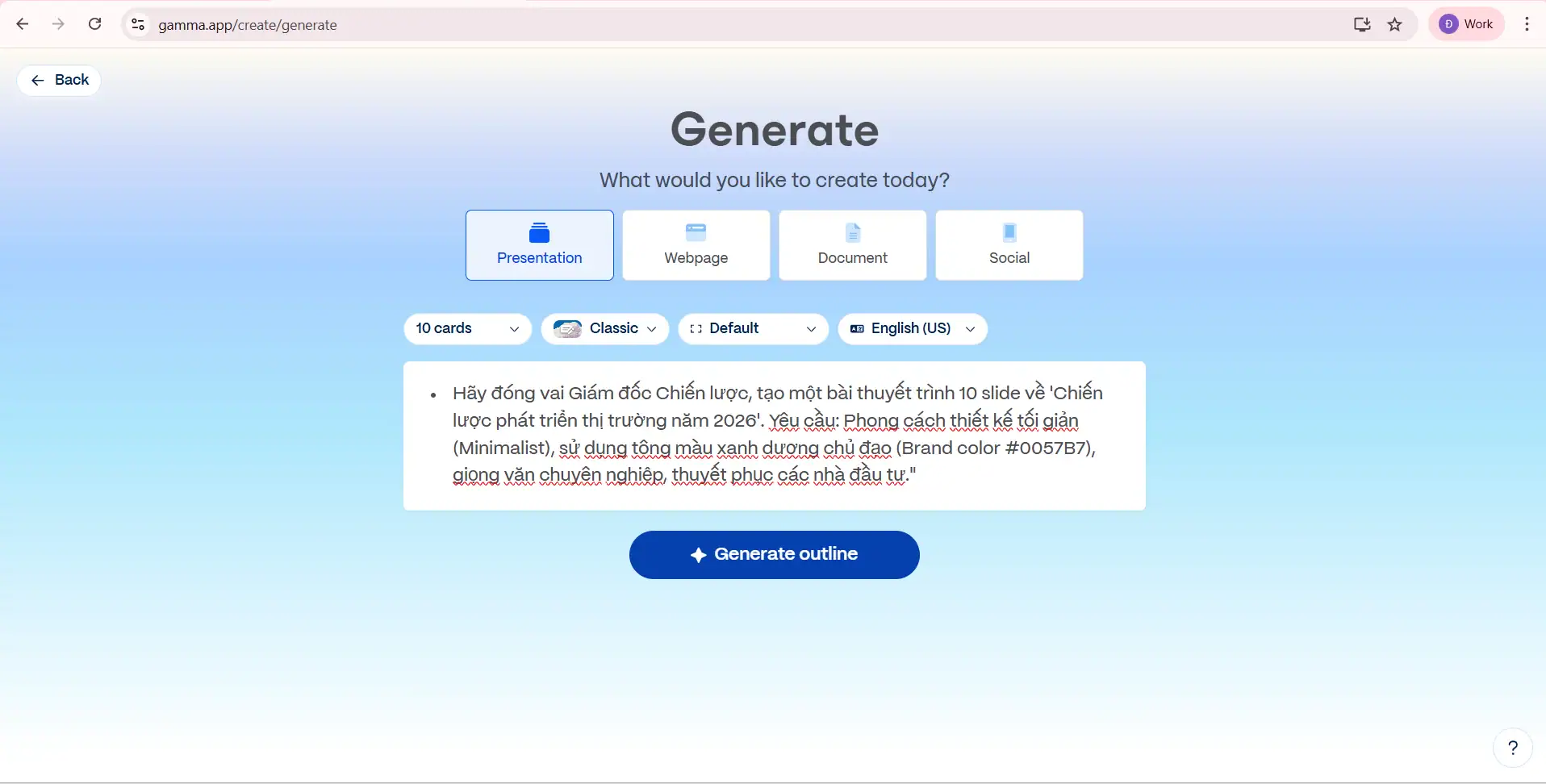
- Bước 1: Khởi tạo dự án từ ý tưởng hoặc văn bản thô
Truy cập Dashboard của Gamma, chọn “Create New”. Tại đây, bạn có hai lựa chọn mạnh mẽ:
-
- Generate: Nhập một chủ đề (ví dụ: “Chiến lược Marketing 2026”) và để AI tự lên dàn ý.
- Paste Text: Dán toàn bộ ghi chú, email hoặc tài liệu thô của bạn vào. AI sẽ tự động phân tích và ngắt dòng để chia thành các “thẻ” (Cards) slide.
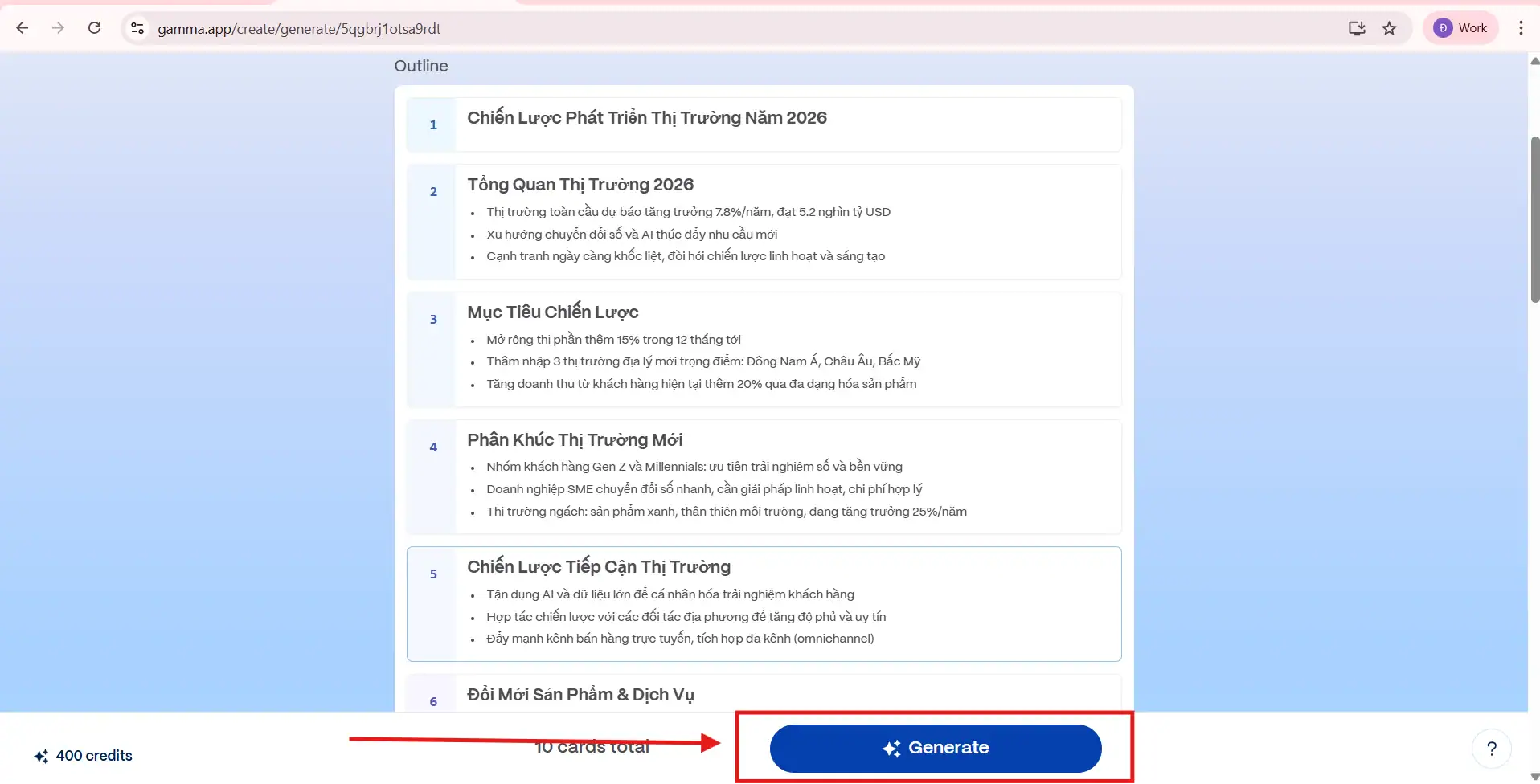
- Bước 2: Kiểm soát dàn ý (Outline Control)
Trước khi tạo slide, Gamma sẽ hiện ra một bản dàn ý tóm tắt. Tại bước này, bạn hãy rà soát, thêm bớt các mục lớn (Heading) để đảm bảo luồng thông tin đi đúng hướng mong muốn.
- Bước 3: Lựa chọn “Lớp áo” giao diện (Theme Selection)
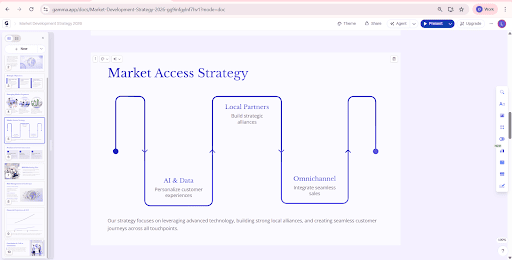
Chọn một theme phù hợp với tính chất sự kiện (chuyên nghiệp, rực rỡ, hay tối giản). AI của Gamma sẽ tự động áp dụng font chữ, màu sắc và các element trang trí cho toàn bộ bài.
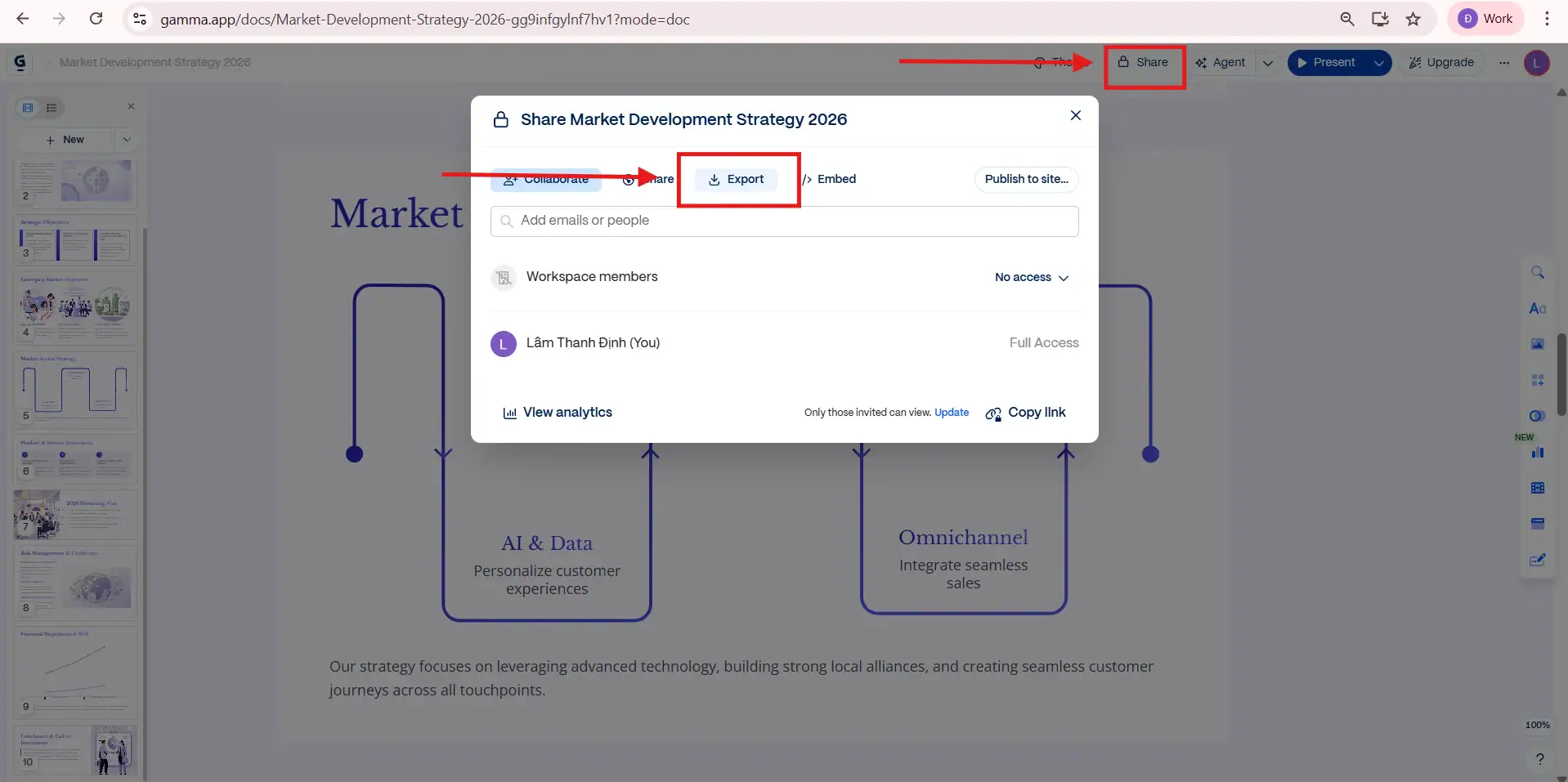
- Bước 4: Xuất bản và chuyển đổi định dạng Sau khi hoàn thiện trên nền tảng web, hãy nhấn vào dấu ba chấm (…) ở góc phải màn hình > chọn Export > Export to PowerPoint. File tải về sẽ giữ nguyên text và hình ảnh để bạn có thể tiếp tục chỉnh sửa offline.
Công cụ này đặc biệt hữu ích khi bạn cần biến một lượng lớn văn bản thô thành một bài thuyết trình trực quan, có tính tương tác cao trong thời gian ngắn nhất.
Canva Magic Design – Phần mềm TOP đầu về hình ảnh cho Marketer
Canva là lựa chọn số 1 khi bạn cần yếu tố thẩm mỹ cao, hình ảnh bắt mắt và sự đa dạng trong phong cách thiết kế mà không cần kỹ năng đồ họa chuyên sâu.
- Bước 1: Truy cập Magic Studio
Tại trang chủ Canva, gõ từ khóa “Presentation” vào thanh tìm kiếm Canva AI hoặc chọn công cụ Magic Design.
- Bước 2: Nhập mô tả ý tưởng (Detailed Prompting)
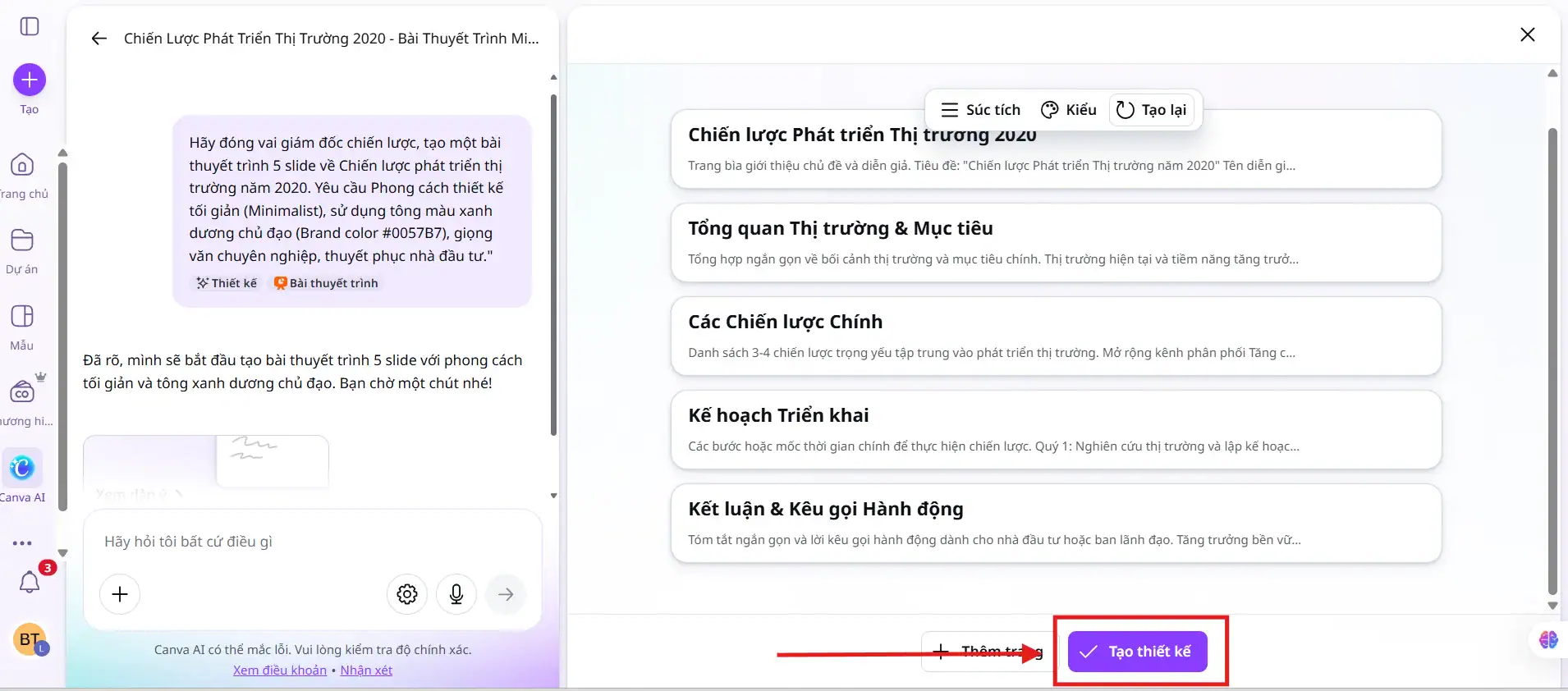
Nhập mô tả ý tưởng của bạn (ít nhất 5 từ) vào ô trống. Ví dụ: “Hãy đóng vai giám đốc chiến lược, tạo một bài thuyết trình 5 slide về Chiến lược phát triển thị trường năm 2020. Yêu cầu Phong cách thiết kế tối giản (Minimalist), sử dụng tông màu xanh dương chủ đạo (Brand color #0057B7), giọng văn chuyên nghiệp, thuyết phục nhà đầu tư.”
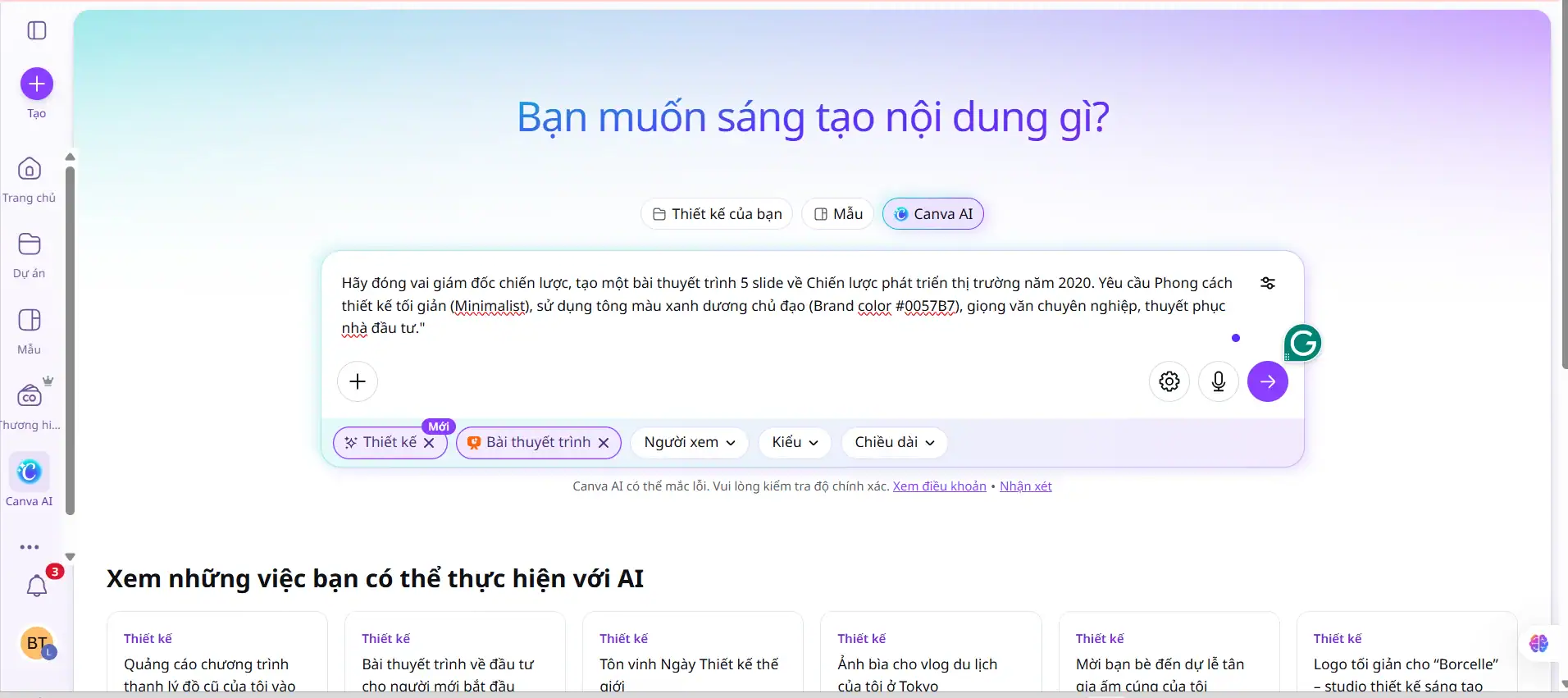
Canva AI tự động lên Outline (Dàn ý), xem và chỉnh sửa theo ý muốn và nhấn và Create Design (Tạo thiết kế).
- Bước 3: Tùy biến với Brand Kit (Bộ thương hiệu)
Canva AI sẽ tự động tạo ra nhiều phiên bản slide hoàn chỉnh với hình ảnh và bố cục khác nhau.
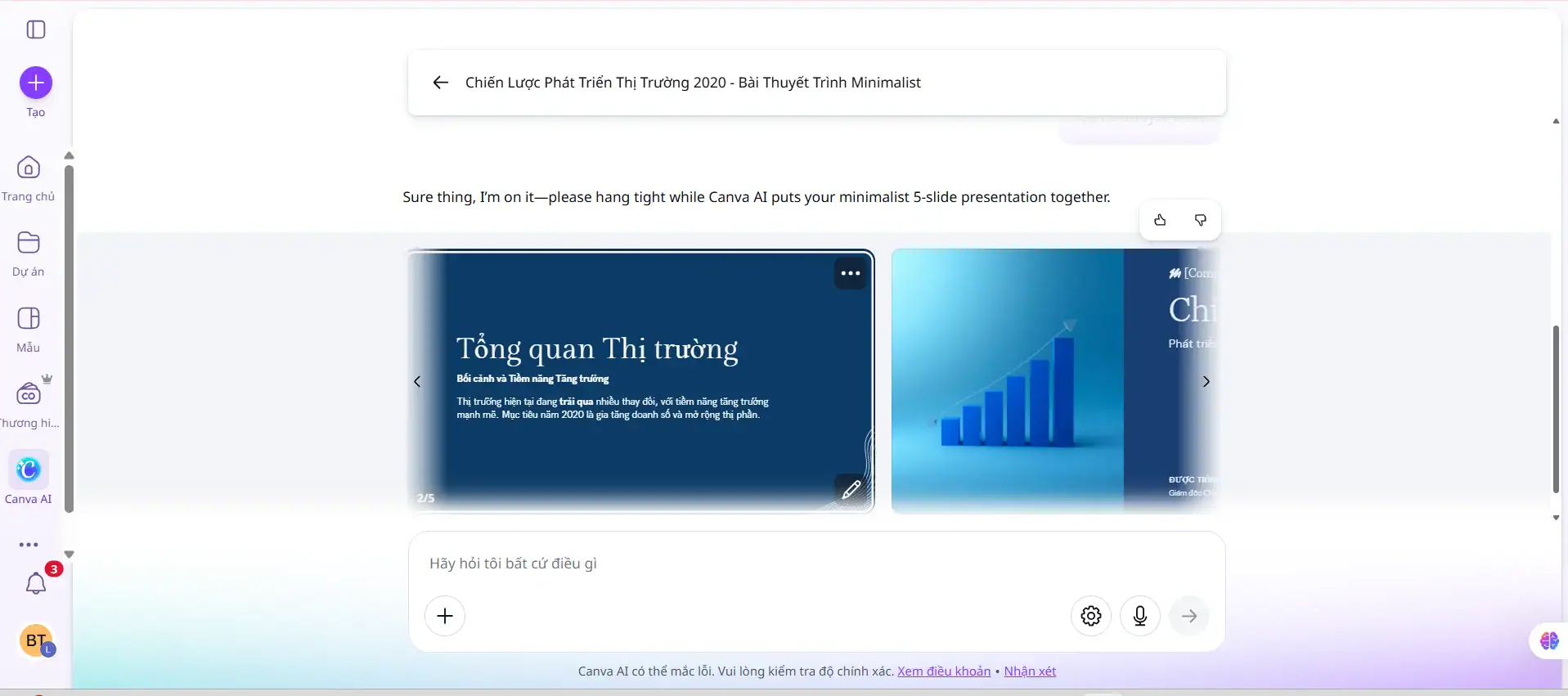
Chọn mẫu ưng ý nhất và sử dụng các công cụ kéo-thả quen thuộc của Canva để thay thế logo và thông tin doanh nghiệp.
Canva Magic Design là sự kết hợp giữa AI và kho tài nguyên khổng lồ. Nó giúp những người không chuyên về thiết kế vẫn có thể tạo ra các ấn phẩm “đẹp như Agency làm” nhờ vào việc tự động hóa việc phối màu và bố cục hình ảnh.
Nghệ thuật viết Prompt (Câu lệnh) để tối ưu kết quả từ AI
Chất lượng đầu ra của slide phụ thuộc gần như tuyệt đối vào chất lượng của câu lệnh (Prompt) mà bạn nhập vào. Để thực hiện hướng dẫn tạo slide PowerPoint bằng AI đạt hiệu quả cao và sát với ý đồ của doanh nghiệp nhất, bạn không nên ra lệnh một cách ngẫu nhiên. Thay vào đó, hãy áp dụng công thức Prompt “4 trụ cột” (R-C-T-S) dưới đây để biến AI thành một chuyên gia thực thụ:
- Vai trò (Role) – Định vị tư duy: Hãy bắt đầu bằng việc gán cho AI một vị trí cụ thể. Khi bạn yêu cầu: “Đóng vai là Giám đốc Marketing (CMO)…”, AI sẽ tự động điều chỉnh giọng văn (Tone of voice) trở nên chiến lược, sử dụng các thuật ngữ chuyên ngành và tư duy hướng tới lợi ích thương mại. Ngược lại, nếu bạn gán vai trò “Chuyên viên đào tạo nhân sự”, AI sẽ ưu tiên sự mạch lạc, dễ hiểu và mang tính giáo dục.
- Bối cảnh (Context) – Cung cấp thông tin nền: AI không thể đọc được suy nghĩ của bạn nếu thiếu dữ liệu đầu vào. Hãy cung cấp bối cảnh rõ ràng: “Bài thuyết trình này dành cho cuộc họp cổ đông quý 1 năm 2026…” hoặc “Đối tượng người xem là các nhà đầu tư thiên thần (Angel Investors) khó tính…”.
- Yêu cầu cụ thể (Task) – Khoanh vùng phạm vi: Sự mơ hồ là kẻ thù của độ chính xác. Hãy đưa ra các con số và yêu cầu cụ thể: “Tạo một bộ slide gồm 10 trang, trong đó slide 1-3 nói về thực trạng, slide 4-7 là giải pháp và slide 8-10 là lộ trình triển khai.”
- Phong cách (Style) – Định hướng thẩm mỹ: Cuối cùng, hãy mô tả “cảm xúc” (Mood) của bài thuyết trình. Bạn muốn phong cách “Hiện đại, Tech-savvy (am hiểu công nghệ), Corporate (doanh nghiệp)” hay “Tối giản (Minimalist), ấm áp, thân thiện”?
Ví dụ thực tế về một Prompt chuẩn:
“Đóng vai chuyên gia tư vấn chiến lược cấp cao (Role), hãy tạo cấu trúc bài thuyết trình 7 slide giới thiệu giải pháp phần mềm quản trị nhân sự (HRM) cho các doanh nghiệp SMEs tại Việt Nam (Context). Nội dung cần tập trung vào nỗi đau của khách hàng và lợi ích hoàn vốn (ROI) (Task). Phong cách thiết kế sạch sẽ, chuyên nghiệp, sử dụng biểu đồ trực quan để minh họa số liệu thay vì quá nhiều chữ (Style).”
Làm chủ quy trình này đồng nghĩa với việc bạn đang tối ưu hóa sức mạnh của AI để chuyển hóa những trang slide đơn thuần thành những tác phẩm trình diễn đầy sức thuyết phục và có tính thẩm mỹ cao.
Tối ưu hóa bản thảo AI: Bước quyết định sự chuyên nghiệp
Chúng ta cần khẳng định một sự thật rằng: AI là công cụ hỗ trợ đắc lực, nhưng không phải là người thay thế hoàn toàn vai trò của con người. Sau khi đã thực hiện các bước trong hướng dẫn tạo slide PowerPoint bằng AI, bạn bắt buộc phải tiến hành bước “hậu kỳ” (Post-production). Đây chính là ranh giới phân định giữa một bản nháp thô sơ, máy móc và một tác phẩm thuyết trình mang đậm dấu ấn doanh nghiệp đẳng cấp.
Để biến sản phẩm của AI thành tài sản trí tuệ thực thụ, hãy tập trung vào 3 yếu tố then chốt sau:
- Đồng bộ nhận diện thương hiệu (Brand Identity Synchronization): Các công cụ AI thường xuất ra các mẫu thiết kế chung chung (Generic) dựa trên dữ liệu đại chúng. Để khẳng định tính sở hữu, bạn cần cho thiết kế cho các slide này. Hãy truy cập vào Slide Master, thay thế bảng màu (Color Palette) mặc định bằng màu thương hiệu, chuẩn hóa phông chữ doanh nghiệp và đặt Logo công ty vào vị trí trang trọng nhất trên mọi slide.
- Kiểm chứng dữ liệu và loại bỏ “ảo giác” (Fact-checking): Một rủi ro lớn khi áp dụng cách tạo slide PowerPoint bằng AI là hiện tượng “ảo giác” (Hallucinations) – nơi AI tự bịa ra các số liệu hoặc trích dẫn không có thật để làm đẹp câu văn.
- Nghệ thuật kể chuyện (Storytelling) và Cảm xúc: Một bài thuyết trình thành công không chỉ là liệt kê thông tin, mà là kể một câu chuyện thuyết phục. Hãy sử dụng tư duy của bạn để điều chỉnh lại giọng văn, lồng ghép các ví dụ thực tế (Case studies), những câu chuyện thành công của chính doanh nghiệp hoặc những trăn trở của khách hàng.
>>> Xem thêm: Cách Gộp 2 File PowerPoint Thành Một
Kết luận
Việc ứng dụng cách tạo slide PowerPoint bằng AI là bước đi thông minh giúp doanh nghiệp bứt phá năng suất và tập trung nguồn lực vào những công việc mang lại giá trị cốt lõi hơn. Đừng để công nghệ làm chủ bạn, hãy biến AI thành trợ lý đắc lực để mỗi bài thuyết trình đều trở thành một tác phẩm ấn tượng.
Nếu bạn cần tư vấn giải pháp thiết kế bộ Template chuẩn hóa cho doanh nghiệp hoặc đào tạo nhân sự sử dụng AI trong thiết kế Slide tại UIX, hãy liên hệ ngay hotline 024 9999 7777.



