
 Gửi Email
 Liên hệ Zalo


Bạn đã bao giờ rơi vào tình huống dở khóc dở cười: Slide thiết kế trên máy tính rất đẹp, nhưng khi in ra giấy thì lại bị mất chữ ở mép, hình ảnh bị cắt xén hoặc nội dung bị lệch lạc? Đây là một lỗi kinh điển mà dân văn phòng thường xuyên gặp phải, nguyên nhân chủ yếu đến từ sự sai lệch giữa tỷ lệ khung hình của slide. Bài viết này sẽ hướng dẫn bạn cách in file PowerPoint mà không bị mất chữ thông qua 05 phương pháp xử lý triệt để, giúp bạn tự tin có được những bản in hoàn hảo nhất.
05 Cách in file PowerPoint mà không bị mất chữ
Việc in ấn các slide PowerPoint ra giấy A4 thường xuyên gặp phải tình trạng bị cắt lề, mất chữ hoặc hình ảnh không trọn vẹn do sự chênh lệch về tỷ lệ khung hình giữa màn hình (16:9) và khổ giấy. Để khắc phục triệt để vấn đề này và đảm bảo bản in luôn sắc nét, chuyên nghiệp, bạn có thể áp dụng linh hoạt 05 phương pháp dưới đây.
Sử dụng tính năng “Scale to Fit Paper”
Trong danh sách các cách in file PowerPoint mà không bị mất chữ, việc tận dụng tính năng có sẵn Scale to Fit Paper (Vừa khít trang giấy) được xem là giải pháp hiệu quả và phổ biến nhất. Đây là tính năng mặc định mà Microsoft trang bị để xử lý sự xung đột kích thước giữa bản thiết kế kỹ thuật số và khổ giấy vật lý.
Quy trình thực hiện vô cùng đơn giản với 3 bước sau:
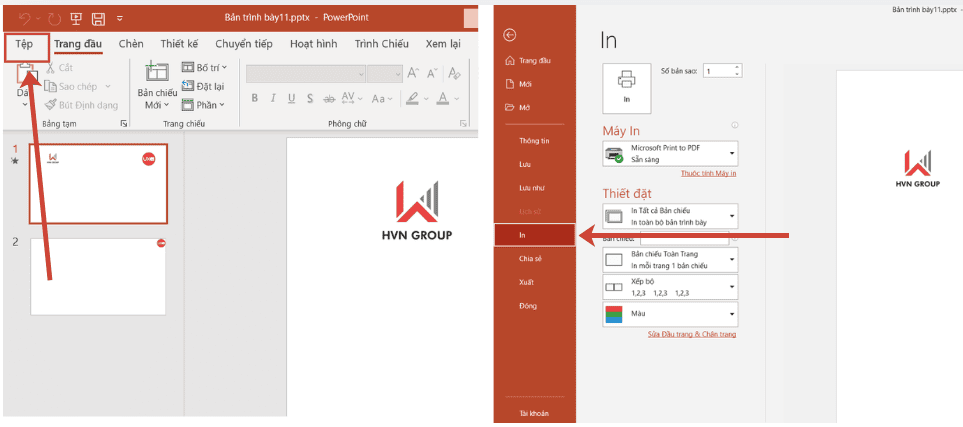
- Bước 1: Truy cập giao diện tính năng in ấn
Sử dụng phím tắt Ctrl + P trên bàn phím. Hoặc vào thẻ File (Tệp) trên thanh công cụ và chọn mục Print (In).
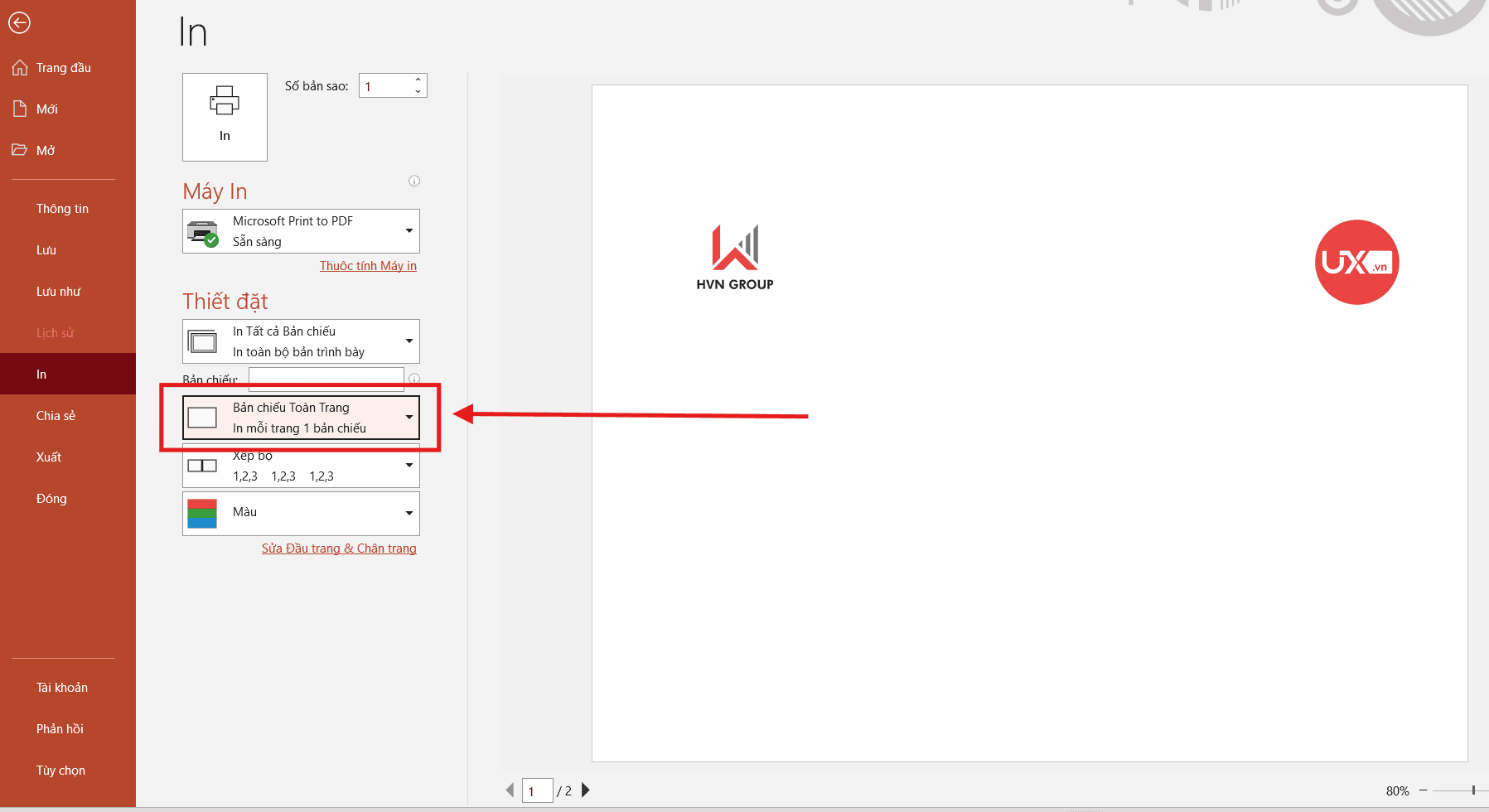
- Bước 2: Thiết lập cấu hình trang in
Tại Cài đặt (Settings), ngay mục Full Page Slides (Trang chiếu toàn trang) — Hãy nhấp chuột vào mũi tên xổ xuống tại mục này.
- Bước 3: Kích hoạt tính năng tự động co giãn
Trong danh sách menu hiện ra, hãy tìm và tích chọn vào dòng Scale to Fit Paper (Co giãn để vừa giấy).
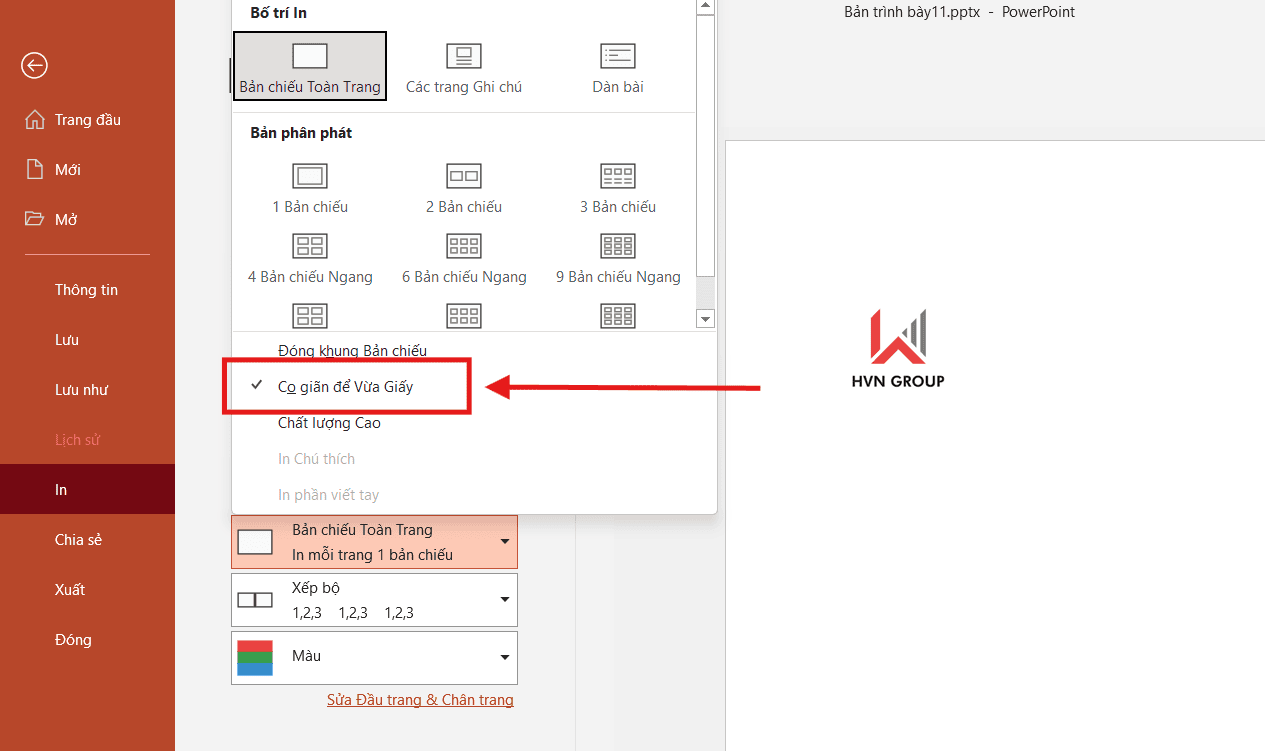
Ngay lập tức, PowerPoint sẽ áp dụng thuật toán co giãn cho tài liệu.
Kết quả: Bạn hãy nhìn sang khung Preview (Xem trước) ở bên phải màn hình. Bạn sẽ thấy phần nội dung slide được thu gọn lại một chút, xuất hiện một khoảng lề trắng nhỏ bao quanh đảm bảo an toàn.
Chuyển đổi sang PDF trước khi in
Nếu bạn in ấn tại các tiệm photocopy hoặc sử dụng máy in công cộng, việc lệch font chữ hoặc mất định dạng là điều khó tránh khỏi. Giải pháp tối ưu nhất cho cách in file PowerPoint không bị mất chữ trong trường hợp này là xuất file sang định dạng PDF. PDF sẽ “đóng băng” mọi định dạng văn bản và hình ảnh, đảm bảo “bạn thấy gì trên màn hình, bạn sẽ in ra y hệt như vậy”.
Để thực hiện giải pháp tối ưu này, hãy làm theo quy trình chuẩn sau:
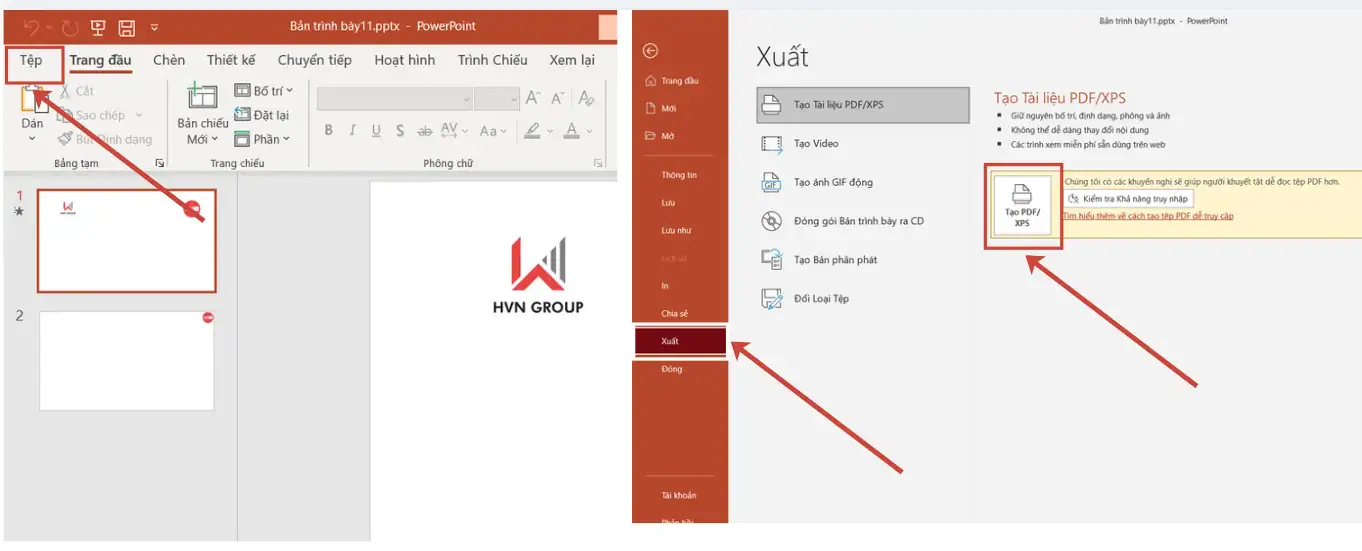
- Bước 1: Truy cập tính năng xuất file
Trên thanh công cụ của PowerPoint, bạn chọn thẻ File (tệp). Tại đây, bạn có hai lựa chọn: chọn Save As (Lưu dưới dạng) hoặc chọn Export (Xuất) > Create PDF/XPS Document (Tạo PDF/XPS).
- Bước 2: Thiết lập định dạng đầu ra
Tại hộp thoại lưu file, trong mục Save as type (Lưu với loại), hãy tìm và chọn định dạng PDF (*.pdf).
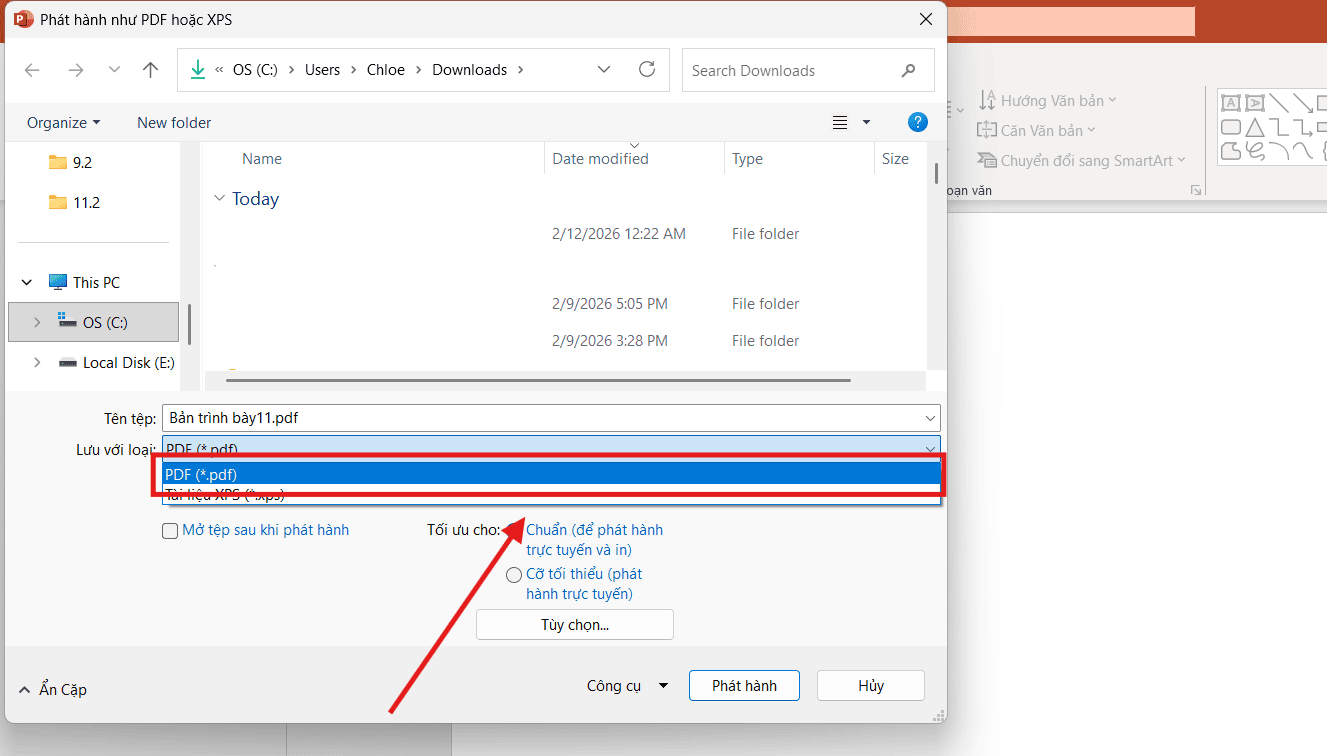
Mẹo nhỏ: Trước khi nhấn Save, hãy đảm bảo bạn đã chọn tùy chọn Standard (publishing online and printing) để file PDF xuất ra có độ phân giải cao nhất, giúp bản in sắc nét và không bị vỡ hạt (pixelated).
- Bước 3: Thực hiện in ấn trên trình đọc chuyên dụng
Sau khi quá trình chuyển đổi hoàn tất, hãy mở file PDF vừa tạo bằng các trình đọc chuyên nghiệp như Adobe Acrobat Reader hoặc các trình duyệt web hiện đại (Chrome, Edge). Lúc này, bạn chỉ cần thực hiện lệnh in bình thường.
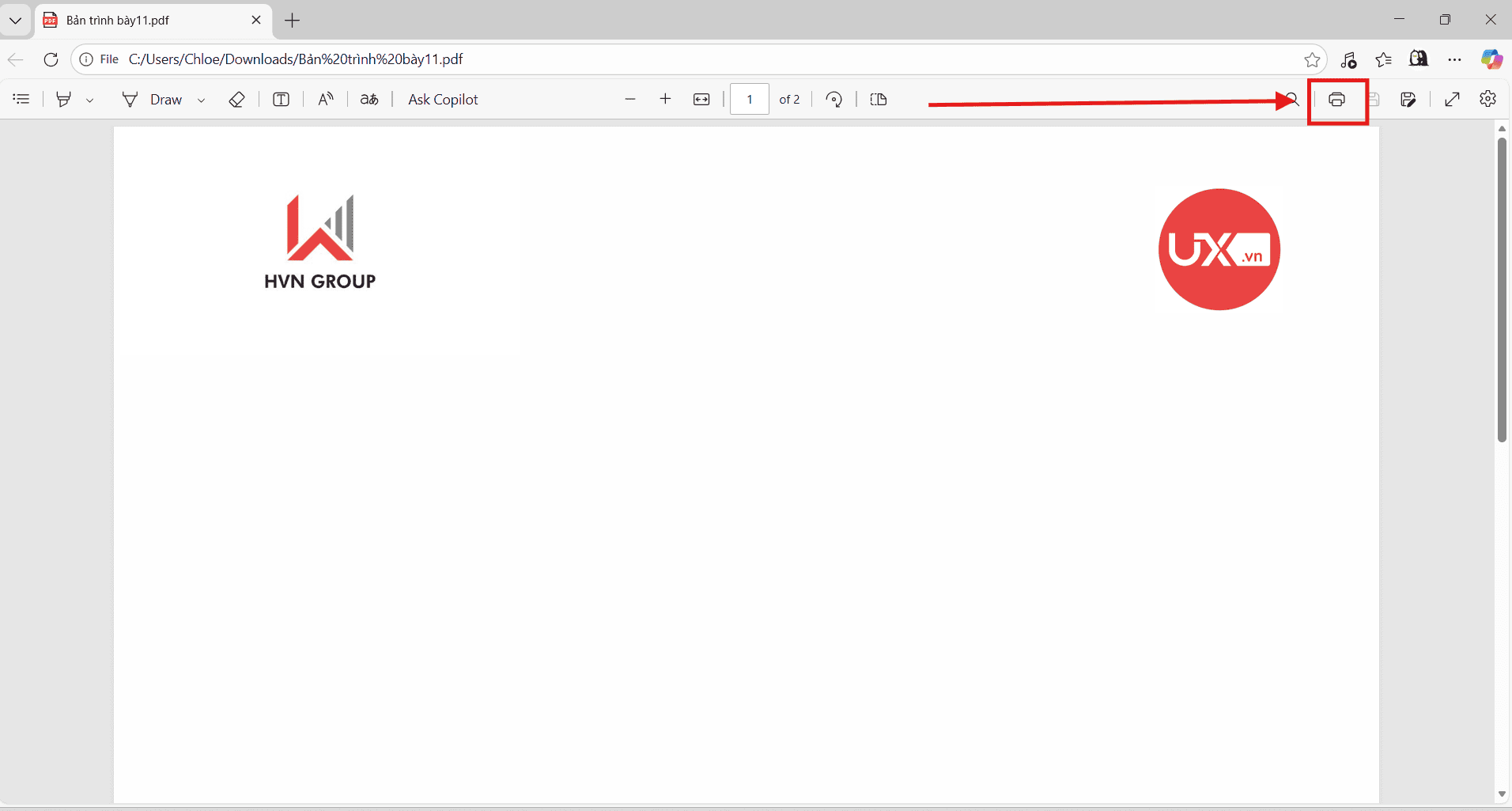
Kết quả: Phương pháp này không chỉ khắc phục triệt để lỗi in bị mất chữ hay lệch lề, mà còn xử lý tốt các vấn đề về độ sắc nét của hình ảnh và các hiệu ứng bóng đổ phức tạp, mang lại một bản in hoàn hảo như thiết kế gốc.
Thiết lập kích thước Slide chuẩn A4 ngay từ đầu
Một trong những nguyên nhân gốc rễ khiến việc in ấn bị lỗi là do bạn thiết kế slide trên khổ màn hình rộng (Widescreen 16:9), trong khi giấy in lại là khổ A4. Để khắc phục tận gốc, hãy chuyển đổi kích thước slide về đúng chuẩn giấy in.
Sự chênh lệch về kích thước vật lý này khiến máy in buộc phải cắt xén (crop) hoặc thu nhỏ nội dung một cách không mong muốn. Để khắc phục tận gốc, hãy chuyển đổi “hệ quy chiếu” làm việc của bạn về đúng chuẩn giấy in theo quy trình sau:
- Bước 1: Truy cập cài đặt thiết kế
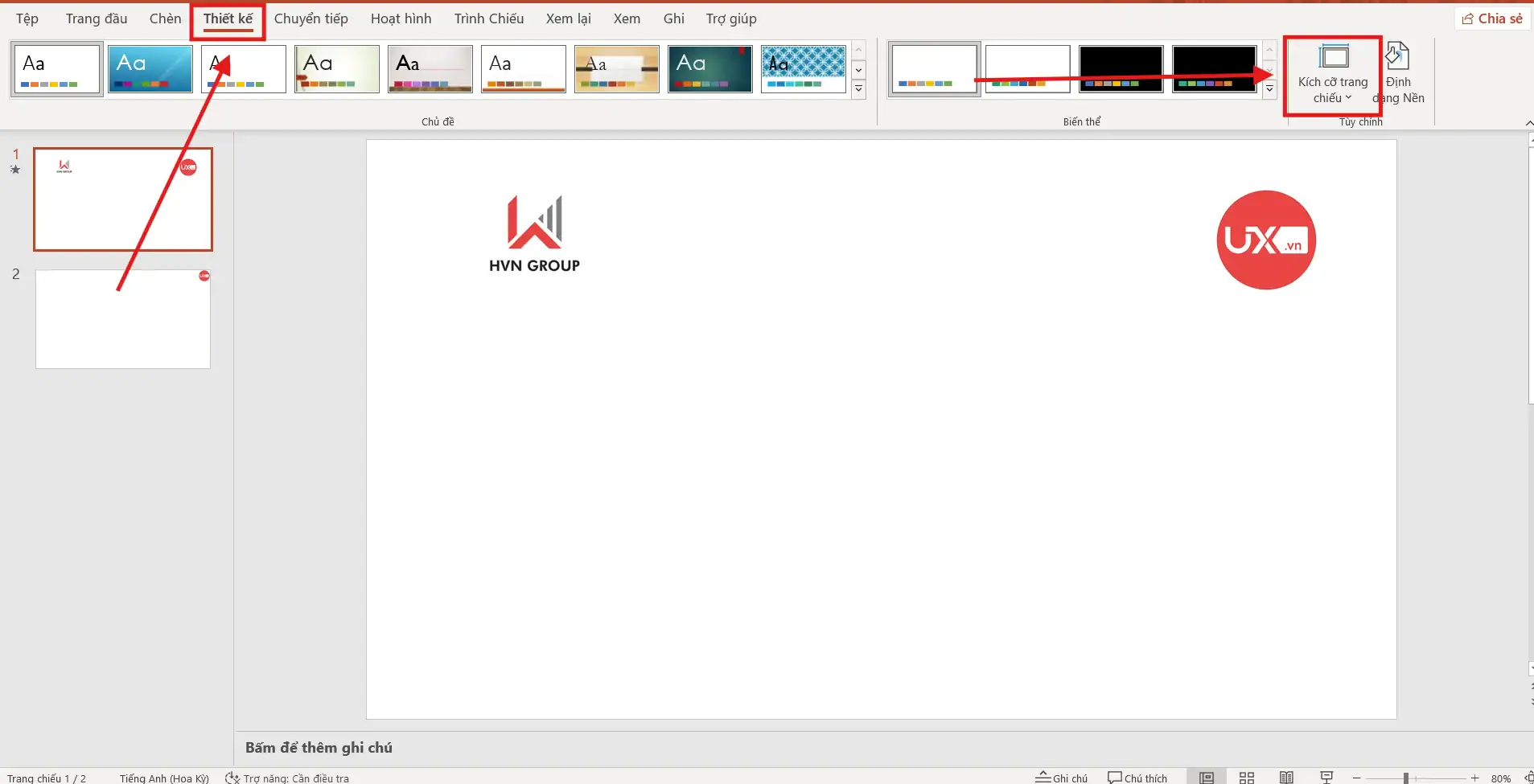
Trên thanh công cụ Ribbon của PowerPoint, bạn hãy điều hướng đến thẻ Design (Thiết kế).
Tại nhóm Customize (thường nằm ở góc ngoài cùng bên phải), bạn nhấp chọn mục Slide Size (Kích cỡ trang chiếu).
- Bước 2: Tùy chỉnh kích thước trang chiếu
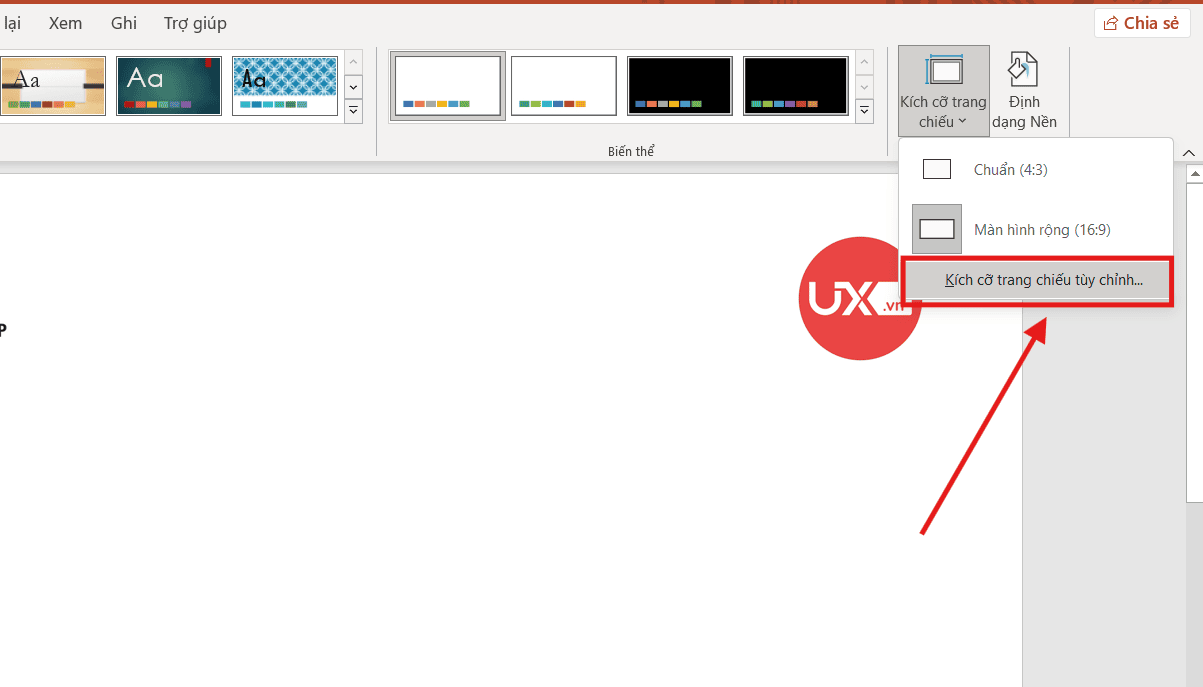
Trong menu thả xuống, tiếp tục chọn Custom Slide Size… (Tùy chỉnh kích thước trang chiếu) để mở hộp thoại cài đặt chi tiết.
- Bước 3: Chọn chuẩn khổ giấy A4
Tại dòng Slides sized for (Kích cỡ trang chiếu cho), bạn hãy nhấp vào mũi tên để mở danh sách các khổ giấy tiêu chuẩn. Tại đây, hãy tìm và chọn A4 Paper (210×297 mm).
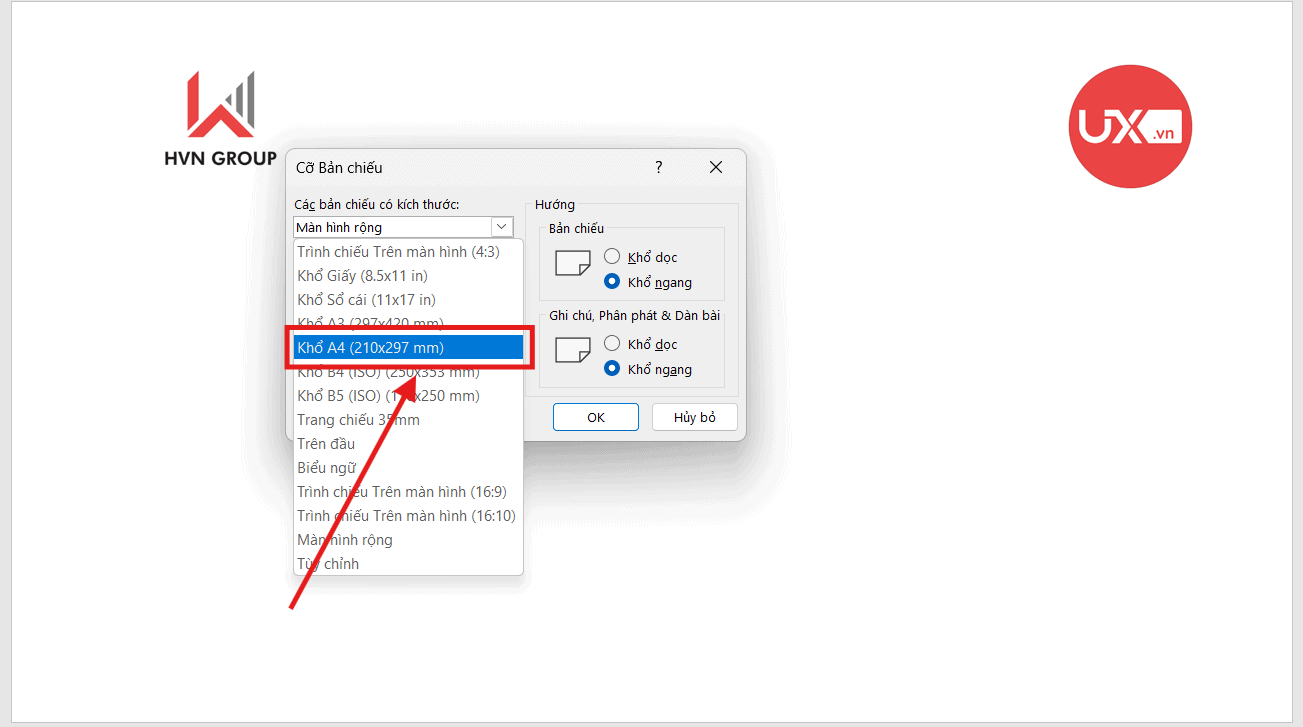
- Bước 4: Xử lý nội dung thông minh (Quan trọng)
Sau khi nhấn OK, PowerPoint sẽ hiển thị một hộp thoại xác nhận việc thay đổi kích thước.
- Bạn nên chọn Ensure Fit (Đảm bảo vừa vặn). Tùy chọn này sẽ yêu cầu PowerPoint tự động tính toán và co nhỏ toàn bộ nội dung (văn bản, hình ảnh) đang có sao cho chúng nằm gọn trong khổ giấy mới.
- Lưu ý: Tránh chọn Maximize (Tối đa hóa) vì tùy chọn này sẽ giữ nguyên kích thước nội dung và cắt bỏ phần thừa, dẫn đến việc mất chữ.
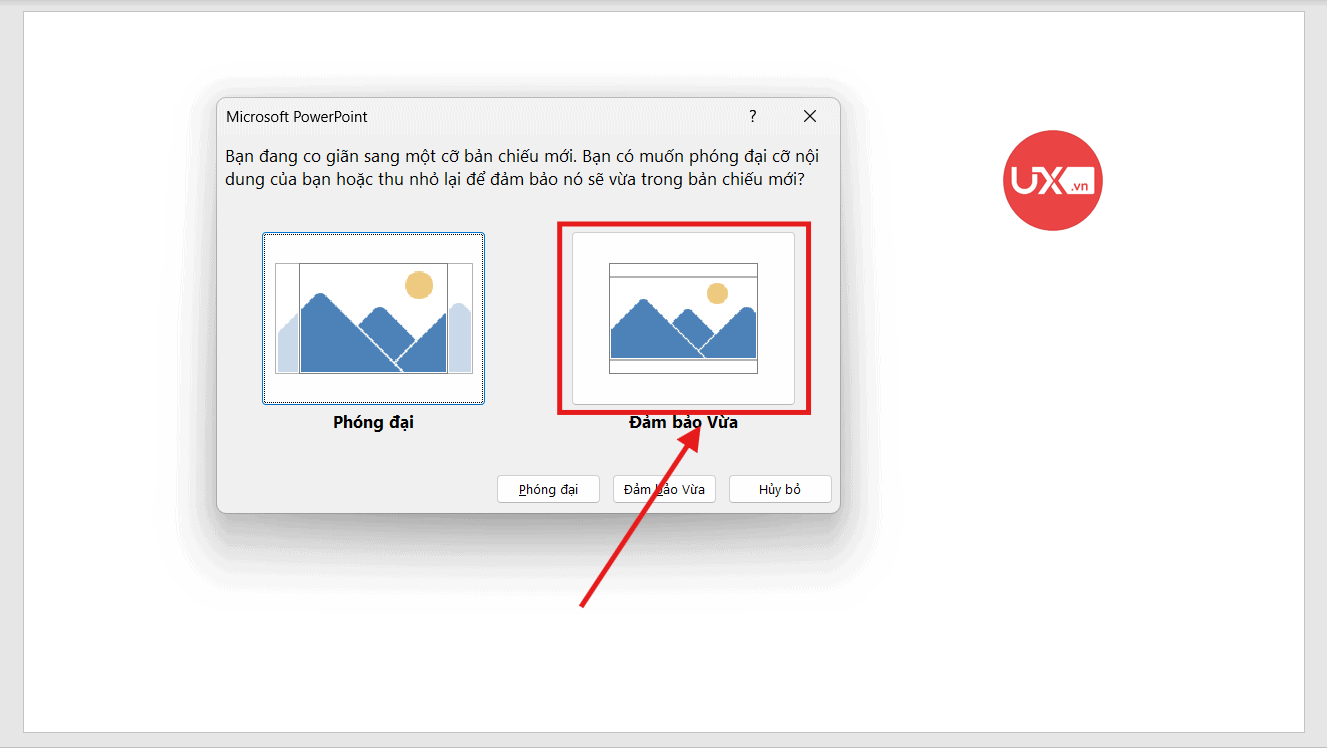
Kết quả: Sau thao tác này, không gian làm việc của bạn đã hoàn toàn tương thích 1:1 với khổ giấy in. Bạn có thể thoải mái thiết kế, căn chỉnh lề mà không lo sợ bất kỳ rủi ro sai lệch nào khi xuất bản tài liệu giấy.
Kiểm tra và điều chỉnh Header/Footer (Tiêu đề đầu/Chân trang)
Đôi khi, nội dung chính không bị mất nhưng phần số trang, ngày tháng hoặc tên công ty ở chân trang (Footer) lại biến mất khi in. Điều này thường do vùng biên của máy in không phủ tới được các vị trí quá sát mép giấy.
Để khắc phục vấn đề này và đảm bảo mọi thông tin đều xuất hiện trọn vẹn, bạn cần thực hiện quy trình kiểm tra và điều chỉnh vị trí Header/Footer như sau:
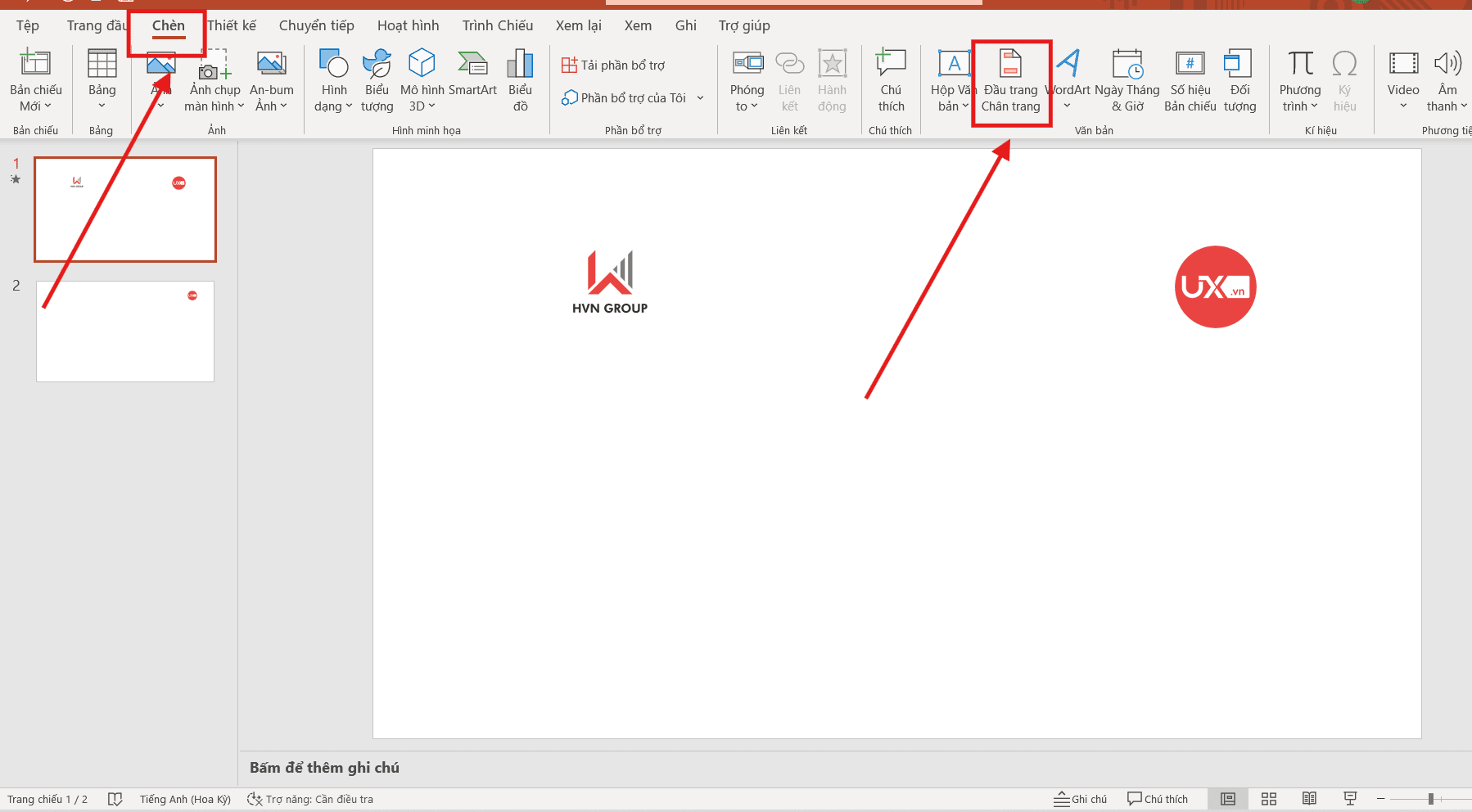
- Bước 1: Rà soát cài đặt hiện tại
Trên thanh công cụ, bạn vào thẻ Insert (Chèn) và chọn mục Header & Footer (Đầu trang & Chân trang).
- Bước 2: Xác định vị trí rủi ro
Quan sát trên slide hiện hành, nếu bạn thấy các dòng chữ này đang nằm sát mép dưới cùng (cách mép giấy dưới 1cm), khả năng cao chúng sẽ bị cắt mất khi in. Tuy nhiên, bạn không thể di chuyển chúng thủ công trên từng slide vì đây là định dạng hệ thống.
- Bước 3: Can thiệp vào Slide Master
Để điều chỉnh đồng loạt cho toàn bộ bài thuyết trình, bạn cần truy cập vào “cơ quan đầu não” của PowerPoint.
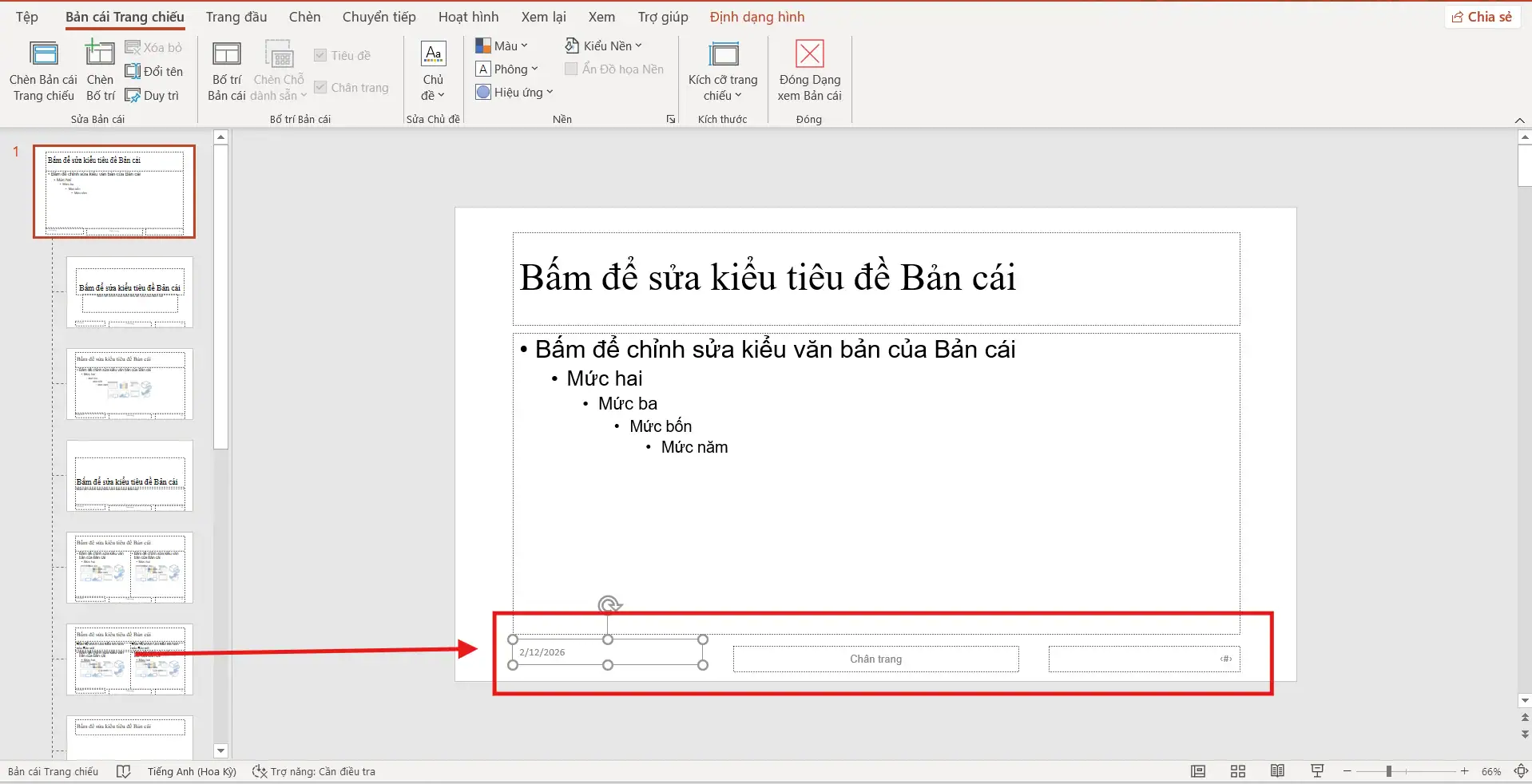
- Vào thẻ View (Xem) trên thanh Ribbon > chọn Slide Master (Bản chiếu cái).
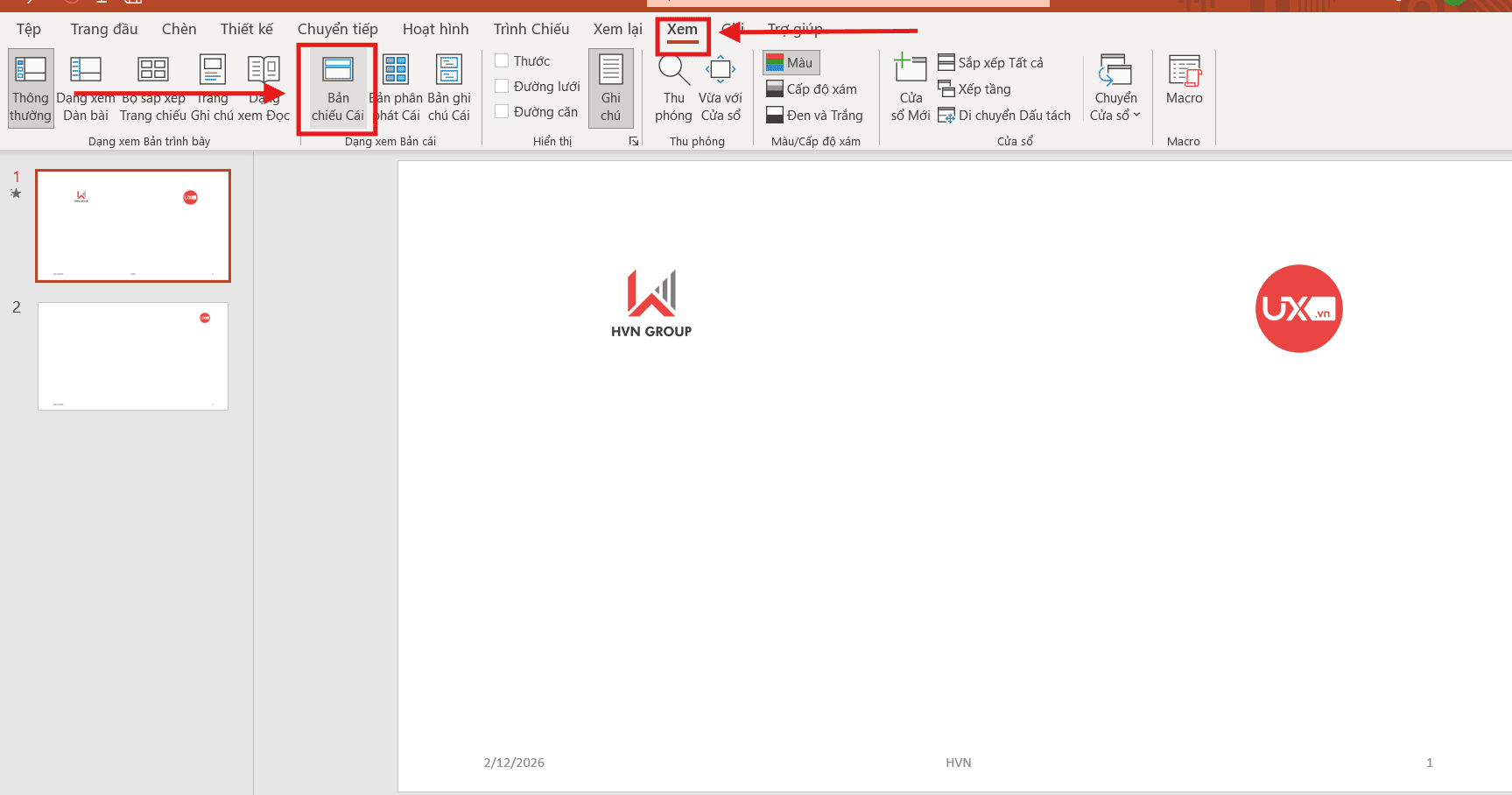
- Tại đây, bạn sẽ thấy các khung chứa (Placeholder) quy định vị trí của Header và Footer. Hãy dùng chuột chọn các khung này và di chuyển chúng lên cao hơn một chút (lý tưởng nhất là cách mép dưới khoảng 1.5cm – 2cm).
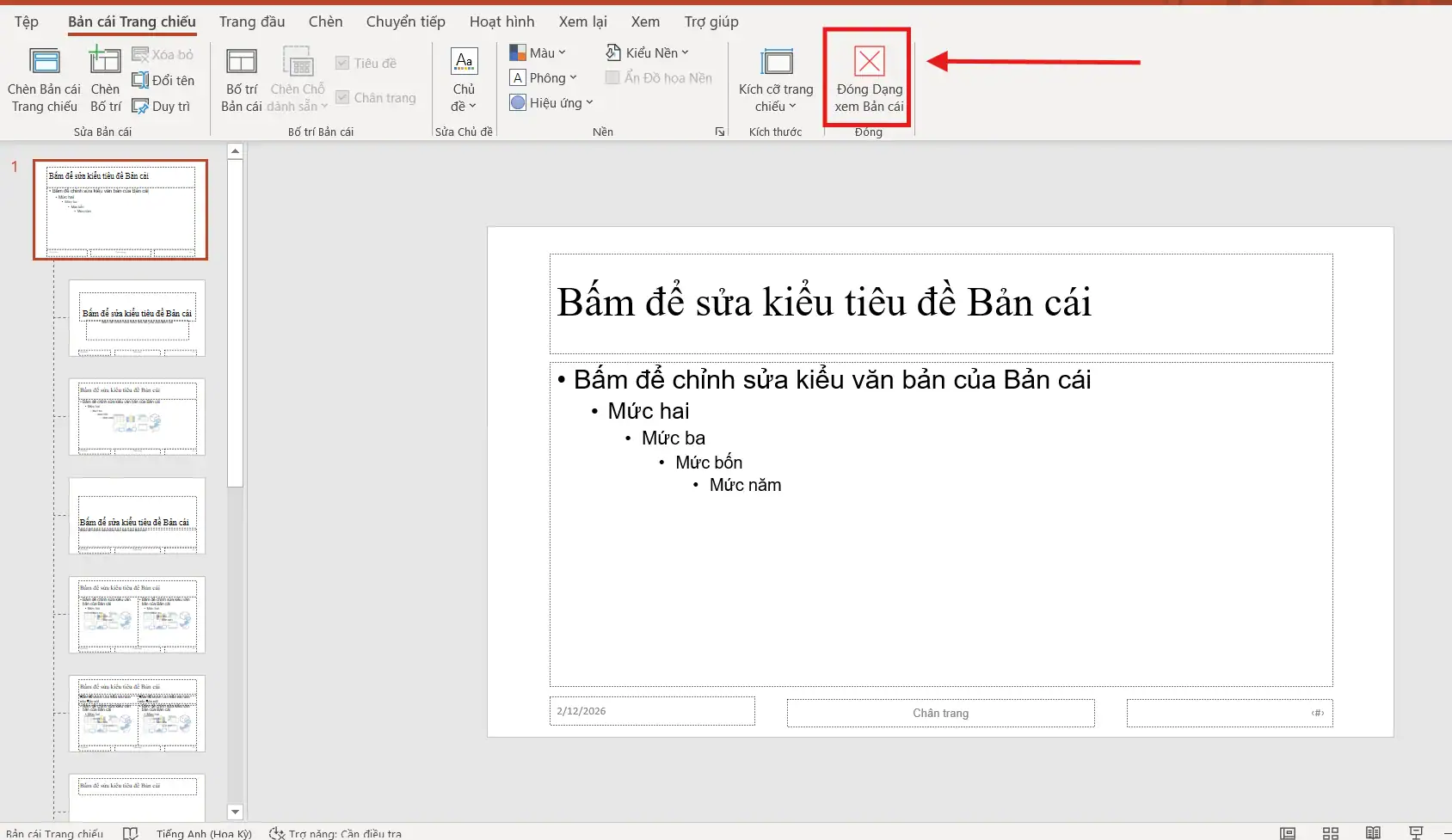
- Sau khi điều chỉnh xong, nhấn Close Master View (Đóng dạng xem bản cái) để lưu lại thay đổi.
Kết quả: Toàn bộ số trang và thông tin chân trang của bạn sẽ được “kéo” vào vùng an toàn, đảm bảo hiển thị đầy đủ và chuyên nghiệp trên mọi bản in, bất kể bạn sử dụng loại máy in nào.
Cài đặt chế độ in chất lượng cao (High Quality)
Trong một số trường hợp, chữ không bị cắt mất nhưng lại bị mờ, mất bóng đổ (Shadow) hoặc các hiệu ứng trong suốt không hiển thị khi in. Đây cũng được coi là một dạng “mất nội dung”. Để khắc phục, bạn cần kích hoạt chế độ in nâng cao:
- Bước 1: Truy cập cài đặt hệ thống
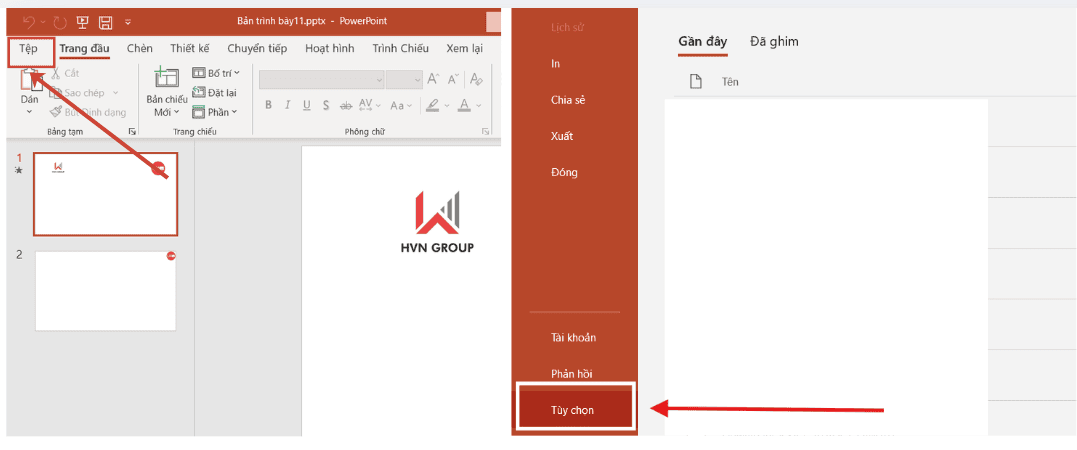
Tại giao diện chính của PowerPoint, bạn chọn thẻ File (Tệp) ở góc trên cùng bên trái.
Trong danh sách menu dọc, hãy tìm và chọn mục Options (Tùy chọn) nằm ở dưới cùng.
- Bước 2: Kích hoạt chế độ in chất lượng cao
Tại cột bên trái, bạn chọn tab Advanced (Nâng cao). Hãy cuộn chuột xuống phía dưới cho đến khi tìm thấy nhóm thiết lập có tên Print (In). Tại đây, chọn High Quality (Chất lượng cao).
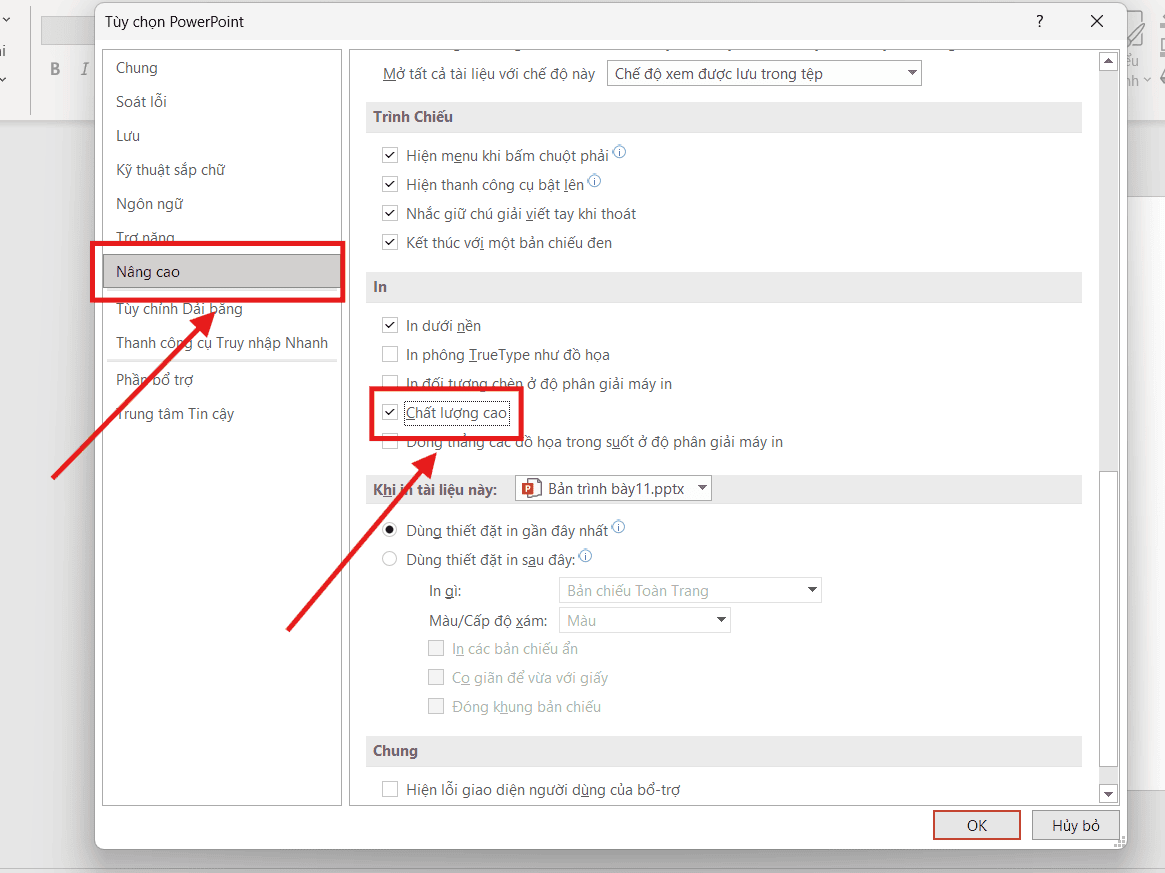
Hãy tích chọn vào ô này và nhấn OK để lưu lại.
*Lưu ý quan trọng: Việc kích hoạt tính năng này đồng nghĩa với việc bạn yêu cầu máy in phải xử lý từng điểm ảnh (pixel) một cách kỹ lưỡng nhất. Do đó, thời gian in sẽ lâu hơn một chút và lượng mực tiêu thụ có thể tăng lên. Tuy nhiên, sự đánh đổi này là hoàn toàn xứng đáng nếu bạn cần một bản in hoàn hảo để gửi cho khách hàng VIP hoặc đưa vào hồ sơ năng lực (Portfolio) của công ty.
>>> Xem thêm: Cách đổi đơn vị đo trong PowerPoint
Tại sao bạn cần nắm vững cách in file PowerPoint mà không bị mất chữ?
Trong môi trường doanh nghiệp, các tài liệu in ấn (Hard copy) như hồ sơ năng lực, tài liệu đào tạo hay báo cáo cuộc họp đóng vai trò quan trọng không kém gì bản trình chiếu trên màn hình. Việc nắm vững cách in file PowerPoint mà không bị mất chữ không chỉ là một kỹ năng tin học văn phòng cơ bản, mà còn là yếu tố chứng thực cho sự chuyên nghiệp và chỉn chu của cá nhân cũng như tổ chức.

Dưới đây là một số những lý do cốt lõi khiến kỹ năng này trở thành yếu tố bắt buộc:
- Bảo vệ hình ảnh chuyên nghiệp: Một tập tài liệu bị cắt xén lề, mất tiêu đề hoặc mất số trang sẽ ngay lập tức tạo ấn tượng xấu với đối tác và khách hàng. Nó cho thấy sự thiếu cẩn trọng trong khâu chuẩn bị, làm giảm giá trị của nội dung bên trong dù được biên soạn kỹ lưỡng đến đâu.
- Đảm bảo tính toàn vẹn của dữ liệu: Trong các slide báo cáo tài chính hoặc biểu đồ kỹ thuật, các chú thích (Legend) hoặc số liệu quan trọng thường nằm sát mép slide. Nếu không biết cách in file PowerPoint mà không bị mất chữ, bạn có thể vô tình làm mất đi những dữ liệu “sống còn”, dẫn đến việc người đọc hiểu sai lệch thông tin hoặc không nắm bắt được toàn bộ vấn đề.
- Tối ưu hóa chi phí và thời gian: Việc in đi in lại nhiều lần do lỗi định dạng không chỉ gây lãng phí giấy, mực in và khấu hao thiết bị mà còn tiêu tốn thời gian quý báu của nhân sự. Nắm vững kỹ thuật in ấn chuẩn ngay từ lần đầu tiên giúp tối ưu hóa chi phí vận hành cho văn phòng.
- Phương án dự phòng rủi ro: Trong các buổi thuyết trình quan trọng, sự cố kỹ thuật (máy chiếu hỏng, lỗi file) hoàn toàn có thể xảy ra. Khi đó, bản in trên tay chính là “phao cứu sinh” duy nhất. Một bản in sắc nét, đầy đủ nội dung sẽ giúp bạn tự tin tiếp tục phần trình bày mà không bị gián đoạn.
Việc làm chủ kỹ thuật này giúp bạn luôn ở thế chủ động, đảm bảo mọi tài liệu khi rời khỏi máy in đều là những ấn phẩm hoàn hảo nhất.
Một số lưu ý quan trọng để in file PowerPoint chuẩn xác
Dù bạn đã nắm vững các thao tác kỹ thuật, thực tế khi làm việc với các loại máy in khác nhau vẫn có thể phát sinh những lỗi không mong muốn. Để đảm bảo cách in file PowerPoint mà không bị mất chữ được áp dụng thành công nhất, hãy ghi nhớ những lưu ý sau đây:
- Hiểu về “Vùng không in được” (Non-printable Area): Hầu hết các máy in văn phòng tiêu chuẩn đều có một giới hạn vật lý khoảng 0.5cm – 1cm ở mép giấy mà đầu phun mực không thể chạm tới. Do đó, khi thiết kế slide, tuyệt đối không đặt logo, số trang hoặc text quá sát mép. Hãy luôn duy trì một khoảng lề an toàn (Margin) ít nhất là 1.5cm để đảm bảo nội dung luôn nằm trong vùng an toàn.
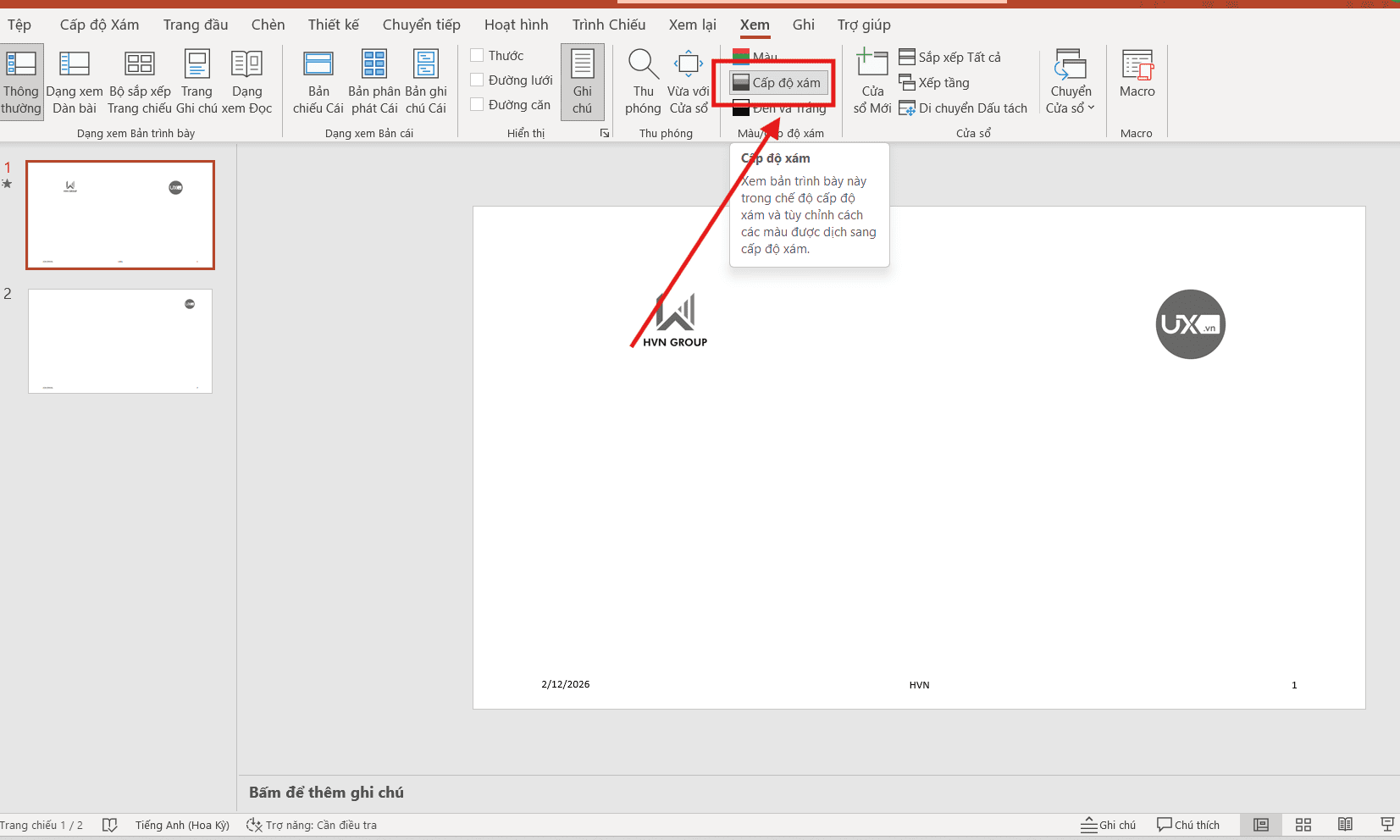
- Kiểm tra độ tương phản khi in đen trắng (Grayscale): Nếu bạn in slide màu trên máy in đen trắng, các màu sắc khác nhau (ví dụ: đỏ đậm và xanh đậm) có thể chuyển thành cùng một tông màu xám, khiến biểu đồ hoặc chữ bị tệp vào nền và “biến mất”.
- Giải pháp: Trước khi in, hãy vào View (Xem) > Grayscale (Chế độ xám) để xem trước bản mô phỏng đen trắng. Nếu thấy chữ bị chìm, hãy điều chỉnh độ sáng của chữ hoặc loại bỏ màu nền (Background Style) để tiết kiệm mực và dễ đọc hơn.
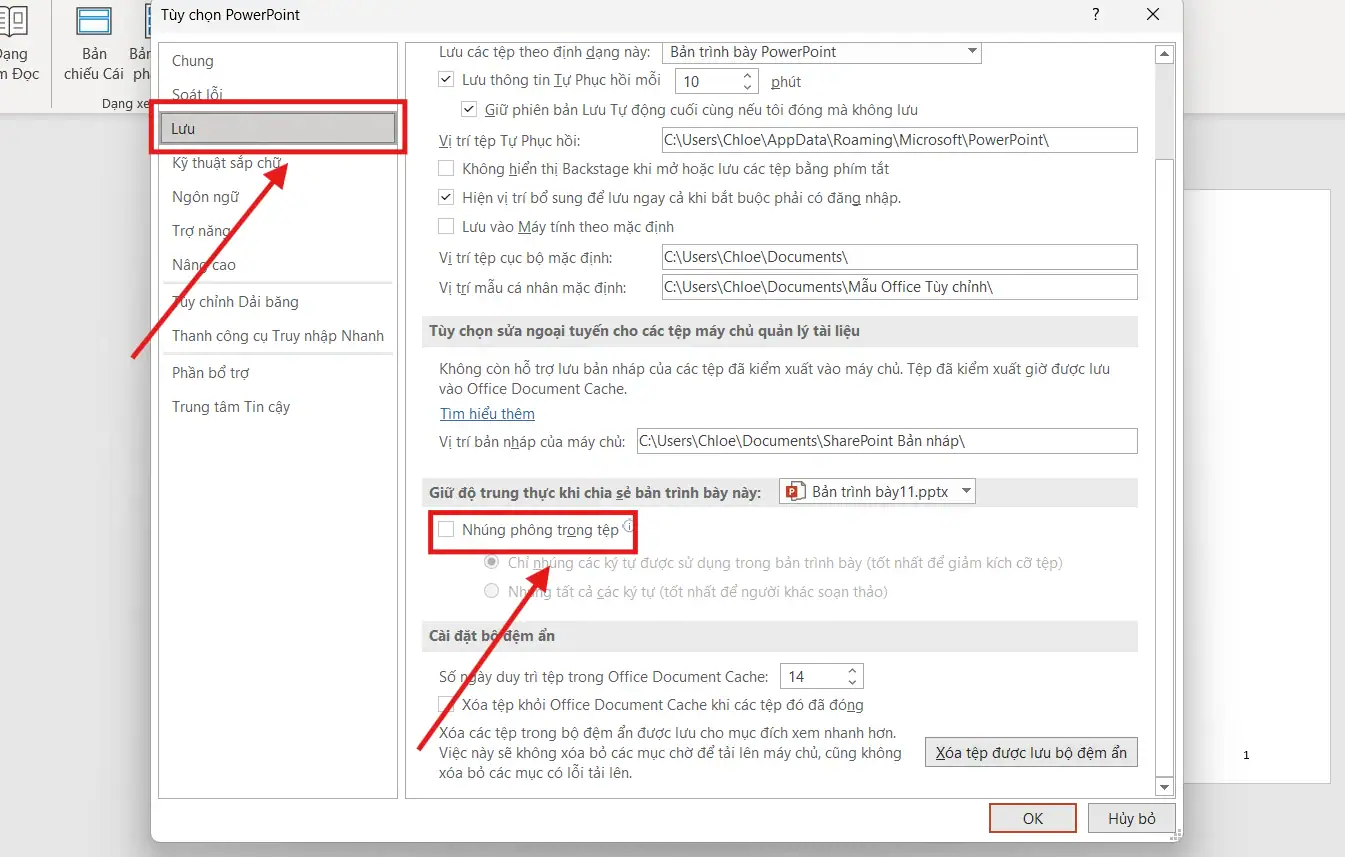
- Lỗi Font chữ khi mang ra tiệm in: Một nguyên nhân phổ biến khiến bản in bị mất chữ hoặc nhảy dòng lung tung là do máy tính ở tiệm photocopy không cài bộ Font chữ mà bạn sử dụng.
- Giải pháp: Luôn sử dụng tính năng Embed Fonts (Nhúng phông chữ) khi lưu file (Vào File (Tệp) > Options (Tùy chọn) > Save (Lưu) > Embed fonts in the file (Nhúng phông trong tệp)) hoặc an toàn nhất là xuất ra file PDF như đã hướng dẫn ở Mục 2.
- Xác định đúng khổ giấy vật lý: Đôi khi phần mềm PowerPoint đã chỉnh A4, nhưng driver máy in lại đang mặc định là khổ Letter (tiêu chuẩn Mỹ, ngắn và rộng hơn A4). Sự xung đột này sẽ khiến phần chân trang (Footer) bị cắt mất. Hãy đảm bảo chọn đúng khổ giấy A4 trong cả phần Printer Properties trước khi nhấn nút in.
Kết luận
Nắm vững cách in file PowerPoint mà không bị mất chữ là kỹ năng văn phòng thiết yếu giúp bạn tiết kiệm thời gian và nâng cao chất lượng công việc. Dù là báo cáo nội bộ hay tài liệu gửi đối tác, một bản in chỉn chu, không lỗi lề luôn tạo được thiện cảm tốt đẹp. Hãy luôn nhớ sử dụng tính năng Print Preview (Xem trước khi in) để kiểm tra lần cuối trước khi nhấn nút in nhé!
Nếu bạn cần hỗ trợ thiết kế các ấn phẩm văn phòng, hồ sơ năng lực (Profile) chuẩn kích thước in ấn, hãy liên hệ ngay UIX – hotline 024 9999 7777.



