
 Gửi Email
 Liên hệ Zalo


Trong một bài thuyết trình, việc chèn clip minh họa là cách tuyệt vời để thu hút khán giả. Tuy nhiên, không phải lúc nào bạn cũng cần phát toàn bộ clip dài hàng chục phút. Việc biết cách cắt video trong PowerPoint sẽ giúp bạn loại bỏ những phần thừa, tập trung vào nội dung đắt giá nhất mà không cần phải cài đặt các phần mềm edit phức tạp. Bài viết này sẽ hướng dẫn bạn một cách chi tiết từ cơ bản đến nâng cao.
Tại sao bạn nên thực hiện cắt video trong PowerPoint trực tiếp?
Việc tích hợp clip minh họa vào bài thuyết trình đã trở thành yêu cầu bắt buộc để gia tăng tính thuyết phục. Tuy nhiên, thay vì phải tốn công sức sử dụng các ứng dụng biên tập video phức tạp bên ngoài như Adobe Premiere hay CapCut, việc thực hiện cắt video trong PowerPoint trực tiếp mang lại những lợi ích chiến lược vượt trội, đặc biệt là đối với dân văn phòng, diễn giả và giáo viên.
Dưới đây là 4 lý do cốt lõi giải thích tại sao bạn nên làm chủ kỹ năng này ngay trên giao diện slide:
- Tối ưu hóa quy trình làm việc và tiết kiệm thời gian: Một trong những rào cản lớn nhất của việc biên tập video truyền thống là quy trình xuất file (Export) và nhập file (Import) rườm rà. Mọi thao tác tinh chỉnh thời lượng diễn ra ngay trên slide, giúp bạn duy trì mạch tư duy thiết kế và hoàn thành bài thuyết trình trong thời gian ngắn nhất.
- Duy trì sự tập trung tuyệt đối của khán giả: Sự tập trung của người nghe là tài nguyên quý giá nhất trong mỗi buổi thuyết trình. Khi bạn nắm vững hướng dẫn cắt video trong PowerPoint, bạn có quyền loại bỏ những “tạp âm” hình ảnh, những đoạn giới thiệu dài dòng để đi thẳng vào nội dung đắt giá nhất.
- Nén dung lượng và tối ưu hóa hiệu suất tệp: Nhiều người lầm tưởng rằng cắt video chỉ là ẩn đi phần thừa, nhưng thực tế, PowerPoint cung cấp khả năng xóa bỏ hoàn toàn dữ liệu thừa đó khỏi bộ nhớ của file thông qua tính năng nén (Compress Media).
- Tùy biến linh hoạt và cá nhân hóa nội dung: Điểm độc đáo của PowerPoint là cho phép bạn phân nhỏ một video gốc thành nhiều phân đoạn khác nhau trên từng slide riêng biệt. Bạn có thể sử dụng cùng một video tư liệu nhưng chỉ trích dẫn đoạn A cho slide phân tích và đoạn B cho slide kết luận.

Việc thành thạo kỹ thuật cắt video trong PowerPoint không chỉ là một thủ thuật tin học đơn thuần, mà còn là tư duy quản trị nội dung thông minh. Nó giúp bạn làm chủ hoàn toàn không gian và thời gian trình chiếu, biến những đoạn phim tư liệu thô trở thành những điểm nhấn đắt giá, góp phần tạo nên sự thành công rực rỡ cho bài thuyết trình chuyên nghiệp.
Hướng dẫn cắt video trong PowerPoint bằng công cụ Video Trimmer
Để làm chủ thời lượng bài thuyết trình, bạn không thể bỏ qua công cụ Video Trimmer. Đây là phương pháp chính thống và mạnh mẽ nhất được tích hợp sẵn, giúp bạn xác định chính xác đến từng mili giây thời điểm bắt đầu và kết thúc của clip.
Dưới đây là quy trình 3 bước chi tiết để bạn thực hiện hướng dẫn cắt video trong PowerPoint bằng công cụ Trimmer:
- Bước 1: Chèn video vào Slide
Đầu tiên, bạn cần đưa tư liệu vào không gian thiết kế bằng cách vào thẻ Insert (Chèn) > Video > chọn This Device (Thiết bị này).

- Bước 2: Kích hoạt công cụ điều khiển Playback
Trên thanh Ribbon sẽ xuất hiện hai thẻ chuyên dụng là Video Format (Định dạng Video) và Playback (Phát lại) → nhấn vào thẻ Playback (Phát lại).
Tại nhóm công cụ Editing (Chỉnh sửa), bạn nhấn vào nút Trim Video (Cắt Video).

Một cửa sổ điều chỉnh chuyên sâu sẽ hiện ra với thanh thời gian (Timeline) mô phỏng toàn bộ độ dài của clip.
- Bước 3: Xác định đoạn nội dung mục tiêu
Bạn hãy kéo thanh trượt màu xanh (đại diện cho điểm bắt đầu – Start Time) và thanh trượt màu đỏ (đại diện cho điểm kết thúc – End Time) đến vị trí mong muốn.

Nếu cần độ chính xác tuyệt đối, bạn có thể gõ trực tiếp thông số thời gian vào các ô tương ứng bên cạnh.

Sau khi đã chọn được phân đoạn ưng ý, hãy nhấn OK.
Sử dụng Video Trimmer không chỉ giúp bạn lược bỏ những khung hình thừa thãi mà còn cho phép bạn tinh chỉnh nội dung minh họa một cách tinh tế, đảm bảo bài thuyết trình luôn đi đúng trọng tâm và tiết kiệm thời gian cho cả người nói lẫn người nghe.
Cách cắt video trong PowerPoint theo hình khối (Video Shape)
Khác với việc cắt bỏ thời gian thừa, kỹ thuật cắt video theo hình khối tập trung vào việc thay đổi diện mạo của khung hình. PowerPoint không chỉ giới hạn video trong những khung hình chữ nhật đơn điệu; nó cho phép bạn tinh chỉnh video về mặt không gian để hòa hợp hoàn hảo với ngôn ngữ thiết kế của Slide.
Dưới đây là 4 bước chi tiết để bạn thực hiện hướng dẫn cắt video trong PowerPoint theo hình khối tùy chỉnh:
- Bước 1: Chọn đối tượng video trên Slide
Đầu tiên, bạn cần nhấp chuột chọn clip mà bạn muốn định dạng lại.
- Bước 2: Truy cập công cụ Video Shape
Khi video được chọn, thanh menu trên cùng sẽ hiển thị thẻ Video Format (Định dạng Video).
Bạn hãy tìm đến nhóm Video Styles (Phong cách Video) và nhấp vào tính năng Video Shape (Hình dạng Video).

- Bước 3: Lựa chọn hình khối sáng tạo
Bạn có thể chọn bất kỳ hình dáng nào mình yêu thích như hình tròn, lục giác, hay thậm chí là hình ngôi sao.
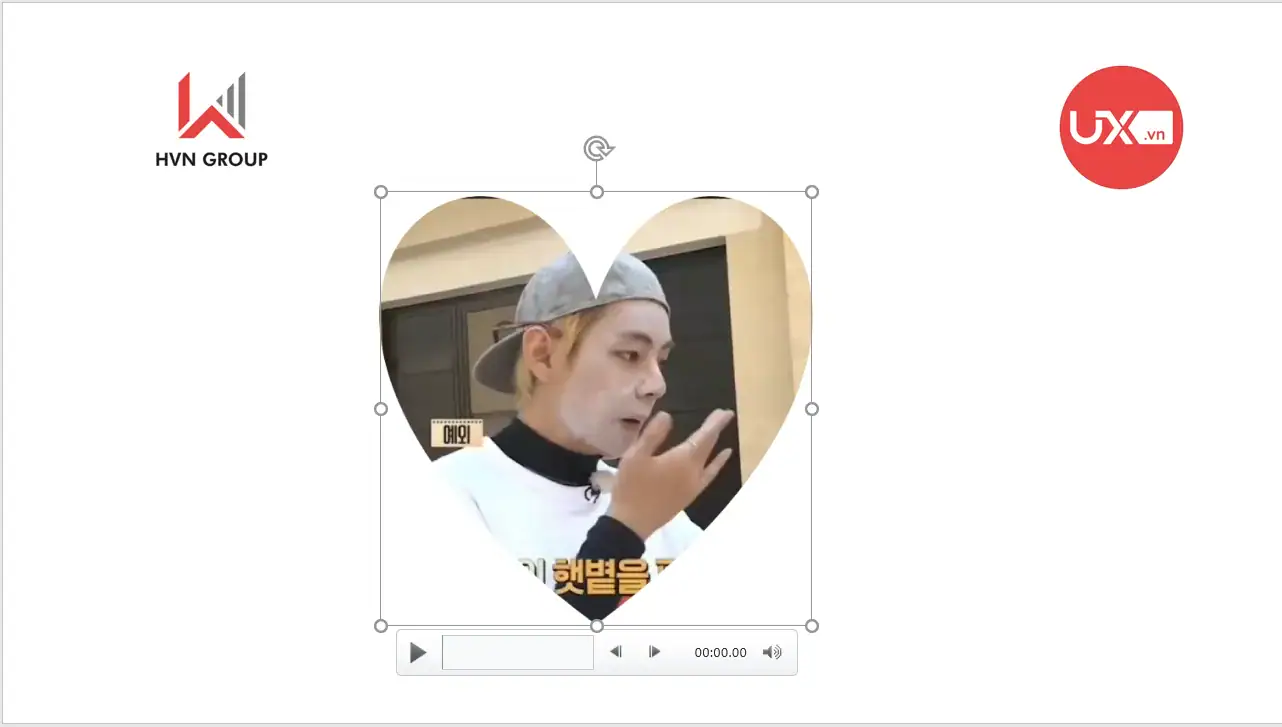
- Bước 4: Căn chỉnh chủ thể bằng công cụ Crop
Đôi khi, sau khi cắt theo hình khối, chủ thể chính trong video (như khuôn mặt người mẫu hoặc sản phẩm) có thể bị lệch hoặc bị che mất.
Lúc này, bạn hãy vào lại thẻ Video Format (Định dạng Video), chọn mũi tên dưới nút Crop (Cắt xén) và sử dụng các thanh điều hướng để dịch chuyển video bên trong “mặt nạ” hình khối, đảm bảo nội dung quan trọng nhất luôn nằm ở trung tâm.

Việc nắm vững hướng dẫn cắt video trong PowerPoint theo hình khối giúp bài thuyết trình của bạn không còn vẻ khô khan của những báo cáo truyền thống. Kỹ thuật này biến video thành một phần quan trọng của thiết kế, tạo cảm giác sang trọng và chỉn chu như được thực hiện bởi một designer thực thụ.
Cách nén và xuất file sau khi cắt video trong PowerPoint
Một sự thật ít người biết là sau khi bạn thực hiện các bước cắt video trong PowerPoint, phần mềm chỉ tạm thời ẩn đi những phân đoạn thừa chứ không hề xóa bỏ chúng hoàn toàn. Điều này sẽ khiến dung lượng tệp tin .pptx vẫn cực kỳ nặng vì phải “gánh” cả phần video bạn không sử dụng tới.
Dưới đây là 4 thao tác giúp bạn “giải phóng” dung lượng và xuất file sau khi cắt:
- Bước 1: Truy cập bảng điều khiển hệ thống
Bạn hãy vào thẻ File ở góc trái màn hình, sau đó chọn mục Info (Thông tin).

- Bước 2: Lựa chọn chất lượng nén (Compress Media)
Tìm đến mục Compress Media (Nén phương tiện).

Hệ thống sẽ đưa ra các lựa chọn như Full HD (1080p), HD (720p) hoặc Standard (480p). Để đảm bảo sự sắc nét khi trình chiếu trên màn hình lớn, bạn nên ưu tiên chọn mức 1080p hoặc 720p.
- Bước 3: Xử lý xóa bỏ dữ liệu thừa
Sau khi chọn mức chất lượng, hãy chờ một vài phút để phần mềm tiến hành tính toán.
Lúc này, PowerPoint sẽ tự động điều chỉnh và xóa vĩnh viễn những đoạn video “ẩn” mà bạn đã Trim ở các bước trước, giúp giảm dung lượng file một cách đáng kể.
- Bước 4 (Tùy chọn): Xuất đoạn clip đã cắt ra máy tính
Nếu bạn muốn sử dụng đoạn clip vừa cắt cho các mục đích khác, hãy quay lại slide, nhấp chuột phải trực tiếp vào video và chọn Save Media as (Lưu phương tiện dưới dạng)….

Thao tác này cho phép bạn lưu riêng phần video đã được xử lý về máy tính dưới định dạng .mp4.
Việc thực hiện nén media sau khi cắt video trong PowerPoint là bước quan trọng cuối cùng để đảm bảo file của bạn luôn gọn nhẹ. Nó không chỉ giúp việc chia sẻ file qua Email hay USB trở nên dễ dàng mà còn ngăn chặn tình trạng máy bị giật lag, đứng hình khi bạn đang đứng trước đám đông để trình bày.
>>> Xem thêm: Cách ghi âm bài thuyết trình trên PowerPoint
Các lưu ý quan trọng để không bị lỗi khi cắt video trong PowerPoint
Dù các bước thực hiện khá đơn giản, nhưng trong thực tế, nhiều người vẫn gặp phải những sự cố kỹ thuật như công cụ bị ẩn (xám màu) hoặc mất dữ liệu không mong muốn. Để quá trình áp dụng cách cắt video trong PowerPoint diễn ra trơn tru và đạt hiệu quả thẩm mỹ cao nhất, bạn cần đặc biệt lưu ý 4 sai sót kỹ thuật quan trọng sau đây:
- Ưu tiên định dạng video chuẩn (.mp4): PowerPoint hoạt động ổn định nhất với các tệp tin có định dạng .mp4 sử dụng mã hóa H.264. Nếu video của bạn ở các định dạng lạ hoặc quá cũ (như .avi, .flv), công cụ Trim Video thường sẽ bị lỗi xám màu và không thể nhấn chọn. Hướng dẫn cắt video trong PowerPoint tốt nhất là hãy sử dụng một phần mềm chuyển đổi để đưa video về định dạng mp4 trước khi chèn vào Slide để đảm bảo mọi tính năng chỉnh sửa đều khả dụng.
- Giới hạn đối với video trực tuyến (Online Videos): Một sai lầm phổ biến là cố gắng thực hiện cách cắt video trong PowerPoint đối với các clip chèn từ YouTube hoặc Vimeo qua đường link. Hiện tại, PowerPoint không hỗ trợ tính năng Trim trực tiếp cho các nguồn video online này do vấn đề bản quyền và giao thức truyền tải. Nếu muốn cắt, bạn bắt buộc phải tải video đó về máy tính và chèn theo dạng Video on My PC.
- Thận trọng với lệnh Undo sau khi nén (Compress Media): Tính năng nén giúp giảm dung lượng file cực kỳ hiệu quả, nhưng nó có một nhược điểm là tính vĩnh viễn. Sau khi bạn xác nhận nén tệp, các đoạn video thừa sẽ bị xóa sạch khỏi bộ nhớ đệm của file để giải phóng không gian. Lúc này, bạn sẽ không thể sử dụng lệnh Undo (Ctrl + Z) để khôi phục lại đoạn clip đã cắt.
- Kiểm soát âm thanh bằng tính năng Fade: Khi bạn thực hiện cắt video trong PowerPoint, phần âm thanh đi kèm sẽ bị ngắt đột ngột ngay tại điểm cắt. Điều này có thể gây cảm giác thiếu chuyên nghiệp cho người nghe. Để khắc phục, bạn hãy sử dụng thêm tính năng Fade In (Hiện rõ dần) và Fade Out (Mờ dần) ngay trong thẻ Playback. Việc cho âm thanh to dần khi bắt đầu và nhỏ dần khi kết thúc đoạn cắt sẽ giúp bài thuyết trình của bạn trở nên tinh tế và mượt mà hơn rất nhiều.

Bằng việc ghi nhớ những lưu ý về định dạng, nguồn video và quản lý dữ liệu, bạn sẽ tránh được 99% các lỗi thường gặp khi cắt video trong PowerPoint. Sự cẩn trọng trong những chi tiết kỹ thuật nhỏ này chính là yếu tố phân biệt giữa một người làm slide nghiệp dư và một chuyên gia thuyết trình thực thụ.
Kết luận
Thành thạo cách cắt video trong PowerPoint là kỹ năng không thể thiếu để tạo nên một buổi thuyết trình lôi cuốn và chuyên nghiệp. Thay vì phải phụ thuộc vào các phần mềm bên ngoài, việc tận dụng tối đa công cụ Trim Video và Video Shape ngay trong PowerPoint sẽ giúp bạn tiết kiệm thời gian và làm chủ hoàn toàn nội dung trình chiếu.
Bạn muốn sở hữu những bộ Slide báo cáo tích hợp video chuyên nghiệp như một bộ phim thực thụ? UIX – Hotline 024 9999 7777 tự hào cung cấp các giải pháp thiết kế Slide và tối ưu hóa media đỉnh cao cho doanh nghiệp.



