
 Gửi Email
 Liên hệ Zalo


Trong kỷ nguyên làm việc từ xa và học tập trực tuyến hiện nay, việc gửi một tệp slide tĩnh đôi khi không đủ để truyền tải hết tâm huyết của diễn giả. Biết cách ghi âm bài thuyết trình trên PowerPoint giúp bạn truyền đạt thông điệp bằng giọng nói truyền cảm, giải thích cặn kẽ từng luận điểm ngay cả khi không có mặt trực tiếp. Bài viết này sẽ hướng dẫn bạn cách ghi âm bài thuyết trình trên PowerPoint và cách ghi hình tích hợp để tạo ra những video bài giảng, báo cáo ấn tượng nhất.
Tại sao nên sử dụng tính năng ghi âm và ghi hình trong PowerPoint?
Trong bối cảnh môi trường làm việc kỹ thuật số hiện nay, khả năng truyền tải thông điệp không còn bị giới hạn bởi không gian và thời gian. Việc nắm vững cách ghi âm ghi hình bài thuyết trình trong PowerPoint không chỉ là một kỹ năng bổ trợ, mà đã trở thành tiêu chuẩn vàng để kiến tạo các nội dung truyền thông chuyên nghiệp. Thay vì chỉ gửi đi một tệp tài liệu tĩnh, việc lồng ghép âm thanh và hình ảnh của diễn giả giúp bài thuyết trình thoát khỏi sự khô khan, tạo nên một trải nghiệm tiếp nhận thông tin đa giác quan cho người xem.
Việc áp dụng cách ghi âm bài thuyết trình trên PowerPoint một cách thuần thục mang lại những giá trị vượt trội, trực tiếp nâng cao hiệu quả công việc của bạn:
- Cá nhân hóa nội dung và gia tăng kết nối: Một trong những lợi ích lớn nhất khi bạn thực hiện cách ghi âm ghi hình bài thuyết trình trong PowerPoint chính là sự kết nối giữa người nói và người nghe. Khán giả không chỉ nhìn thấy dữ liệu, mà còn cảm nhận được cảm xúc, sự nhấn nhá và sự dẫn dắt thông minh của bạn thông qua giọng nói trực tiếp.
- Tối ưu hóa tính linh hoạt về thời gian: Với tệp tin đã được xử lý qua cách ghi âm bài thuyết trình trên PowerPoint, người xem có thể chủ động xem lại bài giảng hoặc báo cáo vào bất cứ thời điểm nào phù hợp với lịch trình cá nhân. Họ có thể nghe lại những đoạn quan trọng nhiều lần để thấu hiểu tường tận ý đồ của bạn.
- Tiết kiệm tài nguyên và nâng cao chất lượng xuất bản: Hệ thống hiện đại cho phép bạn xuất bản video với chất lượng chuẩn 4K sắc nét, âm thanh trung thực. Việc làm chủ cách ghi âm ghi hình bài thuyết trình trong PowerPoint giúp bạn cắt giảm chi phí sản xuất hậu kỳ mà vẫn sở hữu những sản phẩm truyền thông đạt chuẩn quốc tế.

Đầu tư thời gian để làm chủ cách ghi âm bài thuyết trình trên PowerPoint chính là cách bạn khẳng định sự chuyên nghiệp và tư duy nhạy bén trong việc áp dụng công nghệ để tối ưu hóa hiệu quả truyền đạt thông tin.
Cách ghi âm bài thuyết trình trên PowerPoint cơ bản
Trong số các kỹ thuật sản xuất nội dung số hiện nay, đây được coi là phương pháp nhanh nhất và trực quan nhất để bạn có thể lồng tiếng giải thích cho từng trang nội dung. Việc nắm vững cách ghi âm bài thuyết trình trên PowerPoint cơ bản giúp bạn biến những con số vô hồn thành một câu chuyện có sức thuyết phục mạnh mẽ, đồng thời cho phép bạn kiểm soát chặt chẽ thời lượng nói cho mỗi slide.
Để thực hiện cách ghi âm bài thuyết trình trên PowerPoint một cách chuyên nghiệp, bạn hãy tuân thủ quy trình 4 bước tiêu chuẩn sau đây:
- Bước 1: Trước hết, bạn mở tệp PowerPoint cần xử lý. Trên thanh công cụ điều hướng chính (Ribbon), bạn tìm và nhấn vào thẻ Slide Show (Trình chiếu).
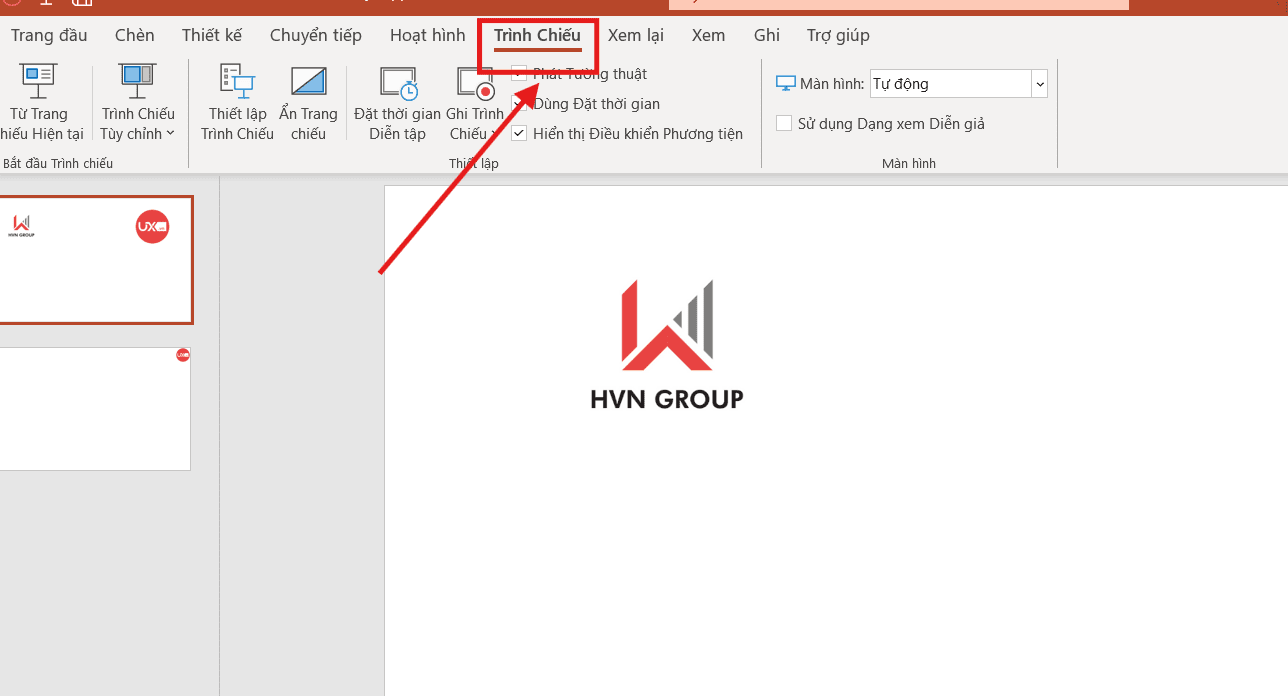
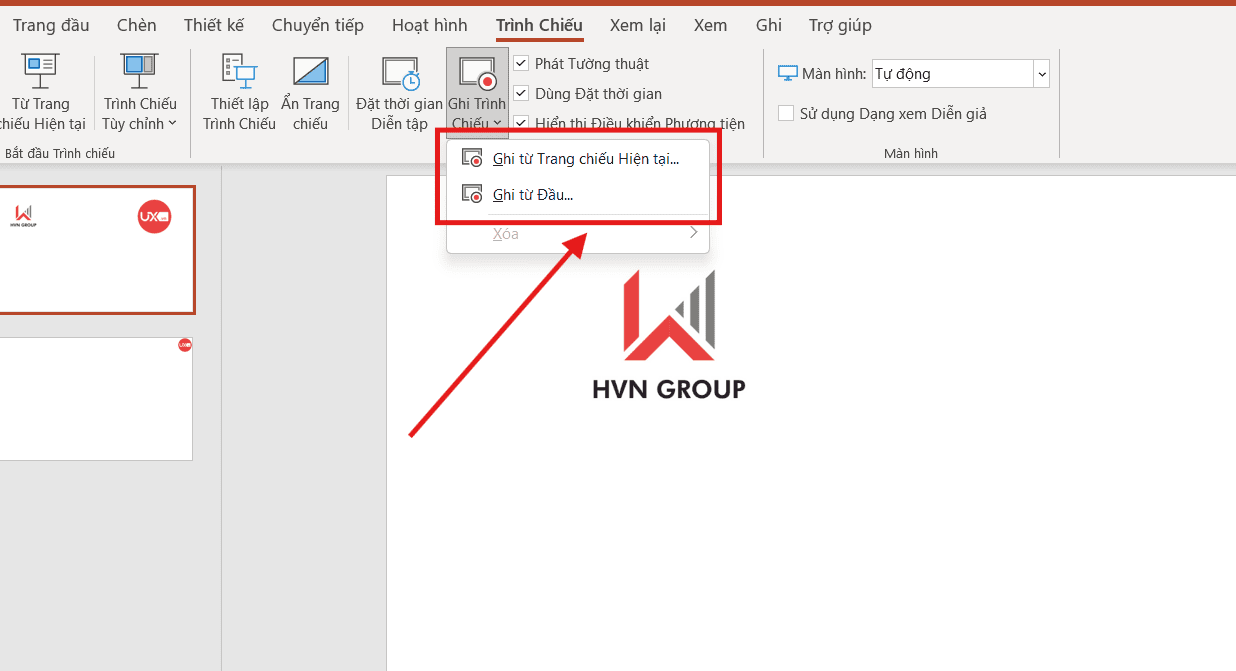
- Bước 2: Bạn nhấp vào biểu tượng Record Slide Show (Ghi trình chiếu). Tại giao diện này, PowerPoint cung cấp cho bạn hai kịch bản để linh hoạt:
- Record from Current Slide (Ghi từ trang chiếu hiện tại): Cho phép bạn bắt đầu ghi âm ngay tại slide đang được chọn. Tùy chọn này cực kỳ hữu ích khi bạn muốn ghi đè hoặc sửa lỗi cho một trang cụ thể mà không làm ảnh hưởng đến các trang khác.
- Record from Beginning (Ghi từ đầu): Hệ thống sẽ đưa bạn về trang đầu tiên để thực hiện cách ghi âm bài thuyết trình trên PowerPoint xuyên suốt từ đầu đến cuối một cách mạch lạc.
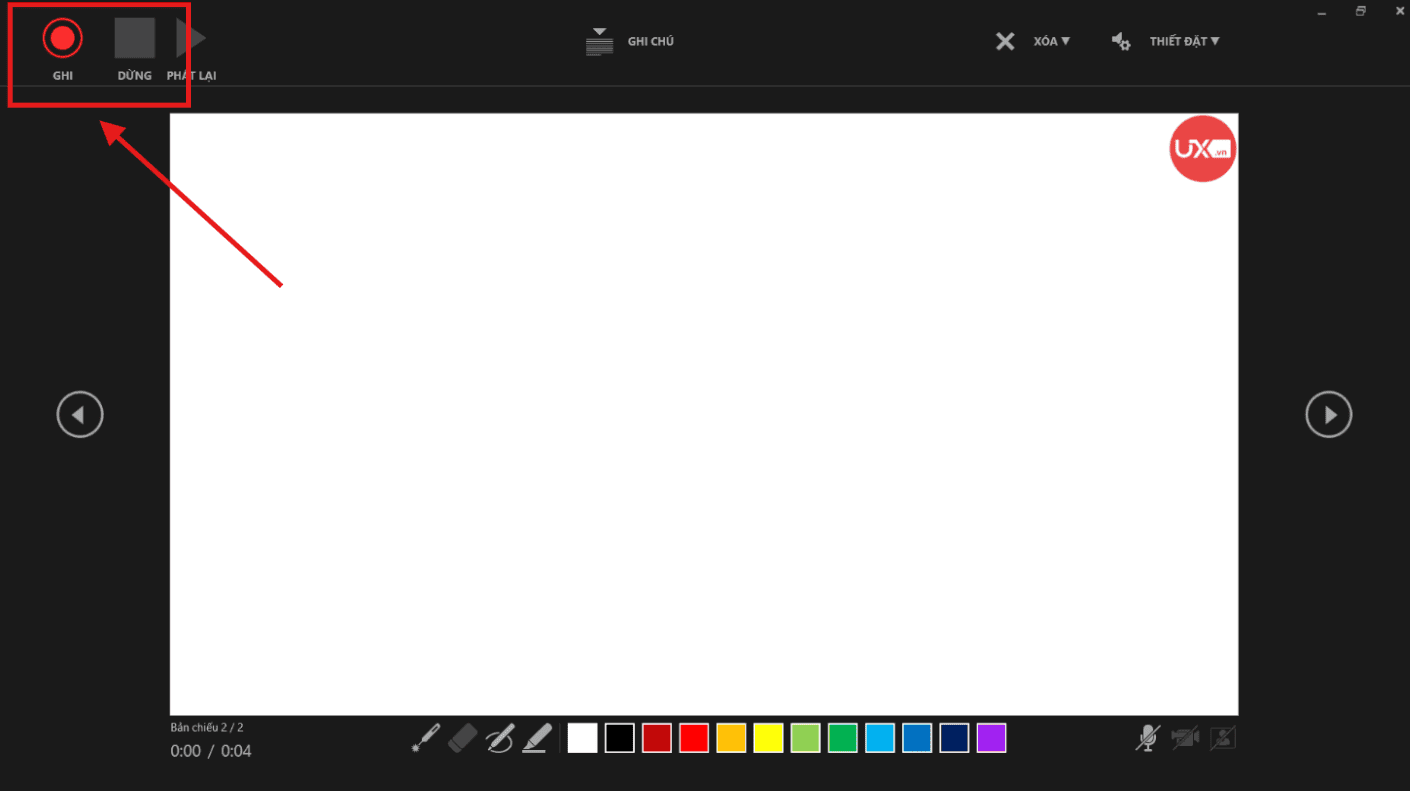
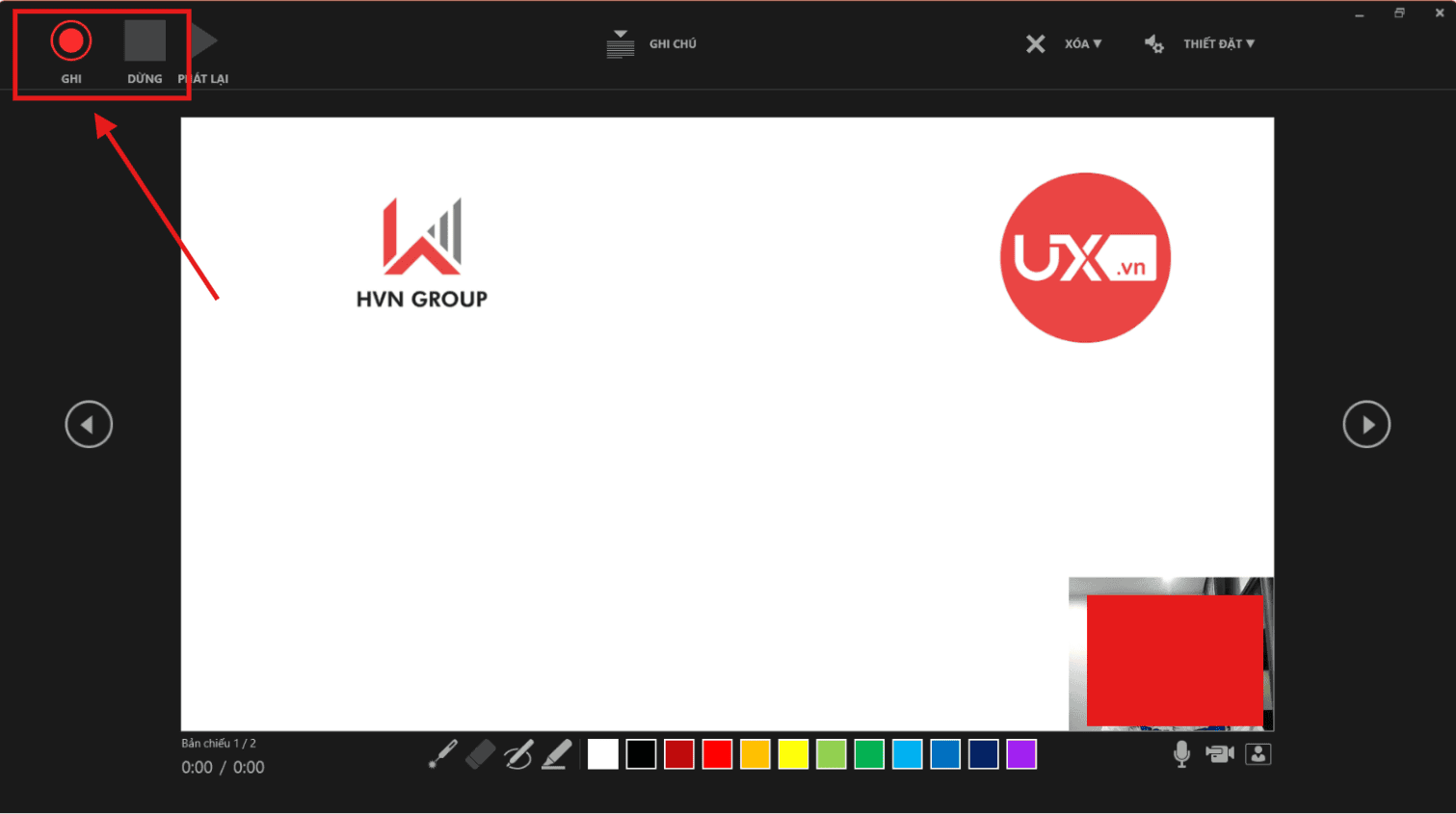
- Bước 3: Một giao diện phòng thu thu nhỏ sẽ hiện ra. Bạn nhấn nút Record (Ghi) (biểu tượng hình tròn màu đỏ) để bắt đầu phần thuyết minh. Khi đã nói xong nội dung của trang đó, bạn chỉ cần nhấn Stop (Dừng) để kết thúc phiên làm việc.
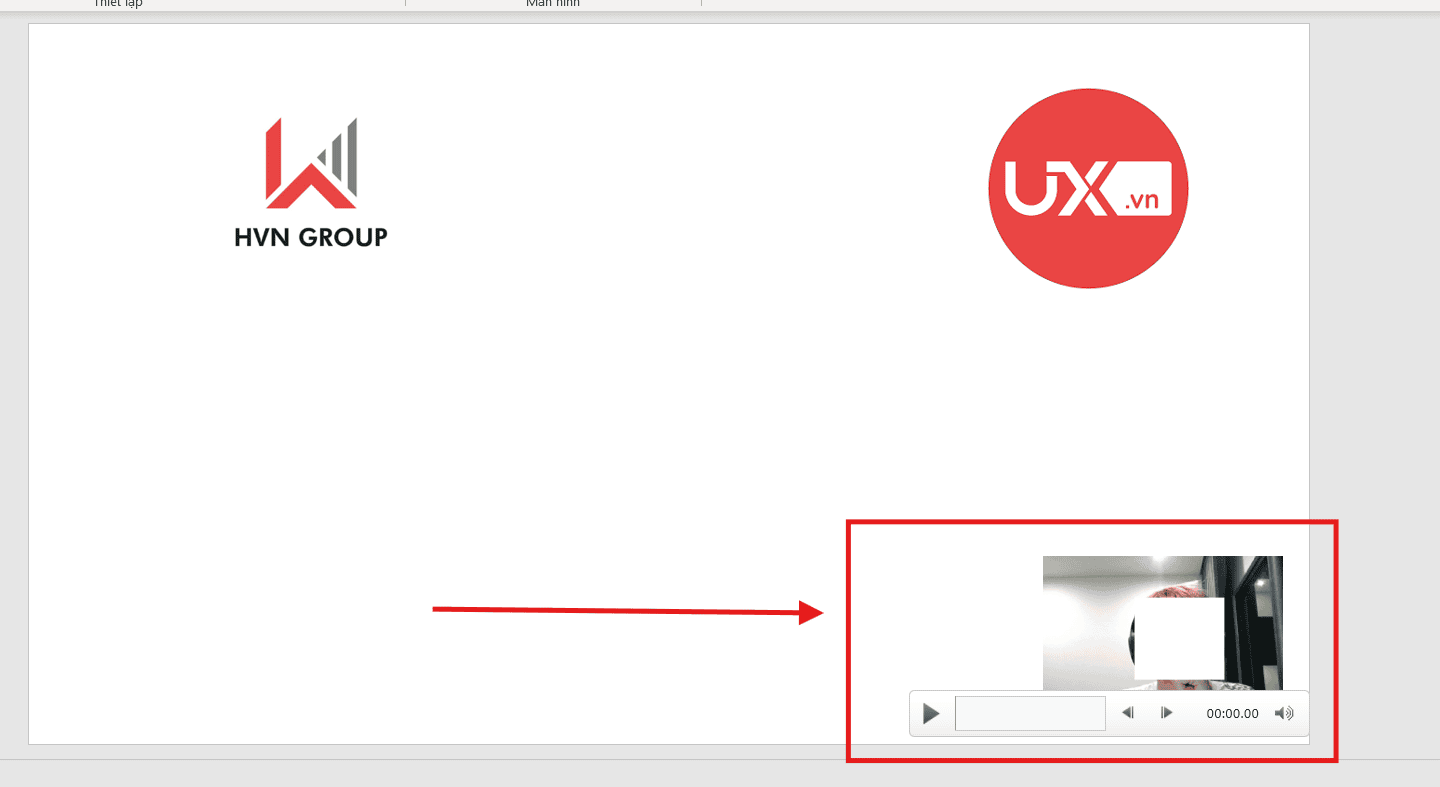
- Bước 4: Sau khi hoàn thành, bạn sẽ thấy một biểu tượng chiếc loa nhỏ xuất hiện ở góc dưới bên phải slide. Bạn có thể nhấn vào biểu tượng này để nghe lại và đảm bảo chất lượng âm thanh đã đạt yêu cầu.

Làm chủ cách ghi âm bài thuyết trình trên PowerPoint không chỉ giúp bạn truyền tải thông tin hiệu quả mà còn giúp bạn xây dựng được một kho lưu trữ bài giảng hoặc báo cáo cá nhân vô cùng giá trị.
*Mẹo hay: Trong khi thực hiện cách ghi âm bài thuyết trình trên PowerPoint, bạn có thể sử dụng các phím mũi tên trên bàn phím để chuyển slide. PowerPoint sẽ tự động tách các đoạn ghi âm theo từng trang slide tương ứng, giúp việc chỉnh sửa sau này trở nên vô cùng dễ dàng.
Cách ghi âm ghi hình bài thuyết trình trong PowerPoint tích hợp Webcam
Trong kỷ nguyên số hóa hiện nay, việc xuất hiện trực tiếp trước ống kính giúp tạo dựng niềm tin và sự kết nối mạnh mẽ hơn với người xem. Để gia tăng tối đa tính tương tác và sự thu hút, bạn nên áp dụng cách ghi âm ghi hình bài thuyết trình trong PowerPoint để đưa khung hình cá nhân của mình xuất hiện một cách chuyên nghiệp ngay tại góc slide. Đây là phương pháp tối ưu để tạo ra các bài giảng trực tuyến hoặc báo cáo dự án có sức thuyết phục cao.
Quy trình thực hiện cách ghi âm ghi hình bài thuyết trình trong PowerPoint tích hợp Webcam bao gồm 4 bước sau:
- Bước 1: Bạn di chuyển đến thẻ Slide Show (Trình chiếu) và chọn mục Record Slide Show (Ghi trình chiếu). Một cửa sổ làm việc chuyên sâu dành cho việc ghi nội dung đa phương tiện sẽ được mở ra.
- Bước 2: Tại giao diện ghi hình, bạn cần đặc biệt lưu ý quan sát các biểu tượng ở góc dưới bên phải màn hình. Hãy đảm bảo rằng cả biểu tượng Camera và Microphone đều đang ở trạng thái bật (không có gạch chéo).
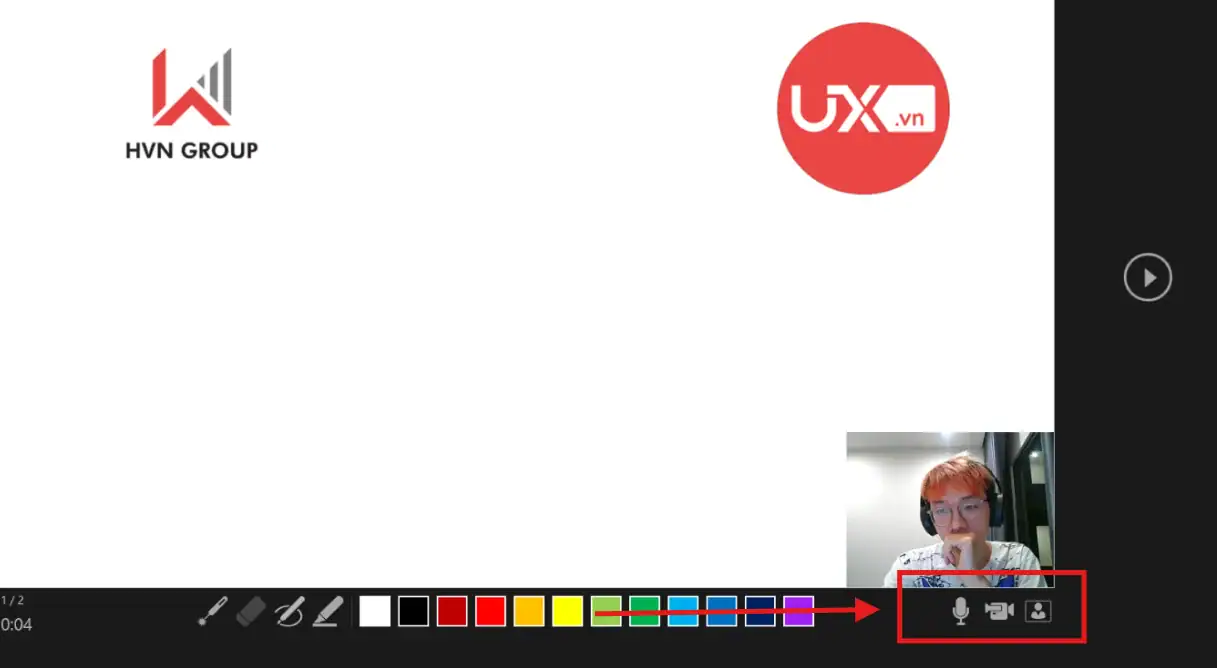
- Bước 3: Lúc này, hình ảnh trực tiếp từ Webcam của bạn sẽ hiển thị tại một ô nhỏ ở góc slide. Để bắt đầu, bạn nhấn nút Record và thực hiện bài thuyết trình của mình.
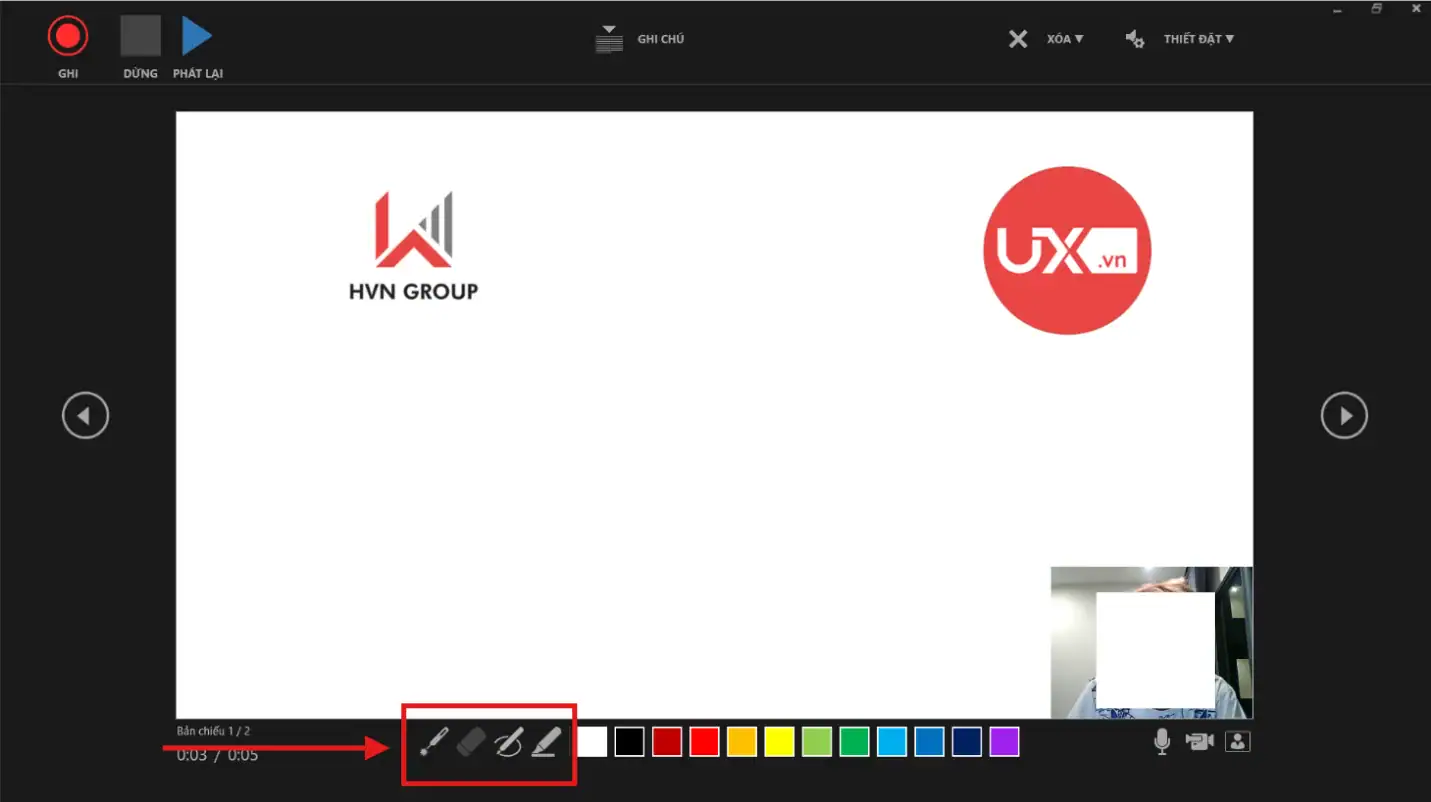
- Bước 4: Điểm đặc biệt là bạn có thể sử dụng các công cụ hỗ trợ như Pen (Bút vẽ), Highlighter (Bút dạ quang) hoặc Laser Pointer (Con trỏ laser) ngay trên màn hình.
*Mẹo: Khi thực hiện cách ghi âm ghi hình bài thuyết trình trong PowerPoint, bạn hãy cố gắng nhìn thẳng vào ống kính Webcam thay vì nhìn vào màn hình slide. Điều này tạo cho khán giả cảm giác bạn đang giao tiếp bằng mắt (eye contact) trực tiếp với họ, giúp gia tăng sự tin tưởng và cuốn hút.
Cách xuất bản tệp sau khi ghi âm ghi hình trên PowerPoint
Sau khi đã dành tâm huyết hoàn tất các bước về cách ghi âm bài thuyết trình trên PowerPoint, công đoạn cuối cùng và cũng là quan quan trọng nhất chính là xuất bản tệp tin. Việc lựa chọn đúng định dạng xuất ra không chỉ giúp người xem dễ dàng tiếp cận nội dung mà còn đảm bảo rằng thành quả thực hiện cách ghi âm ghi hình bài thuyết trình trong PowerPoint của bạn được hiển thị một cách trọn vẹn và sắc nét nhất.
Tùy vào mục đích sử dụng, bạn có thể lựa chọn một trong hai phương thức xuất bản chuyên nghiệp sau đây:
- Lưu dưới dạng trình chiếu tự động (PowerPoint Show):
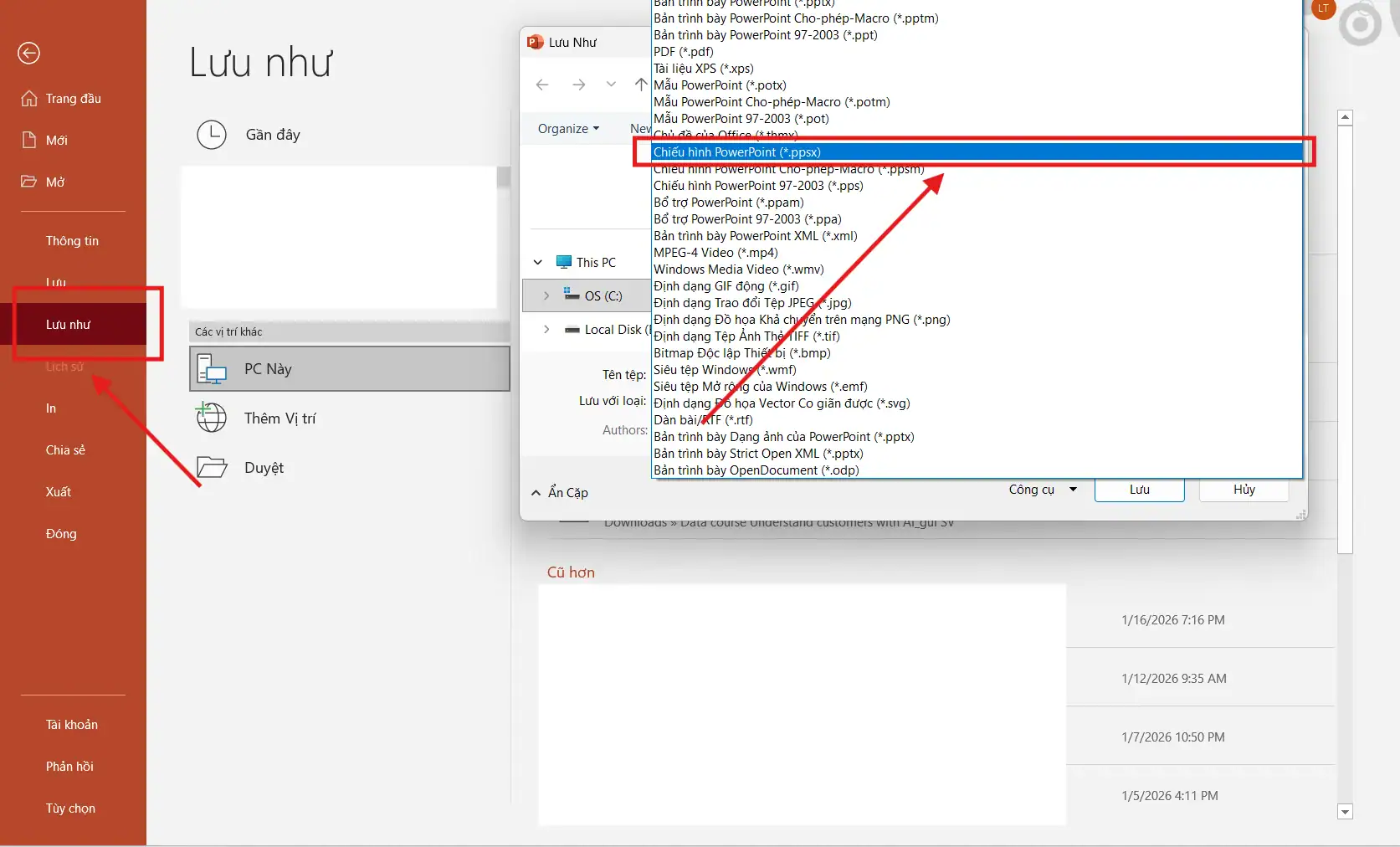
- Nếu bạn muốn gửi tệp tin cho đối tác và muốn họ trải nghiệm bài thuyết trình ngay lập tức, hãy vào thẻ File (Tệp), chọn Save As (Lưu như) và tìm định dạng PowerPoint Show (.ppsx).
-
- Ưu điểm của định dạng này là khi người khác mở tệp, PowerPoint sẽ tự động khởi chạy chế độ trình chiếu kèm theo âm thanh đã xử lý qua cách ghi âm bài thuyết trình trên PowerPoint mà không mở giao diện chỉnh sửa slide. Điều này giúp bảo vệ bố cục thiết kế của bạn và tạo sự thuận tiện tối đa cho người xem.
- Xuất bản thành định dạng Video chất lượng cao:
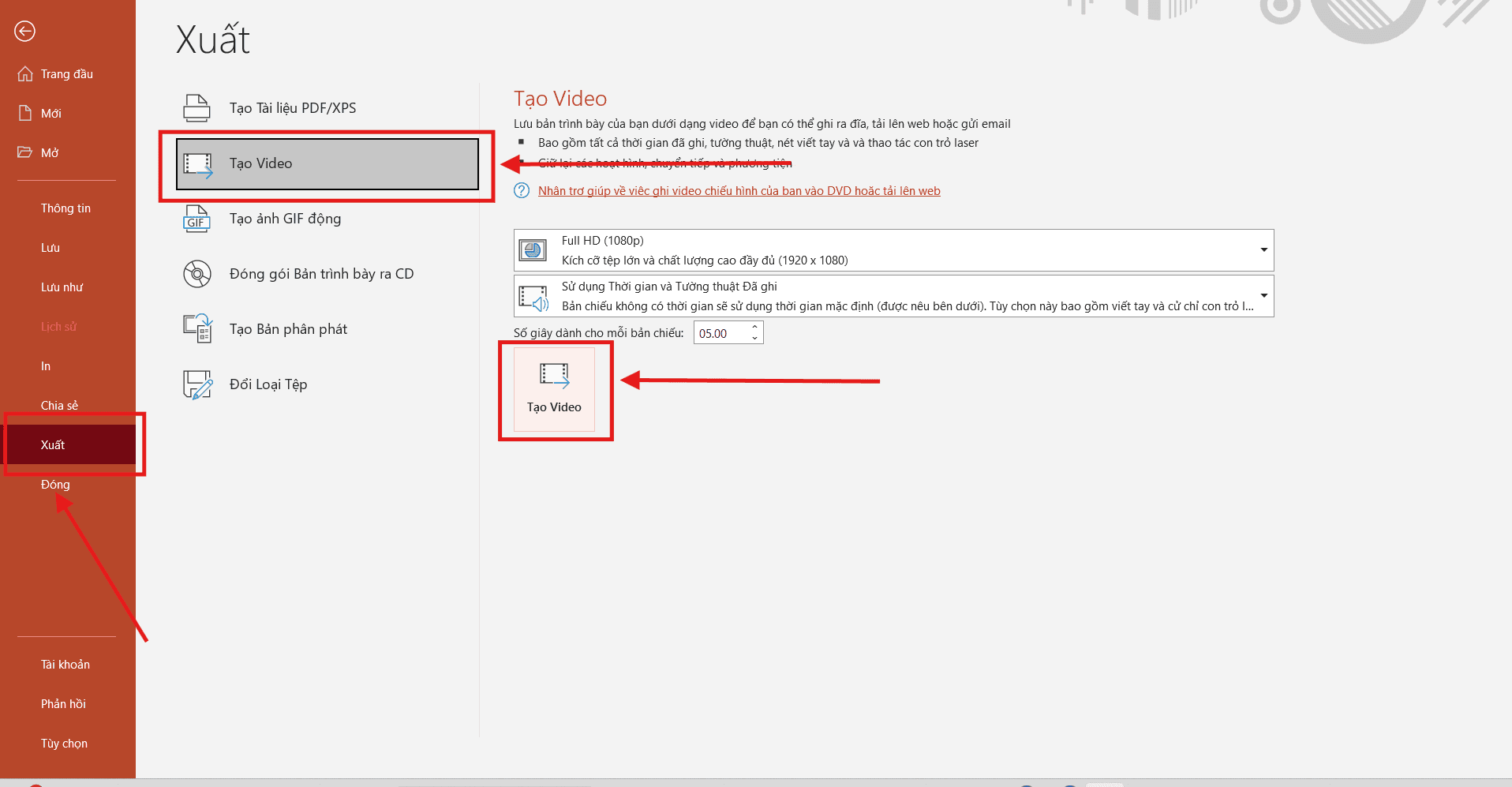
- Để chia sẻ lên các nền tảng như YouTube, mạng xã hội hoặc hệ thống đào tạo nội bộ, bạn nên xuất tệp thành video. Bạn vào thẻ File (Tệp), chọn Export (Xuất) và nhấp vào Create a Video (Tạo video).
-
- Tại đây, hãy ưu tiên chọn chất lượng Full HD (1080p) hoặc 4K (Ultra HD) để có được bản ghi âm ghi hình bài thuyết trình trong PowerPoint sắc nét nhất đến từng chi tiết.
- Hệ thống sẽ tổng hợp toàn bộ hiệu ứng, giọng nói và khung hình Webcam thành một video duy nhất cực kỳ chuyên nghiệp.
Việc nắm vững kỹ thuật xuất bản sau khi thực hiện cách ghi âm bài thuyết trình trên PowerPoint chính là khâu hoàn thiện cuối cùng, giúp bạn tự tin gửi đi những sản phẩm nội dung chất lượng cao, gây ấn tượng mạnh mẽ với mọi đối tượng khán giả.
Sử dụng Notes để bài nói tự nhiên và trôi chảy hơn trên PowerPoint
Một trong những thách thức lớn nhất khi thực hiện cách ghi âm bài thuyết trình trên PowerPoint chính là việc làm sao để nói lưu loát mà không bị quên ý hay vấp váp. Thay vì phải cầm một bản thảo giấy bên ngoài, PowerPoint cung cấp tính năng Notes (Ghi chú) tích hợp ngay trong giao diện ghi âm, giúp bạn duy trì được sự tự tin và chuyên nghiệp.
Dưới đây là cách bạn tận dụng tối đa ghi chú khi thực hiện cách ghi âm ghi hình bài thuyết trình trong PowerPoint:
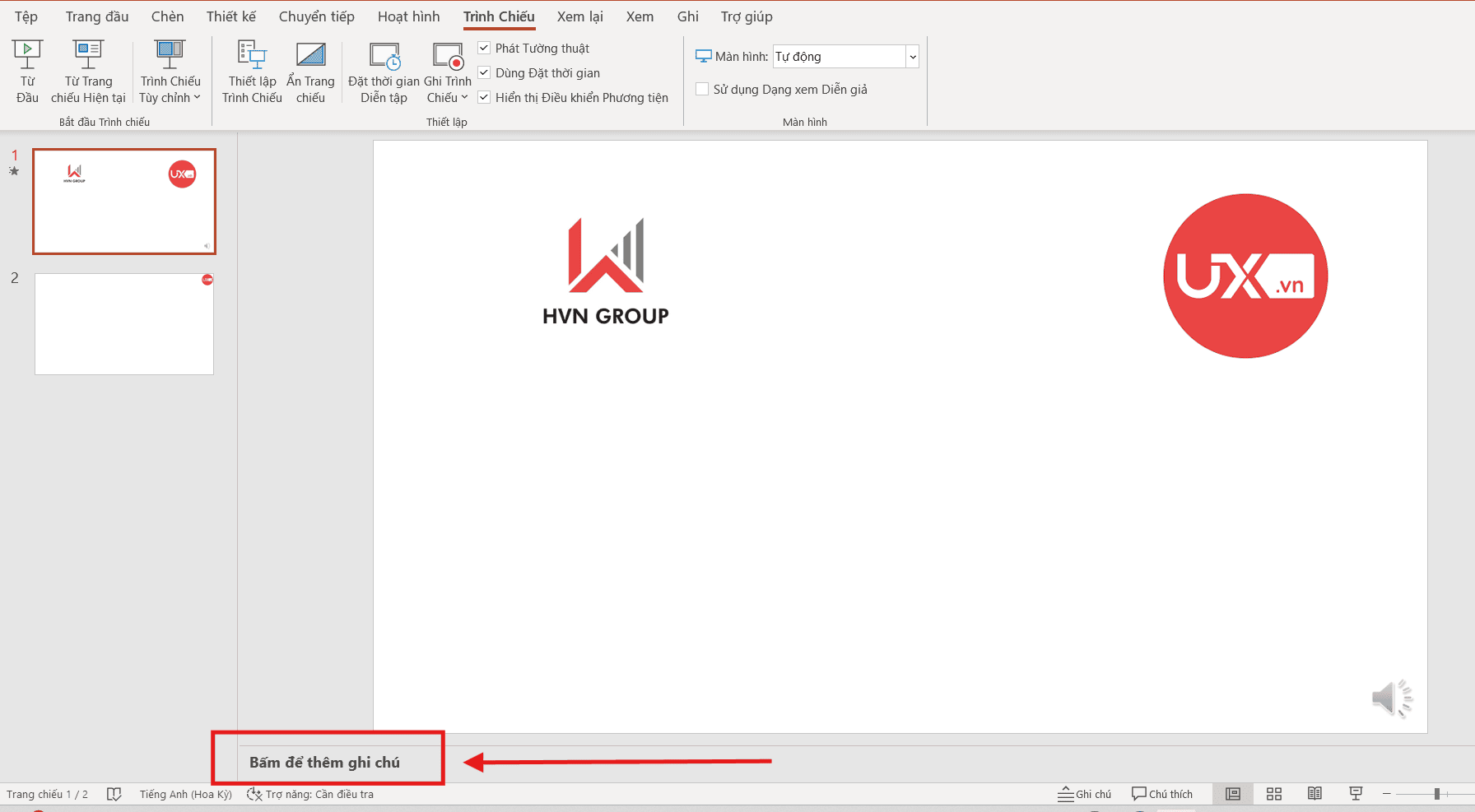
- Soạn thảo kịch bản trước khi ghi: Tại giao diện thiết kế slide thông thường, bạn hãy nhập nội dung chi tiết mà mình định nói vào phần Click to add notes (Bấm để thêm ghi chú) ở phía dưới mỗi slide. Việc chuẩn bị kỹ lưỡng này giúp bạn làm chủ hoàn toàn luồng thông tin khi thực hiện cách ghi âm bài thuyết trình trên PowerPoint.
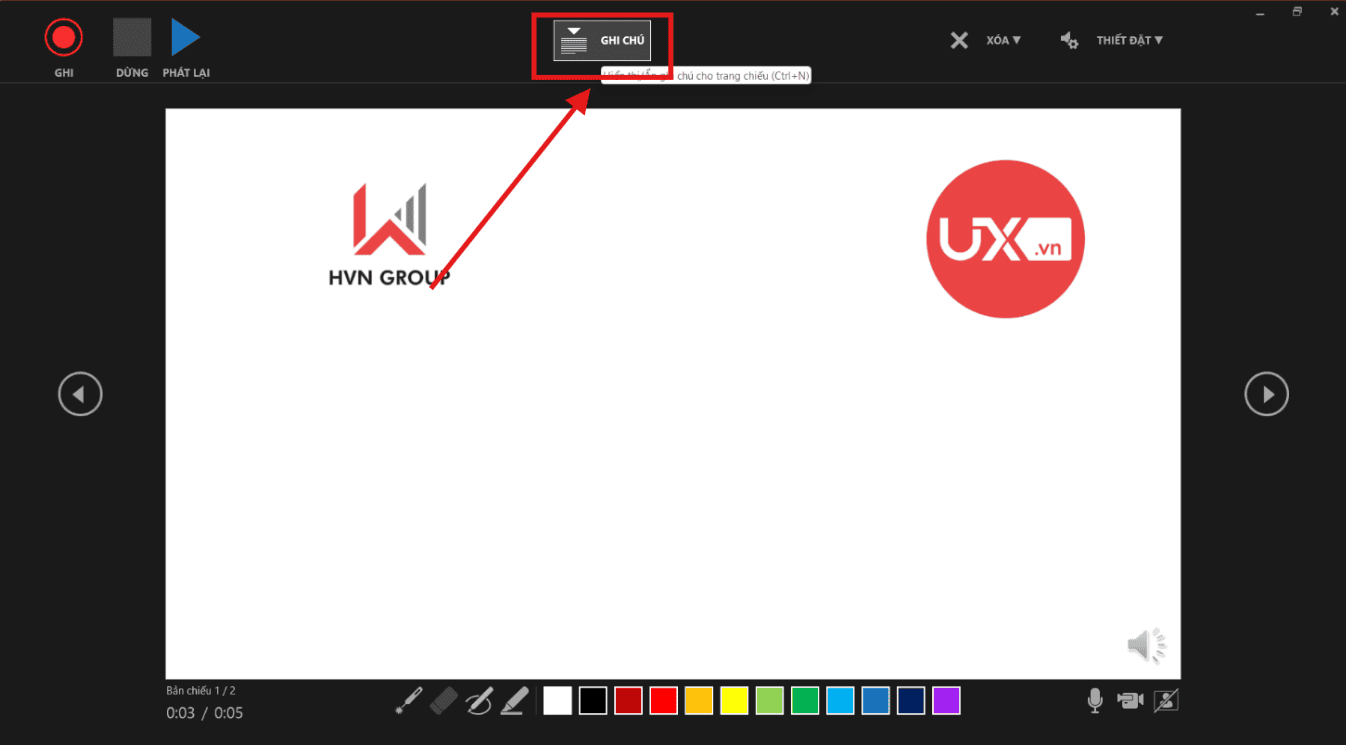
- Hiển thị ghi chú trong giao diện ghi hình: Khi bạn vào chế độ Record Slide Show (Ghi trình chiếu), hãy nhìn lên phía trên cùng của màn hình và nhấn vào mục Notes (Ghi chú). Nội dung bạn đã chuẩn bị sẽ hiện ra ngay trước mắt.
- Duy trì tương tác mắt (Eye Contact): Nhờ việc ghi chú hiển thị ngay gần vị trí Webcam, bạn có thể vừa đọc nội dung vừa hướng mắt về phía camera một cách tự nhiên. Điều này tạo cho khán giả cảm giác bạn đang nói chuyện trực tiếp với họ thay vì đang đọc tài liệu, giúp nâng tầm chất lượng cho bản ghi âm ghi hình bài thuyết trình trong PowerPoint của bạn.
Sử dụng Notes chính là “bí quyết” giúp những người thuyết trình chuyên nghiệp luôn giữ được sự mạch lạc và cuốn hút trong từng câu chữ khi thực hiện cách ghi âm bài thuyết trình trên PowerPoint.
>>> Xem thêm: Sử Dụng Bút Vẽ Trong PowerPoint Khi Trình Chiếu
Những lưu ý quan trọng để có bản ghi âm ghi hình hoàn hảo trên PowerPoint
Để quá trình thực hiện cách ghi âm bài thuyết trình trên PowerPoint diễn ra suôn sẻ và đạt chất lượng chuyên nghiệp nhất, bạn cần đặc biệt lưu ý một số yếu tố kỹ thuật và môi trường sau đây. Những chi tiết nhỏ này chính là ranh giới giữa một video bài giảng nghiệp dư và một sản phẩm truyền thông đạt chuẩn 2026.
- Kiểm tra thiết bị thu âm và ánh sáng: Trước khi bắt đầu cách ghi âm ghi hình bài thuyết trình trong PowerPoint, hãy đảm bảo bạn đang ở trong một không gian yên tĩnh, không có tiếng vang hoặc tiếng ồn từ môi trường (quạt, điều hòa, tiếng xe cộ). Nếu có thể, hãy sử dụng microphone rời thay vì mic mặc định của máy tính để âm thanh được trong trẻo nhất. Về phần nhìn, hãy đặt nguồn sáng ở phía trước mặt để khuôn mặt bạn sáng rõ khi lên hình Webcam.
- Quản lý âm thanh khi chuyển slide: Một lưu ý “vàng” khi thực hiện cách ghi âm bài thuyết trình trên PowerPoint là không nên nói trong lúc đang nhấn nút chuyển trang. PowerPoint sẽ tạm ngắt thu âm khoảng 1 giây khi hiệu ứng chuyển cảnh (Transition) đang diễn ra. Vì vậy, hãy kết thúc câu nói ở slide cũ, nhấn chuyển trang, đợi slide mới hiện ra rồi mới tiếp tục nói để tránh tình trạng mất tiếng.
- Lưu ý về kích thước tệp tin: Việc thực hiện cách ghi âm ghi hình bài thuyết trình trong PowerPoint với chất lượng 4K sẽ khiến dung lượng file tăng lên đáng kể. Nếu bạn dự định gửi file qua Email hoặc tải lên các nền tảng giới hạn dung lượng, hãy cân nhắc nén video sau khi xuất bản hoặc sử dụng tính năng Compress Media trong thẻ File để tối ưu hóa bộ nhớ mà vẫn giữ được độ nét cần thiết.
- Bảo mật nội dung khi ghi hình: Hãy dọn dẹp màn hình máy tính và tắt các thông báo tin nhắn (Zalo, Messenger) trước khi bắt đầu cách ghi âm ghi hình bài thuyết trình trong PowerPoint. Điều này giúp bạn tránh được những tình huống khó xử khi vô tình ghi lại các thông tin cá nhân hoặc cửa sổ chat riêng tư vào trong video bài thuyết trình.

Việc tuân thủ các lưu ý trên không chỉ giúp bạn thực hiện cách ghi âm bài thuyết trình trên PowerPoint thành công ngay từ lần đầu tiên mà còn giúp bảo vệ uy tín và sự chỉn chu của bạn trước khán giả.
Kết luận
Thành thạo cách ghi âm bài thuyết trình trên PowerPoint là chìa khóa để bạn tạo ra những nội dung số chất lượng cao trong tương lai. Hãy luôn kiểm tra lại Microphone và ánh sáng trước khi ghi để có kết quả tốt nhất.
Nếu bạn gặp sự cố về việc Microphone không nhận tiếng hoặc video bị giật lag khi áp dụng cách ghi âm ghi hình bài thuyết trình trong PowerPoint, hãy gọi ngay hotline 024 9999 7777. Đội ngũ kỹ thuật của UIX luôn sẵn sàng hỗ trợ bạn cấu hình thiết bị và xuất bản video slide hoàn hảo nhất!



