
 Gửi Email
 Liên hệ Zalo


PowerPoint không chỉ dùng để làm slide thuyết trình mà còn có thể tạo album ảnh chuyên nghiệp chỉ với vài thao tác đơn giản. Nhờ tính năng Photo Album tích hợp sẵn, bạn có thể sắp xếp nhiều hình ảnh thành một bộ trình chiếu đẹp mắt, phù hợp cho học tập, sự kiện hoặc lưu giữ kỷ niệm. Trong bài viết này, bạn sẽ được hướng dẫn chi tiết tạo album ảnh trên PowerPoint cũng như cách tạo album ảnh trên PowerPoint nhanh chóng và hiệu quả.
Vì sao nên tạo album ảnh trên PowerPoint?
Trong kỷ nguyên số hóa hình ảnh, việc trình bày dữ liệu thị giác một cách khoa học và bắt mắt là yếu tố then chốt để thu hút sự chú ý của khán giả. Thay vì chèn từng tấm ảnh thủ công gây tốn thời gian, việc học cách tạo album ảnh trên PowerPoint sẽ mở ra một giải pháp quản lý nội dung hình ảnh cực kỳ thông minh và hiệu quả.
Dưới đây là những lý do chiến lược giải thích vì sao tạo album ảnh trên PowerPoint lại trở thành lựa chọn ưu tiên trong cả môi trường học thuật lẫn doanh nghiệp:
- Tối ưu hóa khả năng trình bày đa phương tiện: PowerPoint cho phép bạn tập hợp và hiển thị hàng trăm hình ảnh chất lượng cao trong cùng một tệp tin duy nhất. Điều này giúp nội dung được hệ thống hóa chặt chẽ, tránh tình trạng thất lạc tệp tin khi chia sẻ hoặc trình chiếu.
- Tự động hóa quy trình sắp xếp (Auto-layout): Điểm ưu việt nhất khi tạo album ảnh trên PowerPoint chính là tính năng tự động dàn trang. Phần mềm sẽ tự động căn chỉnh, cắt cúp và phân bổ hình ảnh vào từng slide theo các bố cục có sẵn. Bạn không còn phải tốn hàng giờ đồng hồ để kéo thả và căn chỉnh kích thước cho từng tấm ảnh một cách thủ công.
- Khả năng cá nhân hóa và tương tác cao: Không chỉ đơn thuần là hiển thị ảnh, bạn có thể dễ dàng thêm tiêu đề, chú thích chi tiết, định dạng khung hình và áp dụng các hiệu ứng chuyển cảnh (transitions) mượt mà. Điều này biến những bức ảnh tĩnh trở thành một câu chuyện có chiều sâu và cảm xúc.
- Linh hoạt trong việc chỉnh sửa và cập nhật: PowerPoint cung cấp các công cụ hậu kỳ cơ bản nhưng mạnh mẽ. Bạn có thể thay đổi thứ tự ảnh, điều chỉnh độ sáng tối, hoặc thay thế hình ảnh mới chỉ với vài cú nhấp chuột mà không làm xáo trộn cấu trúc tổng thể của toàn bộ album.

Nhờ những ưu điểm vượt trội về tốc độ và tính thẩm mỹ, PowerPoint đã vượt xa vai trò của một phần mềm thuyết trình thông thường để trở thành công cụ đắc lực trong việc khởi tạo các album ảnh sự kiện, báo cáo tiến độ dự án bằng hình ảnh hoặc lưu giữ những kỷ niệm cá nhân một cách chuyên nghiệp nhất.
Cách tạo album ảnh trên PowerPoint bằng Photo Album
Nếu bạn đang tìm kiếm phương pháp tối ưu nhất để xử lý hàng loạt hình ảnh cùng lúc, tính năng Photo Album chính là “chìa khóa” giúp bạn tiết kiệm tối đa thời gian. Dưới đây là quy trình 4 bước chuyên nghiệp để thực hiện cách tạo album ảnh trên PowerPoint một cách mượt mà và thẩm mỹ nhất:
Bước 1: Kích hoạt công cụ khởi tạo album
Thay vì chèn từng ảnh thủ công qua lệnh Pictures thông thường, bạn cần sử dụng trình quản lý album chuyên dụng:
- Khởi động ứng dụng PowerPoint trên thiết bị máy tính.
- Trên thanh Ribbon, bạn truy cập vào thẻ Insert (Chèn).
- Tìm đến nhóm công cụ Images, nhấn vào mũi tên dưới mục Photo Album (An-bum Ảnh) và chọn New Photo Album (An-bum Ảnh mới)…
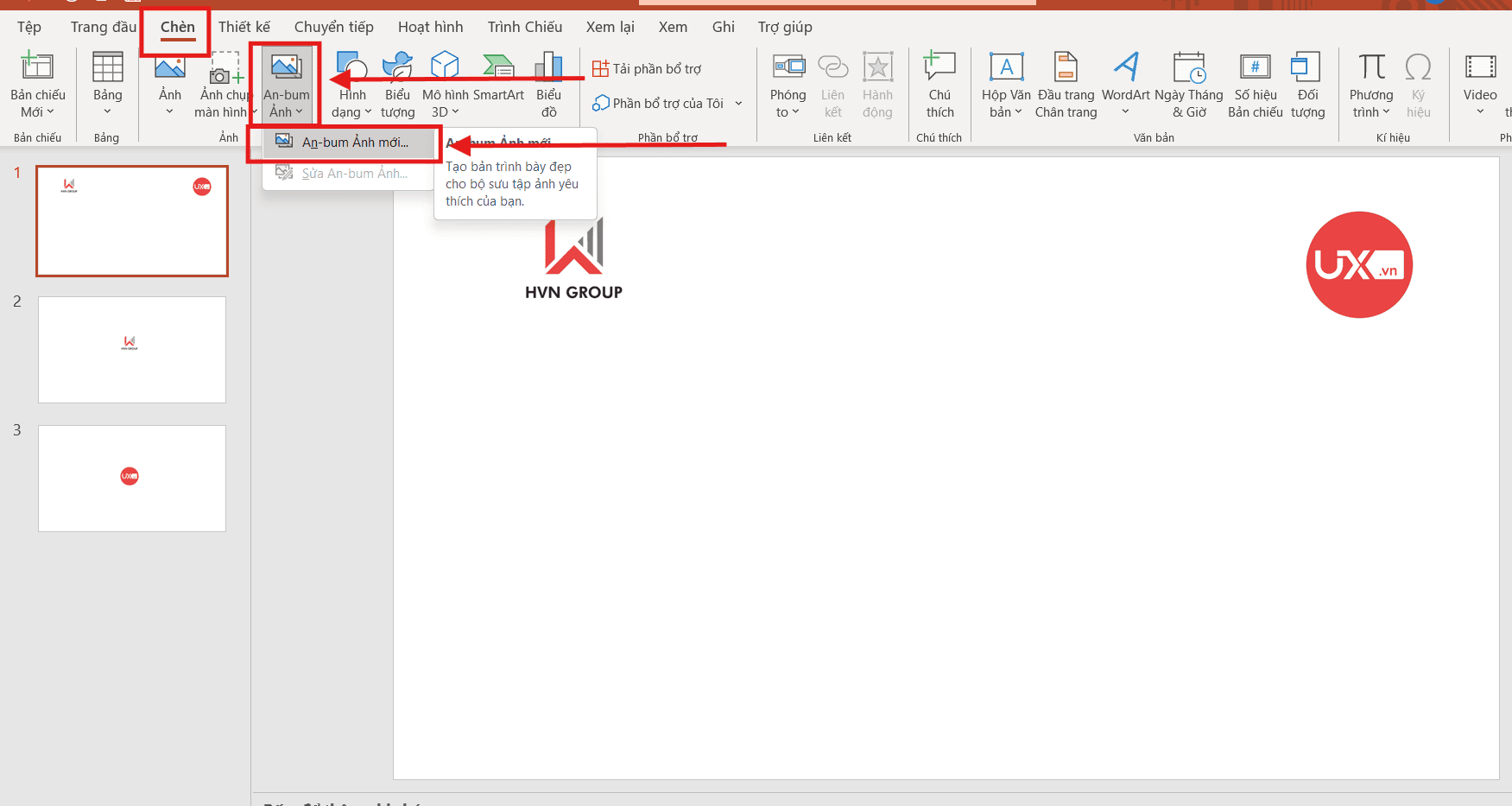
Bước 2: Lựa chọn và quản lý nguồn dữ liệu hình ảnh
Tại cửa sổ thiết lập, bạn tiến hành nhập liệu các khoảnh khắc quan trọng của mình:
- Nhấn vào nút File/Disk (Tệp/ Đĩa))… để mở thư mục lưu trữ trên thiết bị máy tính.
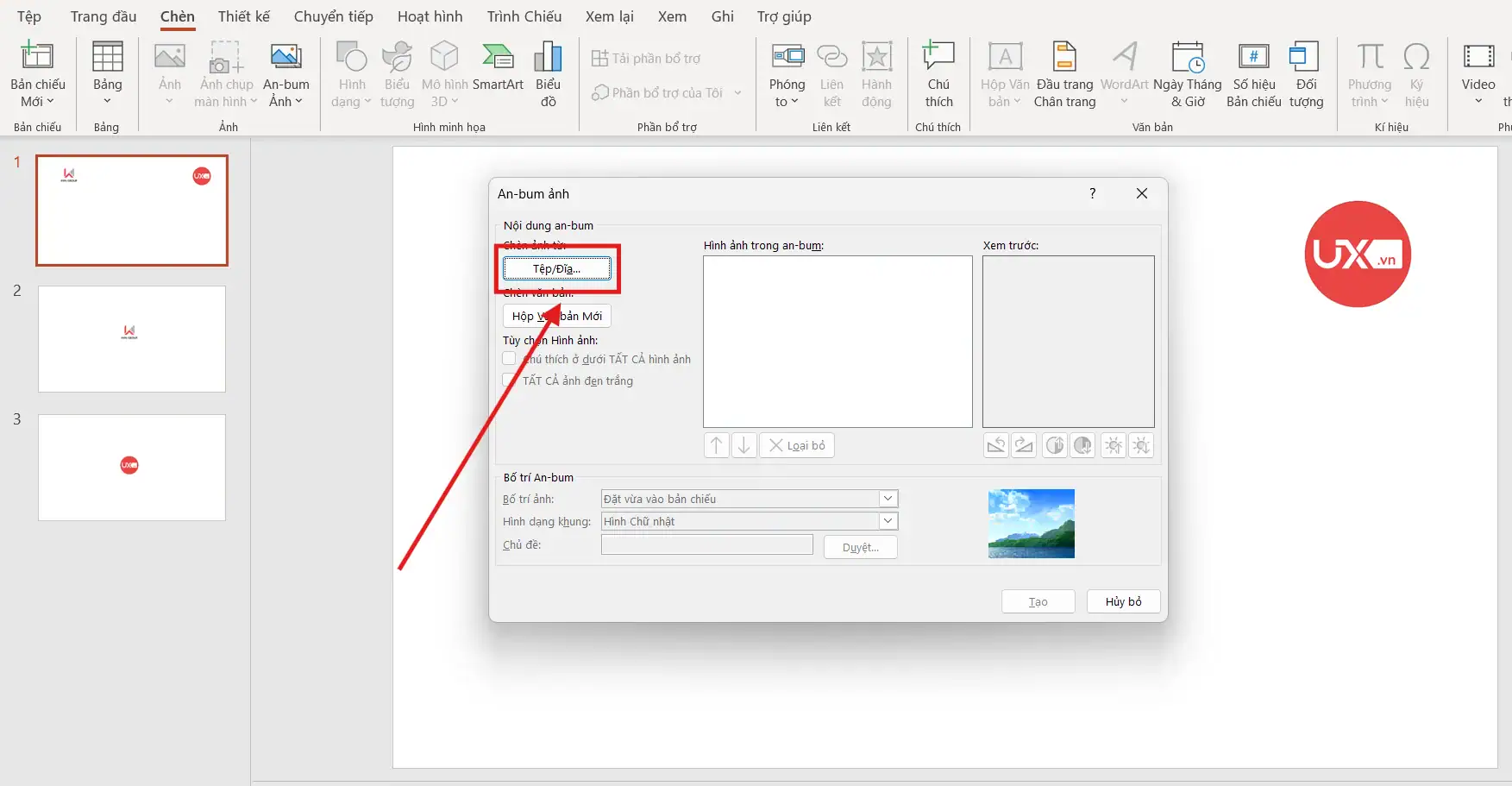
- Giữ phím Ctrl (Windows) hoặc Command (Mac) để chọn cùng lúc nhiều ảnh, sau đó nhấn Insert (Chèn).
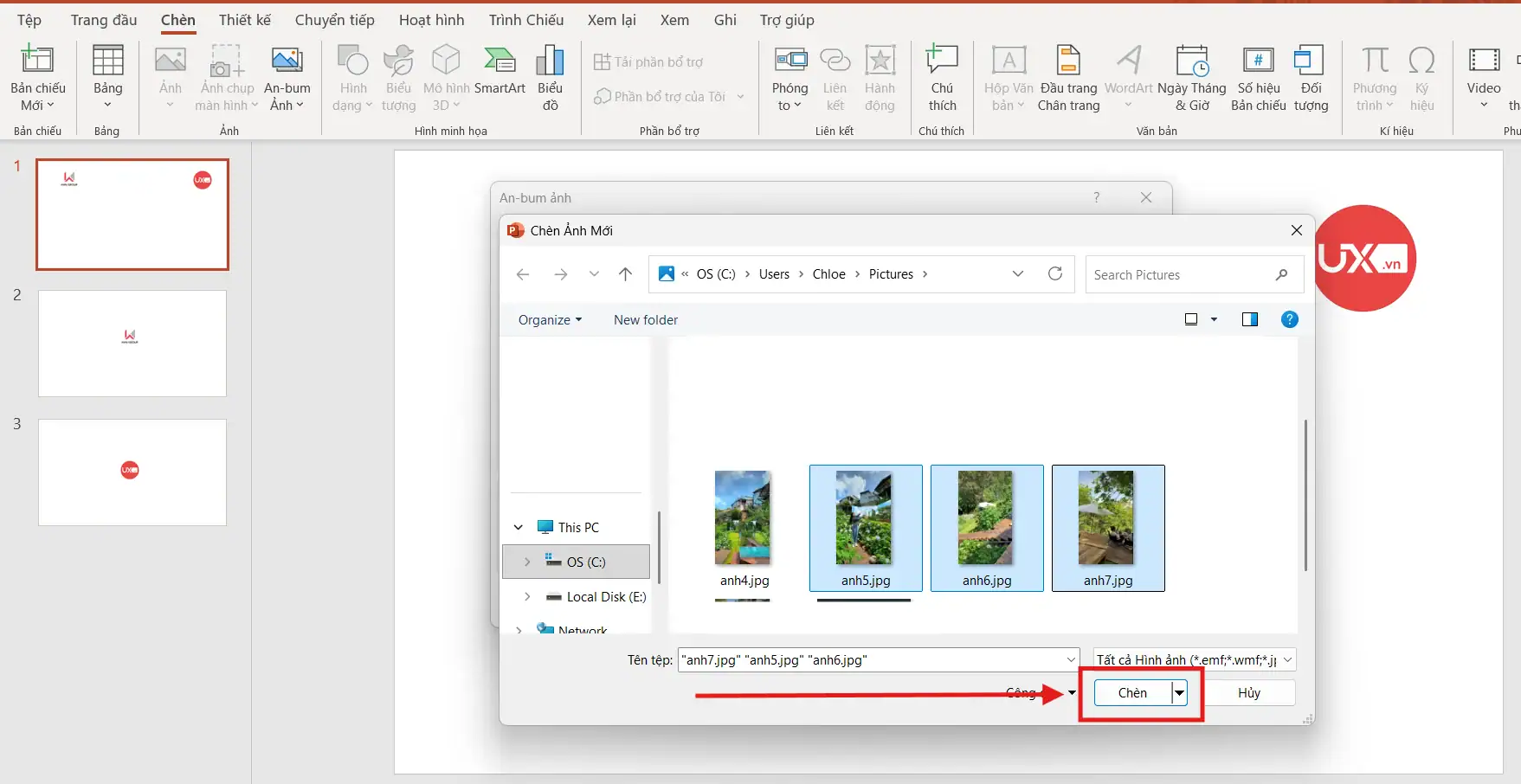
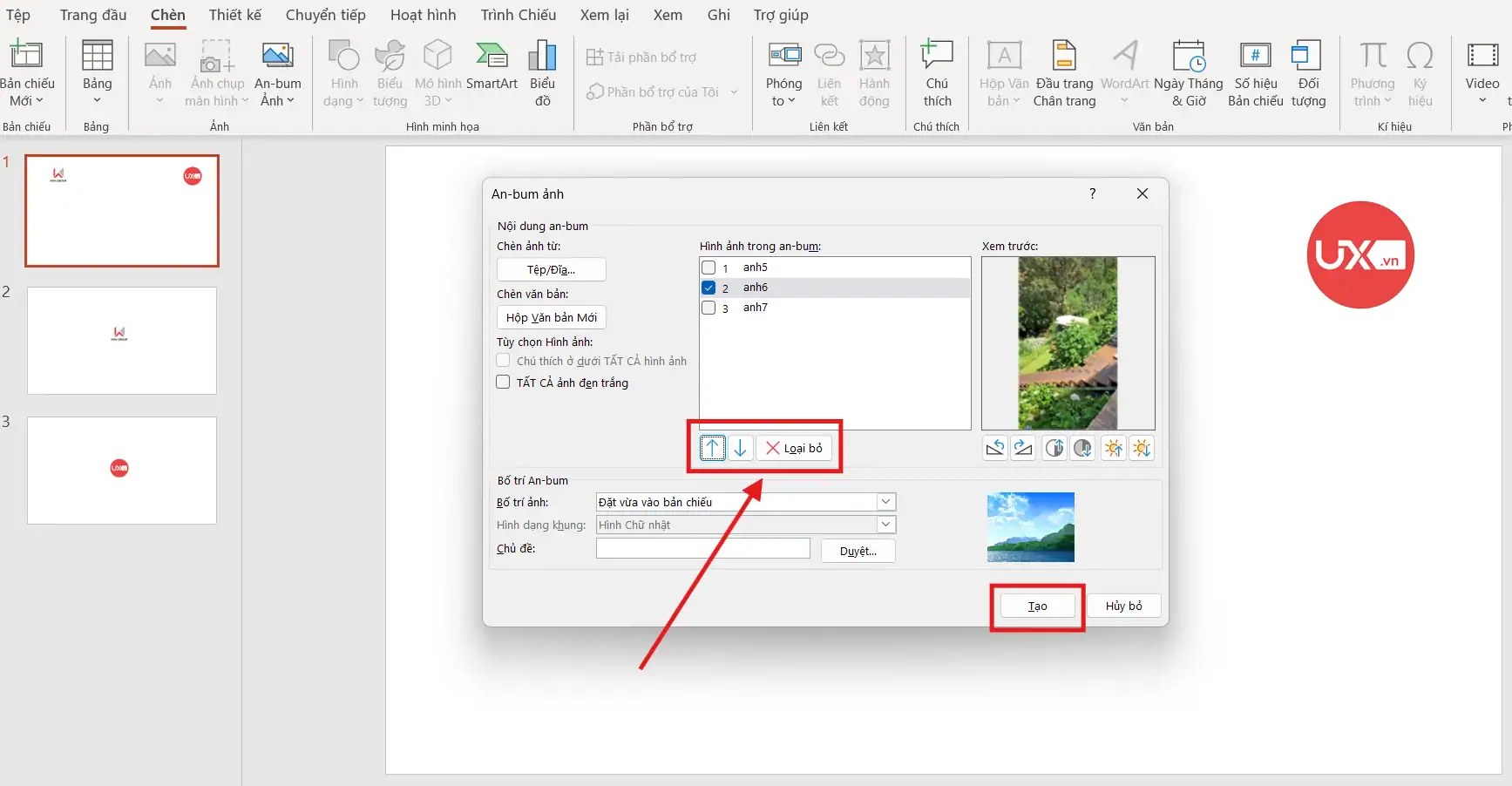
Danh sách các ảnh sẽ hiện ra trong mục Pictures in album. Bạn có thể sử dụng các nút mũi tên Up hoặc Down ngay bên dưới để thay đổi thứ tự xuất hiện của ảnh trong album mà không cần kéo thả thủ công trên từng slide.
Bước 3: Tinh chỉnh bố cục và phong cách hiển thị
Đây là bước quyết định tính thẩm mỹ khi tạo album ảnh trên PowerPoint. Bạn có thể tùy biến sâu các thông số sau:
- Picture Layout (Bố cục hình ảnh): Bạn có thể chọn hiển thị 1 ảnh, 2 ảnh hoặc thậm chí 4 ảnh trên cùng một slide để tạo sự đa dạng.
- Frame Shape (Hình dạng khung): Tạo điểm nhấn bằng cách bo tròn các góc ảnh, thêm viền trắng hoặc tạo hiệu ứng đổ bóng tinh tế.
- Theme (Chủ đề): Nhấn Browse để chọn một mẫu giao diện có sẵn, giúp toàn bộ album có màu sắc và font chữ đồng nhất.
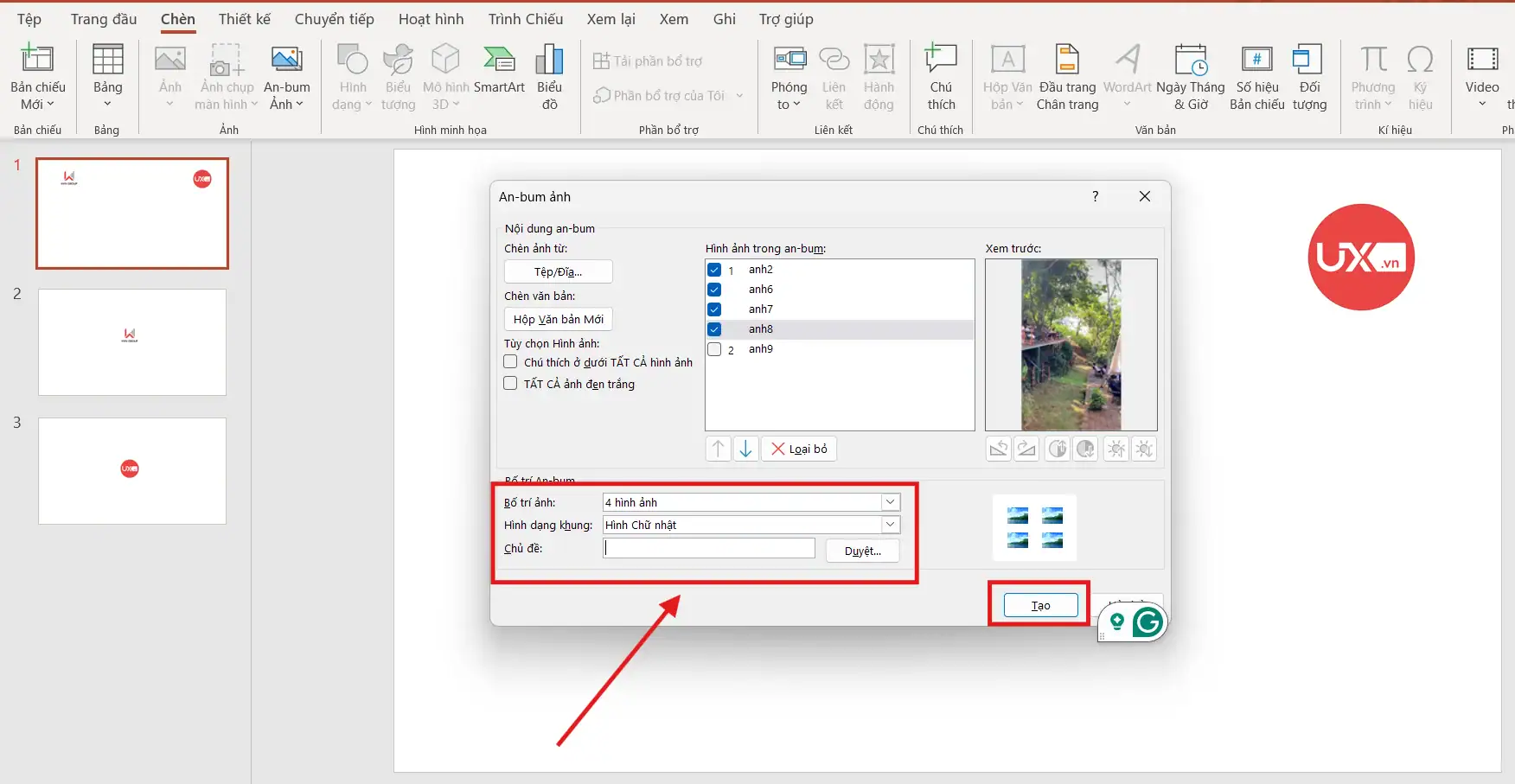
*Lưu ý: Nếu bạn muốn hình ảnh chiếm trọn không gian trình chiếu, hãy ưu tiên chọn chế độ Fit to Slide.
Bước 4: Hoàn tất và khởi tạo album tự động
Sau khi đã ưng ý với các thiết lập cá nhân hóa: Nhấn nút Create (Tạo) ở góc dưới cùng bên phải.
PowerPoint sẽ ngay lập tức tự động tạo ra một tệp trình chiếu hoàn chỉnh, trong đó mỗi bức ảnh đã được căn chỉnh hoàn hảo vào từng slide theo đúng kịch bản bạn vừa thiết lập.
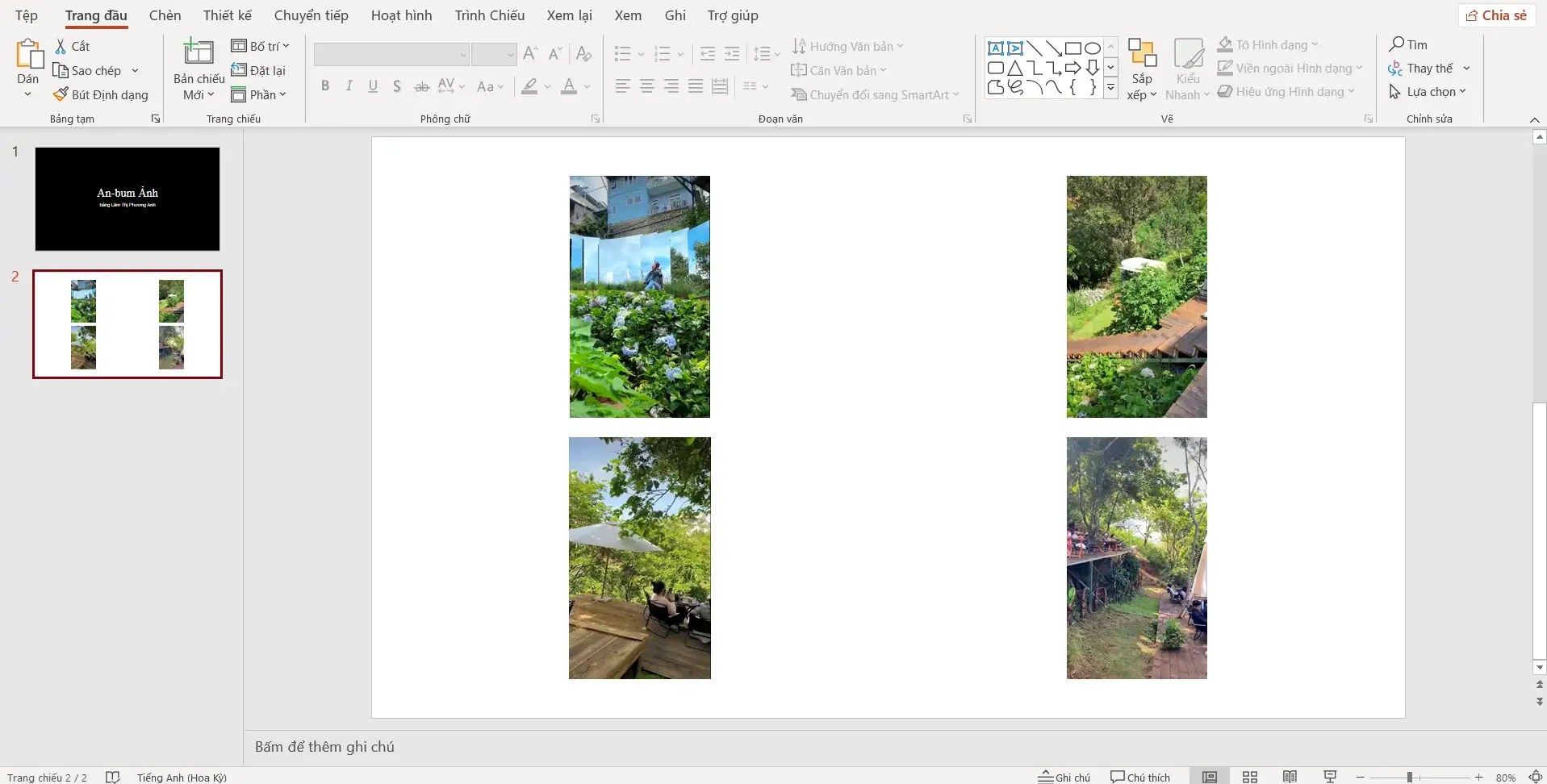
Đây chính là cách tạo album ảnh trên PowerPoint nhanh nhất, đặc biệt phù hợp cho các báo cáo hình ảnh dự án, tổng kết sự kiện công ty hoặc những bộ sưu tập kỷ niệm gia đình đòi hỏi sự chỉn chu về mặt thị giác.
Cách tạo album ảnh trên PowerPoint thủ công
Bên cạnh tính năng tạo album tự động, phương pháp thiết lập thủ công là sự lựa chọn ưu tiên khi bạn muốn nắm quyền kiểm soát tuyệt đối đối với từng chi tiết nhỏ nhất. Cách tạo album ảnh trên PowerPoint theo hướng thủ công cho phép bạn tự do sáng tạo bố cục, lồng ghép các yếu tố đồ họa và xây dựng một dòng chảy nội dung mang đậm dấu ấn cá nhân.
Dưới đây là quy trình 3 bước chuyên sâu để biến những bức ảnh rời rạc thành một tác phẩm trình chiếu nghệ thuật:
Bước 1: Nhập liệu và quản lý tài nguyên hình ảnh
Khởi đầu bằng việc đưa các dữ liệu thị giác vào không gian thiết kế của bạn:
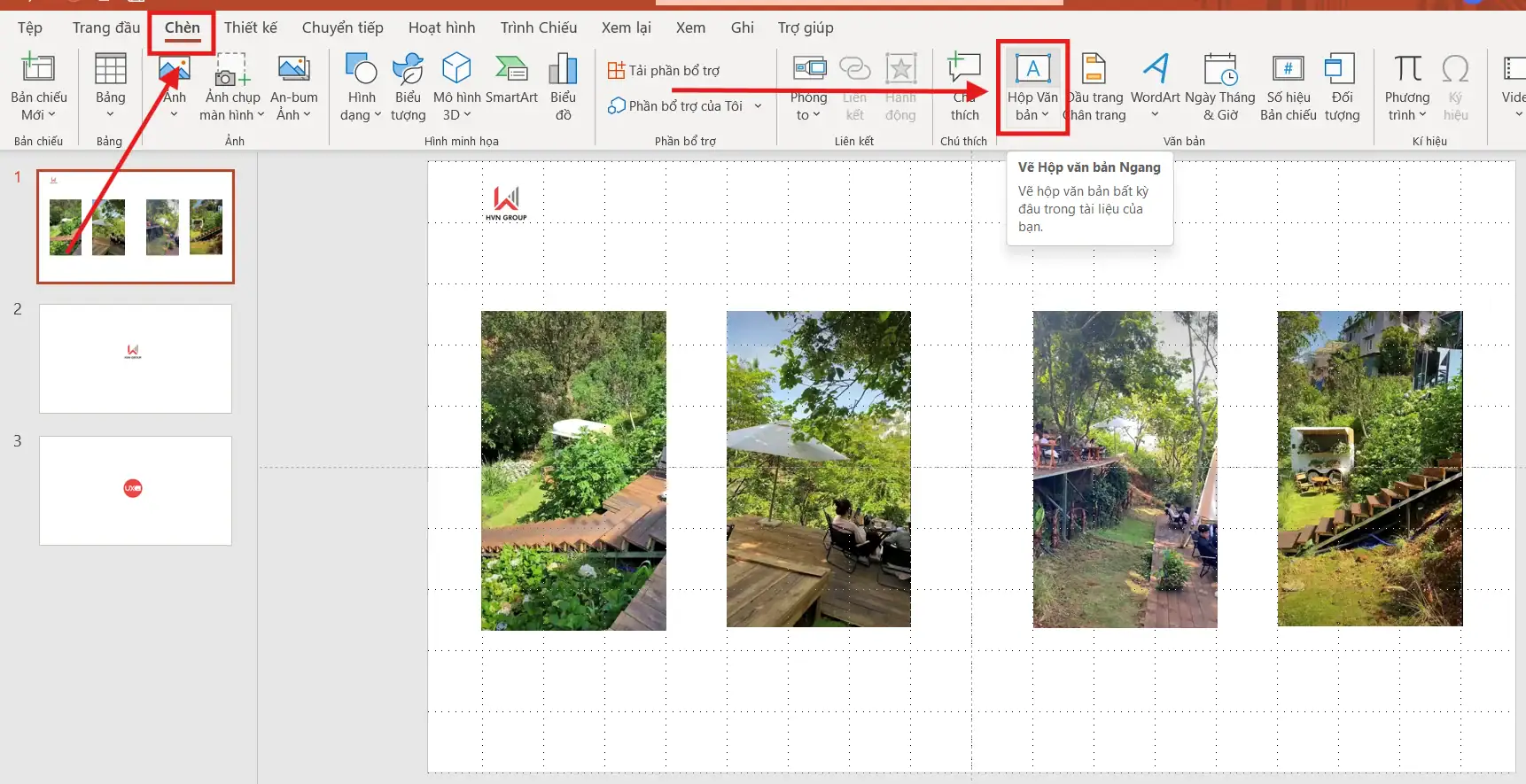
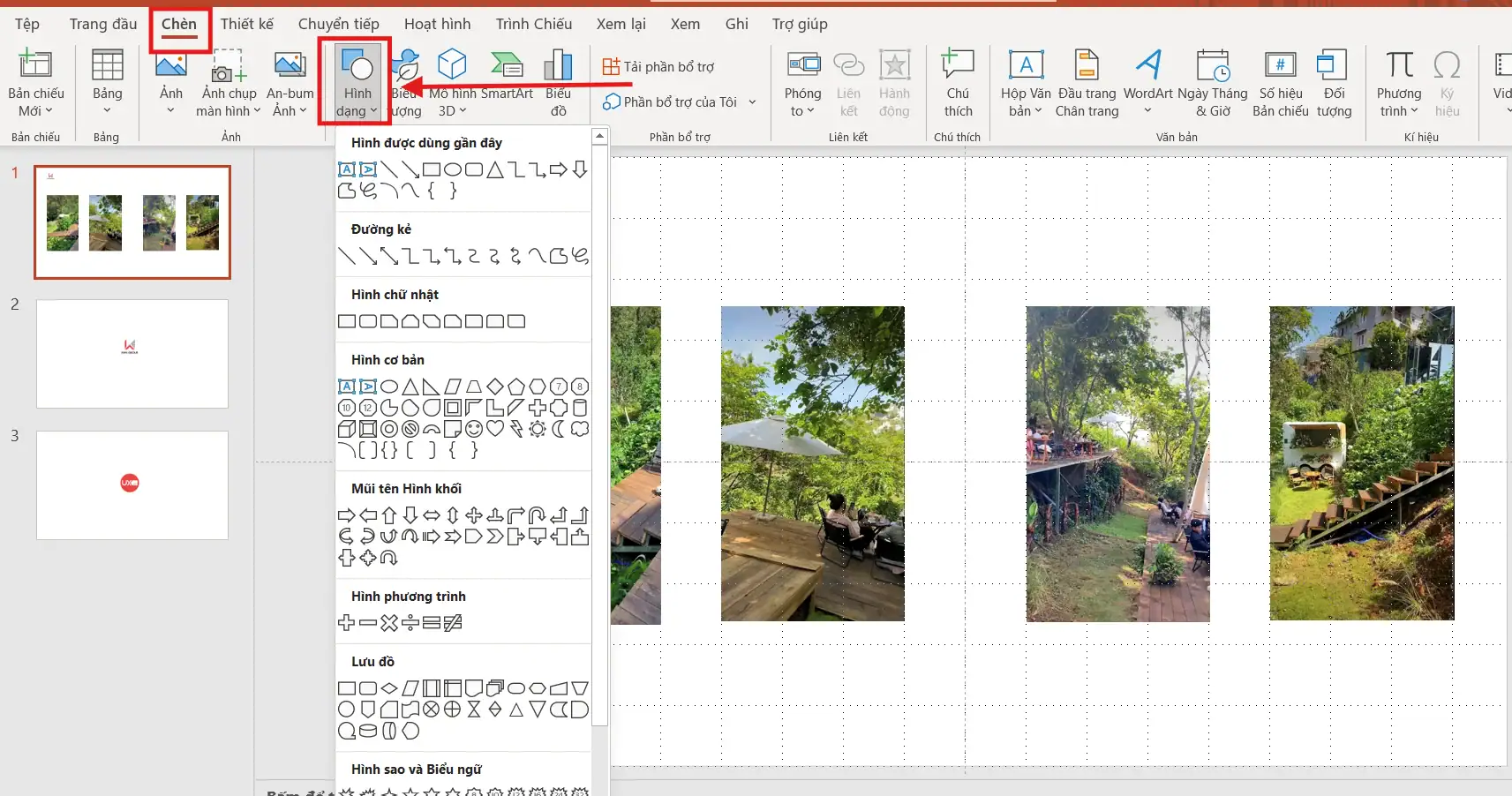
- Truy cập vào thẻ Insert (Chèn) trên thanh công cụ và chọn Pictures (Hình ảnh), chọn vào This Device (Thiết bị này).
Lựa chọn nguồn ảnh từ thiết bị của bạn. Điểm khác biệt ở phương pháp này là bạn có thể chèn nhiều ảnh vào cùng một slide hoặc phân bổ chúng theo ý đồ kể chuyện riêng biệt thay vì để máy tính tự động sắp xếp.
Bước 2: Tối ưu hóa bố cục và gia tăng giá trị nội dung
Đây là giai đoạn bạn thể hiện tư duy thẩm mỹ để tạo nên sự khác biệt khi tạo album ảnh trên PowerPoint:
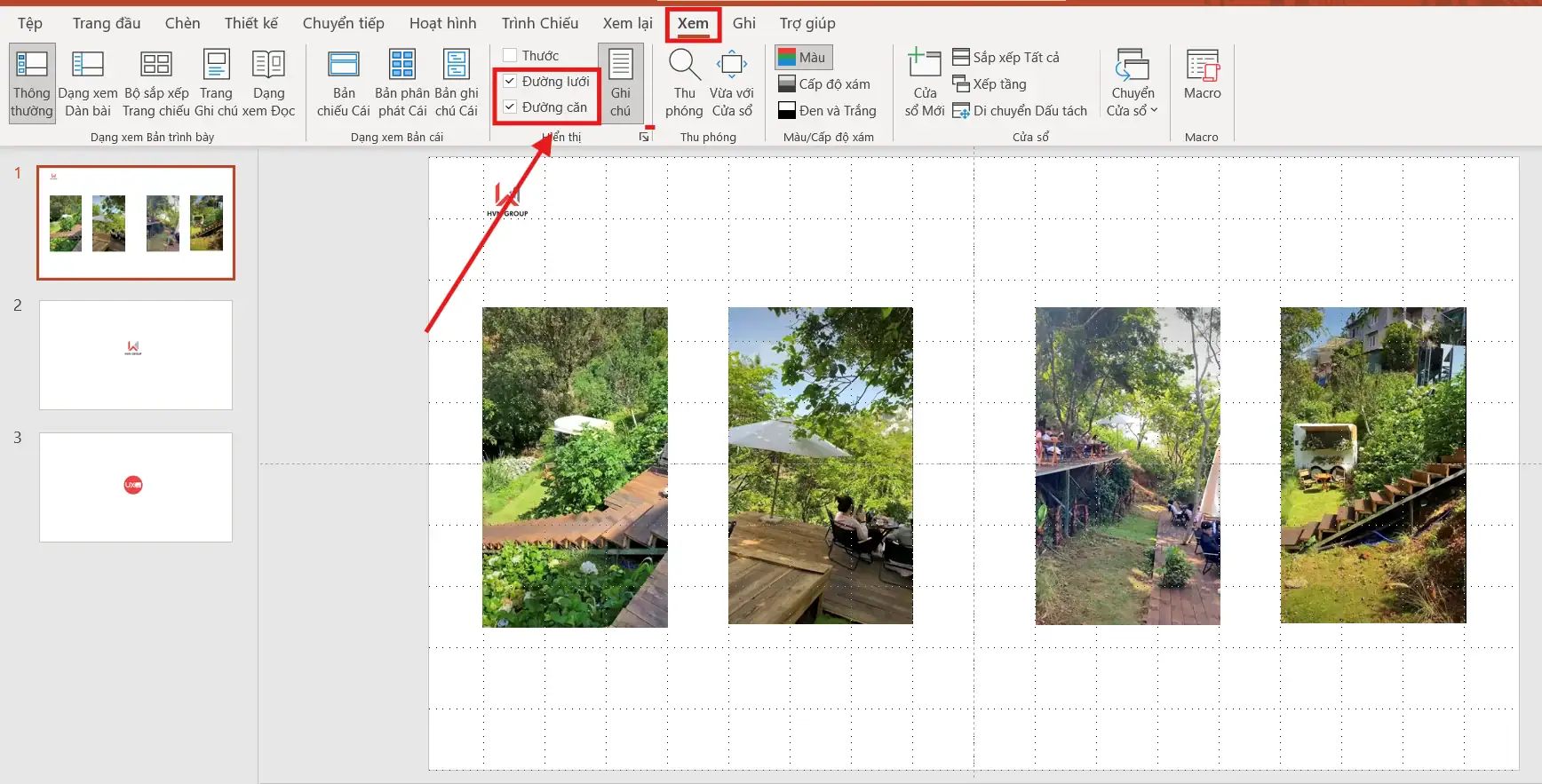
- Căn chỉnh kích thước (Resizing): Sử dụng các đường kẻ dòng (Guides) để đảm bảo các bức ảnh được đặt ngay ngắn và cân đối.
- Tương tác văn bản (Text Box): Hãy thêm các khung văn bản để ghi chú mốc thời gian, địa điểm hoặc những lời tâm tình, giúp người xem hiểu sâu hơn về bối cảnh của từng khoảnh khắc.
- Yếu tố đồ họa (Shapes & Icons): Sử dụng các hình khối (Shapes) để tạo khung viền nghệ thuật hoặc làm nền cho chữ, giúp tổng thể slide trở nên chuyên nghiệp và có chiều sâu hơn.
Bước 3: Thổi hồn vào album bằng kỹ thuật chuyển động (Transitions)
Một album ảnh thủ công đẳng cấp không thể thiếu sự mượt mà trong quá trình chuyển giao giữa các khung hình:
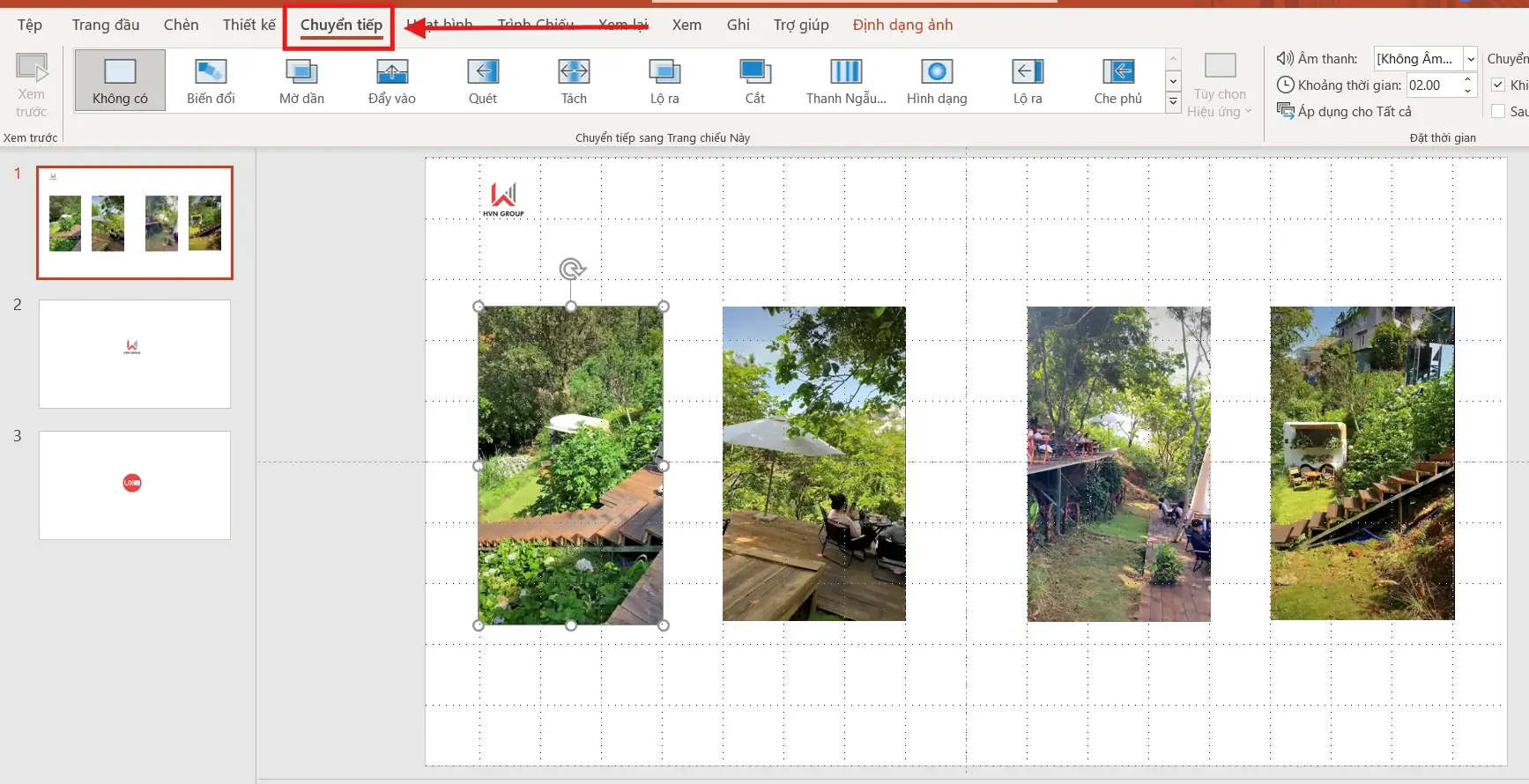
- Truy cập ngay vào tab Transitions (Chuyển tiếp).
- Lựa chọn các hiệu ứng tinh tế như Fade (Làm mờ dần) để tạo sự nhẹ nhàng, hoặc Push (Đẩy) để tạo cảm giác dịch chuyển không gian. Đặc biệt, nếu bạn sử dụng phiên bản PowerPoint hiện đại, hiệu ứng Morph sẽ là “vũ khí” tối thượng giúp các bức ảnh dịch chuyển và biến đổi một cách kỳ ảo, thu hút mọi ánh nhìn của khán giả.
Tuy tiêu tốn nhiều thời gian hơn so với cách làm tự động, nhưng phương pháp này mang lại sự linh hoạt tối đa, giúp bạn tạo ra những album ảnh sự kiện cao cấp, Portfolio cá nhân hoặc các báo cáo dự án đòi hỏi sự tỉ mỉ và tính thẩm mỹ cao nhất.
>>> Xem thêm: cắt ảnh trong Powerpoint
Mẹo tạo album ảnh đẹp trong PowerPoint
Việc nắm vững cách tạo album ảnh trên PowerPoint chỉ là bước khởi đầu. Để biến một tập hợp hình ảnh thông thường trở thành một tác phẩm trình chiếu đẳng cấp, có sức lay động và truyền tải thông điệp mạnh mẽ, bạn cần áp dụng những quy chuẩn thiết kế khắt khe hơn.
Dưới đây là 4 “nguyên tắc vàng” giúp bản trình chiếu của bạn đạt đến độ hoàn thiện cao nhất:
- Ưu tiên chất lượng hiển thị (High-Resolution): Hình ảnh chính là “linh hồn” của album. Bạn nên lựa chọn những bức ảnh có độ phân giải cao, sắc nét để tránh tình trạng vỡ hình (pixelated) khi trình chiếu trên màn hình lớn hoặc máy chiếu. Một tấm ảnh mờ nhạt sẽ làm giảm đi 50% giá trị chuyên nghiệp của toàn bộ bài thuyết trình.
- Duy trì sự nhất quán về thị giác (Consistency): Khi tạo album ảnh trên PowerPoint, hãy cố gắng giữ cho bố cục (layout) giữa các slide có sự đồng bộ. Nếu bạn chọn khung viền bo tròn cho ảnh ở slide đầu tiên, hãy áp dụng quy chuẩn đó cho toàn bộ các slide còn lại. Sự nhất quán này tạo ra trải nghiệm thị giác mượt mà, giúp người xem không bị phân tâm bởi những thay đổi đột ngột về cấu trúc.
- Nguyên tắc “Less is More” trong bố cục: Một sai lầm phổ biến là chèn quá nhiều ảnh vào cùng một slide. Điều này khiến người xem bị rối mắt và không biết nên tập trung vào đâu. Hãy giới hạn số lượng ảnh (thường từ 1 đến 4 ảnh/slide) để mỗi khoảnh khắc đều có không gian “thở” và tỏa sáng đúng mức.
- Lựa chọn chuyển động tinh tế (Subtle Transitions): Đừng lạm dụng những hiệu ứng chuyển động quá mạnh hoặc phức tạp. Thay vào đó, hãy ưu tiên các hiệu ứng chuyển slide nhẹ nhàng như Fade (Làm mờ) hoặc Wipe (Quét). Những hiệu ứng này giúp quá trình chuyển đổi giữa các bức ảnh diễn ra tự nhiên, chuyên nghiệp và không gây cảm giác mỏi mắt cho khán giả.

Để album ảnh trở nên thực sự ấn tượng và có chiều sâu, bạn có thể kết hợp thêm nhạc nền (Background Music) tự động phát xuyên suốt quá trình trình chiếu. Sự kết hợp giữa hình ảnh đẹp và âm thanh phù hợp sẽ tạo nên một trải nghiệm đa giác quan, giúp câu chuyện của bạn chạm đến cảm xúc của người nghe một cách mạnh mẽ nhất.
Khi nào nên tạo album ảnh bằng PowerPoint?
Việc nắm vững cách tạo album ảnh trên PowerPoint không chỉ là một kỹ năng tin học văn phòng cơ bản, mà còn là giải pháp tối ưu để biến những dữ liệu hình ảnh thô trở thành một câu chuyện thị giác có cấu trúc. Thay vì gửi một thư mục chứa hàng trăm tệp ảnh rời rạc, việc hệ thống hóa chúng vào một bản trình chiếu sẽ nâng tầm sự chuyên nghiệp và tính trải nghiệm cho người xem.
Dưới đây là 4 tình huống điển hình mà việc tạo album ảnh trên PowerPoint sẽ phát huy tối đa hiệu quả:
- Trình chiếu tại các sự kiện quy mô (Event Showcasing): Tại các buổi tiệc tất niên công ty, lễ ra mắt sản phẩm hay hội nghị khách hàng, một album ảnh tự động chạy với hiệu ứng chuyển cảnh mượt mà sẽ tạo nên bầu không khí chuyên nghiệp. Bạn có thể dễ dàng kiểm soát tốc độ lướt ảnh để khớp với nhịp độ của chương trình.
- Báo cáo dự án bằng hình ảnh thực tế (Visual Project Reporting): Trong các lĩnh vực như xây dựng, thiết kế nội thất hay khảo sát thị trường, hình ảnh minh chứng cho tiến độ là cực kỳ quan trọng. Việc tạo album ảnh trên PowerPoint giúp bạn sắp xếp các tấm ảnh “Trước và Sau” (Before & After) một cách logic, đi kèm chú thích chi tiết để ban lãnh đạo hoặc đối tác có cái nhìn trực quan nhất.
- Xây dựng kỷ yếu lớp học và tổ chức (Digital Yearbook): Thay vì những cuốn kỷ yếu giấy tốn kém, một album ảnh kỹ thuật số là món quà tinh thần vô giá. Bạn có thể lồng ghép hình ảnh tập thể, những khoảnh khắc đáng nhớ của từng thành viên kèm theo nhạc nền xúc động, tạo nên một tư liệu lưu giữ kỷ niệm sống động và dễ dàng chia sẻ qua mạng xã hội.
- Lưu giữ và chia sẻ kỷ niệm gia đình (Family Photo Book): PowerPoint là công cụ tuyệt vời để bạn tự tay thiết kế những cuốn “sách ảnh” về các chuyến du lịch, lễ kỷ niệm ngày cưới hay quá trình trưởng thành của con cái. Khả năng tùy biến cao cho phép bạn thêm vào những dòng tâm sự, ngày tháng để mỗi bức ảnh đều trở nên có hồn hơn.
Dù trong bất kỳ hoàn cảnh nào, PowerPoint vẫn luôn là “trợ thủ” đắc lực giúp bạn trình bày hệ thống hình ảnh một cách rõ ràng, dễ quan sát và cực kỳ thuận tiện khi chia sẻ. Đây chính là cách bạn thể hiện sự tôn trọng đối với người xem thông qua sự chỉn chu trong từng khung hình.
Kết luận
Việc tạo album ảnh trên PowerPoint là giải pháp đơn giản nhưng hiệu quả để trình bày nhiều hình ảnh trong một file duy nhất. Chỉ với vài bước cơ bản, bạn đã có thể tạo một bộ album chuyên nghiệp phục vụ học tập, công việc hoặc lưu giữ kỷ niệm. Hy vọng hướng dẫn trên giúp bạn hiểu rõ cách tạo album ảnh trên PowerPoint và áp dụng dễ dàng vào thực tế.
Để bài trình chiếu của bạn không chỉ là một album ảnh thông thường mà là một tác phẩm nghệ thuật số đầy chuyên nghiệp, UIX luôn sẵn sàng đồng hành cùng bạn qua Hotline: 024 9999 7777. Hãy liên hệ với chúng tôi để nhận tư vấn về các giải pháp thiết kế và bảo mật nội dung tối ưu nhất.



