
 Gửi Email
 Liên hệ Zalo


Khi chèn âm thanh vào slide, biểu tượng loa trong PowerPoint sẽ xuất hiện để đại diện cho file audio. Tuy nhiên, trong nhiều trường hợp, biểu tượng này có thể làm slide trở nên rối mắt hoặc ảnh hưởng đến bố cục thiết kế. Trong bài viết này, bạn sẽ được hướng dẫn cách ẩn biểu tượng loa trong PowerPoint một cách chi tiết, giúp slide vẫn phát âm thanh bình thường nhưng không hiển thị icon trên màn hình.
Biểu tượng loa trong PowerPoint là gì?
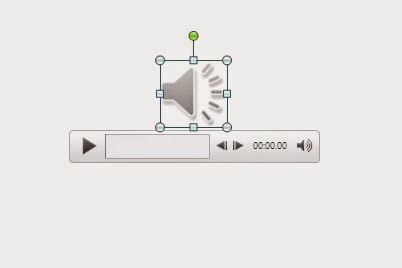
Trong quá trình xây dựng một bài thuyết trình đa phương tiện chuyên nghiệp, âm thanh đóng vai trò như một chất xúc tác mạnh mẽ giúp đẩy cảm xúc của khán giả lên cao trào. Khi bạn thực hiện thao tác chèn một tệp âm thanh (nhạc nền, hiệu ứng tiếng động hoặc lời thoại ghi âm) vào slide, hệ thống sẽ tự động khởi tạo một biểu tượng loa trong PowerPoint ngay giữa trung tâm không gian làm việc.
Cụ thể, biểu tượng này đảm nhận các chức năng cốt lõi sau trong giai đoạn biên tập:
- Định vị không gian đồ họa: Giúp người thiết kế dễ dàng nhận biết sự tồn tại và vị trí chính xác của tệp âm thanh trên slide canvas, từ đó sắp xếp bố cục lớp (layers) hợp lý để không đè lên các văn bản hay hình ảnh quan trọng khác.
- Kiểm duyệt nội dung trực tiếp: Bằng cách nhấp vào biểu tượng loa hoặc nút Play nhỏ xuất hiện bên dưới, bạn có thể nghe thử (preview) ngay lập tức chất lượng âm thanh, âm lượng và nội dung của đoạn thu âm mà không cần phải chuyển sang chế độ trình chiếu (Slide Show) toàn màn hình.
- Cổng kết nối đến trung tâm điều khiển (Audio Tools): Khi bạn nhấp chọn biểu tượng này, thanh công cụ Ribbon sẽ lập tức hiển thị thêm hai tab chuyên dụng là Audio Format (Định dạng hình thức) và Playback (Phát lại). Đây là nơi bạn thực hiện các kỹ thuật hậu kỳ chuyên sâu như: cắt ghép đoạn âm thanh (Trim Audio), thiết lập hiệu ứng to/nhỏ dần (Fade in/out), lặp lại liên tục (Loop) hoặc cài đặt chế độ tự động phát.

Mặc dù biểu tượng loa trong PowerPoint là một trợ thủ đắc lực trong lúc thiết kế, nhưng khi bước lên bục thuyết trình, sự xuất hiện của một chiếc “loa xám” lạc lõng giữa một slide thiết kế tuyệt đẹp lại trở thành một điểm trừ lớn về mặt thẩm mỹ.
Khi nào nên ẩn biểu tượng loa trong PowerPoint?
Trong thiết kế trình chiếu chuyên nghiệp, mọi chi tiết xuất hiện trên màn hình đều phải mang một thông điệp hoặc mục đích rõ ràng. Dù âm thanh là một yếu tố tuyệt vời để khơi gợi cảm xúc, nhưng việc để lộ biểu tượng loa trong PowerPoint một cách vô tình lại cho thấy sự thiếu chỉn chu trong khâu hậu kỳ.
Dưới đây là 4 tình huống mang tính chiến lược:
- Tự động hóa âm thanh nền (Background Music): Khi bạn thiết lập một bản nhạc không lời nhẹ nhàng chạy xuyên suốt toàn bộ bài thuyết trình, âm thanh lúc này đóng vai trò như một luồng không khí bao trùm không gian. Vì hệ thống đã tự động phát nhạc (Play in Background), việc để một chiếc loa xám xịt chễm chệ trên màn hình không mang lại bất kỳ giá trị tương tác nào, ngược lại còn phá vỡ sự mạch lạc của kịch bản.
- Theo đuổi phong cách thiết kế tối giản (Minimalism): Một slide đẳng cấp là một slide không có chi tiết thừa. Nếu bạn đang thiết kế một trang bìa (Title Slide) mang phong cách sang trọng với hình ảnh toàn màn hình và một dòng chữ tinh tế, sự xuất hiện của chiếc loa sẽ ngay lập tức phá hỏng tỷ lệ vàng và bố cục (layout) mà bạn đã dày công sắp xếp.
- Tập trung thị giác tuyệt đối vào dữ liệu cốt lõi: Khi bạn đang trình bày một biểu đồ tài chính phức tạp, một tấm bản đồ chi tiết hoặc một hình ảnh mang tính gợi cảm xúc mạnh, bạn muốn ánh mắt của khán giả đổ dồn vào trọng tâm đó. Bất kỳ một đối tượng đồ họa “vô duyên” nào như biểu tượng loa trong PowerPoint cũng sẽ tạo ra sự xao nhãng không đáng có, làm giảm đi sức nặng của thông điệp chính.
- Sử dụng hiệu ứng âm thanh bổ trợ (Sound Effects): Trong các bài giảng E-learning hoặc các slide trò chơi tương tác (Gamification), bạn thường dùng các âm thanh ngắn như tiếng vỗ tay, tiếng “ding” khi trả lời đúng. Những âm thanh này được gắn kèm với các hiệu ứng chuyển động (Animations) và tự động phát.
Việc chủ động dọn dẹp không gian hiển thị không chỉ giúp slide trông gọn gàng, sắc nét hơn mà còn thể hiện tư duy thiết kế tinh tế của bạn. Khán giả sẽ được đắm chìm trong một không gian trải nghiệm đa phương tiện liền mạch, nơi âm thanh vang lên một cách tự nhiên mà không để lộ bất kỳ “dấu vết kỹ thuật” nào trên màn hình.
Cách ẩn biểu tượng loa trong PowerPoint
Việc làm cho chiếc loa “tàng hình” trong lúc thuyết trình không đòi hỏi bất kỳ thủ thuật đồ họa phức tạp nào. Microsoft đã tích hợp sẵn một công cụ tinh tế giúp bạn giải quyết triệt để vấn đề thẩm mỹ này chỉ với vài cú nhấp chuột.
Bằng cách áp dụng đúng cách ẩn biểu tượng loa trong PowerPoint, bạn có thể đảm bảo âm thanh vẫn vang lên hoàn hảo theo đúng kịch bản mà không để lại bất kỳ “dấu vết kỹ thuật” nào trên màn hình.
- Bước 1: Tích hợp tệp âm thanh vào không gian làm việc (Audio Insertion)
Trên thanh công cụ Ribbon, hãy nhấp vào thẻ Insert (Chèn).
Nhìn sang góc ngoài cùng bên phải, nhấp vào nút Audio (Âm thanh) và chọn Audio on My PC (Âm thanh trên PC của tôi).
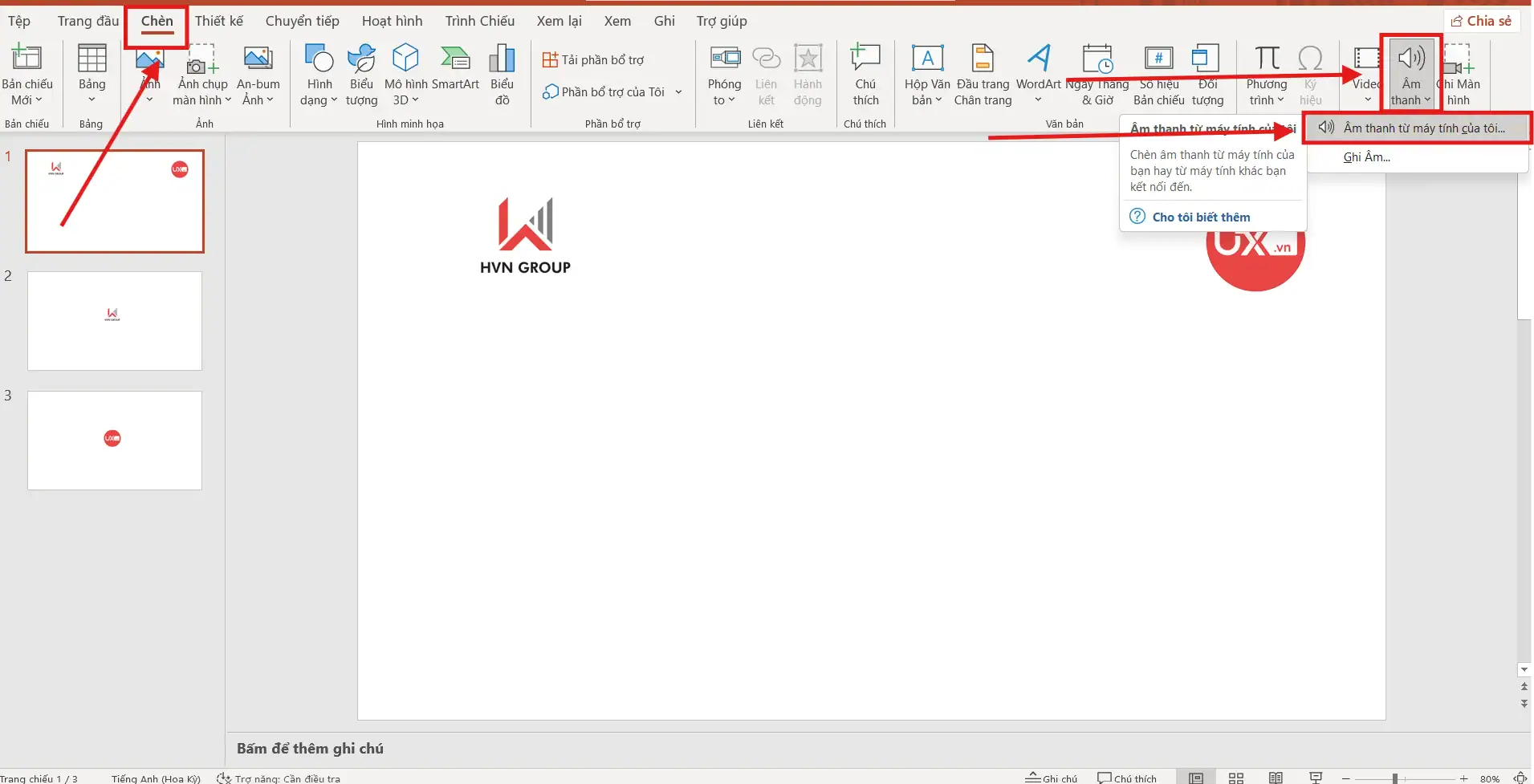
Lựa chọn tệp âm thanh chất lượng cao từ máy tính của bạn.
- Bước 2: Lập trình cơ chế phát âm thanh (Playback Settings)
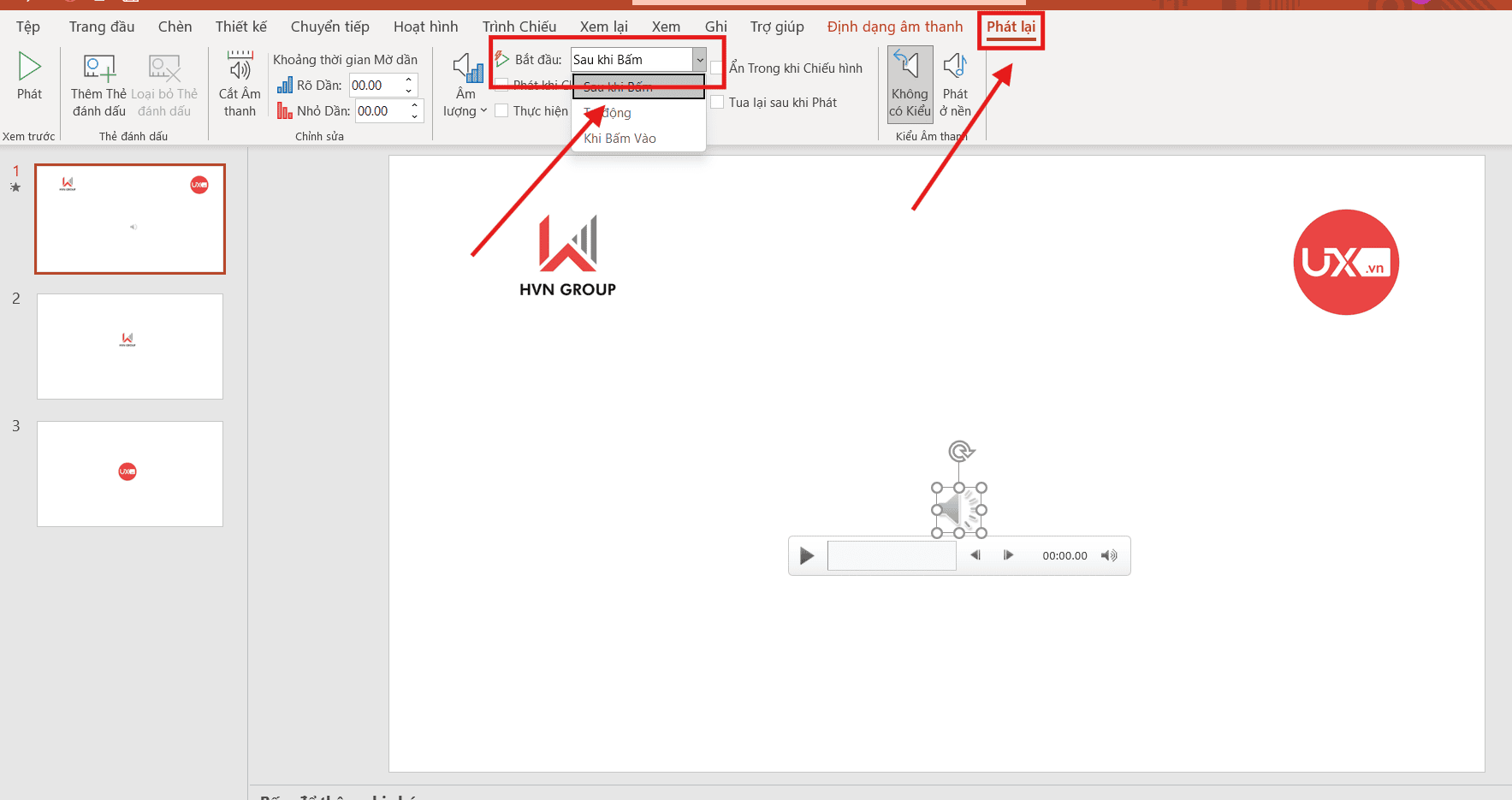
Nhấp chọn trực tiếp vào biểu tượng chiếc loa, thanh công cụ sẽ tự động xuất hiện thêm thẻ Playback (Phát lại).
Tại khu vực Audio Options (Tùy chọn âm thanh), tìm đến mục Start (Bắt đầu) để thiết lập kịch bản phát:
- Chọn Automatically (Tự động) nếu bạn muốn bản nhạc nền hoặc tiếng động tự phát ngay khi chuyển tới slide này.
- Chọn In Click Sequence / On Click (Khi nhấp chuột) nếu bạn muốn nắm quyền chủ động điều khiển thời điểm phát âm thanh.
- Bước 3: Kích hoạt chế độ “tàng hình” (Hide During Show)
Vẫn nằm trong thẻ Playback (Phát lại), tìm và đánh dấu tích vào ô vuông có dòng chữ Hide During Show (Ẩn trong khi trình chiếu).
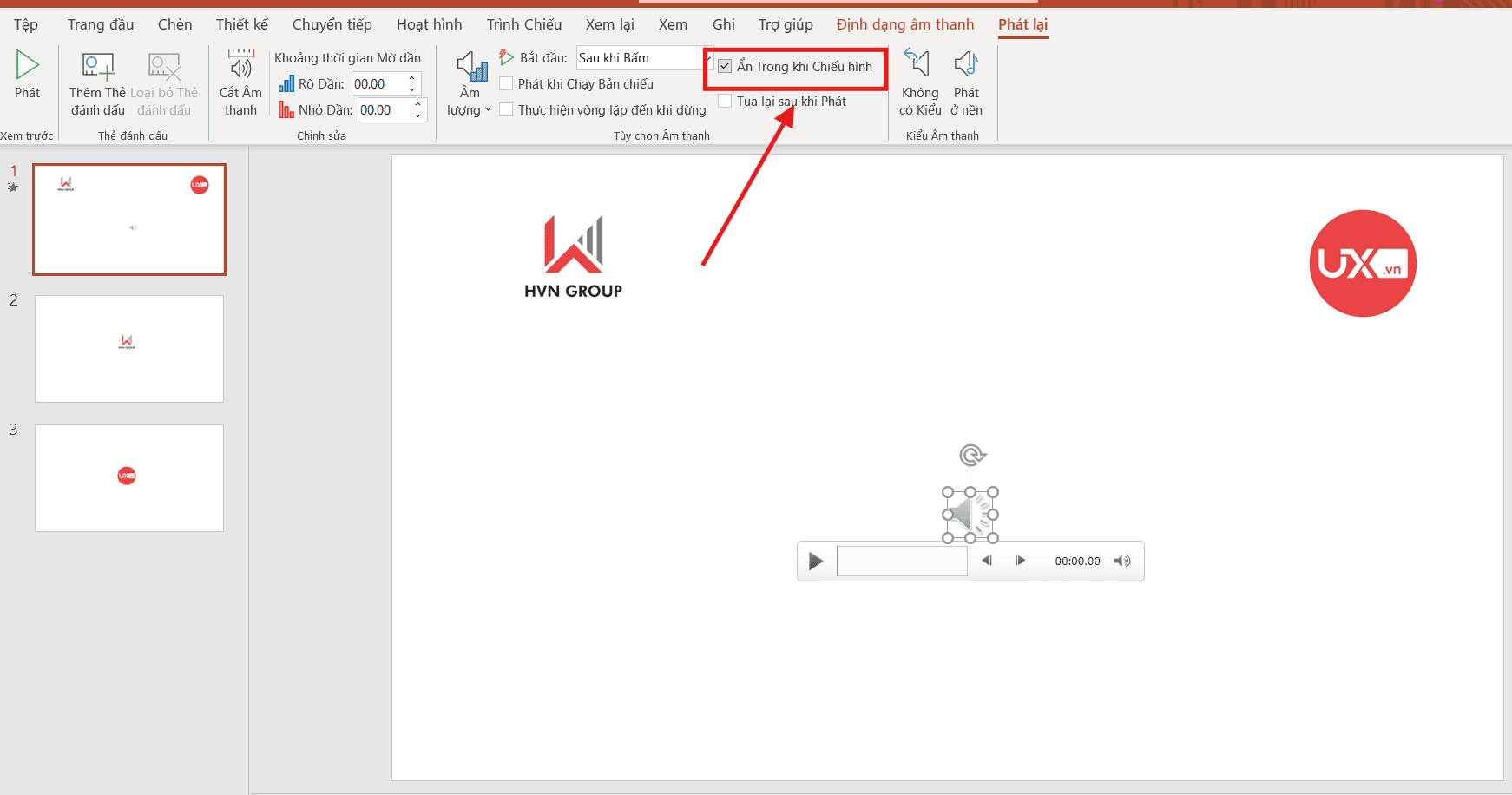
Hiệu suất kỹ thuật: Sau khi tích chọn, chiếc loa vẫn sẽ hiện diện trong màn hình chỉnh sửa bình thường để bạn dễ dàng quản lý lớp layer.
Tuy nhiên, ngay khi bạn nhấn phím F5 hoặc Shift + F5 để bắt đầu trình chiếu toàn màn hình, chiếc loa sẽ hoàn toàn biến mất khỏi tầm nhìn của khán giả, trả lại sự tập trung tuyệt đối vào thiết kế slide của bạn.
Sự chỉn chu sẽ đến từ những chi tiết nhỏ nhất. Việc ẩn đi các biểu tượng điều khiển không cần thiết giúp nâng tầm tác phẩm của bạn từ một “bản nháp kỹ thuật” trở thành một trải nghiệm trình chiếu điện ảnh chuyên nghiệp.
Cách ẩn biểu tượng loa bằng phương pháp kéo ra ngoài slide
Bên cạnh việc sử dụng lệnh “Hide During Show” mang tính hệ thống, giới thiết kế slide chuyên nghiệp còn thường xuyên áp dụng một thủ thuật thủ công nhưng trực quan và độ an toàn cực kỳ cao: di chuyển đối tượng ra khỏi vùng hiển thị cốt lõi.
Dưới đây là cách thực thi kỹ thuật không gian này:
- Bước 1: Nắm bắt đối tượng
Nhấp chuột trái để chọn biểu tượng loa trong PowerPoint đang nằm trên trang slide của bạn.
- Bước 2: Di chuyển ra ngoài không gian làm việc (Off-canvas)
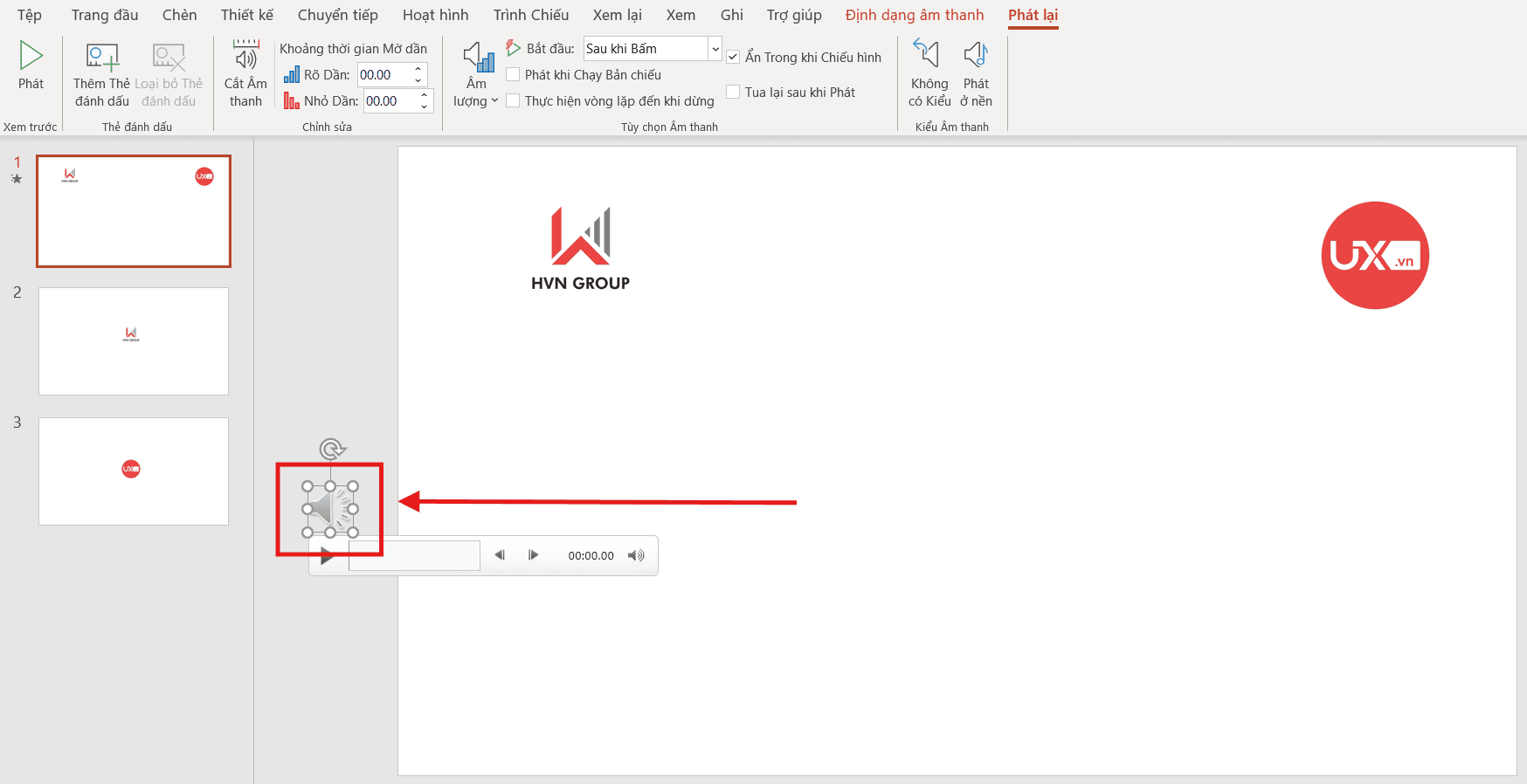
Giữ chặt chuột trái và kéo lê chiếc loa ra khỏi giới hạn của trang giấy trắng (Slide canvas). Hãy thả nó nằm yên vị ở vùng làm việc màu xám xung quanh slide.
- Bước 3: Rà soát ranh giới an toàn
Bạn cần quan sát kỹ để đảm bảo không có bất kỳ góc cạnh hay đường viền nào của biểu tượng vô tình chạm hoặc lẹm vào mép trắng của slide. Dù chỉ một milimet lọt vào khu vực này, nó cũng sẽ bị phơi bày trên màn hình máy chiếu lớn.
Dù sử dụng tính năng ẩn hệ thống hay kéo thả thủ công, mục tiêu cuối cùng vẫn là tạo ra một bề mặt slide sạch sẽ, chuyên nghiệp, giúp thông điệp của bạn tỏa sáng mà không bị các yếu tố kỹ thuật cản trở.
>>>> Xem thêm: Cách ghi âm bài thuyết trình trên PowerPoint
Một số lưu ý khi sử dụng âm thanh trong PowerPoint
Âm thanh là một thứ vũ khí sắc bén trong nghệ thuật trình bày, nhưng nó cũng có thể trở thành “thảm họa” nếu không được kiểm soát kỹ lưỡng. Việc nắm vững cách ẩn biểu tượng loa trong PowerPoint chỉ là bước đầu tiên về mặt thị giác.
Dưới đây là 4 lưu ý sống còn giúp bạn làm chủ hoàn toàn các tệp đa phương tiện trên slide:
- Chuẩn hóa định dạng tệp (Format Compatibility): Không phải định dạng âm thanh nào cũng “thân thiện” với PowerPoint. Để tránh tình trạng máy tính của bạn phát được nhưng khi mang sang máy chiếu của đối tác lại bị câm (lỗi thiếu codec), hãy luôn ưu tiên sử dụng các tệp âm thanh định dạng .MP3 (dung lượng nhẹ, phổ biến) hoặc .WAV (chất lượng cao, không nén).
- Kiểm soát mật độ âm thanh (Audio Clutter): Đừng biến slide của bạn thành một “cái chợ” bằng cách nhồi nhét quá nhiều hiệu ứng tiếng động (sound effects) vào cùng một trang. Việc lạm dụng âm thanh chuyển slide, tiếng vỗ tay hay tiếng click chuột liên tục sẽ khiến khán giả mệt mỏi và xao nhãng khỏi thông điệp chính. Hãy sử dụng âm thanh một cách có chủ đích và thật tiết chế.
- Kiểm duyệt kịch bản tự động (Autoplay Logic): Nếu bạn đang sử dụng nhạc nền hoặc lời bình ghi âm sẵn, hãy kiểm tra kỹ xem chế độ phát đã được đặt đúng thành Automatically (Tự động) hay chưa. Đây cũng là lúc bạn bắt buộc phải áp dụng thao tác làm “tàng hình” biểu tượng loa trong PowerPoint để màn hình giữ được sự sạch sẽ tuyệt đối khi nhạc tự động cất lên.
- Kỷ luật nghiệm thu thực tế (Live Testing): Khối lượng công việc chuẩn bị sẽ trở nên vô nghĩa nếu âm thanh phát sai thời điểm. Trước khi bước lên bục thuyết trình, hãy tạo thói quen nhấn tổ hợp phím Shift + F5 để chạy thử ngay tại slide hiện tại.

Một bài thuyết trình xuất sắc là sự giao thoa hoàn hảo giữa hình ảnh mãn nhãn và âm thanh mượt mà. Việc tuân thủ các nguyên tắc kỹ thuật này sẽ giúp bạn tự tin làm chủ sân khấu, loại bỏ hoàn toàn các rủi ro kỹ thuật đáng tiếc.
Kết luận
Việc ẩn biểu tượng loa trong PowerPoint là một thao tác nhỏ nhưng giúp bài thuyết trình trở nên gọn gàng và chuyên nghiệp hơn. Chỉ với vài bước đơn giản, bạn có thể giữ lại âm thanh cho slide mà không làm ảnh hưởng đến bố cục thiết kế. Hy vọng hướng dẫn trên sẽ giúp bạn thực hiện cách ẩn biểu tượng loa trong PowerPoint nhanh chóng và áp dụng hiệu quả trong các bài thuyết trình.
Nếu bạn muốn xây dựng hệ thống trình chiếu chuyên nghiệp, tối ưu thiết kế slide và nâng cao hiệu quả làm việc số, hãy liên hệ UIX qua Hotline: 024 9999 7777 để được tư vấn giải pháp phù hợp cho doanh nghiệp của bạn.



