
 Gửi Email
 Liên hệ Zalo



Trong nhiều tài liệu như báo cáo, kế hoạch dự án hoặc hồ sơ lịch sử, việc trình bày thông tin theo dòng thời gian giúp người đọc dễ hiểu hơn. Thay vì liệt kê nội dung bằng văn bản dài, tạo timeline trong Word giúp người đọc nhanh chóng nắm bắt quá trình phát triển của một dự án, kế hoạch hoặc sự kiện. Bài viết dưới đây sẽ hướng dẫn cách làm timeline trong Word với các phương pháp đơn giản nhưng hiệu quả.
Timeline trong Word là gì?
Timeline trong Word (Biểu đồ dòng thời gian) ra đời như một giải pháp đồ họa — đây là công cụ giúp bạn hệ thống hóa và sắp xếp một chuỗi các sự kiện, cột mốc hoặc nhiệm vụ theo một trình tự tuyến tính liền mạch (từ quá khứ đến hiện tại, hoặc từ lúc bắt đầu đến khi kết thúc dự án).
Trong môi trường doanh nghiệp và học thuật, biểu đồ này phát huy sức mạnh tối đa ở 4 kịch bản chiến lược sau:
- Hoạch định và kiểm soát tiến độ dự án (Project Planning): Trình bày rõ ràng các giai đoạn khởi tạo, triển khai, thời hạn (deadlines) và nhiệm vụ cụ thể, giúp toàn bộ đội ngũ dự án nắm bắt được lộ trình tổng thể và bám sát mục tiêu.
- Tái hiện lịch sử phát triển doanh nghiệp (Company History): Kể lại câu chuyện thương hiệu qua từng năm tháng một cách tự hào và chuyên nghiệp. Biểu đồ này giúp minh họa sống động từ những ngày đầu thành lập cho đến các cột mốc vươn mình rực rỡ trên thị trường.
- Mô tả quy trình thực thi nghiệp vụ (Workflow Phases): Bóc tách một quy trình làm việc phức tạp hoặc một chiến dịch marketing dài hạn thành từng bước nhỏ gọn, theo trình tự trước – sau logic, giúp nhân sự dễ hiểu và dễ dàng thực thi.
- Tóm lược các cột mốc trọng đại (Milestone Summary): Đóng vai trò như một bản tóm tắt điều hành (Executive Summary) trực quan. Khán giả chỉ mất vài giây nhìn vào dòng thời gian để nắm bắt được toàn bộ những điểm nhấn cốt lõi của một bản báo cáo dài hàng chục trang.
Sức mạnh thực sự của việc tạo timeline trong word không chỉ nằm ở tính thẩm mỹ bề ngoài, mà ở khả năng giải nén thông tin. Bằng cách chuyển đổi dữ liệu chữ viết thành một dòng chảy đồ họa có tính định hướng, tài liệu Word của bạn sẽ trở nên vô cùng chuyên nghiệp, logic, dễ theo dõi và có sức thuyết phục mạnh mẽ hơn gấp nhiều lần.
Vì sao nên tạo timeline trong Word?
Việc tạo timeline trong Word không đơn thuần là thao tác chèn một hình ảnh trang trí, mà là một chiến lược “giải nén” dữ liệu văn bản thành ngôn ngữ đồ họa có cấu trúc.
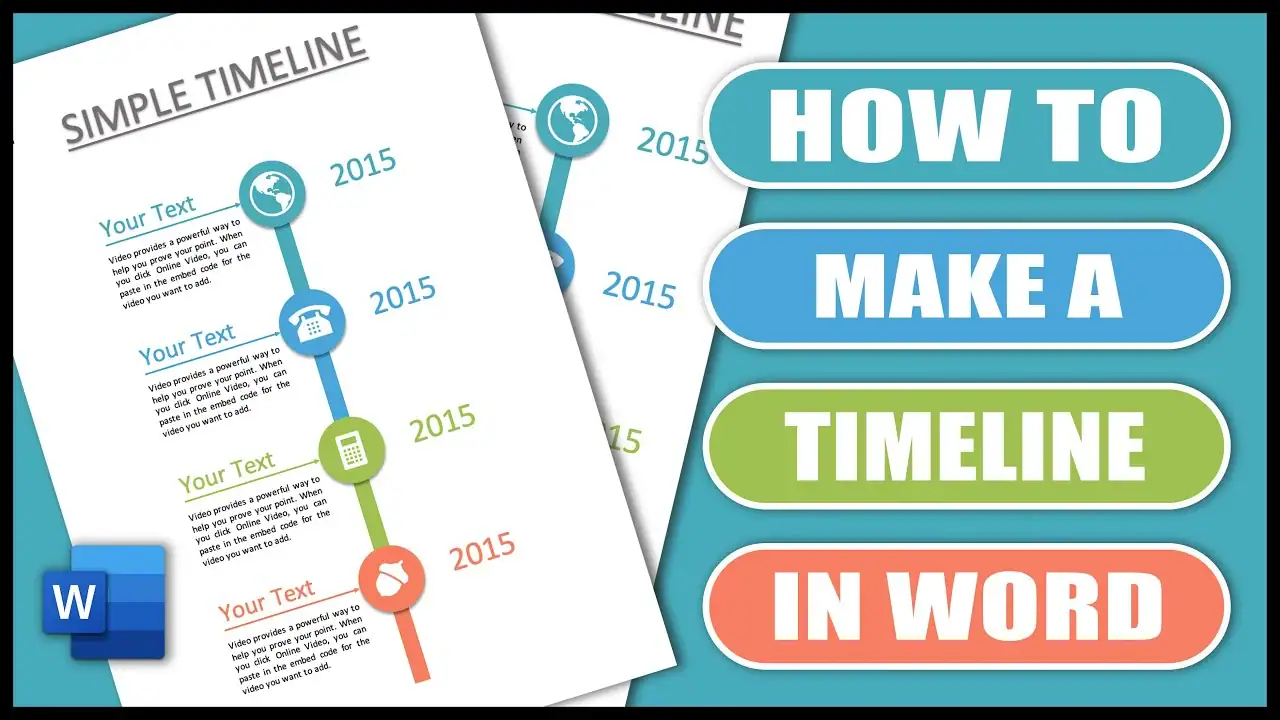
Thay vì bắt đối tác hay ban lãnh đạo phải tự dò dẫm từng mốc thời gian nằm rải rác trong các đoạn văn, việc làm timeline trong Word mang lại những giá trị chiến lược không thể thay thế:
- Tối ưu hóa khả năng tiếp thu thông tin (Cognitive Ease): Biến những đoạn văn bản dài dòng, khô khan về lịch sử hay tiến độ thành một luồng thông tin dễ đọc, dễ hiểu. Khán giả chỉ mất vài giây lướt mắt là có thể nắm trọn vẹn bức tranh tổng thể mà không sợ bỏ sót chi tiết.
- Minh họa trình tự thời gian sắc nét (Chronological Clarity): Giúp hệ thống hóa các sự kiện, cột mốc (milestones) hoặc các bước thực thi theo một trục tuyến tính nghiêm ngặt (từ quá khứ đến tương lai), loại bỏ hoàn toàn sự mơ hồ trong việc xác định “cái gì xảy ra trước, nhiệm vụ nào đến sau”.
- Phá vỡ sự đơn điệu, nâng tầm chuyên nghiệp (Visual Appeal): Một tài liệu chỉ toàn chữ đen nền trắng sẽ trở nên vô cùng nhàm chán. Dòng thời gian đóng vai trò như một điểm nghỉ mắt (visual break) hoàn hảo, tăng tính trực quan và giữ chân người đọc ở lại lâu hơn với trang văn bản.
- Độ phủ ứng dụng tuyệt đối trong doanh nghiệp (Versatility): Từ hồ sơ năng lực (Company Profile), báo cáo thường niên, kế hoạch dự án (Project Plan) cho đến tài liệu đào tạo nội bộ, bất kỳ ấn phẩm nào cần thể hiện quy trình hoặc lịch sử phát triển đều là lý tưởng cho loại biểu đồ này.
- Khả năng tùy biến và đồng bộ nhận diện (Brand Customization): Công cụ của Microsoft cho phép bạn nắm trong tay toàn quyền làm chủ màu sắc, phông chữ và hình khối. Bạn có thể dễ dàng khoác lên biểu đồ này bộ màu chuẩn theo cẩm nang thương hiệu (Brand Guidelines) của công ty chỉ với vài thao tác cơ bản.
Việc tích hợp biểu đồ dòng thời gian chính là minh chứng rõ nét nhất cho tư duy trình bày khoa học. Nó chứng tỏ bạn không chỉ viết ra thông tin, mà còn biết cách tổ chức và sắp xếp kiến thức để tôn trọng thời gian biểu của người đọc.
Cách tạo timeline trong Word bằng SmartArt
Để tạo ra một biểu đồ dòng thời gian chuyên nghiệp mà không cần tốn hàng giờ đồng hồ ngồi vẽ thủ công bằng các hình khối (Shapes), công cụ SmartArt chính là “chìa khóa” vạn năng dành cho bạn. Tính năng này không chỉ giúp bạn tạo ra các sơ đồ đẹp mắt ngay lập tức mà còn tự động tính toán khoảng cách và căn chỉnh tỷ lệ, đảm bảo biểu đồ của bạn luôn cân đối khi thêm hoặc bớt dữ liệu.
Dưới đây là quy trình thao tác chuẩn mực để làm chủ cách tạo timeline trong Word:
-
Bước 1: Khởi tạo không gian đồ họa SmartArt
Thay vì tự vẽ từng đường kẻ, hãy mở bộ thư viện sơ đồ có sẵn của Microsoft:
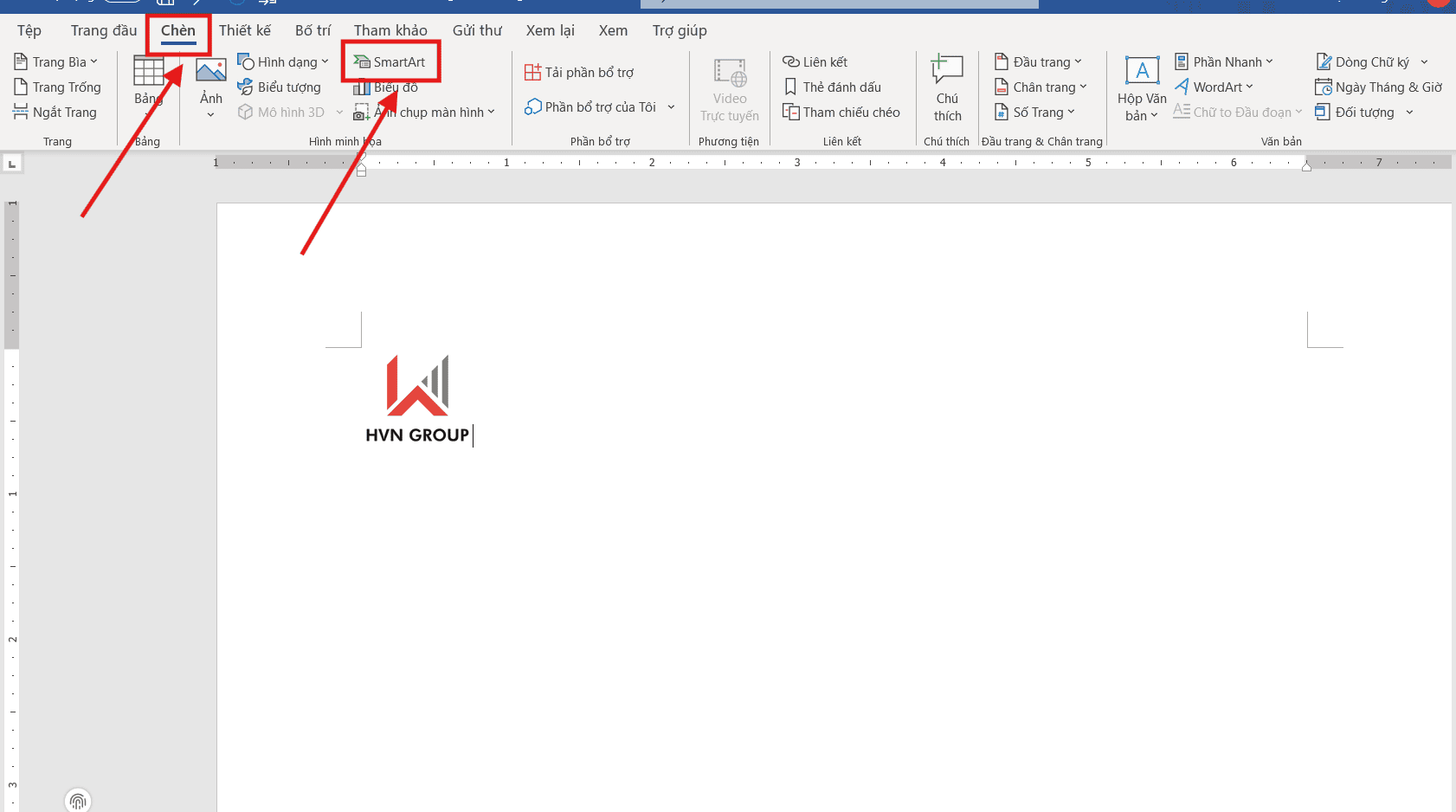
- Trên thanh công cụ Ribbon, hãy nhấp chọn thẻ Insert (Chèn).
- Tìm đến nhóm công cụ Illustrations (Minh họa) và nhấp vào biểu tượng SmartArt.
-
Bước 2: Lựa chọn cấu trúc Timeline chuyên nghiệp
Trong danh sách danh mục ở cột bên trái, hãy nhấp chọn mục Process (Tiến trình).
Tại bảng hiển thị bên phải, bạn tìm các mẫu có thiết kế theo trục ngang hoặc trục tuyến tính. Một số mẫu thường được sử dụng bao gồm:
- Basic Timeline: Dạng dòng thời gian cơ bản với mũi tên hướng về phía trước, cực kỳ tinh tế và dễ nhìn.
- Circle Accent Timeline: Sử dụng các vòng tròn làm điểm nhấn cho từng cột mốc, phù hợp cho các báo cáo hiện đại.
- Alternating Timeline: Các mốc thời gian được xếp so le trên và dưới trục chính, giúp tận dụng tối đa không gian nếu bạn có nhiều nội dung mô tả dài.
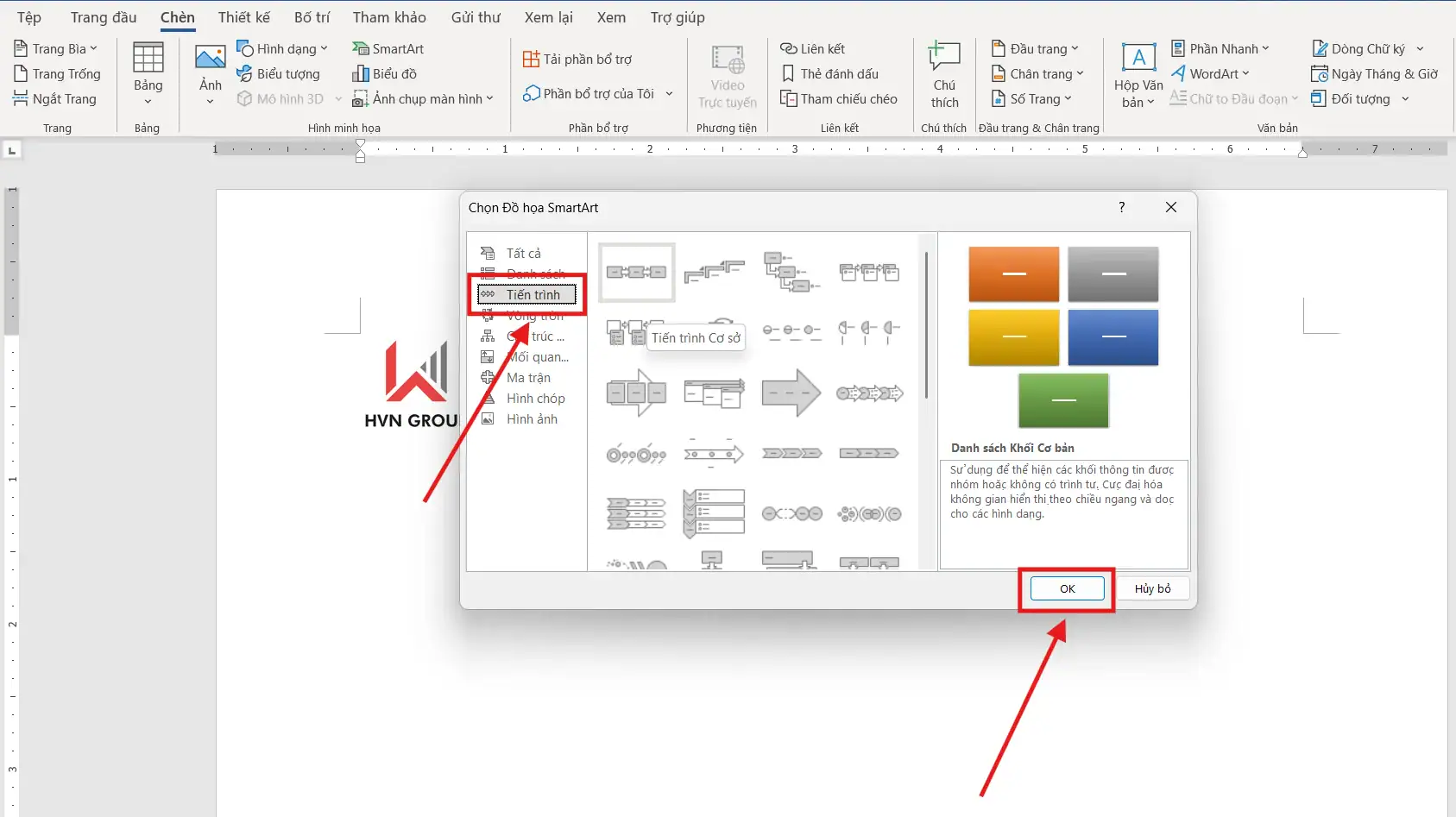
Sau khi ưng ý với một mẫu, hãy nhấn OK để đưa sơ đồ vào trang văn bản.
-
Bước 3: Nhập liệu và mở rộng cấu trúc (Data Input)
Lúc này, một khung sơ đồ mẫu sẽ xuất hiện. Bạn không cần lo lắng về việc vẽ thêm hình, Word sẽ tự động làm việc đó cho bạn:
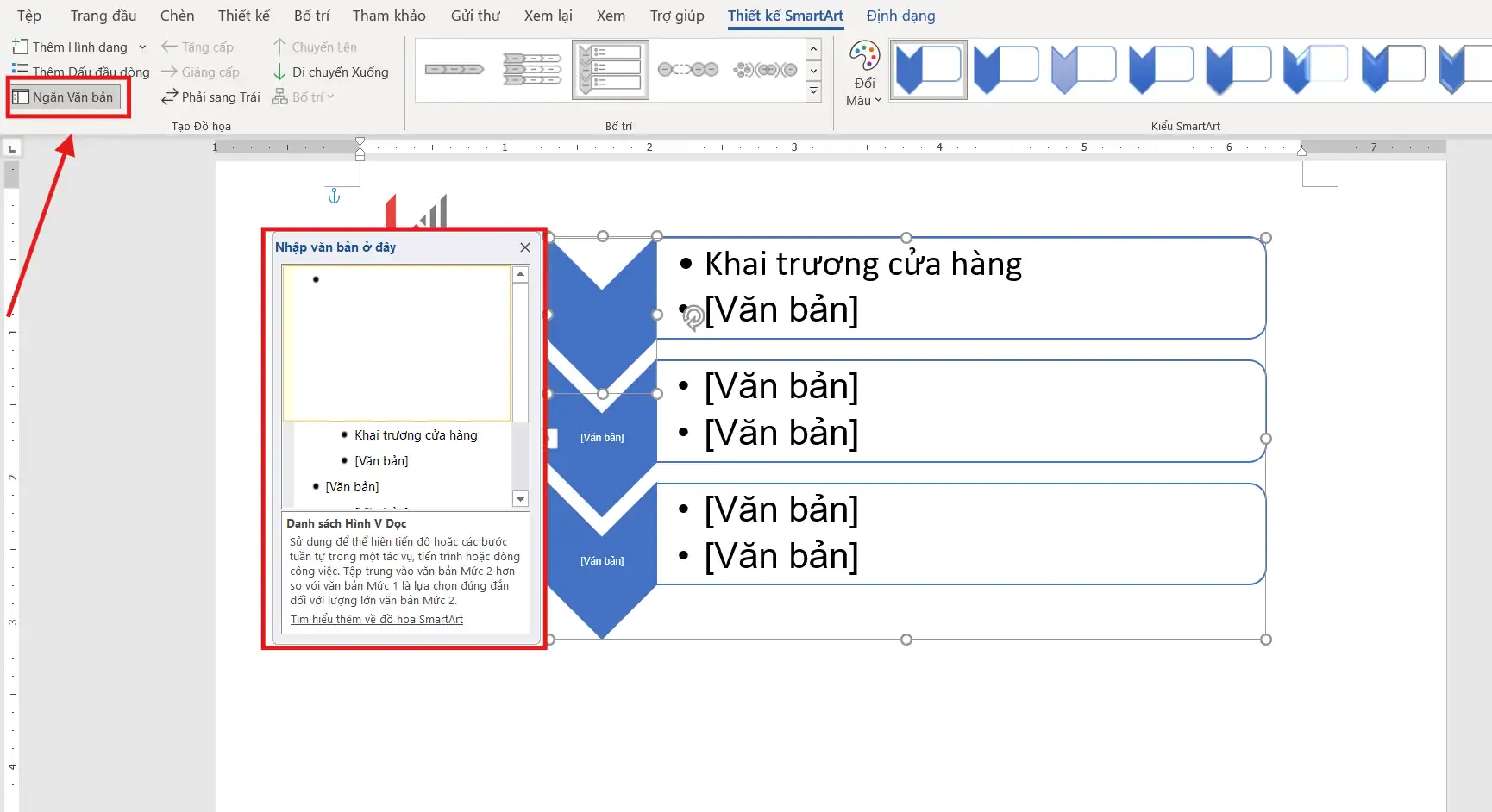
- Nhập nội dung: Bạn nhấp chuột trực tiếp vào các chữ [Text] (Văn bản) trong sơ đồ để điền mốc thời gian và mô tả sự kiện.
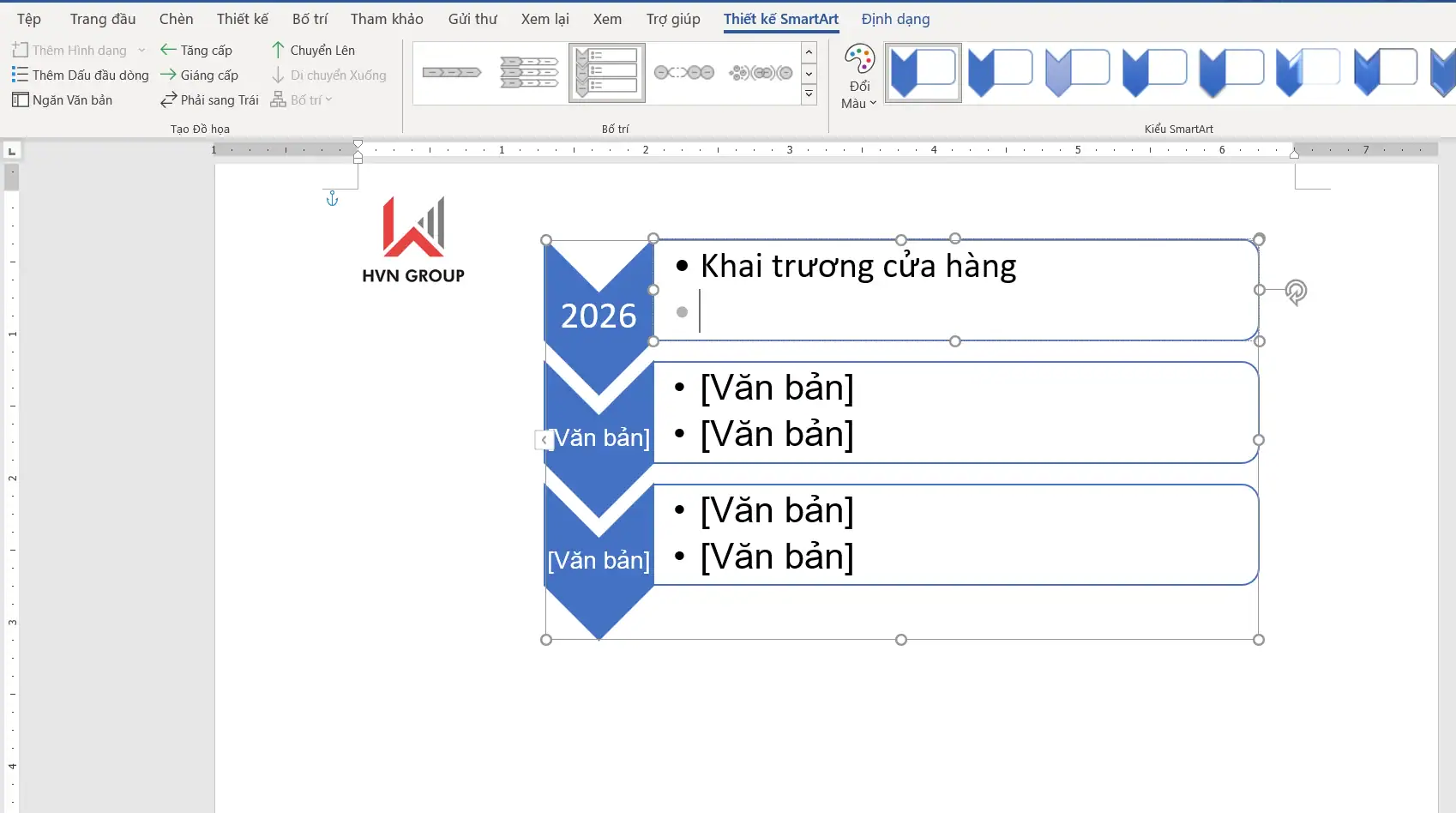
Mẹo chuyên nghiệp: Bạn nên nhấp vào mũi tên nhỏ ở cạnh trái của khung SmartArt để mở Text Pane. Nhập liệu tại đây sẽ nhanh hơn và dễ kiểm soát thứ tự các mốc hơn là nhấp trực tiếp vào hình.
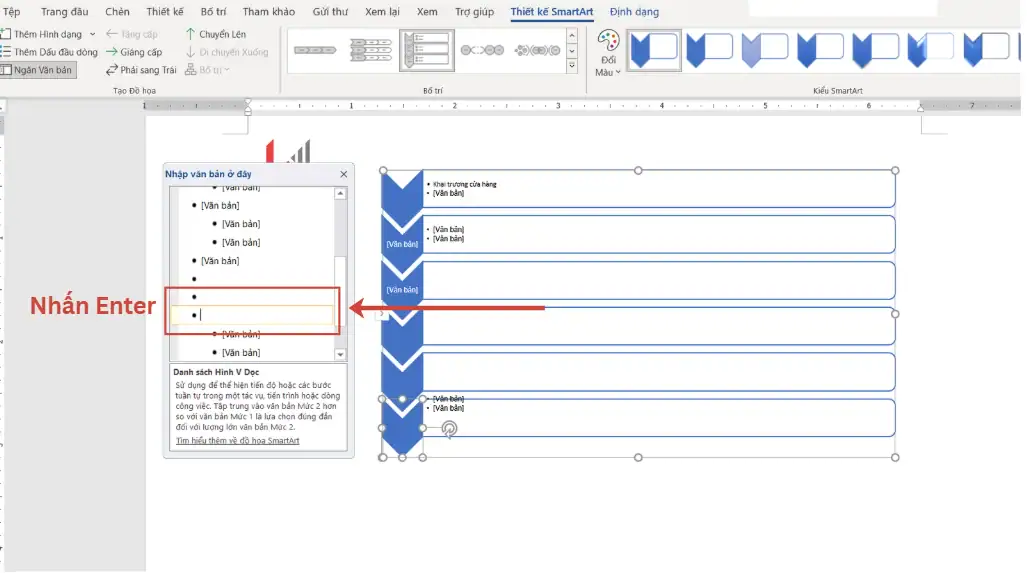
- Thêm hoặc bớt mốc thời gian: Nếu cần thêm một giai đoạn mới, bạn chỉ cần nhấn Enter trong bảng Text Pane, hoặc nhấp chuột phải vào một hình khối hiện có trên sơ đồ và chọn Add Shape (Thêm hình).
Với bộ công cụ SmartArt, việc làm timeline trong Word không còn là một thử thách về kỹ năng đồ họa mà trở thành một nhiệm vụ sắp xếp dữ liệu đơn giản, giúp tài liệu của bạn luôn duy trì được sự tinh tế và tính hệ thống cao nhất.
Cách làm timeline trong Word bằng Shapes
Nếu SmartArt là giải pháp cho sự nhanh chóng và tiện lợi, thì việc sử dụng Shapes (Hình khối) chính là sự lựa chọn dành cho những ai muốn làm chủ hoàn toàn bản thiết kế của mình.
Dưới đây là quy trình 3 bước chuyên sâu để bạn tự tay tạo timeline trong Word bằng kỹ thuật vẽ thủ công:
-
Bước 1: Vẽ trục thời gian
Mọi dòng thời gian đều cần một trục định hướng để dẫn dắt ánh nhìn của người đọc.
Trên thanh công cụ, truy cập thẻ Insert (Chèn) và chọn mục Shapes (Hình dạng).
Trong nhóm Lines, hãy chọn biểu tượng đường thẳng (Line) hoặc đường mũi tên (Arrow).
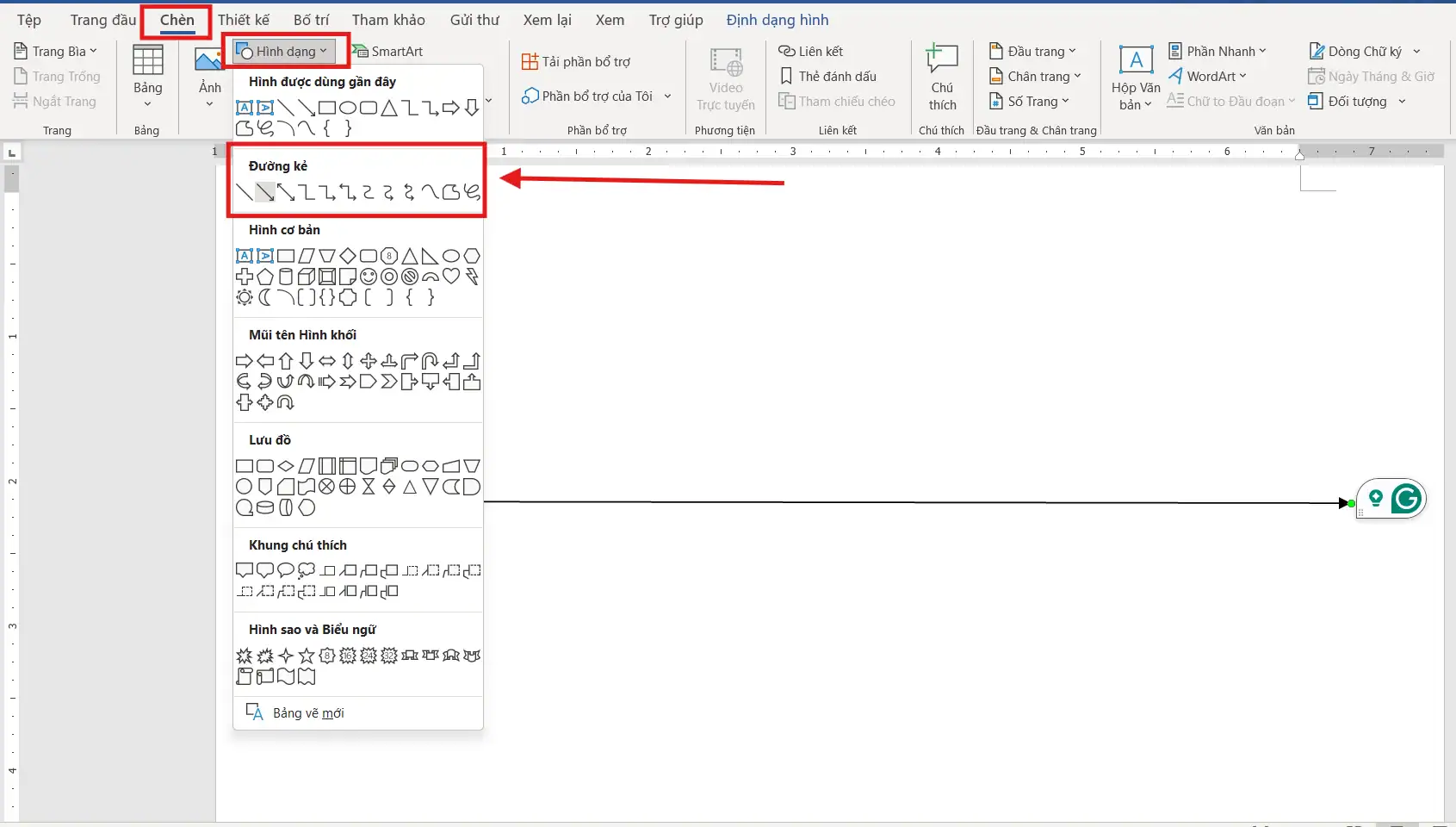
Mẹo kỹ thuật: Giữ phím Shift trong khi kéo chuột để đảm bảo đường thẳng của bạn tuyệt đối nằm ngang, không bị lệch hoặc méo. Đây sẽ là “kim chỉ nam” cho toàn bộ các sự kiện diễn ra trên biểu đồ.
-
Bước 2: Thiết lập các điểm neo sự kiện (Milestones)
Tiếp tục vào Insert (Chèn) → Shapes (Hình dạng). Bạn có thể chọn hình tròn (Oval), hình vuông hoặc hình kim cương để đại diện cho các mốc sự kiện.
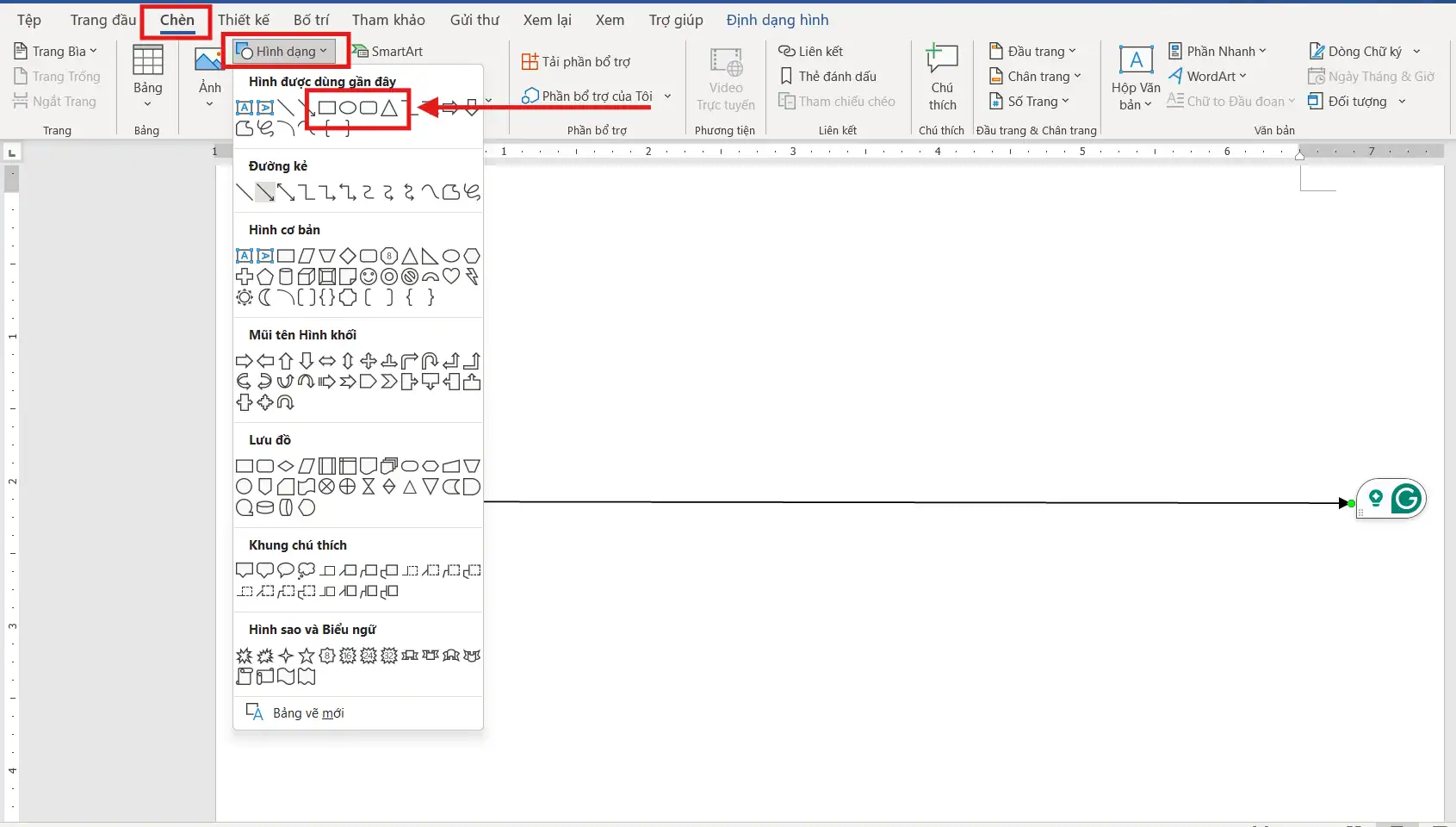
Vẽ một hình mẫu đầu tiên, sau đó định dạng màu sắc (Shape Fill) và viền (Shape Outline) cho thật ưng ý.
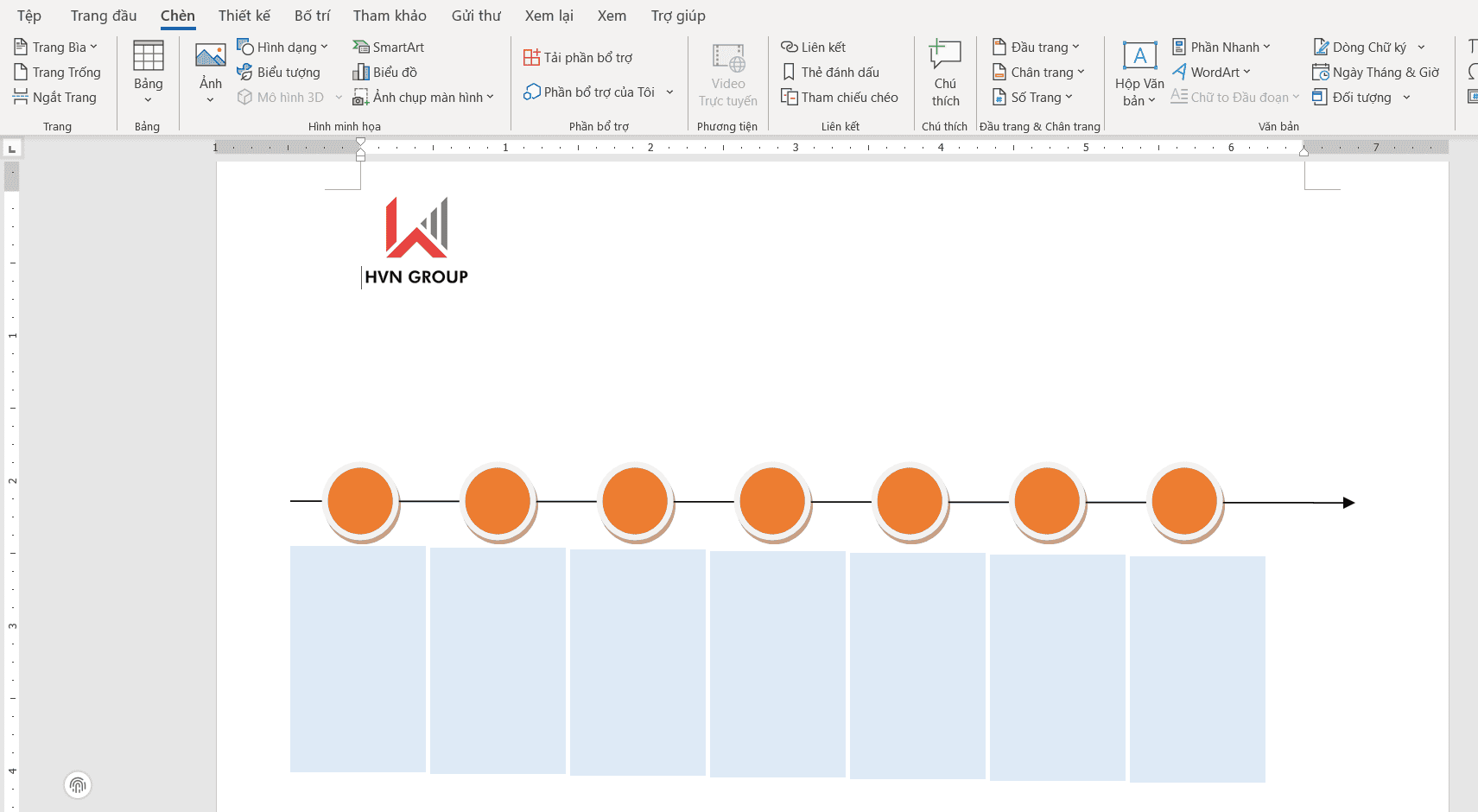
Thay vì vẽ từng hình mới, hãy nhấn giữ phím Ctrl và kéo chuột từ hình cũ sang vị trí mới để sao chép (Copy) các điểm neo này. Thao tác này giúp đảm bảo tất cả các mốc thời gian có kích thước đồng nhất và đều tăm tắp.
-
Bước 3: Nhúng nội dung và kết nối dữ liệu (Content Integration)
Bước cuối cùng là đưa thông tin chi tiết vào biểu đồ để biến nó thành một công cụ truyền tải thông điệp.
Sử dụng Text Box: Thay vì gõ chữ trực tiếp (dễ bị chạy dòng), bạn nên vào Insert (Chèn) → Text Box (Hộp văn bản) để tạo các hộp văn bản rời.
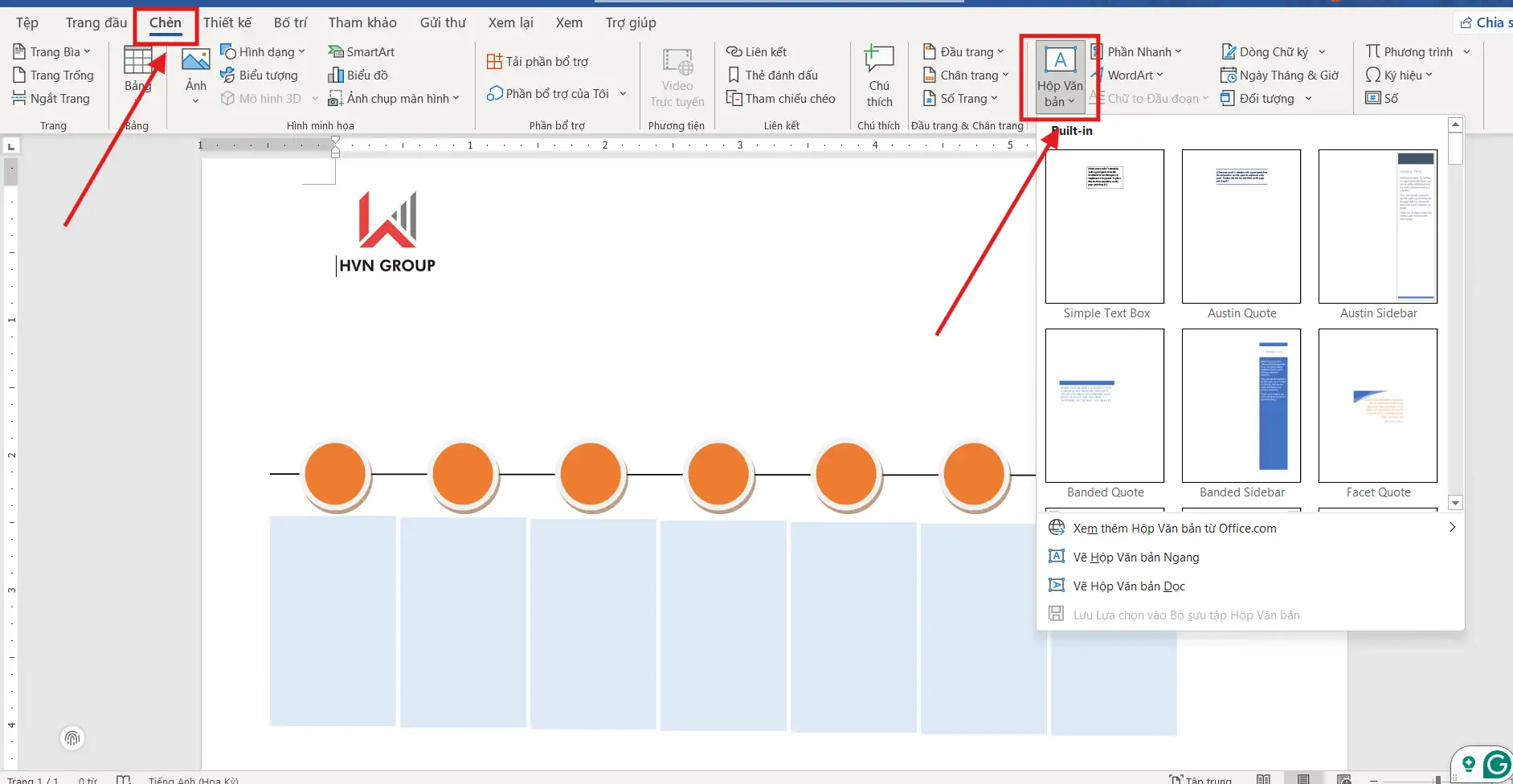
Tạo sự liên kết: Để chuyên nghiệp hơn, hãy sử dụng các đường kẻ nối (Connectors) hoặc các hình tam giác nhỏ để dẫn lối từ điểm neo trên trục chính đến hộp nội dung mô tả tương ứng.
Đồng nhất phông chữ: Hãy đảm bảo phông chữ trong các Text Box đồng nhất với phông chữ chung của toàn bộ tài liệu để giữ tính chuyên nghiệp.
Việc làm timeline trong Word bằng Shapes đòi hỏi sự tỉ mỉ và thời gian hơn một chút, nhưng đổi lại, bạn sẽ có một sản phẩm đồ họa độc bản, sắc nét và hoàn toàn tương thích với trí tưởng tượng của mình.
Mẹo thiết kế timeline trong Word đẹp và dễ đọc
Một dòng thời gian hiệu quả không chỉ nằm ở việc liệt kê đầy đủ dữ liệu, mà còn ở cách bạn sắp xếp chúng sao cho người xem có thể “đọc vị” được thông tin chỉ trong vài giây. Khi làm timeline trong Word, sự tinh tế trong việc phối hợp giữa khoảng trống, màu sắc và kiểu chữ sẽ phân định một tài liệu nghiệp dư với một báo cáo chuẩn doanh nghiệp.
Dưới đây là 5 nguyên tắc thiết kế giúp timeline của bạn trở nên ấn tượng và sắc nét hơn:
- Thiết lập hệ thống màu sắc có chủ đích (Color Coding): Đừng biến biểu đồ của bạn thành một “hộp bút màu” sặc sỡ. Hãy sử dụng một tông màu chủ đạo xuyên suốt các mốc thời gian để tạo tính đồng nhất. Nếu cần phân loại, hãy chỉ dùng màu sắc khác biệt cho các giai đoạn quan trọng nhất (ví dụ: các mốc đã hoàn thành màu xanh, các mốc đang triển khai màu vàng). Điều này giúp thị giác khán giả được điều hướng một cách logic.
- Áp dụng “Quy tắc khoảng thở” (Spacing & Margins): Một sai lầm phổ biến là nhồi nhét quá nhiều sự kiện vào một dòng kẻ ngắn ngủi. Điều này khiến các hộp văn bản đè lên nhau, gây rối mắt. Hãy giữ khoảng cách đều nhau giữa các điểm mốc. Nếu danh sách sự kiện quá dài, bạn nên cân nhắc chuyển từ timeline trục ngang sang trục dọc để tận dụng chiều dài của trang giấy Word.
- Tối ưu hóa phân cấp văn bản (Typography): Mắt người thường bị thu hút bởi các con số trước khi đọc chữ. Hãy in đậm (Bold) hoặc tăng kích thước phông chữ cho phần mốc thời gian (năm/tháng) và sử dụng phông chữ không chân (Sans Serif) như Arial hoặc Segoe UI cho phần mô tả để đảm bảo sự thanh thoát, dễ đọc ở mọi kích cỡ.
- Tiết chế nội dung mô tả (Conciseness): Timeline là bản tóm tắt, không phải là nơi viết báo cáo chi tiết. Mỗi cột mốc chỉ nên chứa tối đa 2 dòng mô tả ngắn gọn nhất. Nếu sự kiện quá phức tạp, hãy sử dụng các từ khóa chính và chú thích thêm ở phần nội dung văn bản bên dưới biểu đồ.
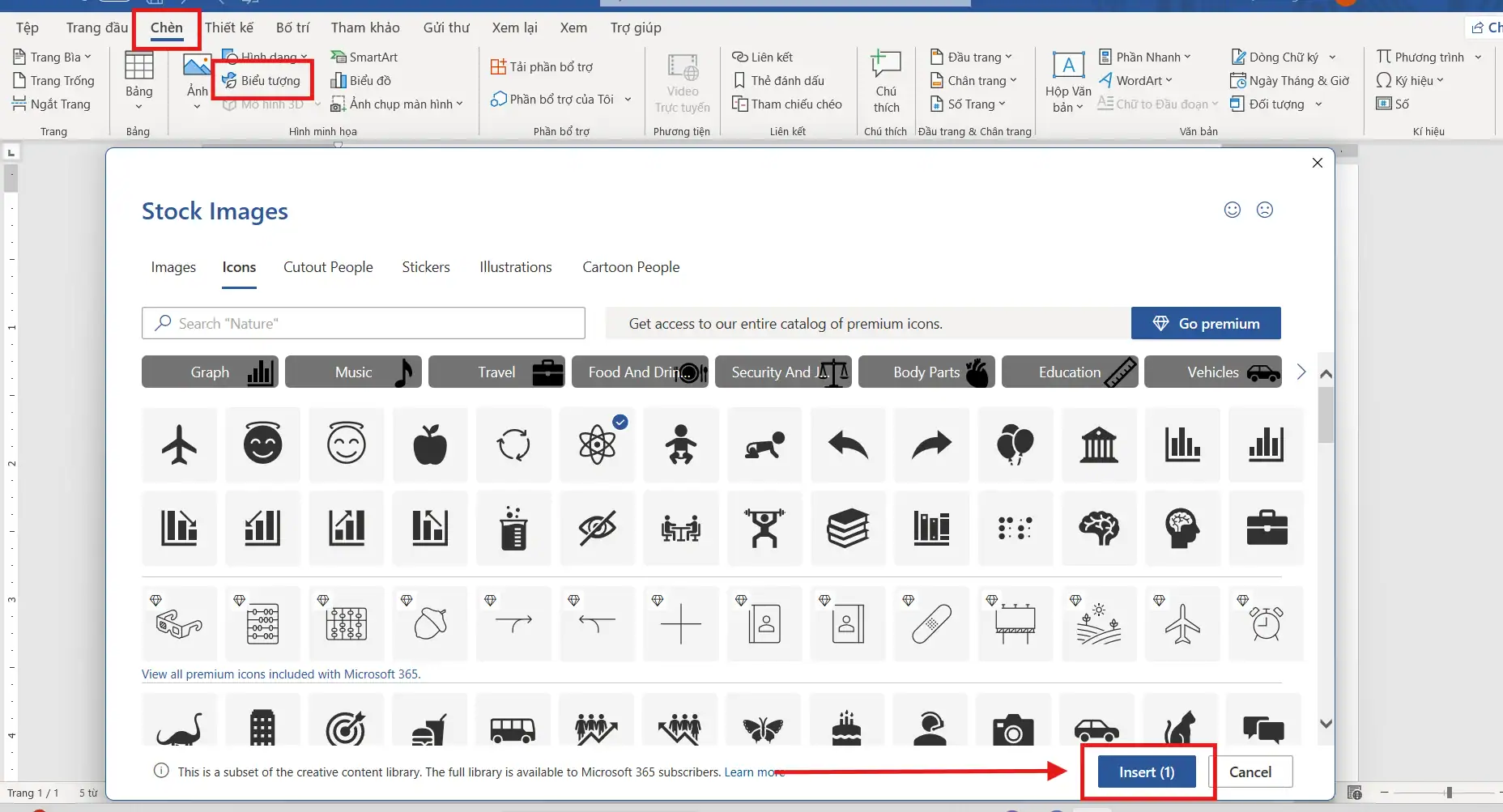
- Sử dụng biểu tượng minh họa (Icons): Một biểu tượng nhỏ (như chiếc máy bay cho “Khởi động”, hay chiếc cúp cho “Thành tựu”) đặt cạnh mốc thời gian sẽ giúp thông điệp được truyền tải nhanh hơn gấp nhiều lần so với chữ viết. Trong Word, bạn có thể dễ dàng chèn các icon này qua thẻ Insert (Chèn) -> Icons (Biểu tượng) để tăng tính sinh động cho bản thiết kế.
Sự chuyên nghiệp trong việc tạo timeline trong Word chính là sự kết hợp giữa tính chính xác của dữ liệu và sự tinh tế của đồ họa. Khi bạn áp dụng những mẹo thiết kế này, bài viết của bạn sẽ không chỉ là một trang văn bản thông thường mà trở thành một tác phẩm truyền thông thị giác đầy thuyết phục
Kết luận
Việc tạo timeline trong Word giúp tài liệu trở nên trực quan, dễ đọc và chuyên nghiệp hơn. Bạn có thể sử dụng SmartArt để tạo timeline nhanh chóng hoặc dùng Shapes để thiết kế timeline linh hoạt theo ý muốn. Hy vọng hướng dẫn trên sẽ giúp bạn thực hiện cách làm timeline trong Word dễ dàng và áp dụng hiệu quả trong báo cáo, kế hoạch hoặc tài liệu học tập.
Nếu doanh nghiệp của bạn cần tối ưu quy trình làm việc số, chuẩn hóa tài liệu và nâng cao hiệu quả trình bày thông tin, hãy liên hệ UIX qua Hotline: 024 9999 7777 để được tư vấn giải pháp phù hợp.



