
 Gửi Email
 Liên hệ Zalo


Trong nhiều bài thuyết trình, việc thêm hiệu ứng âm thanh giúp nội dung trở nên sinh động và thu hút người xem hơn. Một trong những hiệu ứng phổ biến là chèn tiếng vỗ tay trong PowerPoint để tạo cảm giác thành công, hoàn thành nhiệm vụ hoặc khích lệ người tham gia. Bài viết dưới đây sẽ hướng dẫn chi tiết cách chèn tiếng vỗ tay trong PowerPoint để bạn dễ dàng áp dụng vào bài thuyết trình.
Vì sao nên chèn tiếng vỗ tay vào PowerPoint?
Trong bối cảnh thuyết trình hiện đại, âm thanh không chỉ là yếu tố bổ trợ mà đã trở thành một phần của chiến lược truyền thông thị giác. Việc chèn tiếng vỗ tay vào PowerPoint giúp chuyển trạng thái từ một buổi báo cáo một chiều sang một trải nghiệm tương tác đa chiều đầy cảm hứng.
Dưới đây là những giá trị cốt lõi mà hiệu ứng này mang lại cho bài trình chiếu của bạn:
- Kích hoạt năng lượng tích cực cho khán phòng: Tiếng vỗ tay là ngôn ngữ toàn cầu của sự tán thưởng. Khi âm thanh này vang lên, nó ngay lập tức phá tan bầu không khí tĩnh lặng, tạo ra một luồng sinh khí mới giúp người nghe cảm thấy hào hứng và kết nối hơn với diễn giả.
- Ứng dụng Game hóa (Gamification) trong đào tạo: Đối với các bài giảng điện tử hoặc mini-game, chèn tiếng vỗ tay trong PowerPoint như là một phần thưởng tinh thần. Khi người chơi chọn đúng đáp án và nhận được một tràng pháo tay, não bộ sẽ tiết ra dopamine, giúp tăng cường khả năng ghi nhớ và tạo động lực tham gia sôi nổi hơn.
- Mỏ neo thị giác và thính giác: Giữa những slide chứa đầy số liệu khô khan, một hiệu ứng âm thanh sống động sẽ như một điểm nghỉ thông minh. Nó giúp đánh thức sự tập trung của những khán giả đang có dấu hiệu xao nhãng, kéo họ quay trở lại với nội dung quan trọng nhất.
- Tạo điểm nhấn chuyên nghiệp cho các khoảnh khắc vàng: Tiếng vỗ tay giúp nâng tầm sự kiện khi bạn công bố một thành tựu, giới thiệu một cá nhân xuất sắc hoặc kết thúc một dự án lớn. Nó tạo ra một Peak Moment, khiến bài thuyết trình của bạn đọng lại lâu hơn trong tâm trí người xem.
Việc sử dụng âm thanh đúng lúc, đúng chỗ chính là biểu hiện của một tư duy thiết kế tinh tế. Chèn tiếng vỗ tay vào PowerPoint giúp bài trình chiếu của bạn không còn là những trang slide vô hồn mà trở thành một buổi trình diễn sống động và đầy thuyết phục.
Cách chèn tiếng vỗ tay trong PowerPoint
Việc sử dụng âm thanh phù hợp là cách hiệu quả nhất để thay đổi bầu không khí của buổi thuyết trình, giúp người xem tập trung hơn vào các cột mốc quan trọng. Dưới đây là quy trình chuẩn để bạn chèn tiếng vỗ tay vào PowerPoint từ nguồn tệp tin cá nhân.
Bước 1: Chuẩn bị nguồn dữ liệu âm thanh
Trước khi bắt đầu, bạn cần sở hữu một tệp tin âm thanh tiếng vỗ tay chất lượng cao.
- Các định dạng khuyên dùng: MP3 (phổ biến, dung lượng nhẹ) hoặc WAV (chất lượng cao, không nén).
*Lưu ý: Hãy lưu tệp âm thanh này vào cùng một thư mục với file PowerPoint của bạn. Việc này giúp hệ thống quản lý dữ liệu tốt hơn và tránh lỗi mất liên kết âm thanh khi bạn gửi file sang máy tính khác.
Bước 2: Thực hiện thao tác chèn âm thanh vào Slide
Sau khi đã có tệp tin, bạn tiến hành đưa âm thanh vào không gian thiết kế theo các bước sau:
- Trên thanh công cụ Ribbon, truy cập thẻ Insert (Chèn).
- Tìm đến nhóm Media, chọn Audio (Âm thanh) và nhấp vào Audio on My PC… (Âm thanh trên PC của tôi).
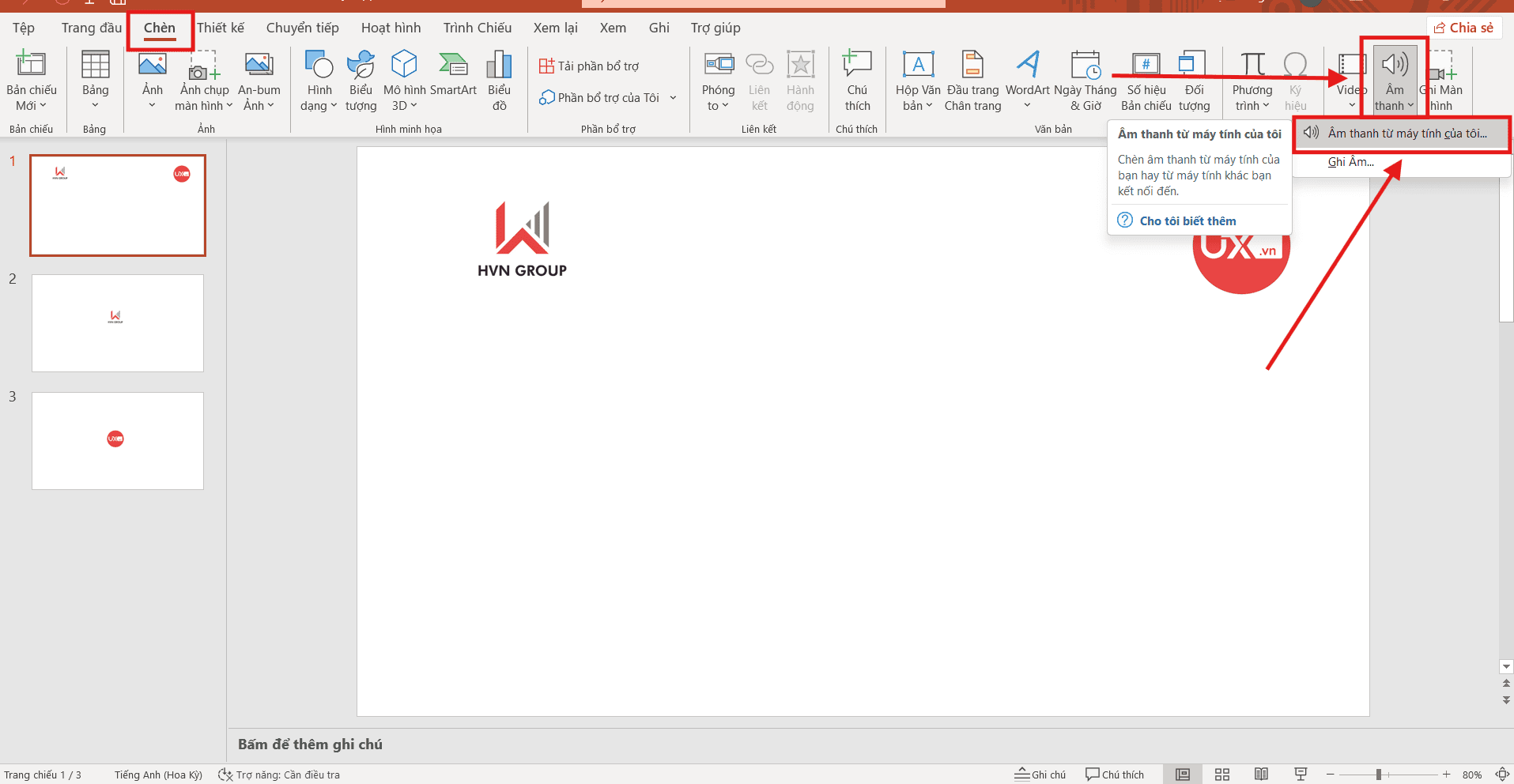
Tìm đến thư mục chứa file tiếng vỗ tay, chọn file và nhấn Insert (Chèn). Lúc này, một biểu tượng loa sẽ xuất hiện ngay giữa slide.
Bước 3: Cấu hình kịch bản phát âm thanh (Playback)
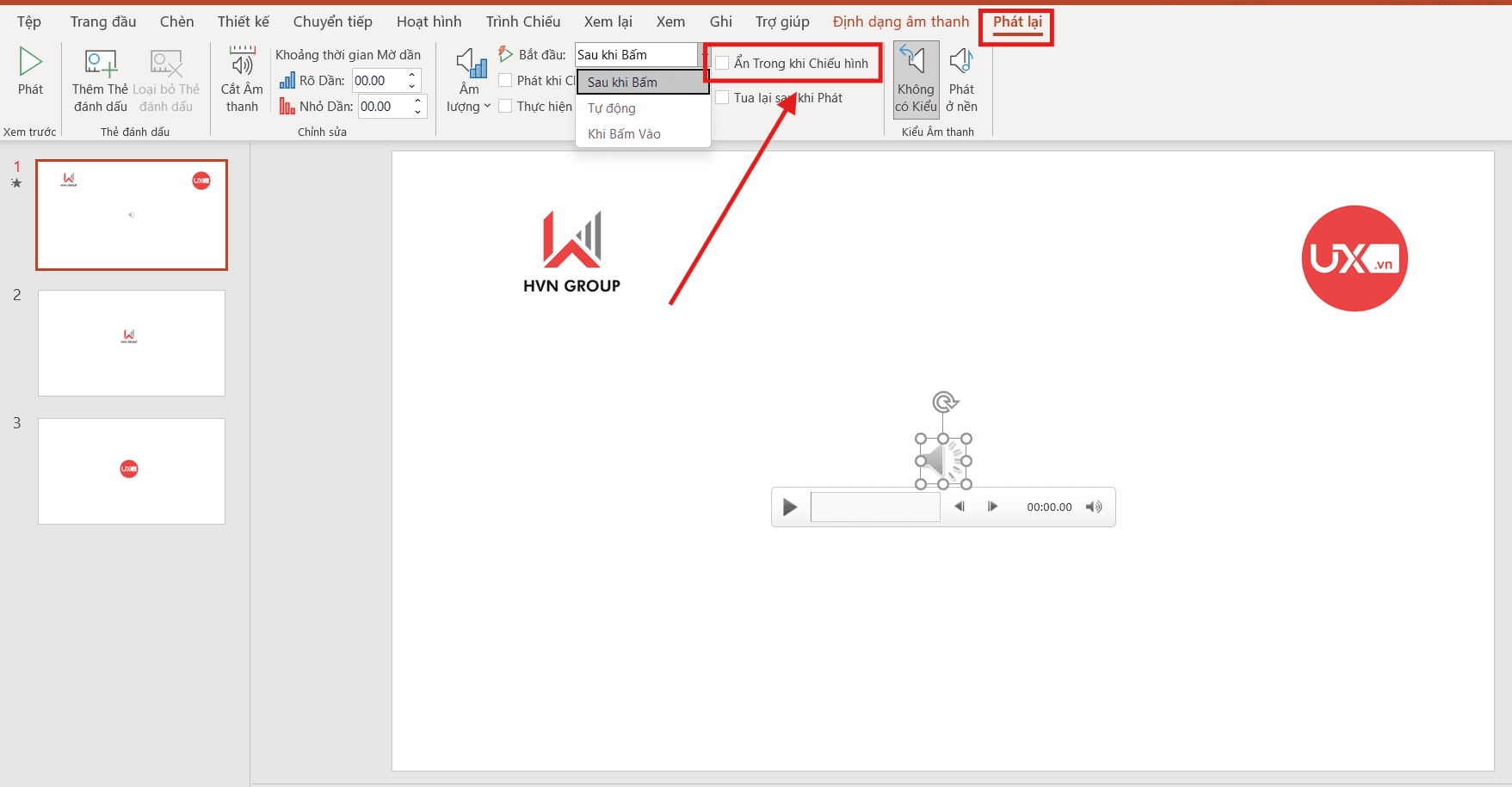
Để tiếng vỗ tay vang lên đúng thời điểm và không gây gián đoạn mạch thuyết trình, bạn cần thiết lập chế độ phát trong thẻ Playback (Phát lại):
- Chế độ On Click (Phát khi nhấp chuột): Phù hợp khi bạn muốn chủ động điều khiển tiếng vỗ tay (ví dụ: sau khi bạn kết thúc một câu nói ấn tượng hoặc công bố một kết quả).
- Chế độ Automatically (Phát tự động): Âm thanh sẽ ngay lập tức vang lên khi bạn vừa chuyển đến slide đó. Chế độ này thường dùng cho các slide chúc mừng hoặc vinh danh.
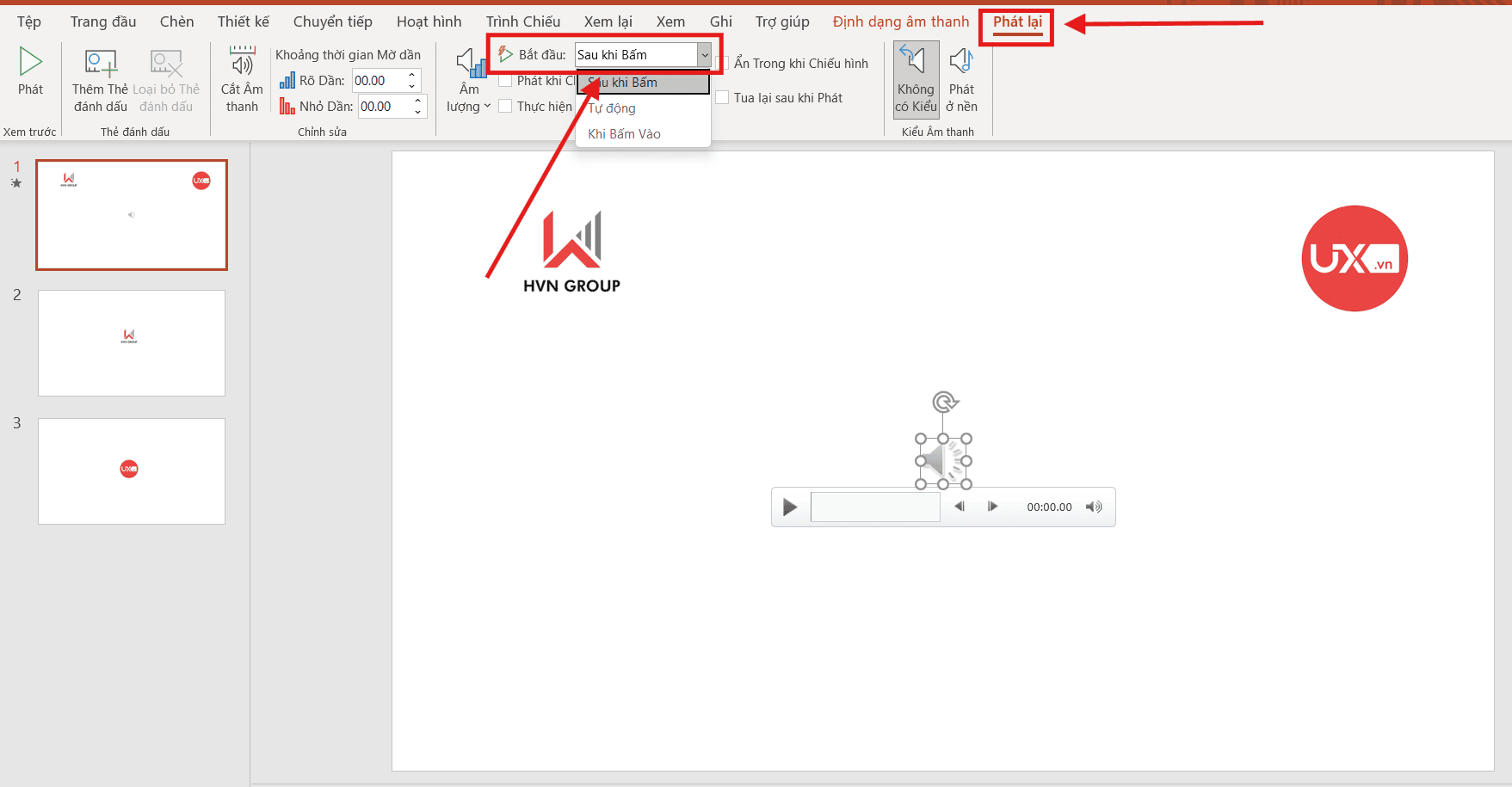
Mẹo tối ưu thẩm mỹ: Hãy đánh dấu tích vào ô Hide During Show (Ẩn khi trình chiếu) trong thẻ Playback. Thao tác này giúp chiếc loa “tàng hình” trên màn hình, giúp khán giả chỉ nghe thấy tiếng vỗ tay mà không thấy biểu tượng kỹ thuật.
Việc làm chủ kỹ năng xử lý đa phương tiện sẽ giúp bài thuyết trình của bạn thoát khỏi sự đơn điệu, tạo ra sự hào hứng và nâng tầm tính chuyên nghiệp cho thông điệp truyền tải.
Cách chèn tiếng vỗ tay bằng Trigger
Kỹ thuật sử dụng Trigger (Bộ kích hoạt) là phương pháp đỉnh cao để biến một bài trình chiếu tĩnh thành một không gian tương tác sống động. Thay vì phát âm thanh một cách thụ động, Trigger cho phép tiếng vỗ tay chỉ vang lên khi bạn tác động trực tiếp vào một đối tượng cụ thể trên màn hình.
Dưới đây là quy trình 3 bước chuyên sâu để thiết lập tiếng vỗ tay cho các trò chơi hoặc bài giảng tương tác:
Bước 1: Khởi tạo và nạp dữ liệu âm thanh
Trước hết, bạn cần đưa tệp âm thanh vào hệ thống như các bước ở phần trên để sẵn sàng cho việc lập trình hành động.
Để đảm bảo tính chuyên nghiệp, hãy di chuyển biểu tượng loa này ra ngoài vùng trắng của slide hoặc tích chọn Hide During Show (Ẩn trong khi chiếu hình) trong thẻ Playback.
Bước 2: Quản lý hiệu ứng qua ngăn Animation Pane
Để gắn lệnh cho âm thanh, bạn cần làm việc với bảng điều khiển hoạt ảnh:
- Chọn biểu tượng loa vừa chèn.
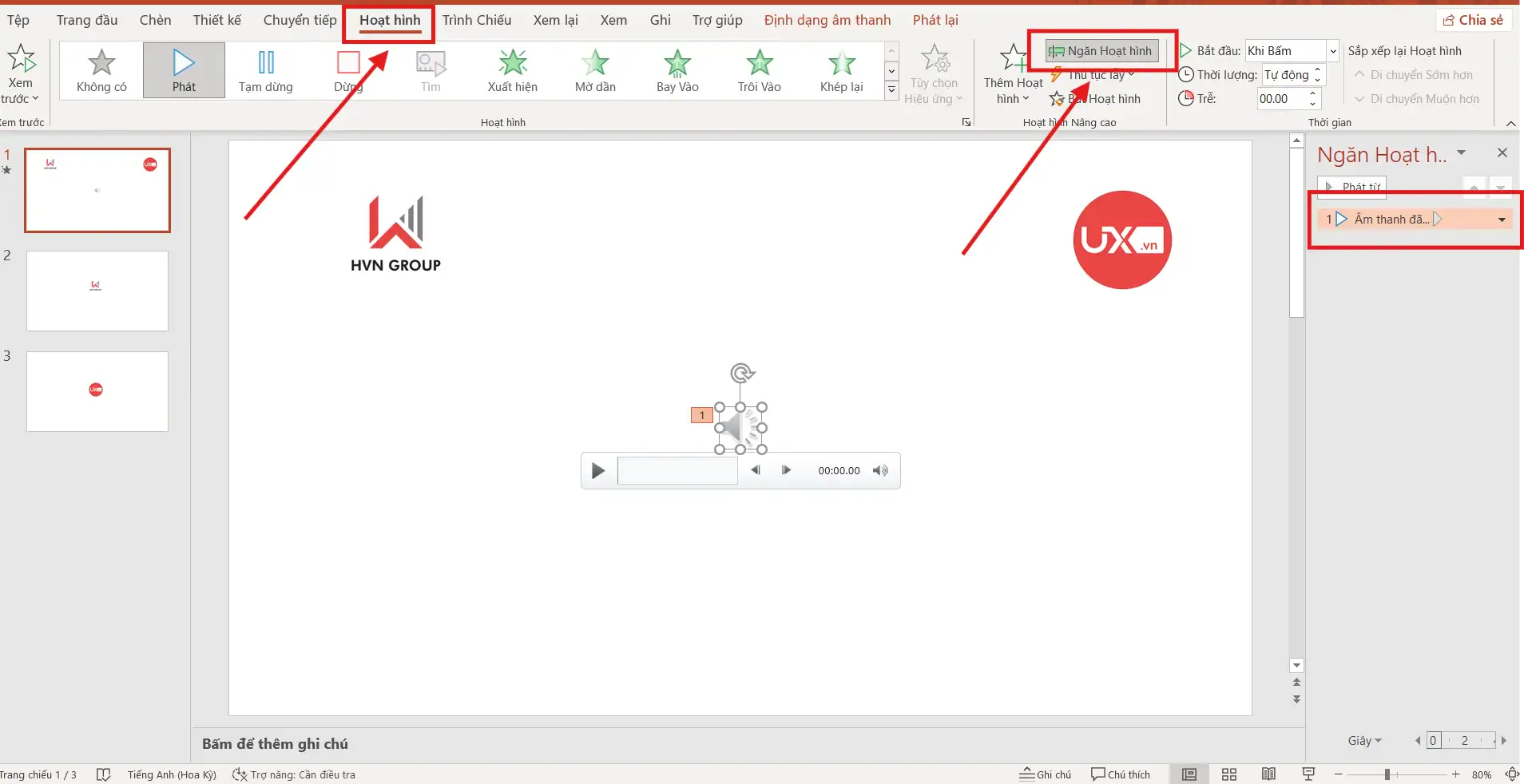
- Truy cập thẻ Animations (Hoạt hình) trên thanh Ribbon.
- Nhấp chọn nút Animation Pane (Ngăn hoạt hình). Một bảng danh sách các hiệu ứng bên phải màn hình sẽ xuất hiện, giúp bạn kiểm soát mọi chuyển động và âm thanh trên slide.
Bước 3: Thiết lập Trigger – Chìa khóa của sự tương tác
Đây là bước quan trọng nhất để gán tiếng vỗ tay vào một “nút bấm” (ví dụ: một ô hình khối chứa đáp án đúng):
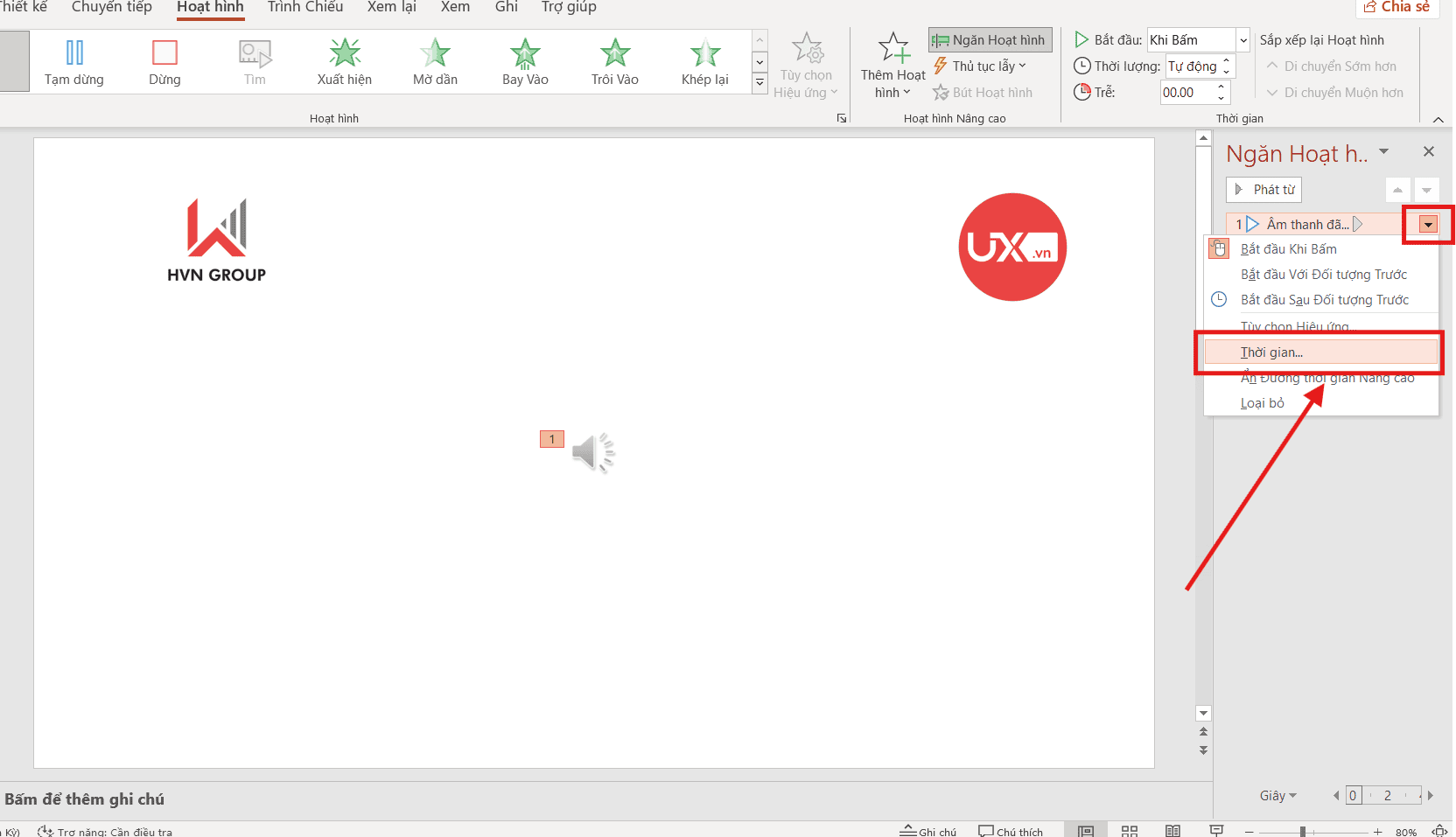
- Trong bảng Animation Pane, bạn nhấp chuột phải vào tên tệp âm thanh và chọn Timing… (Thời gian).
- Nhấp vào nút Triggers (Lẫy) → Tích chọn mục Start effect on click of (Bắt đầu hiệu ứng khi nhấp vào). Trong danh sách thả xuống, bạn hãy tìm và chọn đúng tên của đối tượng mà bạn muốn đóng vai trò là “nút bấm”.
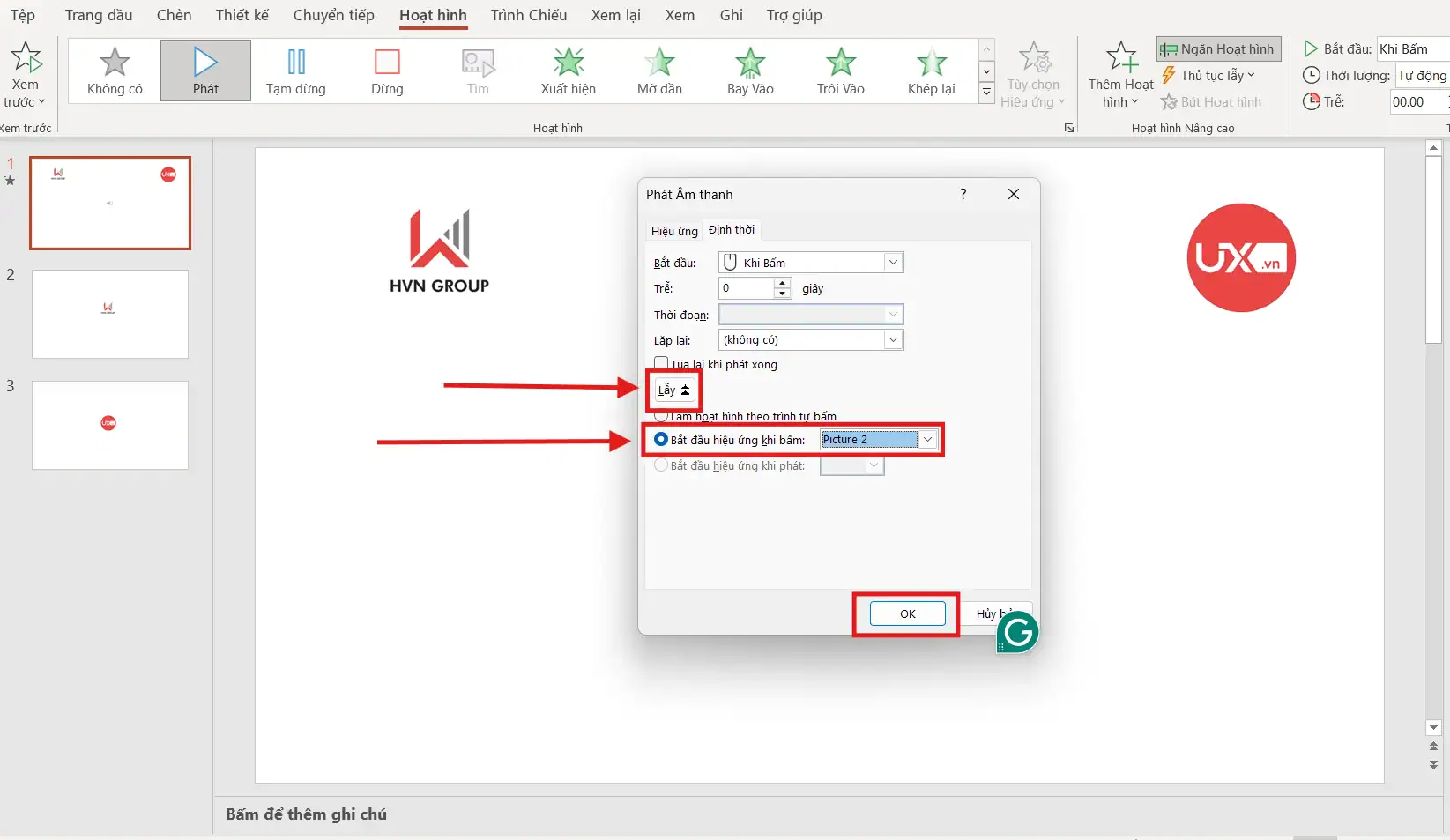
- Nhấn OK để hoàn tất.
Ứng dụng thực tế của phương pháp này có thể kể đến như sau:
- Thiết kế trò chơi (Gamification): Tạo ra sự phấn khích ngay lập tức khi người chơi chọn đúng ô chữ hoặc hình ảnh chính xác.
- Bài giảng tương tác: Giúp giáo viên phản hồi nhanh chóng bằng âm thanh để khích lệ học sinh mà không cần phải chuyển sang slide mới.
- Sự kiện trực tiếp: Kích hoạt các hiệu ứng âm thanh chúc mừng ngay khi đại diện doanh nghiệp nhấn vào biểu tượng khởi động trên màn hình cảm ứng.
Việc làm chủ kỹ thuật Trigger không chỉ giúp bài thuyết trình trở nên thông minh hơn mà còn khẳng định kỹ năng xử lý công cụ chuyên nghiệp của người thiết kế.
Các nguồn tải tiếng vỗ tay miễn phí và chất lượng cho PowerPoint
Để bài thuyết trình có âm thanh chuyên nghiệp, việc lựa chọn nguồn tệp tin (file) đóng vai trò rất quan trọng. Thay vì tự ghi âm với chất lượng thấp, bạn nên tận dụng các thư viện âm thanh trực tuyến được tối ưu hóa cho môi trường trình chiếu.
Dưới đây là một số nguồn uy tín giúp bạn sở hữu những đoạn tiếng vỗ tay đa dạng (từ vỗ tay nhẹ nhàng đến pháo tay cuồng nhiệt):
- FreeSound.org: Đây là kho lưu trữ âm thanh cộng đồng lớn nhất thế giới. Bạn có thể tìm kiếm với từ khóa “Applause” hoặc “Clapping” để tải về các tệp tin chất lượng cao ở định dạng WAV hoặc MP3.
- YouTube Audio Library: Nếu bạn có tài khoản YouTube, hãy truy cập vào thư viện âm thanh trong YouTube Studio. Tại đây có mục “Hiệu ứng âm thanh” (Sound Effects) với rất nhiều tiếng vỗ tay hoàn toàn miễn phí và không vi phạm bản quyền.
- Pixabay Music: Không chỉ có hình ảnh, Pixabay còn cung cấp kho hiệu ứng âm thanh (SFX) phong phú. Ưu điểm của nguồn này là giao diện dễ sử dụng, cho phép nghe thử nhanh và tải về trực tiếp mà không cần đăng ký phức tạp.
- Thư viện âm thanh mặc định của PowerPoint: Trong một số trường hợp khẩn cấp, bạn có thể sử dụng ngay âm thanh “Applause” tích hợp sẵn trong phần hiệu ứng (như đã hướng dẫn ở mục Sử dụng hiệu ứng chuyển động). Tuy nhiên, các nguồn bên ngoài thường sẽ mang lại âm sắc chân thực và độ dài linh hoạt hơn.
Mẹo nhỏ: Khi tải âm thanh, hãy ưu tiên các đoạn có độ dài từ 3 đến 5 giây. Đây là khoảng thời gian vừa đủ để tạo sự hào hứng mà không làm loãng nội dung tiếp theo của bài nói.
>>> Xem thêm: Cách chèn công thức toán học trong PowerPoint
Một số lưu ý khi chèn tiếng vỗ tay vào PowerPoint
Việc chèn tiếng vỗ tay vào PowerPoint là một kỹ thuật tuyệt vời để tăng sự sôi nổi, nhưng nếu không được xử lý tinh tế, âm thanh có thể phản tác dụng, gây chói tai hoặc gặp lỗi kỹ thuật ngay giữa buổi trình bày.
Để đảm bảo hiệu ứng này hoạt động trơn tru và mang lại trải nghiệm tích cực nhất cho khán giả, bạn cần tuân thủ các nguyên tắc sau:
- Ưu tiên chất lượng và định dạng tệp: Hãy sử dụng các tệp âm thanh có độ phân giải tốt, không bị lẫn tạp âm hay tiếng rè. Các định dạng như MP3 hoặc WAV là lựa chọn an toàn nhất để đảm bảo tính tương thích cao với mọi phiên bản Office.
- Tiết chế số lượng âm thanh: Tránh việc nhồi nhét quá nhiều hiệu ứng tiếng động trong cùng một trang slide. Một tràng pháo tay kéo dài hoặc xuất hiện quá dày đặc sẽ làm loãng thông điệp chính và có thể gây khó chịu cho người nghe. Hãy chỉ sử dụng vào những khoảnh khắc thực sự có giá trị nhấn mạnh.
- Quản trị liên kết tệp tin (File Management): Một lỗi phổ biến là âm thanh không phát được khi bạn chuyển file PowerPoint sang máy tính khác. Để khắc phục, bạn nên để file âm thanh và file PowerPoint trong cùng một thư mục trước khi chèn, hoặc sử dụng tính năng “Package for CD” (trong mục Export) để PowerPoint tự động đóng gói toàn bộ dữ liệu đi kèm.
- Kỷ luật kiểm tra thực tế (Pre-show Check): Hệ thống loa tại khán phòng có thể có âm lượng khác hẳn so với máy tính cá nhân. Trước khi bắt đầu, hãy nhấn Shift + F5 để chạy thử slide và điều chỉnh mức âm lượng (Volume) của tệp âm thanh ngay trong thẻ Playback để đảm bảo tiếng vỗ tay vang lên ở mức vừa phải, dễ chịu.
- Sử dụng kỹ thuật ẩn biểu tượng (Visual Cleanliness): Luôn nhớ tích chọn “Hide During Show”. Việc để lộ biểu tượng chiếc loa màu xám trên một slide thiết kế đẹp sẽ làm giảm đi đáng kể sự chuyên nghiệp và tính thẩm mỹ của bài thuyết trình.
Sự chỉn chu trong việc quản lý các yếu tố đa phương tiện sẽ giúp bạn hoàn toàn tự tin khi đứng trên sân khấu. Chèn tiếng vỗ tay trong PowerPoint khi đó sẽ trở thành một chất xúc tác hoàn hảo, nâng tầm giá trị cho những gì bạn đang truyền tải.
Kết luận
Việc chèn tiếng vỗ tay trong PowerPoint là cách đơn giản nhưng hiệu quả để tăng sự sinh động và tương tác cho bài thuyết trình. Chỉ với vài thao tác cơ bản, bạn có thể tạo hiệu ứng âm thanh giúp khán giả cảm thấy hào hứng và chú ý hơn. Nếu bạn muốn nâng cao chất lượng slide thuyết trình và tối ưu quy trình làm việc số trong doanh nghiệp, hãy liên hệ UIX qua Hotline: 024 9999 7777 để được tư vấn giải pháp phù hợp.



