
 Gửi Email
 Liên hệ Zalo


Trong quá trình làm việc và học tập, bạn có thể gặp tình huống cần chỉnh sửa nội dung từ file PDF nhưng lại khó thao tác trực tiếp. Lúc này, việc chuyển file PDF sang PowerPoint là giải pháp tối ưu giúp bạn dễ dàng chỉnh sửa, trình bày lại nội dung theo ý muốn. Vậy làm thế nào để chuyển file PDF sang PowerPoint? Bài viết dưới đây sẽ hướng dẫn chi tiết cách thực hiện trên cả máy tính và điện thoại.
Vì sao nên chuyển file PDF sang PowerPoint?
Trong môi trường làm việc số hiện nay, PDF được coi là định dạng đóng hoàn hảo để lưu trữ và chia sẻ nhờ tính bảo mật và khả năng giữ nguyên định dạng trên mọi thiết bị. Tuy nhiên, khi bạn cần biến những dữ liệu tĩnh đó thành một bài thuyết trình sống động, PDF lại bộc lộ những rào cản về tính tương tác.
Dưới đây là những lợi ích cốt lõi giải thích vì sao quy trình chuyển đổi này lại đóng vai trò quan trọng trong tối ưu hóa hiệu suất công việc:
- Mở khóa khả năng biên tập và tùy biến: PDF ngăn cản mọi sự can thiệp vào văn bản và hình ảnh. Khi đưa về định dạng PowerPoint, bạn có thể tự do điều chỉnh từng từ ngữ, thay đổi màu sắc biểu đồ, hoặc sắp xếp lại bố cục sao cho phù hợp với phong cách cá nhân và mục tiêu thuyết trình mới.
- Tận dụng tối đa nguồn tài liệu sẵn có: Thay vì phải mất hàng giờ đồng hồ để sao chép (copy-paste) thủ công hoặc gõ lại nội dung từ một báo cáo PDF dài hàng chục trang, việc chuyển đổi trực tiếp giúp bạn thừa hưởng toàn bộ khung nội dung gốc. Đây là giải pháp tiết kiệm thời gian tối ưu, giúp bạn tập trung vào việc tinh chỉnh thông điệp thay vì xử lý dữ liệu thô.
- Tăng cường trải nghiệm thị giác bằng hiệu ứng: Một file PDF chỉ có thể lật trang một cách đơn điệu. Bằng cách chuyển file PDF sang PowerPoint trên máy tính, bạn có thể thổi hồn vào các nội dung tĩnh bằng hệ thống hiệu ứng chuyển động (Animations) và chuyển trang (Transitions), giúp bài trình bày trở nên cuốn hút và chuyên nghiệp hơn.
- Linh hoạt trong việc tích hợp đa phương tiện: Sau khi chuyển đổi, bạn dễ dàng chèn thêm video, tệp âm thanh hoặc các liên kết tương tác (Hyperlinks) vào slide — những yếu tố vốn rất khó thiết lập một cách mượt mà trên định dạng PDF thông thường.
- Tối ưu hóa khả năng trình diễn: PowerPoint cung cấp các công cụ hỗ trợ diễn giả như Presenter View, ghi chú (Notes) và bút vẽ trực tiếp trên màn hình. Chuyển đổi sang định dạng này giúp bạn làm chủ sân khấu và tương tác với khán giả hiệu quả hơn.
Làm thế nào để chuyển file PDF sang PowerPoint? Đây không chỉ đơn thuần là thay đổi định dạng đuôi tệp tin, mà là quá trình “hồi sinh” các dữ liệu tĩnh, biến chúng thành một công cụ giao tiếp linh hoạt, mạnh mẽ và đầy cảm hứng.
Làm thế nào để chuyển file PDF sang PowerPoint trên máy tính?
Tùy vào nhu cầu chỉnh sửa ít hay nhiều, bạn có thể lựa chọn các phương thức chuyển đổi khác nhau. Dưới đây là 3 phương pháp phổ biến nhất giúp bạn thực hiện cách chuyển file PDF sang PowerPoint trên máy tính một cách hiệu quả:
Cách 1: Sử dụng tính năng chèn đối tượng (Object) trong PowerPoint
Đây là giải pháp nhanh nhất nếu bạn chỉ muốn hiển thị nội dung PDF trên slide để thuyết minh mà không cần thay đổi từng từ ngữ bên trong.
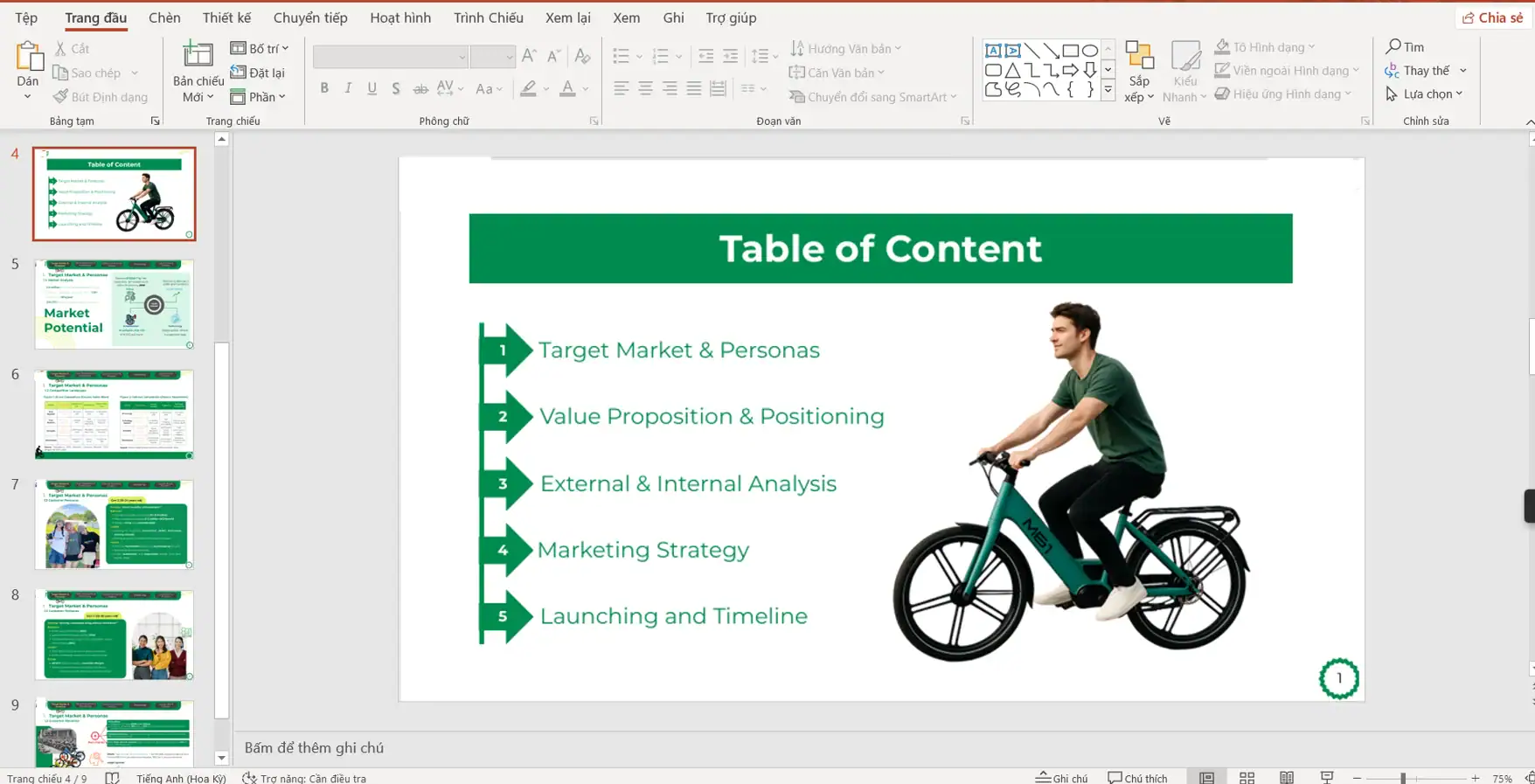
- Bước 1: Mở phần mềm PowerPoint và chọn trang slide bạn muốn đặt nội dung.
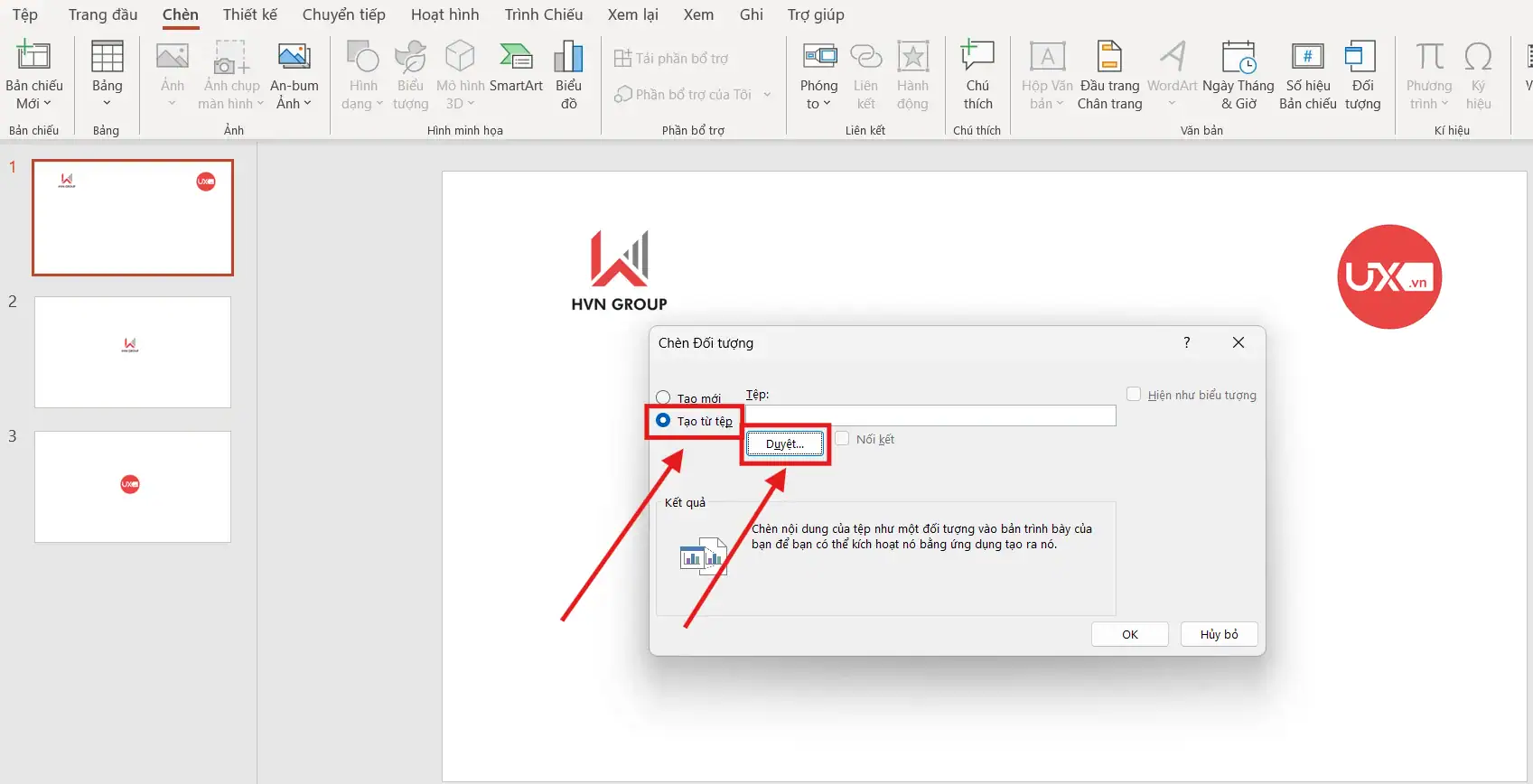
- Bước 2: Truy cập thẻ Insert (Chèn) trên thanh công cụ, chọn mục Object (Đối tượng).

- Bước 3: Tích chọn Create from file (Tạo từ tệp) và nhấn Browse (Duyệt) để tìm đến tệp PDF của bạn.
- Bước 4: Sau khi đã tải tệp lên, nhấn chọn OK. Lưu ý không tick vào ô Show as icon (Hiện như biểu tượng).
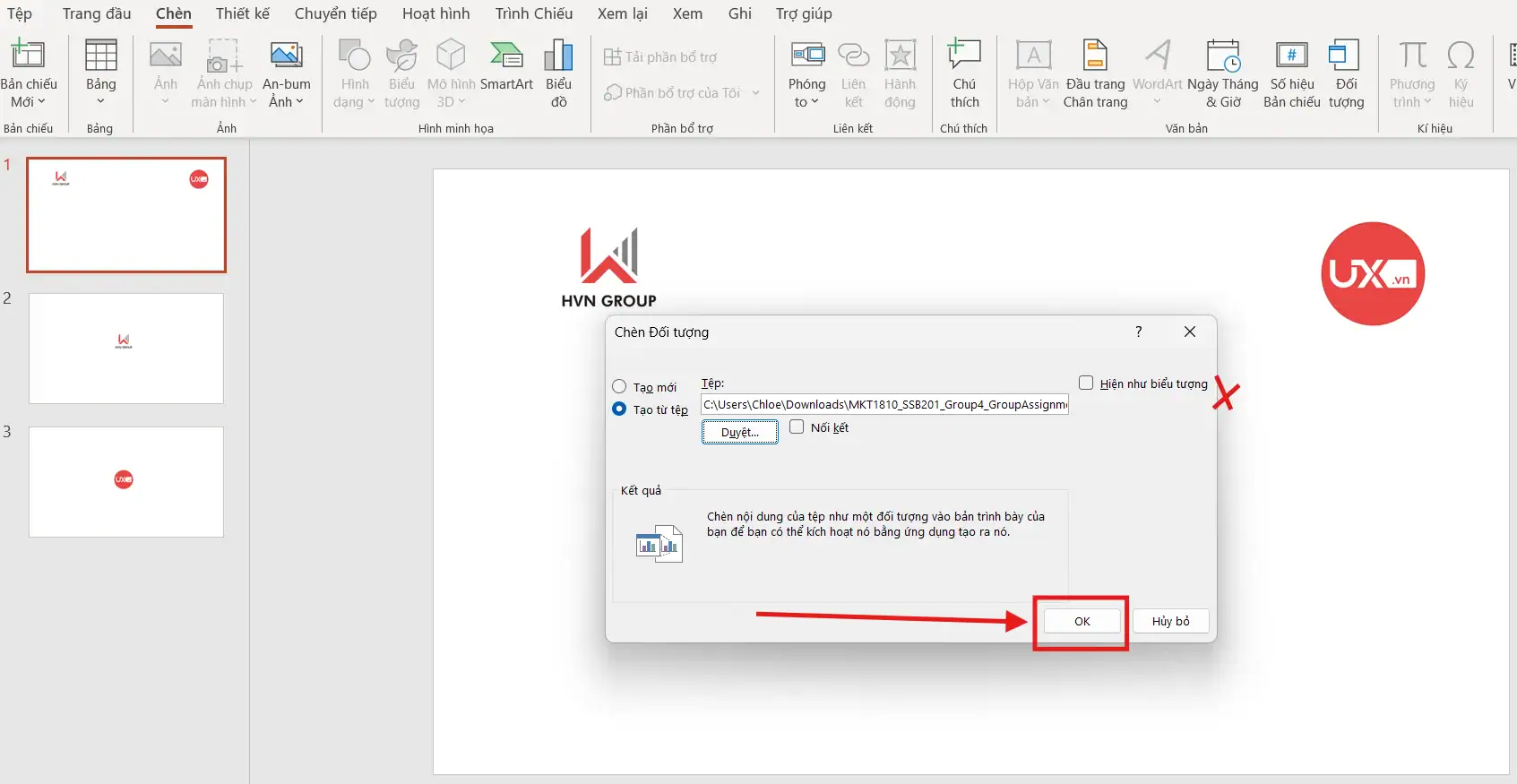
Đặc điểm: Toàn bộ trang PDF sẽ xuất hiện như một bức ảnh hoặc một tệp nhúng. Bạn có thể phóng to, thu nhỏ nhưng không thể chỉnh sửa trực tiếp văn bản bên trong.
Cách 2: Sử dụng các công cụ chuyển đổi trực tuyến (Online Converters)
Đây là cách chuyển file PDF sang PowerPoint được ưa chuộng nhất nhờ tính tiện lợi và khả năng trích xuất dữ liệu thành các đối tượng có thể biên tập được.
- Bước 1: Truy cập các website uy tín (như Smallpdf hoặc PDF Editor).
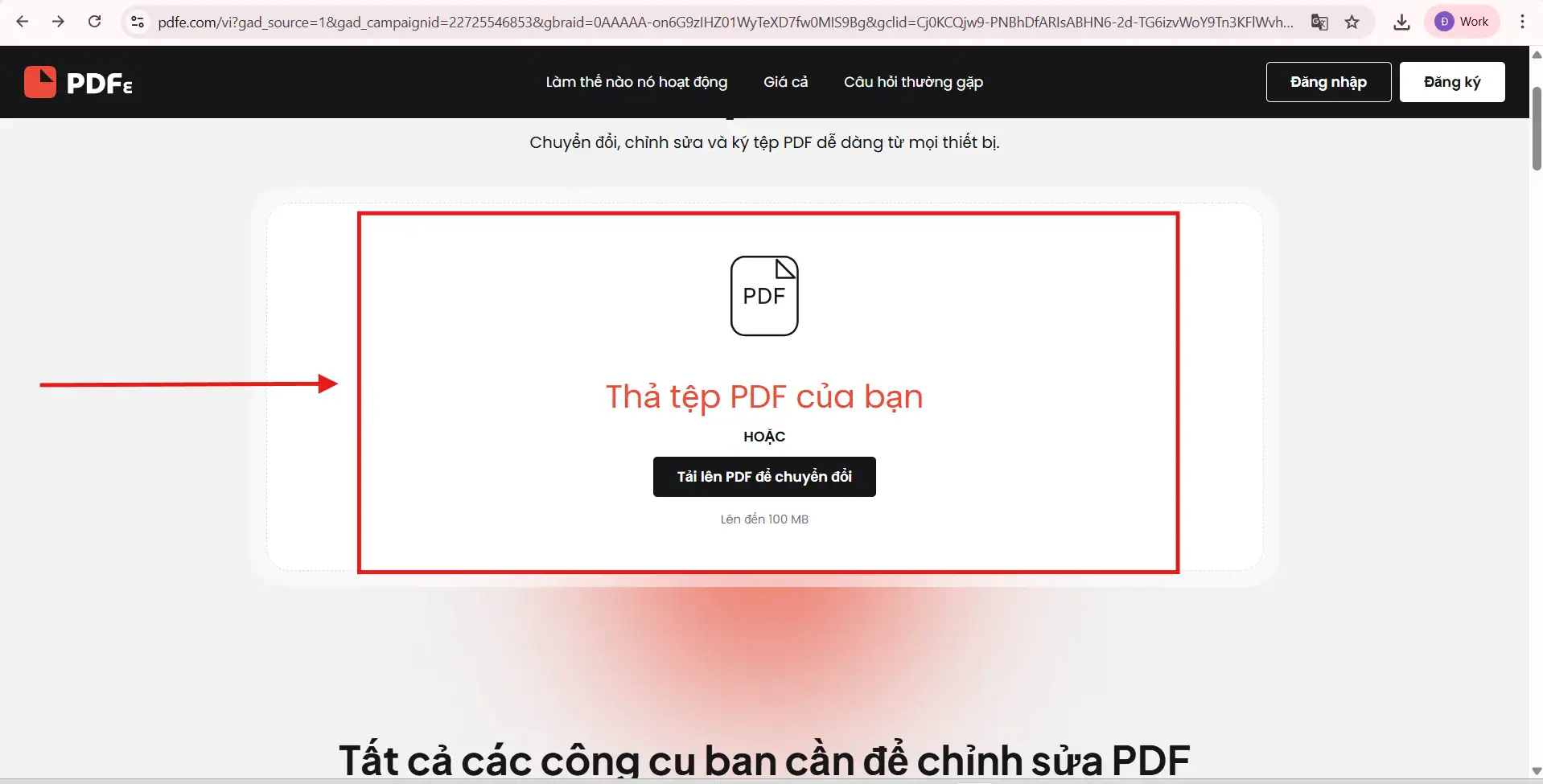
- Bước 2: Tải tệp PDF từ máy tính lên hệ thống.
- Bước 3: Sau khi hệ thống xử lý xong, bạn nhấn Download để tải về tệp tin có định dạng .pptx.
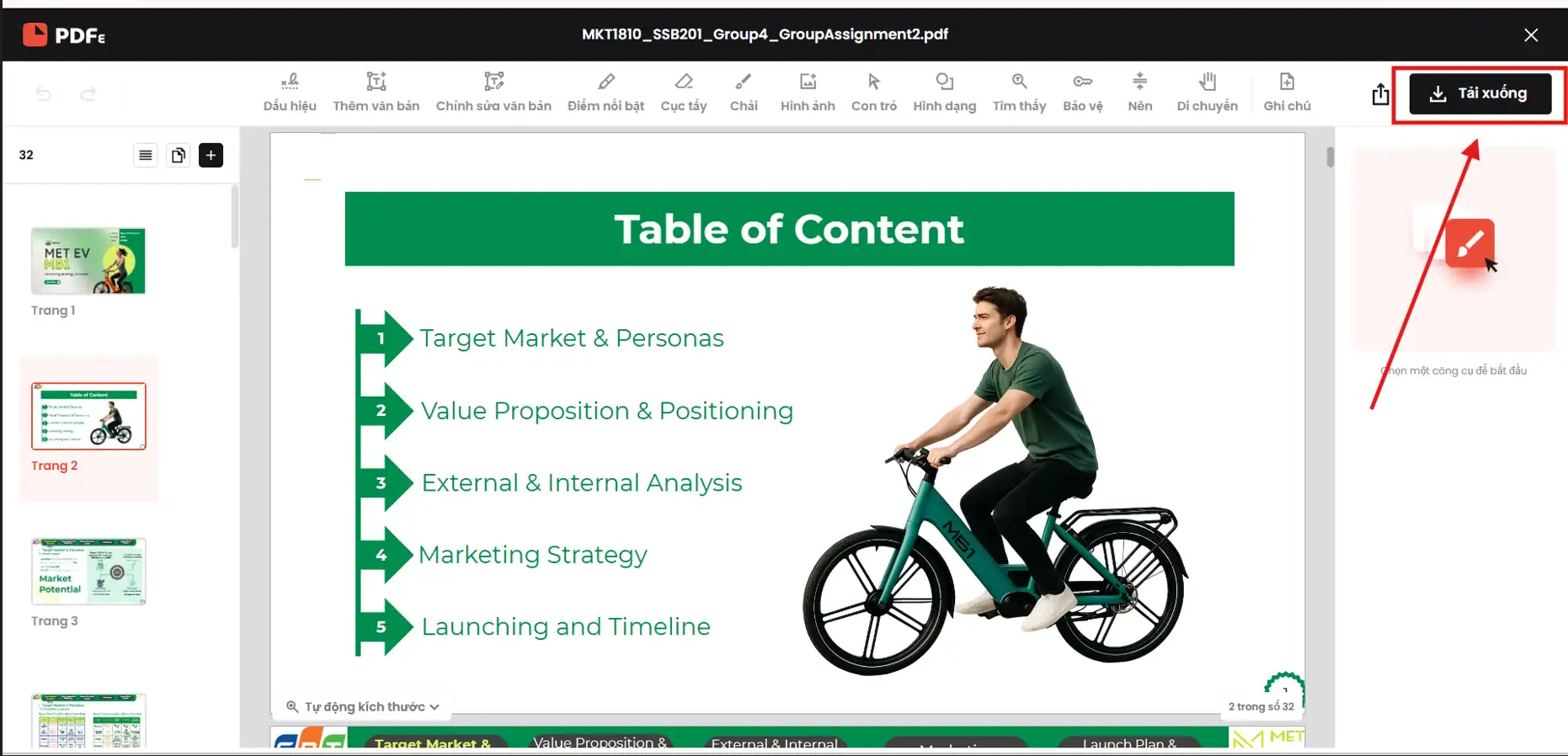
Ưu điểm: Các khối văn bản và hình ảnh thường được tách rời, cho phép bạn chỉnh sửa nội dung dễ dàng. Phương pháp này được thực hiện là hoàn toàn miễn phí và không yêu cầu cài đặt phần mềm phức tạp.
Cách 3: Sử dụng tính năng Ảnh chụp màn hình
Cách này đảm bảo 100% nội dung hiện ra trực quan, giữ nguyên được màu sắc, phông chữ và bố cục gốc của file PDF với độ sắc nét cao nhất.
- Bước 1: Bạn mở file PDF đó lên bằng phần mềm xem PDF bất kỳ trên máy (để file hiện lên màn hình).
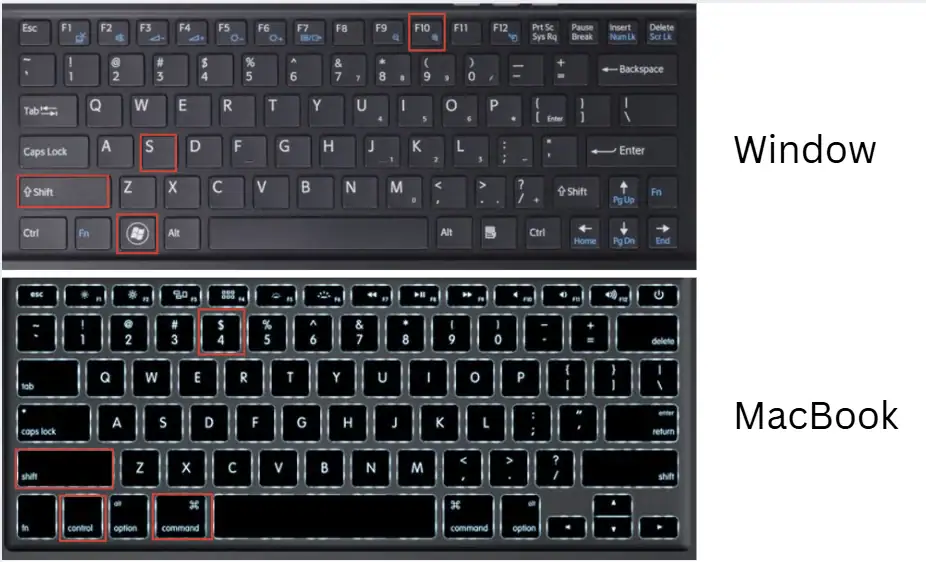
- Bước 2: Nhấn vào nút Ảnh chụp màn hình (Screenshot) F10 hoặc chọn Shift + Window + S (Hoặc Ctrl + Command + Shift + 4 cho Macbook).
- Bước 3: Chọn vùng khít với từng trang trong PDF.
- Bước 4: Trở về trang PowerPoint, nhấn Ctrl + V để đưa ảnh vào, sau đó chỉnh cho khít với trang trình chiếu.
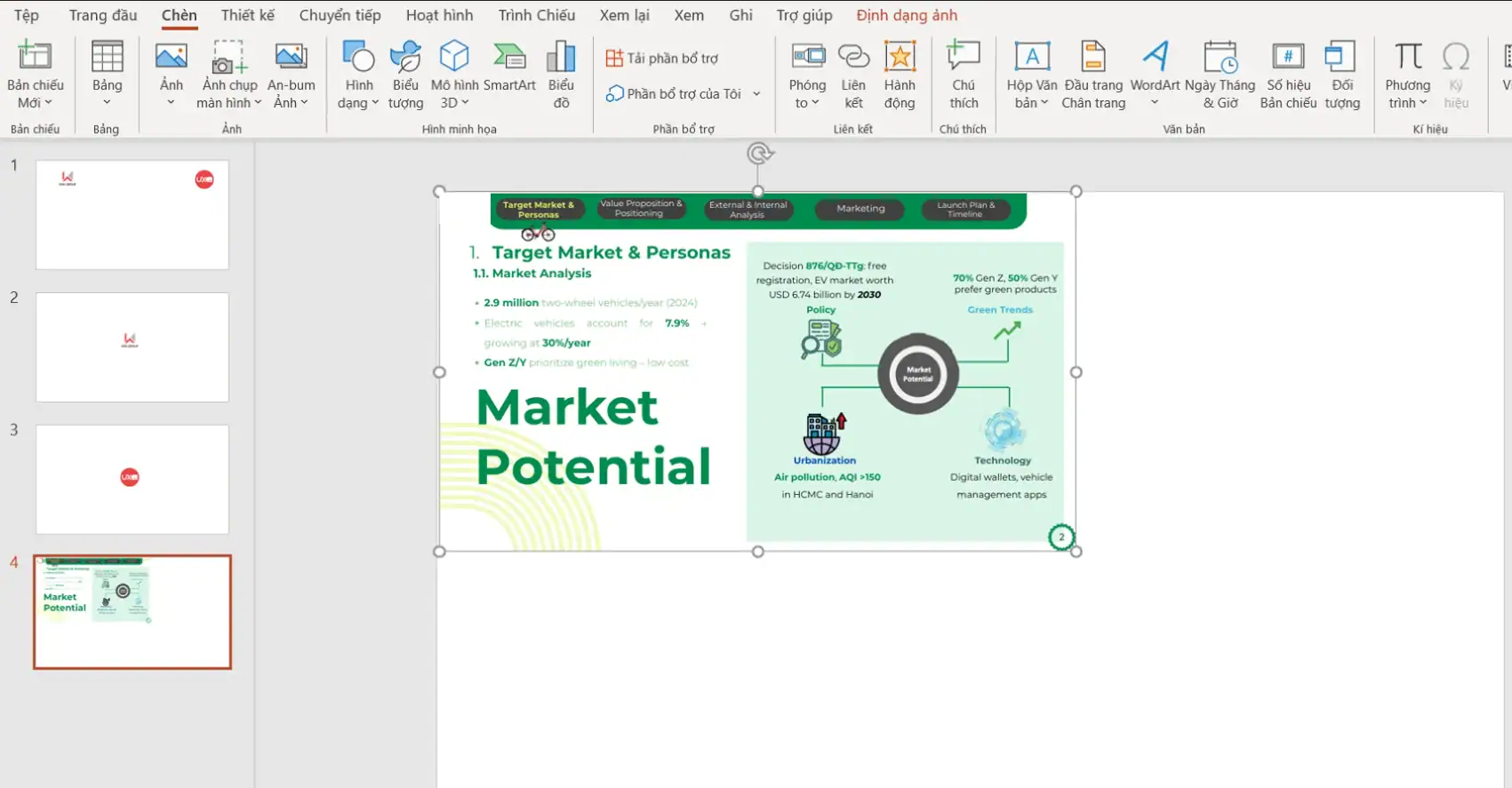
Việc sử dụng ảnh chụp màn hình là giải pháp linh hoạt nhất để “số hóa” các tài liệu tĩnh mà không cần lo lắng về lỗi định dạng hay tương thích phần mềm. Phương pháp này đặc biệt hiệu quả khi bạn cần trích xuất các sơ đồ phức tạp hoặc các trang văn bản có thiết kế đặc thù từ tệp PDF sang bài thuyết trình.
Như vậy, bạn đã biết làm thế nào để chuyển file PDF sang PowerPoint? Việc làm chủ các công cụ chuyển đổi sẽ giúp bạn xử lý tài liệu linh hoạt hơn, biến những dữ liệu tĩnh thành các bản trình chiếu đầy ấn tượng và chuyên nghiệp.
Làm thế nào để chuyển file PDF sang PowerPoint trên điện thoại?
Trong nhịp độ công việc linh hoạt hiện nay, việc xử lý tài liệu ngay trên thiết bị cầm tay là một lợi thế lớn. Bạn hoàn toàn có thể thực hiện cách chuyển file PDF sang PowerPoint trên điện thoại mà không cần đến sự hỗ trợ của máy tính, giúp giải quyết nhanh chóng các yêu cầu chỉnh sửa bài thuyết trình khi đang di chuyển.
Dưới đây là hai phương thức phổ biến nhất để tối ưu hóa công việc trên điện thoại:
Cách 1: Sử dụng các ứng dụng quản lý và chuyển đổi chuyên dụng
Việc cài đặt một ứng dụng chuyên biệt trực tiếp trên hệ điều hành sẽ mang lại sự ổn định cao, khả năng xử lý ngoại tuyến (offline) trong một số trường hợp và tính năng quản lý tệp tin tập trung.
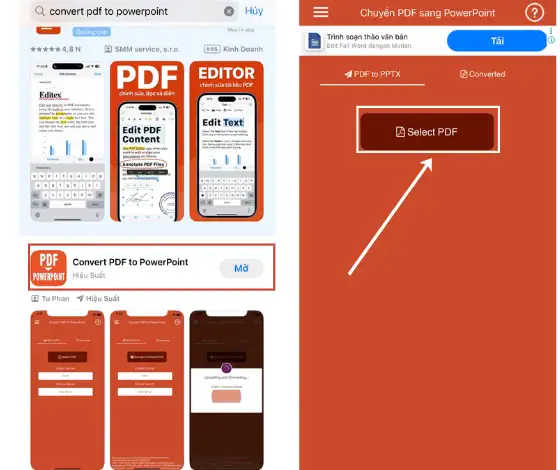
- Các ứng dụng phổ biến: Bạn có thể tải Adobe Acrobat Reader, Microsoft Office (ứng dụng tất cả trong một) hoặc các app chuyên convert như PDF to PowerPoint Converter từ App Store hoặc Google Play.
- Quy trình thực hiện:
- Mở ứng dụng và cấp quyền truy cập vào thư mục tệp tin trên điện thoại.
-
- Chọn tệp PDF cần chuyển đổi.
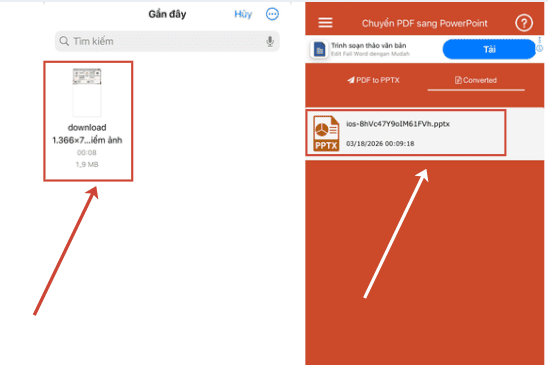
- Nhấn vào tùy chọn Export (Xuất) hoặc Convert và chọn định dạng Microsoft PowerPoint (.pptx).
-
- Sau khi hoàn tất, bạn có thể mở trực tiếp file đó bằng ứng dụng PowerPoint trên điện thoại để chỉnh sửa.
Cách 2: Tận dụng trình duyệt web (Không cần cài đặt ứng dụng)
Đây là cách chuyển file PDF sang PowerPoint lý tưởng cho những người dùng muốn tối ưu hóa dung lượng bộ nhớ điện thoại hoặc chỉ có nhu cầu chuyển đổi mang tính chất tức thời, không thường xuyên.
- Quy trình thực hiện:
- Sử dụng trình duyệt (Safari, Chrome) truy cập vào các nền tảng trực tuyến như Smallpdf hoặc iLovePDF.
- Nhấn nút chọn tệp và tải PDF từ kho lưu trữ đám mây (iCloud, Google Drive) hoặc từ bộ nhớ máy.
- Chờ đợi hệ thống xử lý trong vài giây, sau đó nhấn Download để lưu tệp PowerPoint về điện thoại.
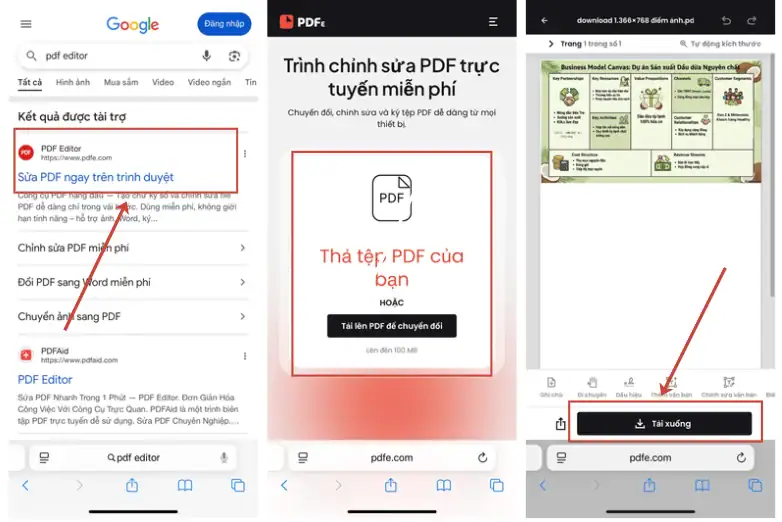
- Tiện ích: Phương pháp này hoàn toàn miễn phí và tương thích với cả hệ điều hành iOS lẫn Android, đảm bảo quy trình làm việc không bị gián đoạn.
Dù thực hiện trên máy tính hay các thiết bị di động, mục tiêu cuối cùng của quy trình này vẫn là “giải phóng” các dữ liệu tĩnh từ PDF để biến chúng thành một bản trình chiếu linh hoạt, giàu tính tương tác. Việc nắm vững các kỹ thuật chuyển đổi đa nền tảng này sẽ giúp bạn luôn giữ thế chủ động, chuyên nghiệp và sẵn sàng ứng phó với mọi tình huống công việc phát sinh.
Lưu ý quan trọng khi chuyển file PDF sang PowerPoint
Việc nắm vững cách chuyển file PDF sang PowerPoint chỉ là bước khởi đầu. Để có một bản thuyết trình hoàn hảo, không bị lỗi hiển thị hay sai lệch dữ liệu, bạn cần thực hiện các bước kiểm soát chất lượng sau khi quy trình chuyển đổi hoàn tất.
Dưới đây là những lưu ý quan trọng giúp bài trình chiếu của bạn đạt chuẩn chuyên nghiệp:
- Ưu tiên cấu trúc nội dung tinh gọn: Những file PDF có bố cục rõ ràng, ít các lớp (layers) chồng chéo sẽ mang lại kết quả chuyển đổi chính xác nhất. Nếu file PDF gốc quá phức tạp với nhiều định dạng lạ, bạn nên chuẩn bị tinh thần cho việc phải căn chỉnh lại một vài vị trí sau khi xuất sang PowerPoint.
- Quản trị hệ thống phông chữ (Fonts): Đây là lỗi phổ biến nhất. Đôi khi phông chữ trong PDF không có sẵn trong hệ thống máy tính của bạn, dẫn đến tình trạng lỗi mã hóa hoặc nhảy chữ. Hãy rà soát lại toàn bộ slide và thiết lập lại các phông chữ chuẩn doanh nghiệp để đảm bảo tính thẩm mỹ đồng nhất.
- Hiệu chỉnh hình ảnh và biểu đồ: Trong quá trình bóc tách dữ liệu từ PDF, một số hình ảnh hoặc biểu đồ có thể bị lệch tọa độ hoặc thay đổi kích thước. Bạn nên sử dụng tính năng Align (Căn chỉnh) trong PowerPoint để đưa các đối tượng về đúng vị trí cân đối trên slide.
- Hạn chế sử dụng file Scan chất lượng thấp: Nếu bạn sử dụng file PDF được tạo ra từ việc quét (scan) tài liệu giấy với độ phân giải thấp, các công cụ chuyển đổi sẽ rất khó nhận diện được chữ viết. Kết quả nhận được thường là các bức ảnh bị vỡ nét thay vì các khối văn bản có thể chỉnh sửa.
- Rà soát nội dung tổng thể (Final Review): Trước khi chính thức sử dụng tài liệu để thuyết trình, hãy kiểm tra kỹ các con số trong bảng biểu và các liên kết (links) nếu có. Việc chạy thử slide sẽ giúp bạn phát hiện sớm các lỗi phát sinh trong quá trình chuyển đổi định dạng.
Sự chỉn chu trong bước kiểm tra cuối cùng chính là yếu tố tạo nên sự khác biệt giữa một bản chuyển đổi thô và một bài thuyết trình chuyên nghiệp.
Mẹo giúp giữ nguyên định dạng khi chuyển đổi file PDF sáng PowerPoint
Quá trình chuyển đổi định dạng luôn tiềm ẩn rủi ro sai lệch về cấu trúc và thẩm mỹ. Để kết quả nhận được sát với bản gốc nhất, giúp bạn không phải mất quá nhiều công sức tinh chỉnh lại, hãy áp dụng các bí quyết thực dụng dưới đây:
- Sử dụng hệ thống phông chữ tiêu chuẩn: Các công cụ chuyển đổi hoạt động hiệu quả nhất với các phông chữ phổ biến toàn cầu (như Arial, Times New Roman, Calibri). Nếu file PDF gốc sử dụng các phông chữ nghệ thuật hoặc phông chữ lạ chưa được nhúng (embed) vào tệp, hệ thống sẽ tự động thay thế bằng một phông chữ khác, dễ dẫn đến tình trạng tràn khung hoặc nhảy dòng.
- Tối giản hóa cấu trúc file nguồn: Nếu bạn là người tạo ra file PDF đó, hãy hạn chế các hiệu ứng đổ bóng phức tạp hoặc các lớp hình ảnh chồng chéo quá dày đặc. Một cấu trúc file “sạch” và rõ ràng sẽ giúp thuật toán nhận diện của các công cụ chuyển đổi bóc tách dữ liệu chính xác hơn.
- Lựa chọn nền tảng chuyển đổi uy tín: Không phải công cụ nào cũng có khả năng xử lý như nhau. Các dịch vụ từ chính chủ Adobe hoặc các nền tảng trả phí thường sở hữu công nghệ nhận diện chuyên sâu, giúp giữ nguyên tỷ lệ bảng biểu và vị trí hình ảnh tốt hơn so với các công cụ miễn phí trôi nổi.
- Quy trình hoàn thiện sau chuyển đổi: Đừng kỳ vọng vào một kết quả hoàn hảo 100%. Hãy luôn dành ra một khoảng thời gian để rà soát và căn chỉnh lại các đối tượng (objects). Việc sử dụng các công cụ như Slide Master để đồng bộ lại bố cục sẽ giúp bài thuyết trình của bạn lấy lại sự chuyên nghiệp một cách nhanh chóng.
Sự kết hợp giữa việc chuẩn bị file nguồn kỹ lưỡng và lựa chọn công cụ thông minh chính là chìa khóa để bạn làm chủ mọi tệp tin tài liệu, biến quá trình chuyển đổi trở nên nhẹ nhàng và hiệu quả.
>>> Xem thêm: Cách Chuyển PowerPoint Sang Ảnh
Kết luận
Bài viết này trả lời câu hỏi làm thế nào để chuyển file PDF sang PowerPoint giúp bạn tận dụng lại nội dung có sẵn và dễ dàng chỉnh sửa cho mục đích thuyết trình. Bạn có thể lựa chọn cách thực hiện trên máy tính hoặc điện thoại tùy theo nhu cầu. Hy vọng bài viết đã giúp bạn hiểu rõ làm thế nào để chuyển file PDF sang PowerPoint và áp dụng hiệu quả trong công việc.
Nếu bạn đang tìm giải pháp tối ưu hóa xử lý tài liệu và nâng cao hiệu suất làm việc với PowerPoint, hãy liên hệ UIX qua Hotline: 024 9999 7777 để được hỗ trợ nhanh chóng.



