
 Gửi Email
 Liên hệ Zalo


Trong thiết kế slide, background (hình nền) không chỉ là phần trang trí mà còn đóng vai trò quan trọng trong việc tạo cảm xúc và dẫn dắt nội dung. Thay vì sử dụng nền tĩnh đơn điệu, bạn có thể áp dụng các hiệu ứng như chuyển màu, xuất hiện, chuyển động nhẹ để tăng tính trực quan. Nếu biết cách tạo hiệu ứng background PowerPoint, bạn hoàn toàn có thể nâng tầm slide mà không cần dùng phần mềm thiết kế phức tạp.
Vì sao nên tạo hiệu ứng background PowerPoint?
Trong nghệ thuật thiết kế slide hiện đại, nền (background) không còn đơn thuần là một tấm ảnh tĩnh nằm dưới văn bản. Việc chủ động tạo hiệu ứng background PowerPoint được coi là một chiến lược thiết kế thị giác thông minh, giúp chuyển đổi những trang trình chiếu rời rạc thành một dòng chảy câu chuyện có chiều sâu và sức sống.
Dưới đây là những lý do cốt lõi vì sao việc tối ưu hóa hiệu ứng nền lại trở thành tiêu chuẩn của một bài thuyết trình chuyên nghiệp:
- Nâng tầm thẩm mỹ và khẳng định sự chỉn chu: Một nền slide có chuyển động nhẹ nhàng hoặc sự chuyển màu tinh tế sẽ ngay lập tức loại bỏ cảm giác mặc định của các mẫu có sẵn. Điều này cho khán giả thấy sự đầu tư nghiêm túc của diễn giả, từ đó xây dựng niềm tin và uy tín ngay từ những giây đầu tiên.
- Kích thích sự tiếp nhận thông tin: Những hiệu ứng nền chuyển động chậm (như hiệu ứng mờ ảo hay hạt li ti) giúp mặt thị giác của khán giả luôn được duy trì ở trạng thái tỉnh táo. Nó giúp các khối nội dung vốn dĩ khô khan như số liệu hay quy trình trở nên mềm mại, dễ đi vào tâm trí người xem hơn.
- Kiến tạo không gian trình diện có cấu trúc: Bằng cách tạo hiệu ứng background PowerPoint khác nhau cho từng chương mục, bạn đang tạo ra những chỉ dấu thị giác giúp khán giả tự động hiểu rằng mình đang chuyển sang một nội dung mới. Điều này hỗ trợ cực tốt cho việc điều hướng mạch tư duy của người nghe.
- Định vị và lan tỏa nhận diện thương hiệu: Với các doanh nghiệp, hiệu ứng nền có thể được tùy chỉnh theo màu sắc và đường nét đặc trưng của logo. Sự lặp lại tinh tế của các chuyển động mang tính biểu tượng trên nền slide sẽ giúp ghi dấu ấn đậm nét về hình ảnh thương hiệu trong lòng đối tác.
- Tạo ra “chiều sâu” cho không gian hiển thị: Các hiệu ứng như đổ bóng, làm mờ (blur) hoặc chuyển động song song (parallax) tạo ra cảm giác không gian ba chiều trên màn hình phẳng. Điều này giúp các nội dung chính nổi bật lên trên bề mặt nền, tạo ra sự phân cấp thị giác rõ ràng và chuyên nghiệp.
Dù mang lại nhiều giá trị, nhưng bí quyết của một background xuất sắc nằm ở sự tiết chế. Hiệu ứng nền phải đóng vai trò là “nền tảng” nâng đỡ cho nội dung chính, tuyệt đối không được tranh chấp sự chú ý hay gây ra cảm giác rối mắt cho người xem.
Hướng dẫn 04 cách tạo hiệu ứng background PowerPoint từ cơ bản đến nâng cao
Một nền slide được đầu tư kỹ lưỡng về mặt hiệu ứng sẽ tạo ra sự khác biệt lớn về thị giác, giúp bài thuyết trình thoát khỏi sự đơn điệu. Dưới đây là các phương pháp giúp bạn tạo hiệu ứng background PowerPoint một cách chuyên nghiệp và tinh tế.
Cách 1: Hiệu ứng chuyển màu (Gradient Fill)
Đây là kỹ thuật tạo độ sâu cho không gian slide bằng cách phối hợp các dải màu mềm mại.
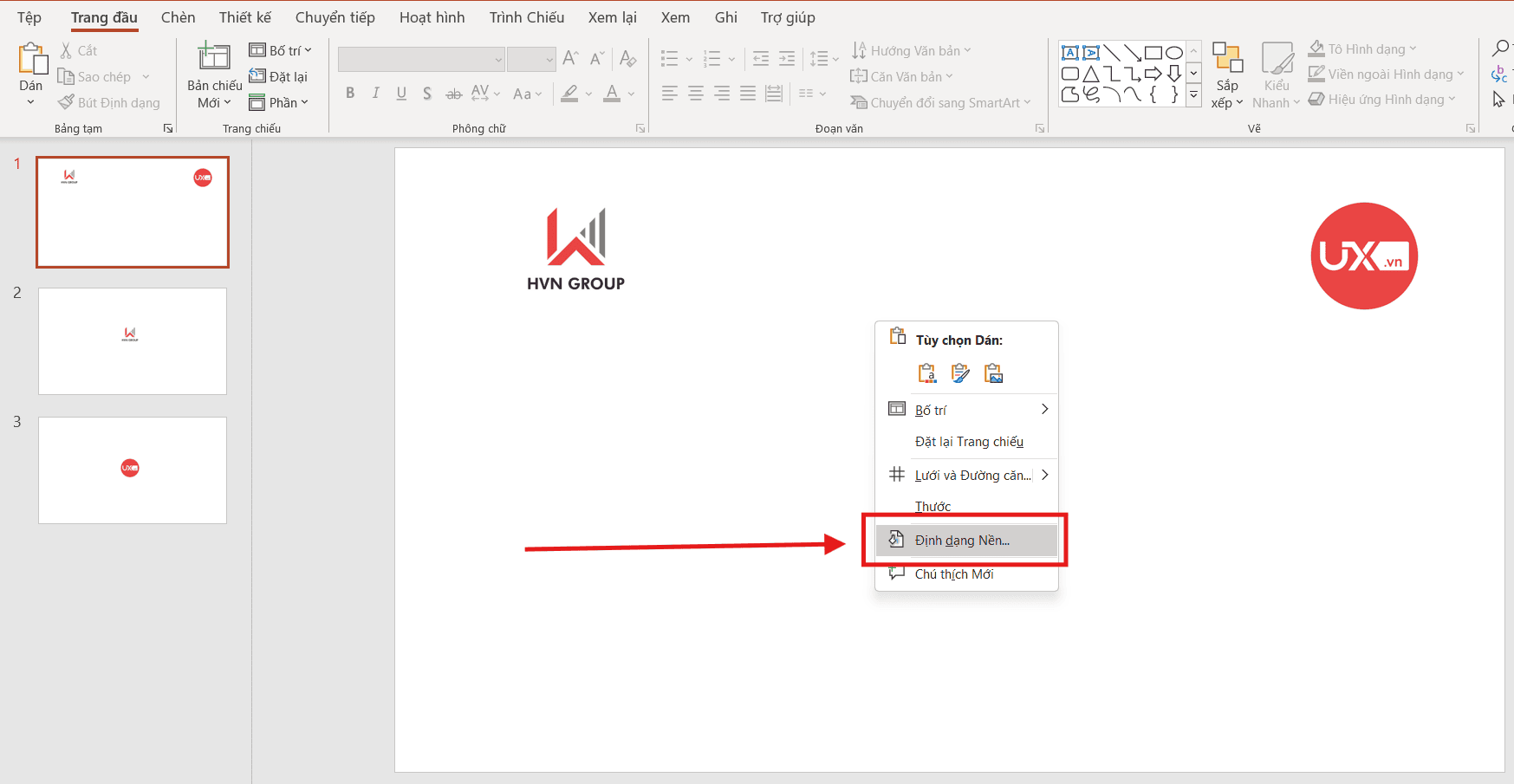
- Bước 1: Nhấp chuột phải vào vùng trống trên slide và chọn Format Background (Định dạng nền)
- Bước 2: Trong bảng hiện ra, chọn mục Gradient Fill (Tô với chuyển màu).
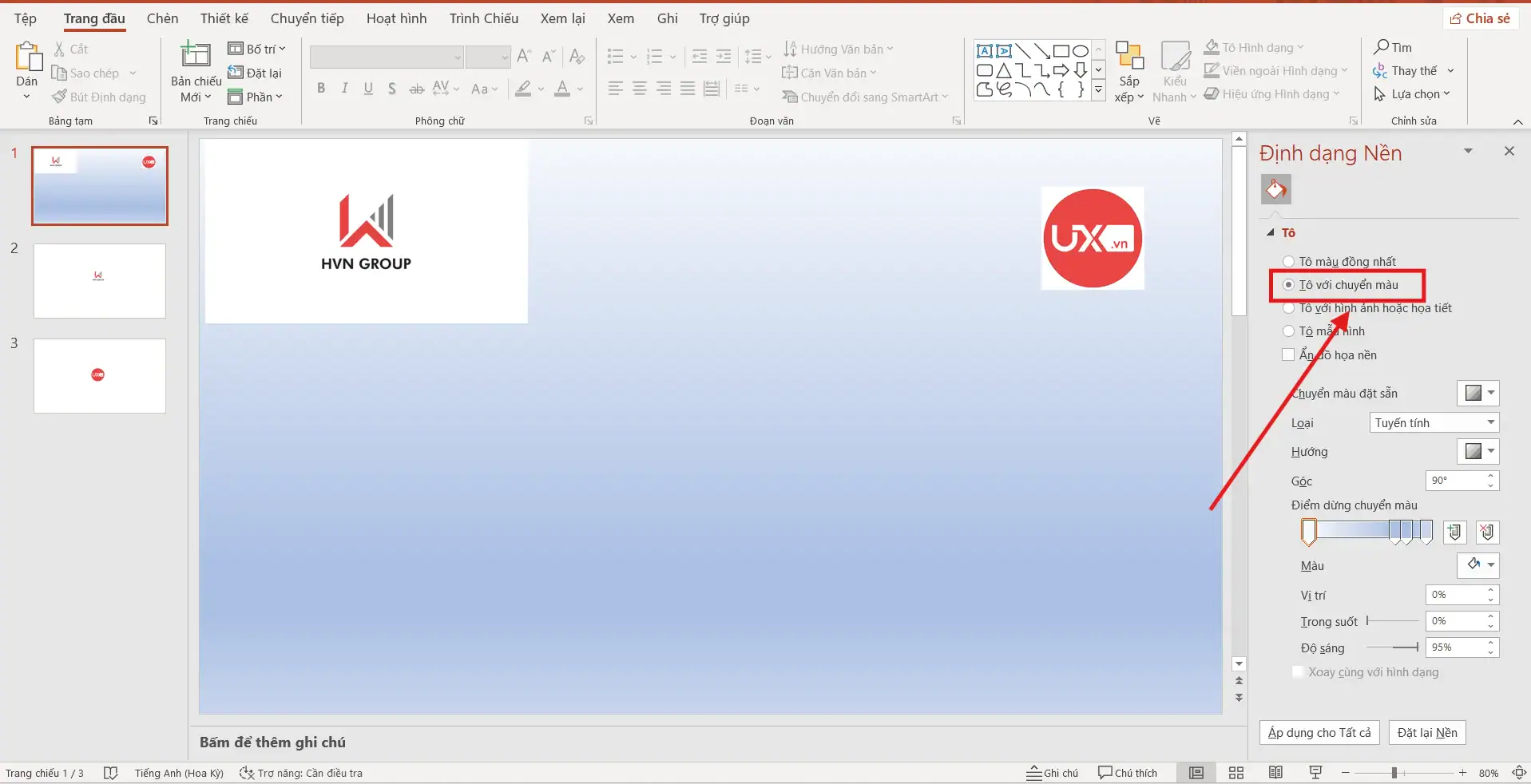
- Bước 3: Tùy chỉnh các dải màu (Gradient Stops). Bạn nên sử dụng các tông màu cùng nhóm (ví dụ: xanh dương đậm chuyển sang xanh dương nhạt) để tạo sự hiện đại.
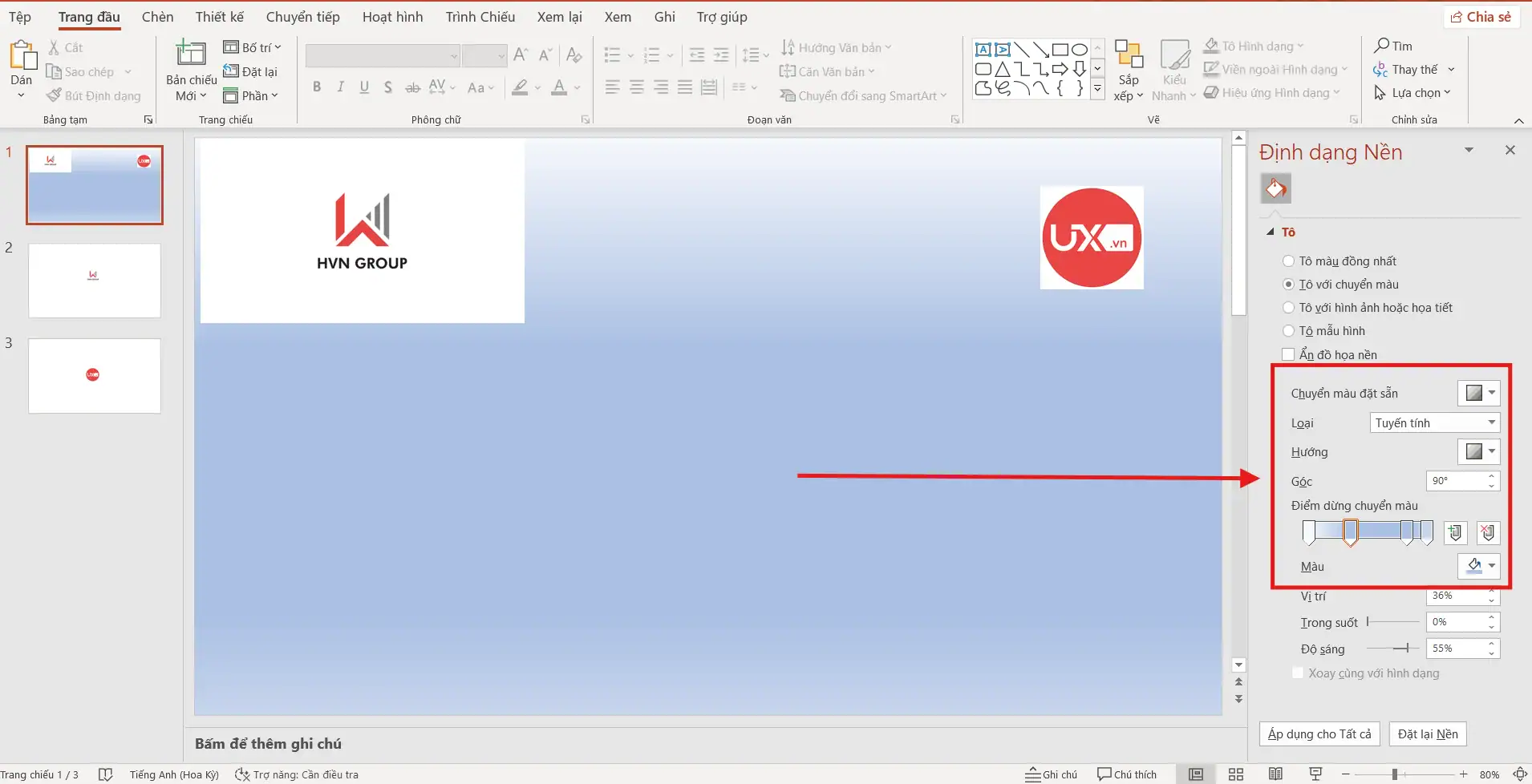
Mẹo: Điều chỉnh thông số Transparency (Độ trong suốt) ở các điểm màu để nền không quá gắt, giúp nội dung chính nổi bật hơn.
Cách 2: Hiệu ứng chuyển động (Animation Background)
Thay vì một bức ảnh tĩnh, bạn có thể biến nó thành một đối tượng động nhẹ nhàng.
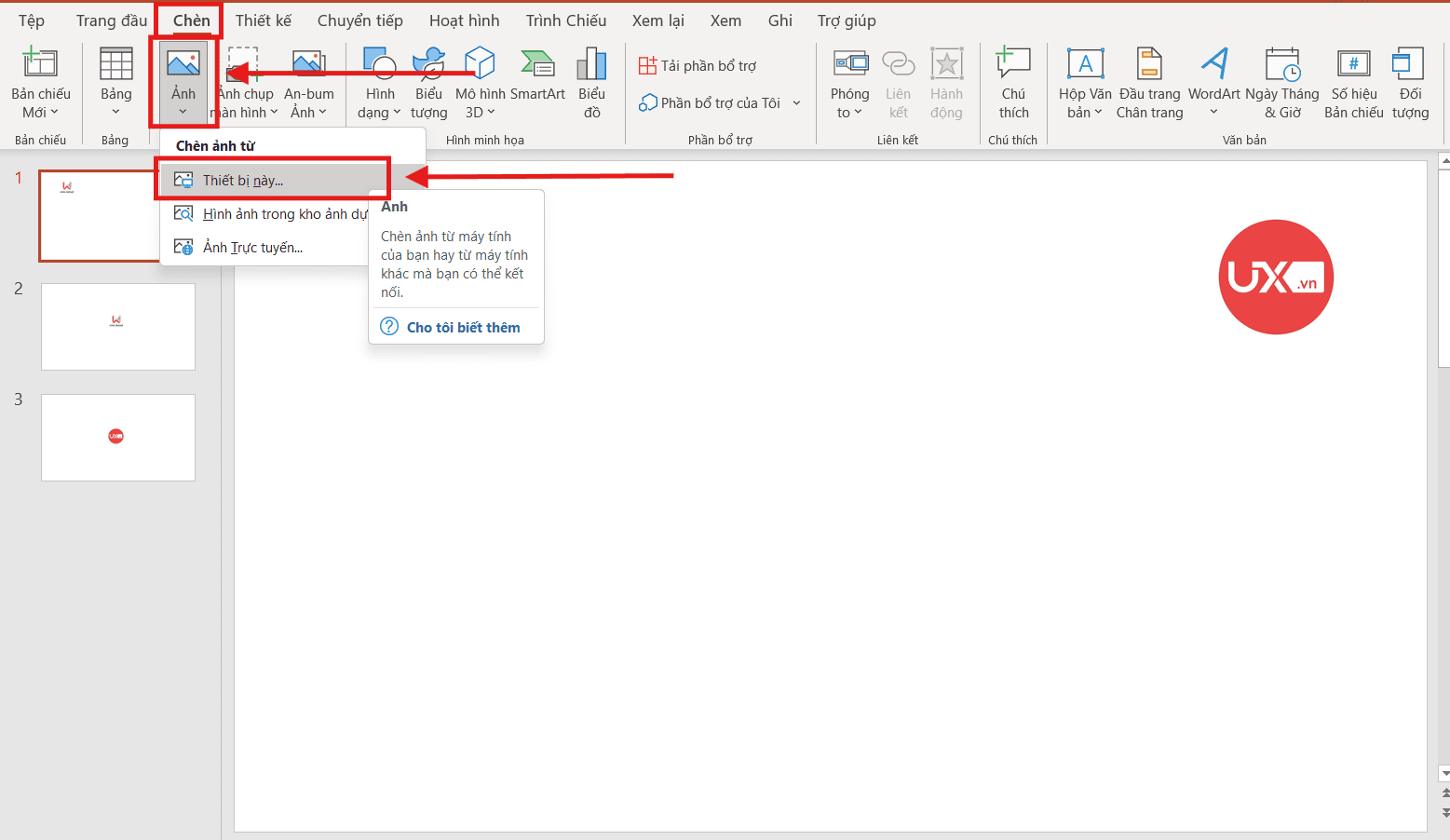
- Bước 1: Chèn một hình ảnh chất lượng cao vào slide qua Insert (Chèn) → Pictures (Ảnh) → This device (Thiết bị này).
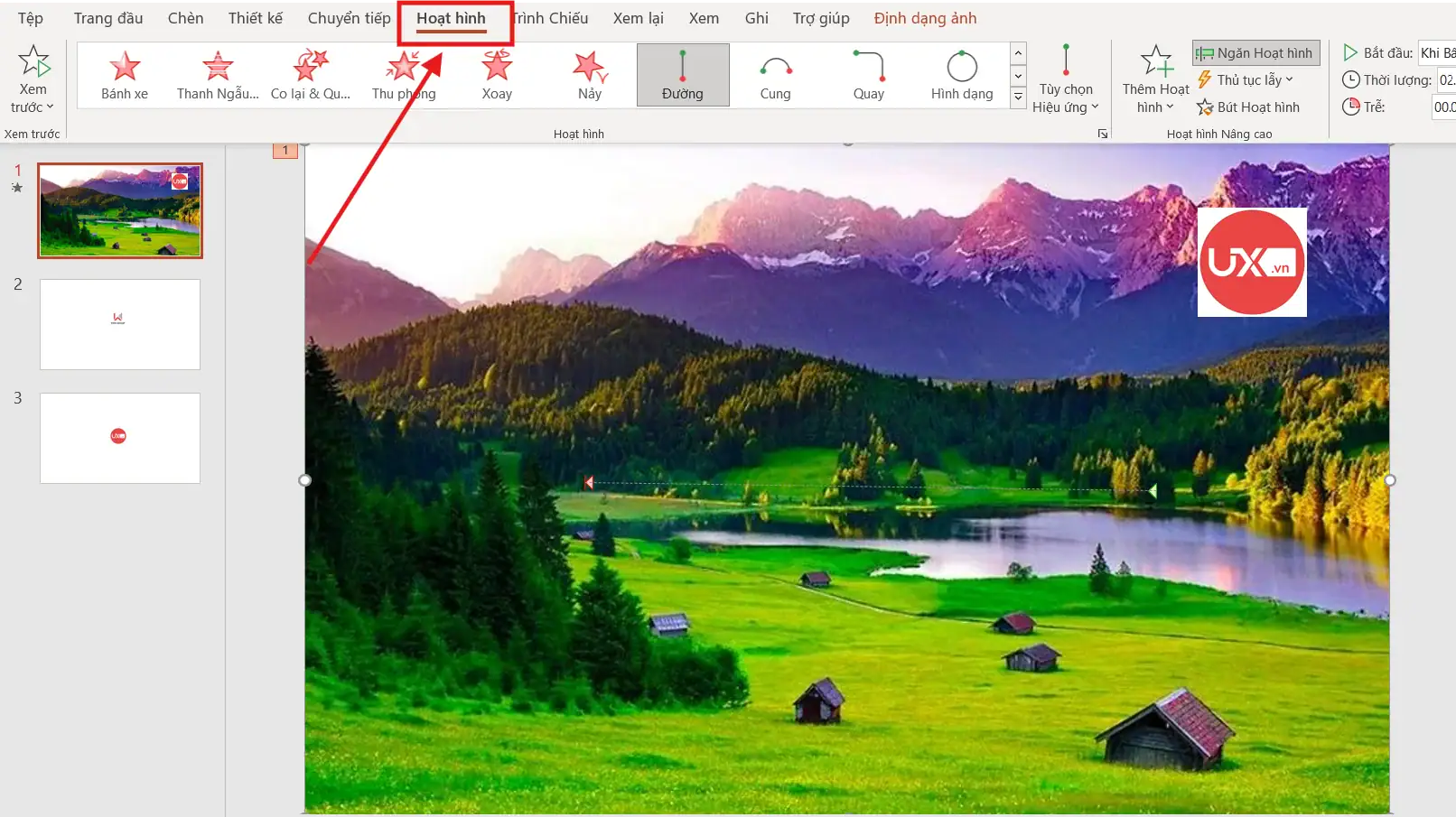
- Bước 2: Truy cập thẻ Animations (Hoạt hình), chọn hiệu ứng Grow/Shrink (Phóng to/Thu nhỏ) hoặc Lines (Di chuyển theo đường thẳng).
- Bước 3: Mở Animation Pane (Ngăn hiệu ứng), thiết lập Start: With Previous (Bắt đầu với phần trước) và kéo dài thời gian Duration (Khoảng thời gian) lên khoảng 10–20 giây.
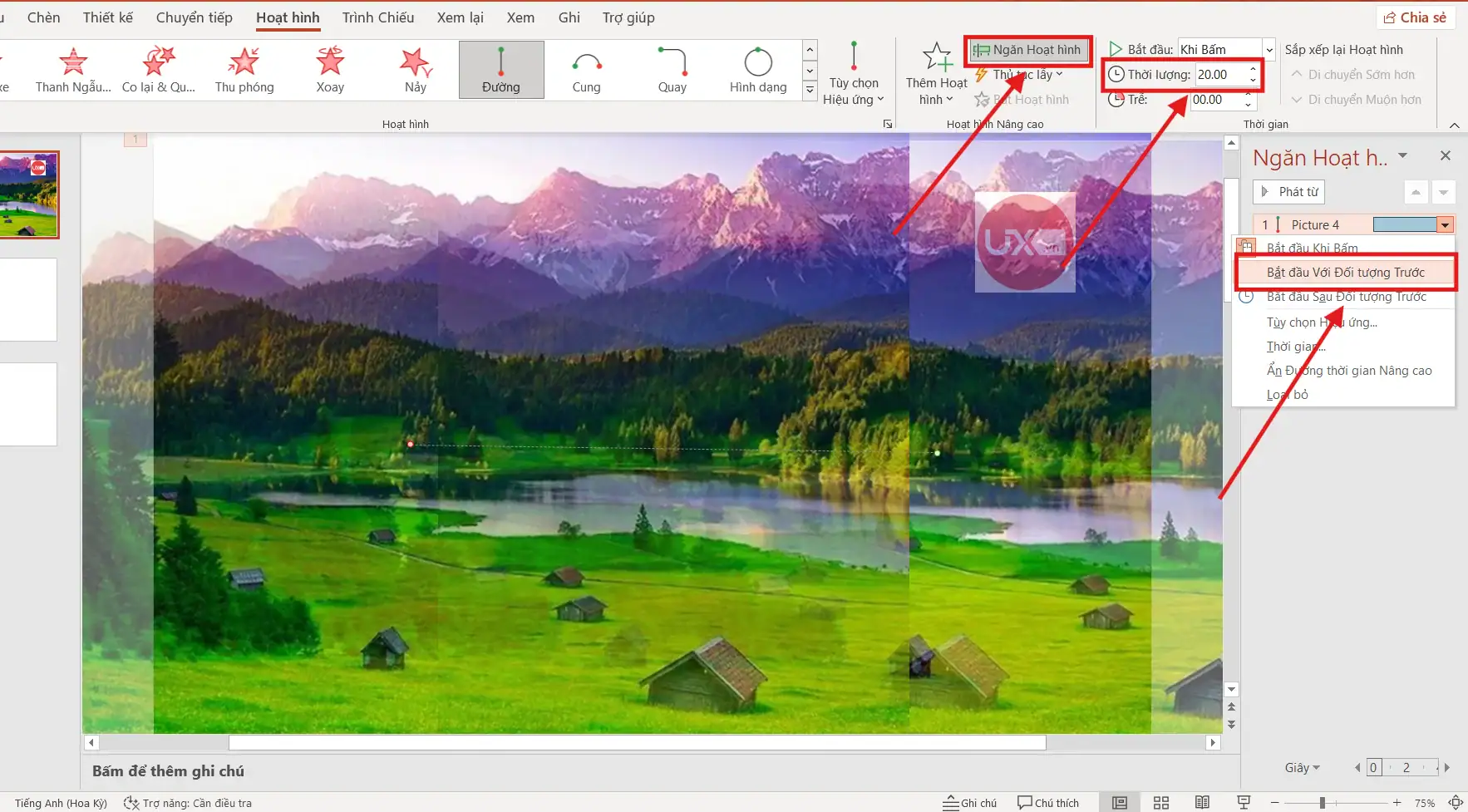
Hiệu quả: Hình nền sẽ chuyển động cực chậm, tạo cảm giác như một khung hình điện ảnh.
Cách 3: Hiệu ứng vòng lặp vô hạn (Looping)
Để hiệu ứng nền không bị ngắt quãng, bạn cần thiết lập tính năng lặp lại tự động.
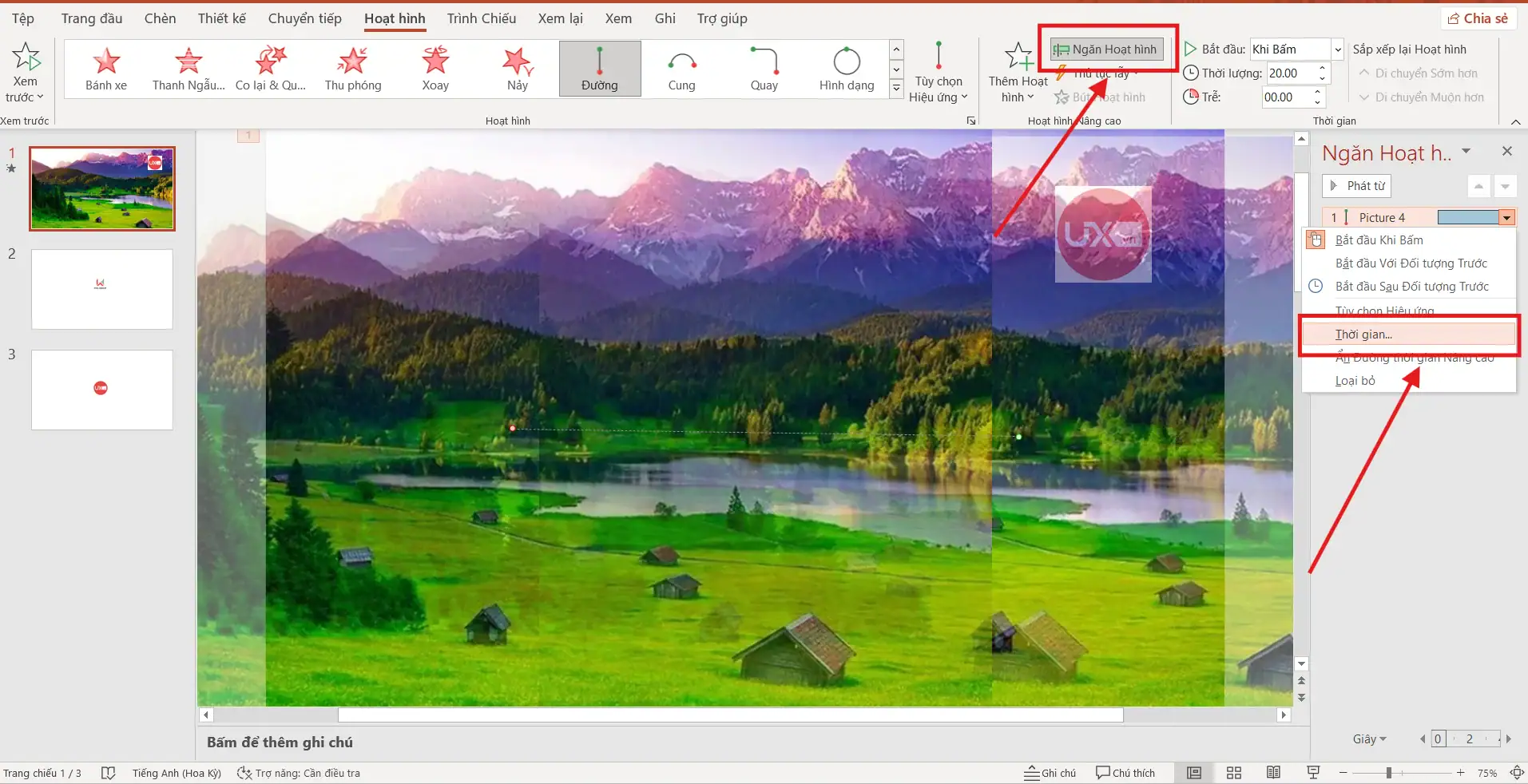
- Bước 1: Trong bảng Animation Pane (Ngăn hoạt hình), nhấp chuột phải vào hiệu ứng bạn vừa tạo và chọn Timing (Thời gian)….
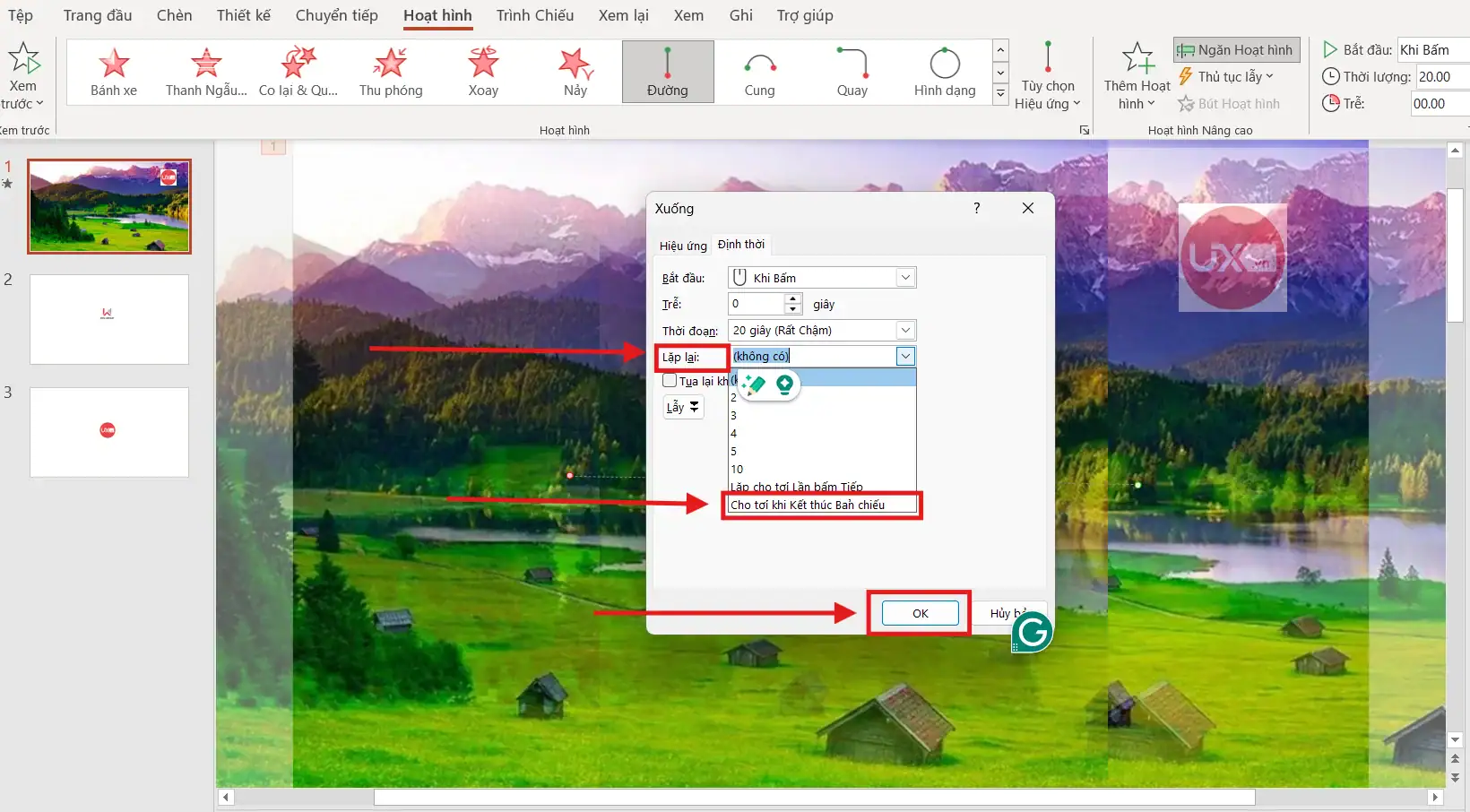
- Bước 2: Tại mục Repeat (Lặp lại), chọn Until End of Slide (Cho đến khi kết thúc slide).
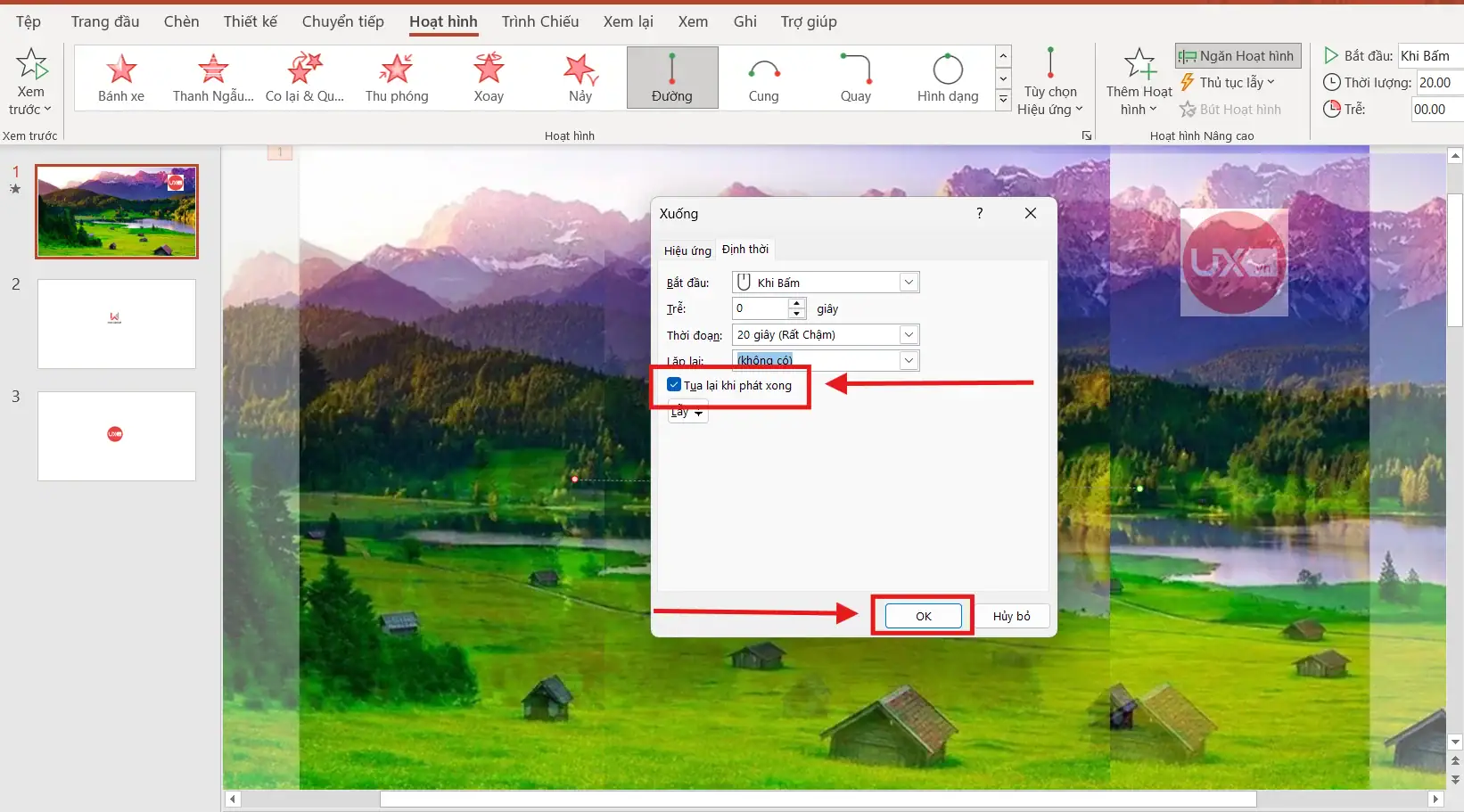
- Bước 3: Tích chọn Auto-reverse (Tua lại khi phát xong) nếu bạn muốn hình ảnh di chuyển tới rồi lùi lại một cách mượt mà, tránh tình trạng bị giật hình khi kết thúc vòng lặp.
Cách 4: Sử dụng Video làm Background động
Việc tạo hiệu ứng background PowerPoint bằng Video giúp slide trở nên vô cùng sống động.
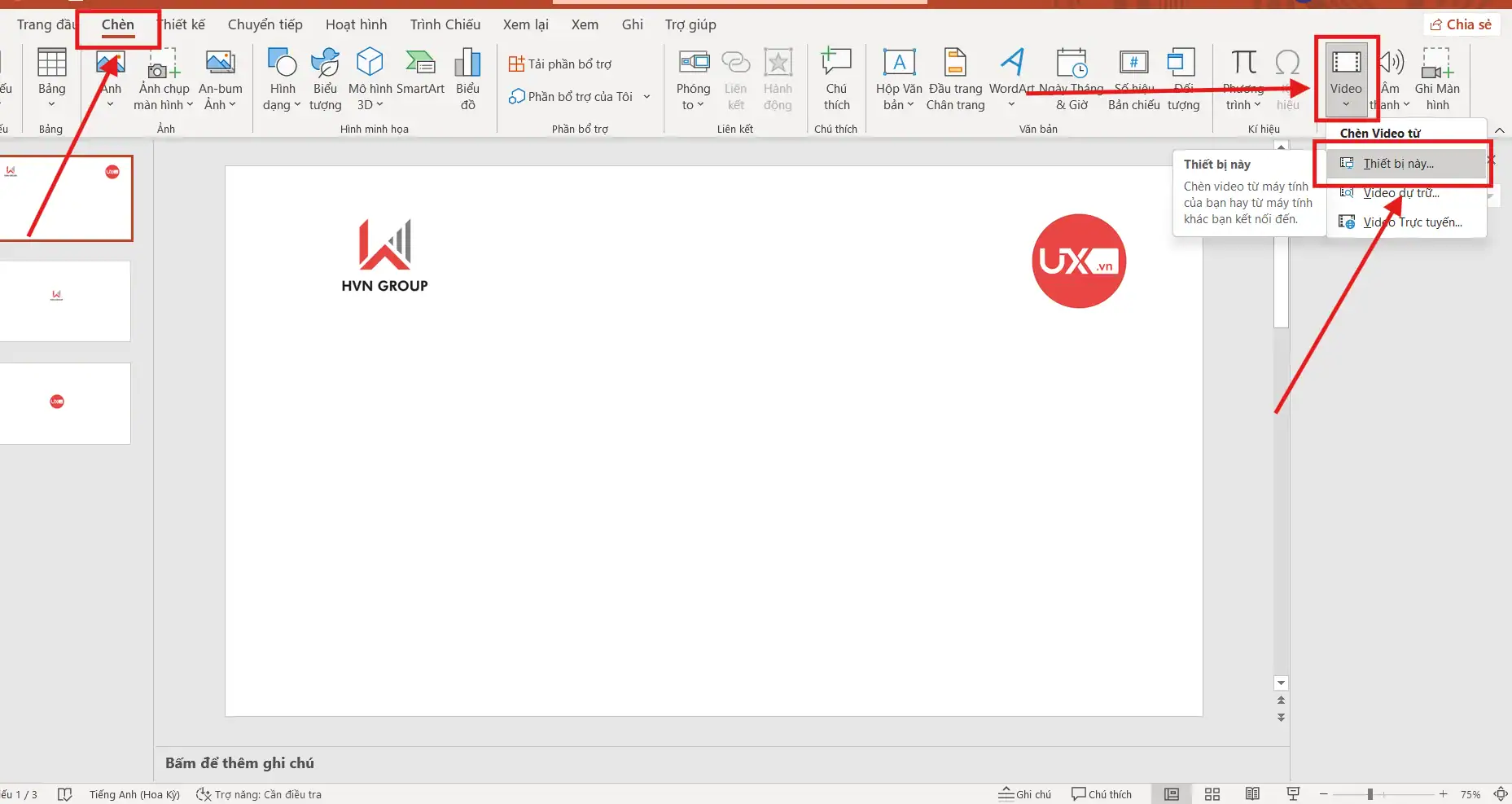
- Bước 1: Vào Insert (Chèn) → Video → Video on My PC (Video trên thiết bị này…) và chọn một đoạn video ngắn (nên chọn các dạng Motion Graphics đơn giản).
- Bước 2: Phóng to video phủ kín mặt slide. Nhấp chuột phải vào video và chọn Send to Back (Đưa ra sau) để đưa video xuống lớp dưới cùng.
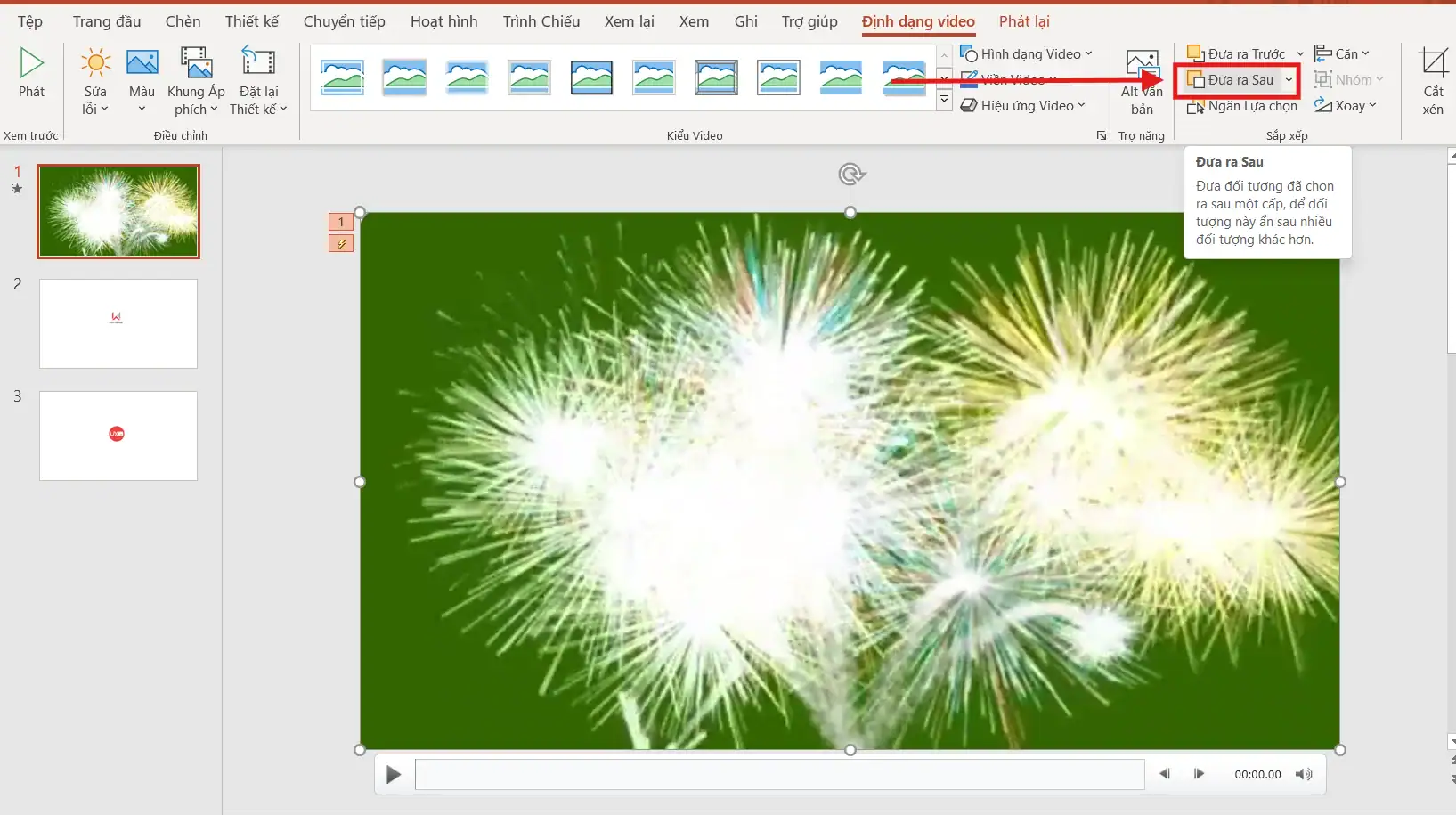
- Bước 3: Trong thẻ Playback (Phát lại), thiết lập quan trọng:
- Chọn vào mục Start: Automatically (Bắt đầu: Tự động).
- Tích chọn Loop until Stopped (Lặp lại cho đến khi dừng).
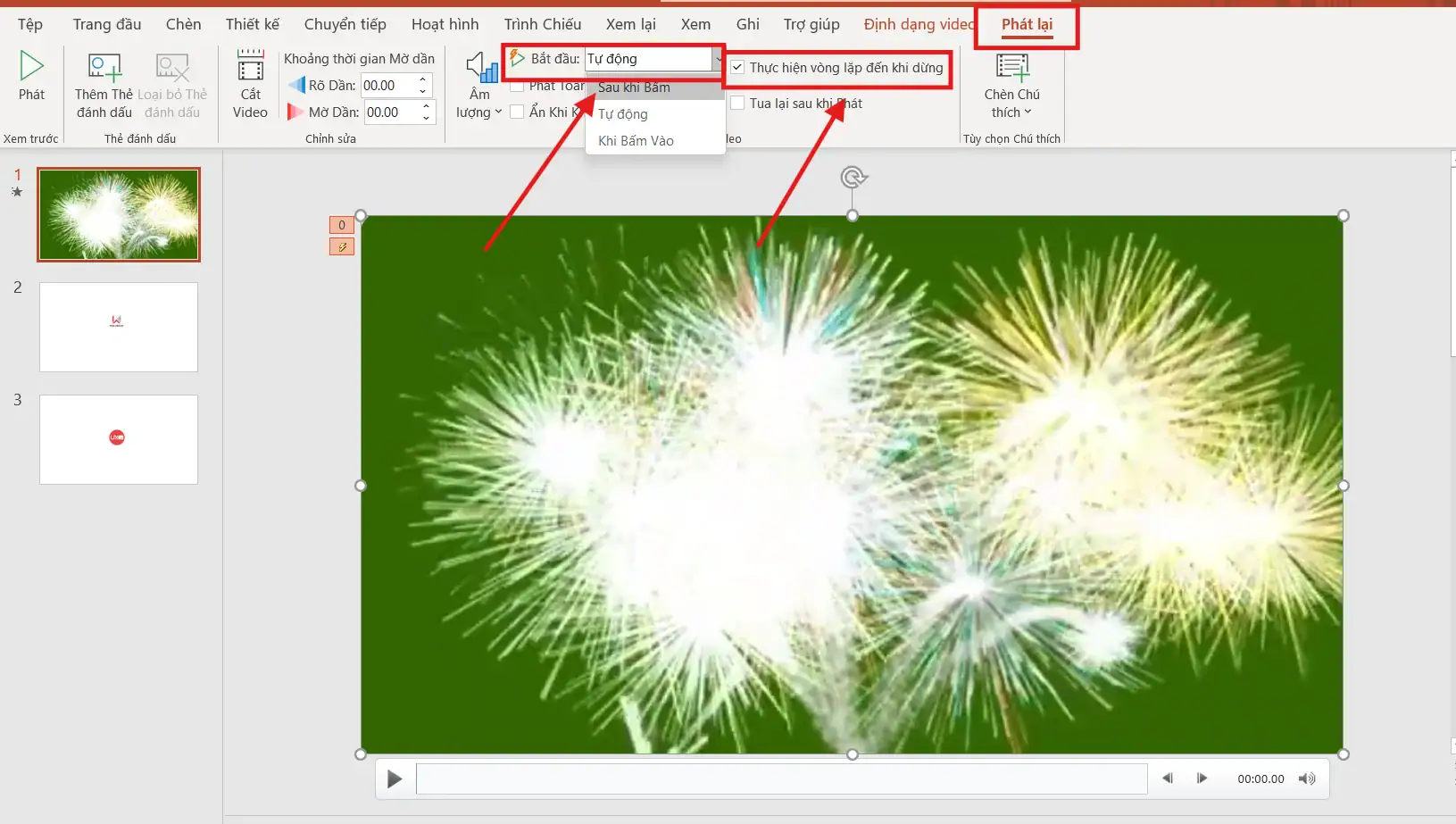
- Lưu ý: Bạn nên điều chỉnh độ sáng của video thấp xuống (trong thẻ Video Format → Corrections) để văn bản phía trên dễ đọc hơn.
Việc làm chủ các kỹ thuật tạo nền sẽ giúp bài thuyết trình của bạn mang tính thẩm mỹ cao và giữ chân khán giả lâu hơn thông qua những trải nghiệm thị giác thú vị.
Mẹo thiết kế hiệu ứng background PowerPoint hiệu quả
Nếu được xử lý tinh tế, tạo hiệu ứng background PowerPoint sẽ nâng tầm đẳng cấp cho bài thuyết trình; ngược lại, nếu lạm dụng, nó sẽ gây xao nhãng và làm giảm hiệu quả truyền tải thông tin. Mục tiêu cuối cùng của nền slide là làm yếu tố quan trọng để nội dung chính nổi bật.
Dưới đây là những nguyên tắc thiết kế cốt lõi giúp bạn làm chủ không gian nền một cách khoa học:
- Tuân thủ triết lý “Less is More” (Sự đơn giản là đỉnh cao): Một sai lầm phổ biến là chèn quá nhiều lớp chuyển động vào một trang slide. Hãy nhớ rằng, khán giả đến để nghe bạn thuyết trình và đọc nội dung, không phải để xem biểu diễn kỹ xảo nền. Hãy giữ cho các hiệu ứng luôn ở mức độ nhẹ nhàng, đóng vai trò bổ trợ thay vì chiếm lĩnh toàn bộ sự chú ý.
- Tối ưu hóa độ tương phản (Contrast Control): Đây là yếu tố sống còn để đảm bảo tính dễ đọc. Nếu bạn sử dụng các hiệu ứng nền tối, hãy dùng phông chữ màu trắng hoặc vàng nhạt. Nếu nền có nhiều chi tiết hoặc chuyển động màu sắc, hãy chèn thêm một lớp hình khối (Shape) mờ nằm giữa nền và chữ để tạo ra một vùng đệm thị giác ổn định.
- Kiểm soát tốc độ chuyển động (Velocity Management): Các hiệu ứng nền như Zoom hay Pan nên được thiết lập với tốc độ cực chậm (Duration từ 10 giây trở lên). Những chuyển động quá nhanh hoặc giật đột ngột sẽ khiến mắt người xem mệt mỏi và tạo ra cảm giác không an tâm về mặt tâm lý. Chuyển động nền phải mượt mà như một dòng chảy tự nhiên.
- Đảm bảo tính nhất quán (Consistency): Đừng mỗi slide một kiểu hiệu ứng nền khác nhau. Hãy chọn một phong cách chủ đạo (ví dụ: hiệu ứng Gradient mờ hoặc video Motion Graphic đồng nhất) và áp dụng xuyên suốt các trang thuộc cùng một chương mục. Sự nhất quán này giúp tạo ra một bộ nhận diện chuyên nghiệp cho toàn bộ bài thuyết trình.
- Kiểm tra thực tế trên thiết bị trình chiếu: Màu sắc và tốc độ hiệu ứng hiển thị trên màn hình laptop thường rực rỡ và nhanh hơn so với khi chiếu qua máy chiếu (Projector). Trước khi bắt đầu buổi thuyết trình, hãy chạy thử slide trên hệ thống loa và màn hình thực tế để điều chỉnh độ sáng và tốc độ sao cho phù hợp nhất với không gian khán phòng.
Một background xuất sắc là một background “vô hình” một cách có tính toán. Nó hiện diện để tạo ra cảm xúc và không gian, nhưng lại lặng lẽ lùi về phía sau để nhường trọn vẹn sự tập trung của khán giả cho thông điệp của bạn.
Khi nào nên sử dụng hiệu ứng background trong PowerPoint?
Việc tạo hiệu ứng background PowerPoint nếu dùng đúng lúc, đúng lượng, nó sẽ mang lại trải nghiệm tuyệt vời, nhưng nếu lạm dụng sẽ làm hỏng nội dung chính. Hiệu ứng nền chỉ phát huy tối đa giá trị khi phục vụ một mục đích giao tiếp cụ thể.
Dưới đây là những tình huống quan trọng mà bạn nên cân nhắc đầu tư cho một background động:
- Tạo sức hút cho sự khởi đầu (Opening Slide): Slide bìa chính là ấn tượng đầu tiên của khán giả. Một hiệu ứng nền chuyển động nhẹ nhàng hoặc một video trừu tượng chạy lặp lại sẽ ngay lập tức khẳng định đẳng cấp của buổi thuyết trình, giúp khán giả ổn định tâm trí và tập trung vào sân khấu.
- Tăng tính trình diễn cho sản phẩm và thương hiệu: Khi cần vinh danh một sản phẩm mới hoặc giới thiệu về tầm nhìn doanh nghiệp, hiệu ứng nền giúp tạo ra không gian cảm xúc. Các hiệu ứng như Particle (hạt bụi) hay Light Leaks (ánh sáng loang) giúp hình ảnh sản phẩm trở nên lung linh và đẳng cấp hơn.
- Định hướng cấu trúc qua slide chuyển đoạn (Transition Slides): Khi kết thúc một chương mục và chuyển sang phần mới, việc thay đổi hiệu ứng nền hoặc sử dụng một chuyển động nền mạnh hơn sẽ đóng vai trò như một thông báo thị giác. Điều này giúp khán giả nhận diện được sự thay đổi của mạch nội dung.
- Kích thích sự chủ động trong trò chơi và tương tác: Trong các bài giảng E-learning hoặc mini-game, hiệu ứng nền thay đổi theo trạng thái (ví dụ: nền chuyển động rực rỡ khi thắng cuộc) sẽ giúp tăng sự hào hứng và tương tác cho người tham gia.
- Tối ưu hóa không gian sự kiện lớn: Tại các hội thảo hay đào tạo nội bộ quy mô lớn, màn hình trình chiếu thường rất rộng. Một background có chiều sâu giúp slide không bị “loãng” và tạo ra sự chuyên nghiệp đồng nhất với quy mô sự kiện.
*Lưu ý: Bạn nên tránh sử dụng tạo hiệu ứng Background PowerPoint phức tạp ở những slide báo cáo tài chính, bảng biểu chi tiết hoặc các trang chứa nhiều đoạn văn bản dài. Ở những trang này, sự tĩnh lặng của nền chính là yếu tố giúp dữ liệu được tiếp nhận một cách chính xác nhất.
>>>> Xem thêm: Hiệu ứng phóng to ảnh trong PowerPoint
Kết luận
Việc tạo hiệu ứng background PowerPoint là cách hiệu quả để nâng cao chất lượng bài thuyết trình mà không cần kỹ năng thiết kế phức tạp. Bạn có thể áp dụng từ các hiệu ứng đơn giản như gradient đến nâng cao như animation hoặc video background.
Bạn muốn slide thuyết trình trở nên chuyên nghiệp, đồng bộ và mang dấu ấn riêng của doanh nghiệp? Hãy liên hệ UIX qua Hotline: 024 9999 7777 để được tư vấn giải pháp thiết kế và tối ưu trình chiếu hiệu quả.



