
 Gửi Email
 Liên hệ Zalo


Hiệu ứng chuyển tiếp là yếu tố giúp bài thuyết trình trở nên mượt mà và thu hút hơn. Thay vì chuyển slide một cách đơn điệu, bạn có thể tạo cảm giác liền mạch, sinh động khi chuyển sang nội dung mới. Trong bài viết này, bạn sẽ được hướng dẫn cách thêm hiệu ứng chuyển tiếp trong Google Slides chi tiết từ cơ bản đến nâng cao.
Vì sao nên thêm hiệu ứng chuyển tiếp trong Google Slides?
Hiệu ứng chuyển tiếp không chỉ là cách một trang slide biến mất và trang khác xuất hiện; đó là công cụ để bạn điều hướng sự chú ý của khán giả, tạo ra nhịp điệu cho bài nói và khẳng định sự chỉn chu trong khâu chuẩn bị.
Dưới đây là những lợi ích chiến lược mà kỹ thuật Transition mang lại cho bài thuyết trình chuyên nghiệp của bạn:
- Kiến tạo trải nghiệm trình chiếu mượt mà (Flow): Một sự thay đổi đột ngột giữa hai trang slide có nội dung khác nhau có thể gây ra sự “đứt gãy” trong tư duy của người xem. Hiệu ứng chuyển tiếp đóng vai trò như một nhịp cầu nối, giúp thị giác của khán giả thích nghi dần với sự thay đổi, tạo ra cảm giác dễ chịu và chuyên nghiệp xuyên suốt buổi trình bày.
- Duy trì sự tập trung tối đa của khán giả: Con người có xu hướng bị thu hút bởi những chuyển động tinh tế. Khi bạn áp dụng hiệu ứng chuyển tiếp đúng lúc, bạn đang gửi một tín hiệu ngầm đến não bộ người nghe rằng: “Một thông tin mới sắp xuất hiện, hãy tập trung!”. Điều này đặc biệt hữu ích trong các buổi họp kéo dài hoặc các tiết học trực tuyến, nơi sự xao nhãng rất dễ xảy ra.
- Phân tách và làm nổi bật các chương đoạn: Bạn có thể sử dụng các kiểu hiệu ứng khác nhau để đánh dấu sự thay đổi về mặt nội dung. Ví dụ: Sử dụng hiệu ứng Flip (Lật) khi chuyển sang một chương mới và hiệu ứng Fade (Mờ dần) cho các slide triển khai ý nhỏ. Sự phân cấp này giúp khán giả dễ dàng nắm bắt được cấu trúc logic của bài thuyết trình.
- Khẳng định đẳng cấp chuyên nghiệp của diễn giả: Một bài thuyết trình có sự đầu tư về hiệu ứng chuyển động cho thấy sự tỉ mỉ và tôn trọng dành cho người xem. Nó biến những slide tĩnh lặng thành một “bản giao hưởng” của hình ảnh và chuyển động, giúp thương hiệu cá nhân hoặc doanh nghiệp của bạn ghi điểm tuyệt đối trong mắt đối tác và khách hàng.
- Tối ưu hóa hiệu quả đào tạo và họp doanh nghiệp: Trong môi trường giáo dục hay doanh nghiệp, việc truyền tải kiến thức cần sự rõ ràng. Hiệu ứng chuyển tiếp giúp nhấn mạnh các điểm mấu chốt, tạo ra những khoảng nghỉ thị giác cần thiết để người nghe kịp thông tin trước khi bước sang nội dung tiếp theo.

Hiệu ứng chuyển tiếp không phải là yếu tố phụ, mà là “linh hồn” giúp bài thuyết trình của bạn sống động và giàu sức thuyết phục hơn. Việc sử dụng đúng cách, đúng liều lượng sẽ biến Google Slides thành một vũ khí sắc bén giúp bạn chinh phục mọi khán giả.
Các loại hiệu ứng chuyển tiếp trong Google Slides
Việc lựa chọn đúng loại hình chuyển động là chìa khóa để thêm hiệu ứng chuyển tiếp trong Google Slides một cách tinh tế, không gây xao nhãng mà vẫn tạo được dấu ấn chuyên nghiệp. Google Slides cung cấp một thư viện hiệu ứng đa dạng, được chia thành các nhóm phong cách khác nhau để phù hợp với từng ngữ cảnh thuyết trình cụ thể.
Nhóm hiệu ứng tối giản & tự nhiên
Đây là những lựa chọn an toàn và chuyên nghiệp nhất, giúp nội dung được chuyển giao một cách mượt mà mà không làm khán giả bị mất tập trung vào lời nói của diễn giả.
- Fade (Mờ dần): Hiệu ứng kinh điển nhất. Trang slide cũ mờ đi và trang mới hiện lên một cách nhẹ nhàng. Đây là lựa chọn số 1 cho các buổi họp chiến lược, báo cáo tài chính hoặc các nội dung đòi hỏi sự trang trọng.
- Slide from right/left (Trượt từ phải/trái): Tạo cảm giác như các trang giấy đang được lật qua liên tục. Hiệu ứng này rất tốt để dẫn dắt người xem đi theo một quy trình hoặc một dòng thời gian (Timeline) tuyến tính.
Nhóm hiệu ứng hình khối & không gian
Nếu bạn đang trình bày về thiết kế, sáng tạo hoặc muốn tạo sự đột phá về mặt cảm xúc trong các buổi ra mắt sản phẩm, nhóm hiệu ứng 3D sẽ mang lại cái nhìn hiện đại hơn.
- Flip (Lật): Slide sẽ lật ngược lại như một tấm thẻ bài. Hiệu ứng này tạo sự bất ngờ và phù hợp để chuyển sang một ý tưởng đối lập hoặc một kết quả đột phá.
- Cube (Khối lập phương): Các slide được dán lên các mặt của một khối lập phương đang xoay. Nó tạo ra chiều sâu không gian 3D, giúp bài thuyết trình trông như một đoạn phim ngắn kỹ thuật số.
- Gallery (Thư viện): Slide cũ sẽ thu nhỏ và trượt đi như cách bạn lướt xem ảnh trong một thư viện kỹ thuật số. Hiệu ứng này mang lại cảm giác công nghệ và rất năng động.
Nhóm hiệu ứng biến mất (Dissolve)
- Dissolve (Hòa tan): Tương tự như Fade nhưng có độ “tan chảy” nghệ thuật hơn. Nó thường được dùng trong các bài thuyết trình về nghệ thuật, lịch sử hoặc những chủ đề mang tính hoài niệm.
Sự khác biệt giữa một slide thông thường và một bài thuyết trình chuyên nghiệp nằm ở cách bạn kiểm soát tốc độ và loại hình chuyển động. Việc phối hợp nhịp nhàng các hiệu ứng này không chỉ giúp nội dung dễ tiếp nhận hơn mà còn khẳng định tư duy thẩm mỹ sắc bén của người thuyết trình.
Cách thêm hiệu ứng chuyển tiếp trong Google Slides từng bước
Việc nắm vững kỹ thuật thêm hiệu ứng chuyển tiếp trong Google Slides không chỉ giúp bài trình chiếu trở nên sinh động mà còn thể hiện sự chỉn chu của người thuyết trình. Dưới đây là quy trình 5 bước chuẩn hóa giúp bạn thực hiện thao tác này một cách chuyên nghiệp và nhanh chóng:
- Bước 1: Khởi tạo và Lựa chọn Slide mục tiêu
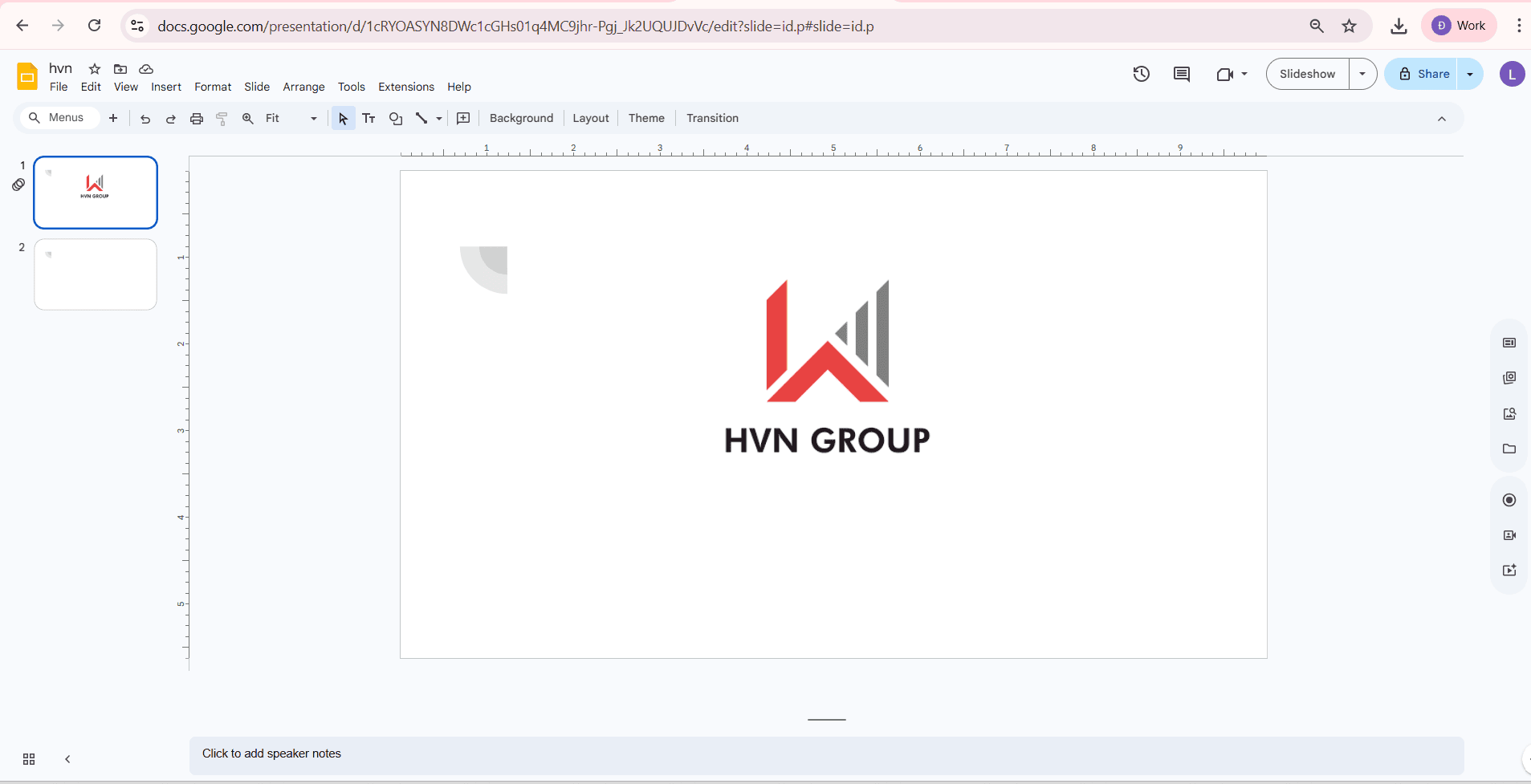
Trước tiên, bạn mở tệp Google Slides cần hiệu chỉnh trên trình duyệt.
Tại cột danh sách slide bên trái, hãy nhấp chọn chính xác trang slide mà bạn muốn bắt đầu áp dụng hiệu ứng chuyển động khi bước vào nội dung đó.
- Bước 2: Kích hoạt bảng điều khiển Motion (Chuyển động)
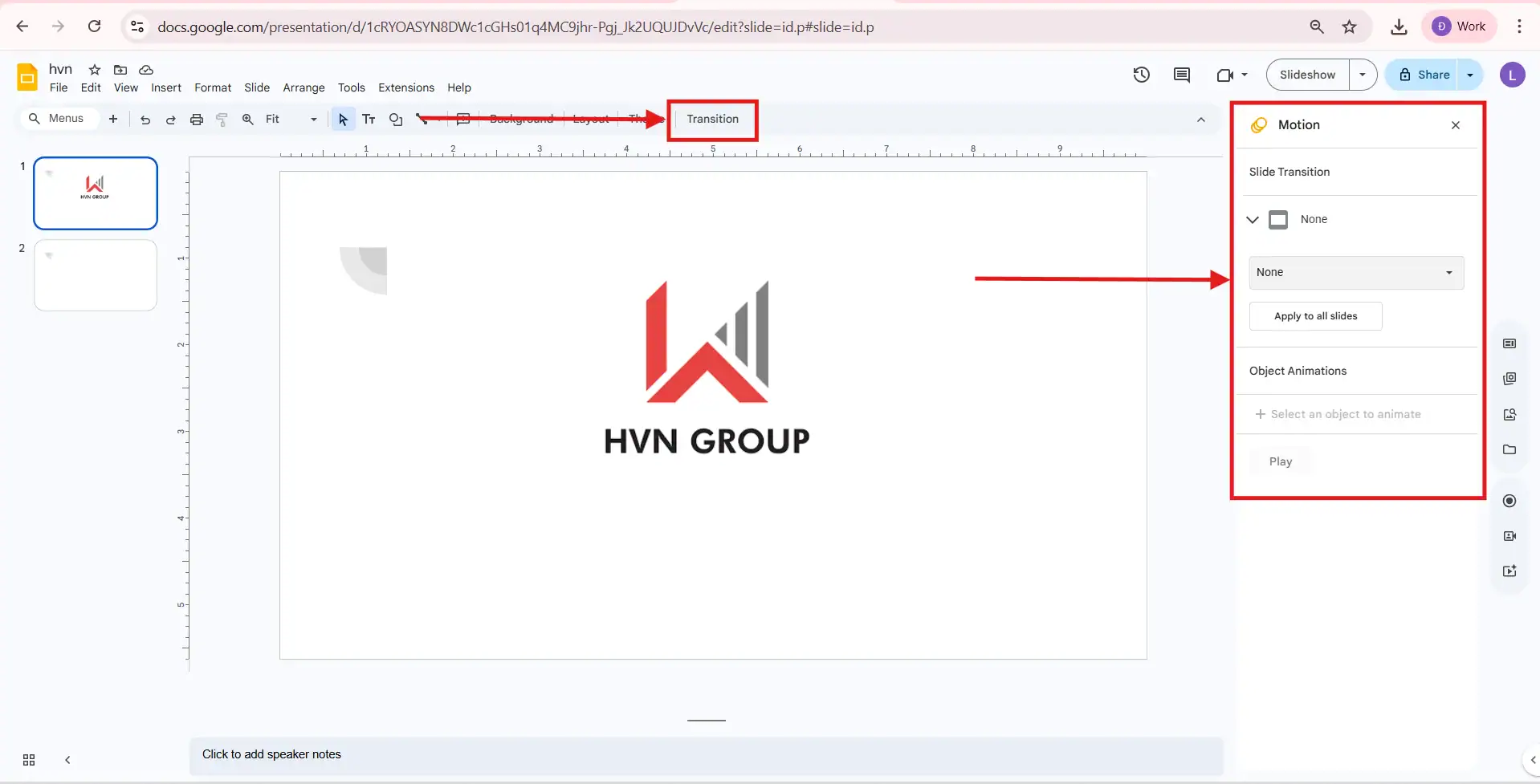
Để thiết lập các thông số kỹ thuật, bạn cần mở bảng công cụ chuyên dụng:
Trên thanh thực đơn phía trên, nhấp vào menu Slide (Bản trình chiếu).
Chọn dòng Transition (Chuyển tiếp).
Ngay lập tức, bảng điều khiển Motion sẽ xuất hiện ở phía bên phải màn hình.
- Bước 3: Lựa chọn phong cách Chuyển tiếp (Slide Transition)
Trong mục Slide transition, bạn sẽ thấy danh sách các hiệu ứng từ đơn giản đến phức tạp:
Nhấp vào mũi tên sổ xuống (dropdown menu) đang hiển thị chữ “None”.
Chọn một hiệu ứng phù hợp như Fade (Mờ dần), Flip (Lật) hoặc Cube (Khối lập phương).
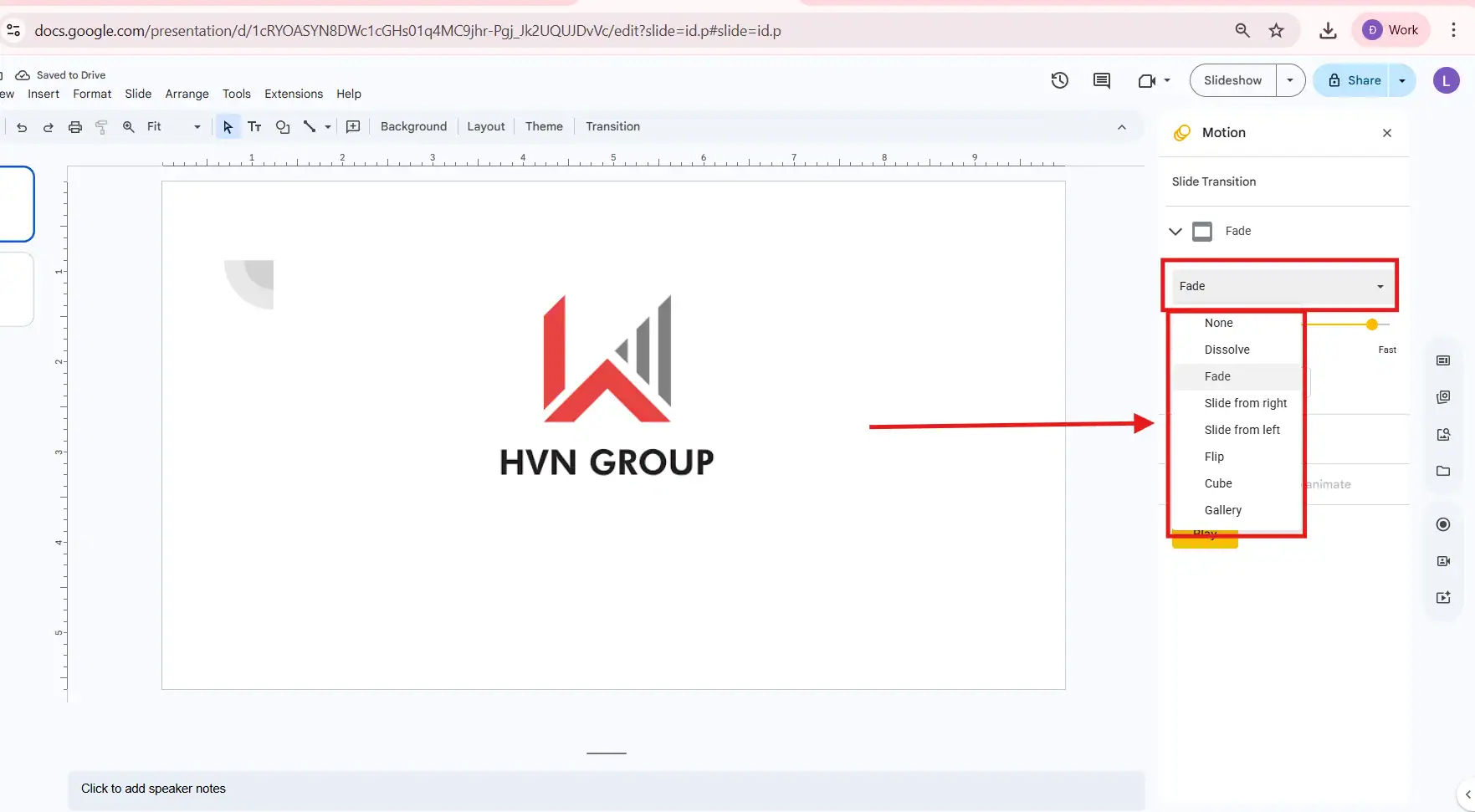
Mẹo chuyên nghiệp: Bạn có thể nhấn nút Play ở dưới cùng bảng Motion để quan sát bản xem trước (Preview) ngay lập tức mà không cần trình chiếu toàn màn hình.
- Bước 4: Tối ưu hóa tốc độ chuyển động (Duration)
Google Slides cho phép bạn làm chủ nhịp điệu của bài nói thông qua việc điều chỉnh thanh trượt tốc độ:
Kéo thanh trượt để chọn giữa các mức: Slow (Chậm – tạo sự trang trọng), Medium (Vừa – tự nhiên) hoặc Fast (Nhanh – dứt khoát).
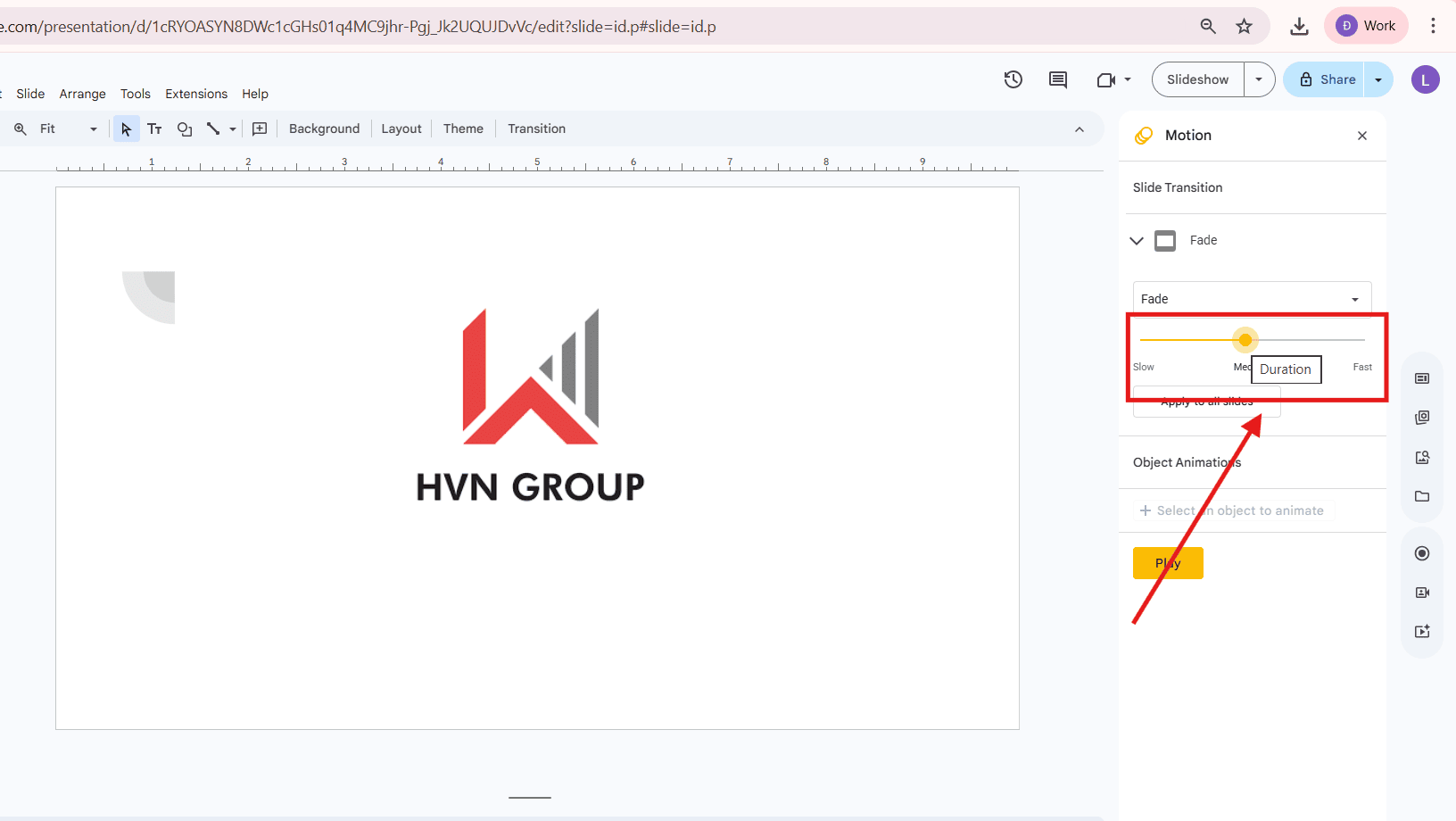
Lời khuyên: Thông thường, mức Medium (khoảng 0.5s – 1.0s) là “tỷ lệ vàng” giúp người xem cảm nhận được sự mượt mà mà không gây cảm giác chờ đợi sốt ruột.
- Bước 5: Đồng bộ hóa toàn bộ bài thuyết trình
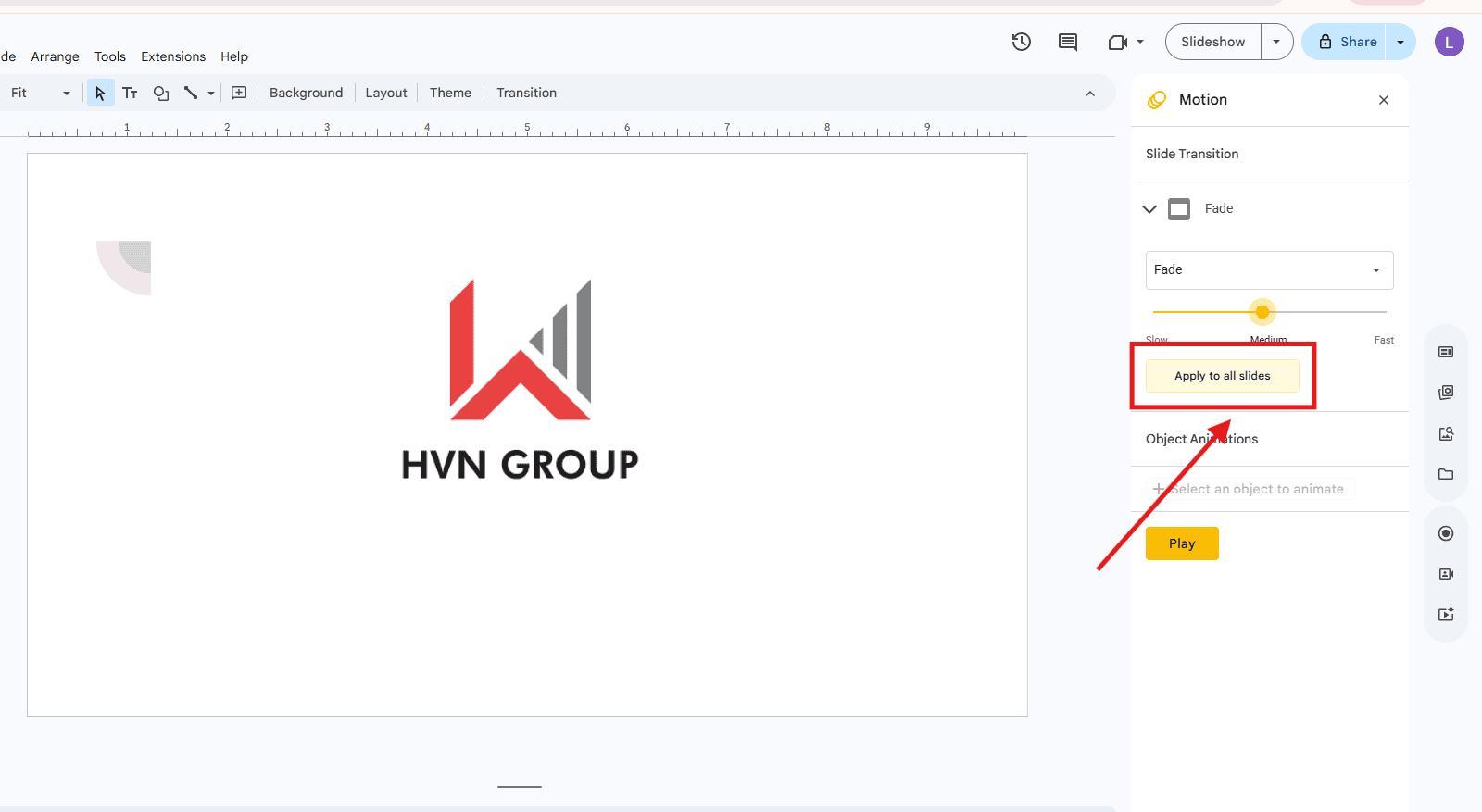
Sau khi đã ưng ý với một kiểu hiệu ứng, hãy nhấn nút Apply to all slides (Áp dụng cho tất cả các trang chiếu).
Lúc này, toàn bộ bài thuyết trình của bạn sẽ có một “ngôn ngữ chuyển động” đồng nhất, giúp khán giả tập trung tối đa vào nội dung cốt lõi.
Sự kết hợp nhuần nhuyễn giữa nội dung sâu sắc và hiệu ứng chuyển động tinh tế chính là chìa khóa để bài thuyết trình của bạn đi sâu vào tâm trí khán giả. Việc làm chủ các bước kỹ thuật này sẽ giúp bạn tự tin hơn trong mọi buổi báo cáo hay thuyết phục đối tác.
Mẹo sử dụng hiệu ứng chuyển tiếp trong Google Slides hiệu quả
Hiệu ứng chuyển tiếp hiệu quả nhất là khi khán giả cảm thấy sự mượt mà mà không hề nhận ra sự hiện diện quá mức của kỹ thuật. Dưới đây là những nguyên tắc “vàng” giúp bạn làm chủ nhịp điệu thị giác và dẫn dắt cảm xúc của người nghe:
- Sức mạnh của tính nhất quán (Consistency): Sai lầm lớn nhất của người mới bắt đầu là sử dụng mỗi slide một kiểu hiệu ứng khác nhau. Điều này gây nhiễu loạn thị giác và khiến bài thuyết trình trở nên thiếu chuyên nghiệp. Hãy ưu tiên chọn một kiểu hiệu ứng chủ đạo (như Fade hoặc Slide) và nhấn nút Apply to all slides để tạo ra một ngôn ngữ chuyển động đồng nhất từ đầu đến cuối.
- Lựa chọn tốc độ “tỷ lệ vàng”: Tốc độ chuyển động quyết định tâm trạng của buổi nói chuyện.
- Quá nhanh: Gây cảm giác dồn dập, khiến người xem chưa kịp thích nghi với slide mới.
- Quá chậm: Tạo cảm giác uể oải, mất thời gian và dễ làm khán giả xao nhãng.
- Mẹo: Hãy đặt mức Medium (khoảng 0.5 – 0.7 giây) để tạo ra sự chuyển giao tự nhiên và dứt khoát nhất.
- Điều chỉnh hiệu ứng theo đặc thù nội dung:
- Học thuật & Họp cổ đông: Hãy sử dụng các hiệu ứng tối giản như Fade hoặc None. Sự nghiêm túc và tập trung vào dữ liệu là ưu tiên hàng đầu.
- Workshop & Đào tạo nội bộ: Bạn có thể sử dụng các hiệu ứng năng động hơn như Flip hoặc Cube để khơi gợi sự hứng khởi, thay đổi không khí và giữ cho người tham gia luôn hào hứng với các phần nội dung mới.
- Nguyên tắc “Hỗ trợ, không thay thế”: Luôn ghi nhớ rằng hiệu ứng chuyển tiếp đóng vai trò là “chất xúc tác” để làm nổi bật thông điệp cốt lõi. Nếu một hiệu ứng khiến khán giả trầm trồ vì kỹ thuật nhưng quên mất bạn vừa nói gì, đó là một hiệu ứng thất bại. Hãy để chuyển động phục vụ cho câu chuyện của bạn.
- Kiểm tra tương thích trên mọi thiết bị: Một số hiệu ứng 3D phức tạp có thể chạy mượt mà trên máy tính của bạn nhưng lại bị giật (lag) trên máy chiếu hội trường hoặc khi trình chiếu qua các nền tảng họp trực tuyến có đường truyền yếu. Hãy ưu tiên những hiệu ứng nhẹ nhàng để đảm bảo sự ổn định tuyệt đối.
Sự tinh tế trong việc xử lý các hiệu ứng chuyển tiếp chính là thước đo cho tư duy truyền thông của một diễn giả hiện đại. Khi bạn biết cách tiết chế kỹ thuật để tôn vinh nội dung, bài thuyết trình của bạn sẽ tự động toát lên vẻ đẳng cấp và đầy sức thuyết phục.
Khi nào nên sử dụng hiệu ứng chuyển tiếp trong Google Slides?
Việc nắm vững cách thêm hiệu ứng chuyển tiếp trong Google Slides là một kỹ năng quan trọng, nhưng biết chọn đúng thời điểm để “kích hoạt” chúng mới là yếu tố tạo nên một diễn giả tinh tế. Dưới đây là những ngữ cảnh chiến lược mà bạn nên tận dụng sức mạnh của Transitions để tối ưu hóa hiệu quả truyền thông:
- Đánh dấu sự chuyển dịch nội dung (Section Breaks): Khi bạn kết thúc một luận điểm và bước sang một ý tưởng mới, một hiệu ứng chuyển tiếp rõ ràng (như Slide from right) sẽ phát đi tín hiệu ngầm đến não bộ khán giả rằng: “Phần cũ đã khép lại, hãy sẵn sàng cho thông tin tiếp theo”. Điều này giúp họ không bị “ngợp” giữa một rừng dữ liệu liên tục.
- Khởi đầu một chương hoặc chủ đề lớn: Trong những bài thuyết trình dài, việc sử dụng một hiệu ứng mạnh mẽ hơn (như Flip hoặc Cube) tại các slide tiêu đề chương sẽ tạo ra một cột mốc thị giác quan trọng. Nó giúp phân cấp cấu trúc bài nói một cách mạch lạc, giúp người nghe dễ dàng hệ thống lại kiến thức trong đầu.
- Tạo điểm nhấn cho các Slide “Key Visual”: Đối với những slide chứa thông điệp cốt lõi, biểu đồ quan trọng hoặc kết quả đột phá, việc sử dụng một hiệu ứng chuyển tiếp trang trọng (như Fade chậm) sẽ tạo ra một khoảng nghỉ thị giác ngắn. Khoảng nghỉ này giúp khán giả tập trung tối đa và tăng thêm sức nặng cho thông tin bạn sắp công bố.
- Kết thúc phần trình bày một cách chuyên nghiệp: Đừng để bài thuyết trình kết thúc bằng một cú nhấp chuột vào màn hình đen xì đột ngột. Một hiệu ứng chuyển tiếp nhẹ nhàng sang slide “Cảm ơn” hoặc “Q&A” sẽ tạo ra một cái kết trọn vẹn, để lại ấn tượng về sự chỉn chu và tôn trọng dành cho người nghe.
- Điều tiết nhịp điệu buổi thuyết trình (Pacing): Trong các buổi đào tạo hoặc workshop, việc sử dụng hiệu ứng chuyển tiếp giúp bạn kiểm soát tốc độ bài nói. Nó ngăn chặn việc khán giả đọc trước nội dung ở các slide sau, giữ cho sự tò mò và tập trung của họ luôn đi đúng nhịp với lời giảng của bạn.
Sự nhạy bén trong việc lựa chọn thời điểm xuất hiện của hiệu ứng chính là biểu hiện của một diễn giả có tư duy chiến lược. Khi hiệu ứng chuyển tiếp được đặt đúng chỗ, bài thuyết trình của bạn sẽ không còn là những trang giấy rời rạc mà trở thành một câu chuyện chuyển động đầy lôi cuốn và thuyết phục.
>>>> Xem thêm: Tạo slide PowerPoint trực tuyến với Google Slides
Kết luận
Việc thêm hiệu ứng chuyển tiếp trong Google Slides là bước nhỏ nhưng mang lại hiệu quả lớn. Chỉ với vài thao tác đơn giản, bạn đã có thể biến bài thuyết trình trở nên mượt mà và chuyên nghiệp hơn rất nhiều.
Để các giải pháp trình chiếu và chiến lược hình ảnh của doanh nghiệp bạn luôn đạt chuẩn chuyên nghiệp, UIX luôn sẵn sàng đồng hành cùng bạn qua Hotline: 024 9999 7777. Hãy liên hệ với chúng tôi để nhận tư vấn về tối ưu hóa quy trình làm việc số và thiết kế Slide cao cấp.



